 internet
Similar presentations:




Алгоритм работы на портале «Работа в России»
1. Алгоритм работы на портале «Работа в России»
РЕГИСТРАЦИЯНЕСОВЕРШЕННОЛЕТНИХ ГРАЖДАН
НА ЕДИНОЙ ЦИФРОВОЙ ПЛАТФОРМЕ
«РАБОТА В РОССИИ»
ВРЕМЕННОЕ ТРУДОУСТРОЙСТВО
НЕСОВЕРШЕННОЛЕТНИХ ГРАЖДАН В ВОЗРАСТЕ ОТ 14 ДО 18 ЛЕТ
В СВОБОДНОЕ ОТ УЧЕБЫ ВРЕМЯ
Алгоритм работы на портале «Работа в России»
2.
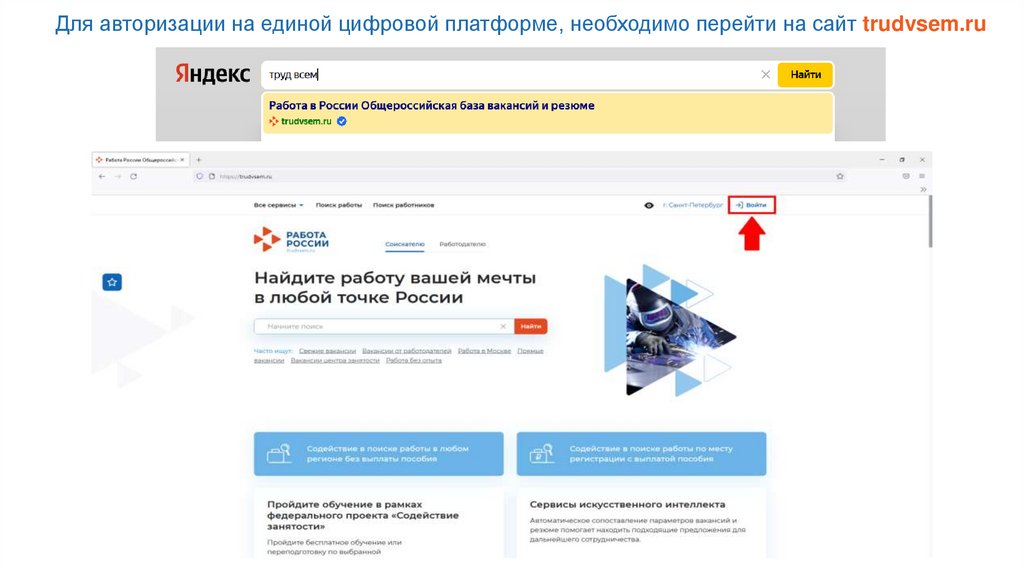
Для авторизации на единой цифровой платформе, необходимо перейти на сайт trudvsem.ru3. Авторизация на единой цифровой платформе «Работа в России»
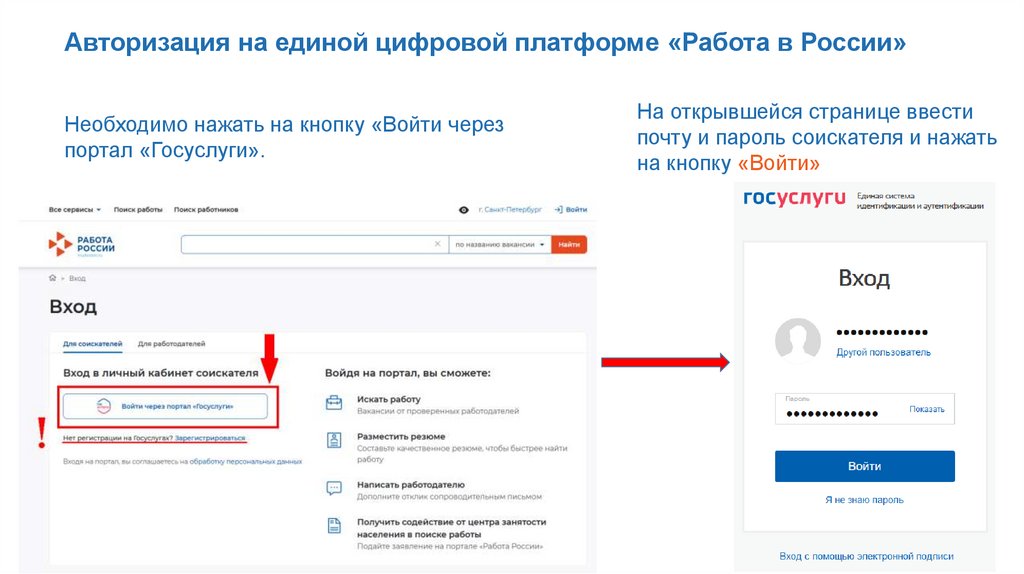
Необходимо нажать на кнопку «Войти черезпортал «Госуслуги».
На открывшейся странице ввести
почту и пароль соискателя и нажать
на кнопку «Войти»
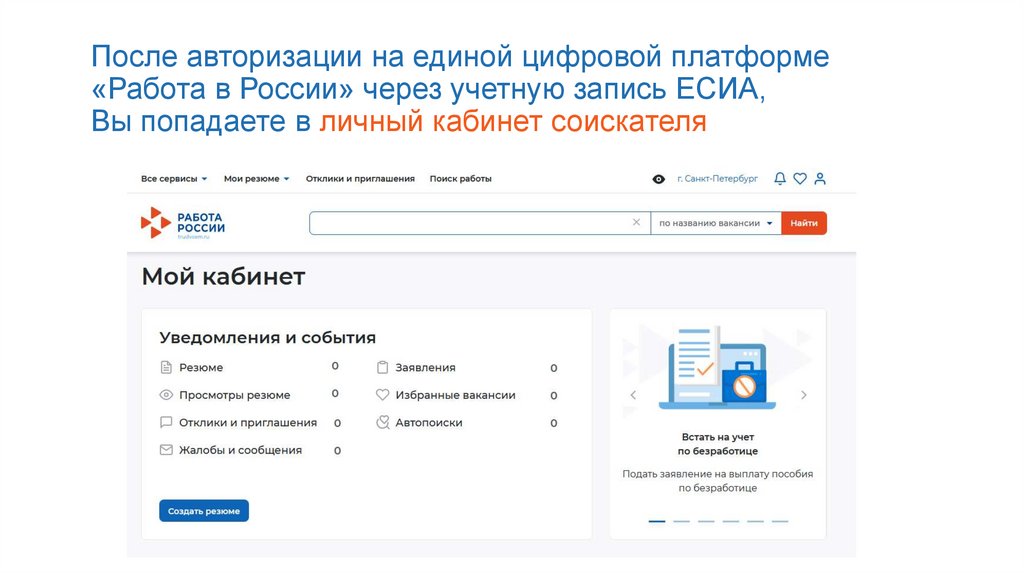
4. После авторизации на единой цифровой платформе «Работа в России» через учетную запись ЕСИА, Вы попадаете в личный кабинет
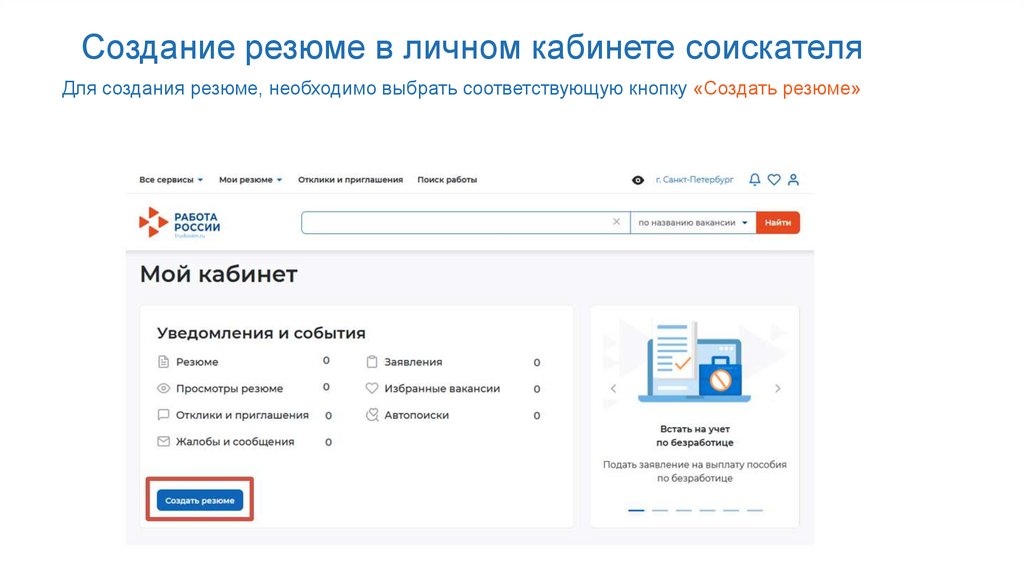
соискателя5. Создание резюме в личном кабинете соискателя
Для создания резюме, необходимо выбрать соответствующую кнопку «Создать резюме»6. Создание резюме в личном кабинете соискателя
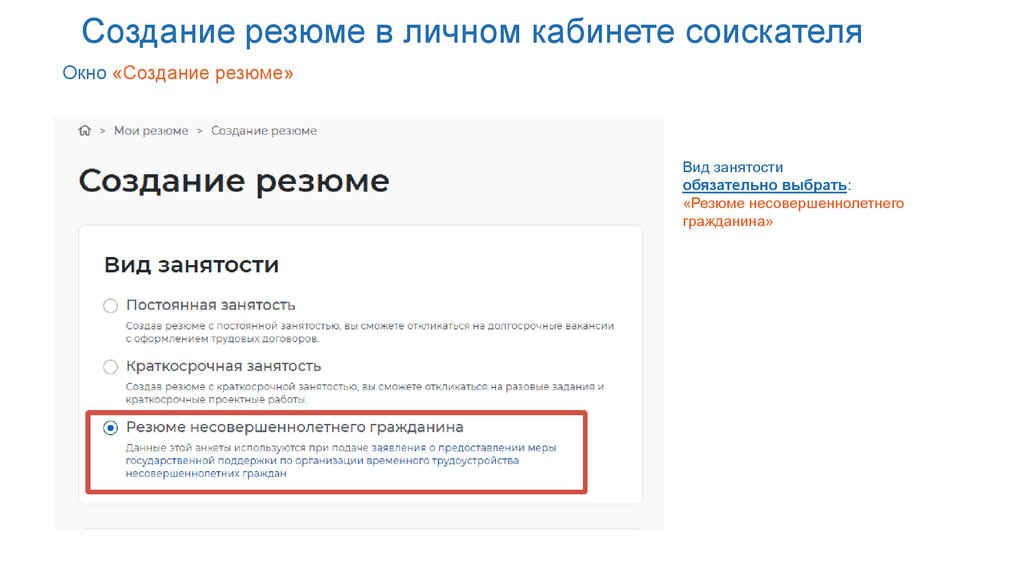
Окно «Создание резюме»Вид занятости
обязательно выбрать:
«Резюме несовершеннолетнего
гражданина»
7. Создание резюме в личном кабинете соискателя
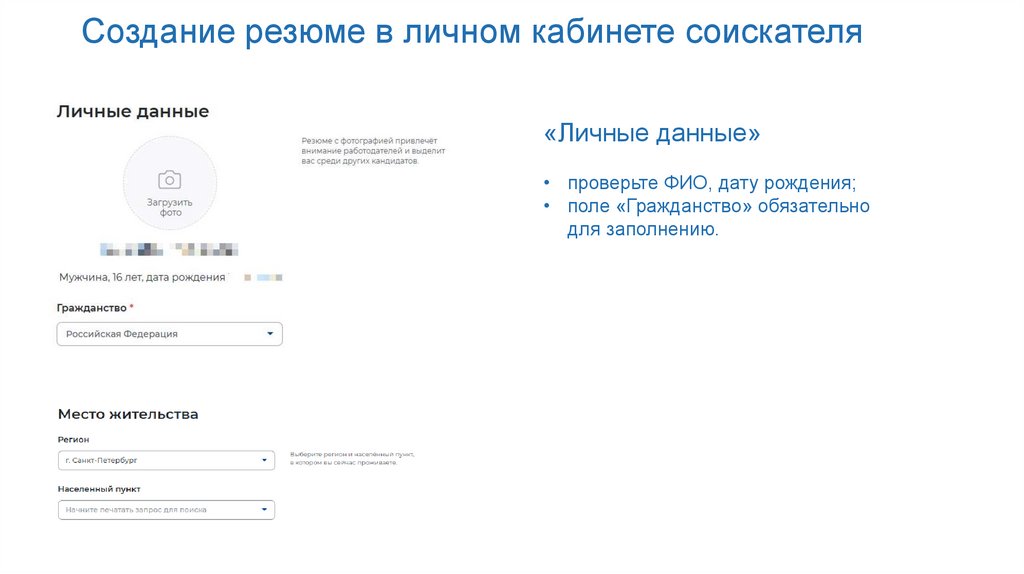
«Личные данные»• проверьте ФИО, дату рождения;
• поле «Гражданство» обязательно
для заполнению.
8. Создание резюме в личном кабинете соискателя
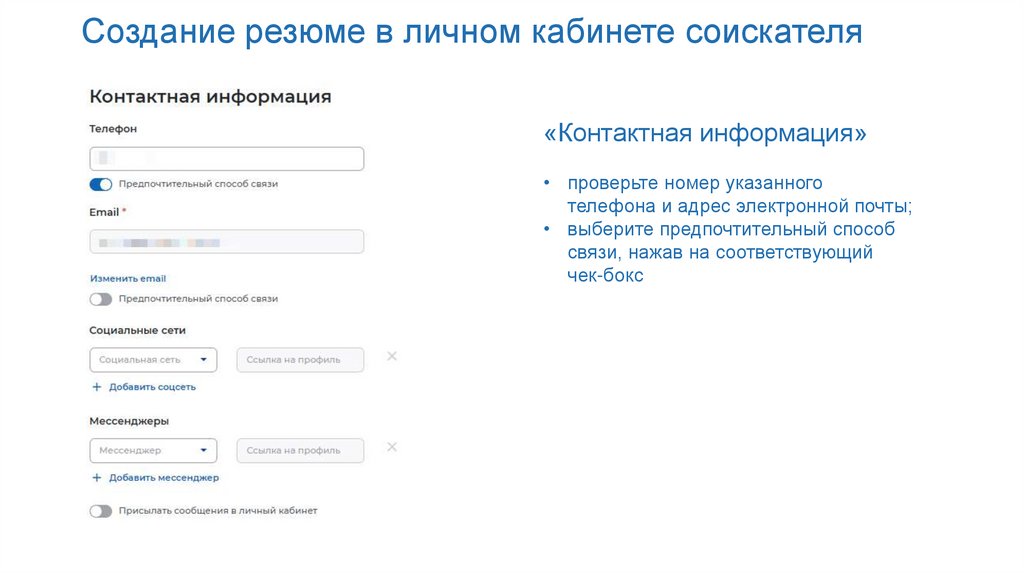
«Контактная информация»• проверьте номер указанного
телефона и адрес электронной почты;
• выберите предпочтительный способ
связи, нажав на соответствующий
чек-бокс
9. Создание резюме в личном кабинете соискателя
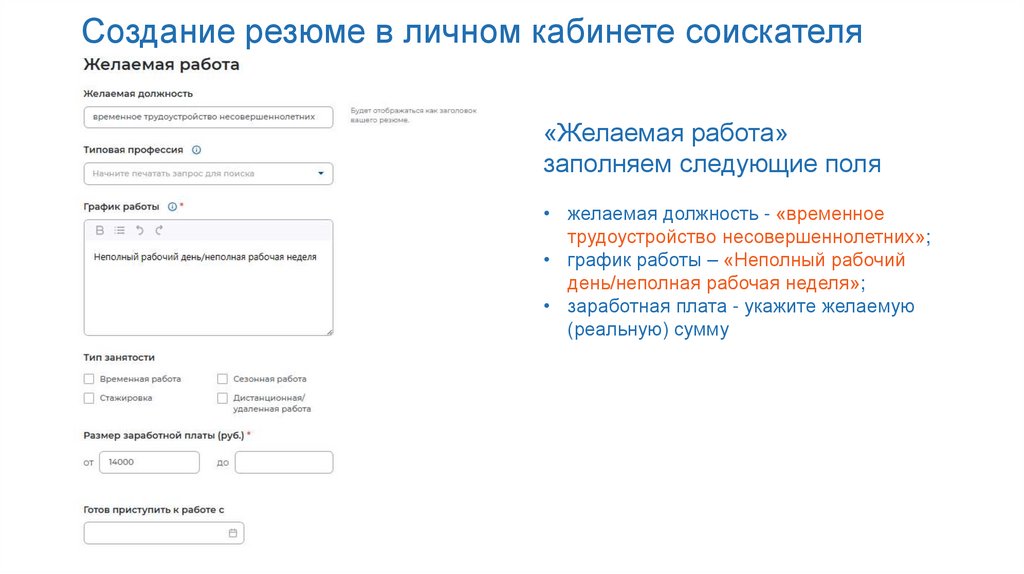
«Желаемая работа»заполняем следующие поля
• желаемая должность - «временное
трудоустройство несовершеннолетних»;
• график работы – «Неполный рабочий
день/неполная рабочая неделя»;
• заработная плата - укажите желаемую
(реальную) сумму
10. Создание резюме в личном кабинете соискателя
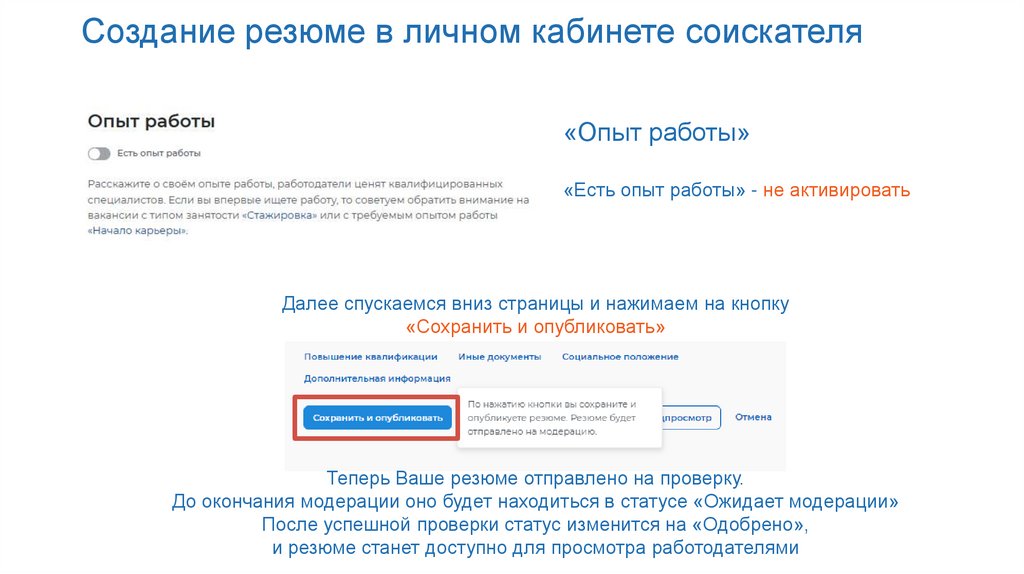
«Опыт работы»«Есть опыт работы» - не активировать
Далее спускаемся вниз страницы и нажимаем на кнопку
«Сохранить и опубликовать»
Теперь Ваше резюме отправлено на проверку.
До окончания модерации оно будет находиться в статусе «Ожидает модерации»
После успешной проверки статус изменится на «Одобрено»,
и резюме станет доступно для просмотра работодателями
11. Создание резюме в личном кабинете соискателя
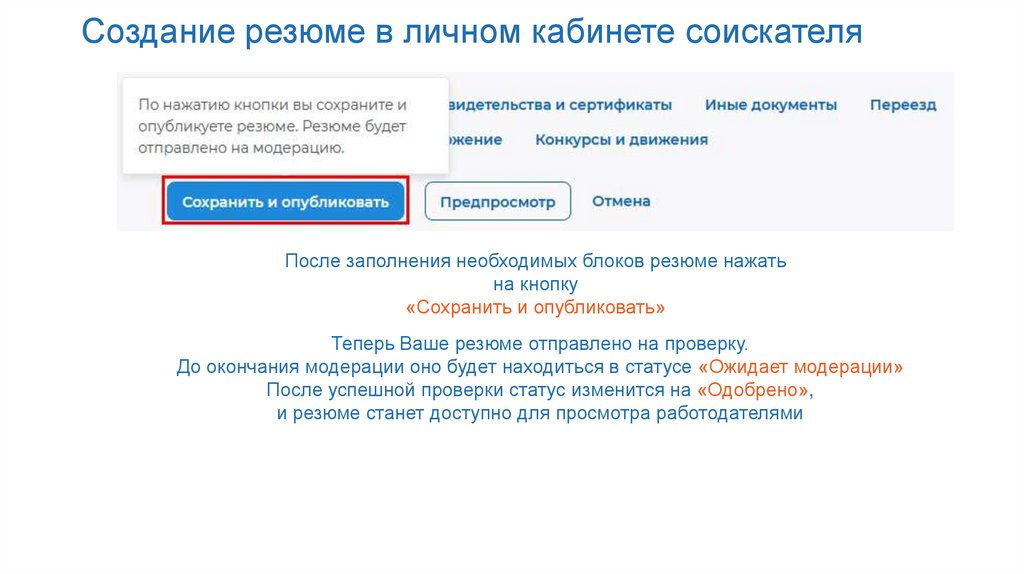
После заполнения необходимых блоков резюме нажатьна кнопку
«Сохранить и опубликовать»
Теперь Ваше резюме отправлено на проверку.
До окончания модерации оно будет находиться в статусе «Ожидает модерации»
После успешной проверки статус изменится на «Одобрено»,
и резюме станет доступно для просмотра работодателями
12. Подача заявления
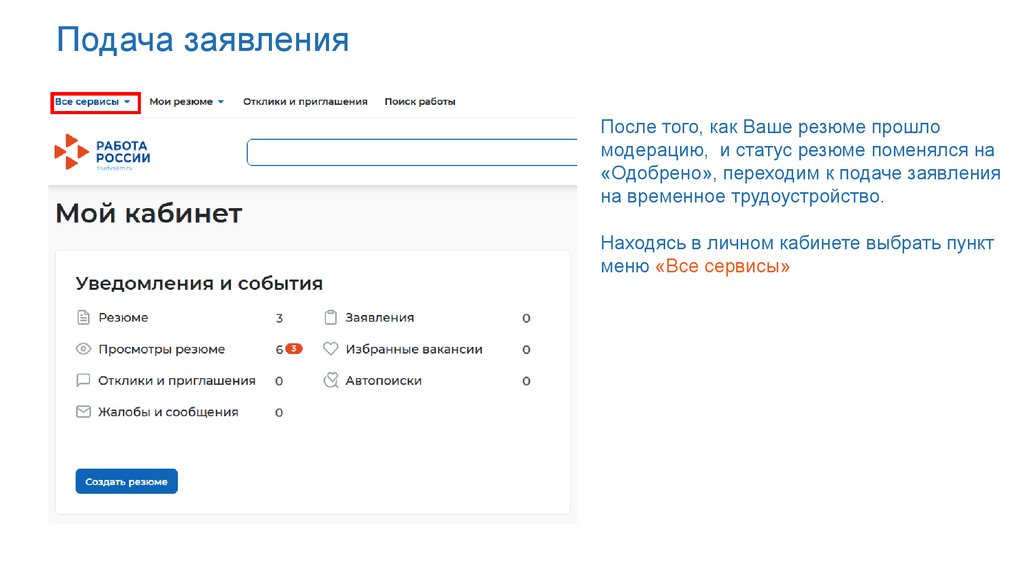
После того, как Ваше резюме прошломодерацию, и статус резюме поменялся на
«Одобрено», переходим к подаче заявления
на временное трудоустройство.
Находясь в личном кабинете выбрать пункт
меню «Все сервисы»
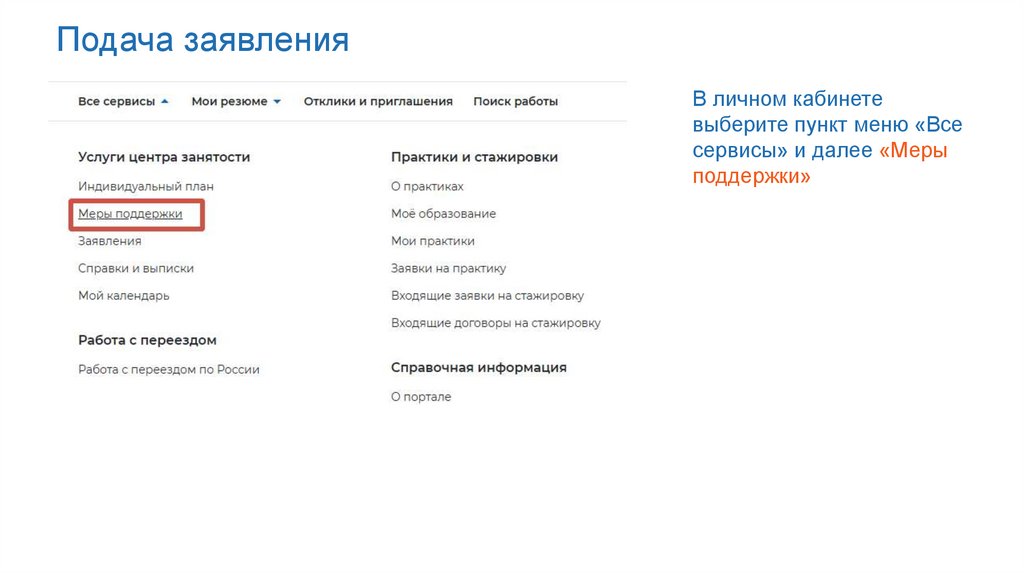
13. Подача заявления
В личном кабинетевыберите пункт меню «Все
сервисы» и далее «Меры
поддержки»
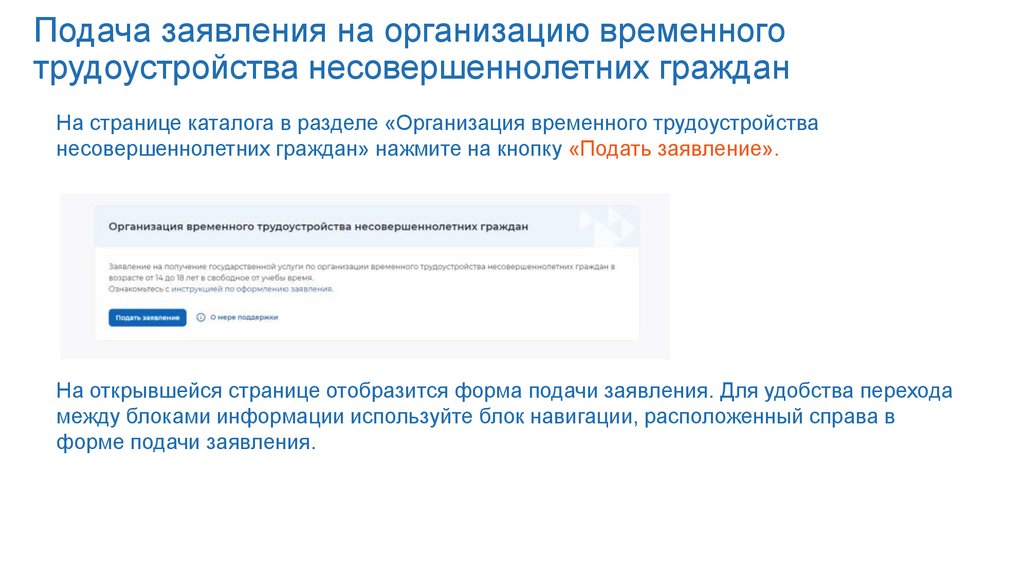
14. Подача заявления на организацию временного трудоустройства несовершеннолетних граждан
На странице каталога в разделе «Организация временного трудоустройстванесовершеннолетних граждан» нажмите на кнопку «Подать заявление».
На открывшейся странице отобразится форма подачи заявления. Для удобства перехода
между блоками информации используйте блок навигации, расположенный справа в
форме подачи заявления.
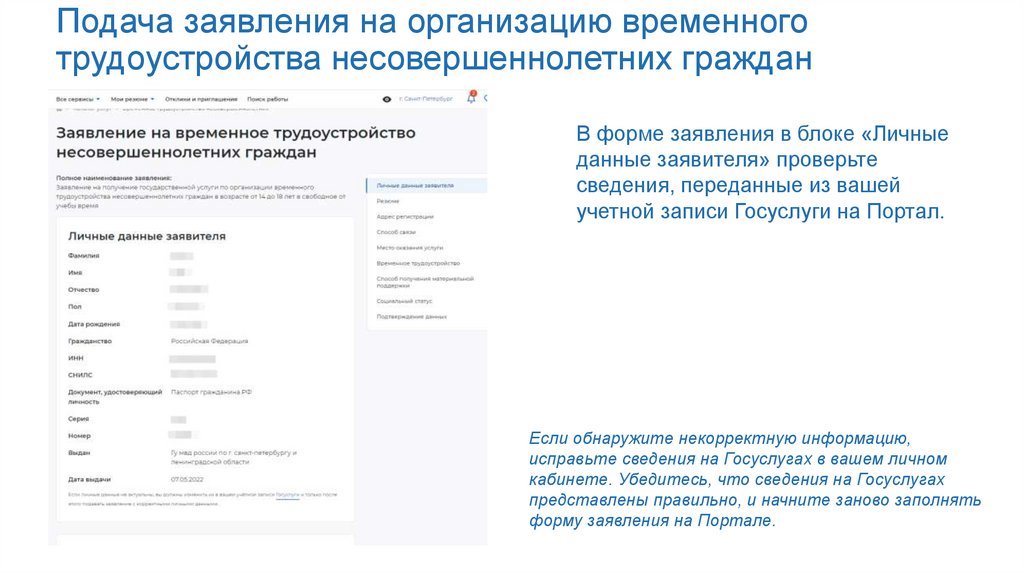
15. Подача заявления на организацию временного трудоустройства несовершеннолетних граждан
В форме заявления в блоке «Личныеданные заявителя» проверьте
сведения, переданные из вашей
учетной записи Госуслуги на Портал.
Если обнаружите некорректную информацию,
исправьте сведения на Госуслугах в вашем личном
кабинете. Убедитесь, что сведения на Госуслугах
представлены правильно, и начните заново заполнять
форму заявления на Портале.
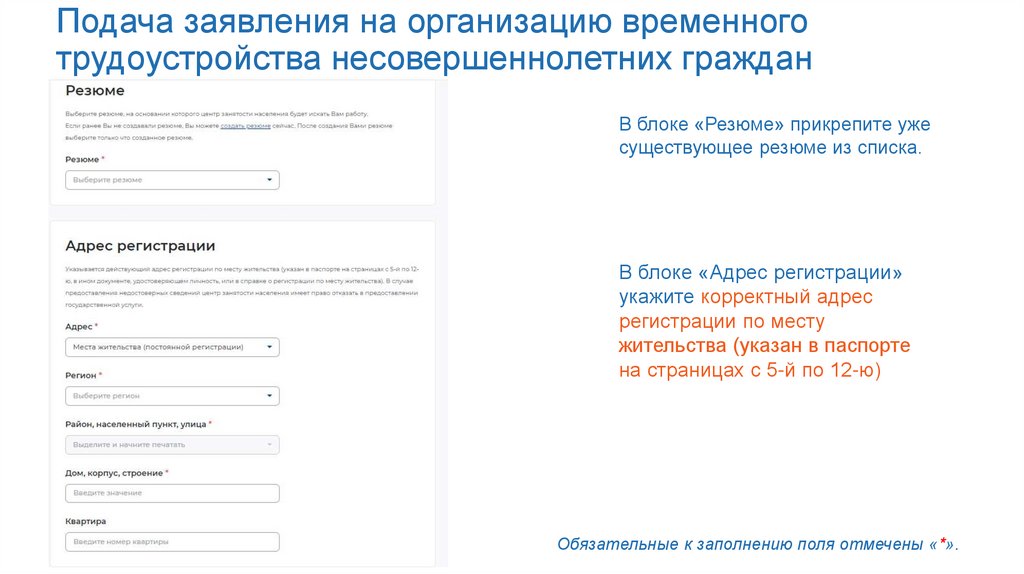
16. Подача заявления на организацию временного трудоустройства несовершеннолетних граждан
В блоке «Резюме» прикрепите ужесуществующее резюме из списка.
В блоке «Адрес регистрации»
укажите корректный адрес
регистрации по месту
жительства (указан в паспорте
на страницах с 5-й по 12-ю)
Обязательные к заполнению поля отмечены «*».
17. Подача заявления на организацию временного трудоустройства несовершеннолетних граждан
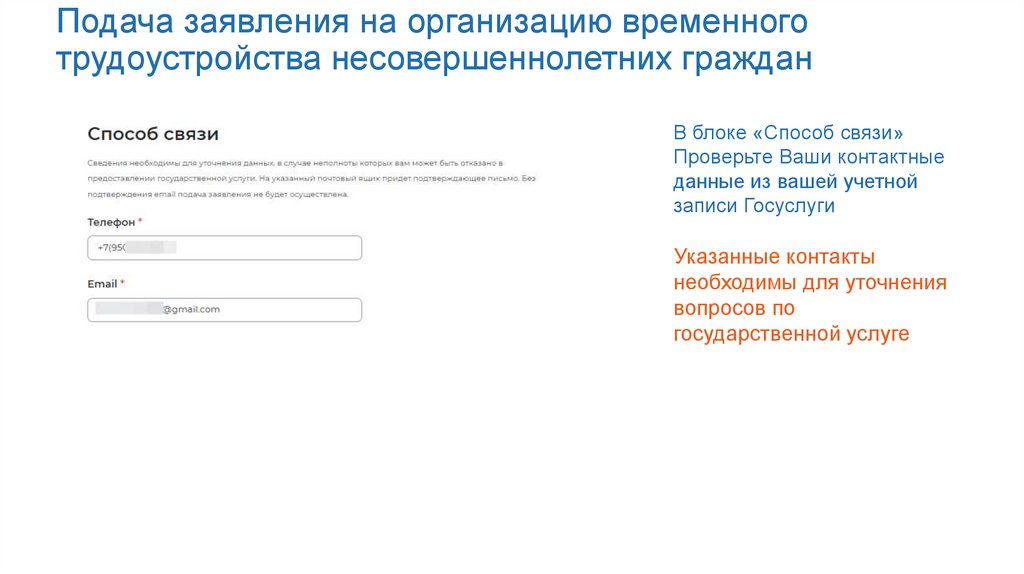
В блоке «Способ связи»Проверьте Ваши контактные
данные из вашей учетной
записи Госуслуги
Указанные контакты
необходимы для уточнения
вопросов по
государственной услуге
18. Подача заявления на организацию временного трудоустройства несовершеннолетних граждан
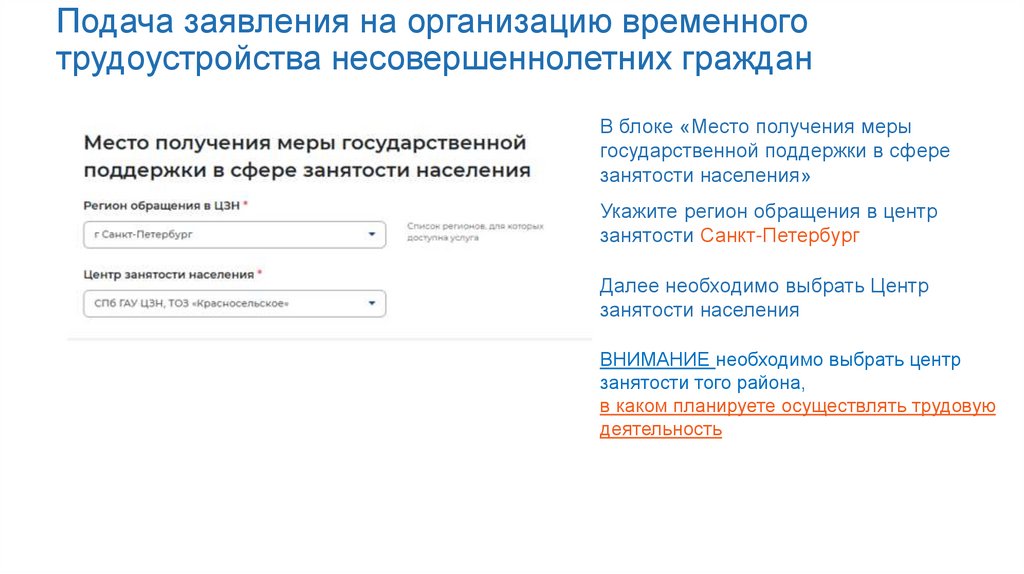
В блоке «Место получения мерыгосударственной поддержки в сфере
занятости населения»
Укажите регион обращения в центр
занятости Санкт-Петербург
Далее необходимо выбрать Центр
занятости населения
ВНИМАНИЕ необходимо выбрать центр
занятости того района,
в каком планируете осуществлять трудовую
деятельность
19. Подача заявления на организацию временного трудоустройства несовершеннолетних граждан
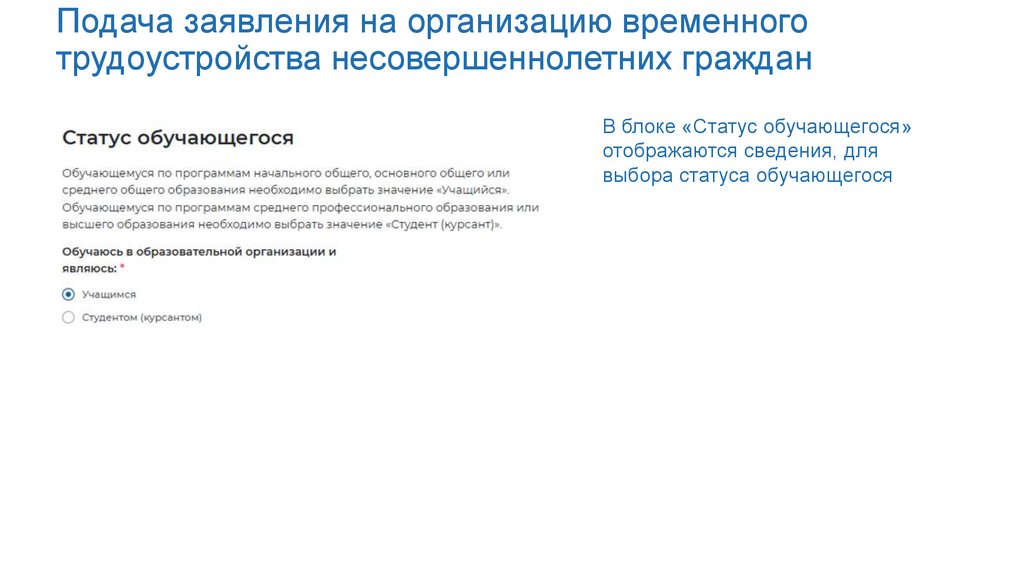
В блоке «Статус обучающегося»отображаются сведения, для
выбора статуса обучающегося
20. Подача заявления на организацию временного трудоустройства несовершеннолетних граждан
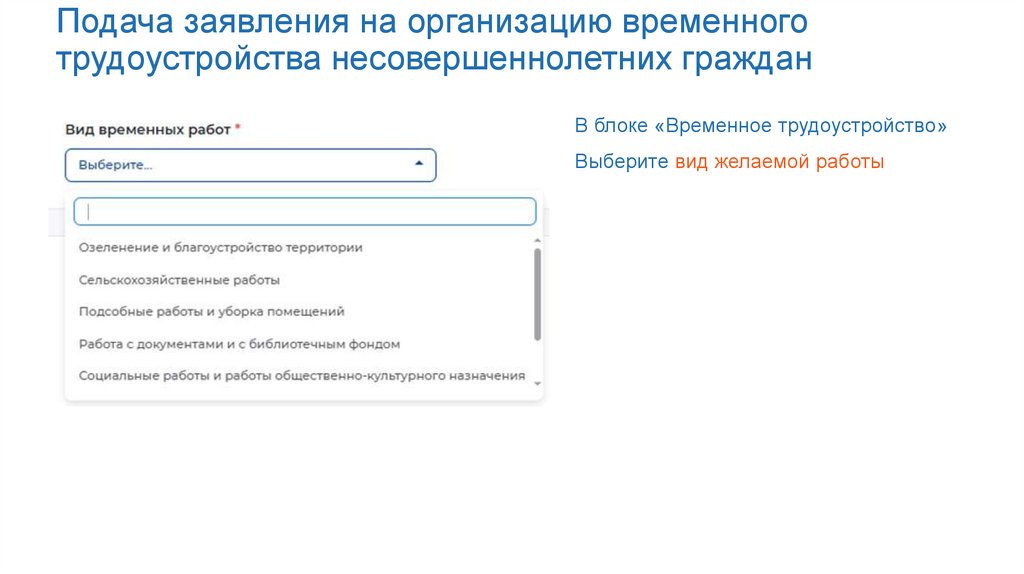
В блоке «Временное трудоустройство»Выберите вид желаемой работы
21. Подача заявления на организацию временного трудоустройства несовершеннолетних граждан
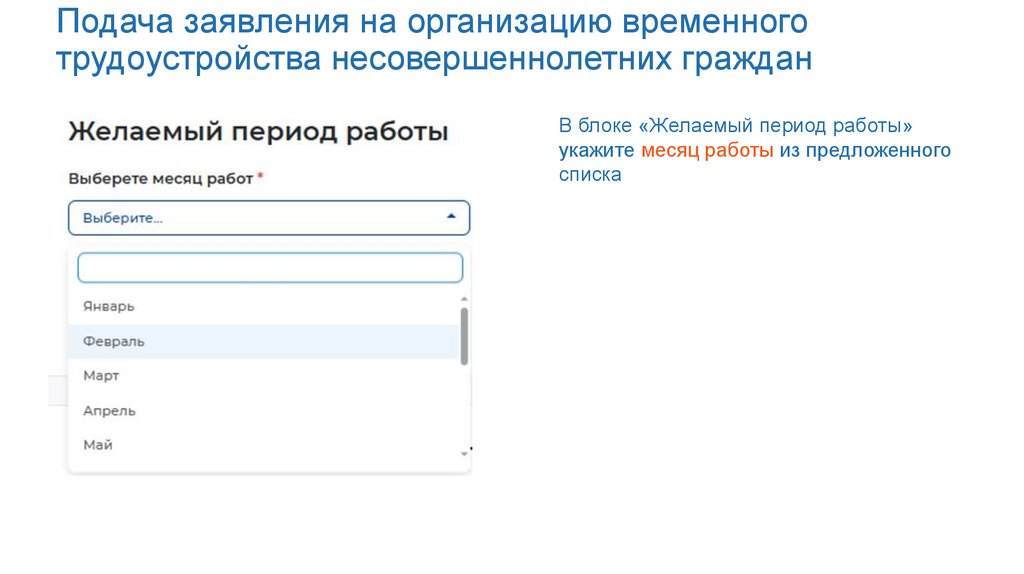
В блоке «Желаемый период работы»укажите месяц работы из предложенного
списка
22. Подача заявления на организацию временного трудоустройства несовершеннолетних граждан
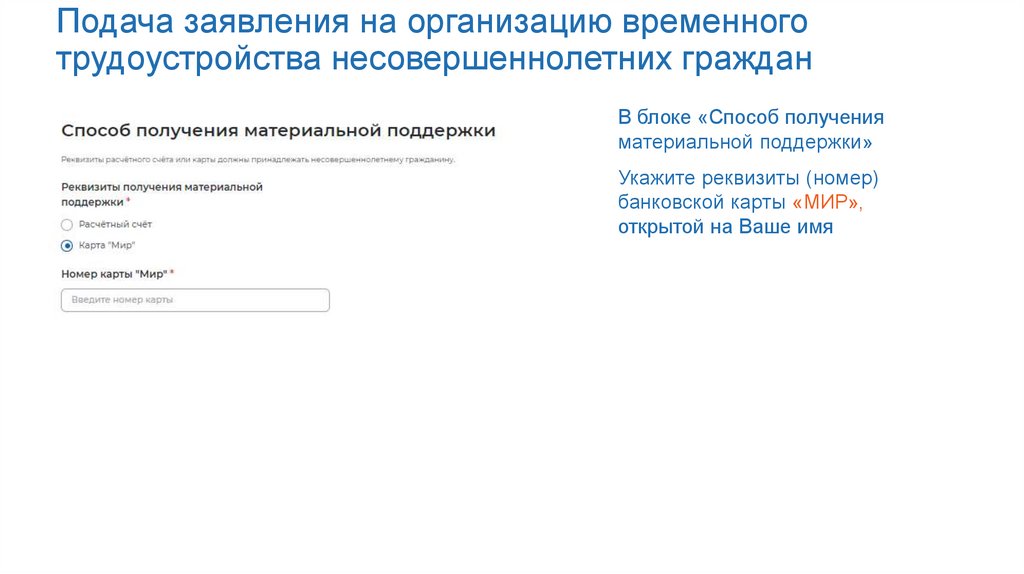
В блоке «Способ полученияматериальной поддержки»
Укажите реквизиты (номер)
банковской карты «МИР»,
открытой на Ваше имя
23. Подача заявления на организацию временного трудоустройства несовершеннолетних граждан
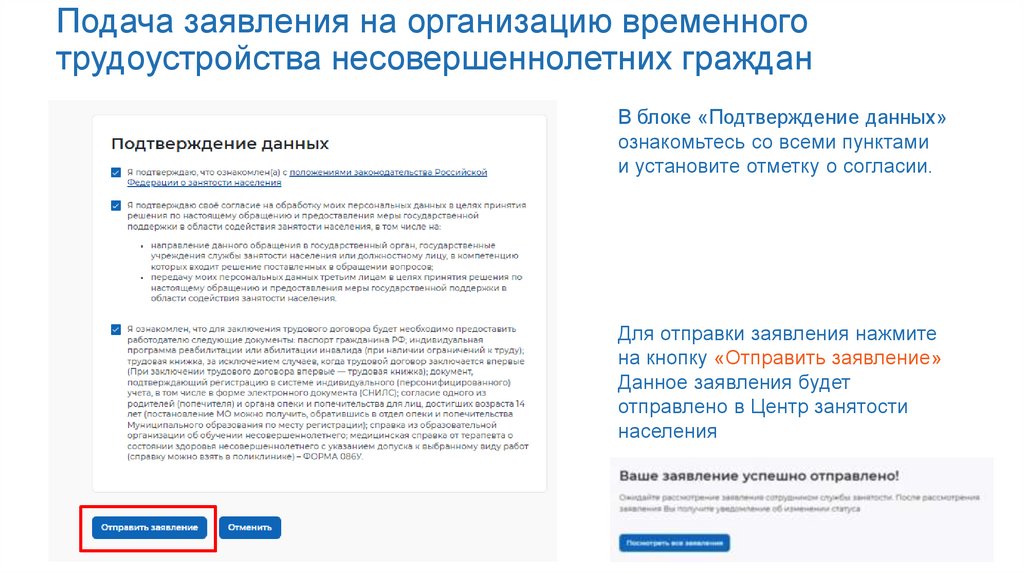
В блоке «Подтверждение данных»ознакомьтесь со всеми пунктами
и установите отметку о согласии.
Для отправки заявления нажмите
на кнопку «Отправить заявление»
Данное заявления будет
отправлено в Центр занятости
населения
24. Отслеживание заявления
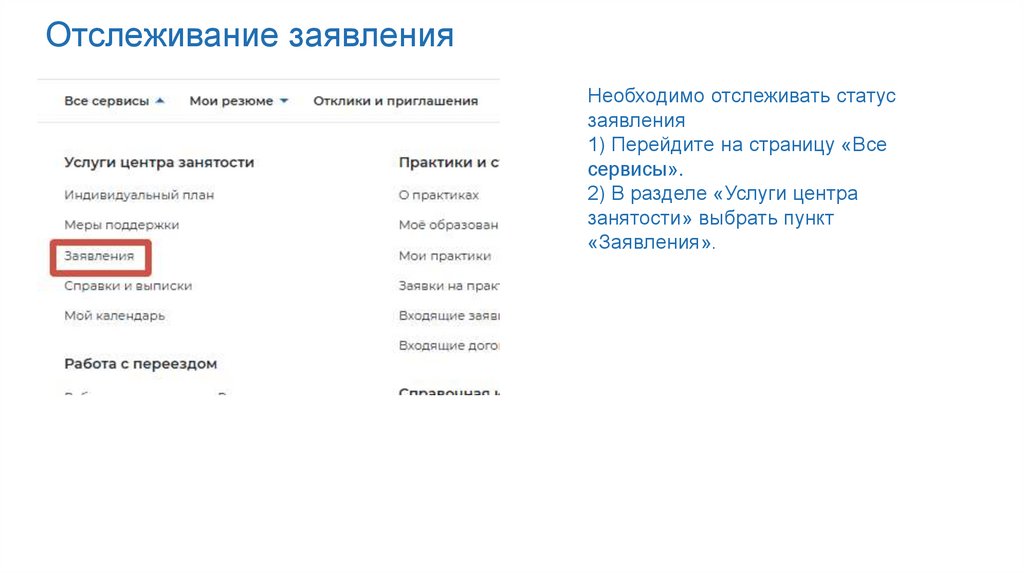
Необходимо отслеживать статусзаявления
1) Перейдите на страницу «Все
сервисы».
2) В разделе «Услуги центра
занятости» выбрать пункт
«Заявления».
25.
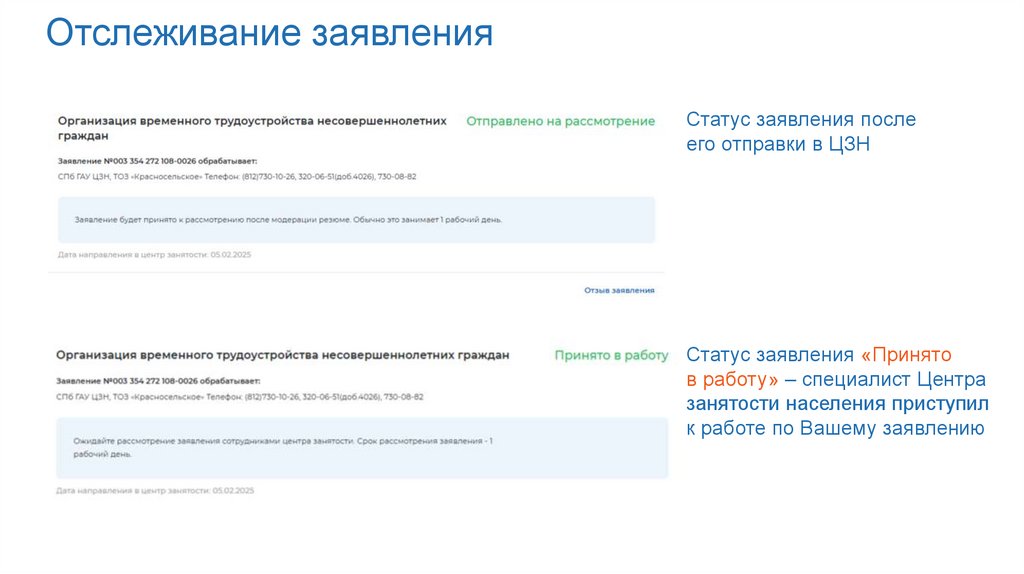
Отслеживание заявленияСтатус заявления после
его отправки в ЦЗН
Статус заявления «Принято
в работу» – специалист Центра
занятости населения приступил
к работе по Вашему заявлению
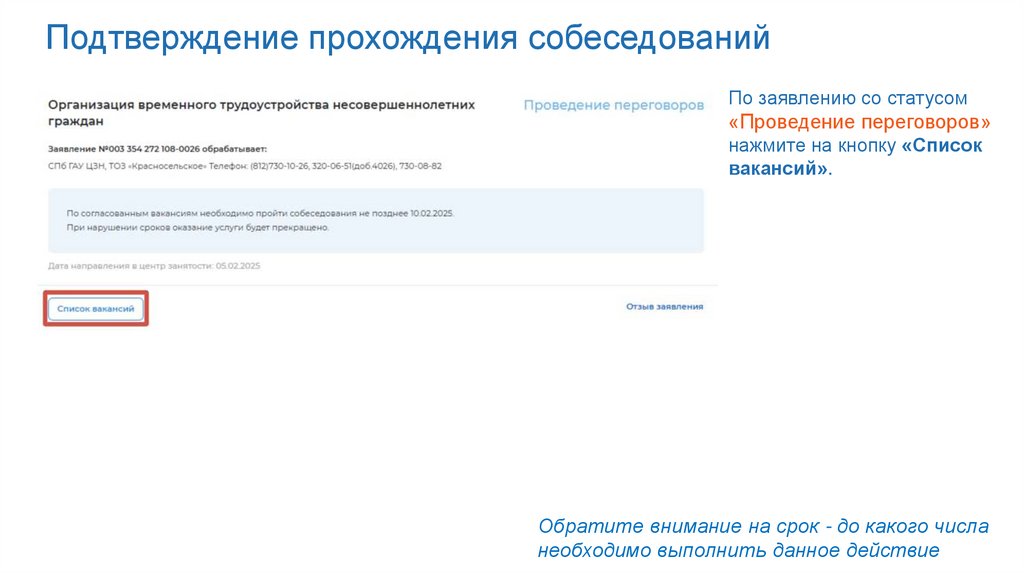
26. Подтверждение прохождения собеседований
По заявлению со статусом«Проведение переговоров»
нажмите на кнопку «Список
вакансий».
Обратите внимание на срок - до какого числа
необходимо выполнить данное действие
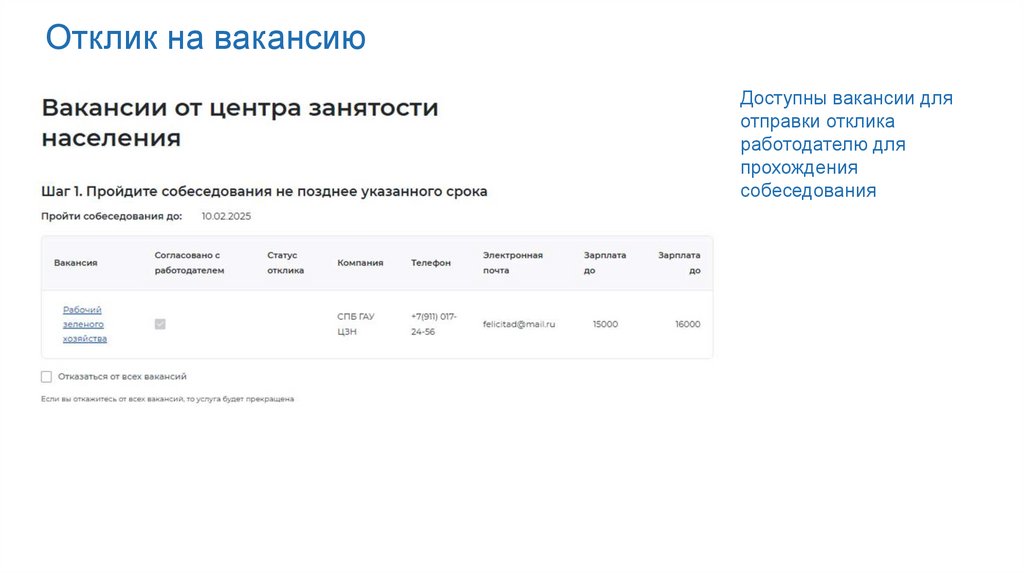
27. Отклик на вакансию
Доступны вакансии дляотправки отклика
работодателю для
прохождения
собеседования
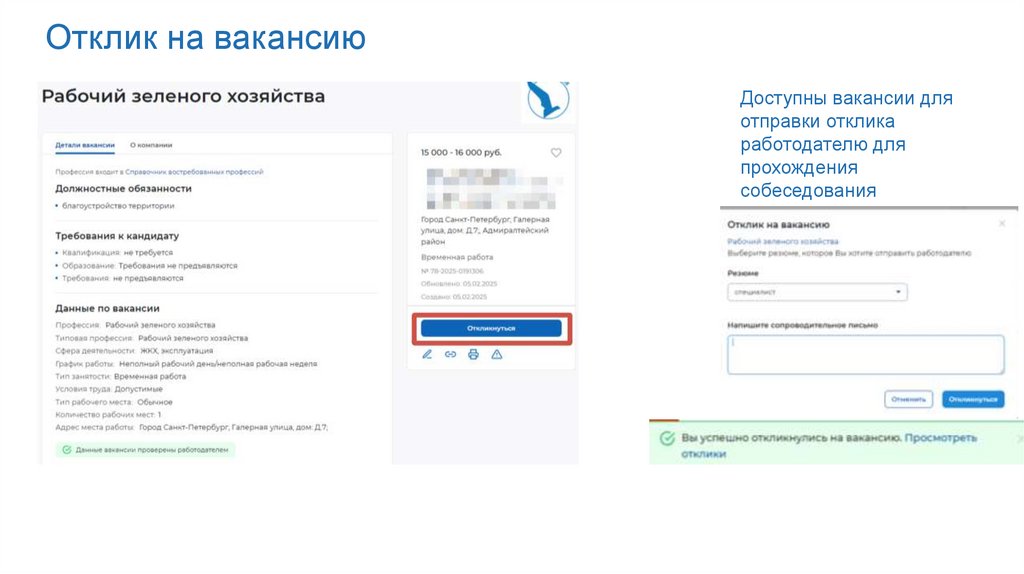
28. Отклик на вакансию
Доступны вакансии дляотправки отклика
работодателю для
прохождения
собеседования
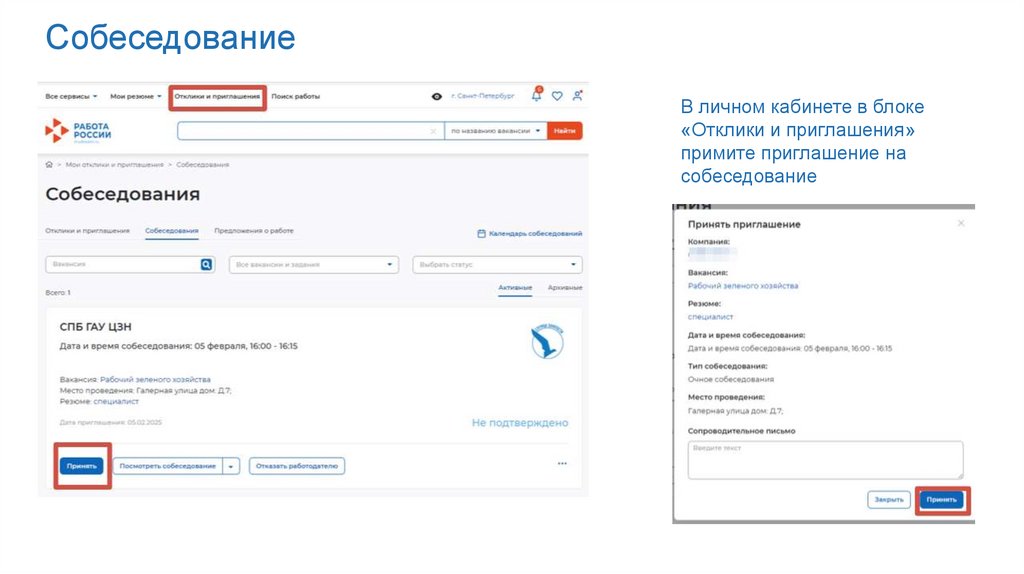
29. Собеседование
В личном кабинете в блоке«Отклики и приглашения»
примите приглашение на
собеседование
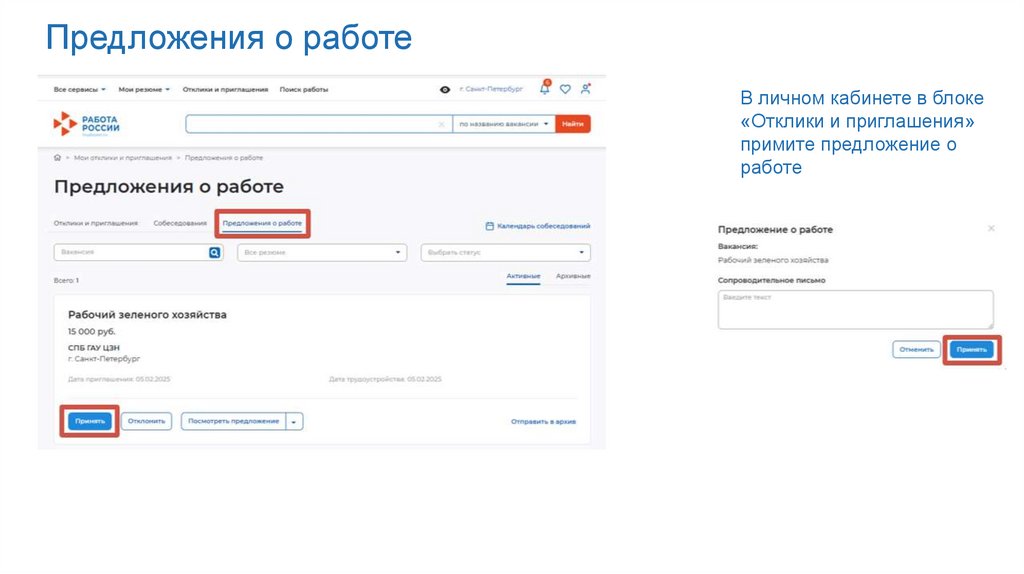
30. Предложения о работе
В личном кабинете в блоке«Отклики и приглашения»
примите предложение о
работе
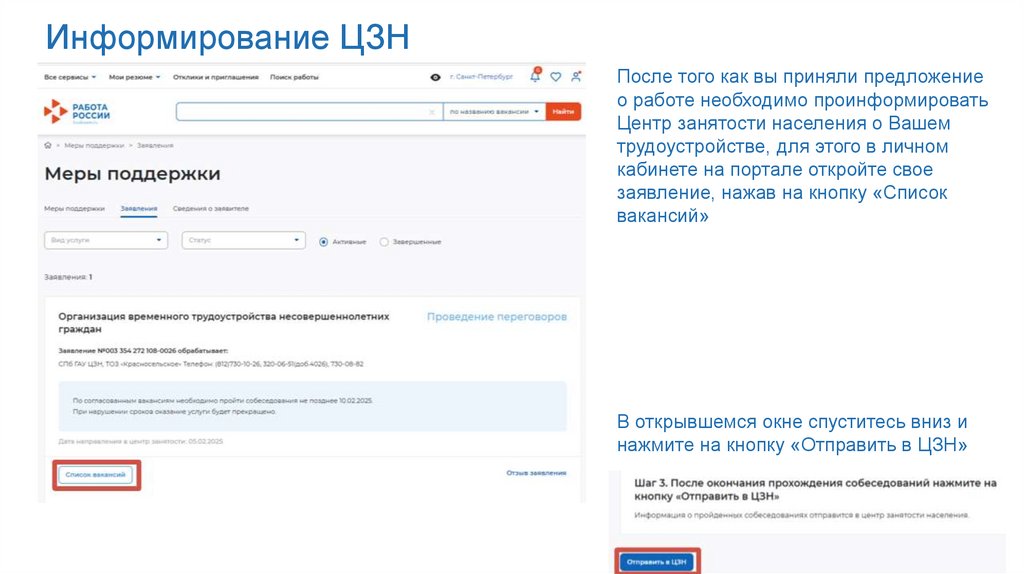
31. Информирование ЦЗН
После того как вы приняли предложениео работе необходимо проинформировать
Центр занятости населения о Вашем
трудоустройстве, для этого в личном
кабинете на портале откройте свое
заявление, нажав на кнопку «Список
вакансий»
В открывшемся окне спуститесь вниз и
нажмите на кнопку «Отправить в ЦЗН»