 informatics
Similar presentations:



Графические редакторы. Компьютерная графика. Работа с текстом
1.
Михаилиди И.М.Графические редакторы
2.
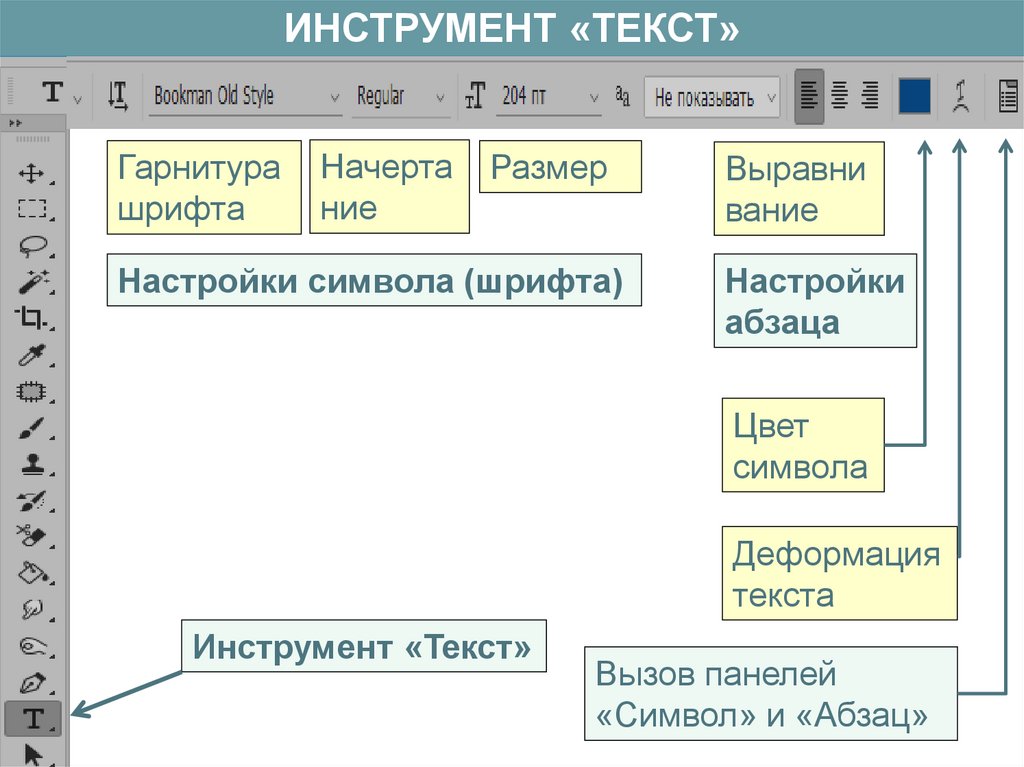
ИНСТРУМЕНТ «ТЕКСТ»Гарнитура
шрифта
Начерта
ние
Размер
Настройки символа (шрифта)
Выравни
вание
Настройки
абзаца
Цвет
символа
Деформация
текста
Инструмент «Текст»
Вызов панелей
«Символ» и «Абзац»
3.
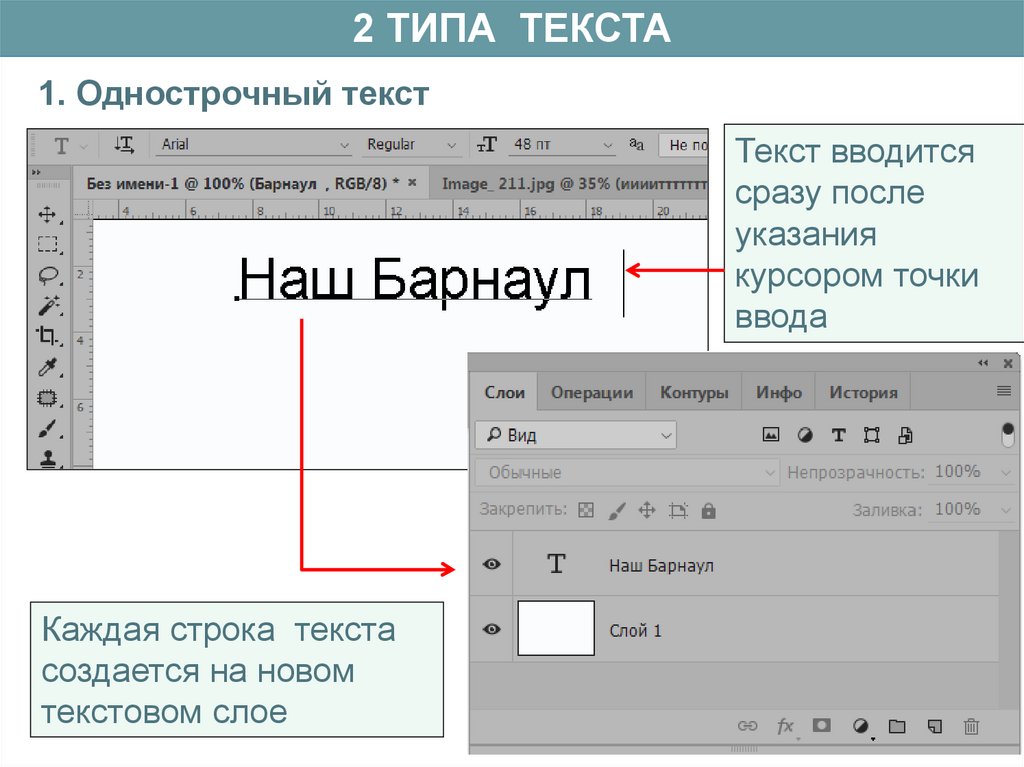
2 ТИПА ТЕКСТА1. Однострочный текст
Текст вводится
сразу после
указания
курсором точки
ввода
Каждая строка текста
создается на новом
текстовом слое
4.
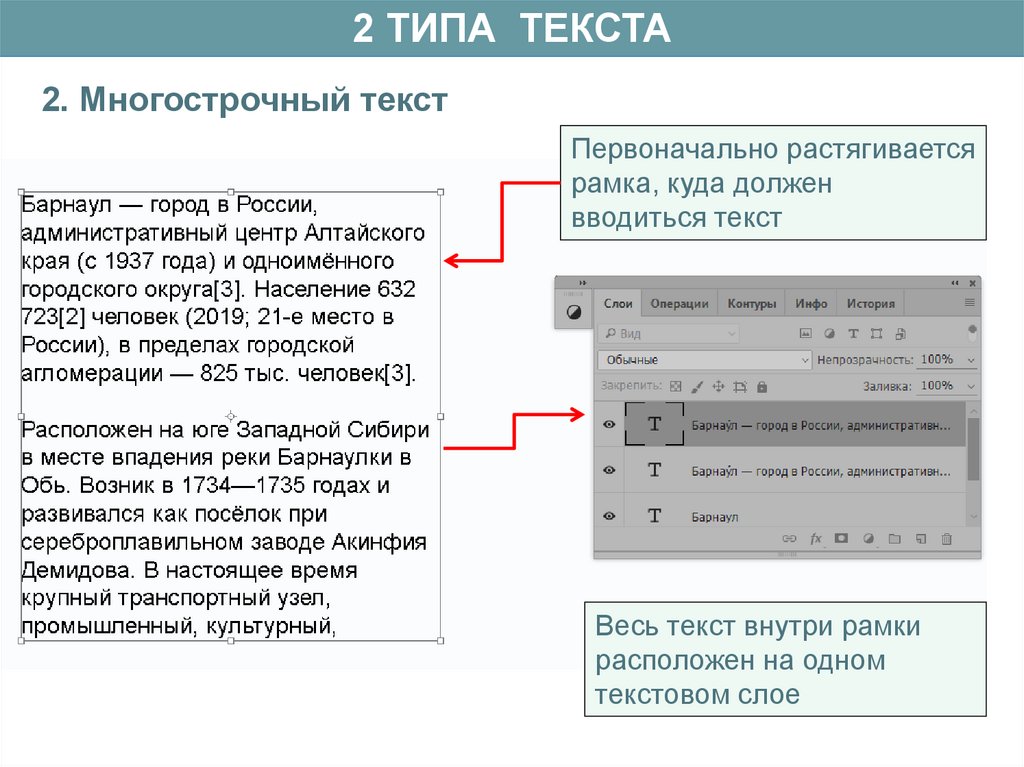
2 ТИПА ТЕКСТА2. Многострочный текст
Первоначально растягивается
рамка, куда должен
вводиться текст
Весь текст внутри рамки
расположен на одном
текстовом слое
5.
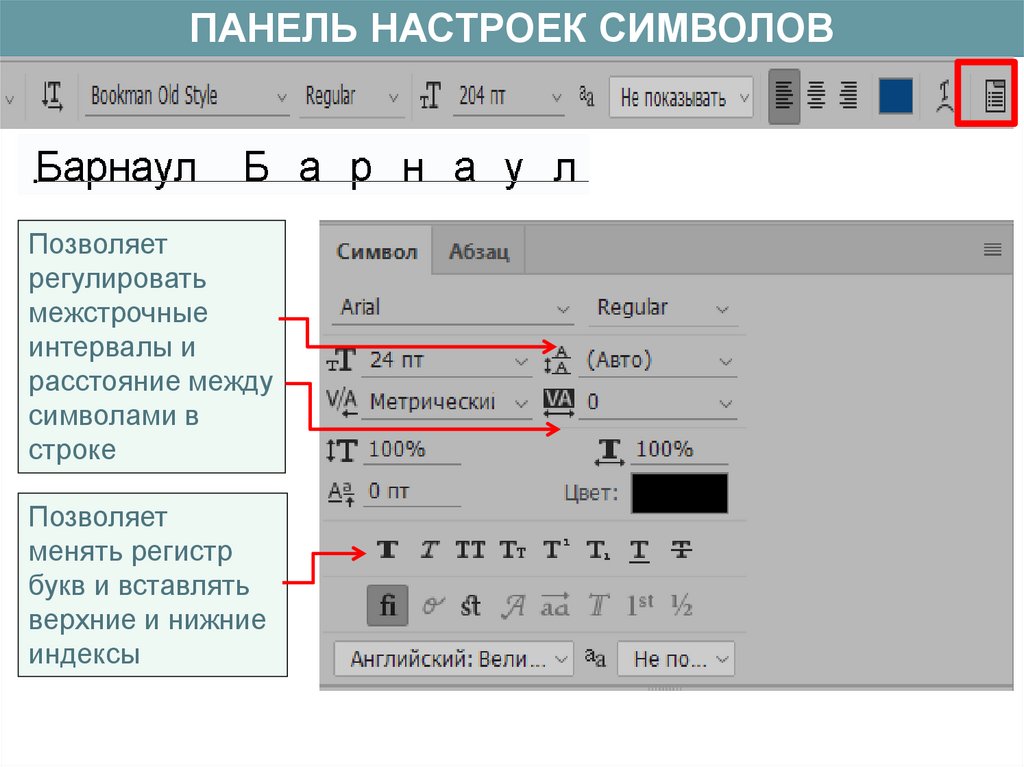
ПАНЕЛЬ НАСТРОЕК СИМВОЛОВПозволяет
регулировать
межстрочные
интервалы и
расстояние между
символами в
строке
Позволяет
менять регистр
букв и вставлять
верхние и нижние
индексы
6.
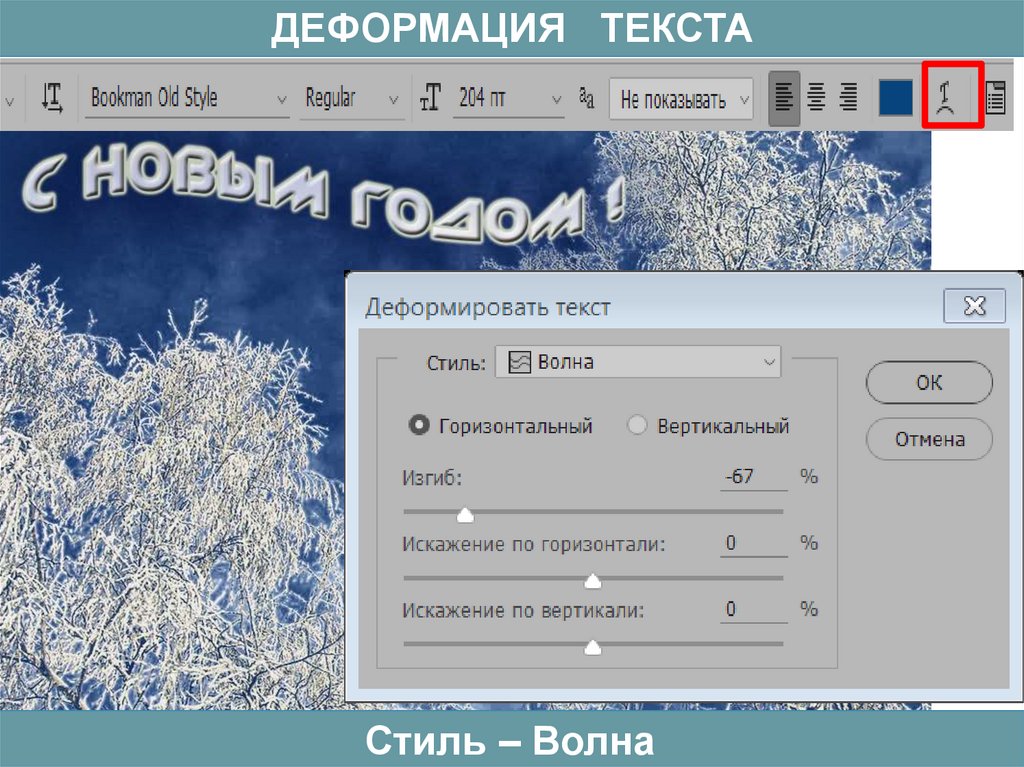
ДЕФОРМАЦИЯ ТЕКСТАСтиль – Волна
7.
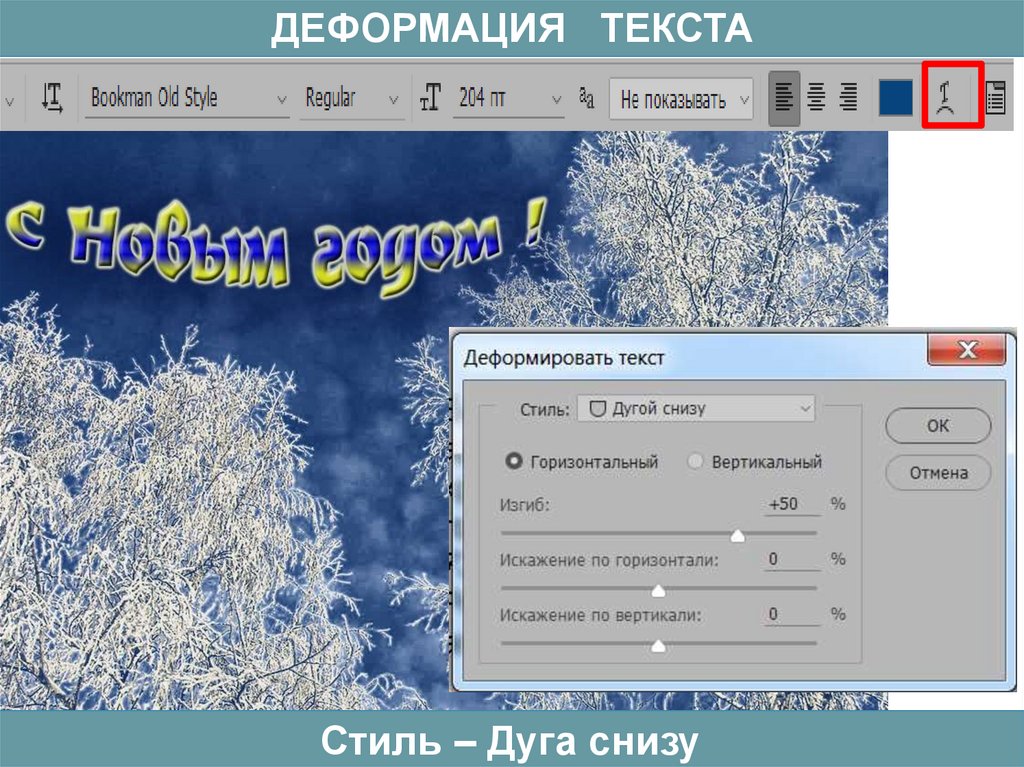
ДЕФОРМАЦИЯ ТЕКСТАСтиль – Дуга снизу
8.
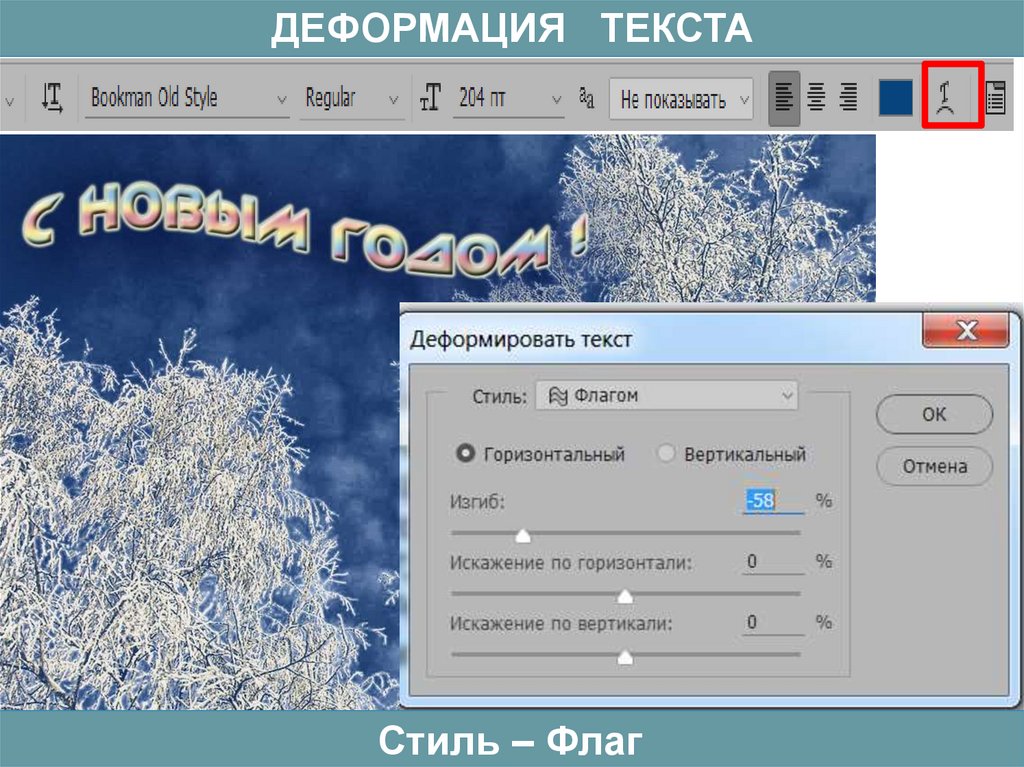
ДЕФОРМАЦИЯ ТЕКСТАСтиль – Флаг
9.
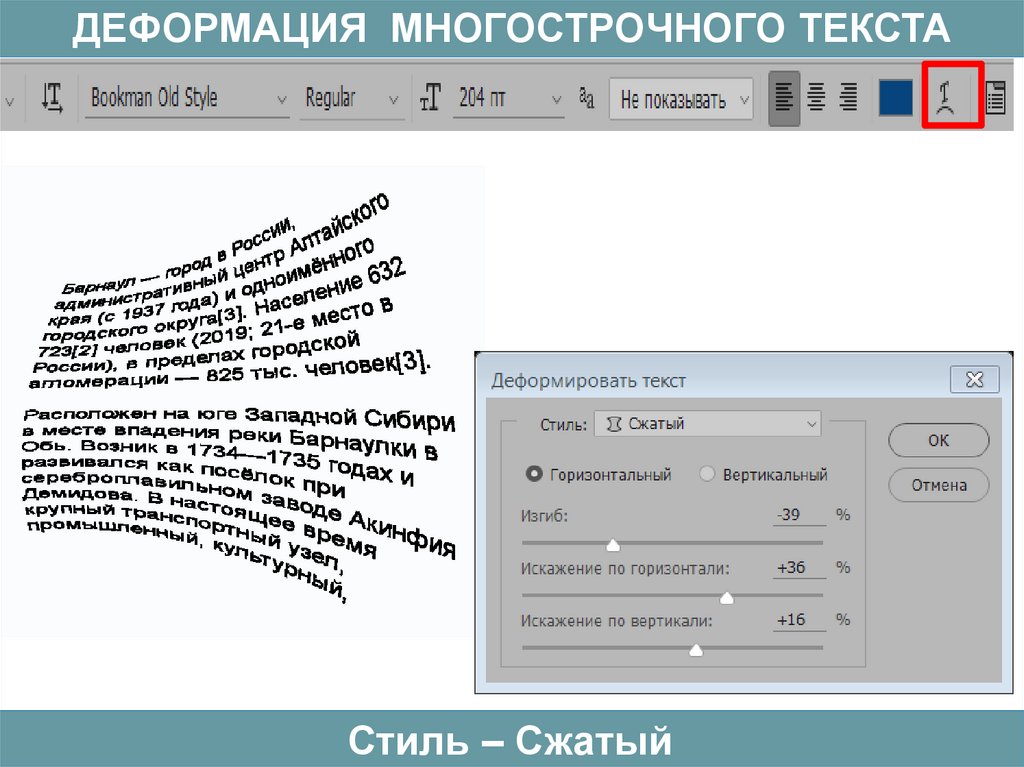
ДЕФОРМАЦИЯ МНОГОСТРОЧНОГО ТЕКСТАСтиль – Сжатый
10.
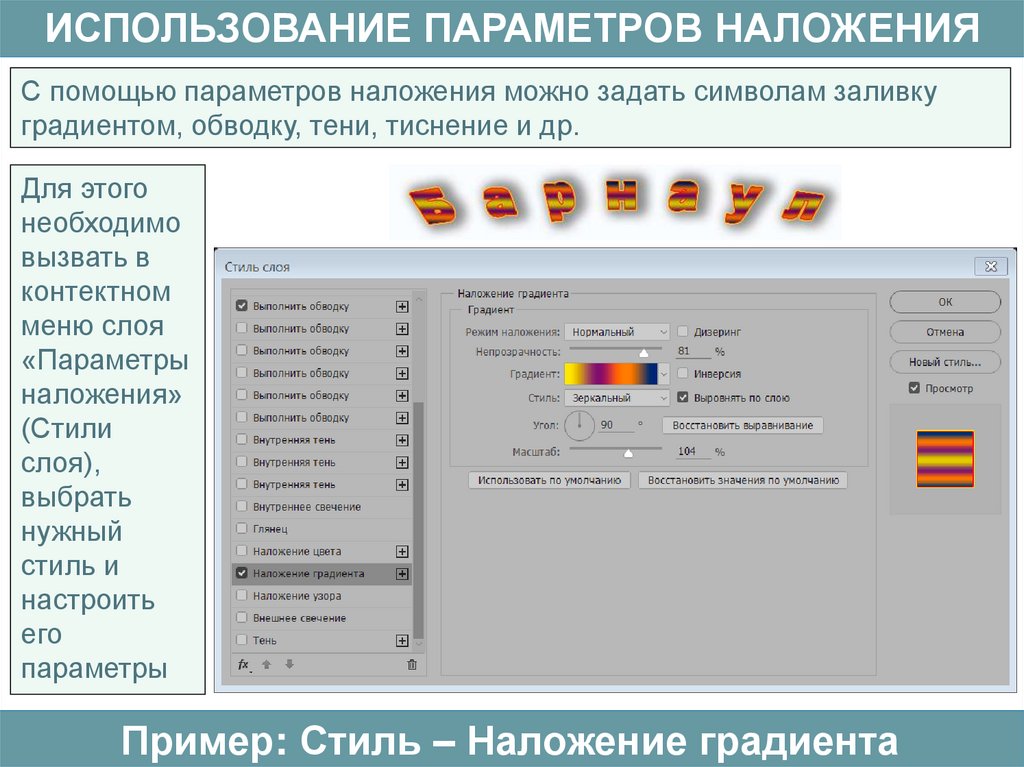
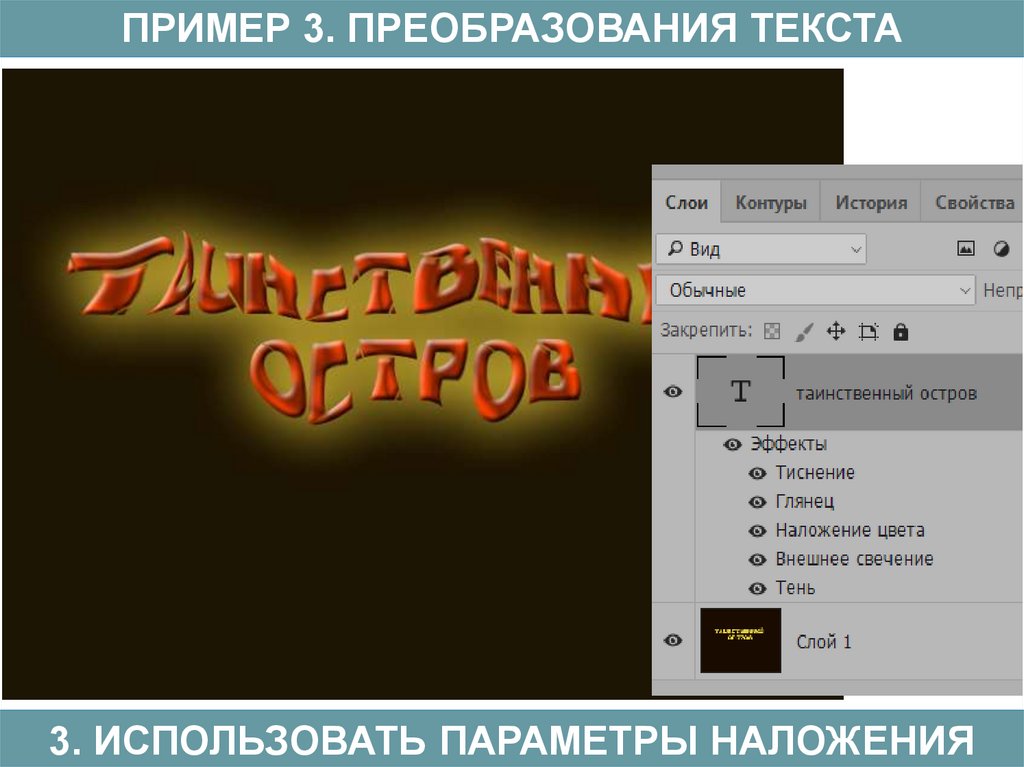
ИСПОЛЬЗОВАНИЕ ПАРАМЕТРОВ НАЛОЖЕНИЯС помощью параметров наложения можно задать символам заливку
градиентом, обводку, тени, тиснение и др.
Для этого
необходимо
вызвать в
контектном
меню слоя
«Параметры
наложения»
(Стили
слоя),
выбрать
нужный
стиль и
настроить
его
параметры
Пример: Стиль – Наложение градиента
11.
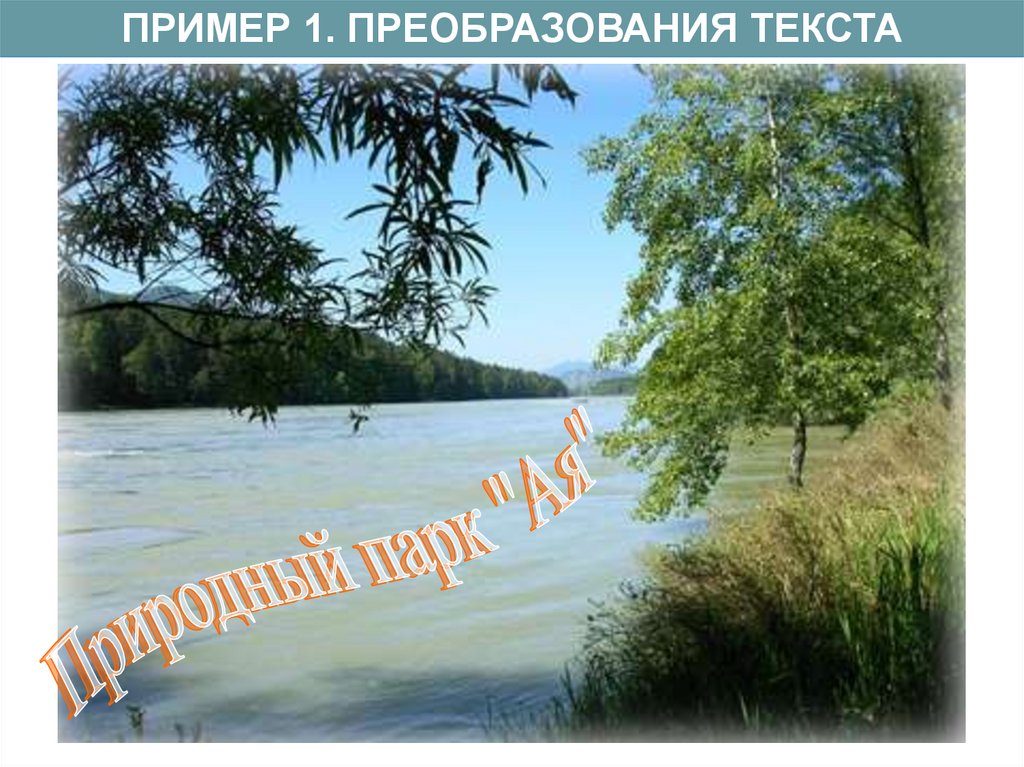
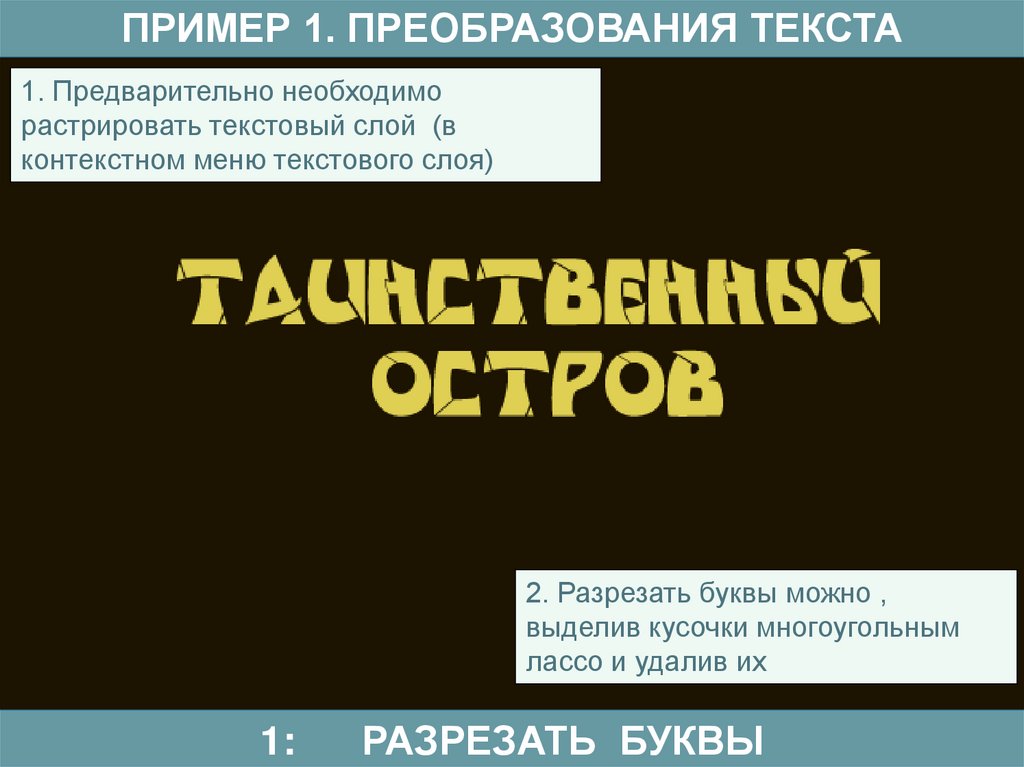
ПРИМЕР 1. ПРЕОБРАЗОВАНИЯ ТЕКСТА12.
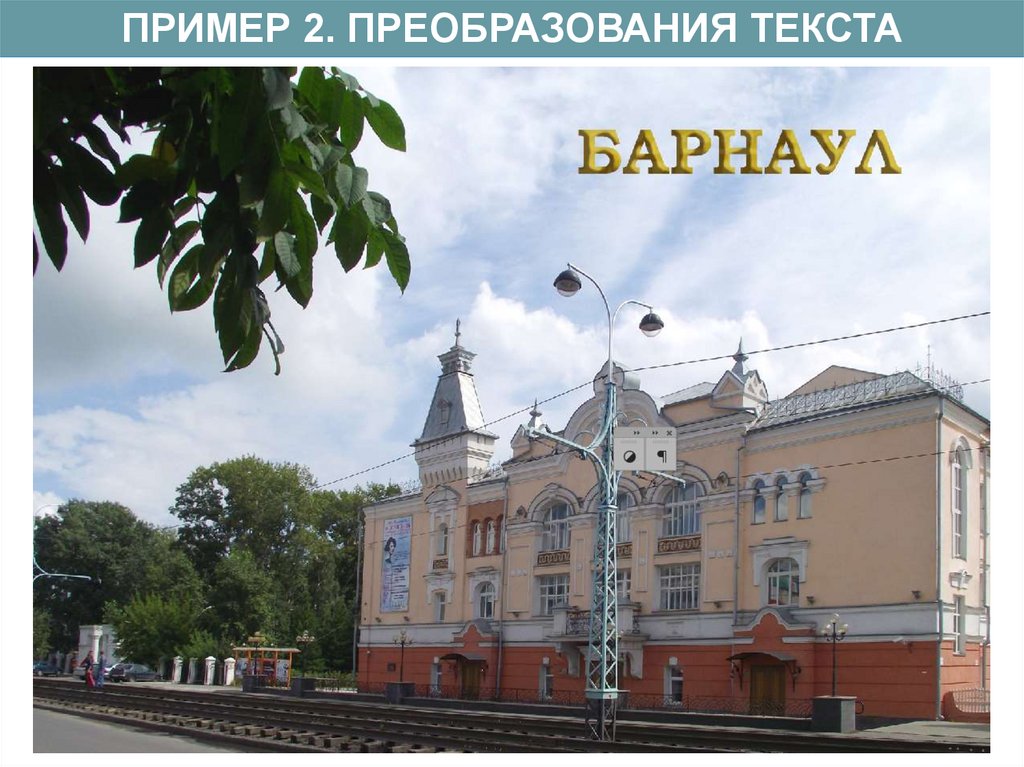
ПРИМЕР 2. ПРЕОБРАЗОВАНИЯ ТЕКСТА13.
ПРИМЕР 1. ПРЕОБРАЗОВАНИЯ ТЕКСТА1. Предварительно необходимо
растрировать текстовый слой (в
контекстном меню текстового слоя)
2. Разрезать буквы можно ,
выделив кусочки многоугольным
лассо и удалив их
1:
РАЗРЕЗАТЬ БУКВЫ
14.
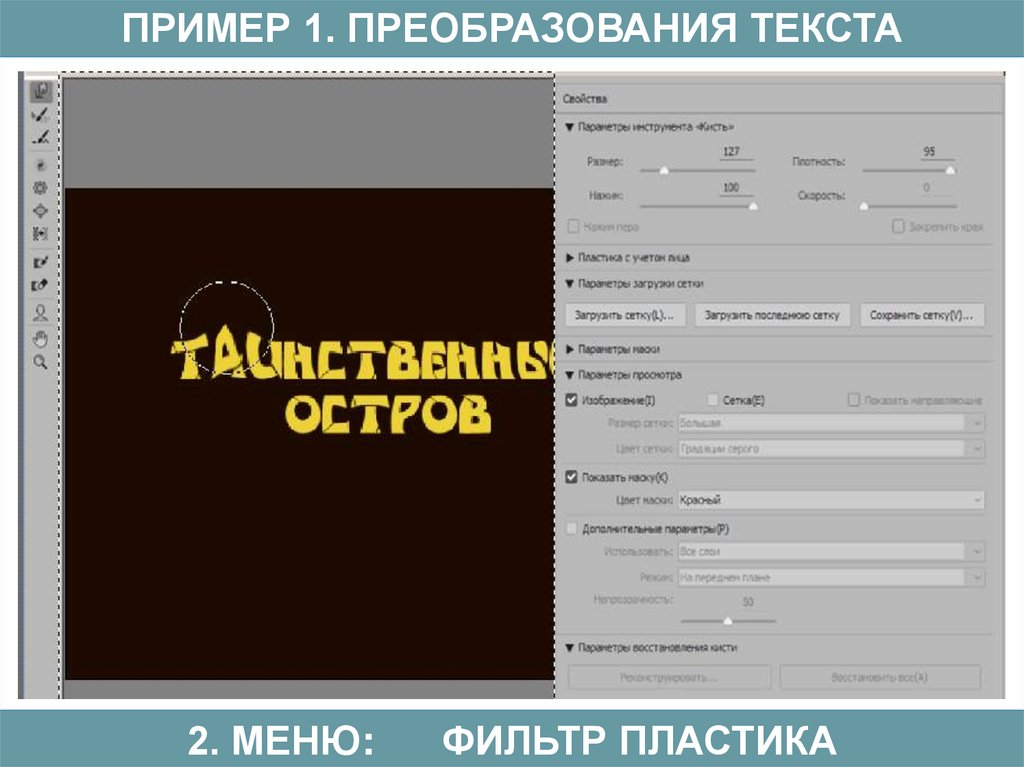
ПРИМЕР 1. ПРЕОБРАЗОВАНИЯ ТЕКСТА2. МЕНЮ:
ФИЛЬТР ПЛАСТИКА
15.
ПРИМЕР 3. ПРЕОБРАЗОВАНИЯ ТЕКСТА3. ИСПОЛЬЗОВАТЬ ПАРАМЕТРЫ НАЛОЖЕНИЯ
16.
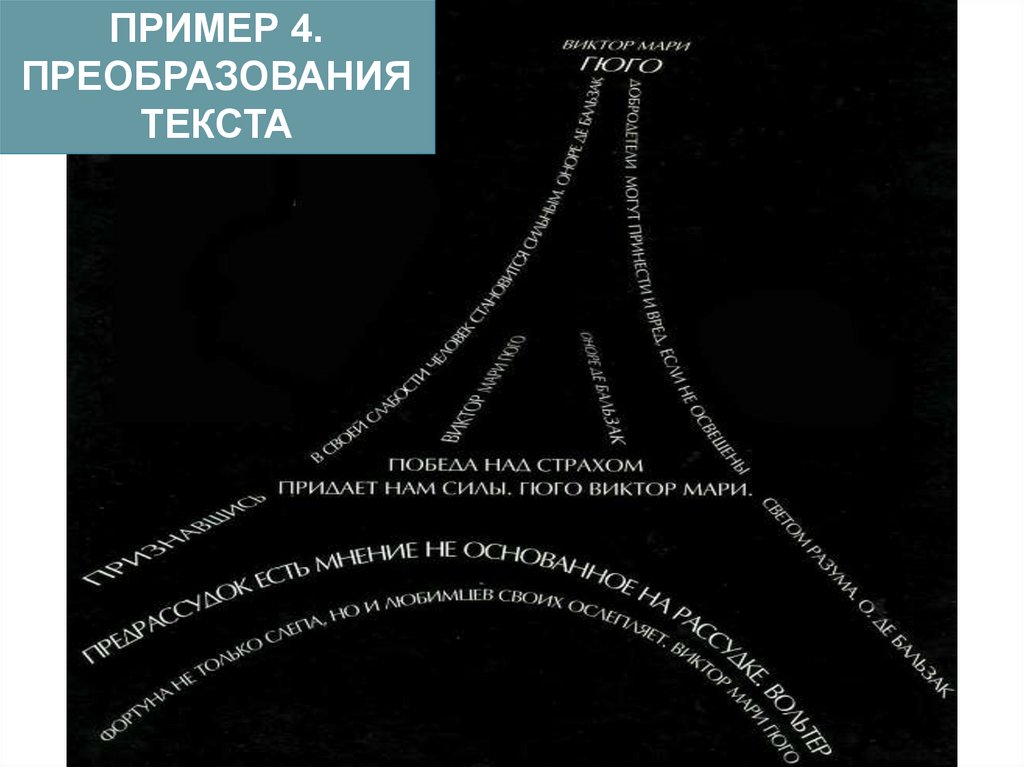
ПРИМЕР 4.ПРЕОБРАЗОВАНИЯ
ТЕКСТА
Стиль – Arc
Поворот слоя
Стиль – Arc
17.
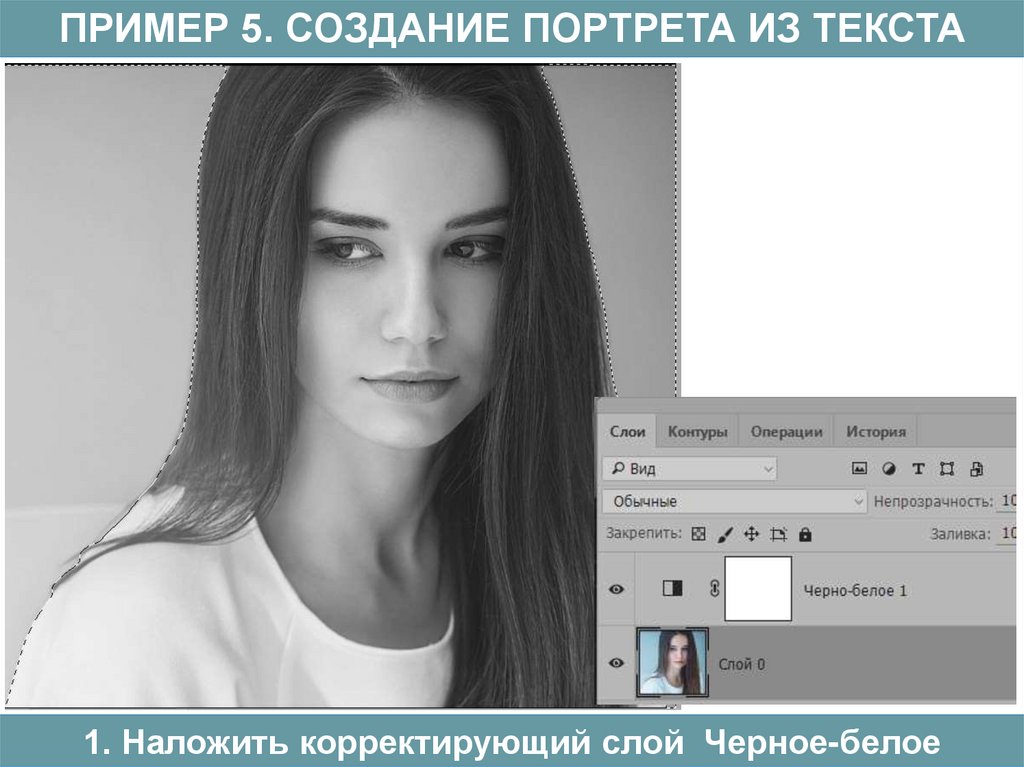
ПРИМЕР 5. СОЗДАНИЕ ПОРТРЕТА ИЗ ТЕКСТА1. Наложить корректирующий слой Черное-белое
18.
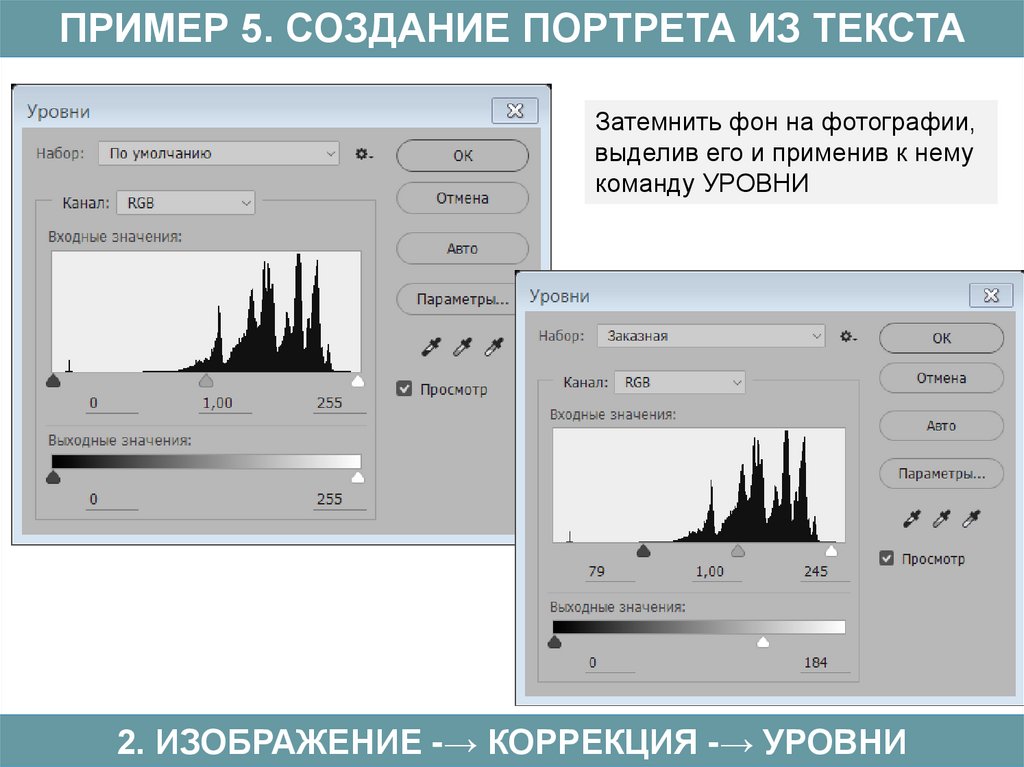
ПРИМЕР 5. СОЗДАНИЕ ПОРТРЕТА ИЗ ТЕКСТАЗатемнить фон на фотографии,
выделив его и применив к нему
команду УРОВНИ
2. ИЗОБРАЖЕНИЕ -→ КОРРЕКЦИЯ -→ УРОВНИ
19.
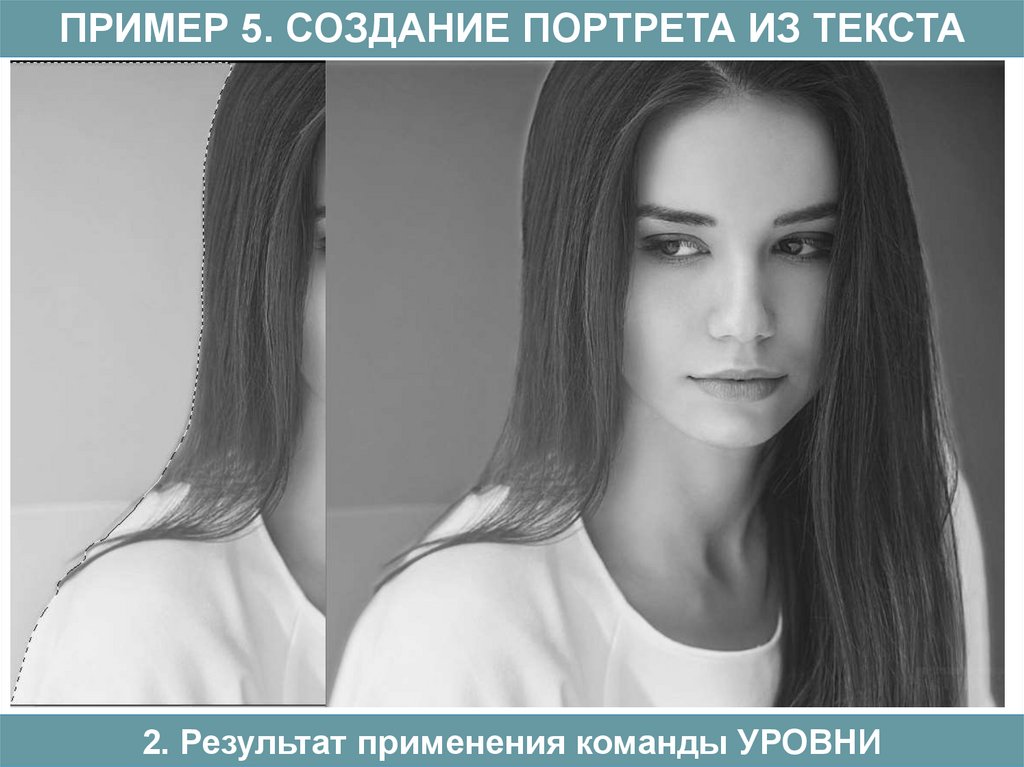
ПРИМЕР 5. СОЗДАНИЕ ПОРТРЕТА ИЗ ТЕКСТА2. Результат применения команды УРОВНИ
20.
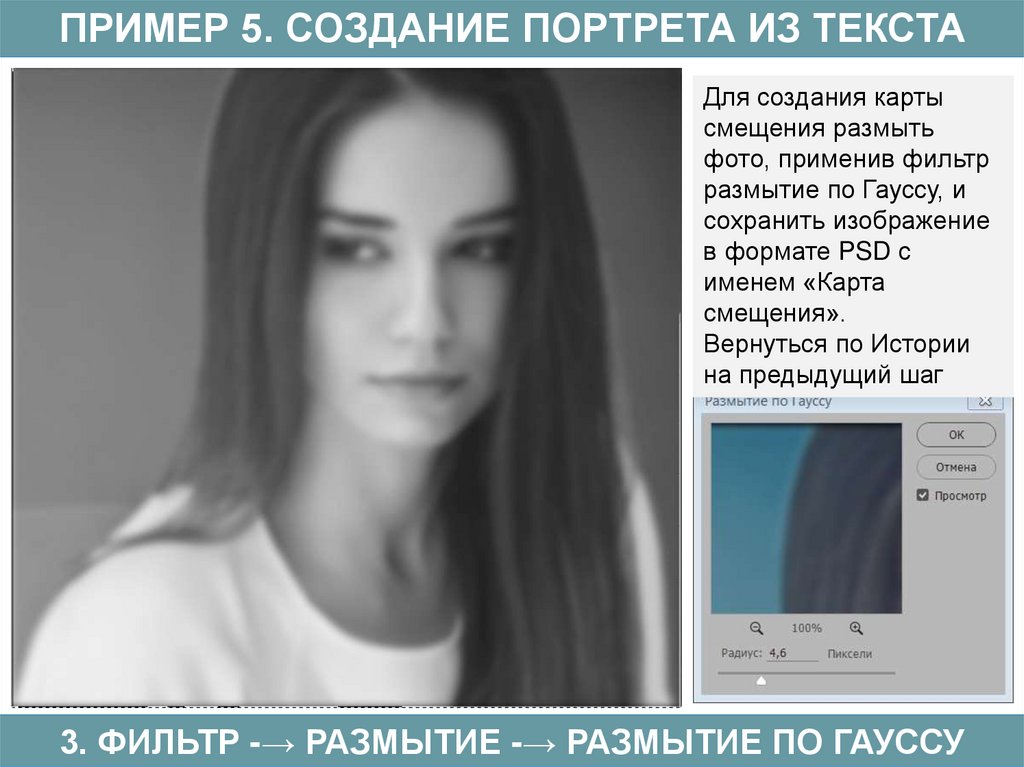
ПРИМЕР 5. СОЗДАНИЕ ПОРТРЕТА ИЗ ТЕКСТАДля создания карты
смещения размыть
фото, применив фильтр
размытие по Гауссу, и
сохранить изображение
в формате PSD с
именем «Карта
смещения».
Вернуться по Истории
на предыдущий шаг
3. ФИЛЬТР -→ РАЗМЫТИЕ -→ РАЗМЫТИЕ ПО ГАУССУ
21.
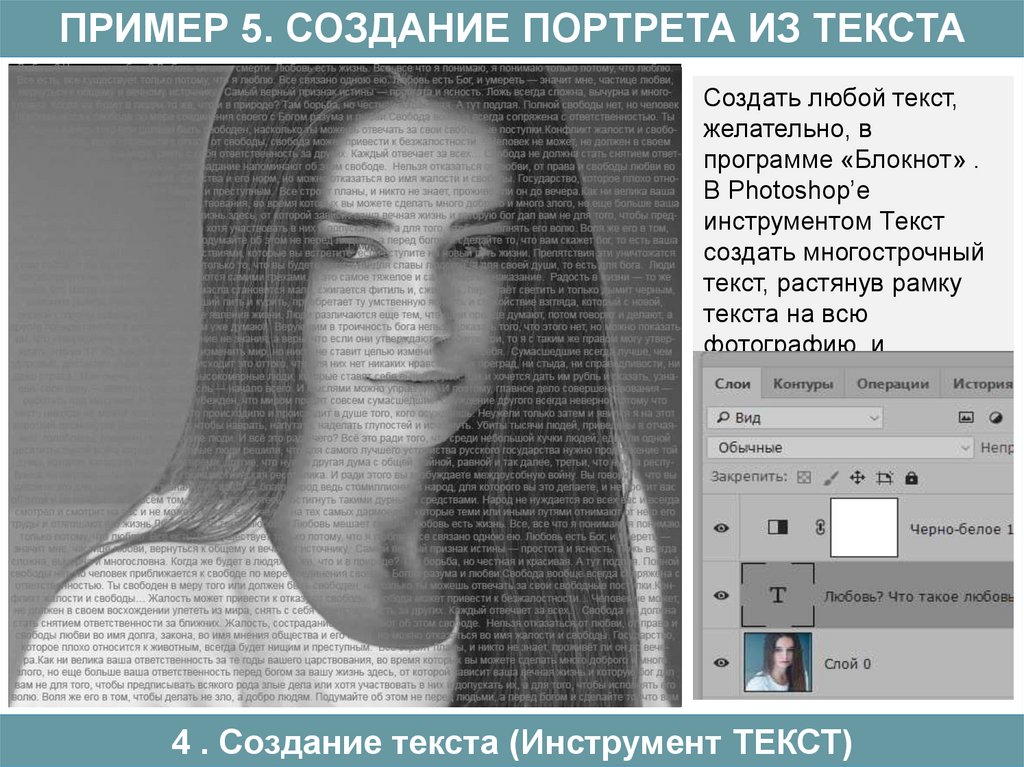
ПРИМЕР 5. СОЗДАНИЕ ПОРТРЕТА ИЗ ТЕКСТАСоздать любой текст,
желательно, в
программе «Блокнот» .
В Photoshop’е
инструментом Текст
создать многострочный
текст, растянув рамку
текста на всю
фотографию, и
скопировать в нее текст
из «Блокнота».
Подобрать параметры
шрифта. Если текст не
покрывает всю
фотографию , можно
скопировать его
несколько раз
4 . Создание текста (Инструмент ТЕКСТ)
22.
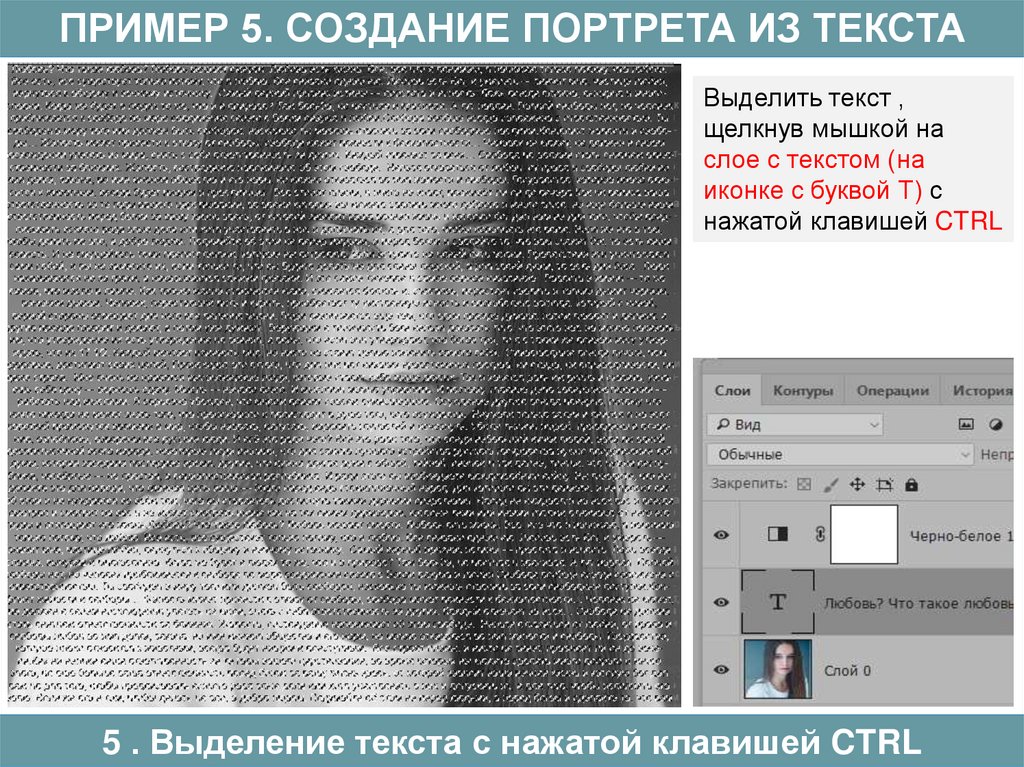
ПРИМЕР 5. СОЗДАНИЕ ПОРТРЕТА ИЗ ТЕКСТАВыделить текст ,
щелкнув мышкой на
слое с текстом (на
иконке с буквой Т) с
нажатой клавишей CTRL
5 . Выделение текста с нажатой клавишей CTRL
23.
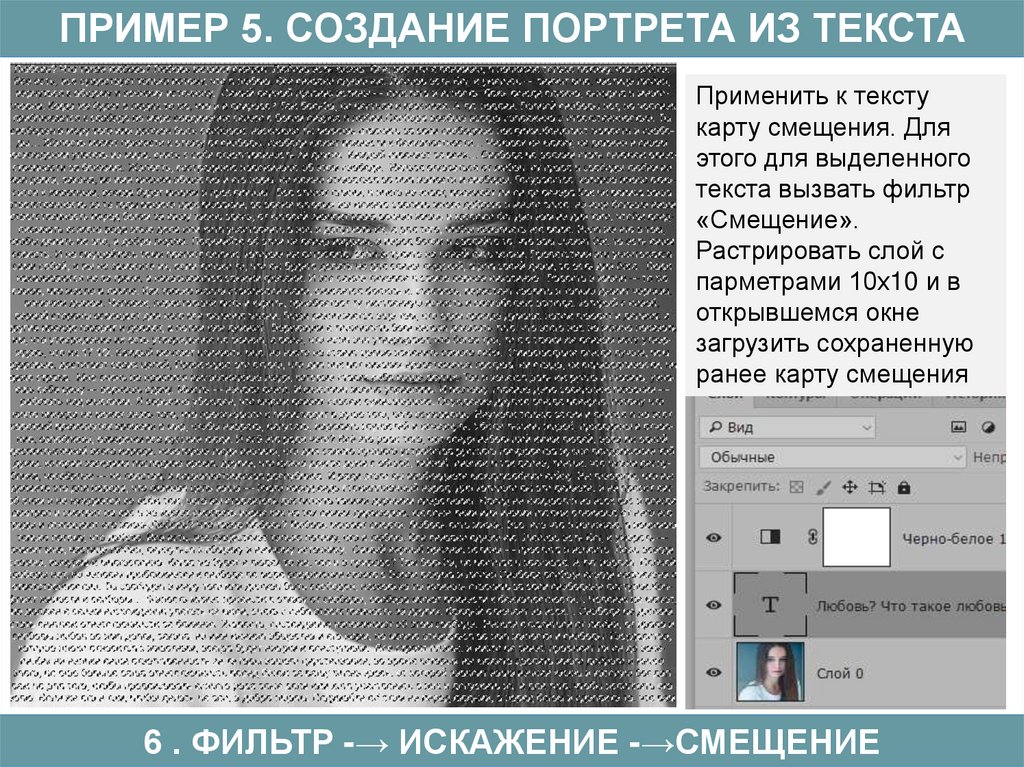
ПРИМЕР 5. СОЗДАНИЕ ПОРТРЕТА ИЗ ТЕКСТАПрименить к тексту
карту смещения. Для
этого для выделенного
текста вызвать фильтр
«Смещение».
Растрировать слой с
парметрами 10х10 и в
открывшемся окне
загрузить сохраненную
ранее карту смещения
6 . ФИЛЬТР -→ ИСКАЖЕНИЕ -→СМЕЩЕНИЕ
24.
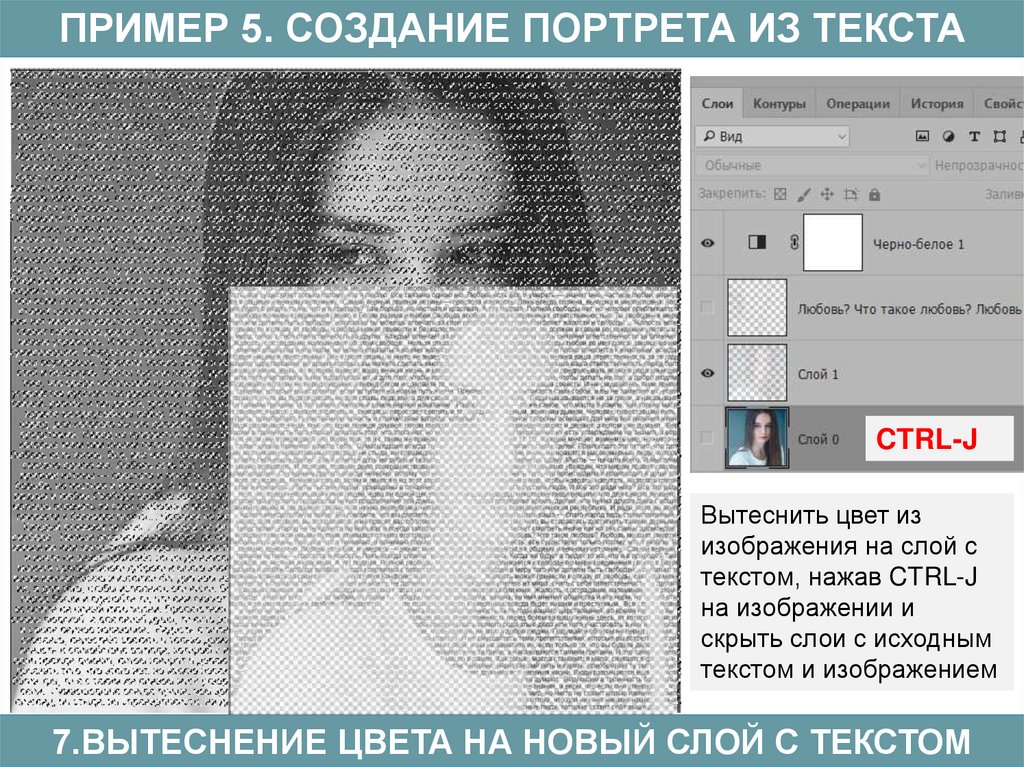
ПРИМЕР 5. СОЗДАНИЕ ПОРТРЕТА ИЗ ТЕКСТАCTRL-J
Вытеснить цвет из
изображения на слой с
текстом, нажав CTRL-J
на изображении и
скрыть слои с исходным
текстом и изображением
7.ВЫТЕСНЕНИЕ ЦВЕТА НА НОВЫЙ СЛОЙ С ТЕКСТОМ
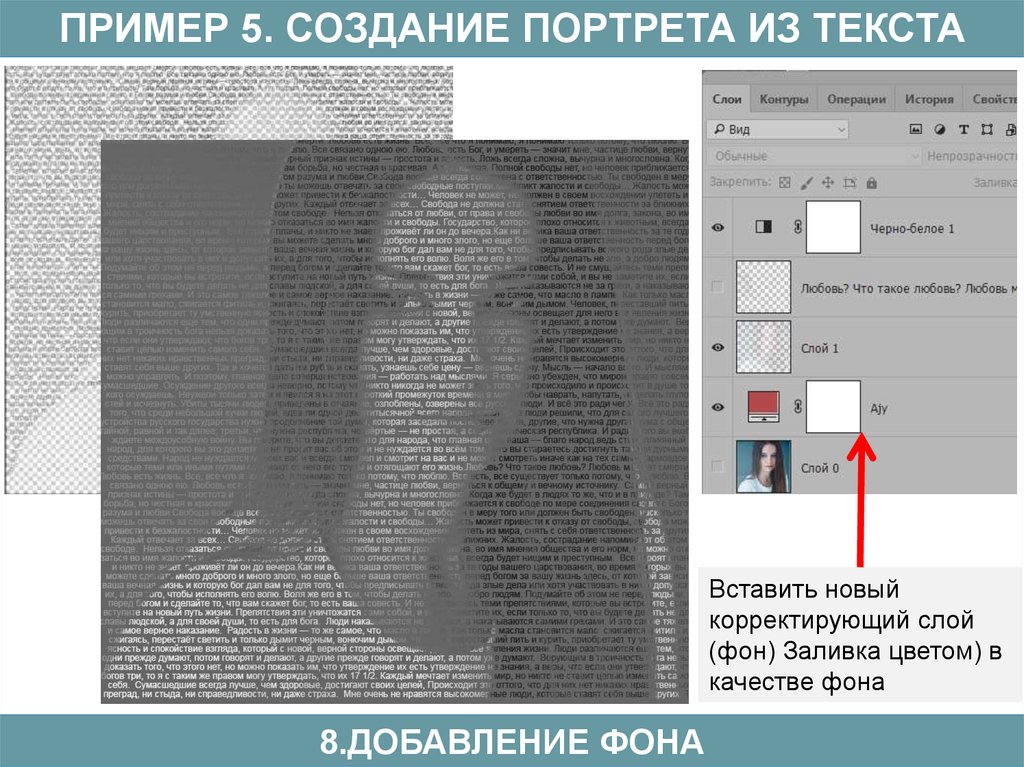
25.
ПРИМЕР 5. СОЗДАНИЕ ПОРТРЕТА ИЗ ТЕКСТАВставить новый
корректирующий слой
(фон) Заливка цветом) в
качестве фона
8.ДОБАВЛЕНИЕ ФОНА
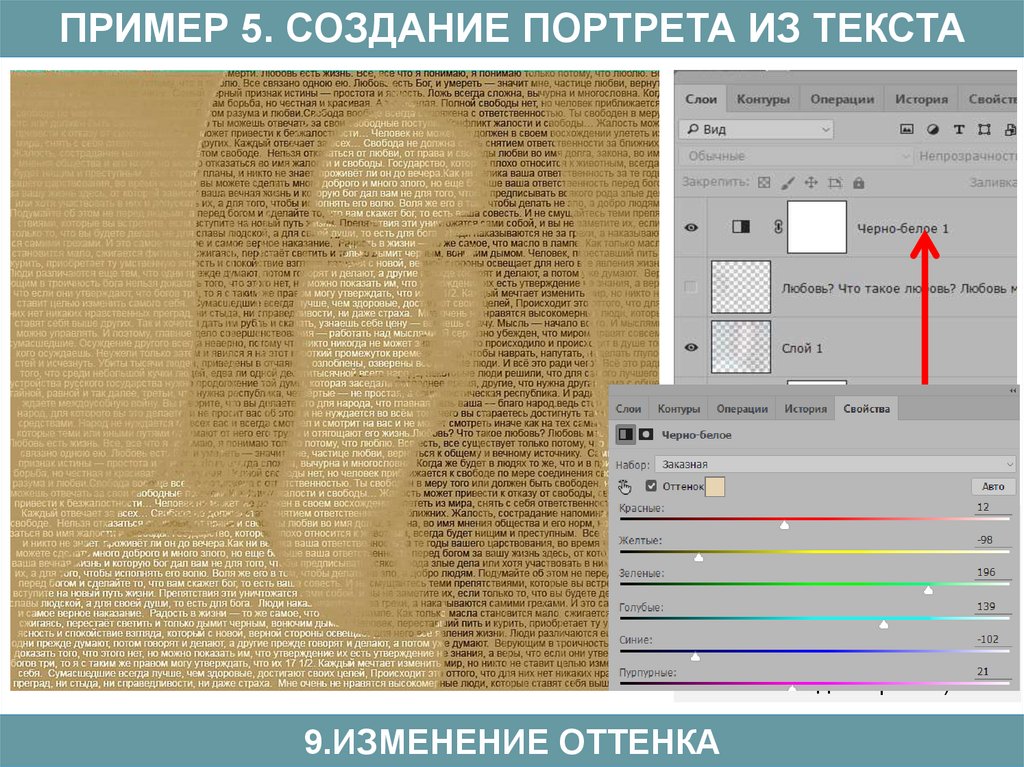
26.
ПРИМЕР 5. СОЗДАНИЕ ПОРТРЕТА ИЗ ТЕКСТАИзменить свойства Слоя
«Черно-белое», щелкая на
нем мышкой и выбирая
разные оттенки
(Поставьте галочку
«Оттенок» для цвета!)
9.ИЗМЕНЕНИЕ ОТТЕНКА
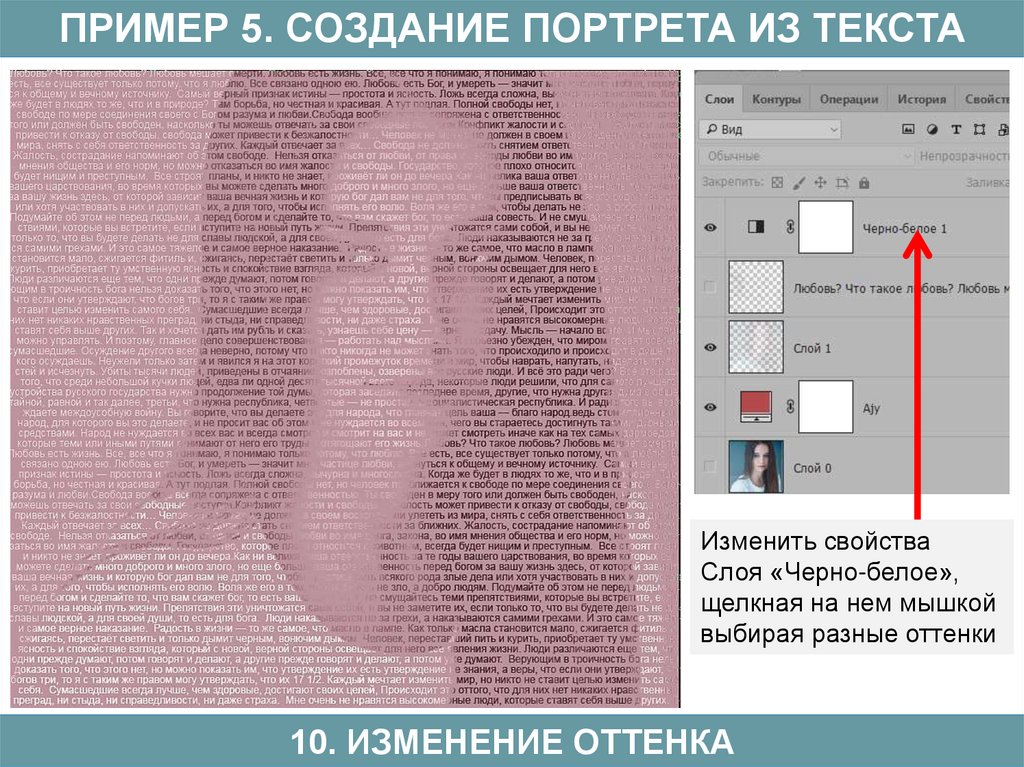
27.
ПРИМЕР 5. СОЗДАНИЕ ПОРТРЕТА ИЗ ТЕКСТАИзменить свойства
Слоя «Черно-белое»,
щелкная на нем мышкой
выбирая разные оттенки
10. ИЗМЕНЕНИЕ ОТТЕНКА