 informatics
Similar presentations:






Паттерны и мокапы. Урок 8
1. Паттерны и мокапы
ПАТТЕРНЫ И МОКАПЫУрок 8
2.
Что такое паттерн?Паттерн – это повторяющийся шаблон. В переводе на русский язык – образец.
Основные особенности паттернов:
Повторяемость: элементы в паттерне зачастую копируют себя же и повторяются не один раз.
Универсальность: один и тот же рисунок можно размещать на разных объектах и использовать для
разных целей, например, для обоев и нанесения на стаканчик кофе
.
Бесшовность: возможность бесконечного копирования. Не видно, где закончился один паттерн и
начался другой.
Однородность: все элементы равноценны и нет композиционного центра.
Стилистическое единство: все элементы выполнены в одном стиле.
3.
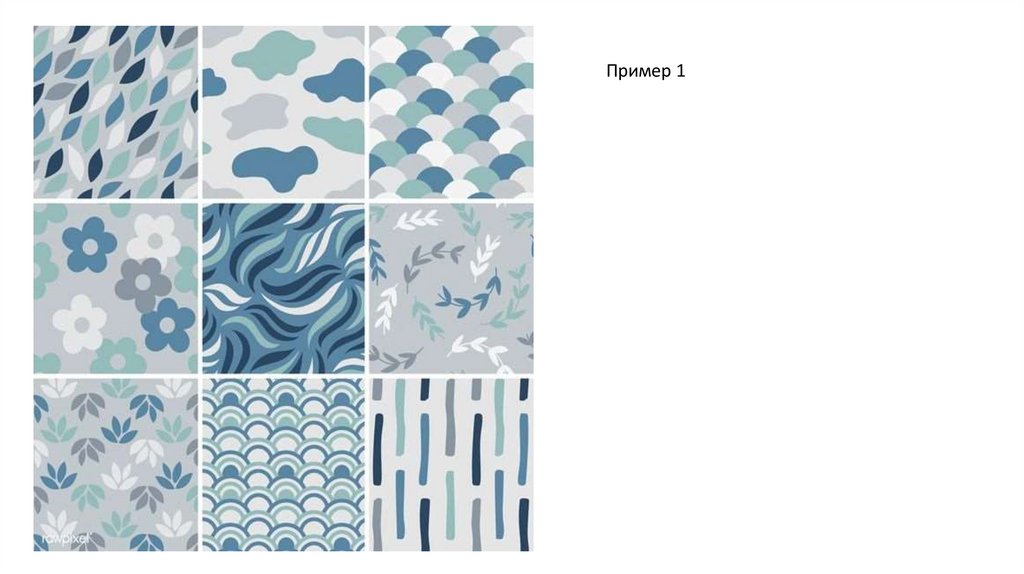
Пример 14.
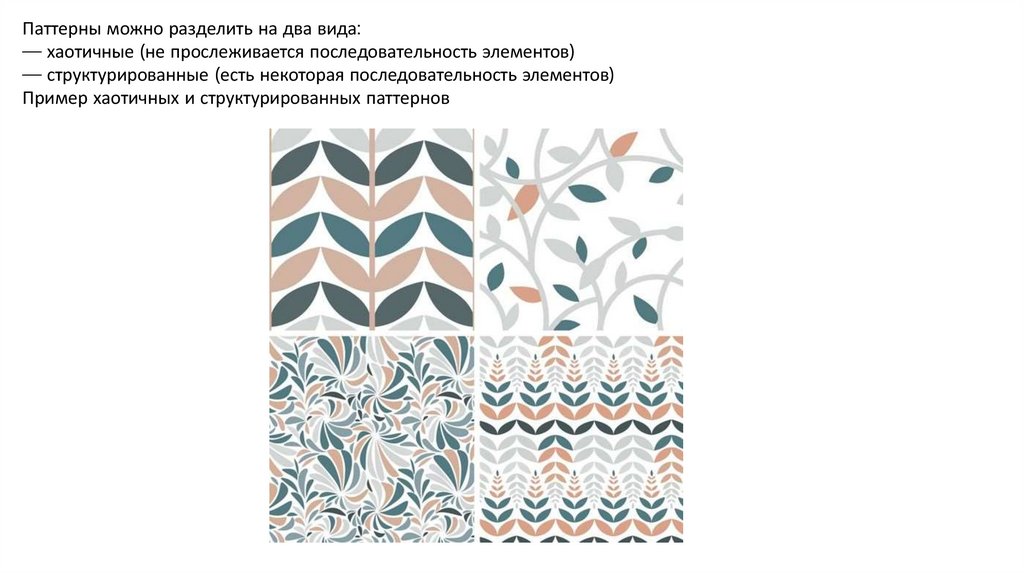
Паттерны можно разделить на два вида:— хаотичные (не прослеживается последовательность элементов)
— структурированные (есть некоторая последовательность элементов)
Пример хаотичных и структурированных паттернов
5.
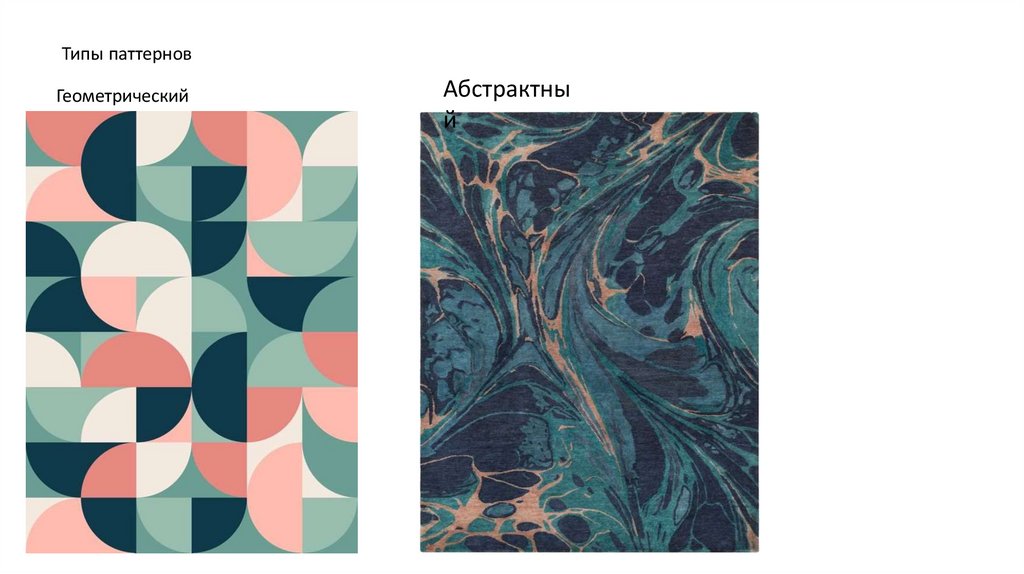
Типы паттерновГеометрический
Абстрактны
й
6.
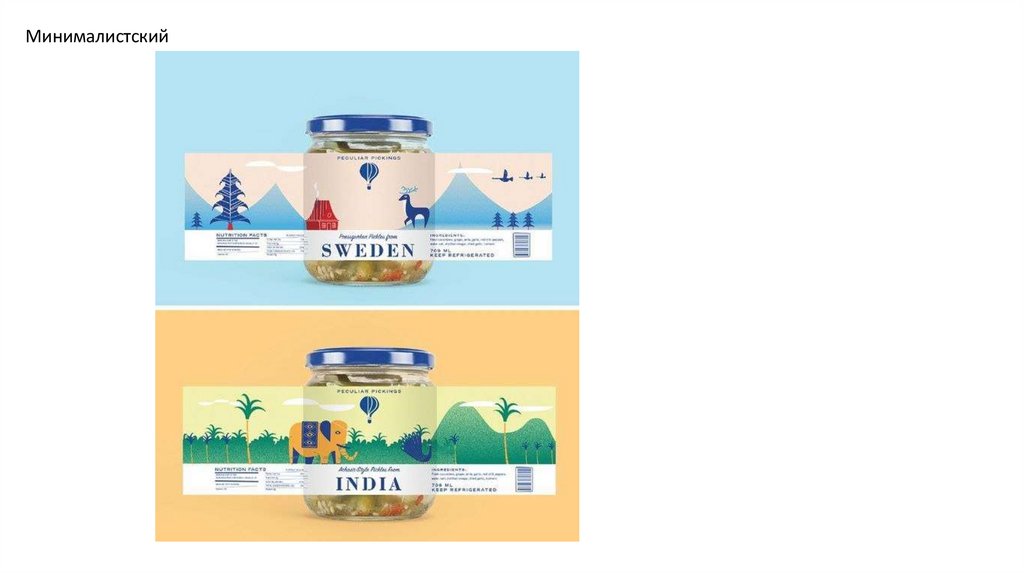
Минималистский7.
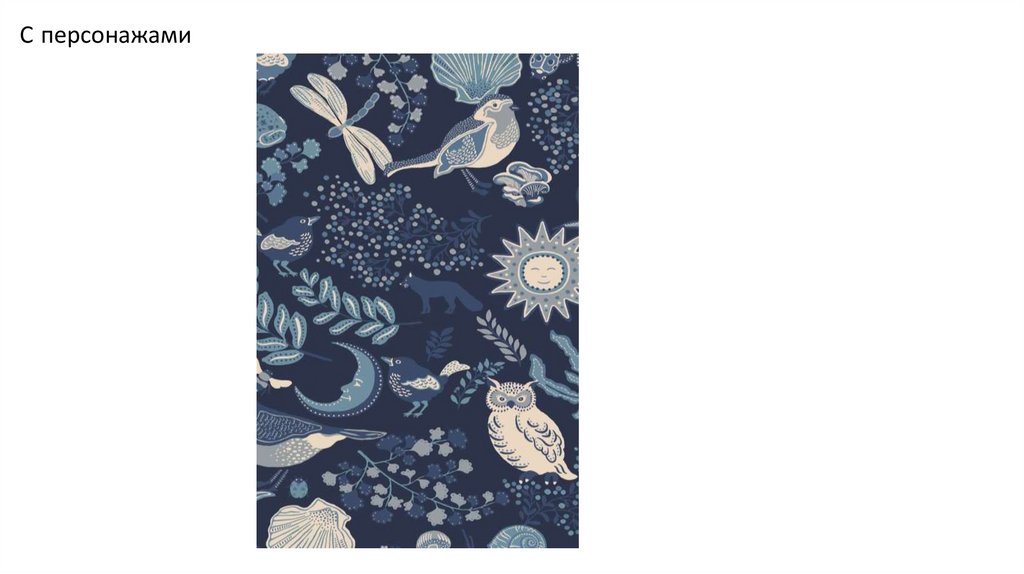
С персонажами8.
Теоретическая часть закончена ,переходим кпрактике
(Перейдем к созданию собственного паттерна).
9.
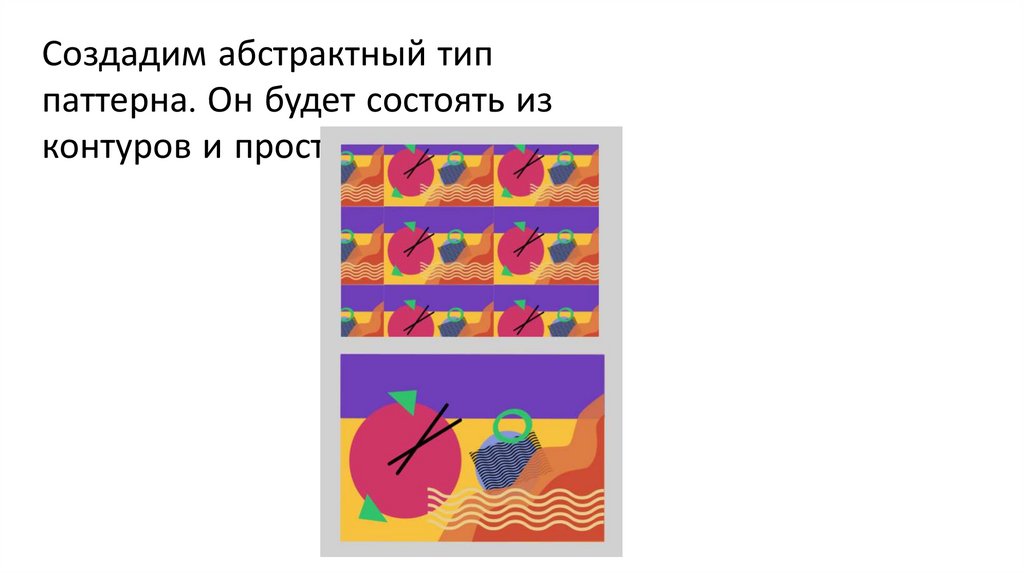
Создадим абстрактный типпаттерна. Он будет состоять из
контуров и простых фигур
10.
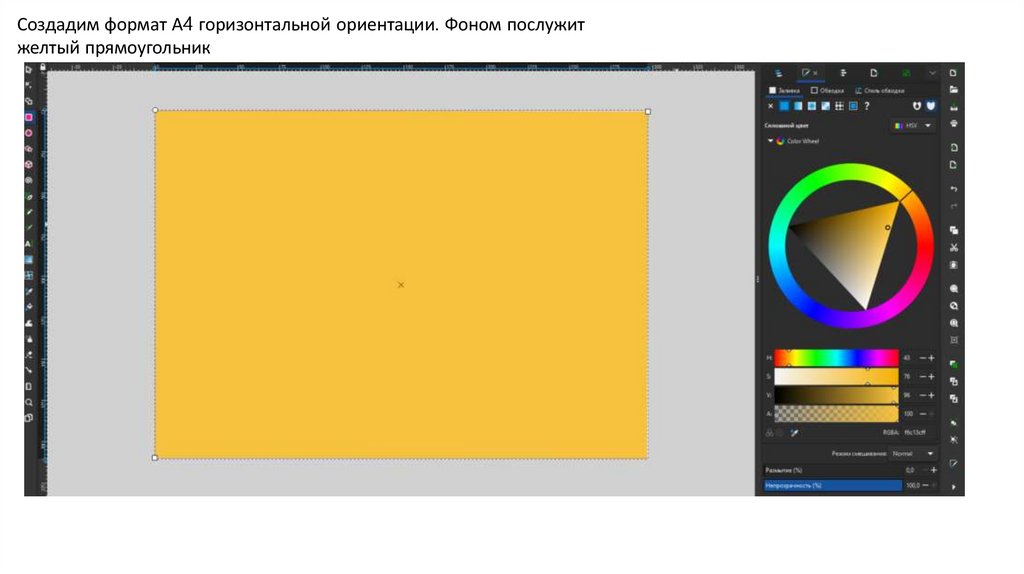
Создадим формат А4 горизонтальной ориентации. Фоном послужитжелтый прямоугольник
11.
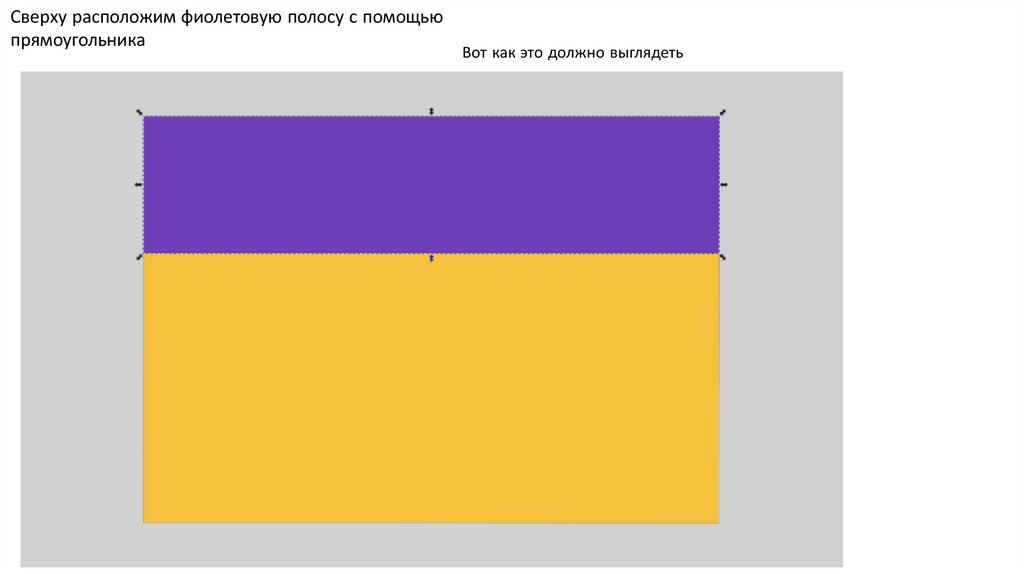
Сверху расположим фиолетовую полосу с помощьюпрямоугольника
Вот как это должно выглядеть
12.
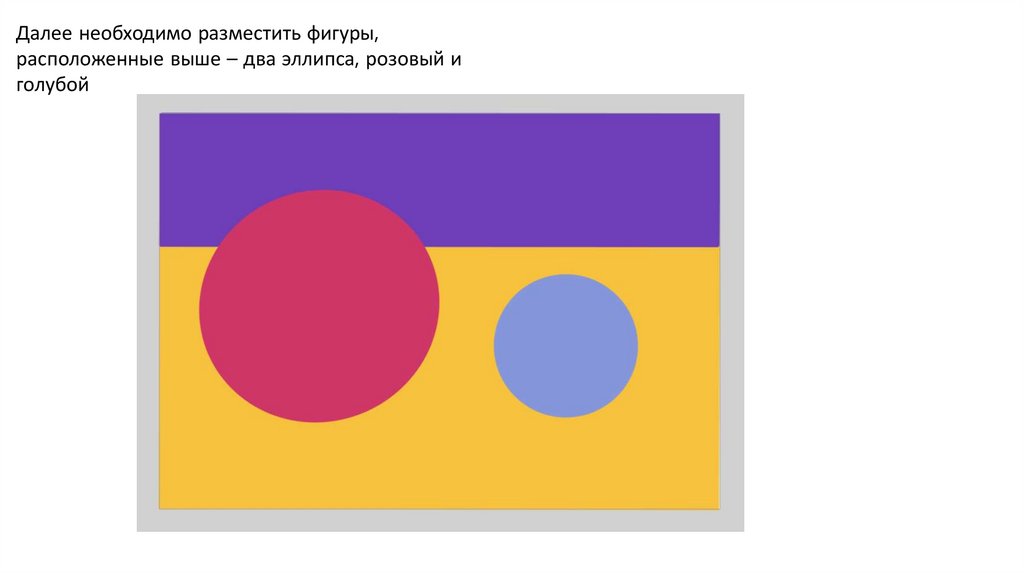
Далее необходимо разместить фигуры,расположенные выше – два эллипса, розовый и
голубой
13.
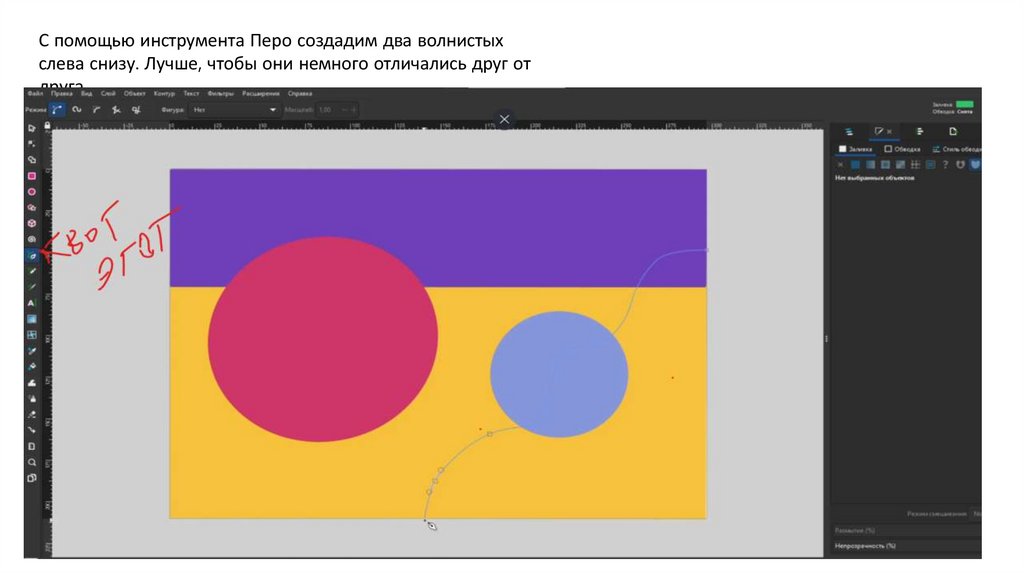
С помощью инструмента Перо создадим два волнистыхслева снизу. Лучше, чтобы они немного отличались друг от
друга
14.
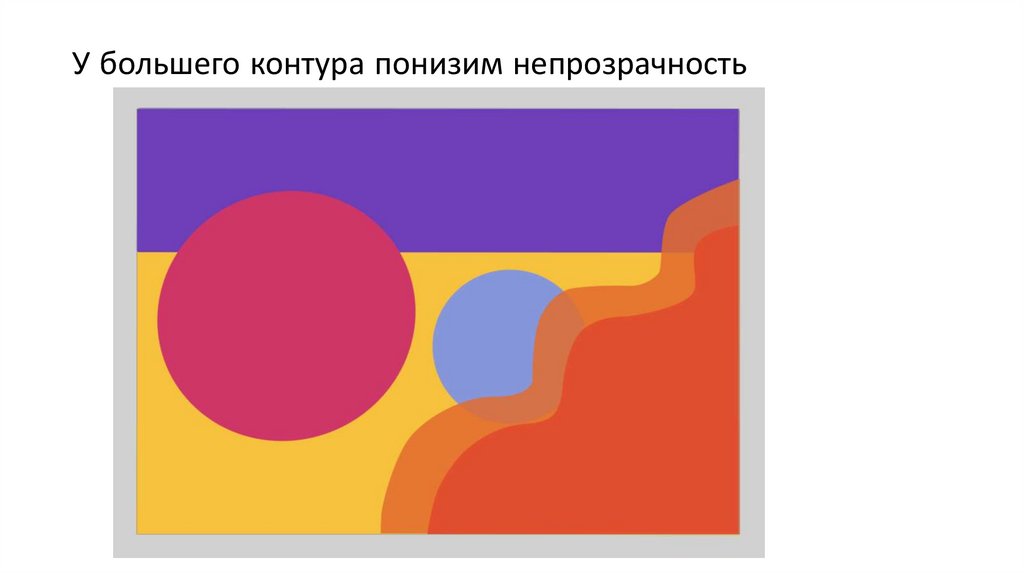
У большего контура понизим непрозрачность15.
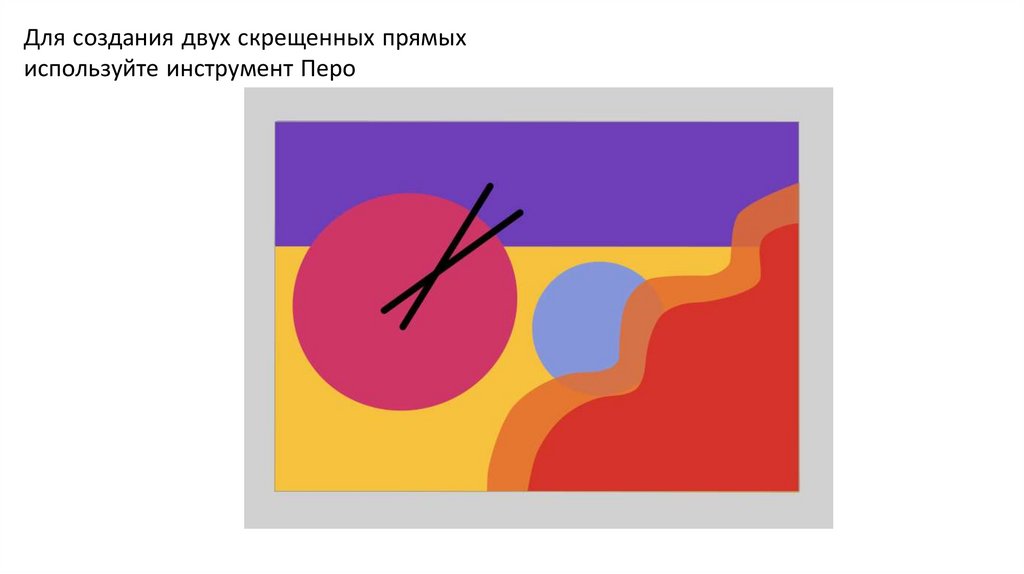
Для создания двух скрещенных прямыхиспользуйте инструмент Перо
16.
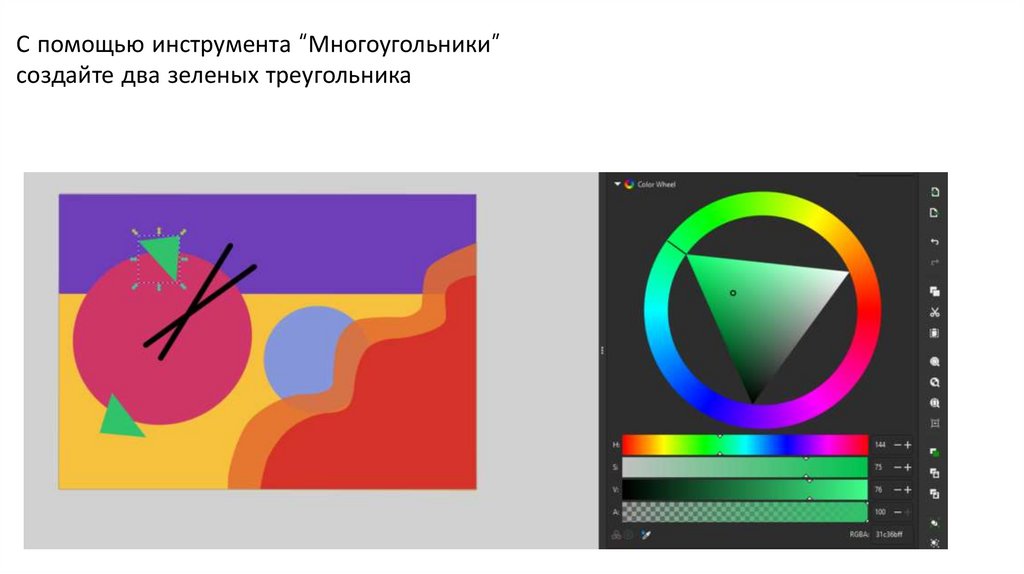
С помощью инструмента “Многоугольники”создайте два зеленых треугольника
17.
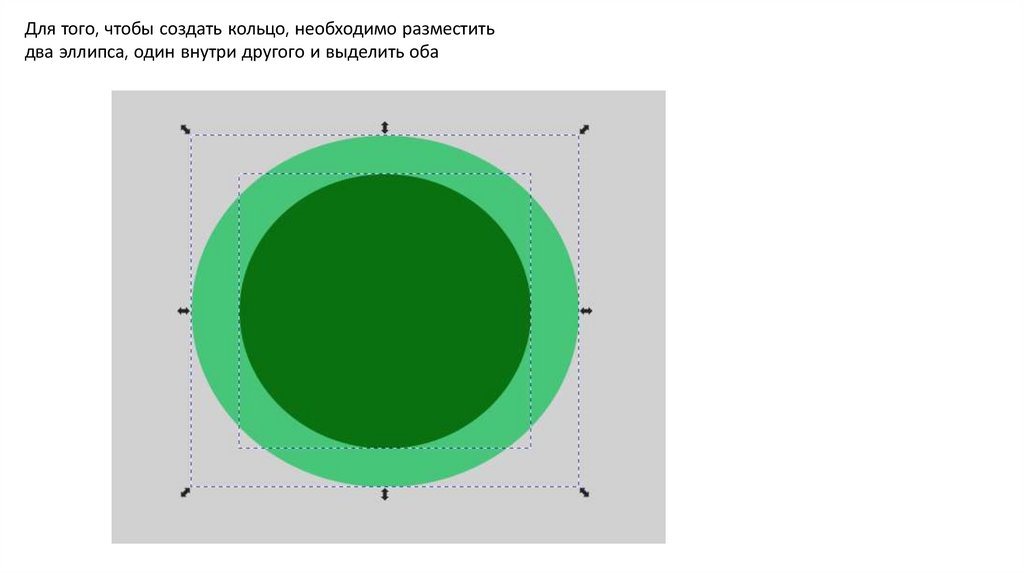
Для того, чтобы создать кольцо, необходимо разместитьдва эллипса, один внутри другого и выделить оба
18.
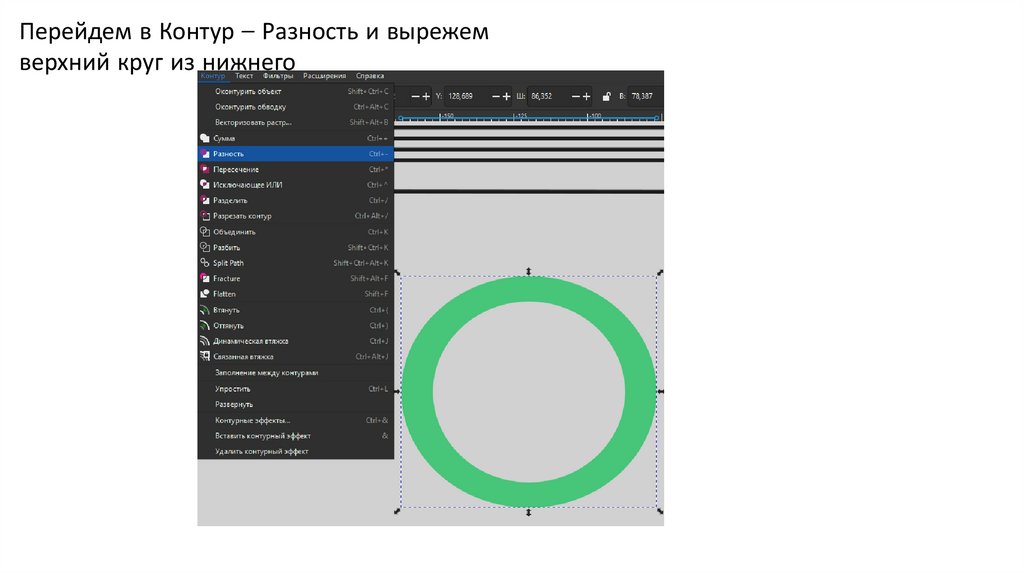
Перейдем в Контур – Разность и вырежемверхний круг из нижнего
19.
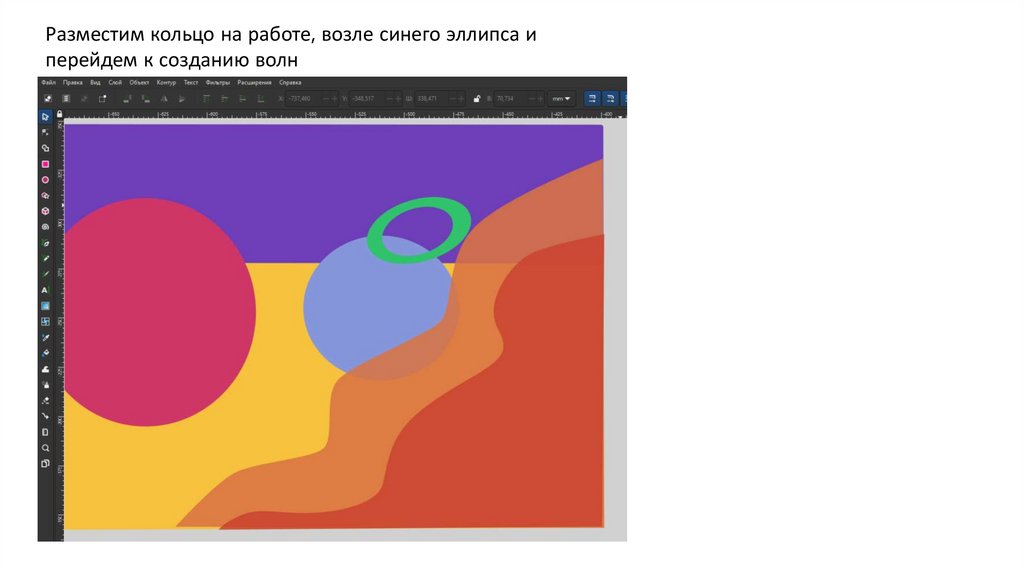
Разместим кольцо на работе, возле синего эллипса иперейдем к созданию волн
20.
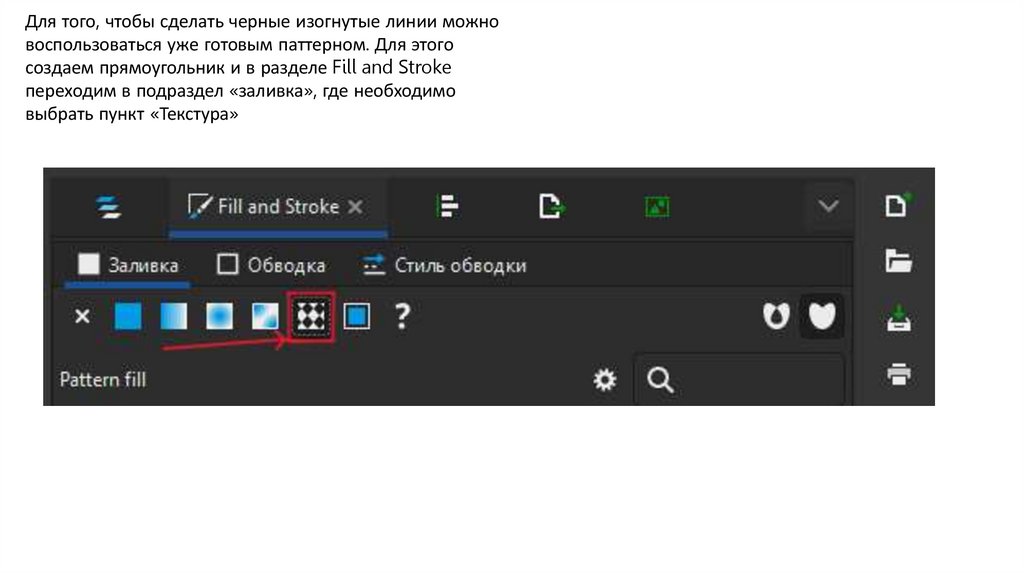
Для того, чтобы сделать черные изогнутые линии можновоспользоваться уже готовым паттерном. Для этого
создаем прямоугольник и в разделе Fill and Stroke
переходим в подраздел «заливка», где необходимо
выбрать пункт «Текстура»
21.
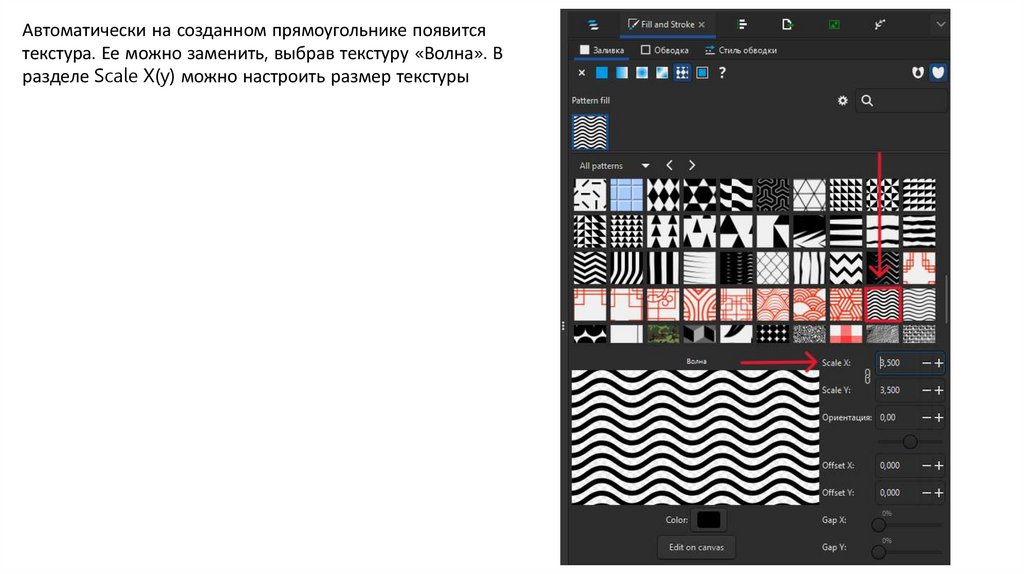
Автоматически на созданном прямоугольнике появитсятекстура. Ее можно заменить, выбрав текстуру «Волна». В
разделе Scale X(y) можно настроить размер текстуры
22.
Дальше посмотрим видео и дальнейшие действия я буду дублироване через презентацию
23.
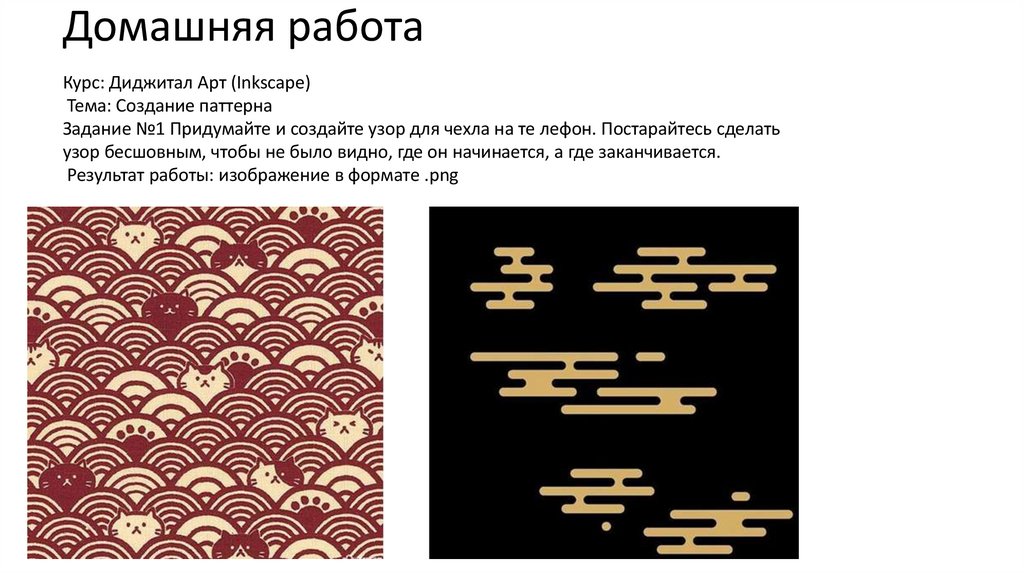
Домашняя работаКурс: Диджитал Арт (Inkscape)
Тема: Создание паттерна
Задание №1 Придумайте и создайте узор для чехла на те лефон. Постарайтесь сделать
узор бесшовным, чтобы не было видно, где он начинается, а где заканчивается.
Результат работы: изображение в формате .png
24.
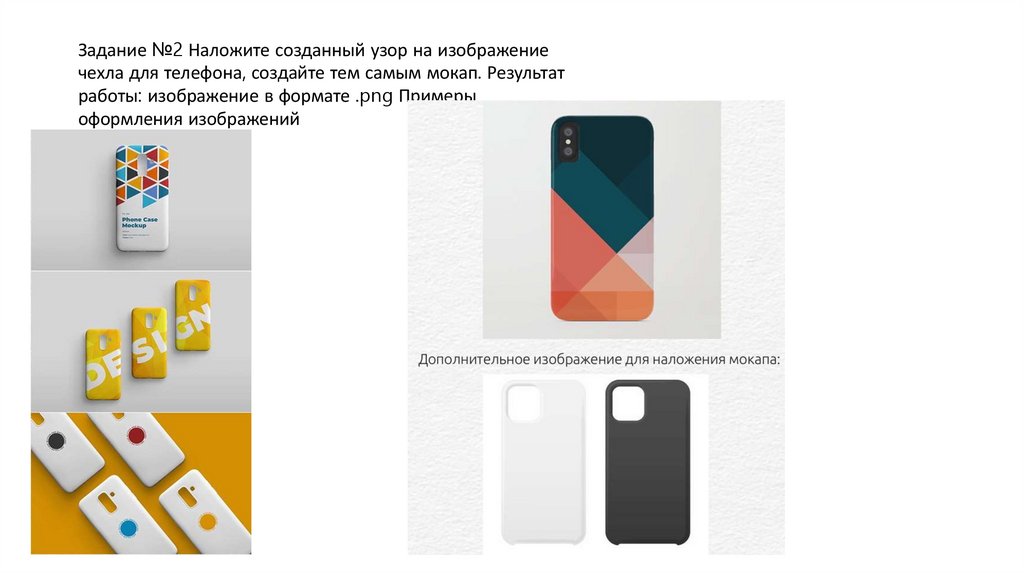
Задание №2 Наложите созданный узор на изображениечехла для телефона, создайте тем самым мокап. Результат
работы: изображение в формате .png Примеры
оформления изображений