
 internet
Similar presentations:









Gpon bdcom
1.
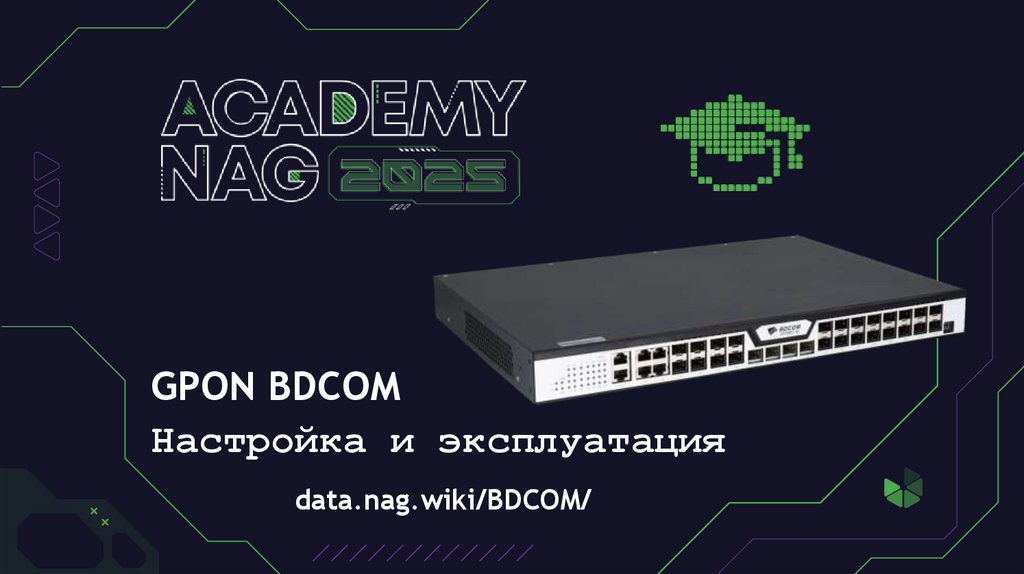
GPON BDCOMНастройка и эксплуатация
data.nag.wiki/BDCOM/
2. PON
PON (Passive Optical Network – пассивная оптическая сеть) – технология широкополосного мультисервисного доступа пооптическому волокну, которая использует волновое разделение трактов приема/передачи и позволяющая реализовать
одноволоконную древовидную топологию «точка-многоточка» без использования активных сетевых элементов в узлах
разветвления.
Другими словами, PON – это сеть, построенная на оптическом волокне и не имеющая никакого активного оборудования на
пути следования Интернета от провайдера к абоненту. Головная станция (OLT), которая управляет всей пассивной сетью
находится на стороне провайдера, а абонентские устройства уже находятся на стороне абонента.
Каков принцип работы PON сети? Все абоненты сети PON присоединены к провайдерскому оборудованию по одному волокну.
Передача вместе с приёмом происходят на разных длинах волн. Для того, чтобы абонентские сигналы не смешивались в
волокне, каждому отдельному абонентскому устройству всегда выделяется определённый квант времени, в период какого
оно может передавать сигнал.
3. GPON и EPON Разновидности технологий
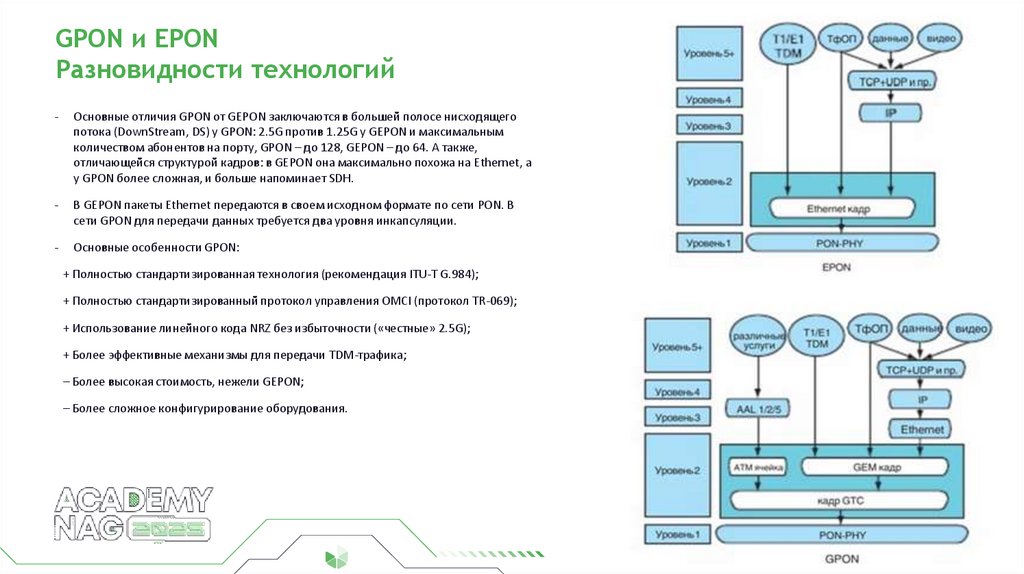
-Основные отличия GPON от GEPON заключаются в большей полосе нисходящего
потока (DownStream, DS) у GPON: 2.5G против 1.25G у GEPON и максимальным
количеством абонентов на порту, GPON – до 128, GEPON – до 64. А также,
отличающейся структурой кадров: в GEPON она максимально похожа на Ethernet, а
у GPON более сложная, и больше напоминает SDH.
-
В GEPON пакеты Ethernet передаются в своем исходном формате по сети PON. В
сети GPON для передачи данных требуется два уровня инкапсуляции.
-
Основные особенности GPON:
+ Полностью стандартизированная технология (рекомендация ITU-T G.984);
+ Полностью стандартизированный протокол управления OMCI (протокол TR-069);
+ Использование линейного кода NRZ без избыточности («честные» 2.5G);
+ Более эффективные механизмы для передачи TDM-трафика;
– Более высокая стоимость, нежели GEPON;
– Более сложное конфигурирование оборудования.
4. Оборудование для построения PON
OLT (Оптический Линейный Терминал) – свитч L2/L3, оснащённый Ethernet и PON портами.ONU (Оптическая Сетевая Единица) – отличный свитч VLAN компактного размера. Стандартно ONU оснащён 1-им оптическим
1Г портом (Uplink) и одним 1Г. Есть модели ONU c 4/8/16/24 портами, WIFI. приёмником CATV, POE и тд.
Сплиттер (Разветвитель) – это устройство, которое работает в разветвительном режиме в направлении «провайдер — клиент»
и в смесительном режиме в обратном направлении.
Модуль PON SFP – является специальным трансивером для сетей PON. Важное отличие от стандартных модулей SFP —
большая мощность и кодирование канала.
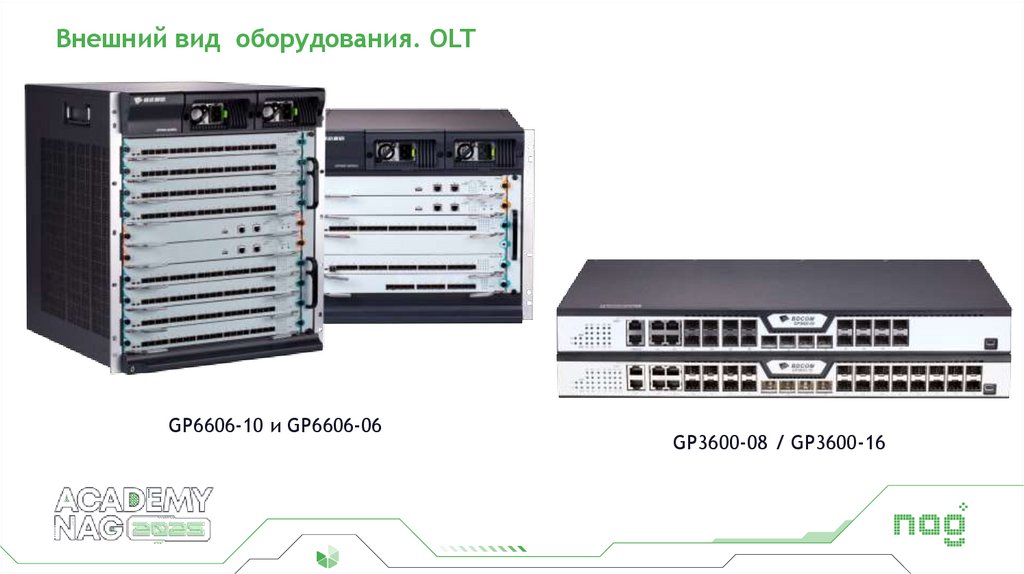
5. Внешний вид оборудования. OLT
GP6606-10 и GP6606-06GP3600-08 / GP3600-16
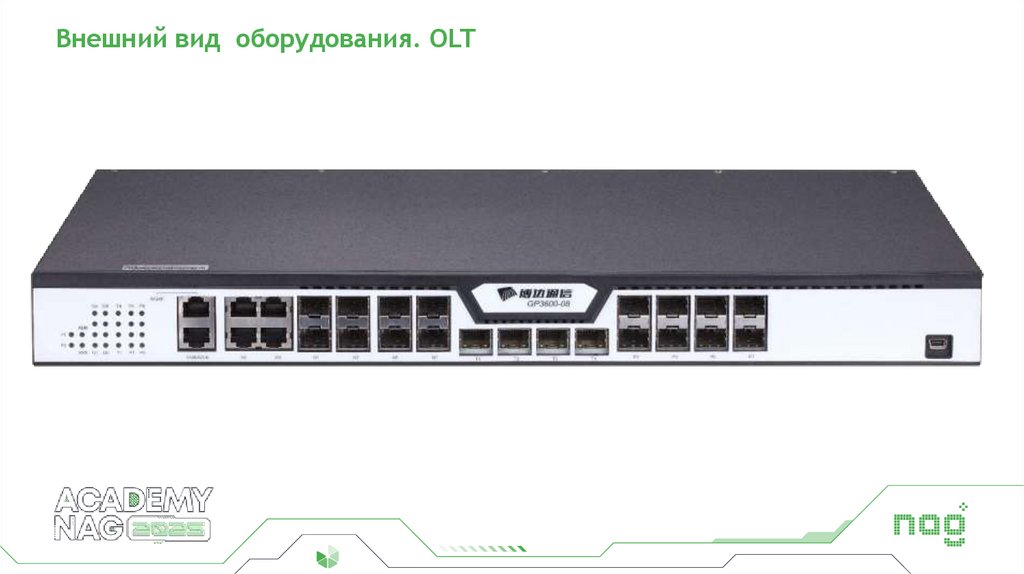
6. Внешний вид оборудования. OLT
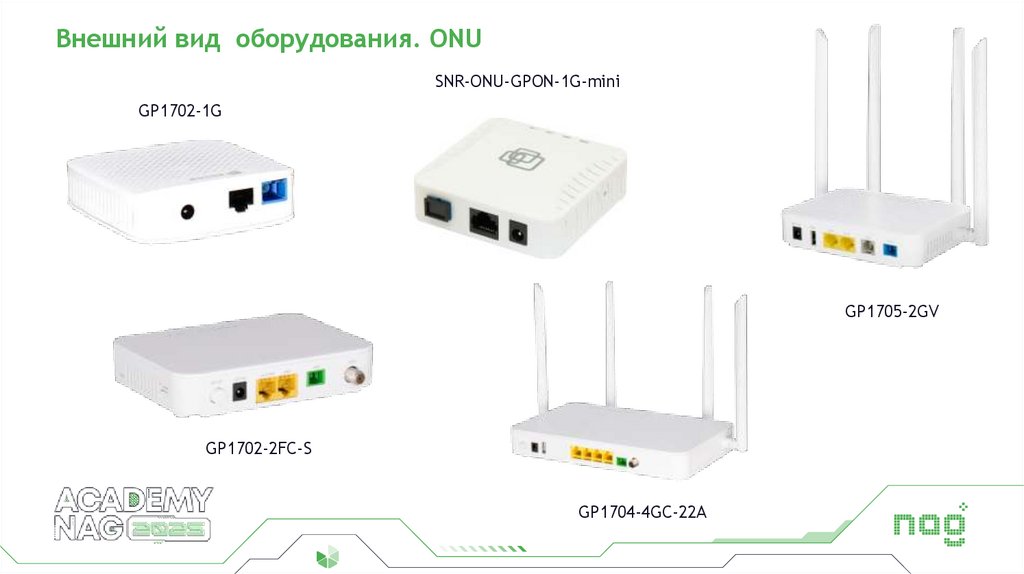
7. Внешний вид оборудования. ONU
SNR-ONU-GPON-1G-miniGP1702-1G
GP1705-2GV
GP1702-2FC-S
GP1704-4GC-22A
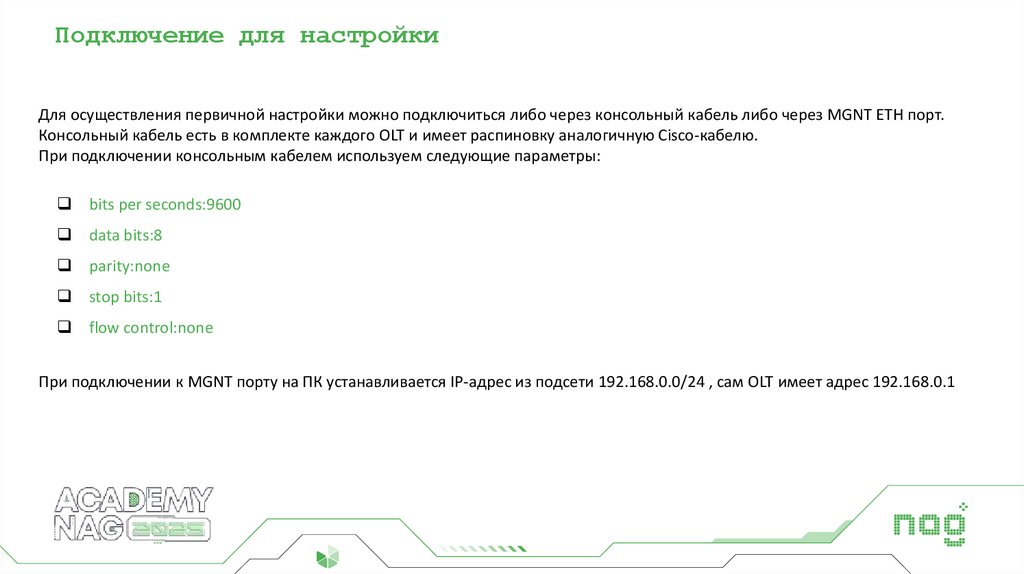
8. Подключение для настройки
Для осуществления первичной настройки можно подключиться либо через консольный кабель либо через MGNT ETH порт.Консольный кабель есть в комплекте каждого OLT и имеет распиновку аналогичную Cisco-кабелю.
При подключении консольным кабелем используем следующие параметры:
bits per seconds:9600
data bits:8
parity:none
stop bits:1
flow control:none
При подключении к MGNT порту на ПК устанавливается IP-адрес из подсети 192.168.0.0/24 , сам OLT имеет адрес 192.168.0.1
9. Обновление ПО OLT
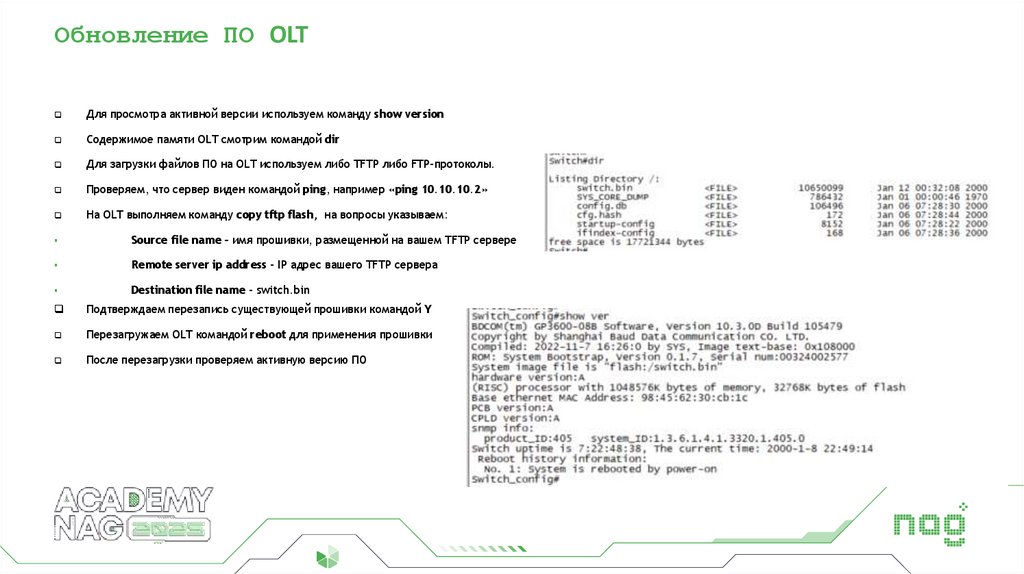
Для просмотра активной версии используем команду show versionСодержимое памяти OLT смотрим командой dir
Для загрузки файлов ПО на OLT используем либо TFTP либо FTP-протоколы.
Проверяем, что сервер виден командой ping, например «ping 10.10.10.2»
На OLT выполняем команду copy tftp flash, на вопросы указываем:
Source file name – имя прошивки, размещенной на вашем TFTP сервере
Remote server ip address – IP адрес вашего TFTP сервера
Destination file name – switch.bin
Подтверждаем перезапись существующей прошивки командой Y
Перезагружаем OLT командой reboot для применения прошивки
После перезагрузки проверяем активную версию ПО
10. Обновление ПО OLT (rommon)
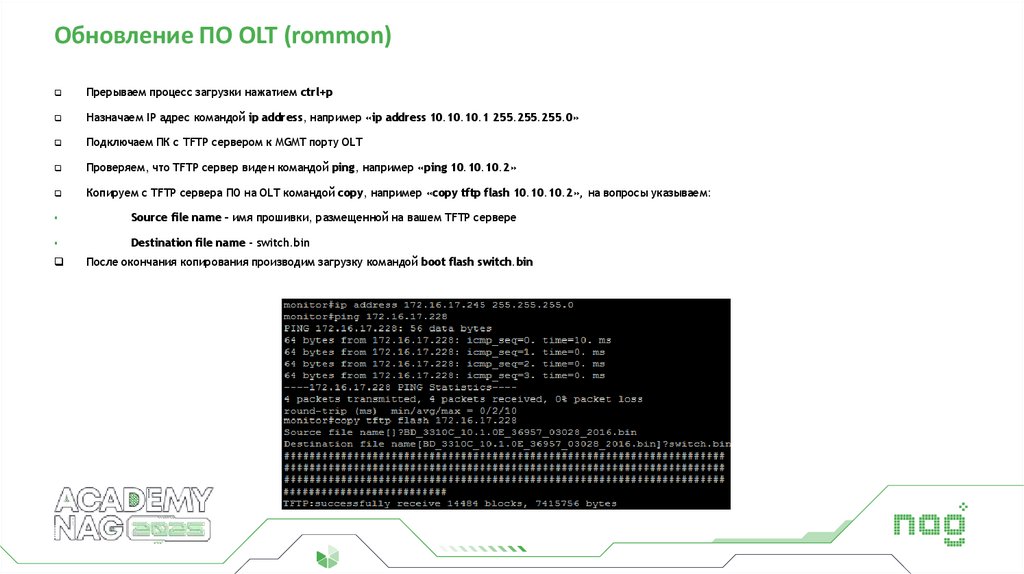
Прерываем процесс загрузки нажатием ctrl+pНазначаем IP адрес командой ip address, например «ip address 10.10.10.1 255.255.255.0»
Подключаем ПК с TFTP сервером к MGMT порту OLT
Проверяем, что TFTP сервер виден командой ping, например «ping 10.10.10.2»
Копируем с TFTP сервера ПО на OLT командой copy, например «copy tftp flash 10.10.10.2», на вопросы указываем:
Source file name – имя прошивки, размещенной на вашем TFTP сервере
Destination file name – switch.bin
После окончания копирования производим загрузку командой boot flash switch.bin
11. Обновление ПО для ONU
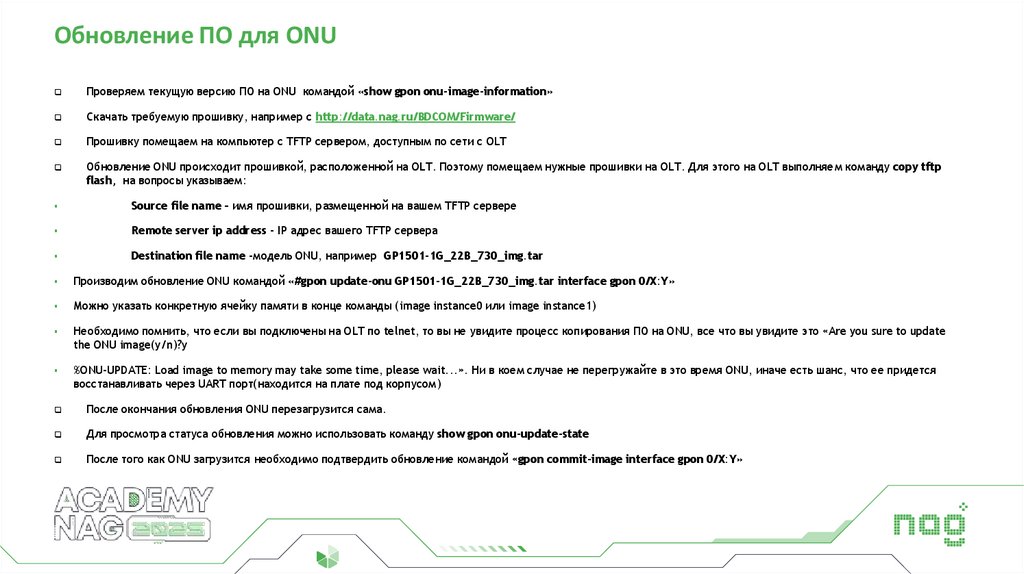
Проверяем текущую версию ПО на ONU командой «show gpon onu-image-information»Скачать требуемую прошивку, например с http://data.nag.ru/BDCOM/Firmware/
Прошивку помещаем на компьютер с TFTP сервером, доступным по сети с OLT
Обновление ONU происходит прошивкой, расположенной на OLT. Поэтому помещаем нужные прошивки на OLT. Для этого на OLT выполняем команду copy tftp
flash, на вопросы указываем:
Source file name – имя прошивки, размещенной на вашем TFTP сервере
Remote server ip address – IP адрес вашего TFTP сервера
Destination file name –модель ONU, например GP1501-1G_22B_730_img.tar
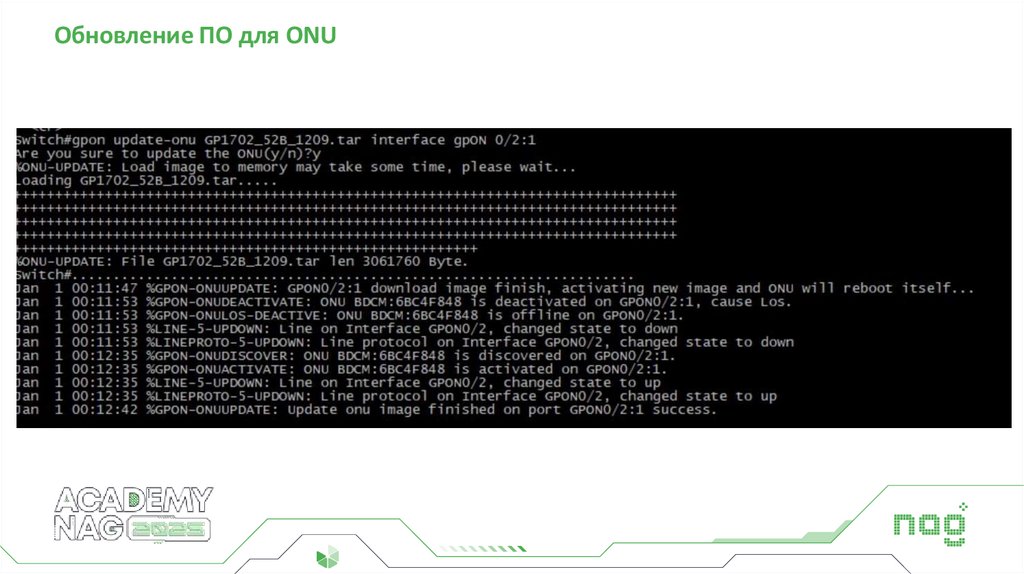
Производим обновление ONU командой «#gpon update-onu GP1501-1G_22B_730_img.tar interface gpon 0/X:Y»
Можно указать конкретную ячейку памяти в конце команды (image instance0 или image instance1)
Необходимо помнить, что если вы подключены на OLT по telnet, то вы не увидите процесс копирования ПО на ONU, все что вы увидите это «Are you sure to update
the ONU image(y/n)?y
%ONU-UPDATE: Load image to memory may take some time, please wait...». Ни в коем случае не перегружайте в это время ONU, иначе есть шанс, что ее придется
восстанавливать через UART порт(находится на плате под корпусом)
После окончания обновления ONU перезагрузится сама.
Для просмотра статуса обновления можно использовать команду show gpon onu-update-state
После того как ONU загрузится необходимо подтвердить обновление командой «gpon commit-image interface gpon 0/X:Y»
12. Обновление ПО для ONU
13. Обновление ПО для ONU
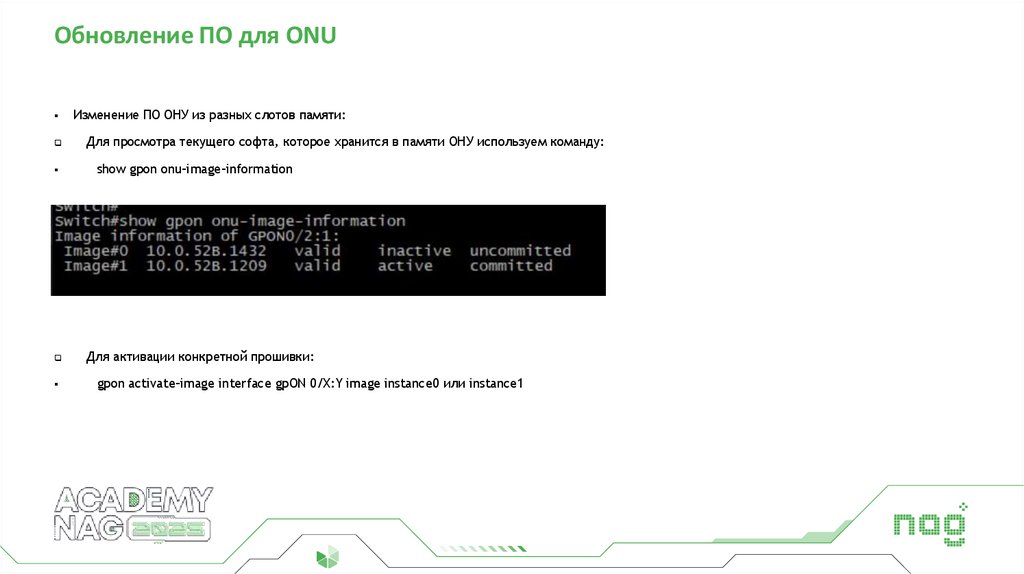
Изменение ПО ОНУ из разных слотов памяти:Для просмотра текущего софта, которое хранится в памяти ОНУ используем команду:
show gpon onu-image-information
Для активации конкретной прошивки:
gpon activate-image interface gpON 0/X:Y image instance0 или instance1
14. Автоматическое обновление ПО для ONU
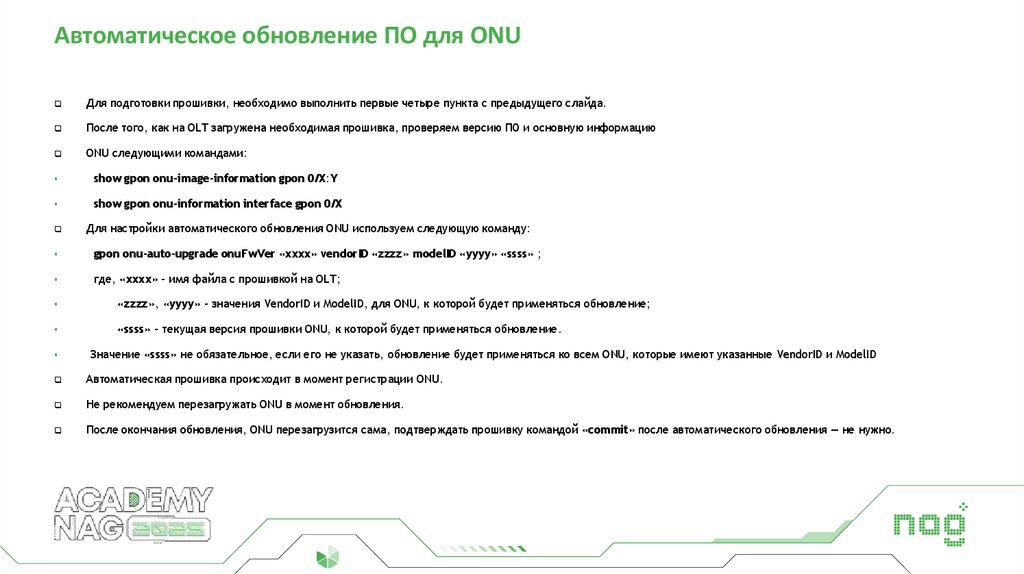
Для подготовки прошивки, необходимо выполнить первые четыре пункта с предыдущего слайда.После того, как на OLT загружена необходимая прошивка, проверяем версию ПО и основную информацию
ONU следующими командами:
show gpon onu-image-information gpon 0/X:Y
show gpon onu-information interface gpon 0/X
Для настройки автоматического обновления ONU используем следующую команду:
gpon onu-auto-upgrade onuFwVer «xxxx» vendorID «zzzz» modelID «yyyy» «ssss» ;
где, «xxxx» - имя файла с прошивкой на OLT;
«zzzz», «yyyy» - значения VendorID и ModelID, для ONU, к которой будет применяться обновление;
«ssss» - текущая версия прошивки ONU, к которой будет применяться обновление.
Значение «ssss» не обязательное, если его не указать, обновление будет применяться ко всем ONU, которые имеют указанные VendorID и ModelID
Автоматическая прошивка происходит в момент регистрации ONU.
Не рекомендуем перезагружать ONU в момент обновления.
После окончания обновления, ONU перезагрузится сама, подтверждать прошивку командой «commit» после автоматического обновления — не нужно.
15. Первичная настройка OLT: общие параметры
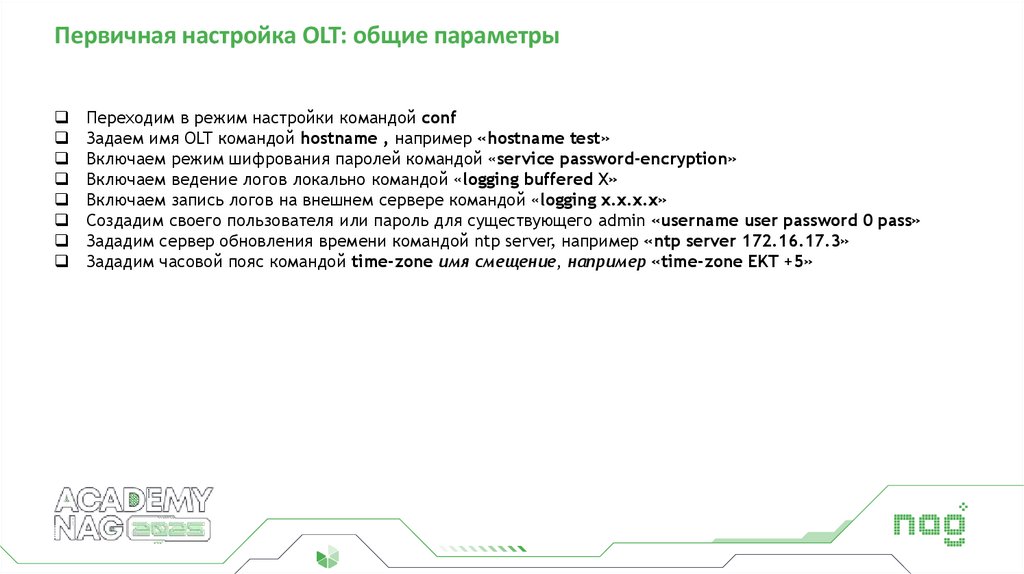
Переходим в режим настройки командой confЗадаем имя OLT командой hostname , например «hostname test»
Включаем режим шифрования паролей командой «service password-encryption»
Включаем ведение логов локально командой «logging buffered X»
Включаем запись логов на внешнем сервере командой «logging x.x.x.x»
Создадим своего пользователя или пароль для существующего admin «username user password 0 pass»
Зададим сервер обновления времени командой ntp server, например «ntp server 172.16.17.3»
Зададим часовой пояс командой time-zone имя смещение, например «time-zone EKT +5»
16. Первичная настройка OLT: сохранение конфига и перезагрузка ОЛТ
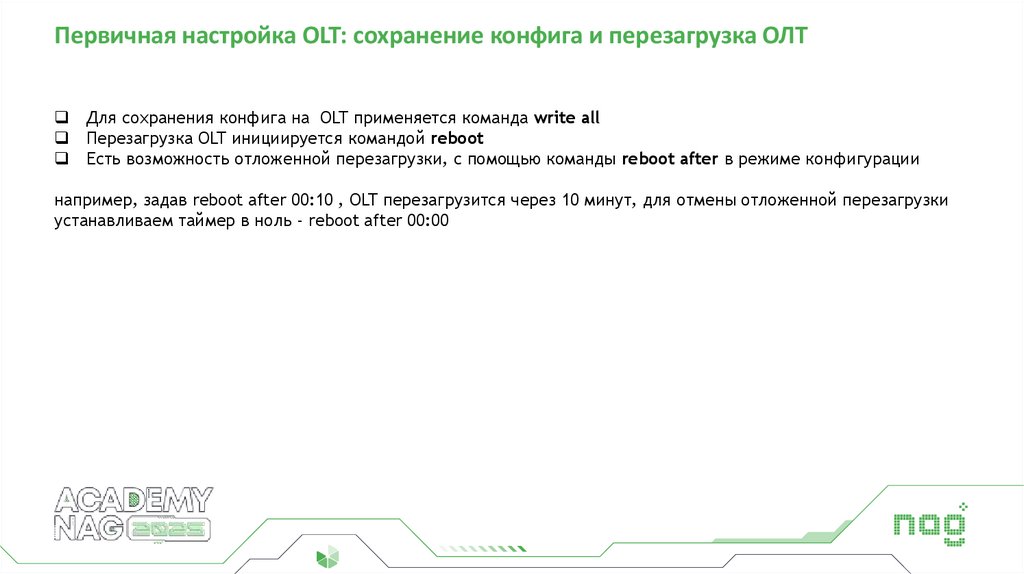
Для сохранения конфига на OLT применяется команда write allПерезагрузка OLT инициируется командой reboot
Есть возможность отложенной перезагрузки, с помощью команды reboot after в режиме конфигурации
например, задав reboot after 00:10 , OLT перезагрузится через 10 минут, для отмены отложенной перезагрузки
устанавливаем таймер в ноль - reboot after 00:00
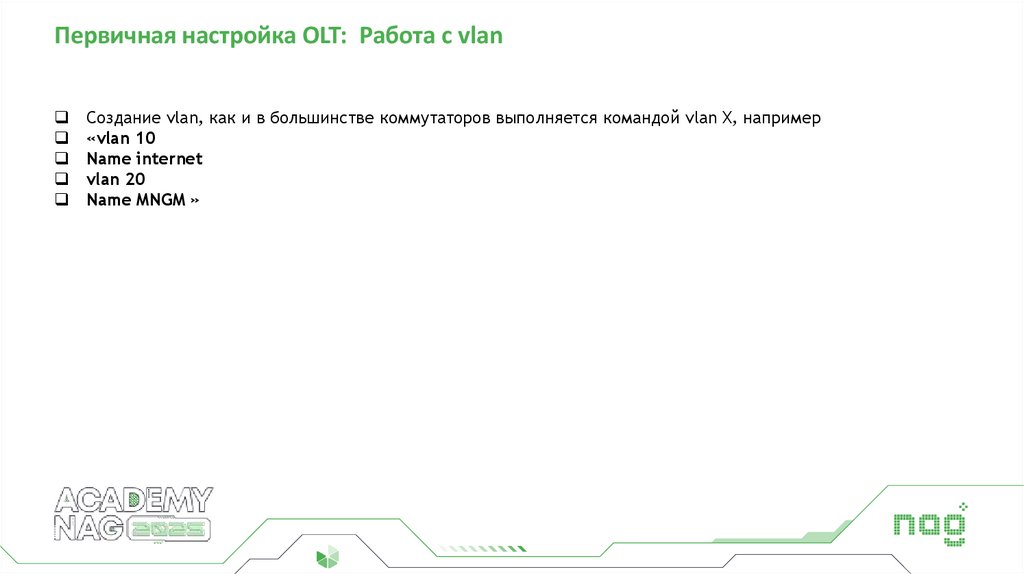
17. Первичная настройка OLT: Работа с vlan
Создание vlan, как и в большинстве коммутаторов выполняется командой vlan X, например«vlan 10
Name internet
vlan 20
Name MNGM »
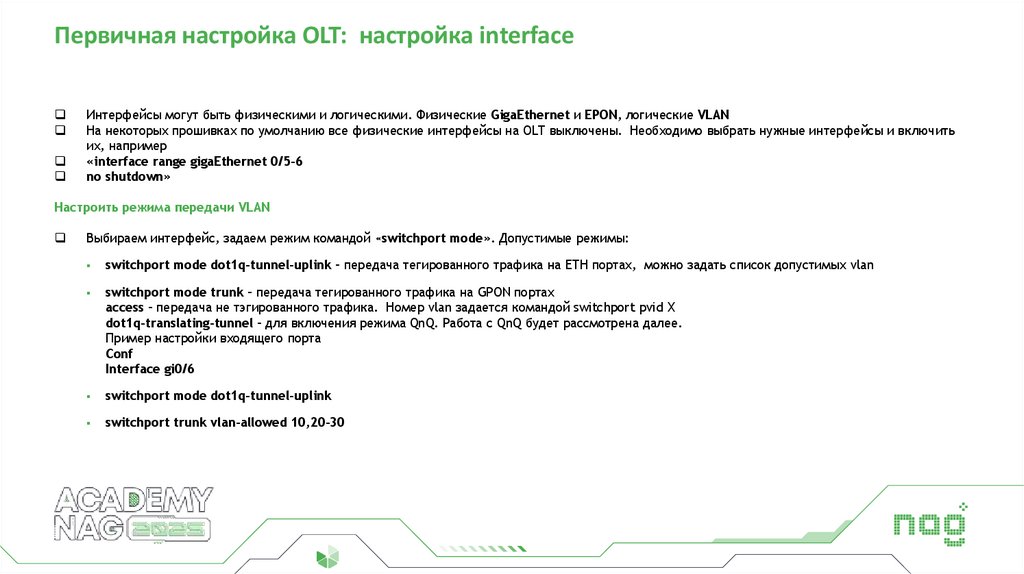
18. Первичная настройка OLT: настройка interface
Интерфейсы могут быть физическими и логическими. Физические GigaEthernet и EPON, логические VLANНа некоторых прошивках по умолчанию все физические интерфейсы на OLT выключены. Необходимо выбрать нужные интерфейсы и включить
их, например
«interface range gigaEthernet 0/5-6
no shutdown»
Настроить режима передачи VLAN
Выбираем интерфейс, задаем режим командой «switchport mode». Допустимые режимы:
switchport mode dot1q-tunnel-uplink – передача тегированного трафика на ETH портах, можно задать список допустимых vlan
switchport mode trunk – передача тегированного трафика на GPON портах
access – передача не тэгированного трафика. Номер vlan задается командой switchport pvid X
dot1q-translating-tunnel – для включения режима QnQ. Работа с QnQ будет рассмотрена далее.
Пример настройки входящего порта
Conf
Interface gi0/6
switchport mode dot1q-tunnel-uplink
switchport trunk vlan-allowed 10,20-30
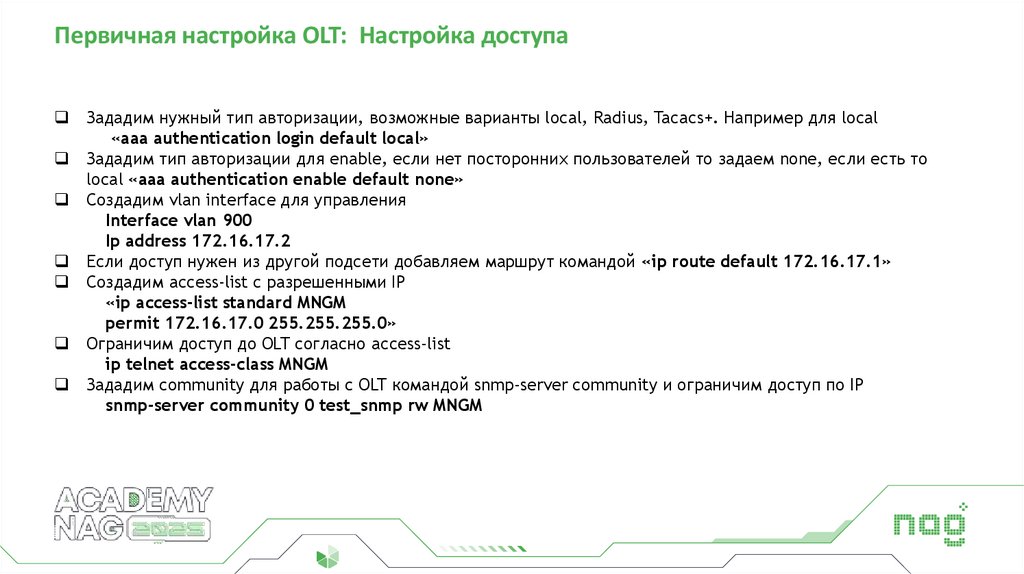
19. Первичная настройка OLT: Настройка доступа
Зададим нужный тип авторизации, возможные варианты local, Radius, Tacacs+. Например для local«aaa authentication login default local»
Зададим тип авторизации для enable, если нет посторонних пользователей то задаем none, если есть то
local «aaa authentication enable default none»
Создадим vlan interface для управления
Interface vlan 900
Ip address 172.16.17.2
Если доступ нужен из другой подсети добавляем маршрут командой «ip route default 172.16.17.1»
Создадим access-list с разрешенными IP
«ip access-list standard MNGM
permit 172.16.17.0 255.255.255.0»
Ограничим доступ до OLT согласно access-list
ip telnet access-class MNGM
Зададим community для работы с OLT командой snmp-server community и ограничим доступ по IP
snmp-server community 0 test_snmp rw MNGM
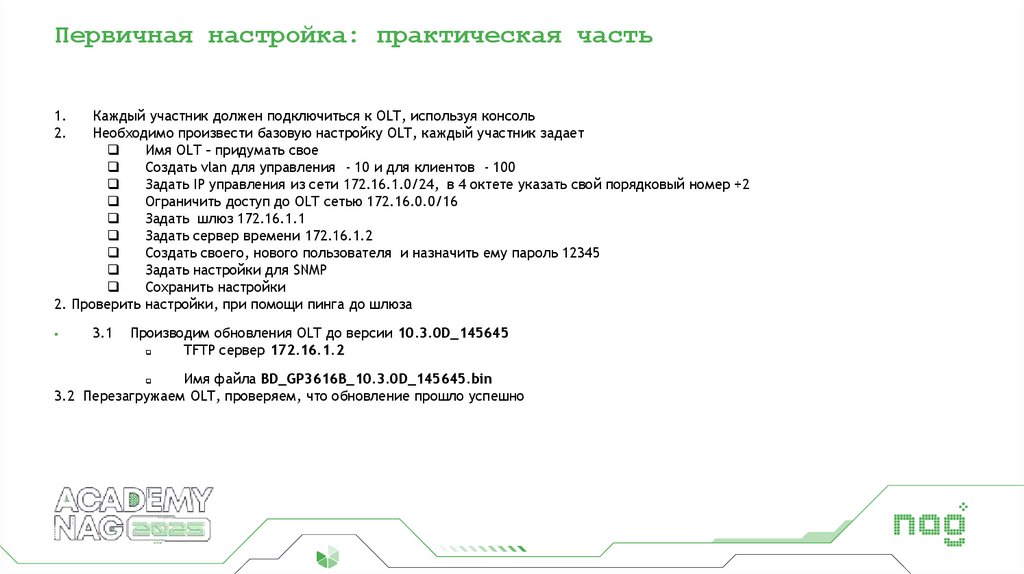
20. Первичная настройка: практическая часть
1.2.
Каждый участник должен подключиться к OLT, используя консоль
Необходимо произвести базовую настройку OLT, каждый участник задает
Имя OLT – придумать свое
Создать vlan для управления - 10 и для клиентов - 100
Задать IP управления из сети 172.16.1.0/24, в 4 октете указать свой порядковый номер +2
Ограничить доступ до OLT сетью 172.16.0.0/16
Задать шлюз 172.16.1.1
Задать сервер времени 172.16.1.2
Создать своего, нового пользователя и назначить ему пароль 12345
Задать настройки для SNMP
Сохранить настройки
2. Проверить настройки, при помощи пинга до шлюза
3.1
Производим обновления OLT до версии 10.3.0D_145645
TFTP сервер 172.16.1.2
Имя файла BD_GP3616B_10.3.0D_145645.bin
3.2 Перезагружаем OLT, проверяем, что обновление прошло успешно
21. Первичная настройка: практическая часть
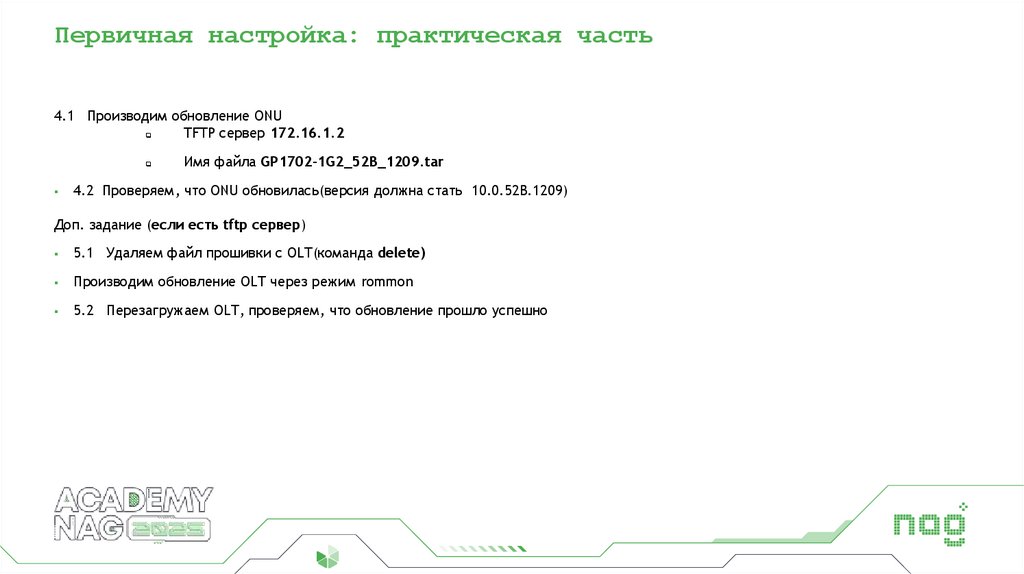
4.1 Производим обновление ONUTFTP сервер 172.16.1.2
Имя файла GP1702-1G2_52B_1209.tar
4.2 Проверяем, что ONU обновилась(версия должна стать 10.0.52B.1209)
Доп. задание (если есть tftp сервер)
5.1 Удаляем файл прошивки с OLT(команда delete)
Производим обновление OLT через режим rommon
5.2 Перезагружаем OLT, проверяем, что обновление прошло успешно
22. Первичная настройка OLT: Настройка для IPTV
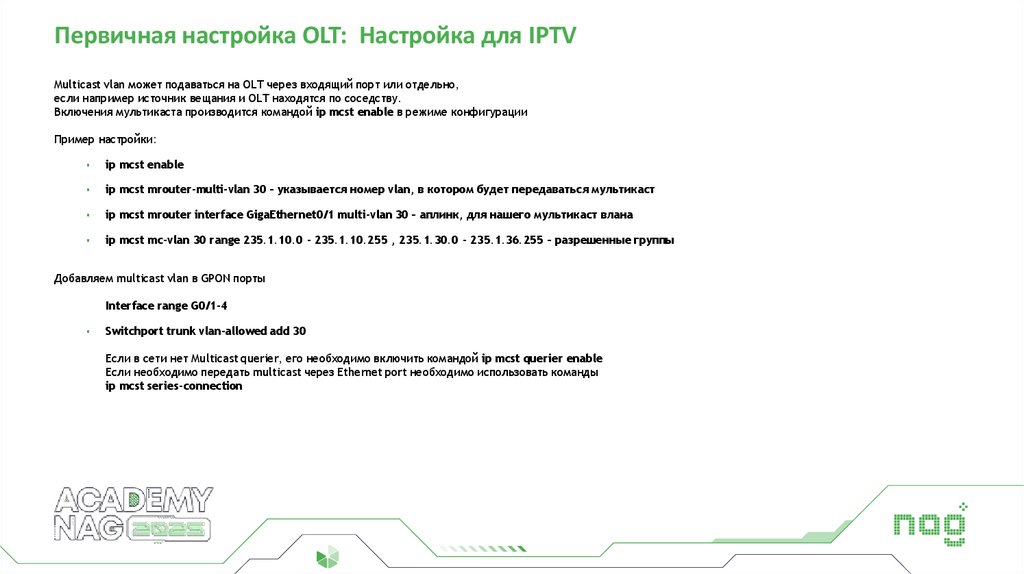
Multicast vlan может подаваться на OLT через входящий порт или отдельно,если например источник вещания и OLT находятся по соседству.
Включения мультикаста производится командой ip mcst enable в режиме конфигурации
Пример настройки:
ip mcst enable
ip mcst mrouter-multi-vlan 30 – указывается номер vlan, в котором будет передаваться мультикаст
ip mcst mrouter interface GigaEthernet0/1 multi-vlan 30 – аплинк, для нашего мультикаст влана
ip mcst mc-vlan 30 range 235.1.10.0 - 235.1.10.255 , 235.1.30.0 - 235.1.36.255 – разрешенные группы
Добавляем multicast vlan в GPON порты
Interface range G0/1-4
Switchport trunk vlan-allowed add 30
Если в сети нет Multicast querier, его необходимо включить командой ip mcst querier enable
Если необходимо передать multicast через Ethernet port необходимо использовать команды
ip mcst series-connection
23. Первичная настройка OLT: Настройка для DHCP
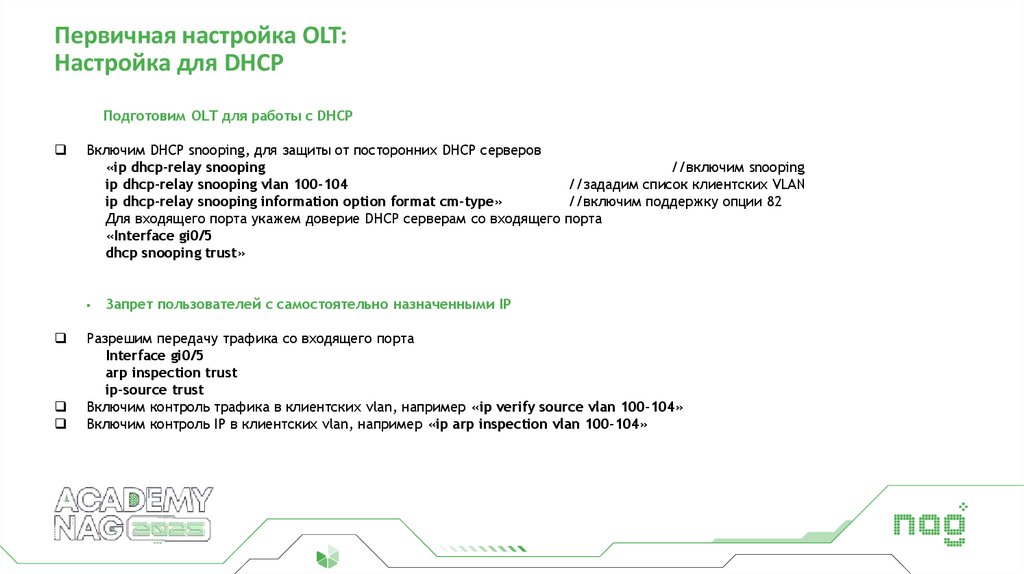
Подготовим OLT для работы с DHCPВключим DHCP snooping, для защиты от посторонних DHCP серверов
«ip dhcp-relay snooping
//включим snooping
ip dhcp-relay snooping vlan 100-104
//зададим список клиентских VLAN
ip dhcp-relay snooping information option format cm-type»
//включим поддержку опции 82
Для входящего порта укажем доверие DHCP серверам со входящего порта
«Interface gi0/5
dhcp snooping trust»
Запрет пользователей с самостоятельно назначенными IP
Разрешим передачу трафика со входящего порта
Interface gi0/5
arp inspection trust
ip-source trust
Включим контроль трафика в клиентских vlan, например «ip verify source vlan 100-104»
Включим контроль IP в клиентских vlan, например «ip arp inspection vlan 100-104»
24. Первичная настройка OLT: Настройка для DHCP
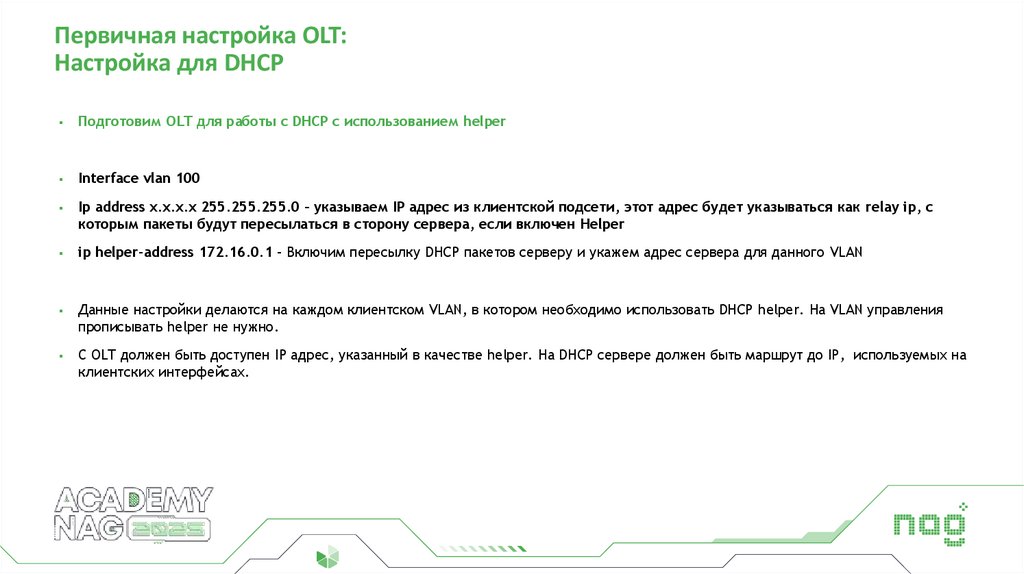
Подготовим OLT для работы с DHCP с использованием helperInterface vlan 100
Ip address x.x.x.x 255.255.255.0 – указываем IP адрес из клиентской подсети, этот адрес будет указываться как relay ip, с
которым пакеты будут пересылаться в сторону сервера, если включен Helper
ip helper-address 172.16.0.1 - Включим пересылку DHCP пакетов серверу и укажем адрес сервера для данного VLAN
Данные настройки делаются на каждом клиентском VLAN, в котором необходимо использовать DHCP helper. На VLAN управления
прописывать helper не нужно.
С OLT должен быть доступен IP адрес, указанный в качестве helper. На DHCP сервере должен быть маршрут до IP, используемых на
клиентских интерфейсах.
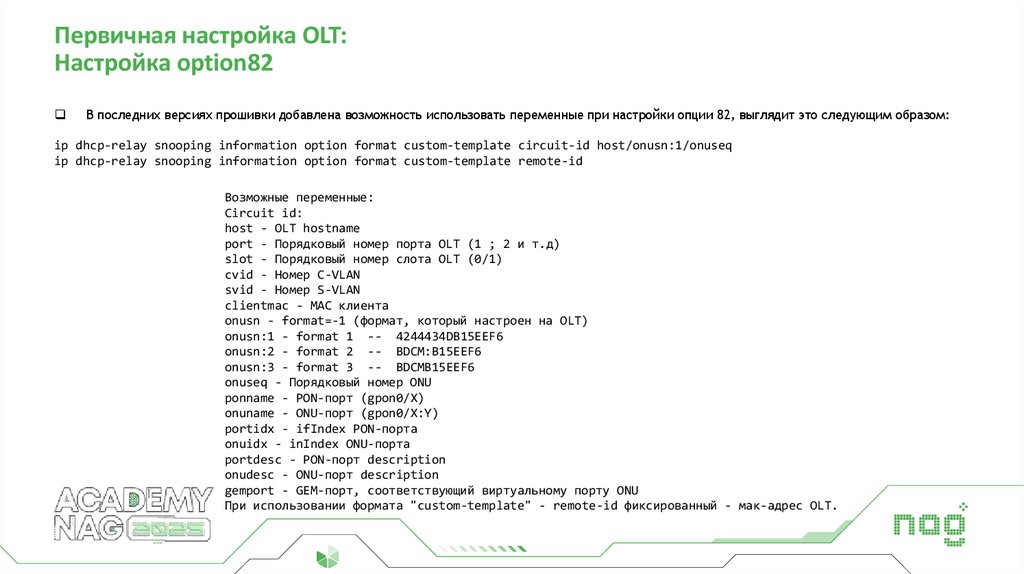
25. Первичная настройка OLT: Настройка option82
В последних версиях прошивки добавлена возможность использовать переменные при настройки опции 82, выглядит это следующим образом:ip dhcp-relay snooping information option format custom-template circuit-id host/onusn:1/onuseq
ip dhcp-relay snooping information option format custom-template remote-id
Возможные переменные:
Circuit id:
host - OLT hostname
port - Порядковый номер порта OLT (1 ; 2 и т.д)
slot - Порядковый номер слота OLT (0/1)
cvid - Номер C-VLAN
svid - Номер S-VLAN
clientmac - MAC клиента
onusn - format=-1 (формат, который настроен на OLT)
onusn:1 - format 1 -- 4244434DB15EEF6
onusn:2 - format 2 -- BDCM:B15EEF6
onusn:3 - format 3 -- BDCMB15EEF6
onuseq - Порядковый номер ONU
ponname - PON-порт (gpon0/X)
onuname - ONU-порт (gpon0/X:Y)
portidx - ifIndex PON-порта
onuidx - inIndex ONU-порта
portdesc - PON-порт description
onudesc - ONU-порт description
gemport - GEM-порт, соответствующий виртуальному порту ONU
При использовании формата "custom-template" - remote-id фиксированный - мак-адрес OLT.
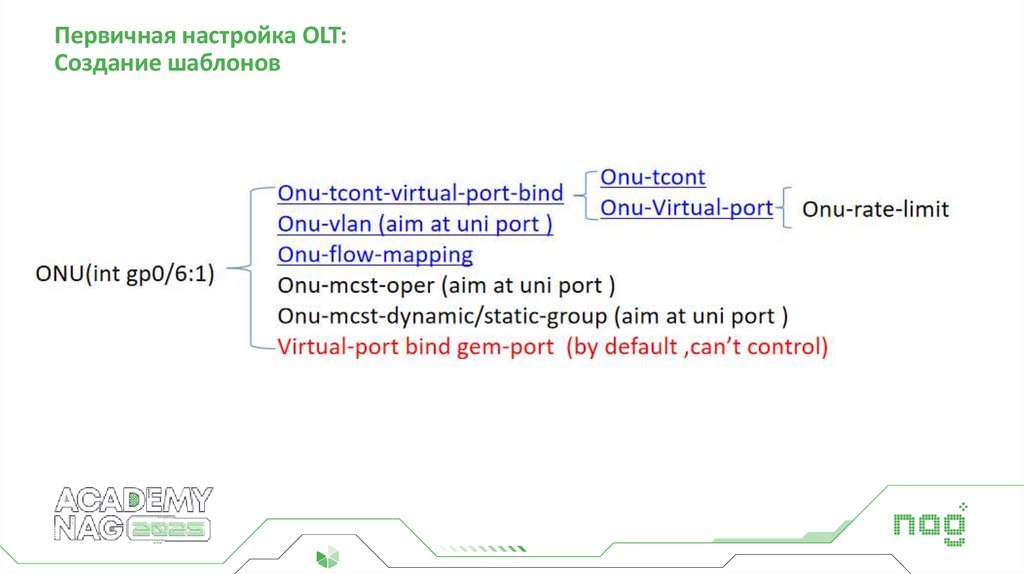
26. Первичная настройка OLT: Создание шаблонов
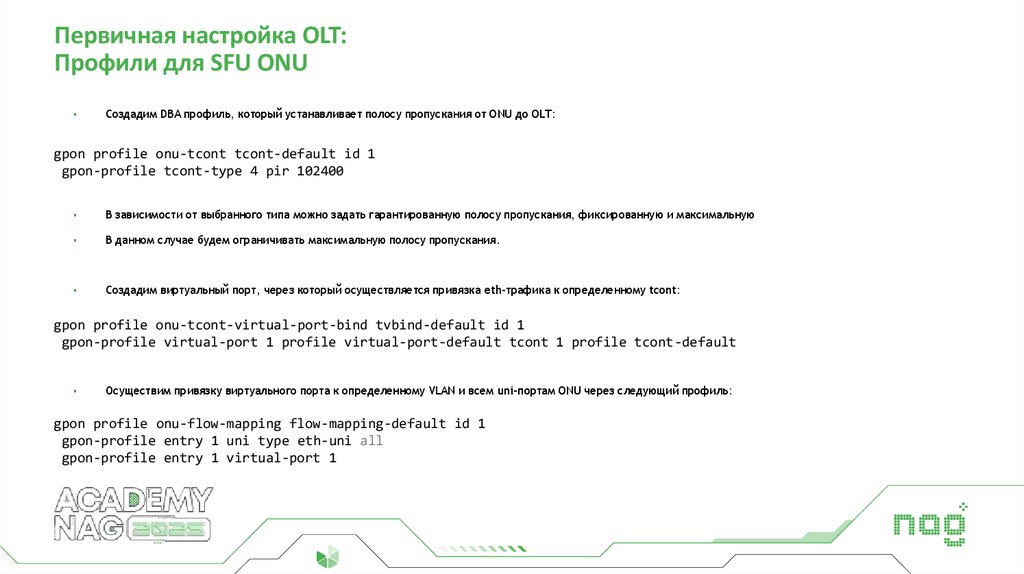
27. Первичная настройка OLT: Профили для SFU ONU
Создадим DBA профиль, который устанавливает полосу пропускания от ONU до OLT:gpon profile onu-tcont tcont-default id 1
gpon-profile tcont-type 4 pir 102400
В зависимости от выбранного типа можно задать гарантированную полосу пропускания, фиксированную и максимальную
В данном случае будем ограничивать максимальную полосу пропускания.
Создадим виртуальный порт, через который осуществляется привязка eth-трафика к определенному tcont:
gpon profile onu-tcont-virtual-port-bind tvbind-default id 1
gpon-profile virtual-port 1 profile virtual-port-default tcont 1 profile tcont-default
Осуществим привязку виртуального порта к определенному VLAN и всем uni-портам ONU через следующий профиль:
gpon profile onu-flow-mapping flow-mapping-default id 1
gpon-profile entry 1 uni type eth-uni all
gpon-profile entry 1 virtual-port 1
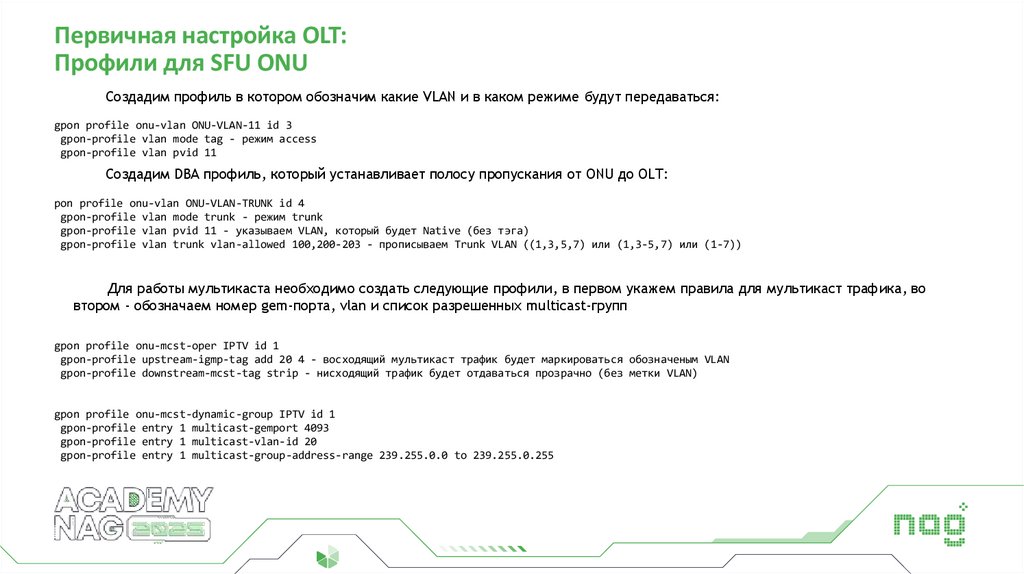
28. Первичная настройка OLT: Профили для SFU ONU
Создадим профиль в котором обозначим какие VLAN и в каком режиме будут передаваться:gpon profile onu-vlan ONU-VLAN-11 id 3
gpon-profile vlan mode tag - режим access
gpon-profile vlan pvid 11
Создадим DBA профиль, который устанавливает полосу пропускания от ONU до OLT:
pon profile onu-vlan ONU-VLAN-TRUNK id 4
gpon-profile vlan mode trunk - режим trunk
gpon-profile vlan pvid 11 - указываем VLAN, который будет Native (без тэга)
gpon-profile vlan trunk vlan-allowed 100,200-203 - прописываем Trunk VLAN ((1,3,5,7) или (1,3-5,7) или (1-7))
Для работы мультикаста необходимо создать следующие профили, в первом укажем правила для мультикаст трафика, во
втором - обозначаем номер gem-порта, vlan и список разрешенных multicast-групп
gpon profile onu-mcst-oper IPTV id 1
gpon-profile upstream-igmp-tag add 20 4 - восходящий мультикаст трафик будет маркироваться обозначеным VLAN
gpon-profile downstream-mcst-tag strip - нисходящий трафик будет отдаваться прозрачно (без метки VLAN)
gpon profile onu-mcst-dynamic-group IPTV id 1
gpon-profile entry 1 multicast-gemport 4093
gpon-profile entry 1 multicast-vlan-id 20
gpon-profile entry 1 multicast-group-address-range 239.255.0.0 to 239.255.0.255
29. Первичная настройка OLT: Особенности HGU ONU
Первичная настройкаOLT: OLT: Особенности HGU ONU
Первичная
настройка
Особенности HGU ONU
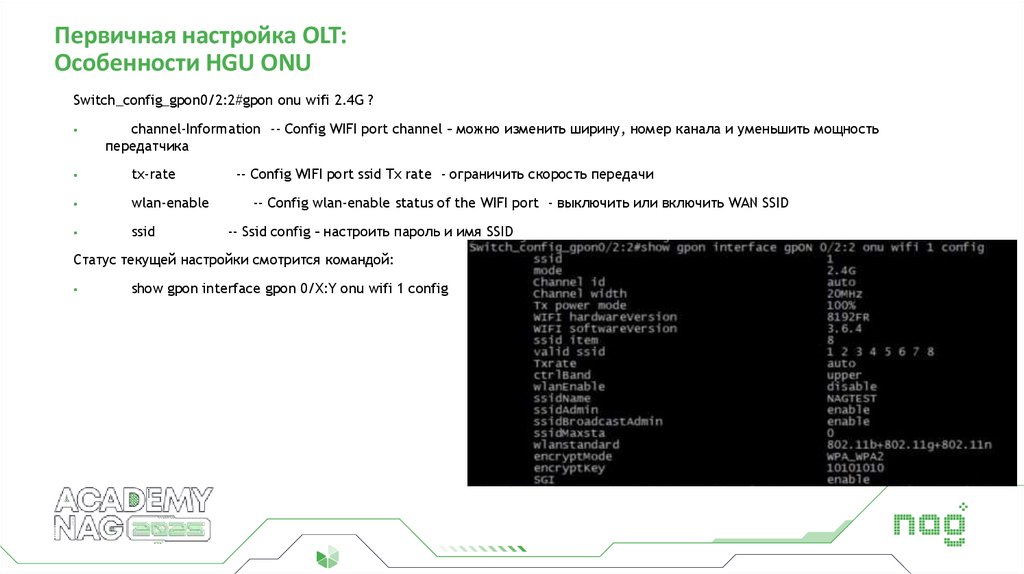
Switch_config_gpon0/2:2#gpon onu wifi 2.4G ?
channel-Information -- Config WIFI port channel – можно изменить ширину, номер канала и уменьшить мощность
передатчика
tx-rate
wlan-enable
ssid
-- Config WIFI port ssid Tx rate - ограничить скорость передачи
-- Config wlan-enable status of the WIFI port - выключить или включить WAN SSID
-- Ssid config – настроить пароль и имя SSID
Статус текущей настройки смотрится командой:
show gpon interface gpon 0/X:Y onu wifi 1 config
30. Первичная настройка OLT: Настройка шаблона для автоматической регистрации ONU
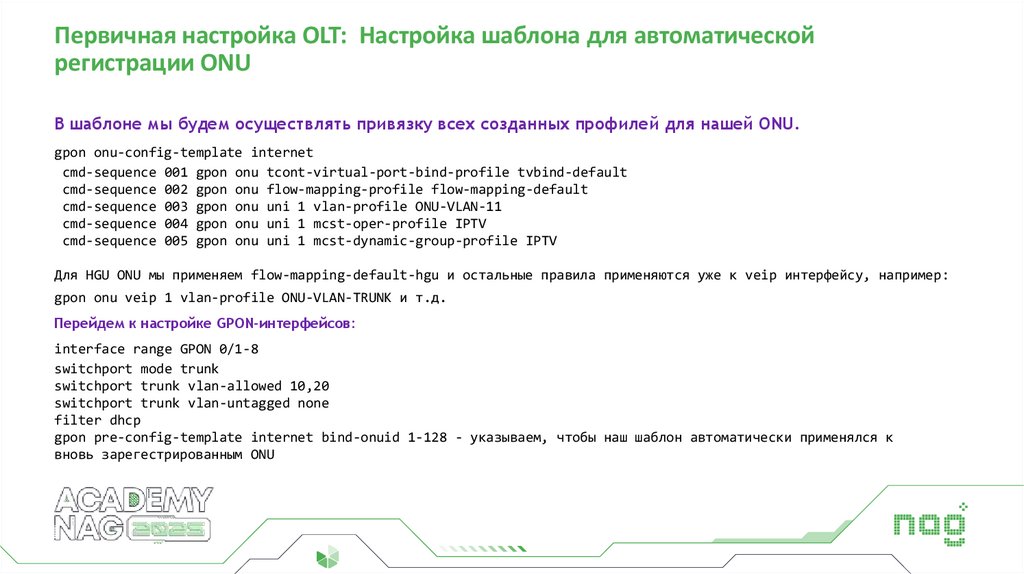
В шаблоне мы будем осуществлять привязку всех созданных профилей для нашей ONU.gpon onu-config-template internet
cmd-sequence 001 gpon onu tcont-virtual-port-bind-profile tvbind-default
cmd-sequence 002 gpon onu flow-mapping-profile flow-mapping-default
cmd-sequence 003 gpon onu uni 1 vlan-profile ONU-VLAN-11
cmd-sequence 004 gpon onu uni 1 mcst-oper-profile IPTV
cmd-sequence 005 gpon onu uni 1 mcst-dynamic-group-profile IPTV
Для HGU ONU мы применяем flow-mapping-default-hgu и остальные правила применяются уже к veip интерфейсу, например:
gpon onu veip 1 vlan-profile ONU-VLAN-TRUNK и т.д.
Перейдем к настройке GPON-интерфейсов:
interface range GPON 0/1-8
switchport mode trunk
switchport trunk vlan-allowed 10,20
switchport trunk vlan-untagged none
filter dhcp
gpon pre-config-template internet bind-onuid 1-128 - указываем, чтобы наш шаблон автоматически применялся к
вновь зарегестрированным ONU
31. Режимы регистрации ОНУ
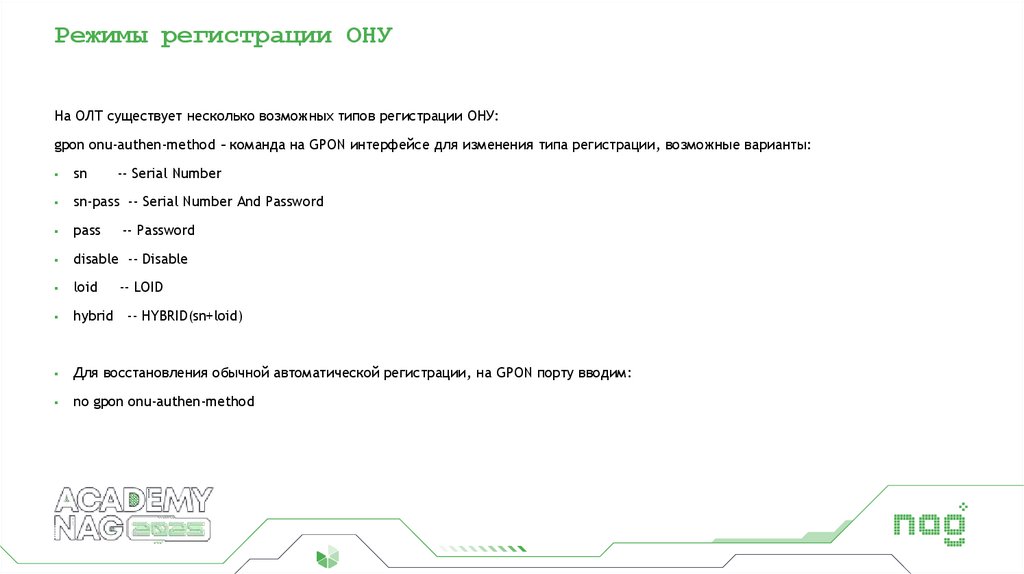
На ОЛТ существует несколько возможных типов регистрации ОНУ:gpon onu-authen-method – команда на GPON интерфейсе для изменения типа регистрации, возможные варианты:
sn
-- Serial Number
sn-pass -- Serial Number And Password
pass
disable -- Disable
loid
hybrid -- HYBRID(sn+loid)
Для восстановления обычной автоматической регистрации, на GPON порту вводим:
no gpon onu-authen-method
-- Password
-- LOID
32. Управление ONU
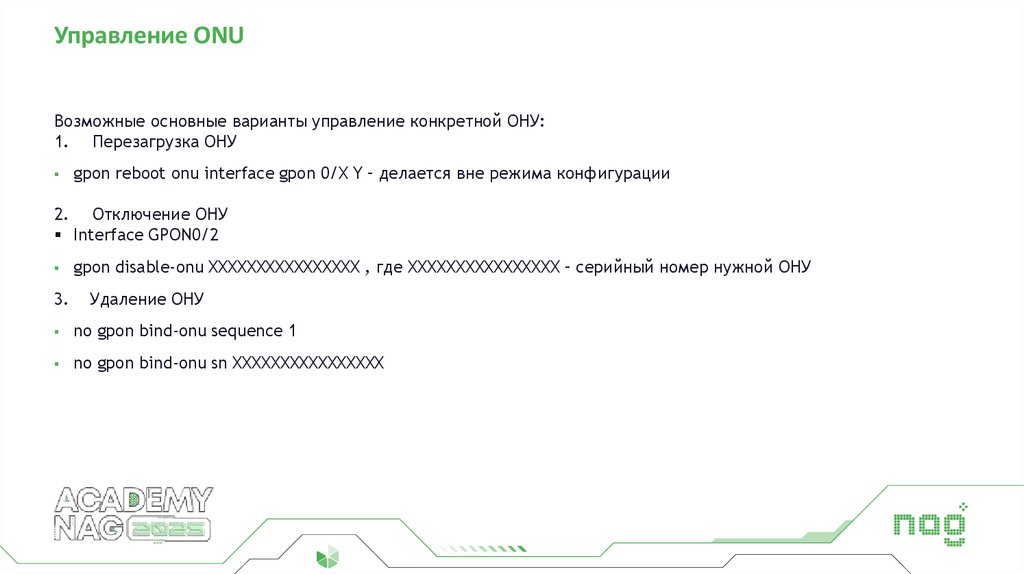
Возможные основные варианты управление конкретной ОНУ:1. Перезагрузка ОНУ
gpon reboot onu interface gpon 0/X Y – делается вне режима конфигурации
2. Отключение ОНУ
Interface GPON0/2
3.
gpon disable-onu XXXXXXXXXXXXXXXX , где XXXXXXXXXXXXXXXX – серийный номер нужной ОНУ
Удаление ОНУ
no gpon bind-onu sequence 1
no gpon bind-onu sn XXXXXXXXXXXXXXXX
33. Первичная настройка OLT: Управление портами ONU
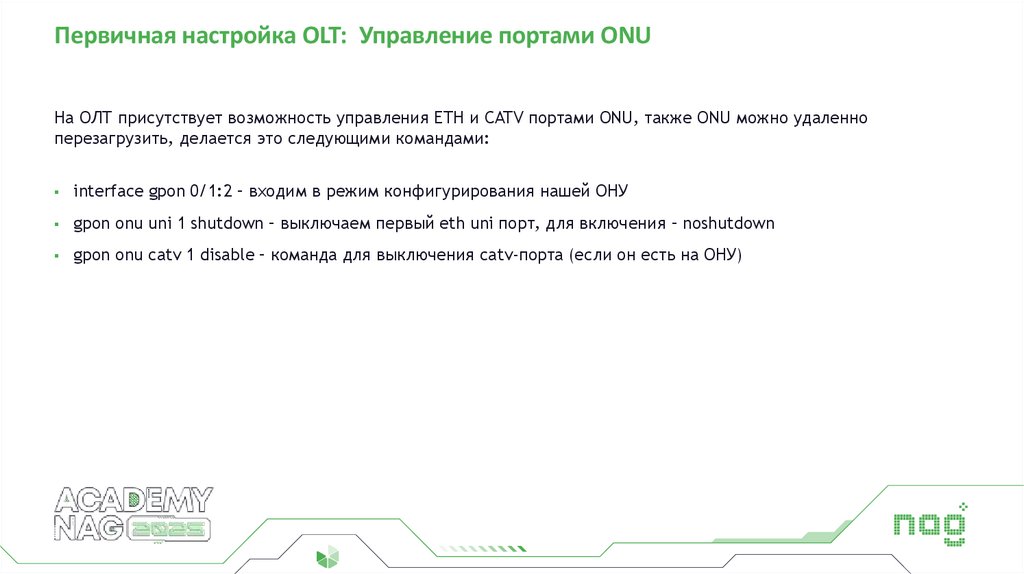
На ОЛТ присутствует возможность управления ETH и CATV портами ONU, также ONU можно удаленноперезагрузить, делается это следующими командами:
interface gpon 0/1:2 – входим в режим конфигурирования нашей ОНУ
gpon onu uni 1 shutdown – выключаем первый eth uni порт, для включения – noshutdown
gpon onu catv 1 disable – команда для выключения catv-порта (если он есть на ОНУ)
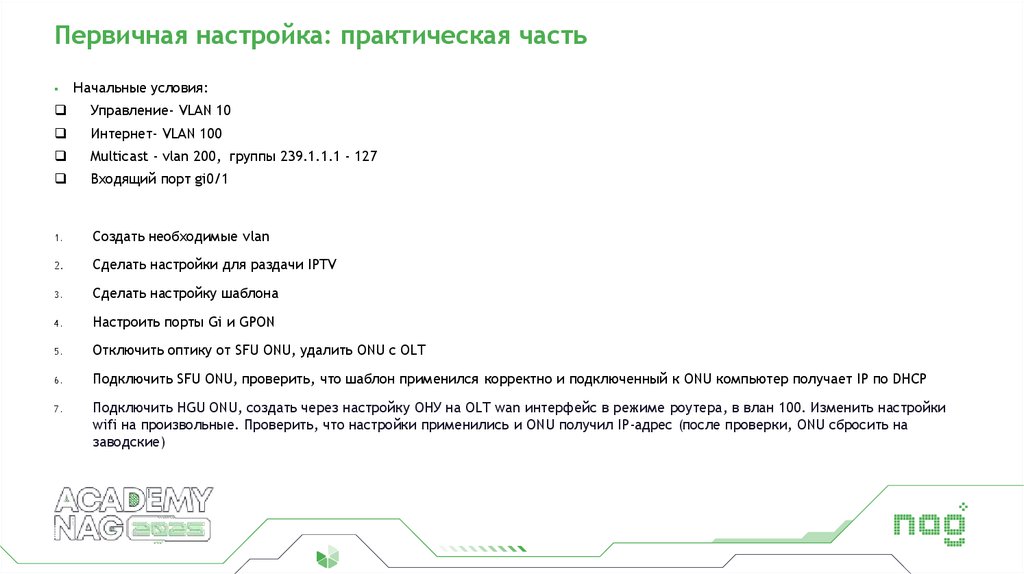
34. Первичная настройка: практическая часть
Начальные условия:Управление- VLAN 10
Интернет- VLAN 100
Multicast - vlan 200, группы 239.1.1.1 - 127
Входящий порт gi0/1
1.
Создать необходимые vlan
2.
Сделать настройки для раздачи IPTV
3.
Сделать настройку шаблона
4.
Настроить порты Gi и GPON
5.
Отключить оптику от SFU ONU, удалить ONU с OLT
6.
Подключить SFU ONU, проверить, что шаблон применился корректно и подключенный к ONU компьютер получает IP по DHCP
7.
Подключить HGU ONU, создать через настройку ОНУ на OLT wan интерфейс в режиме роутера, в влан 100. Изменить настройки
wifi на произвольные. Проверить, что настройки применились и ONU получил IP-адрес (после проверки, ONU сбросить на
заводские)
35. Диагностика неисправностей
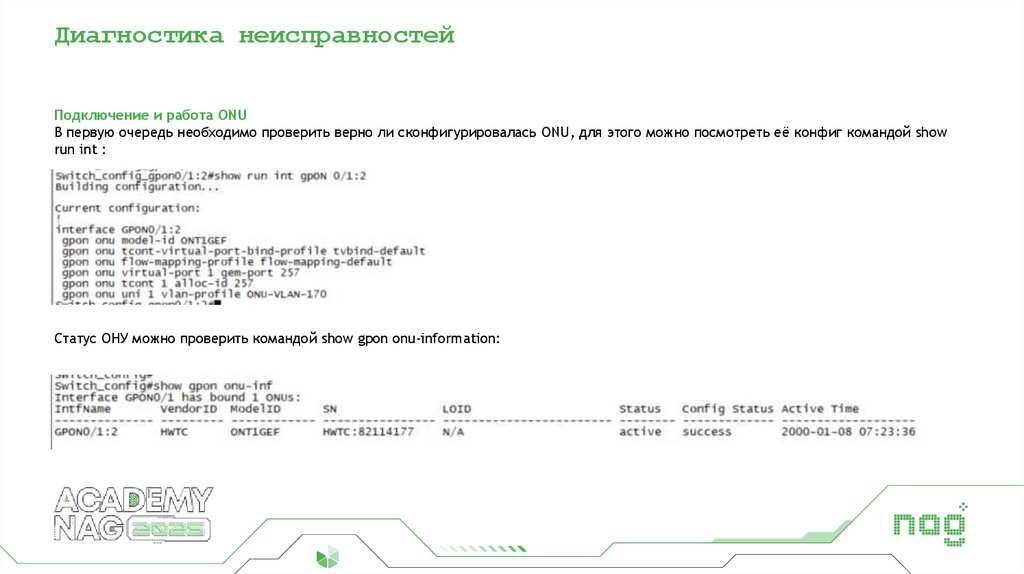
Подключение и работа ONUВ первую очередь необходимо проверить верно ли сконфигурировалась ONU, для этого можно посмотреть её конфиг командой show
run int :
Статус ОНУ можно проверить командой show gpon onu-information:
36. Диагностика неисправностей
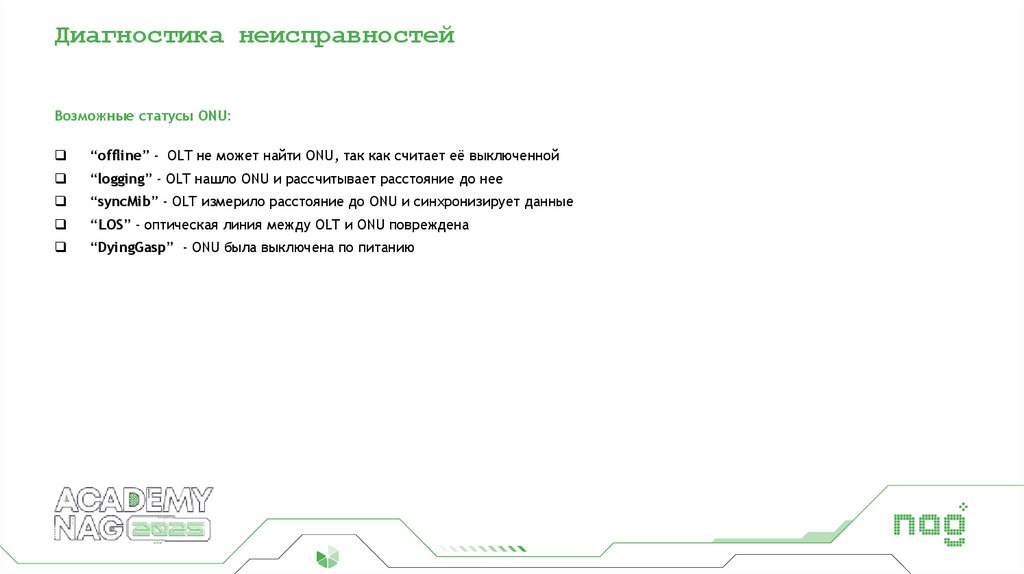
Возможные статусы ONU:“offline” - OLT не может найти ONU, так как считает её выключенной
“logging” - OLT нашло ONU и рассчитывает расстояние до нее
“syncMib” - OLT измерило расстояние до ONU и синхронизирует данные
“LOS” - оптическая линия между OLT и ONU повреждена
“DyingGasp” - ONU была выключена по питанию
37. Диагностика неисправностей
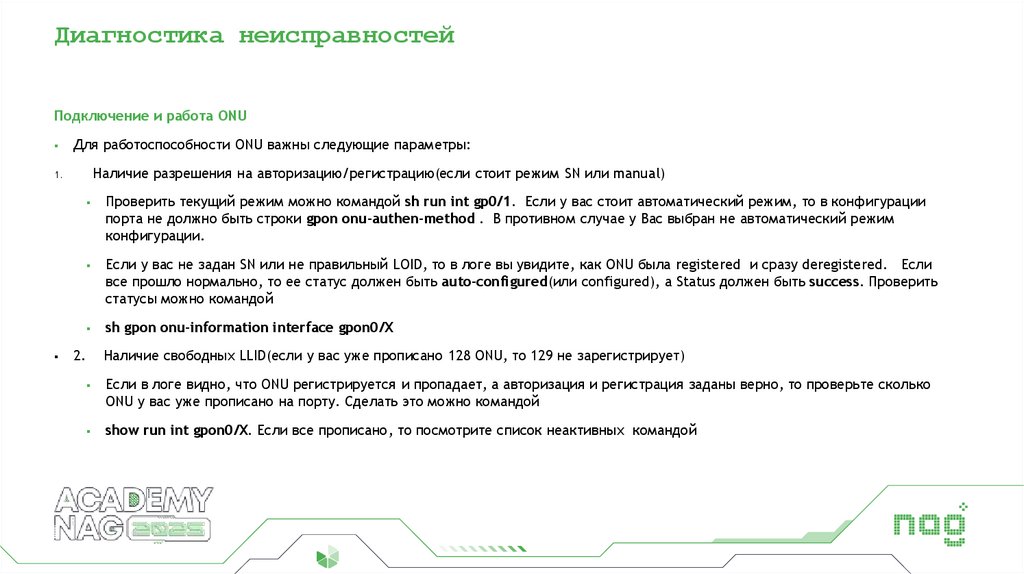
Подключение и работа ONUДля работоспособности ONU важны следующие параметры:
Наличие разрешения на авторизацию/регистрацию(если стоит режим SN или manual)
1.
Проверить текущий режим можно командой sh run int gp0/1. Если у вас стоит автоматический режим, то в конфигурации
порта не должно быть строки gpon onu-authen-method . В противном случае у Вас выбран не автоматический режим
конфигурации.
Если у вас не задан SN или не правильный LOID, то в логе вы увидите, как ONU была registered и сразу deregistered. Если
все прошло нормально, то ее статус должен быть auto-configured(или configured), а Status должен быть success. Проверить
статусы можно командой
sh gpon onu-information interface gpon0/X
2.
Наличие свободных LLID(если у вас уже прописано 128 ONU, то 129 не зарегистрирует)
Если в логе видно, что ONU регистрируется и пропадает, а авторизация и регистрация заданы верно, то проверьте сколько
ONU у вас уже прописано на порту. Сделать это можно командой
show run int gpon0/X. Если все прописано, то посмотрите список неактивных командой
38. Диагностика неисправностей
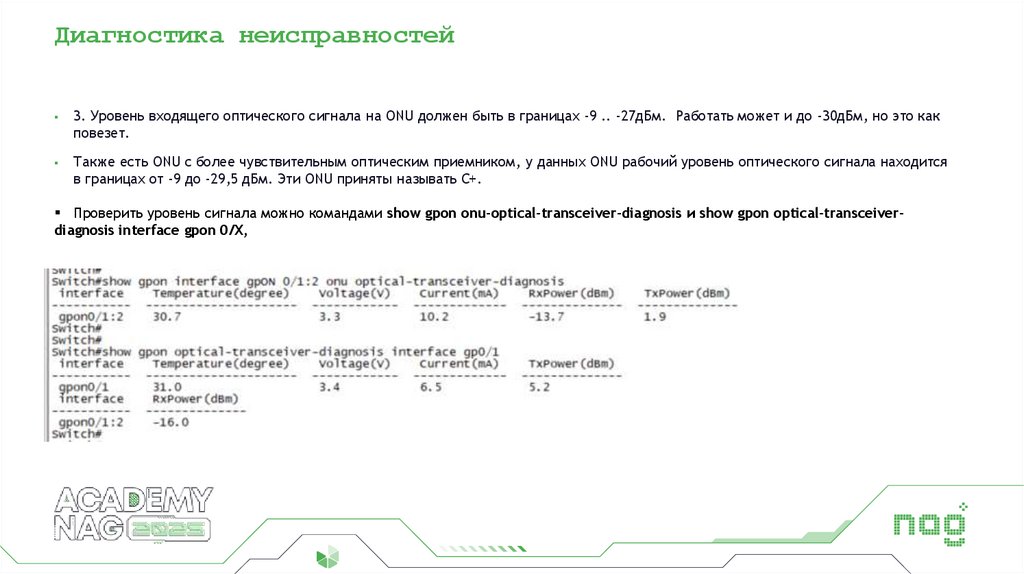
3. Уровень входящего оптического сигнала на ONU должен быть в границах -9 .. -27дБм. Работать может и до -30дБм, но это какповезет.
Также есть ONU с более чувствительным оптическим приемником, у данных ONU рабочий уровень оптического сигнала находится
в границах от -9 до -29,5 дБм. Эти ONU приняты называть C+.
Проверить уровень сигнала можно командами show gpon onu-optical-transceiver-diagnosis и show gpon optical-transceiverdiagnosis interface gpon 0/X,
39. Диагностика неисправностей
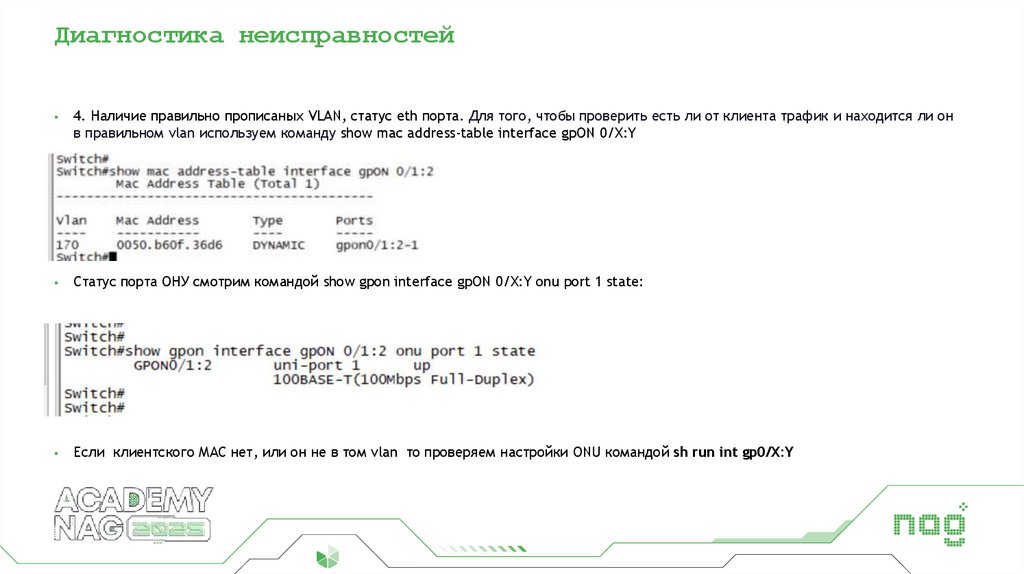
4. Наличие правильно прописаных VLAN, статус eth порта. Для того, чтобы проверить есть ли от клиента трафик и находится ли онв правильном vlan используем команду show mac address-table interface gpON 0/X:Y
Статус порта ОНУ смотрим командой show gpon interface gpON 0/X:Y onu port 1 state:
Если клиентского МАС нет, или он не в том vlan то проверяем настройки ONU командой sh run int gp0/X:Y
40. Диагностика неисправностей: IPTV
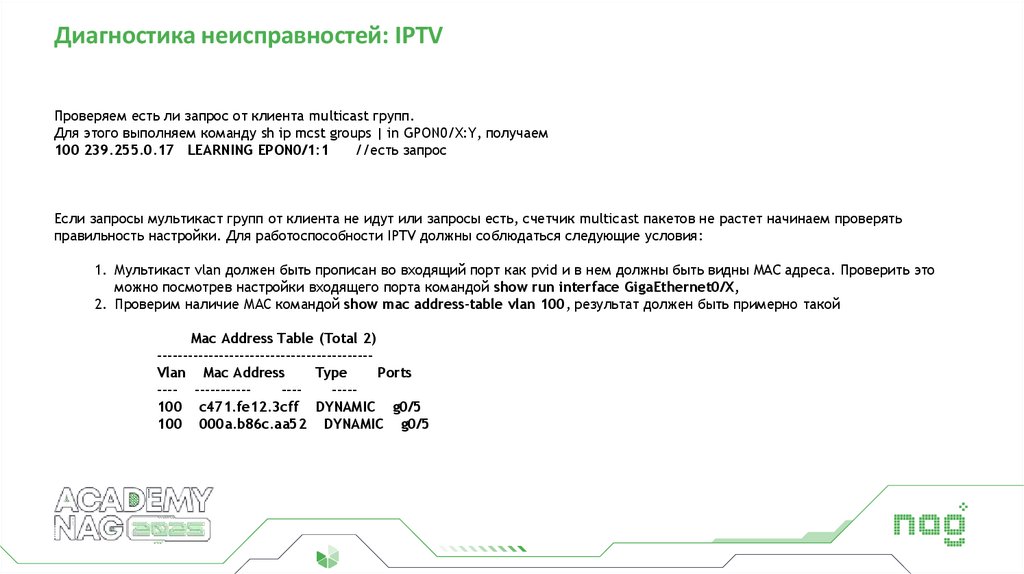
Проверяем есть ли запрос от клиента multicast групп.Для этого выполняем команду sh ip mcst groups | in GPON0/X:Y, получаем
100 239.255.0.17 LEARNING EPON0/1:1
//есть запрос
Если запросы мультикаст групп от клиента не идут или запросы есть, счетчик multicast пакетов не растет начинаем проверять
правильность настройки. Для работоспособности IPTV должны соблюдаться следующие условия:
1. Мультикаст vlan должен быть прописан во входящий порт как pvid и в нем должны быть видны MAC адреса. Проверить это
можно посмотрев настройки входящего порта командой show run interface GigaEthernet0/X,
2. Проверим наличие МАС командой show mac address-table vlan 100, результат должен быть примерно такой
Mac Address Table (Total 2)
-----------------------------------------Vlan Mac Address
Type
Ports
---- -----------------100 c471.fe12.3cff DYNAMIC g0/5
100 000a.b86c.aa52 DYNAMIC g0/5
41. Диагностика неисправностей: IPTV
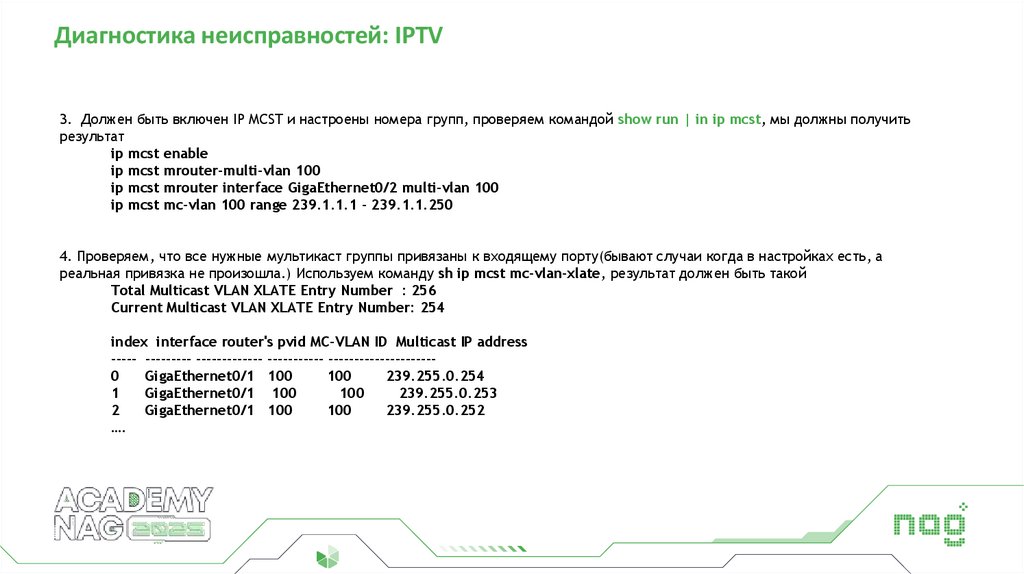
3. Должен быть включен IP MCST и настроены номера групп, проверяем командой show run | in ip mcst, мы должны получитьрезультат
ip mcst enable
ip mcst mrouter-multi-vlan 100
ip mcst mrouter interface GigaEthernet0/2 multi-vlan 100
ip mcst mc-vlan 100 range 239.1.1.1 - 239.1.1.250
4. Проверяем, что все нужные мультикаст группы привязаны к входящему порту(бывают случаи когда в настройках есть, а
реальная привязка не произошла.) Используем команду sh ip mcst mc-vlan-xlate, результат должен быть такой
Total Multicast VLAN XLATE Entry Number : 256
Current Multicast VLAN XLATE Entry Number: 254
index interface router's pvid MC-VLAN ID Multicast IP address
----- --------- ------------- ----------- --------------------0
GigaEthernet0/1 100
100
239.255.0.254
1
GigaEthernet0/1 100
100
239.255.0.253
2
GigaEthernet0/1 100
100
239.255.0.252
….
42. Диагностика неисправностей: IPTV
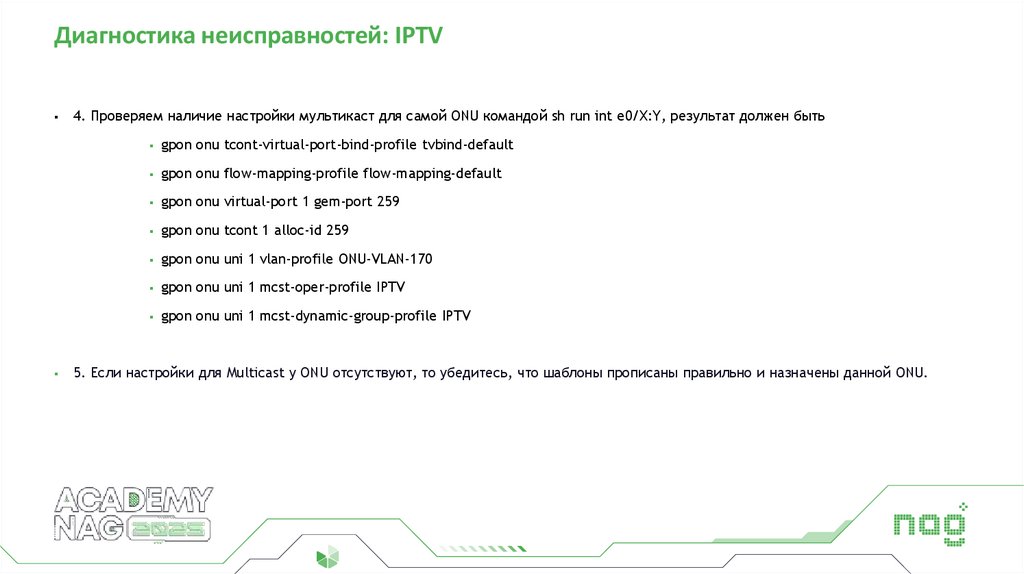
4. Проверяем наличие настройки мультикаст для самой ONU командой sh run int e0/X:Y, результат должен бытьgpon onu tcont-virtual-port-bind-profile tvbind-default
gpon onu flow-mapping-profile flow-mapping-default
gpon onu virtual-port 1 gem-port 259
gpon onu tcont 1 alloc-id 259
gpon onu uni 1 vlan-profile ONU-VLAN-170
gpon onu uni 1 mcst-oper-profile IPTV
gpon onu uni 1 mcst-dynamic-group-profile IPTV
5. Если настройки для Multicast у ONU отсутствуют, то убедитесь, что шаблоны прописаны правильно и назначены данной ONU.
43. Примеры конфигураций
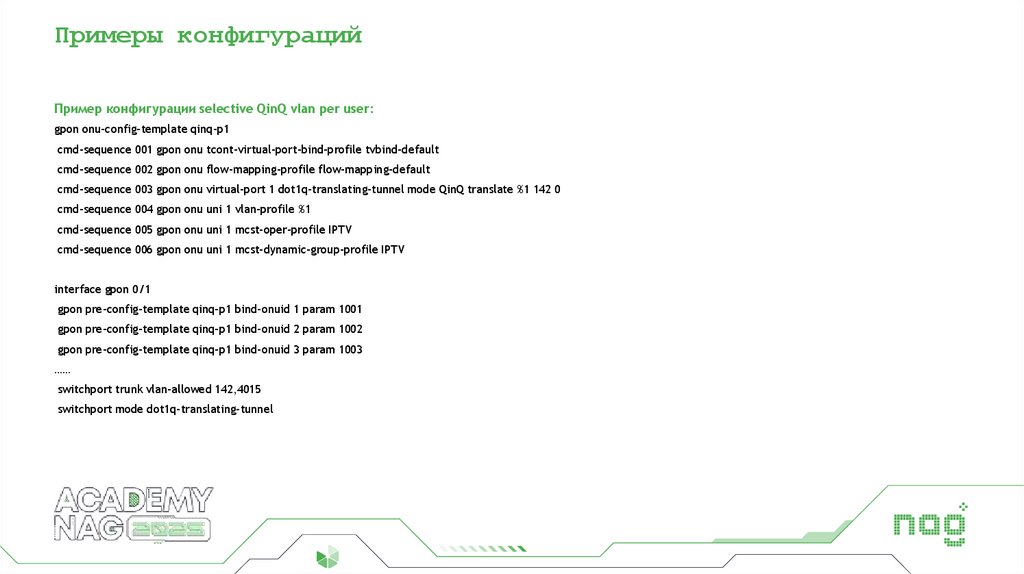
Пример конфигурации selective QinQ vlan per user:gpon onu-config-template qinq-p1
cmd-sequence 001 gpon onu tcont-virtual-port-bind-profile tvbind-default
cmd-sequence 002 gpon onu flow-mapping-profile flow-mapping-default
cmd-sequence 003 gpon onu virtual-port 1 dot1q-translating-tunnel mode QinQ translate %1 142 0
cmd-sequence 004 gpon onu uni 1 vlan-profile %1
cmd-sequence 005 gpon onu uni 1 mcst-oper-profile IPTV
cmd-sequence 006 gpon onu uni 1 mcst-dynamic-group-profile IPTV
interface gpon 0/1
gpon pre-config-template qinq-p1 bind-onuid 1 param 1001
gpon pre-config-template qinq-p1 bind-onuid 2 param 1002
gpon pre-config-template qinq-p1 bind-onuid 3 param 1003
……
switchport trunk vlan-allowed 142,4015
switchport mode dot1q-translating-tunnel
44. Примеры конфигураций
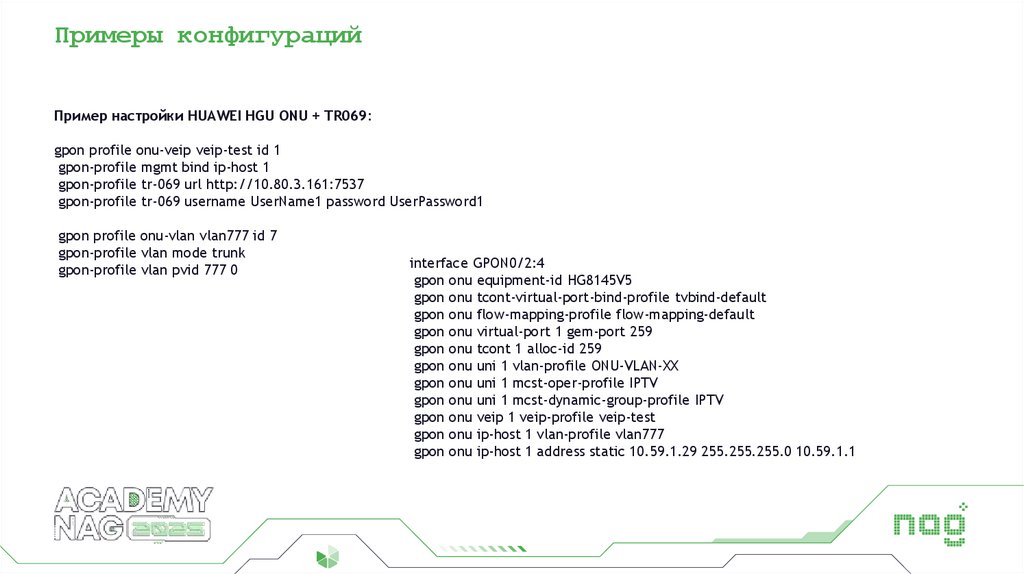
Пример настройки HUAWEI HGU ONU + TR069:gpon profile onu-veip veip-test id 1
gpon-profile mgmt bind ip-host 1
gpon-profile tr-069 url http://10.80.3.161:7537
gpon-profile tr-069 username UserName1 password UserPassword1
gpon profile onu-vlan vlan777 id 7
gpon-profile vlan mode trunk
gpon-profile vlan pvid 777 0
interface GPON0/2:4
gpon onu equipment-id HG8145V5
gpon onu tcont-virtual-port-bind-profile tvbind-default
gpon onu flow-mapping-profile flow-mapping-default
gpon onu virtual-port 1 gem-port 259
gpon onu tcont 1 alloc-id 259
gpon onu uni 1 vlan-profile ONU-VLAN-XX
gpon onu uni 1 mcst-oper-profile IPTV
gpon onu uni 1 mcst-dynamic-group-profile IPTV
gpon onu veip 1 veip-profile veip-test
gpon onu ip-host 1 vlan-profile vlan777
gpon onu ip-host 1 address static 10.59.1.29 255.255.255.0 10.59.1.1
45. Примеры конфигураций
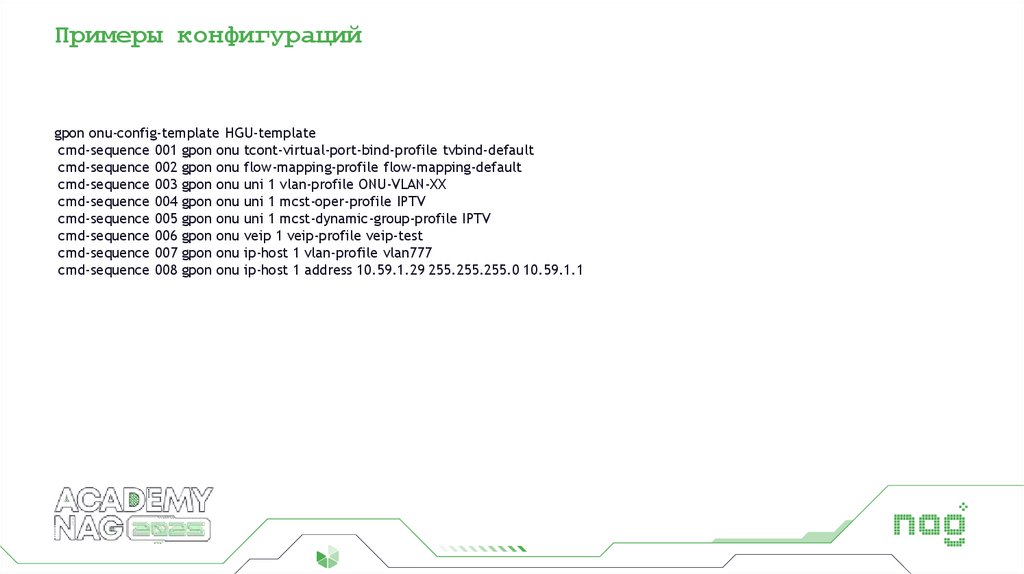
gpon onu-config-template HGU-templatecmd-sequence 001 gpon onu tcont-virtual-port-bind-profile tvbind-default
cmd-sequence 002 gpon onu flow-mapping-profile flow-mapping-default
cmd-sequence 003 gpon onu uni 1 vlan-profile ONU-VLAN-XX
cmd-sequence 004 gpon onu uni 1 mcst-oper-profile IPTV
cmd-sequence 005 gpon onu uni 1 mcst-dynamic-group-profile IPTV
cmd-sequence 006 gpon onu veip 1 veip-profile veip-test
cmd-sequence 007 gpon onu ip-host 1 vlan-profile vlan777
cmd-sequence 008 gpon onu ip-host 1 address 10.59.1.29 255.255.255.0 10.59.1.1
46. Примеры конфигураций
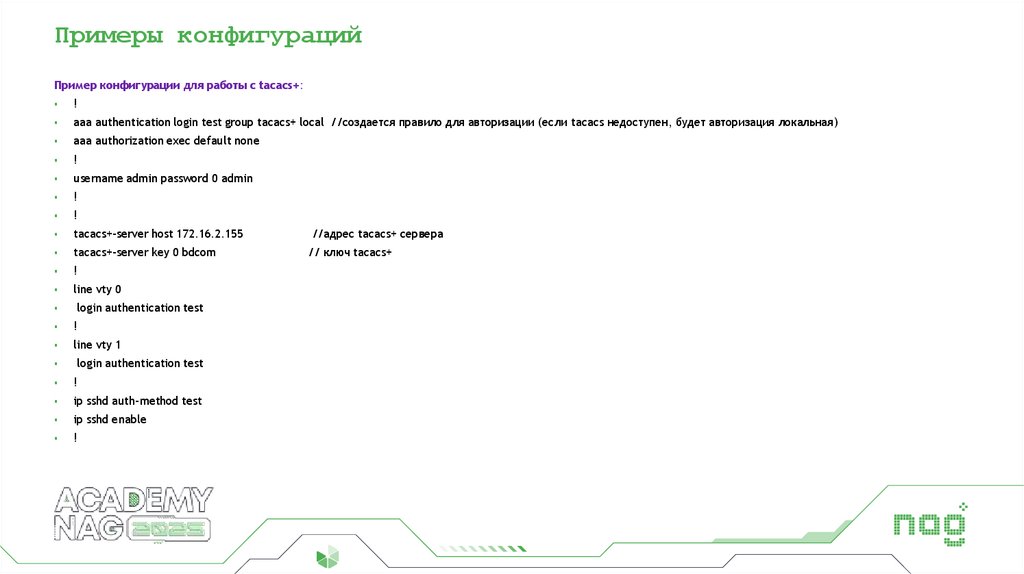
Пример конфигурации для работы с tacacs+:!
aaa authentication login test group tacacs+ local //создается правило для авторизации (если tacacs недоступен, будет авторизация локальная)
aaa authorization exec default none
!
username admin password 0 admin
!
!
tacacs+-server host 172.16.2.155
//адрес tacacs+ сервера
tacacs+-server key 0 bdcom
// ключ tacacs+
!
line vty 0
login authentication test
!
line vty 1
login authentication test
!
ip sshd auth-method test
ip sshd enable
!
47.
ЕкатеринбургНовосибирск
Ростов-на-Дону
ул. Краснолесья, 12а, 4 этаж
+7 343 379 98 38
sale@nag.ru
ул. Гоголя, 51
+7 383 251 02 56
nsk@nag.ru
ул. Береговая, 8, оф. 409
+7 863 270 45 21
rostov@nag.ru
Москва
Санкт-Петербург
Семёновская площадь, 1А,
БЦ Соколиная гора, 13 этаж
+7 495 950 57 11
msk@nag.ru
Большой Сампсониевский пр-кт, 28/2, оф. 325
+7 812 918 98 38 | +7 812 406 8 100
spb@nag.ru
shop.nag.ru | academy.nag.ru