 programming
Similar presentations:



Введение в tkinter
1. Введение в tkinter
Ситкевич АнастасияЛеонидовна
кафедра теоретической физики и теплотехники
1
2. Графический интерфейс
Ситкевич АнастасияЛеонидовна
кафедра теоретической физики и теплотехники
2
3. Что такое GUI?
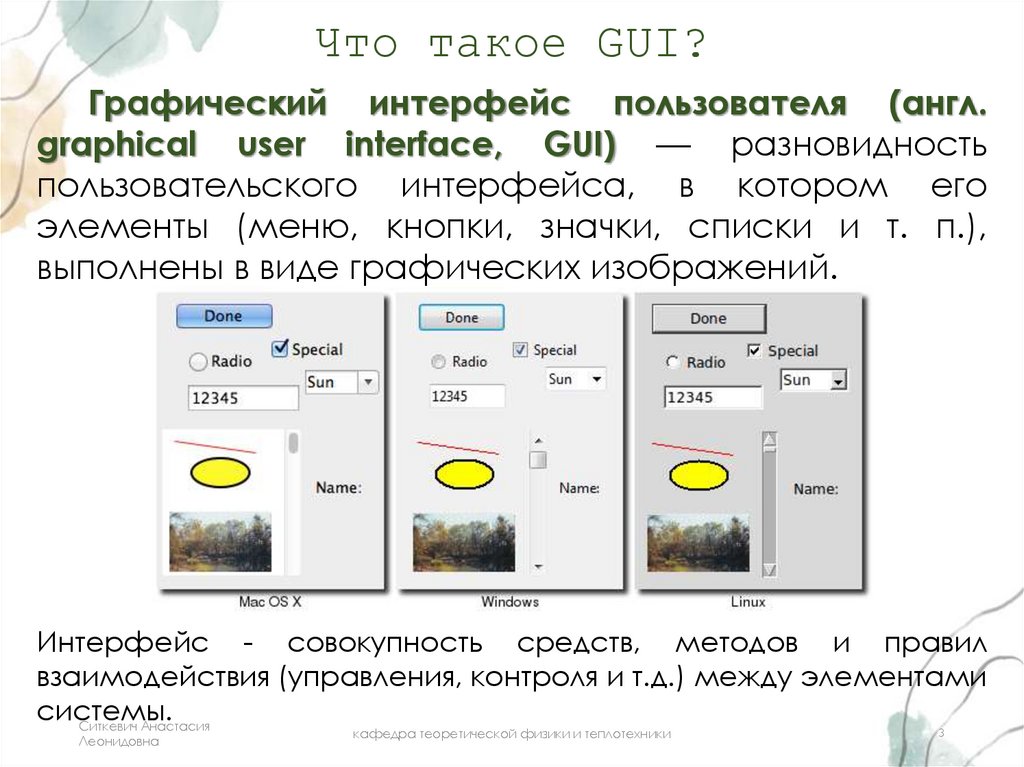
Графический интерфейс пользователя (англ.graphical user interface, GUI) — разновидность
пользовательского интерфейса, в котором его
элементы (меню, кнопки, значки, списки и т. п.),
выполнены в виде графических изображений.
Интерфейс - совокупность средств, методов и правил
взаимодействия (управления, контроля и т.д.) между элементами
системы.
Ситкевич Анастасия
Леонидовна
кафедра теоретической физики и теплотехники
3
4. Принцип работы
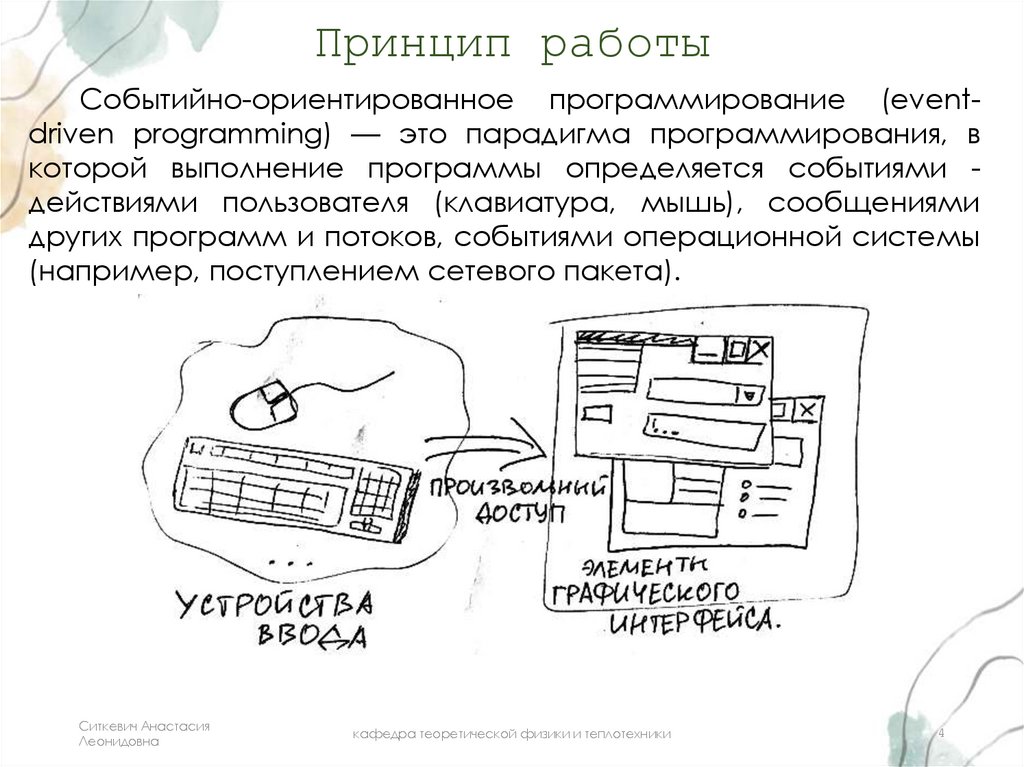
Событийно-ориентированное программирование (eventdriven programming) — это парадигма программирования, вкоторой выполнение программы определяется событиями действиями пользователя (клавиатура, мышь), сообщениями
других программ и потоков, событиями операционной системы
(например, поступлением сетевого пакета).
Ситкевич Анастасия
Леонидовна
кафедра теоретической физики и теплотехники
4
5. Принцип работы
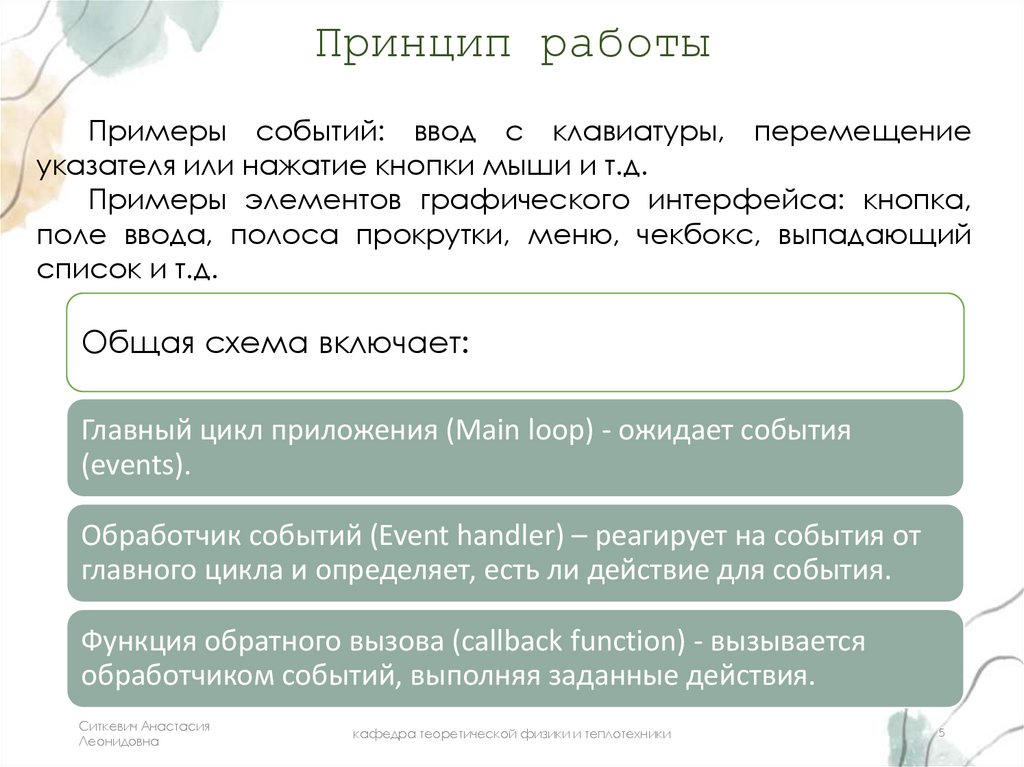
Примеры событий: ввод с клавиатуры, перемещениеуказателя или нажатие кнопки мыши и т.д.
Примеры элементов графического интерфейса: кнопка,
поле ввода, полоса прокрутки, меню, чекбокс, выпадающий
список и т.д.
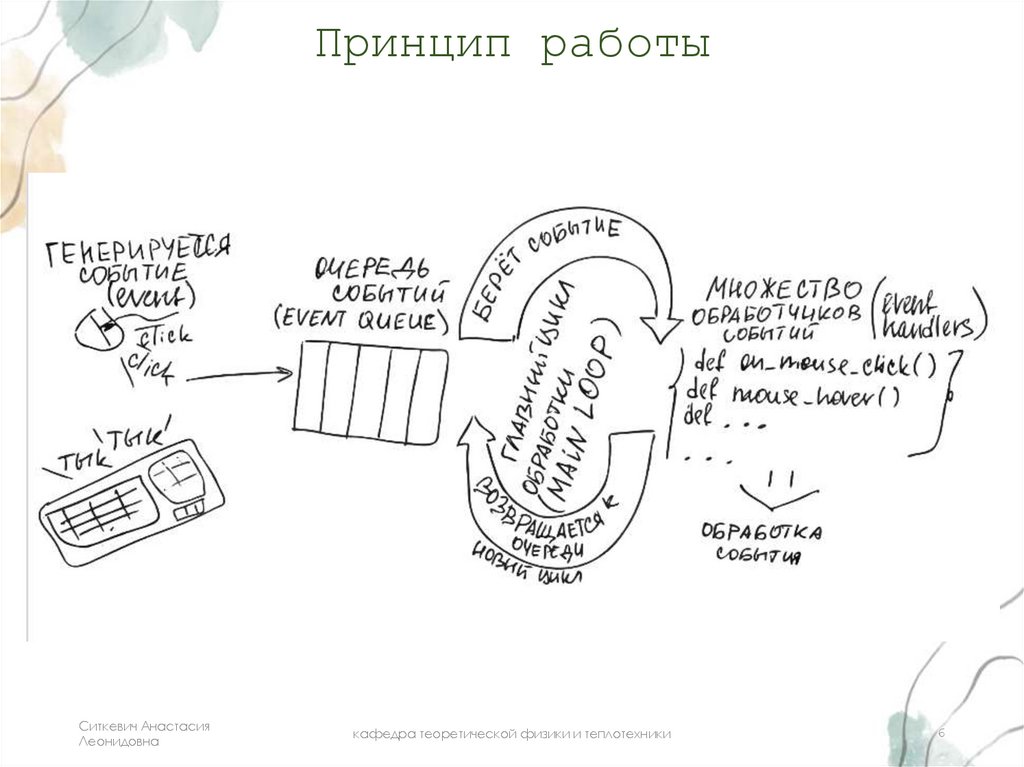
Общая схема включает:
Главный цикл приложения (Main loop) - ожидает события
(events).
Обработчик событий (Event handler) – реагирует на события от
главного цикла и определяет, есть ли действие для события.
Функция обратного вызова (callback function) - вызывается
обработчиком событий, выполняя заданные действия.
Ситкевич Анастасия
Леонидовна
кафедра теоретической физики и теплотехники
5
6. Принцип работы
Ситкевич АнастасияЛеонидовна
кафедра теоретической физики и теплотехники
6
7. Графические библиотеки
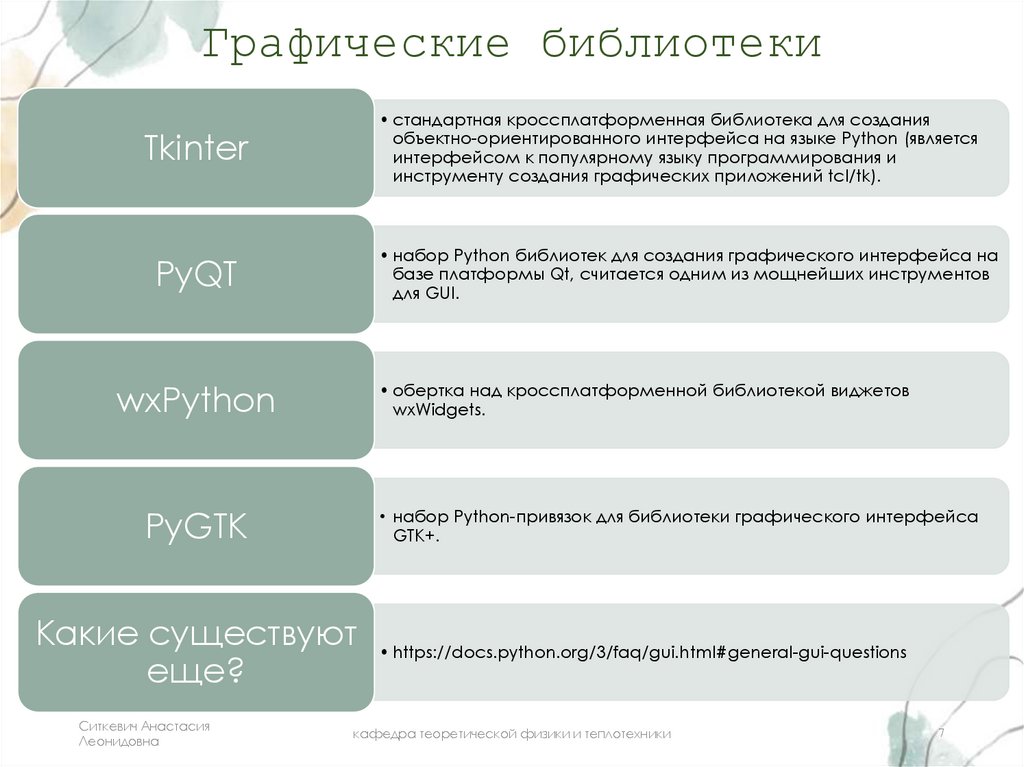
Tkinter• стандартная кроссплатформенная библиотека для создания
объектно-ориентированного интерфейса на языке Python (является
интерфейсом к популярному языку программирования и
инструменту создания графических приложений tcl/tk).
PyQT
• набор Python библиотек для создания графического интерфейса на
базе платформы Qt, считается одним из мощнейших инструментов
для GUI.
wxPython
PyGTK
• обертка над кроссплатформенной библиотекой виджетов
wxWidgets.
• набор Python-привязок для библиотеки графического интерфейса
GTK+.
Какие существуют • https://docs.python.org/3/faq/gui.html#general-gui-questions
еще?
Ситкевич Анастасия
Леонидовна
кафедра теоретической физики и теплотехники
7
8. Компоненты библиотек
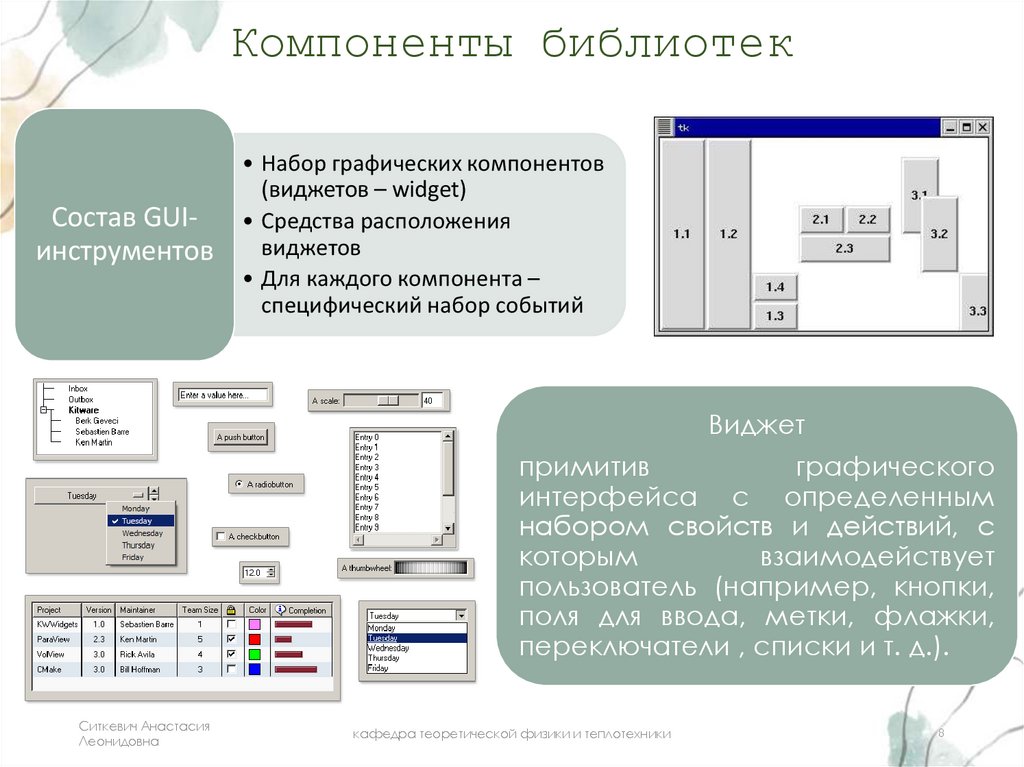
Состав GUIинструментов• Набор графических компонентов
(виджетов – widget)
• Средства расположения
виджетов
• Для каждого компонента –
специфический набор событий
Виджет
примитив
графического
интерфейса с определенным
набором свойств и действий, с
которым
взаимодействует
пользователь (например, кнопки,
поля для ввода, метки, флажки,
переключатели , списки и т. д.).
Ситкевич Анастасия
Леонидовна
кафедра теоретической физики и теплотехники
8
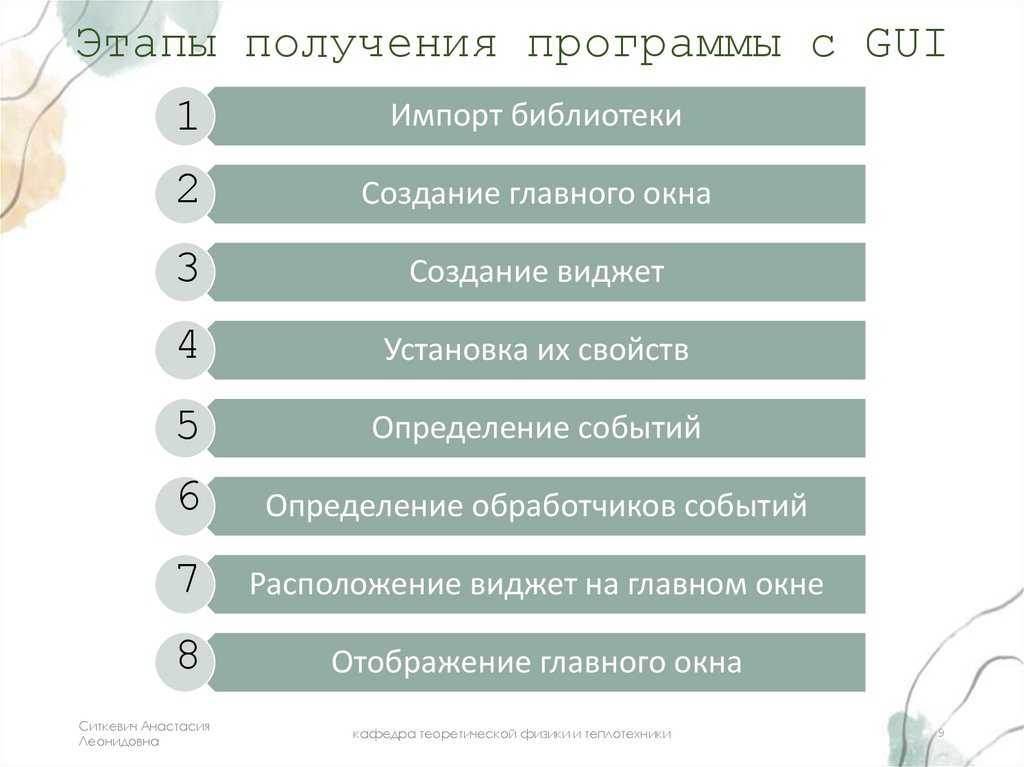
9. Этапы получения программы с GUI
1Импорт библиотеки
2
Создание главного окна
3
Создание виджет
4
Установка их свойств
5
Определение событий
6
Определение обработчиков событий
7
Расположение виджет на главном окне
8
Отображение главного окна
Ситкевич Анастасия
Леонидовна
кафедра теоретической физики и теплотехники
9
10. Модуль tkinter
Ситкевич АнастасияЛеонидовна
кафедра теоретической физики и теплотехники
10
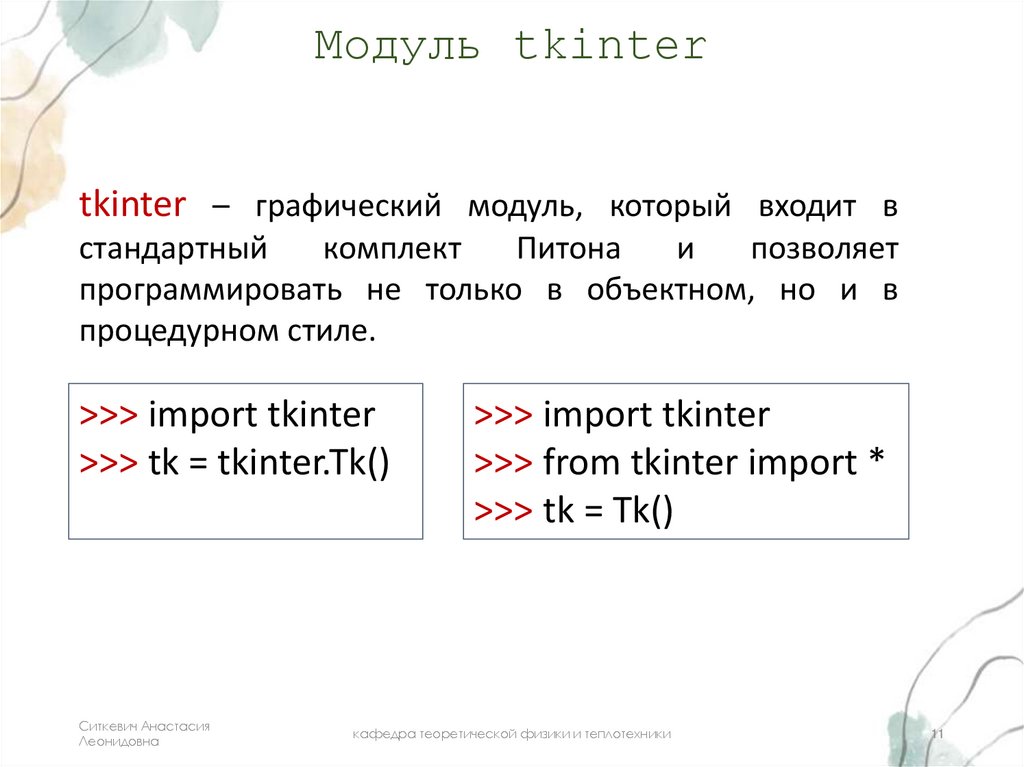
11. Модуль tkinter
tkinter – графический модуль, который входит встандартный
комплект
Питона
и
позволяет
программировать не только в объектном, но и в
процедурном стиле.
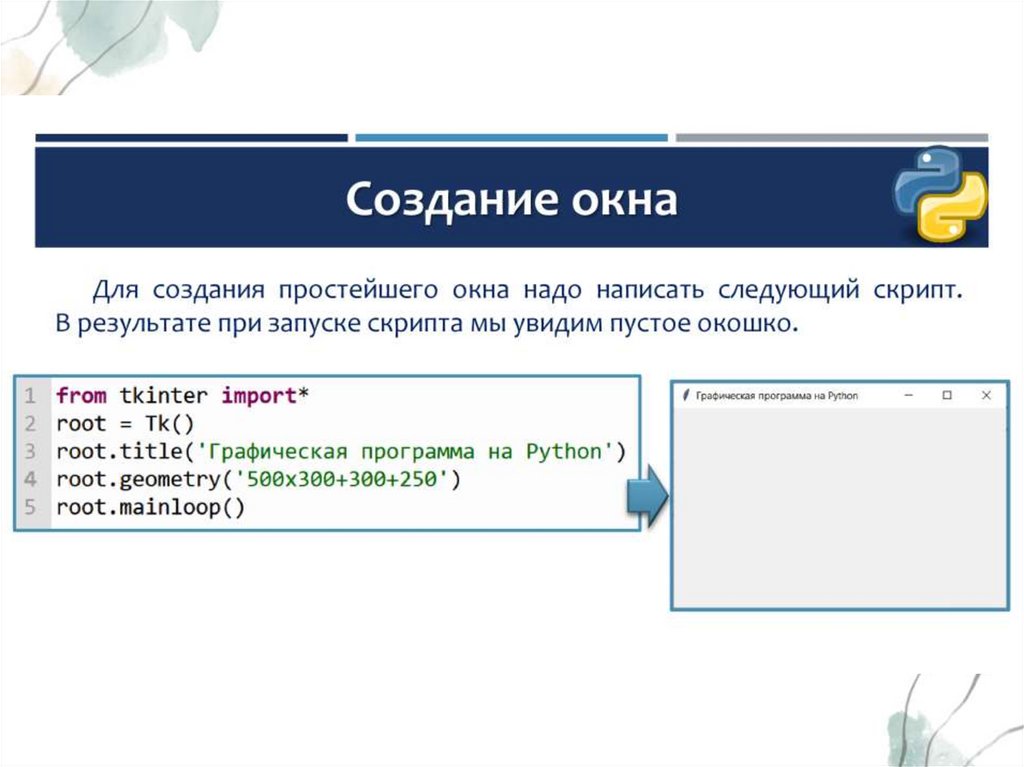
>>> import tkinter
>>> tk = tkinter.Tk()
Ситкевич Анастасия
Леонидовна
>>> import tkinter
>>> from tkinter import *
>>> tk = Tk()
кафедра теоретической физики и теплотехники
11
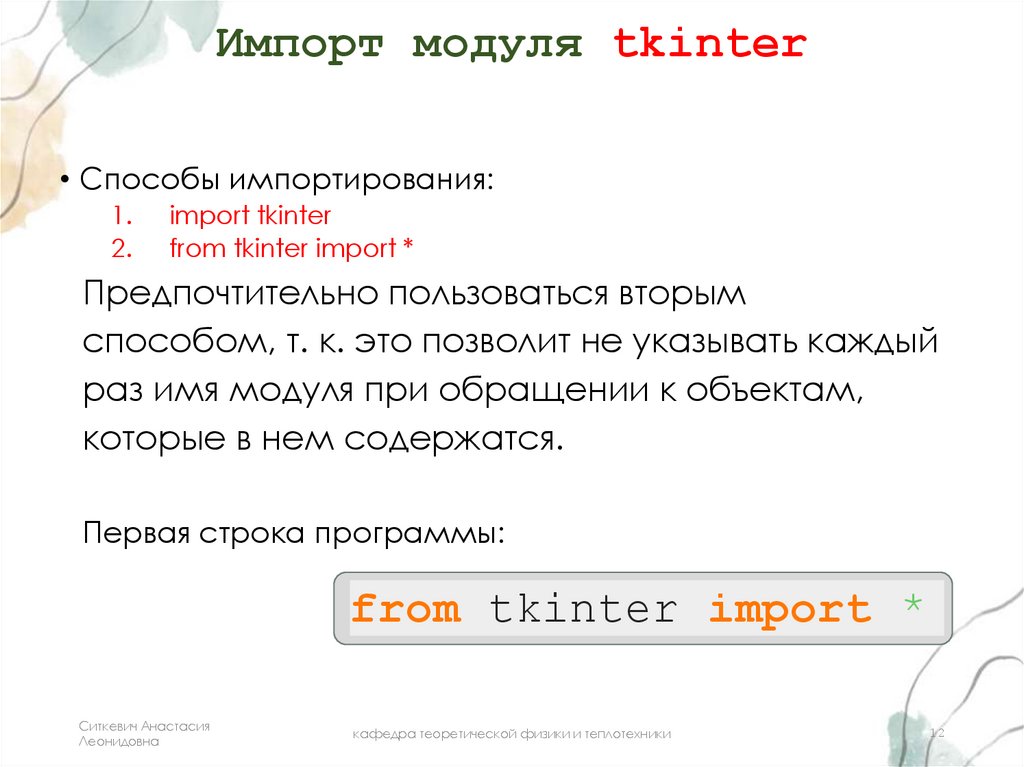
12. Импорт модуля tkinter
• Способы импортирования:1.
2.
import tkinter
from tkinter import *
Предпочтительно пользоваться вторым
способом, т. к. это позволит не указывать каждый
раз имя модуля при обращении к объектам,
которые в нем содержатся.
Первая строка программы:
from tkinter import *
Ситкевич Анастасия
Леонидовна
кафедра теоретической физики и теплотехники
12
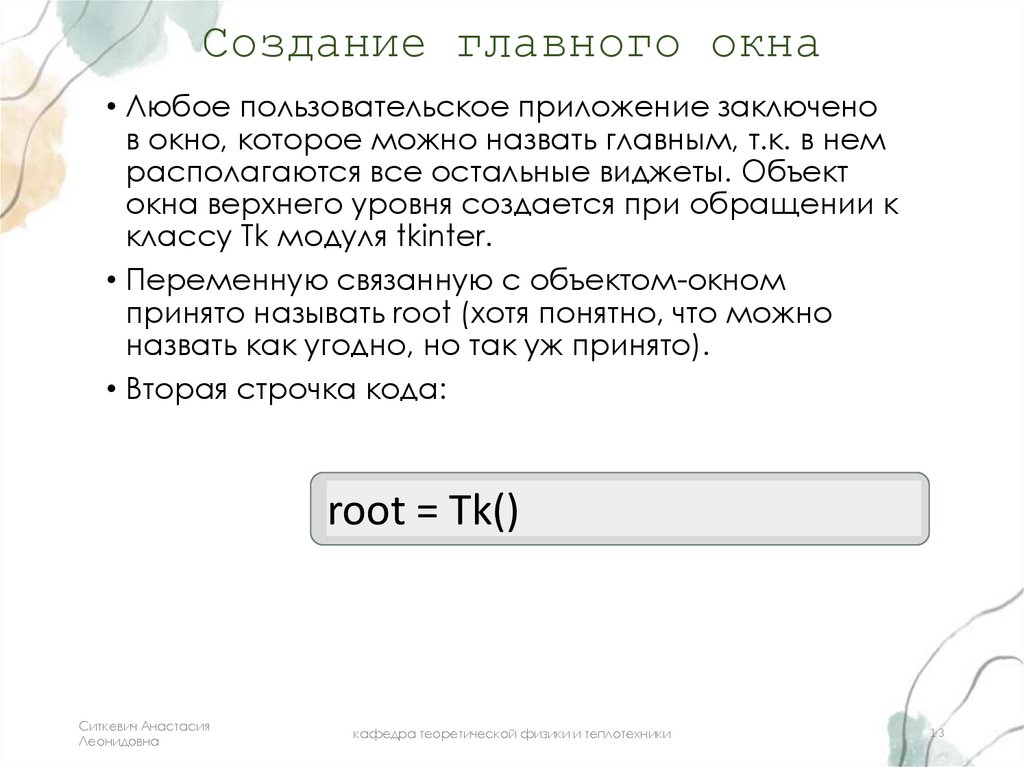
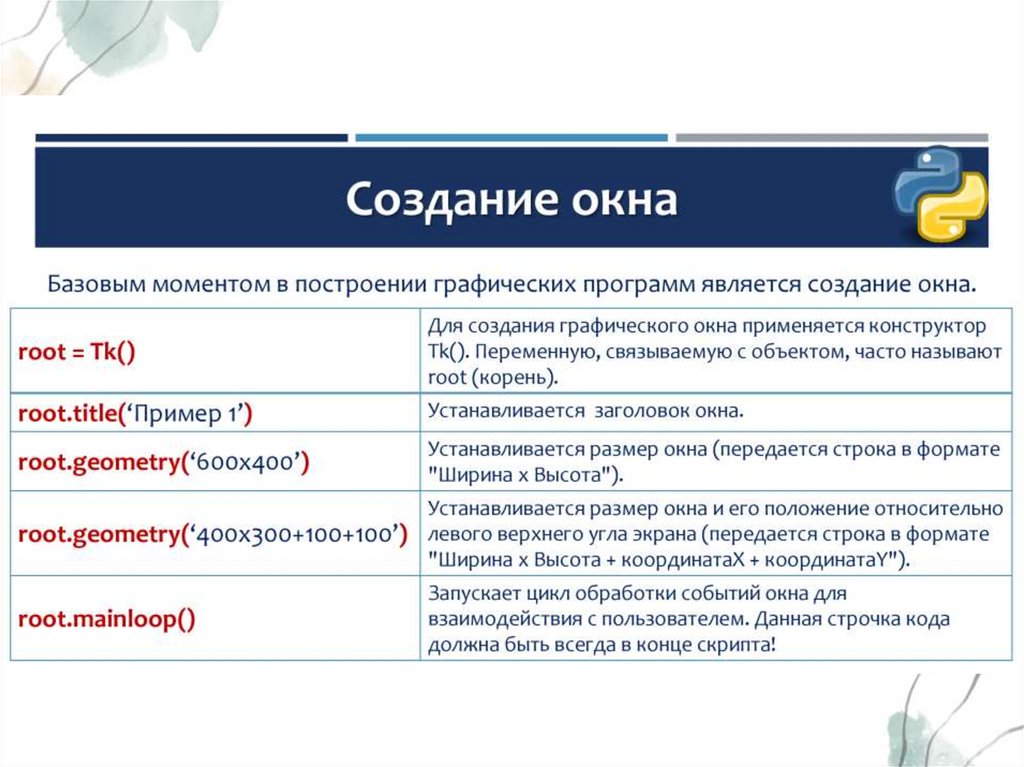
13. Создание главного окна
• Любое пользовательское приложение заключенов окно, которое можно назвать главным, т.к. в нем
располагаются все остальные виджеты. Объект
окна верхнего уровня создается при обращении к
классу Tk модуля tkinter.
• Переменную связанную с объектом-окном
принято называть root (хотя понятно, что можно
назвать как угодно, но так уж принято).
• Вторая строчка кода:
root = Tk()
Ситкевич Анастасия
Леонидовна
кафедра теоретической физики и теплотехники
13
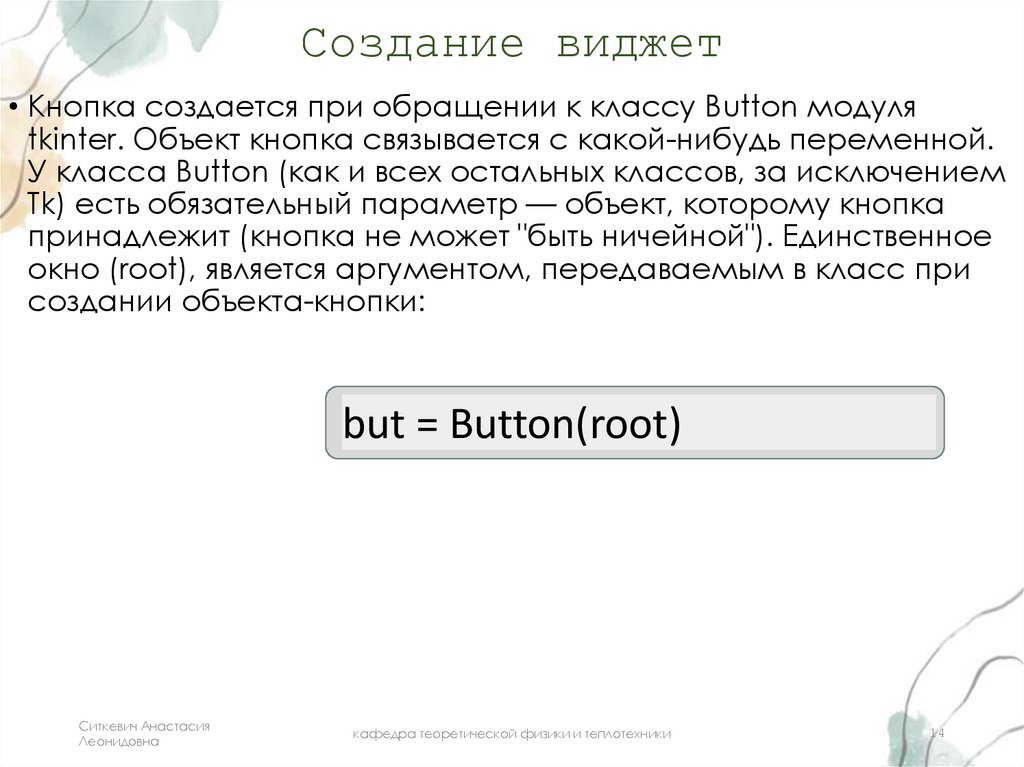
14. Создание виджет
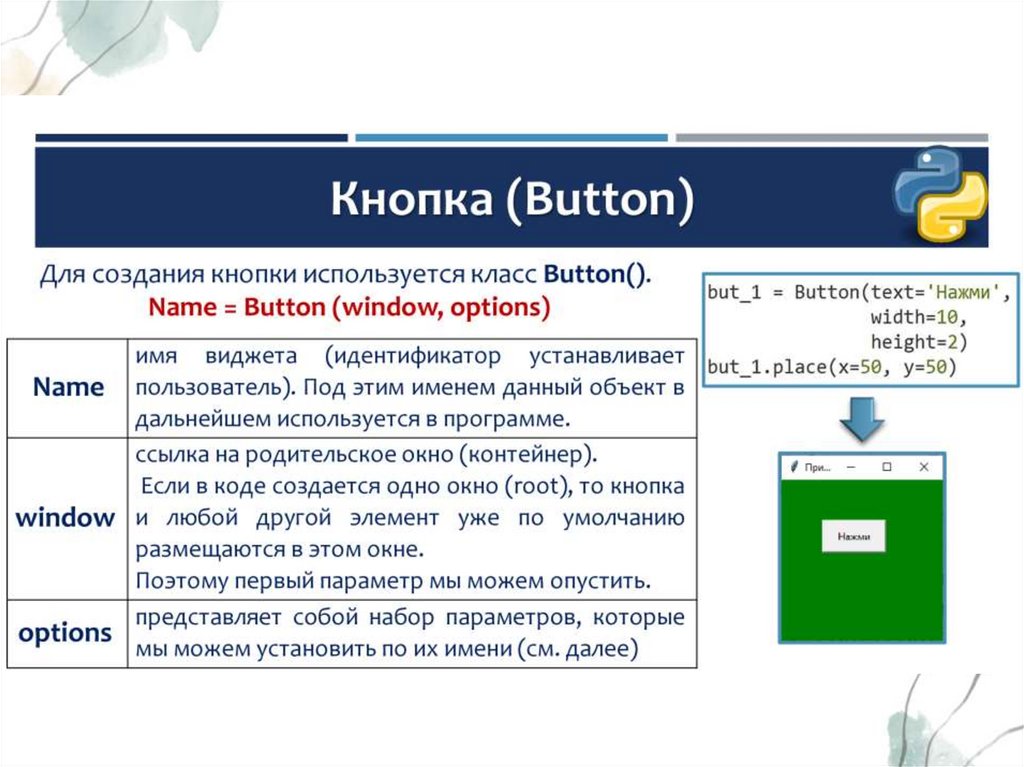
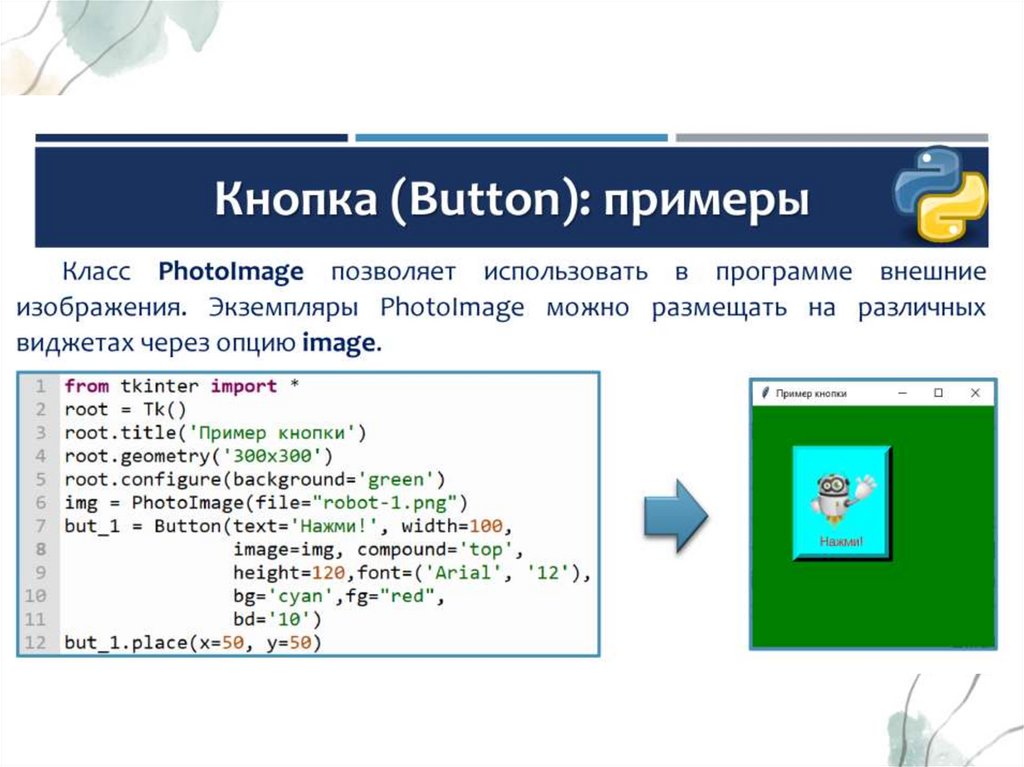
• Кнопка создается при обращении к классу Button модуляtkinter. Объект кнопка связывается с какой-нибудь переменной.
У класса Button (как и всех остальных классов, за исключением
Tk) есть обязательный параметр — объект, которому кнопка
принадлежит (кнопка не может "быть ничейной"). Единственное
окно (root), является аргументом, передаваемым в класс при
создании объекта-кнопки:
but = Button(root)
Ситкевич Анастасия
Леонидовна
кафедра теоретической физики и теплотехники
14
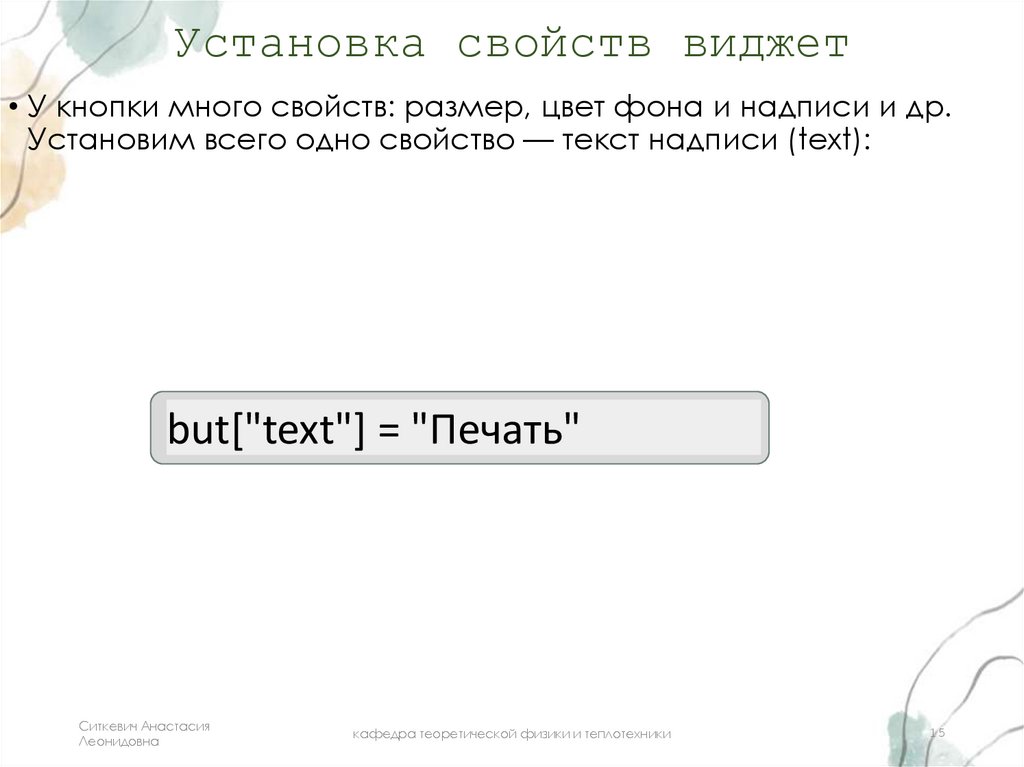
15. Установка свойств виджет
• У кнопки много свойств: размер, цвет фона и надписи и др.Установим всего одно свойство — текст надписи (text):
but["text"] = "Печать"
Ситкевич Анастасия
Леонидовна
кафедра теоретической физики и теплотехники
15
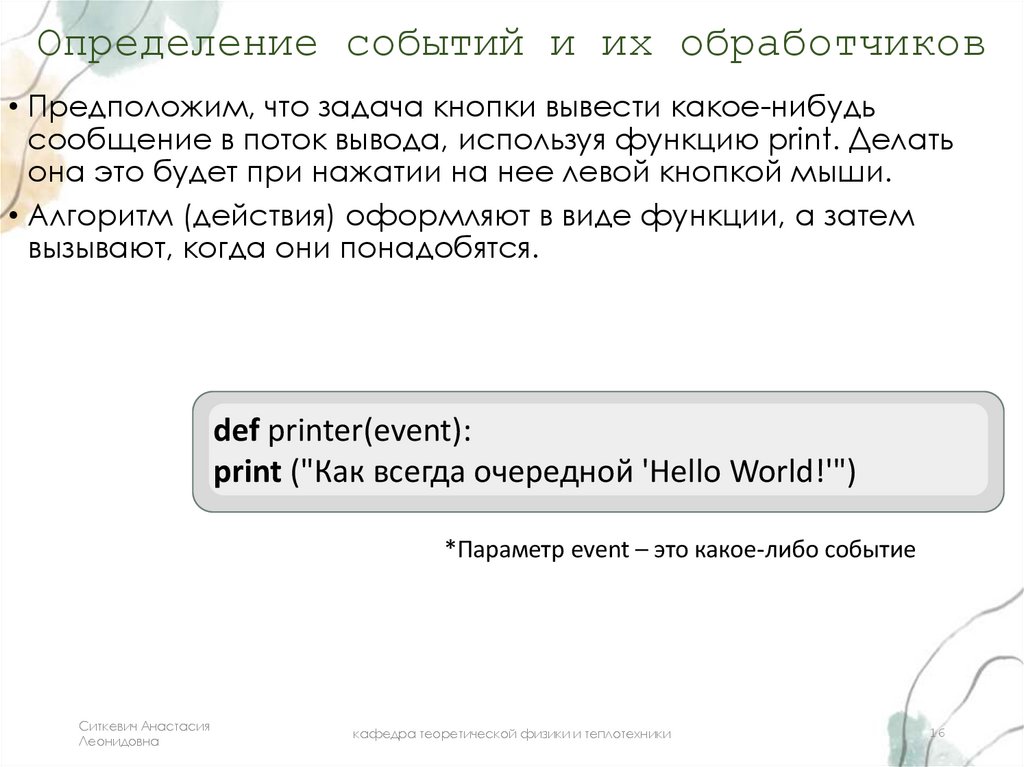
16. Определение событий и их обработчиков
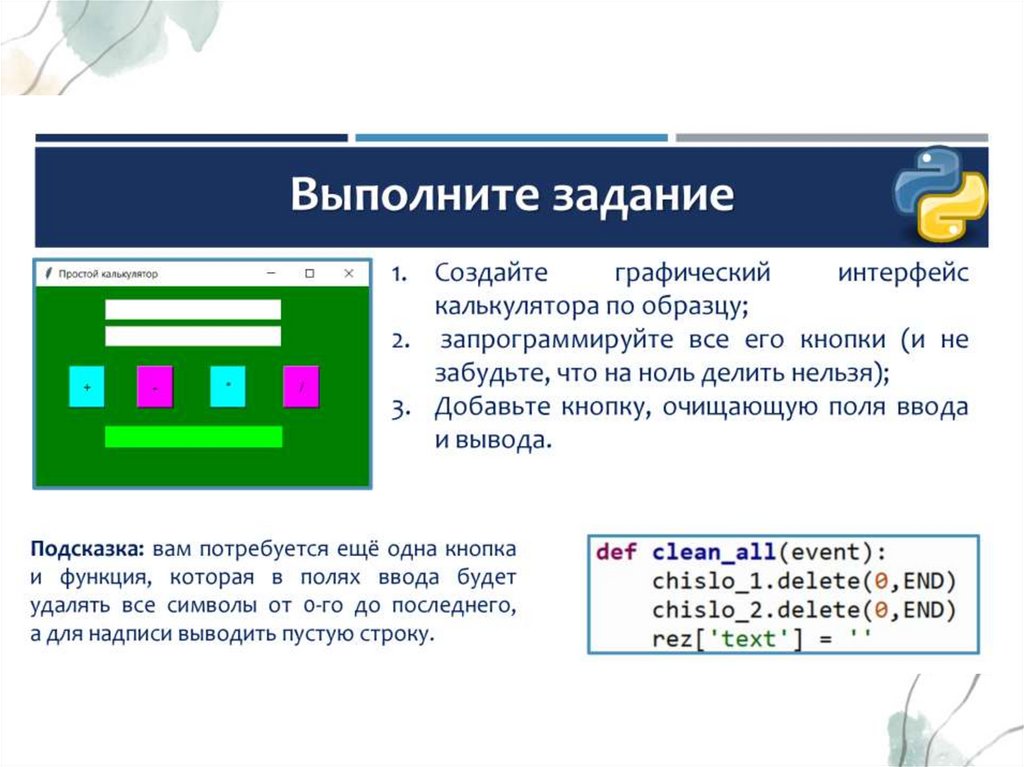
• Предположим, что задача кнопки вывести какое-нибудьсообщение в поток вывода, используя функцию print. Делать
она это будет при нажатии на нее левой кнопкой мыши.
• Алгоритм (действия) оформляют в виде функции, а затем
вызывают, когда они понадобятся.
def printer(event):
print ("Как всегда очередной 'Hello World!'")
*Параметр event – это какое-либо событие
Ситкевич Анастасия
Леонидовна
кафедра теоретической физики и теплотехники
16
17.
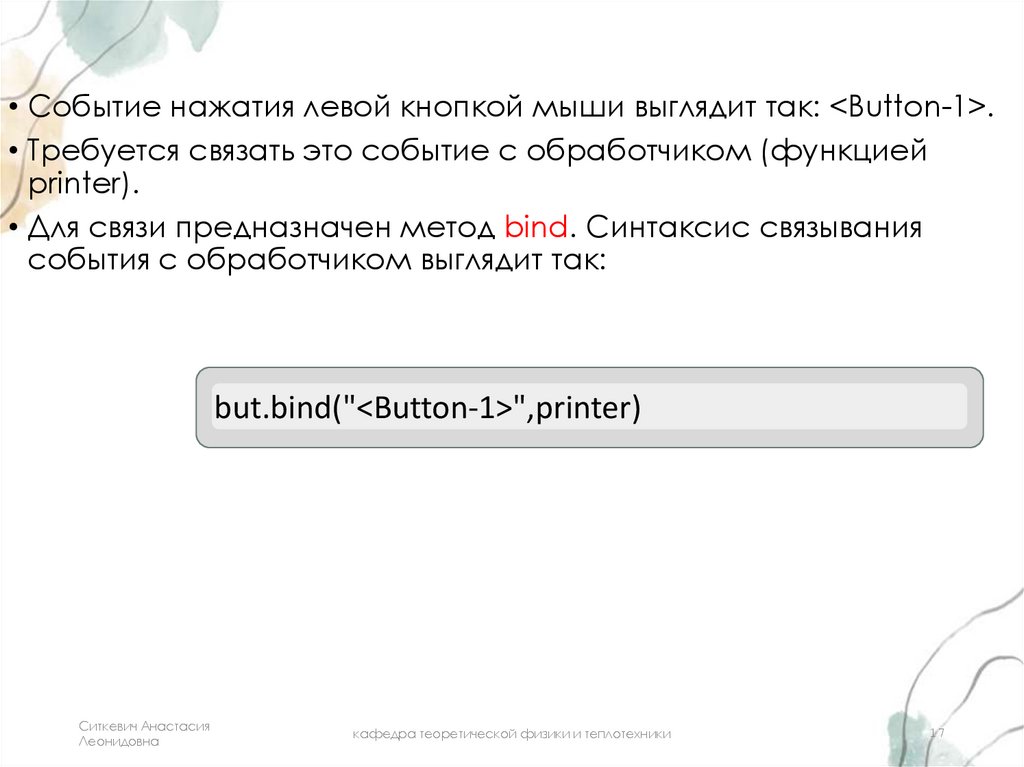
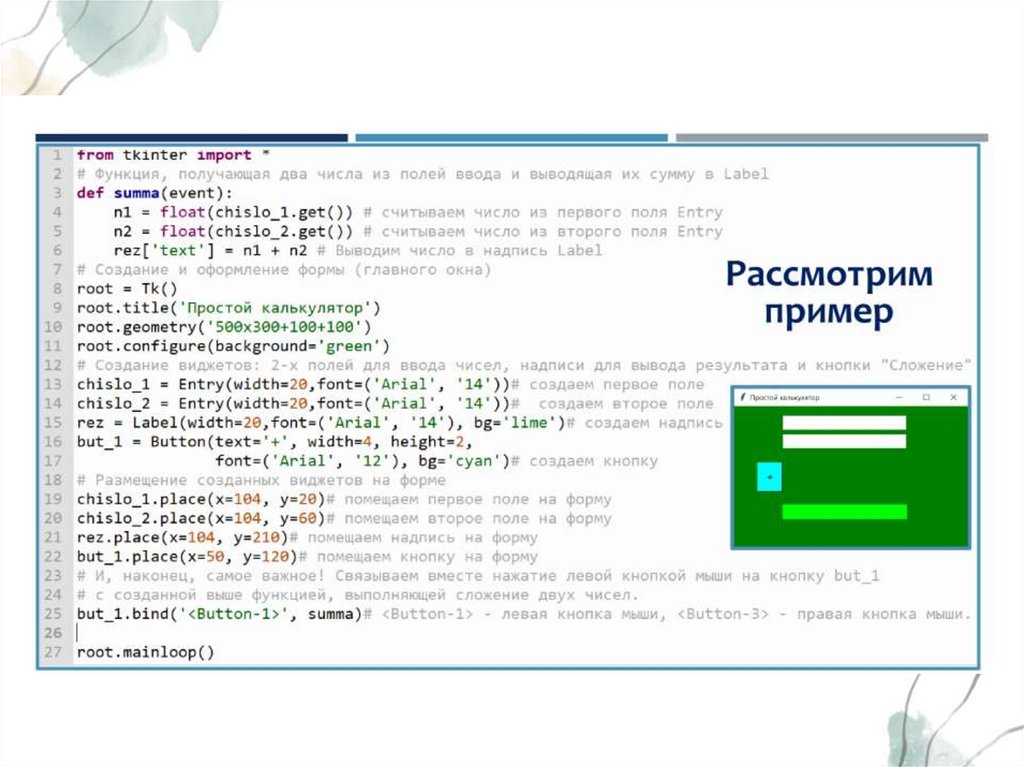
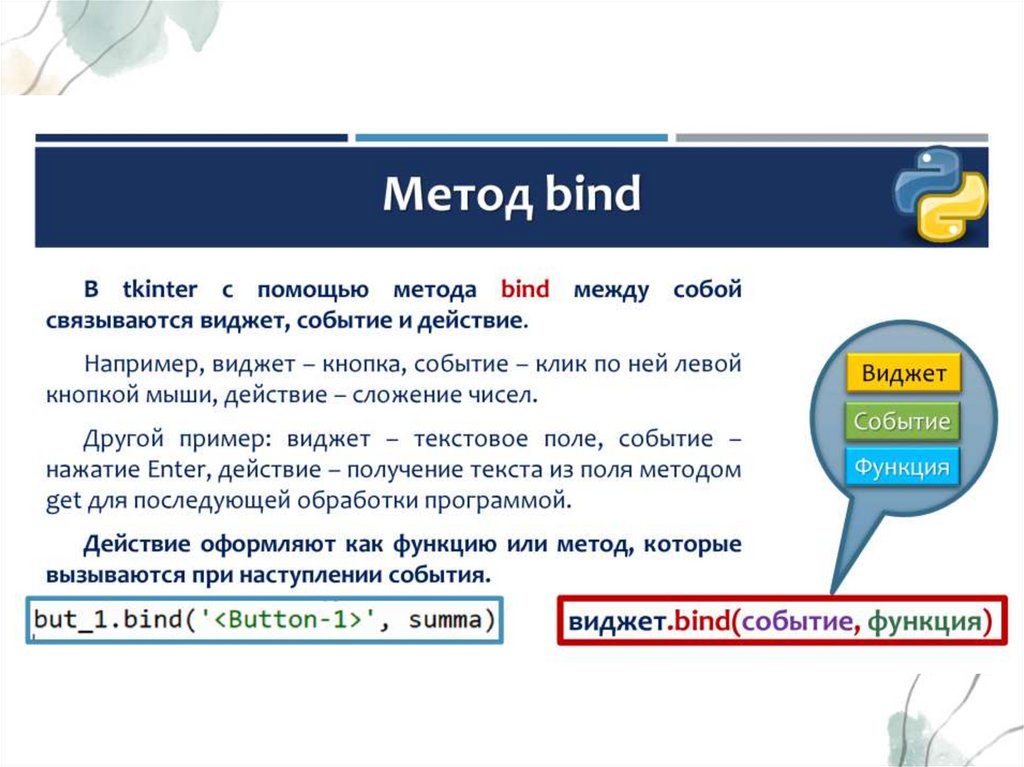
• Событие нажатия левой кнопкой мыши выглядит так: <Button-1>.• Требуется связать это событие с обработчиком (функцией
printer).
• Для связи предназначен метод bind. Синтаксис связывания
события с обработчиком выглядит так:
but.bind("<Button-1>",printer)
Ситкевич Анастасия
Леонидовна
кафедра теоретической физики и теплотехники
17
18. Размещение виджет
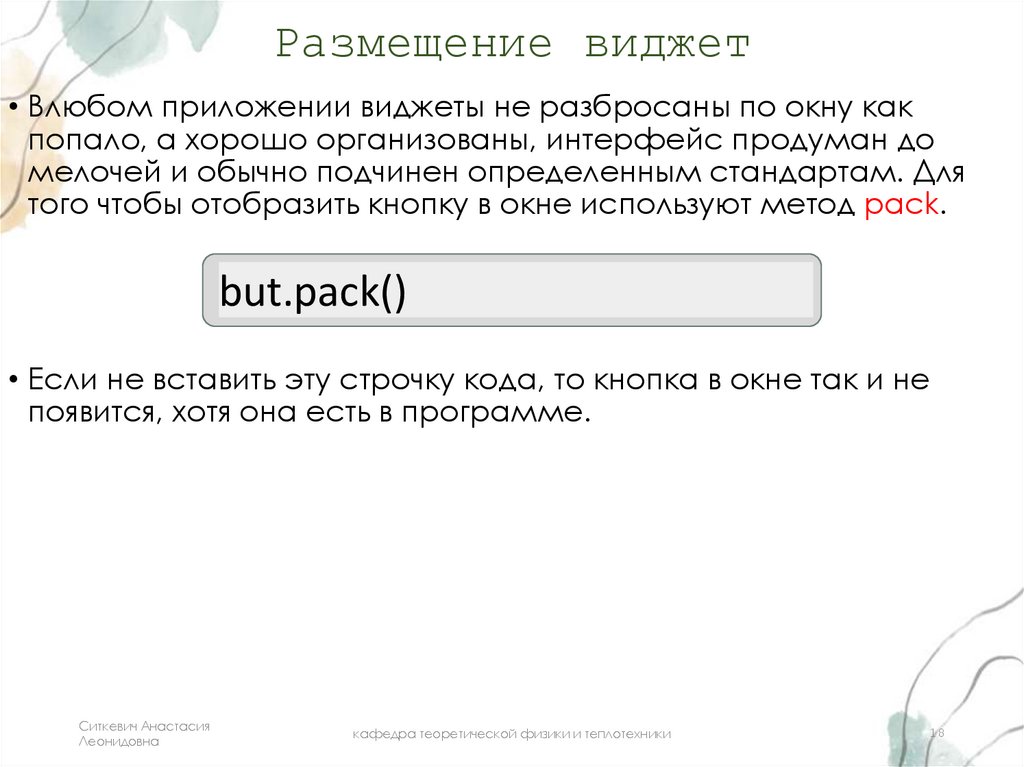
• Влюбом приложении виджеты не разбросаны по окну какпопало, а хорошо организованы, интерфейс продуман до
мелочей и обычно подчинен определенным стандартам. Для
того чтобы отобразить кнопку в окне используют метод pack.
but.pack()
• Если не вставить эту строчку кода, то кнопка в окне так и не
появится, хотя она есть в программе.
Ситкевич Анастасия
Леонидовна
кафедра теоретической физики и теплотехники
18
19. Отображение главного окна
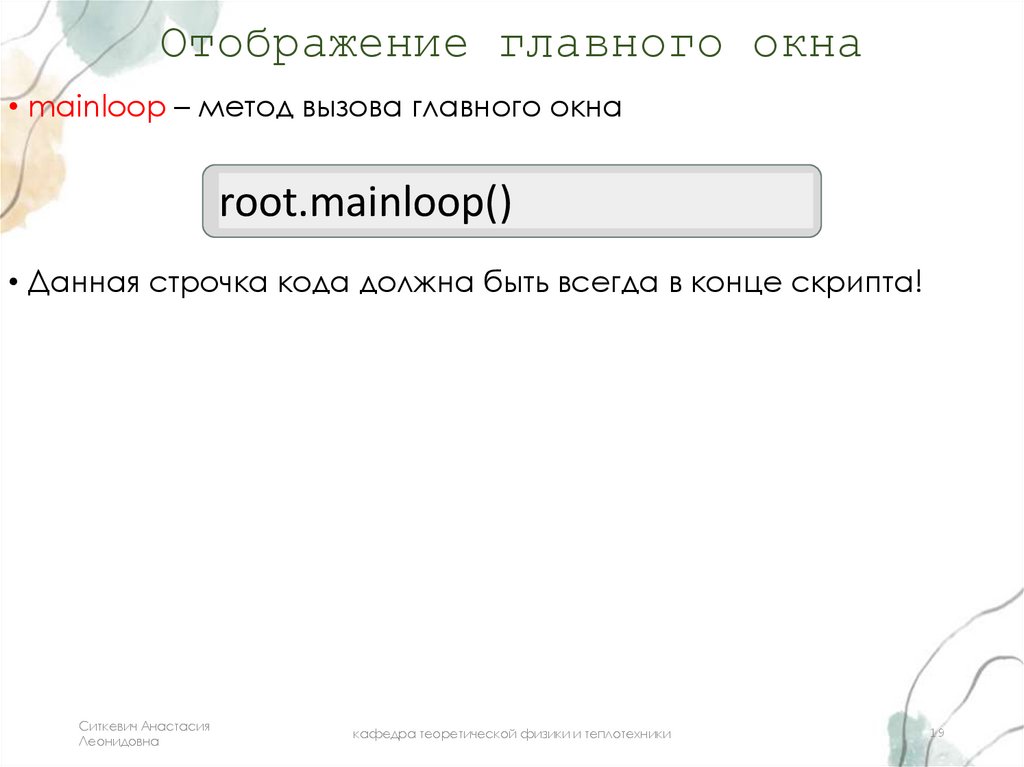
• mainloop – метод вызова главного окнаroot.mainloop()
• Данная строчка кода должна быть всегда в конце скрипта!
Ситкевич Анастасия
Леонидовна
кафедра теоретической физики и теплотехники
19
20. Код программы
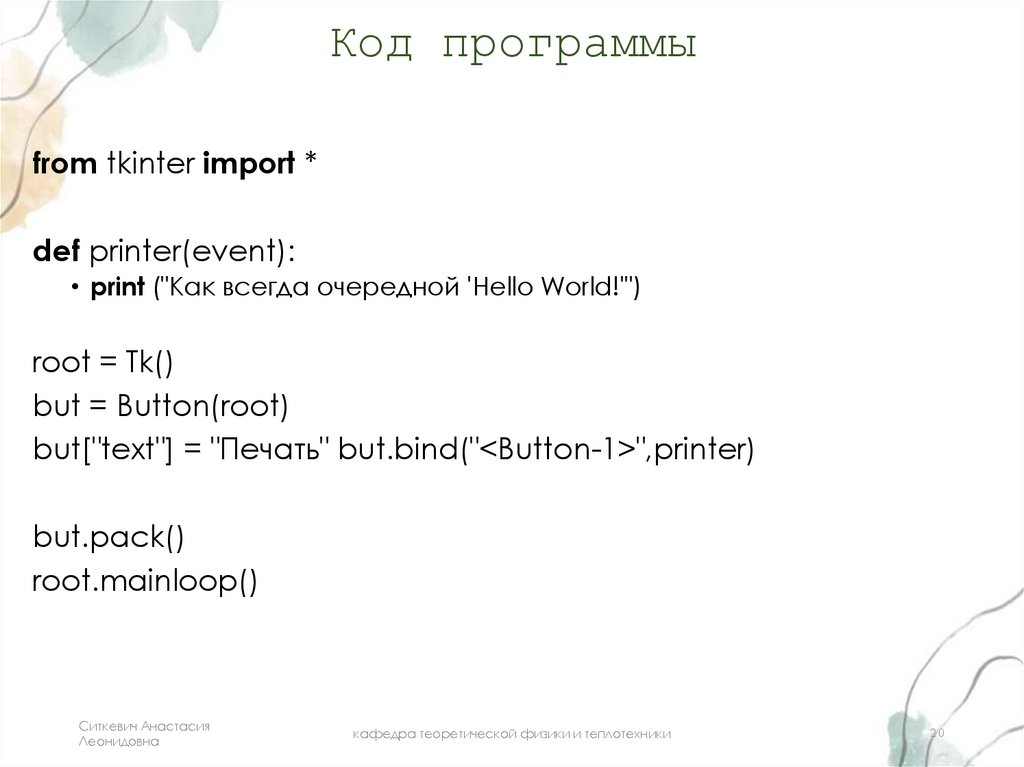
from tkinter import *def printer(event):
• print ("Как всегда очередной 'Hello World!'")
root = Tk()
but = Button(root)
but["text"] = "Печать" but.bind("<Button-1>",printer)
but.pack()
root.mainloop()
Ситкевич Анастасия
Леонидовна
кафедра теоретической физики и теплотехники
20
21.
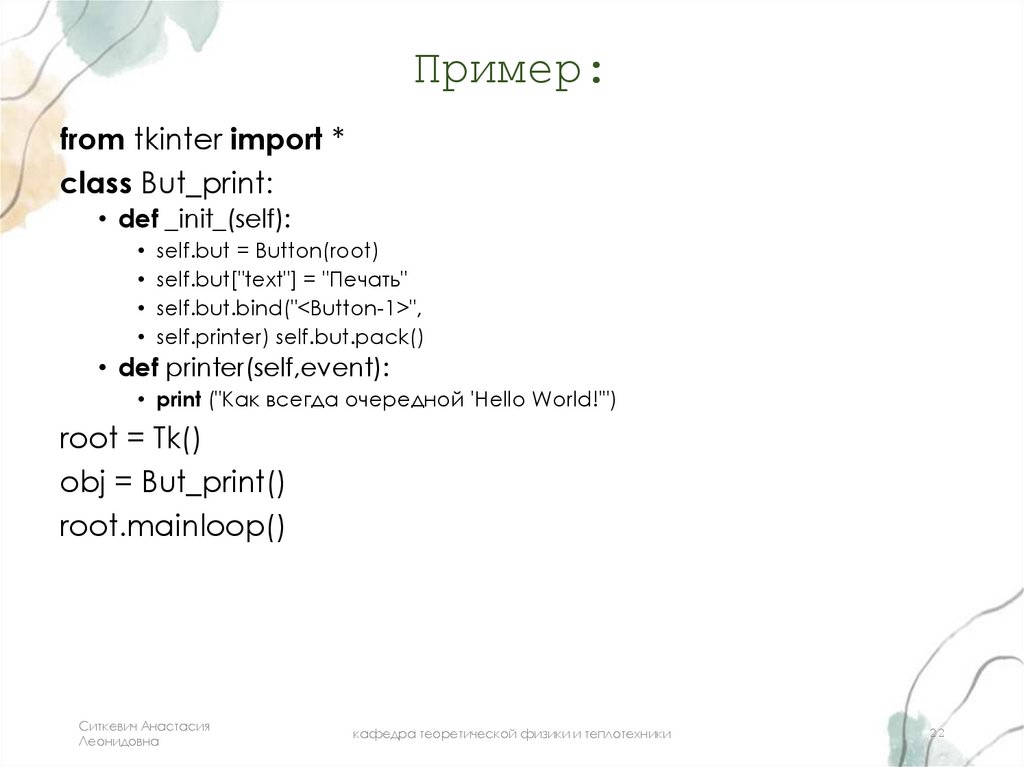
• При программировании графического интерфейсапользователя более эффективным оказывается объектноориентированный подход. Поэтому многие «вещи»
оформляются в виде классов.
Ситкевич Анастасия
Леонидовна
кафедра теоретической физики и теплотехники
21
22. Пример:
from tkinter import *class But_print:
• def _init_(self):
• self.but = Button(root)
• self.but["text"] = "Печать"
• self.but.bind("<Button-1>",
• self.printer) self.but.pack()
• def printer(self,event):
• print ("Как всегда очередной 'Hello World!'")
root = Tk()
obj = But_print()
root.mainloop()
Ситкевич Анастасия
Леонидовна
кафедра теоретической физики и теплотехники
22
23. виджеты
Ситкевич АнастасияЛеонидовна
кафедра теоретической физики и теплотехники
23
24. Типы виджетов
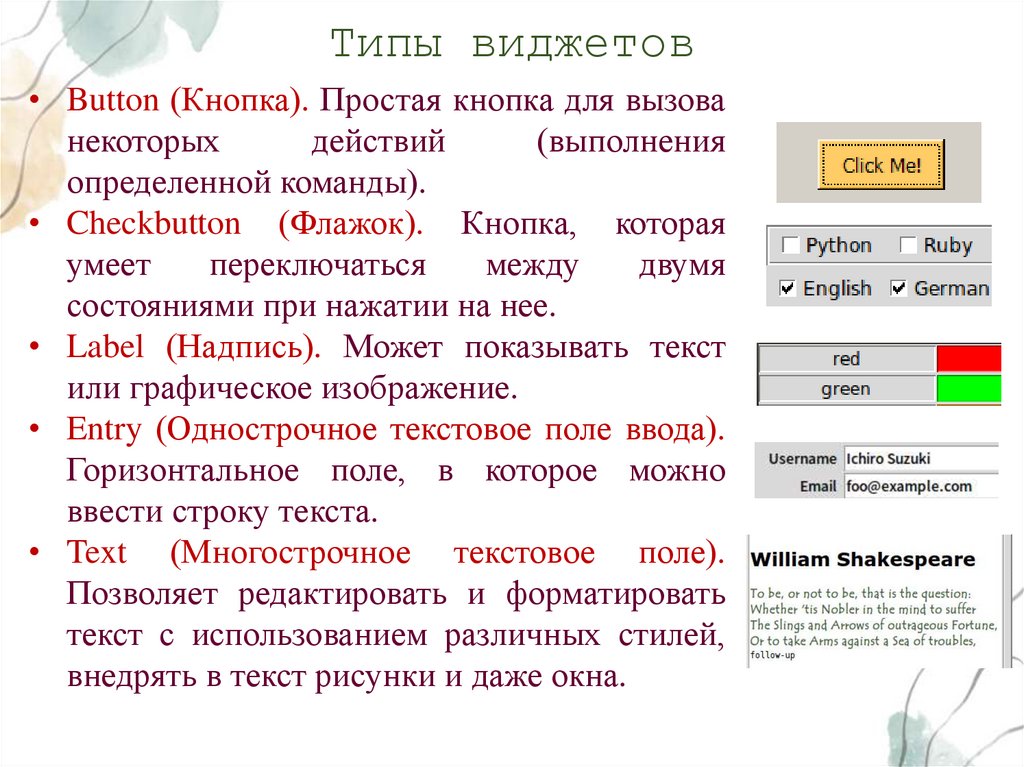
• Button (Кнопка). Простая кнопка для вызованекоторых
действий
(выполнения
определенной команды).
• Checkbutton (Флажок). Кнопка, которая
умеет
переключаться
между
двумя
состояниями при нажатии на нее.
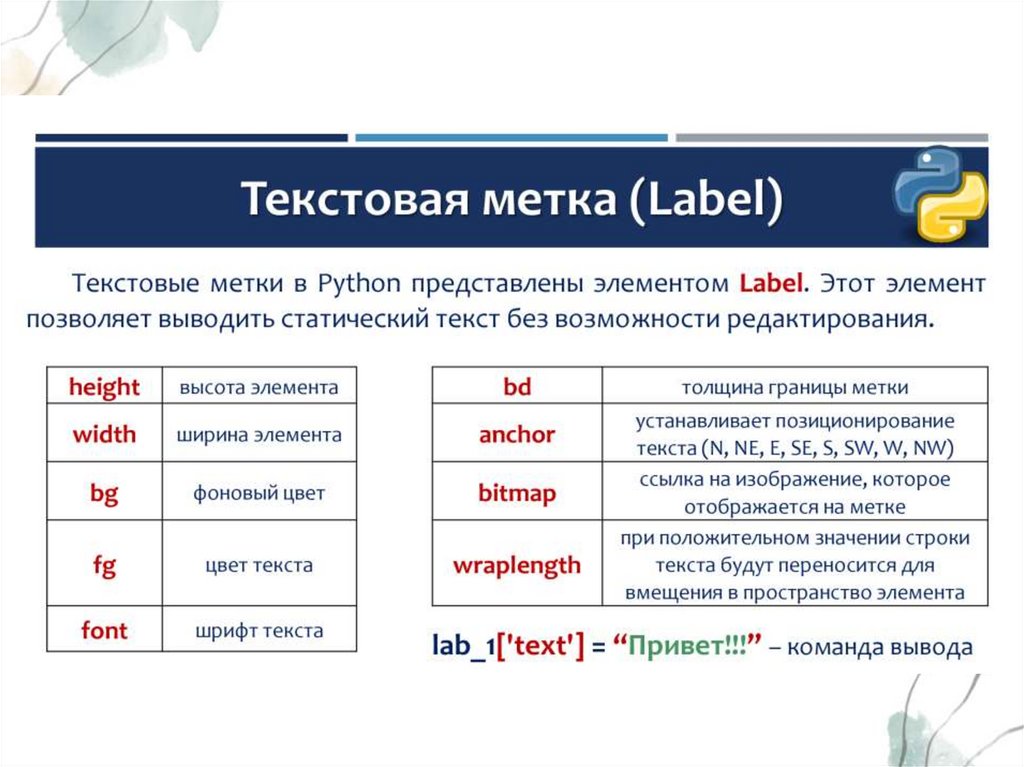
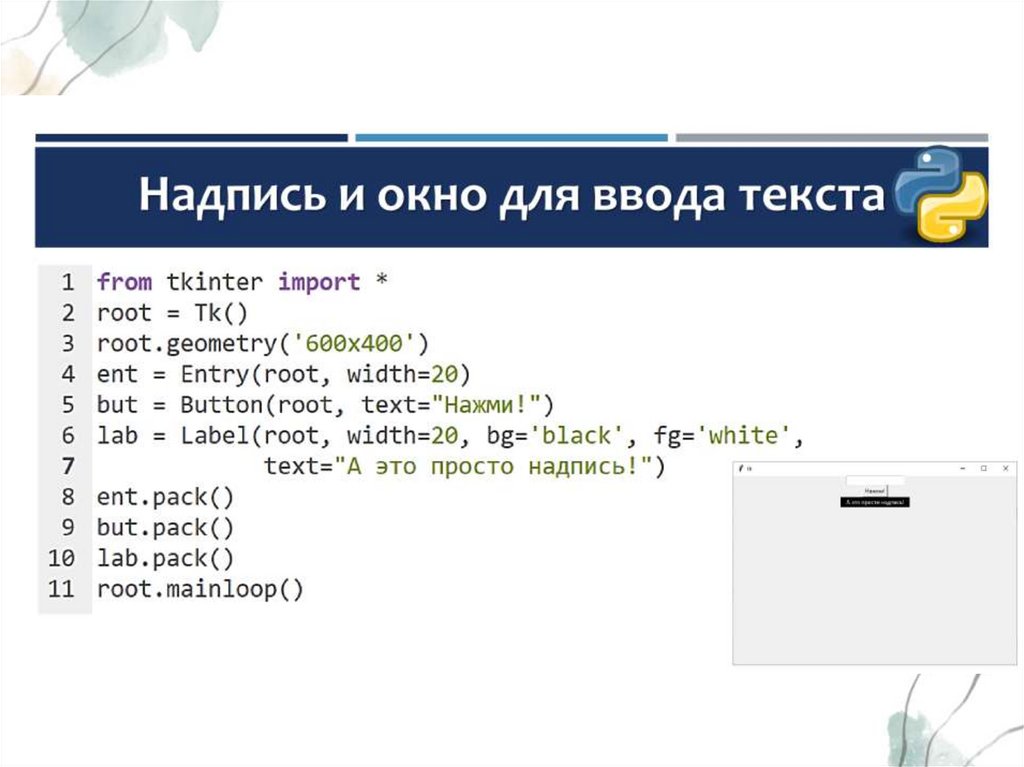
• Label (Надпись). Может показывать текст
или графическое изображение.
• Entry (Однострочное текстовое поле ввода).
Горизонтальное поле, в которое можно
ввести строку текста.
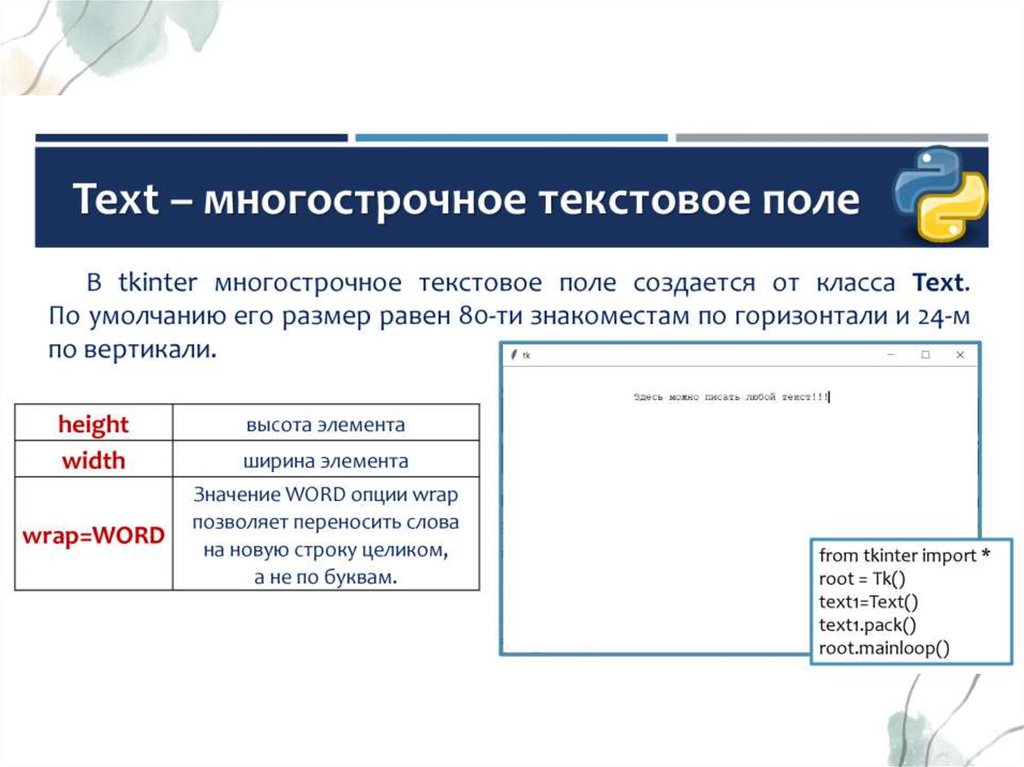
• Text (Многострочное текстовое поле).
Позволяет редактировать и форматировать
текст с использованием различных стилей,
внедрять в текст рисунки и даже окна.
25. Типы виджетов
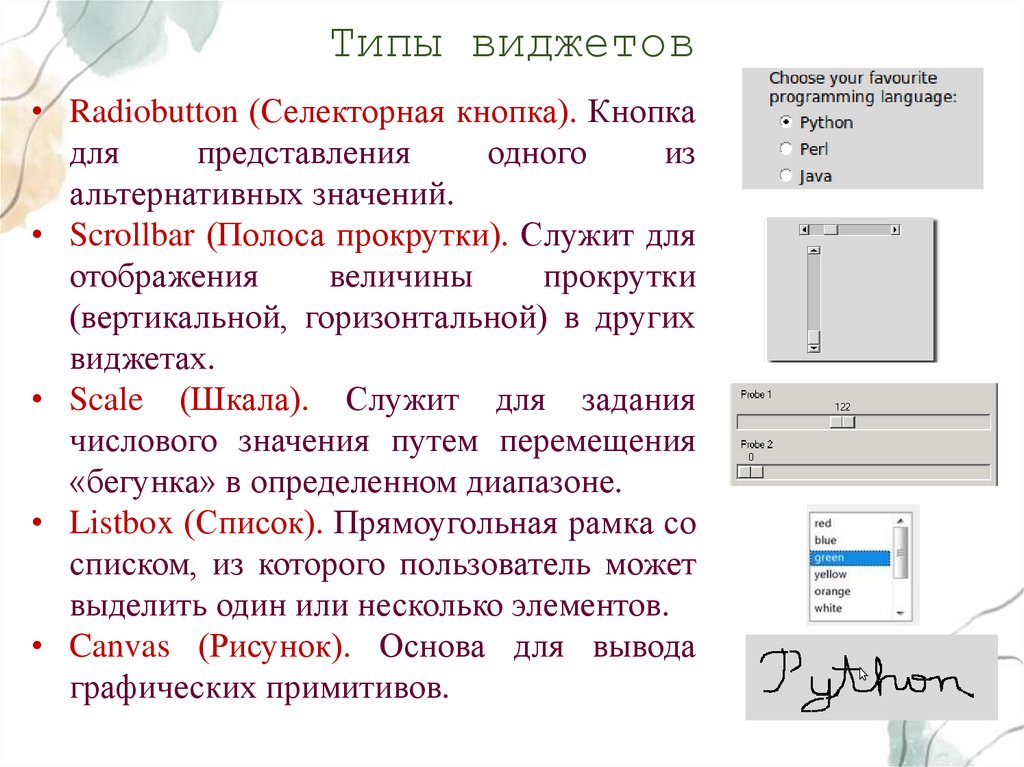
• Radiobutton (Селекторная кнопка). Кнопкадля
представления
одного
из
альтернативных значений.
• Scrollbar (Полоса прокрутки). Служит для
отображения
величины
прокрутки
(вертикальной, горизонтальной) в других
виджетах.
• Scale (Шкала). Служит для задания
числового значения путем перемещения
«бегунка» в определенном диапазоне.
• Listbox (Список). Прямоугольная рамка со
списком, из которого пользователь может
выделить один или несколько элементов.
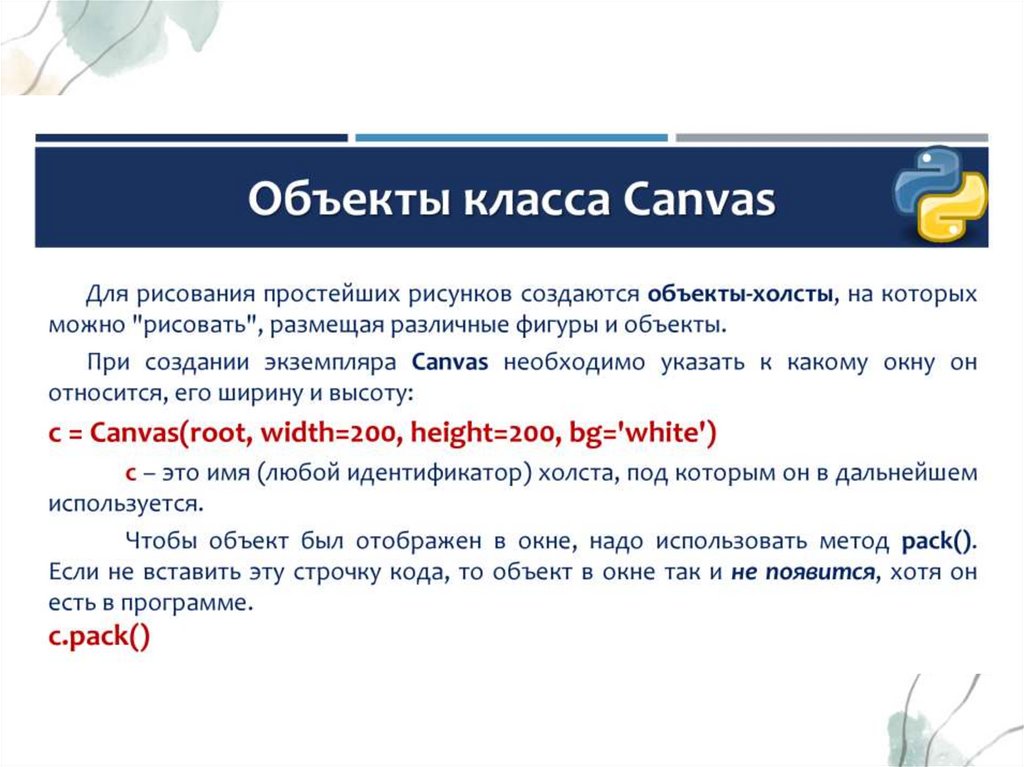
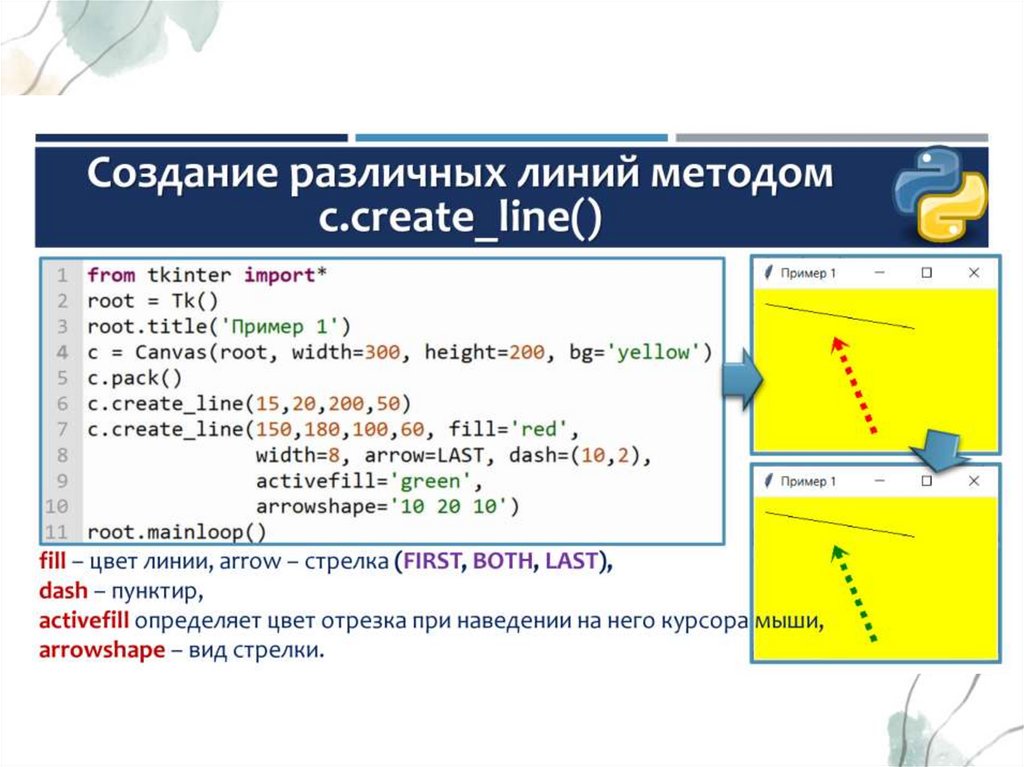
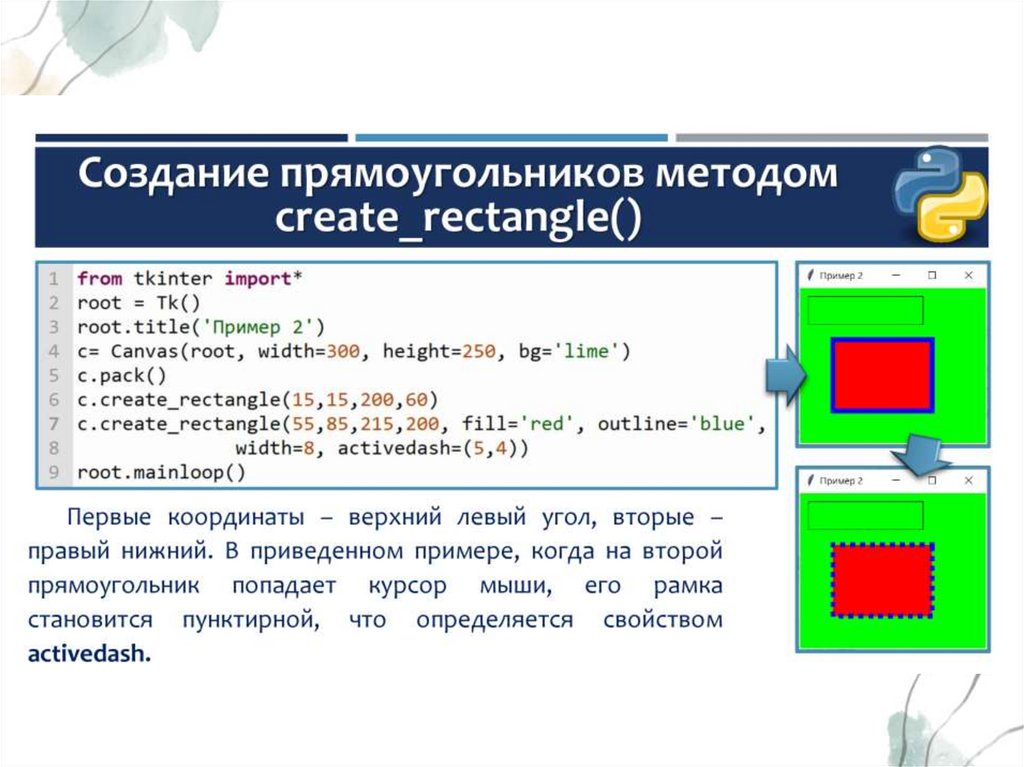
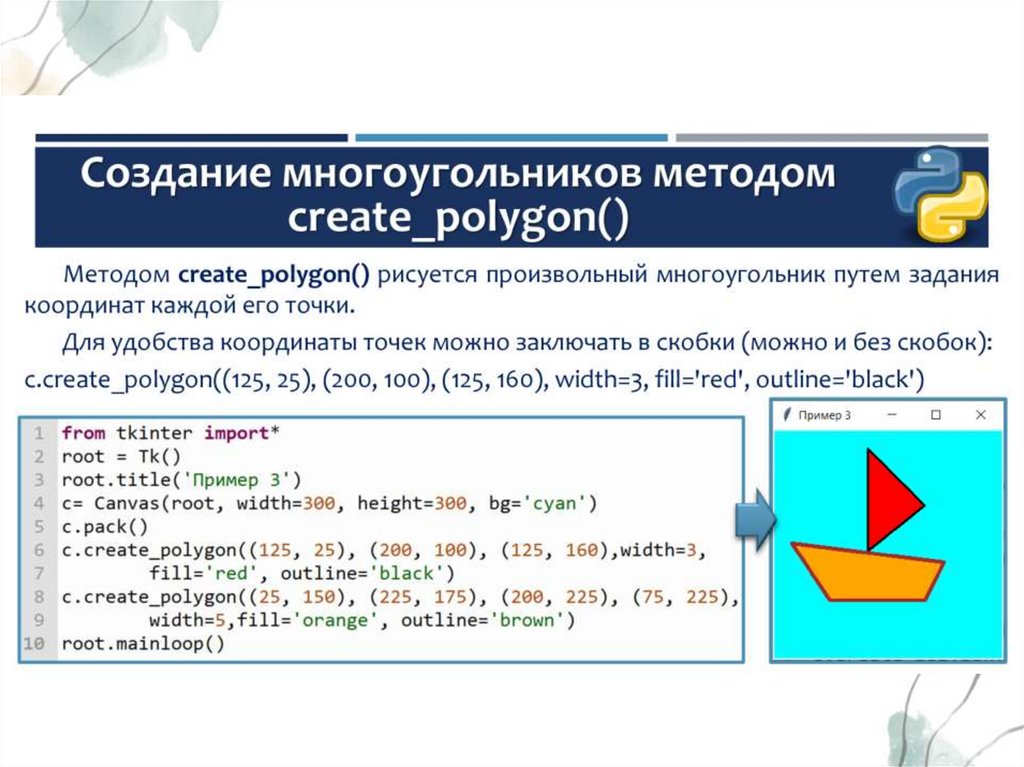
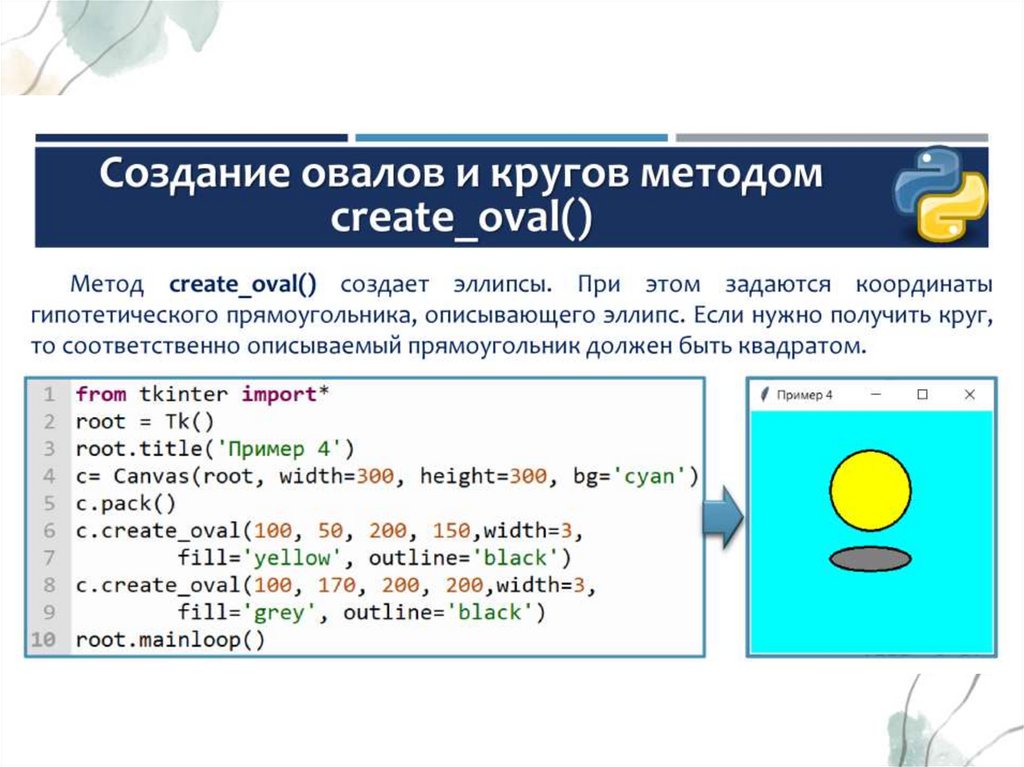
• Canvas (Рисунок). Основа для вывода
графических примитивов.
26. Типы виджетов
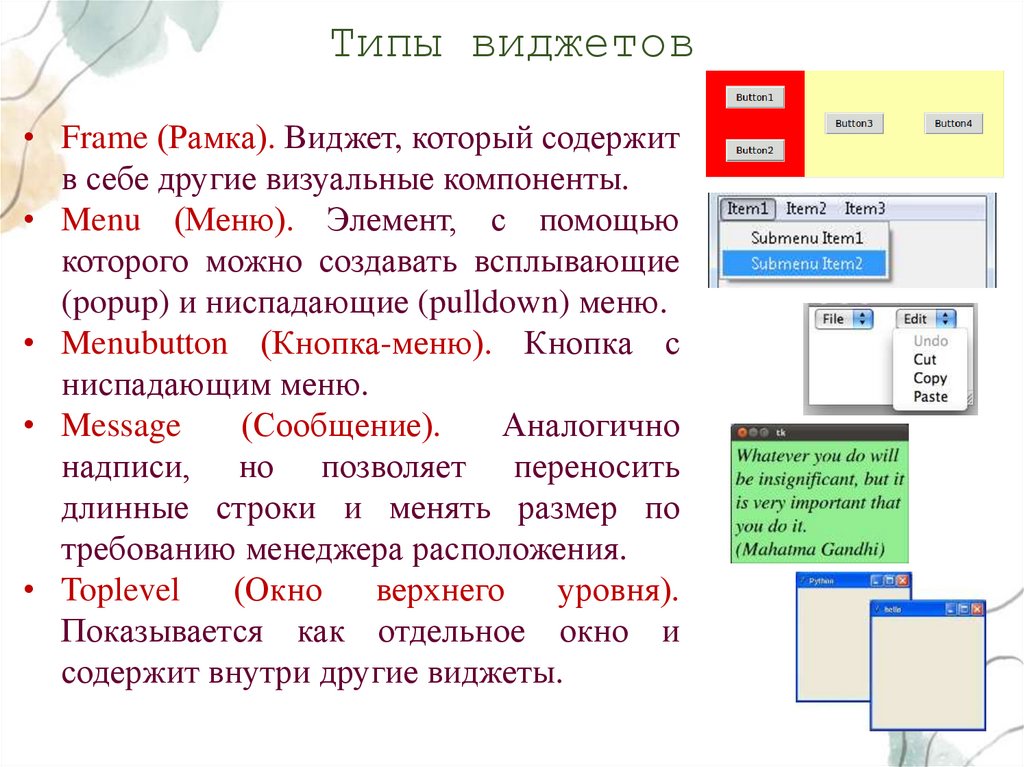
• Frame (Рамка). Виджет, который содержитв себе другие визуальные компоненты.
• Menu (Меню). Элемент, с помощью
которого можно создавать всплывающие
(popup) и ниспадающие (pulldown) меню.
• Menubutton (Кнопка-меню). Кнопка с
ниспадающим меню.
• Message
(Сообщение).
Аналогично
надписи, но позволяет переносить
длинные строки и менять размер по
требованию менеджера расположения.
• Toplevel
(Окно
верхнего
уровня).
Показывается как отдельное окно и
содержит внутри другие виджеты.
27.
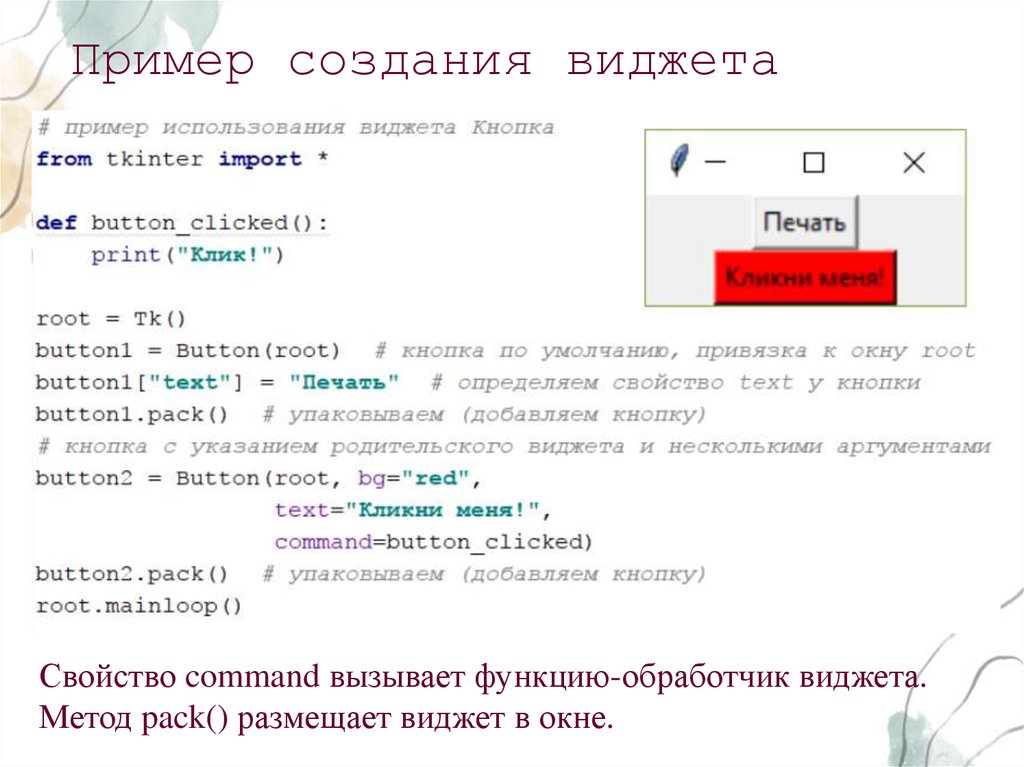
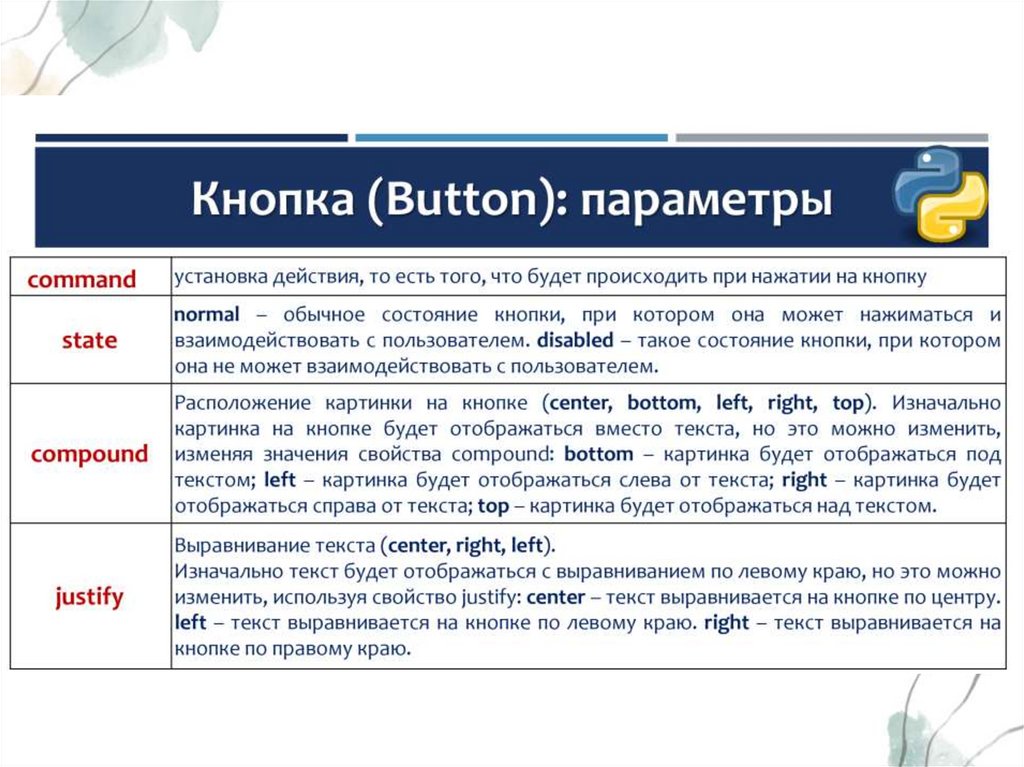
Пример создания виджетаСвойство command вызывает функцию-обработчик виджета.
Метод pack() размещает виджет в окне.
28.
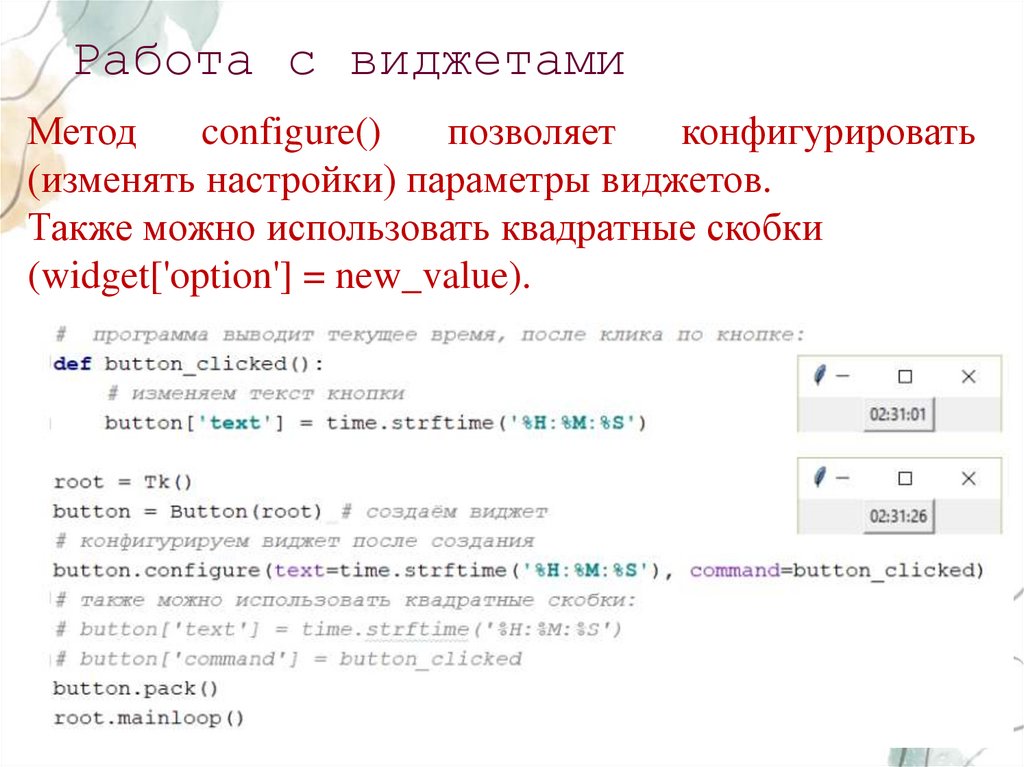
Работа с виджетамиМетод
configure()
позволяет
конфигурировать
(изменять настройки) параметры виджетов.
Также можно использовать квадратные скобки
(widget['option'] = new_value).
29.
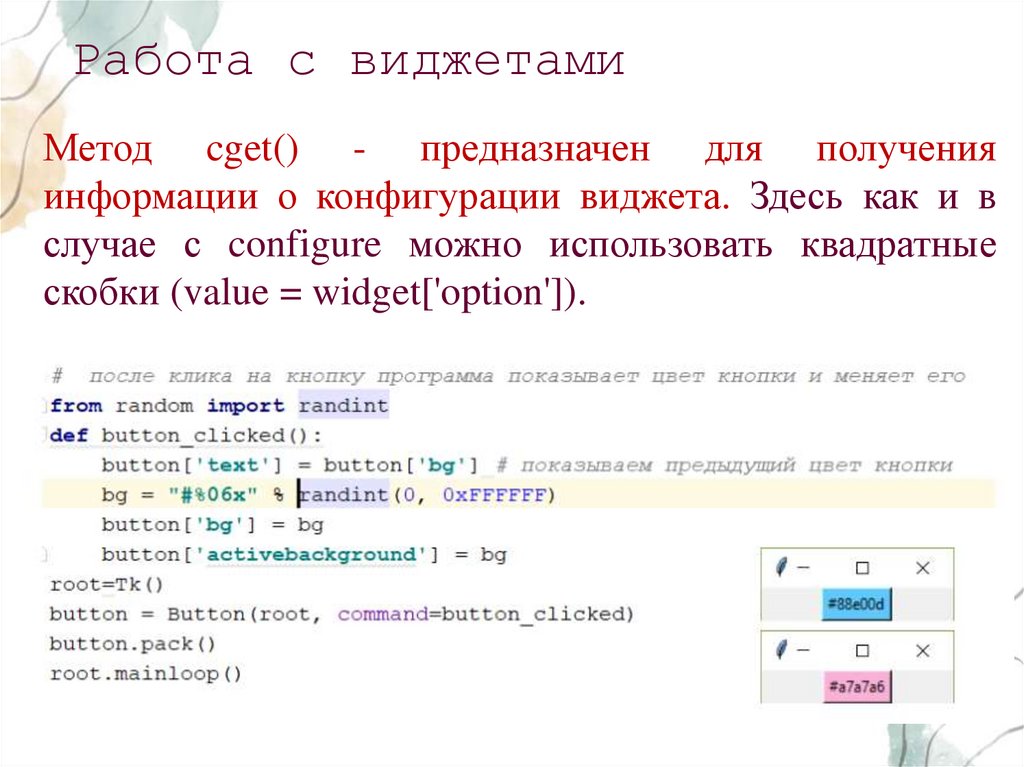
Работа с виджетамиМетод cget() - предназначен для получения
информации о конфигурации виджета. Здесь как и в
случае с configure можно использовать квадратные
скобки (value = widget['option']).
30.
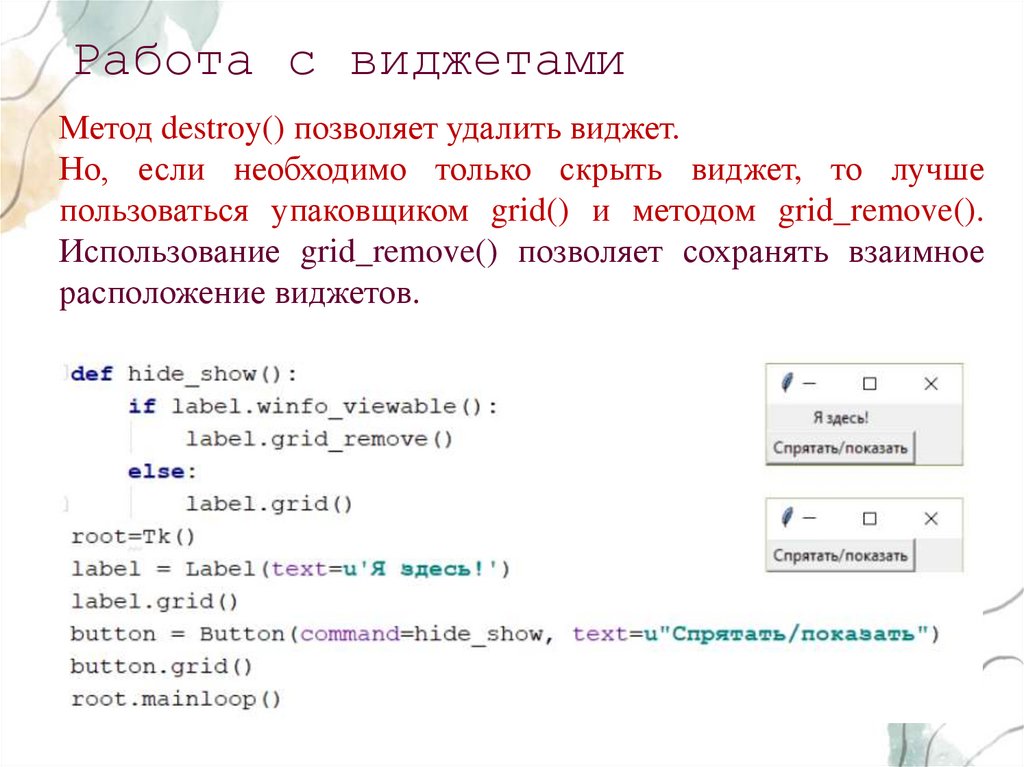
Работа с виджетамиМетод destroy() позволяет удалить виджет.
Но, если необходимо только скрыть виджет, то лучше
пользоваться упаковщиком grid() и методом grid_remove().
Использование grid_remove() позволяет сохранять взаимное
расположение виджетов.
31.
Работа с виджетамиМенеджер расположения (упаковщик, менеджер
геометрии) - это специальный механизм, который
размещает (упаковывает) виджеты в окне.
Виды:
• pack(),
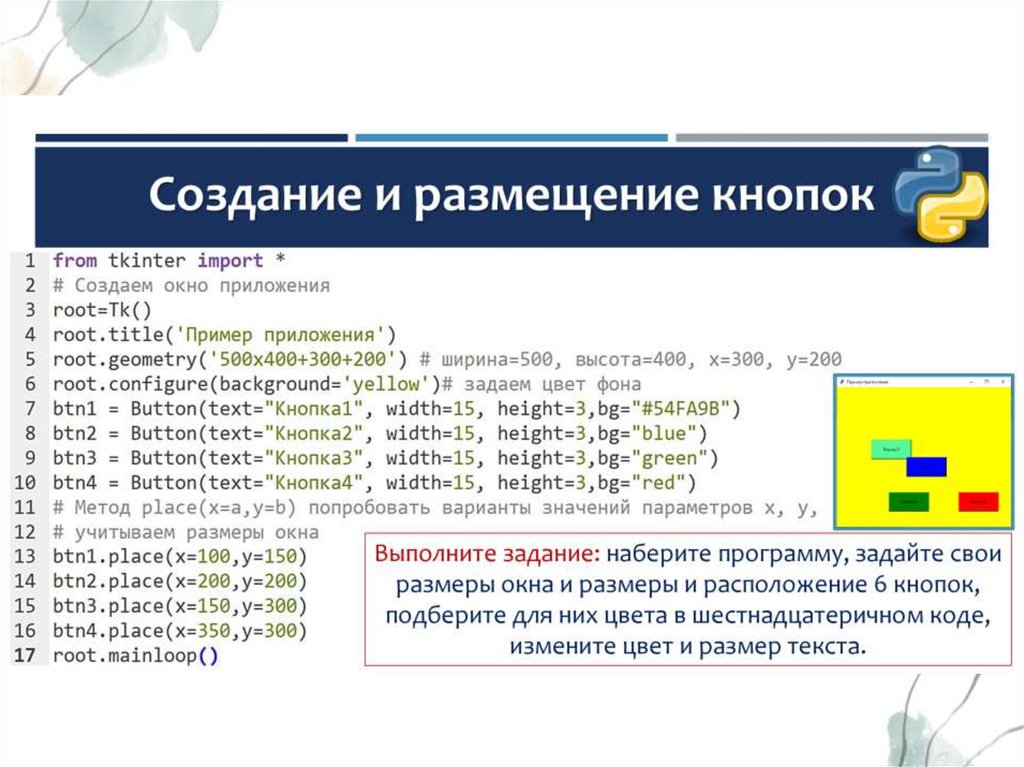
• place(),
• grid().
В одном виджете можно использовать только один
тип упаковки, при смешивании разных типов
упаковки программа, скорее всего, не будет работать.
32.
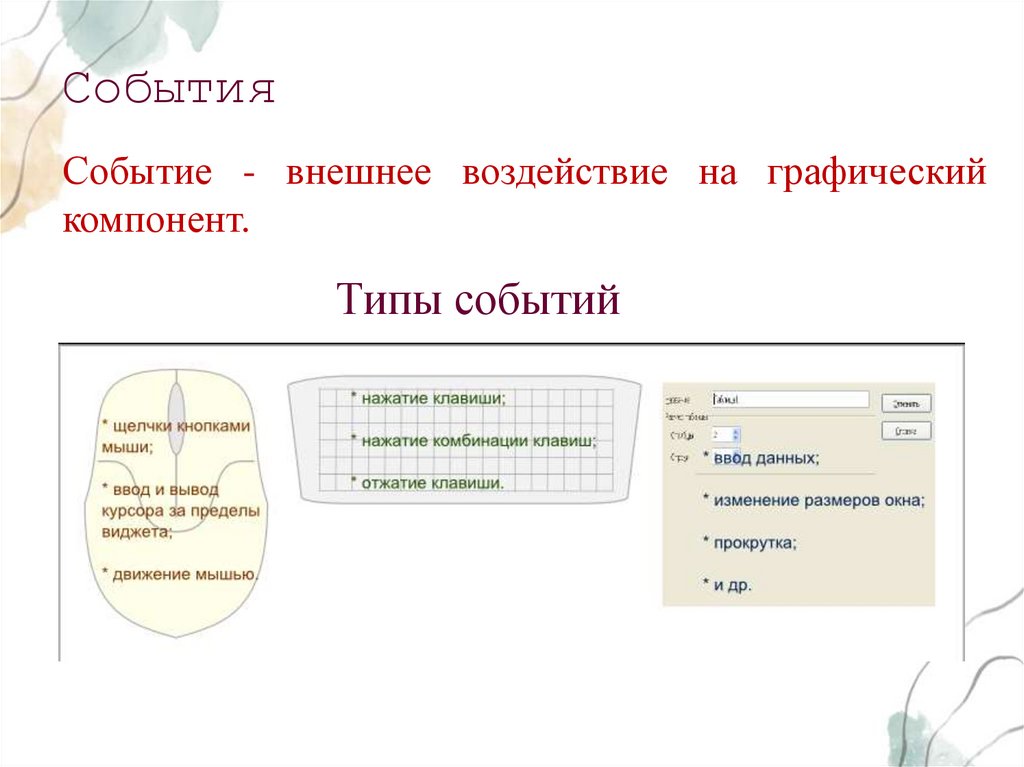
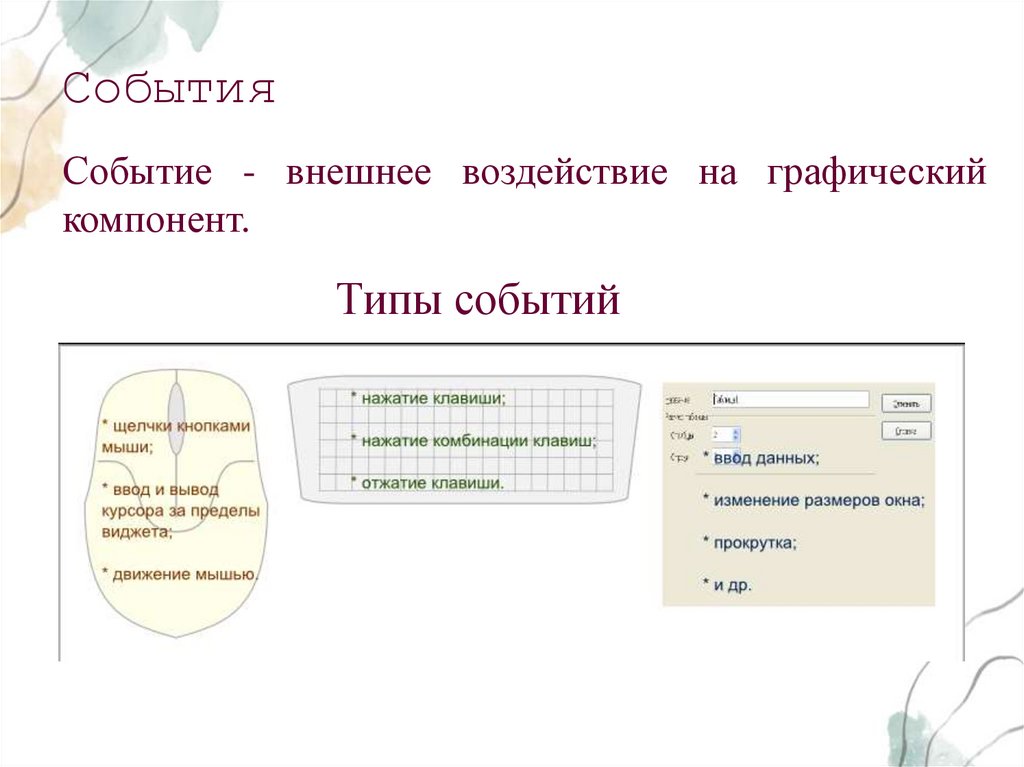
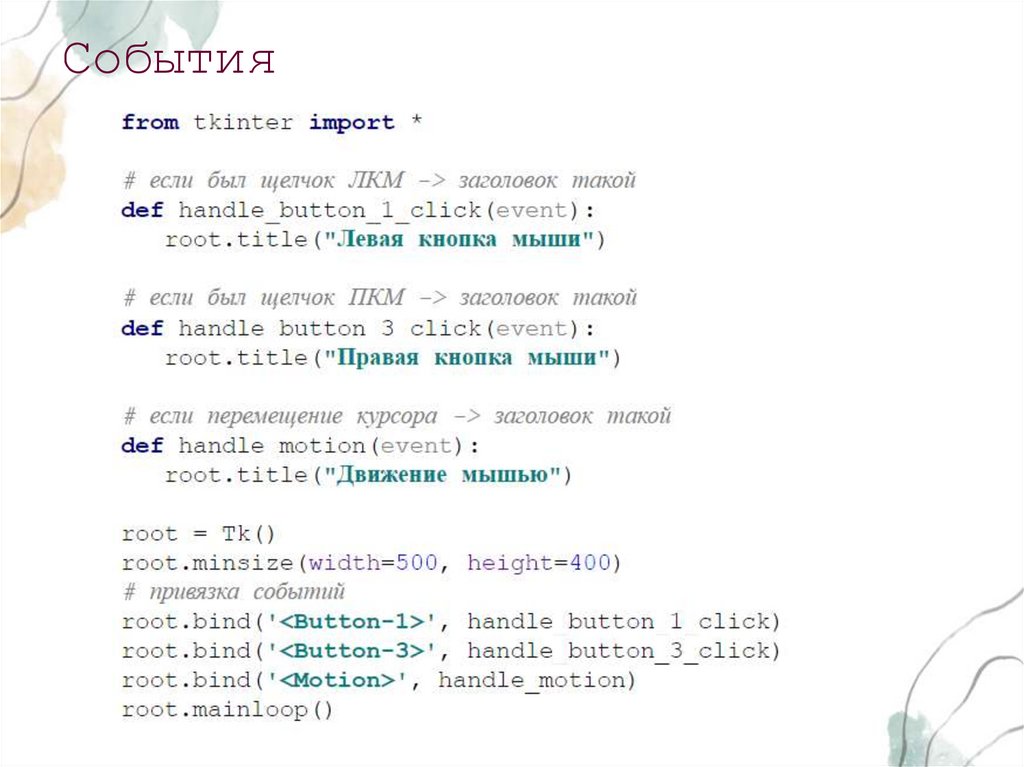
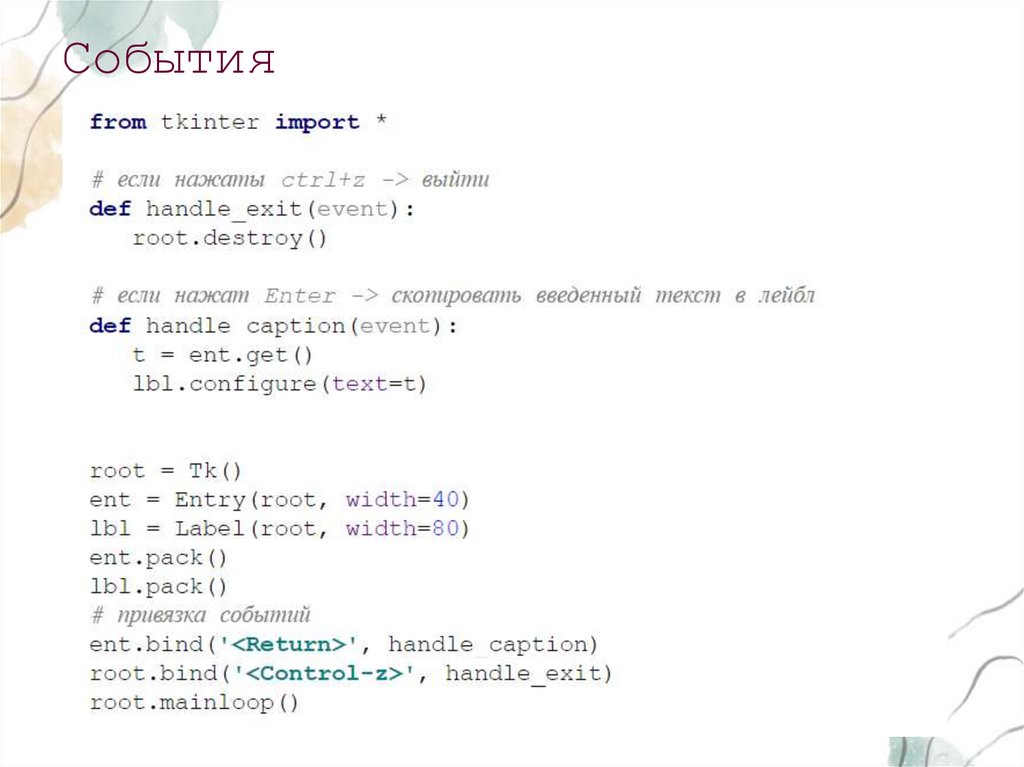
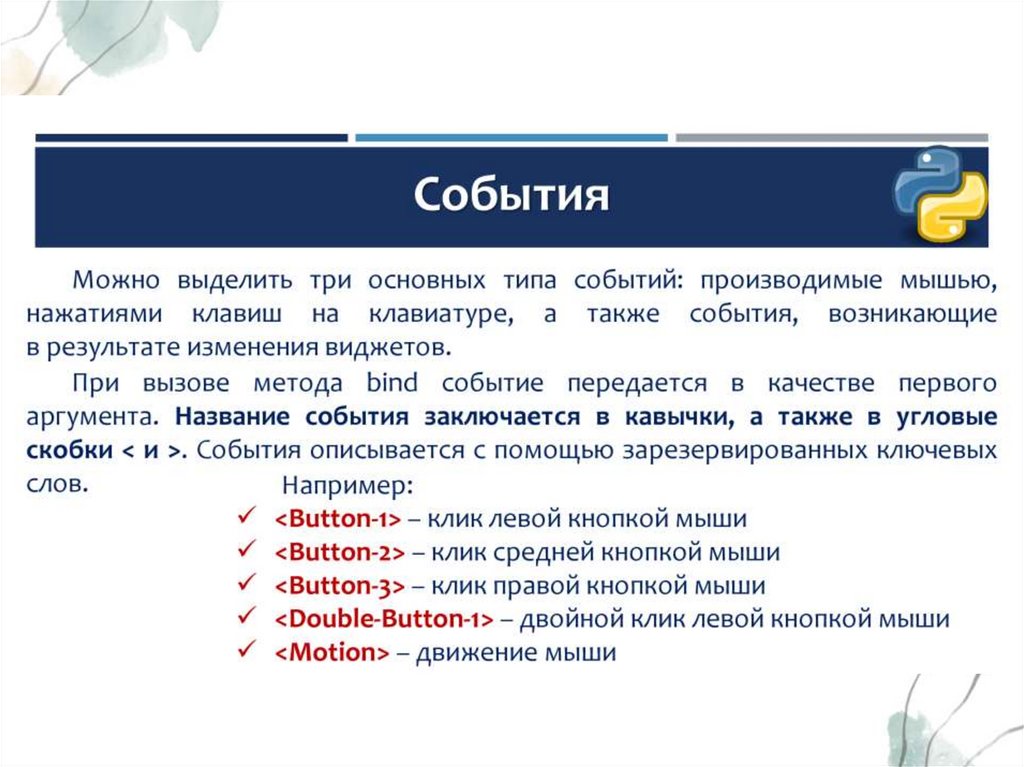
СобытияСобытие - внешнее воздействие на графический
компонент.
Типы событий
33.
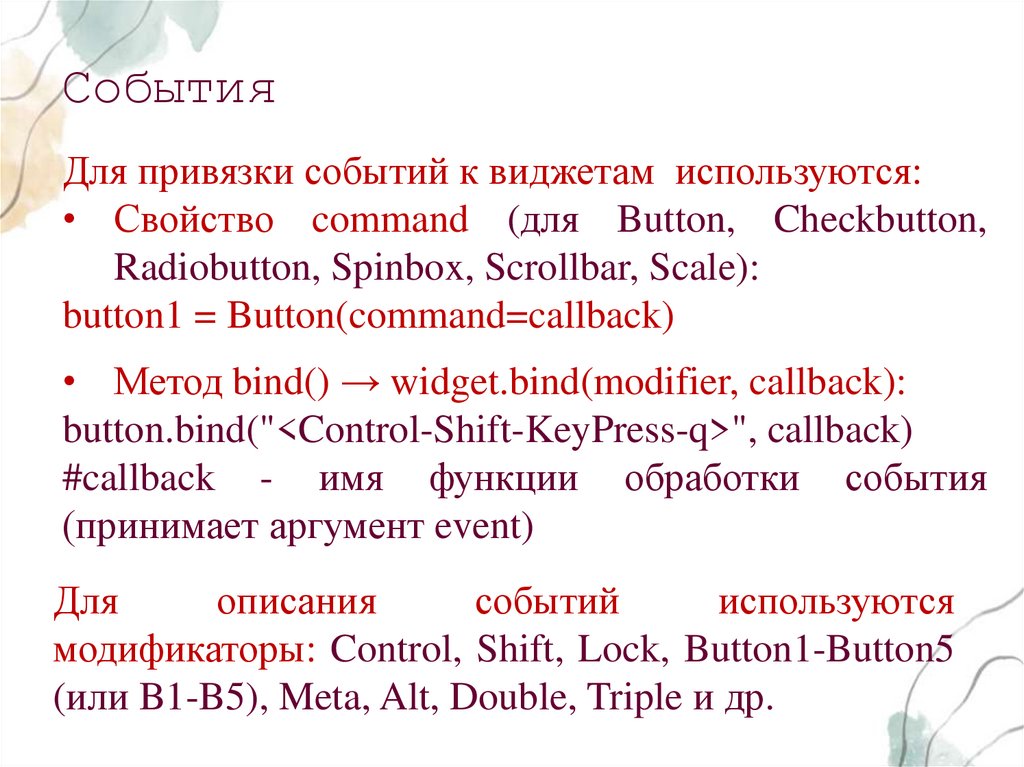
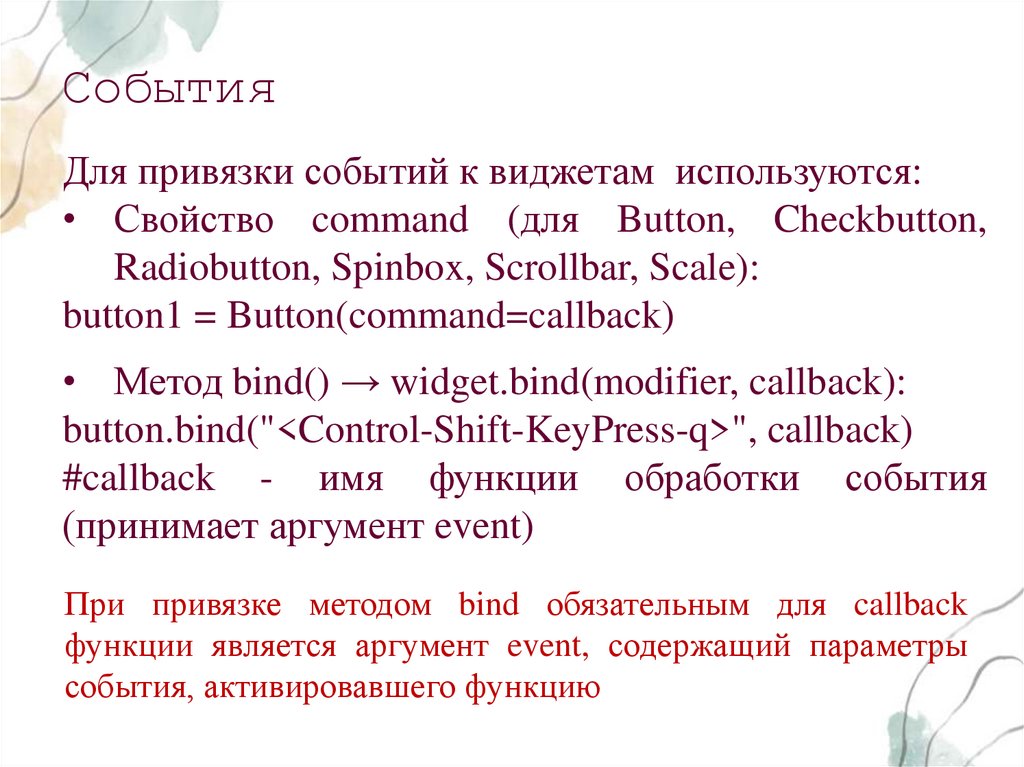
СобытияДля привязки событий к виджетам используются:
• Свойство command (для Button, Checkbutton,
Radiobutton, Spinbox, Scrollbar, Scale):
button1 = Button(command=callback)
• Метод bind() → widget.bind(modifier, callback):
button.bind("<Control-Shift-KeyPress-q>", callback)
#callback - имя функции обработки события
(принимает аргумент event)
Для
описания
событий
используются
модификаторы: Control, Shift, Lock, Button1-Button5
(или B1-B5), Meta, Alt, Double, Triple и др.
34.
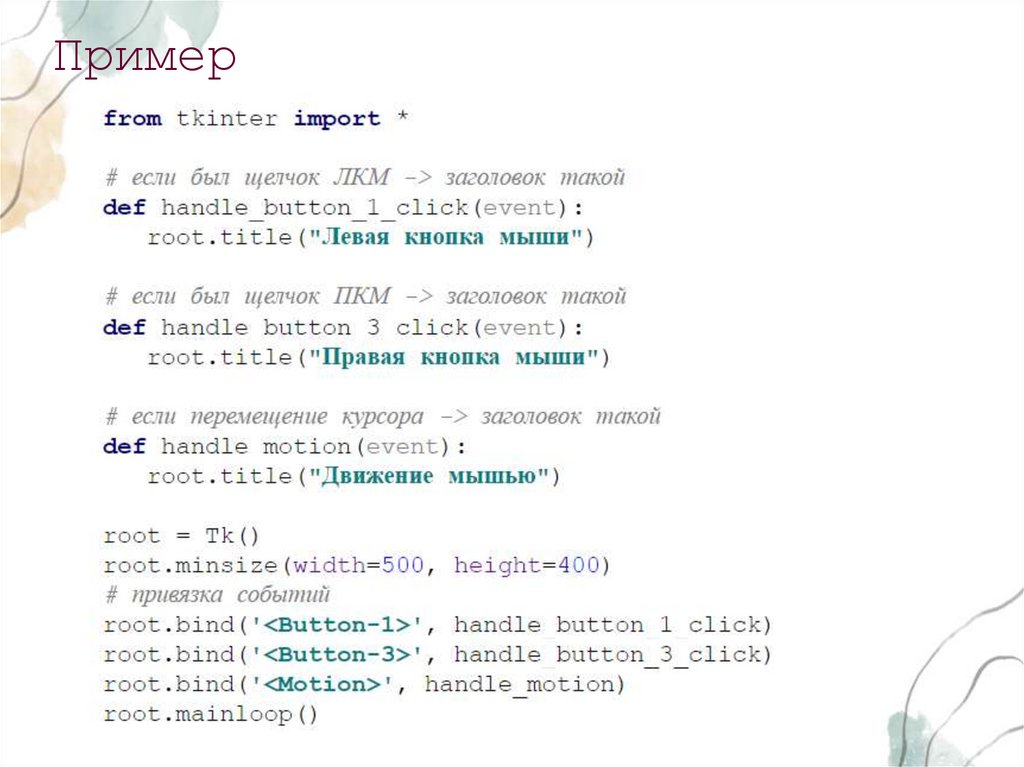
Пример35. виджеты
36.
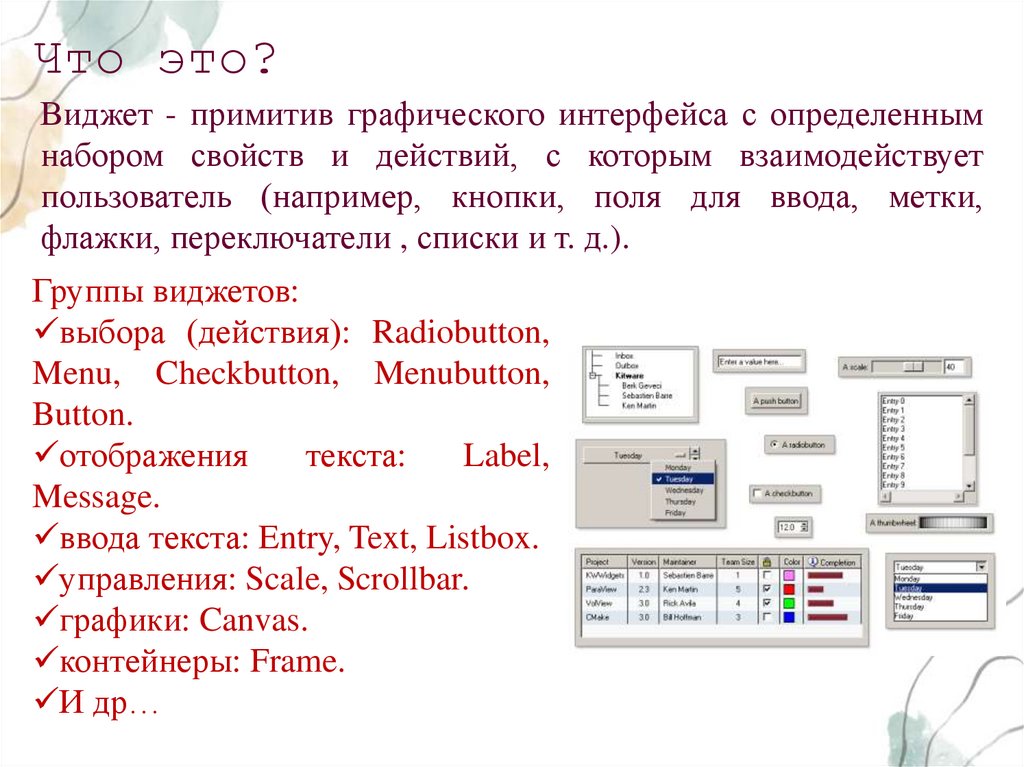
Что это?Виджет - примитив графического интерфейса с определенным
набором свойств и действий, с которым взаимодействует
пользователь (например, кнопки, поля для ввода, метки,
флажки, переключатели , списки и т. д.).
Группы виджетов:
выбора (действия): Radiobutton,
Menu, Checkbutton, Menubutton,
Button.
отображения
текста:
Label,
Message.
ввода текста: Entry, Text, Listbox.
управления: Scale, Scrollbar.
графики: Canvas.
контейнеры: Frame.
И др…
37.
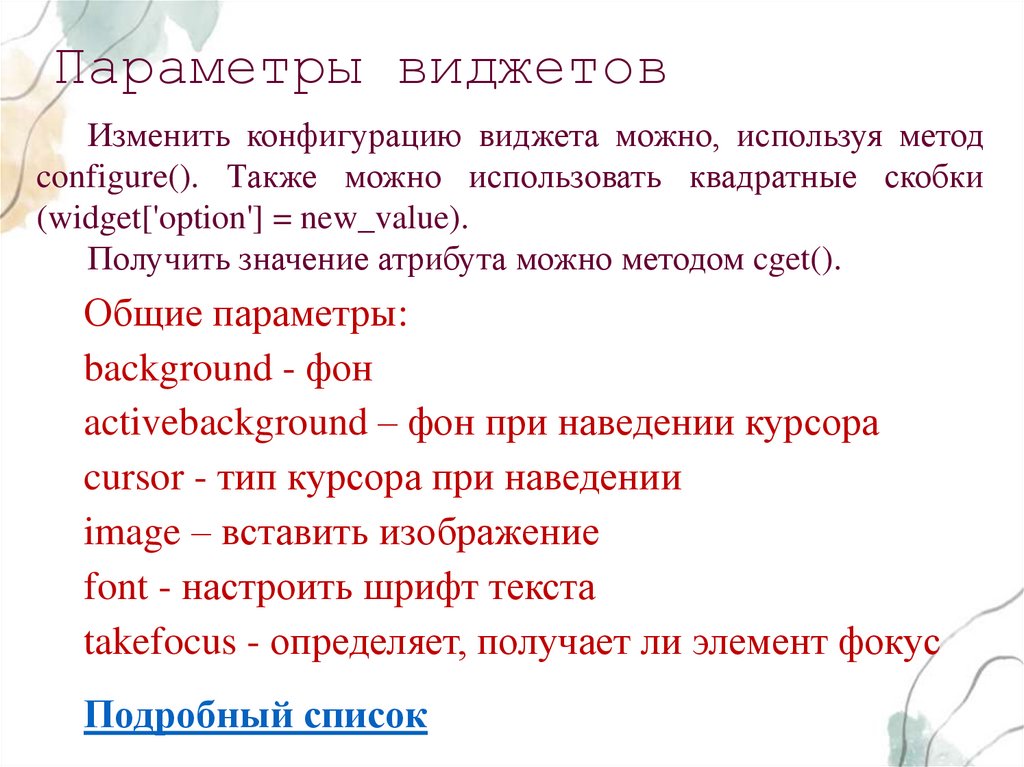
Параметры виджетовИзменить конфигурацию виджета можно, используя метод
configure(). Также можно использовать квадратные скобки
(widget['option'] = new_value).
Получить значение атрибута можно методом cget().
Общие параметры:
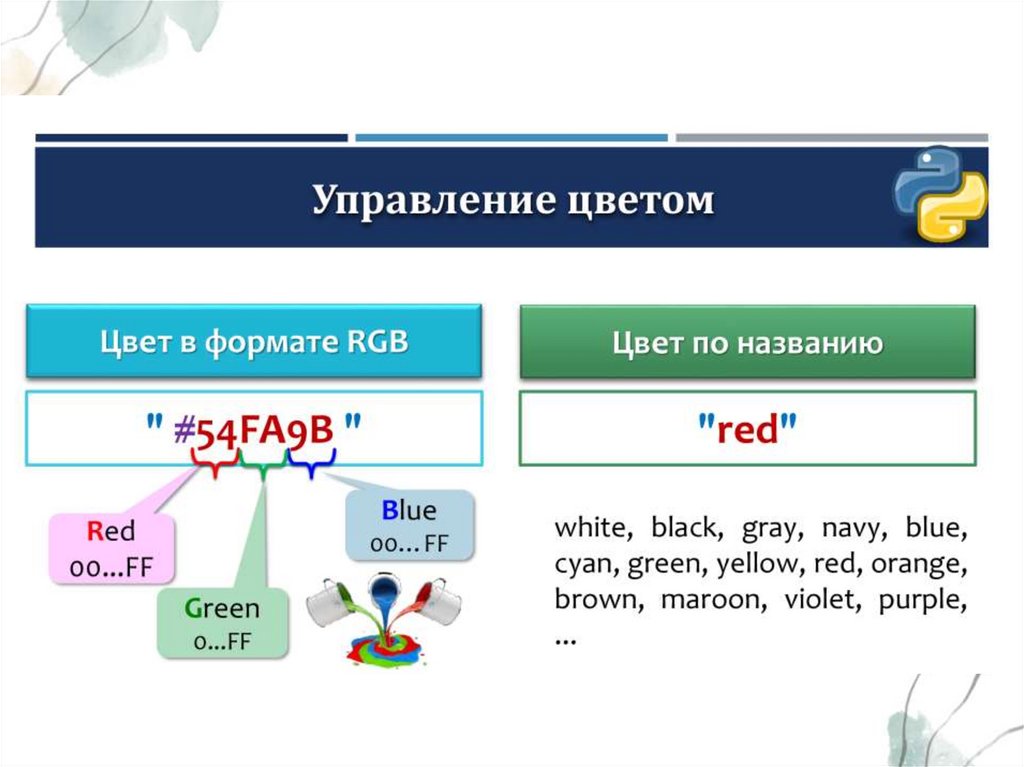
background - фон
activebackground – фон при наведении курсора
cursor - тип курсора при наведении
image – вставить изображение
font - настроить шрифт текста
takefocus - определяет, получает ли элемент фокус
Подробный список
38.
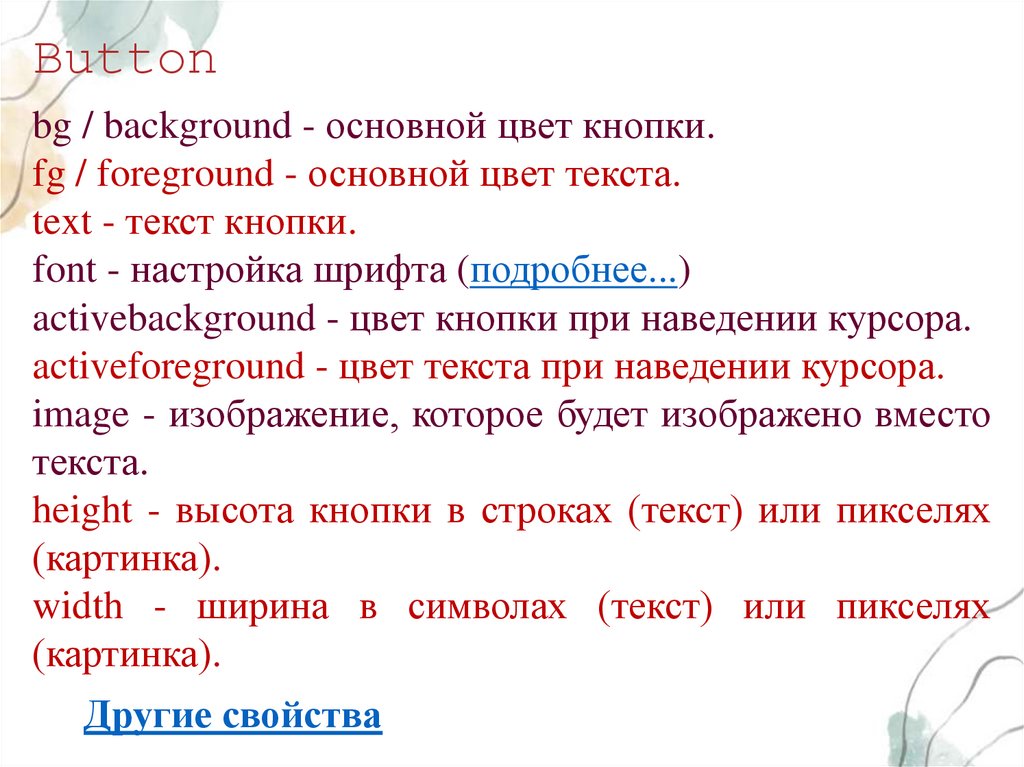
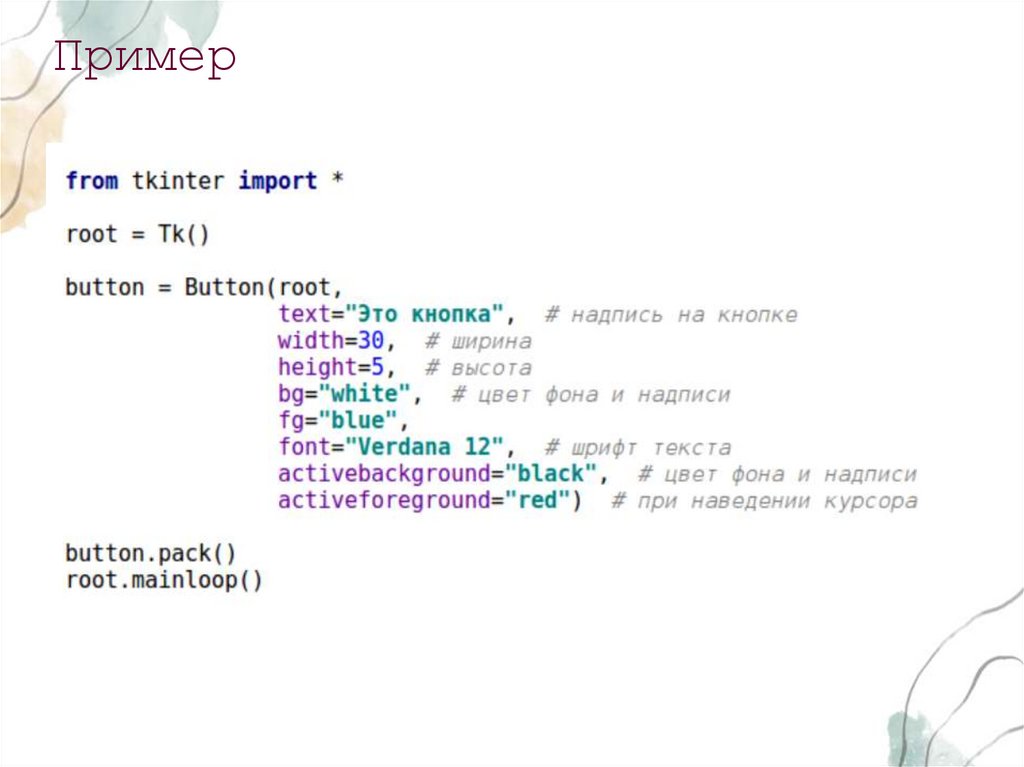
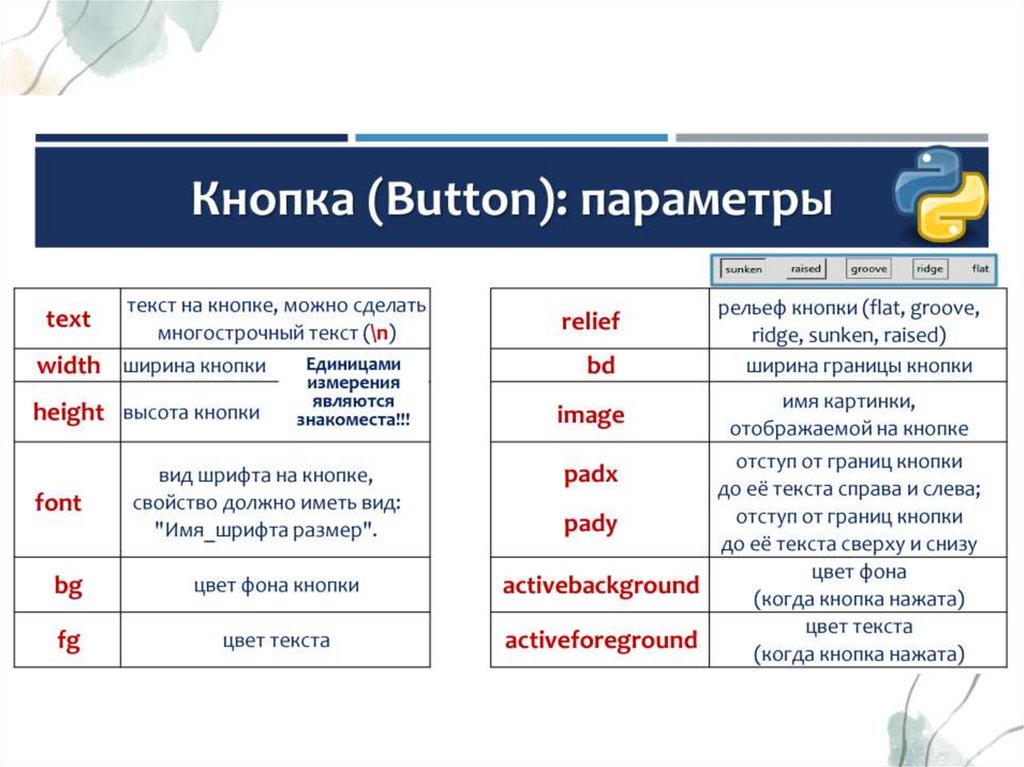
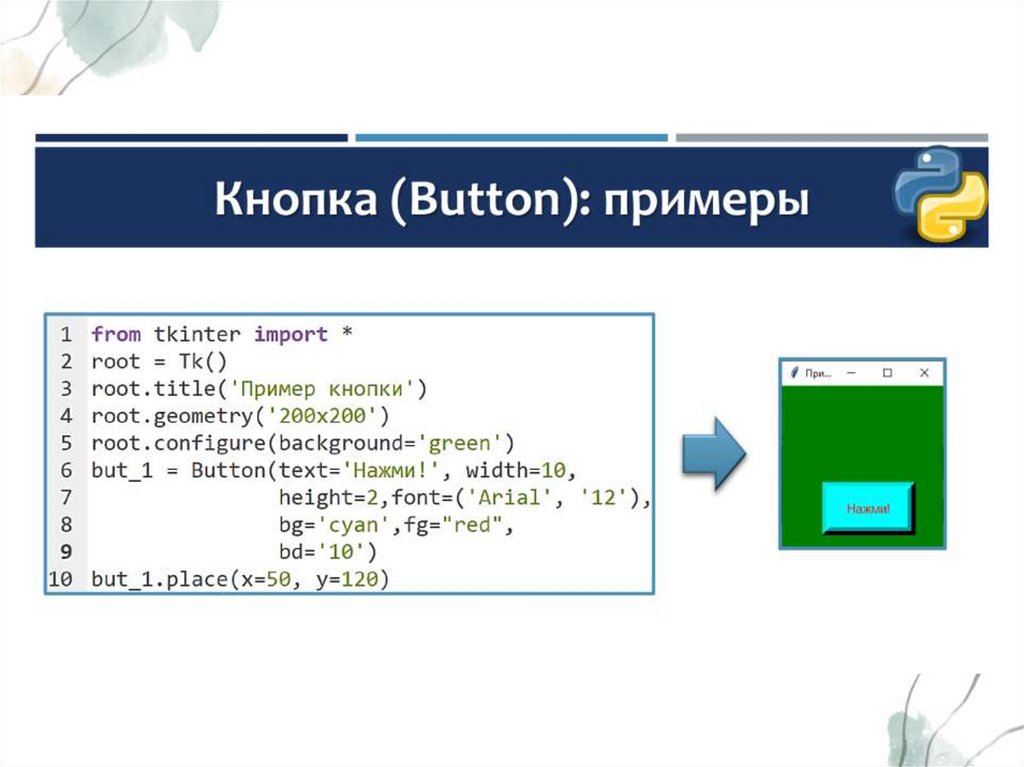
Buttonbg / background - основной цвет кнопки.
fg / foreground - основной цвет текста.
text - текст кнопки.
font - настройка шрифта (подробнее...)
activebackground - цвет кнопки при наведении курсора.
activeforeground - цвет текста при наведении курсора.
image - изображение, которое будет изображено вместо
текста.
height - высота кнопки в строках (текст) или пикселях
(картинка).
width - ширина в символах (текст) или пикселях
(картинка).
Другие свойства
39.
Пример40.
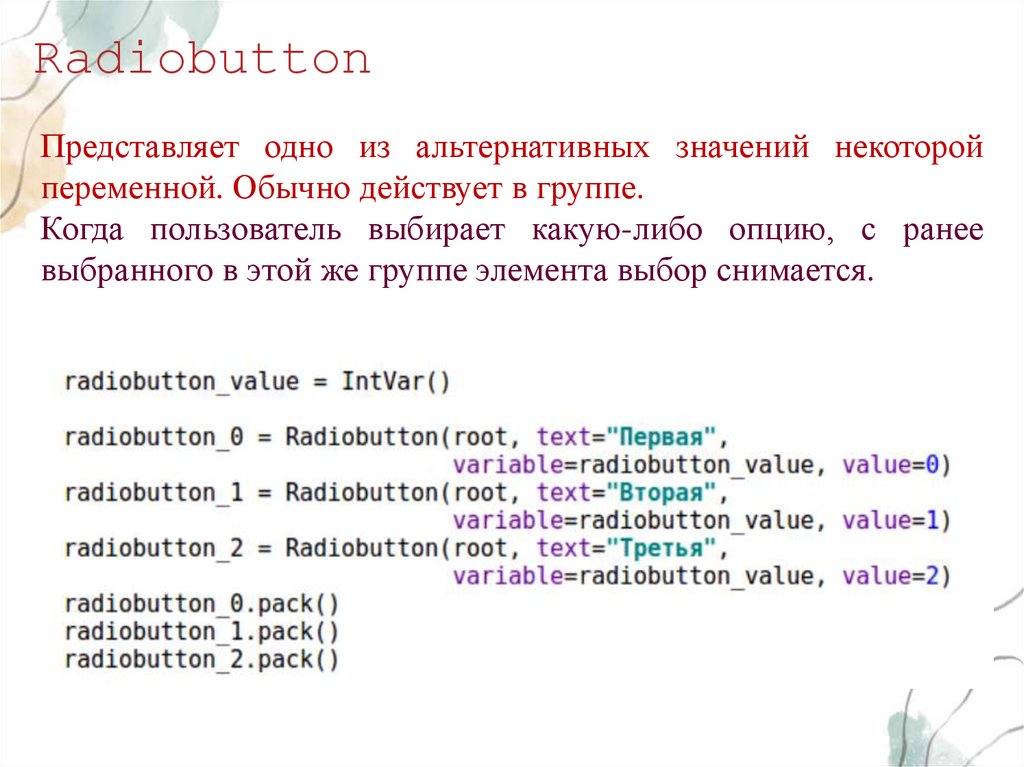
RadiobuttonПредставляет одно из альтернативных значений некоторой
переменной. Обычно действует в группе.
Когда пользователь выбирает какую-либо опцию, с ранее
выбранного в этой же группе элемента выбор снимается.
41.
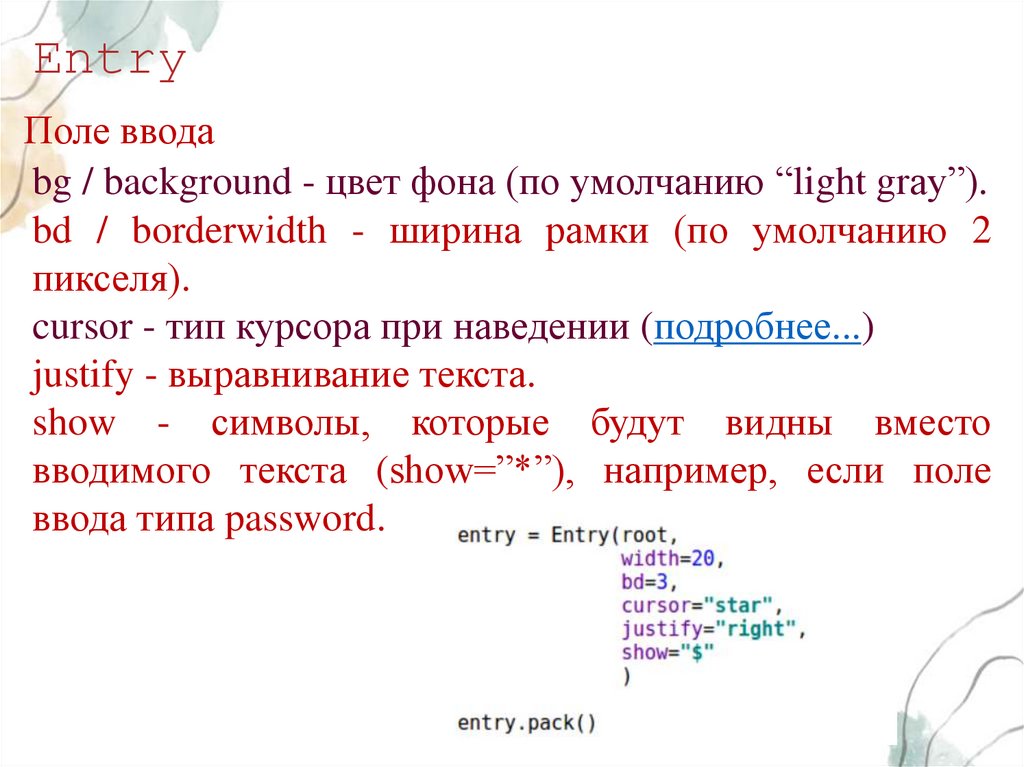
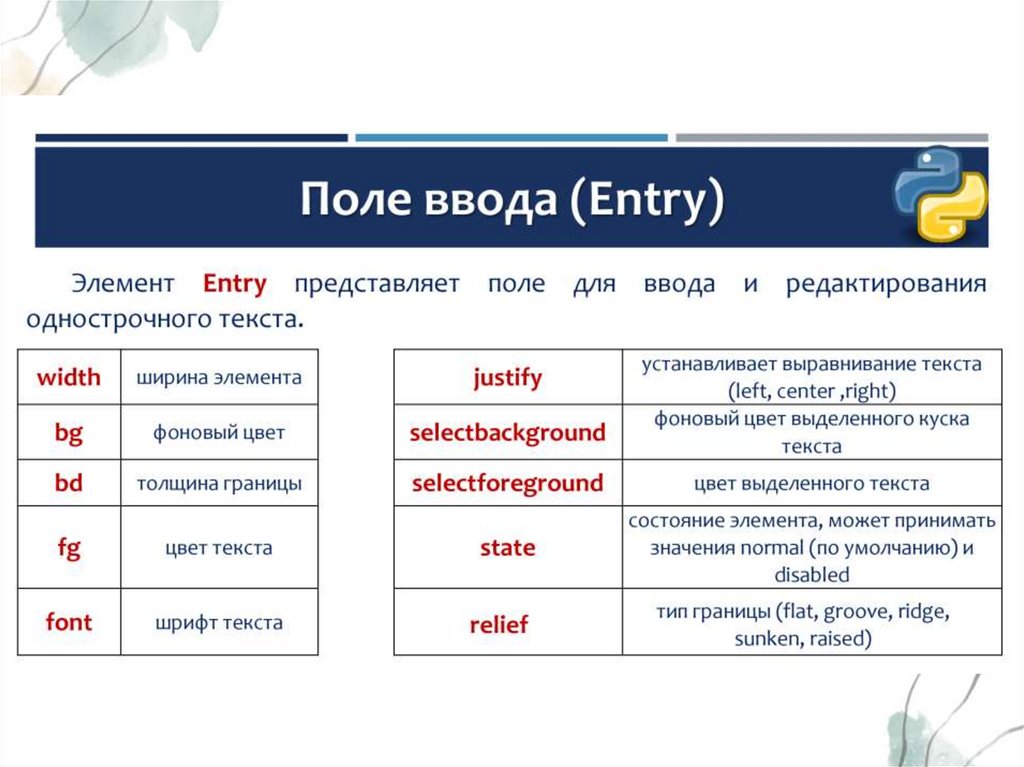
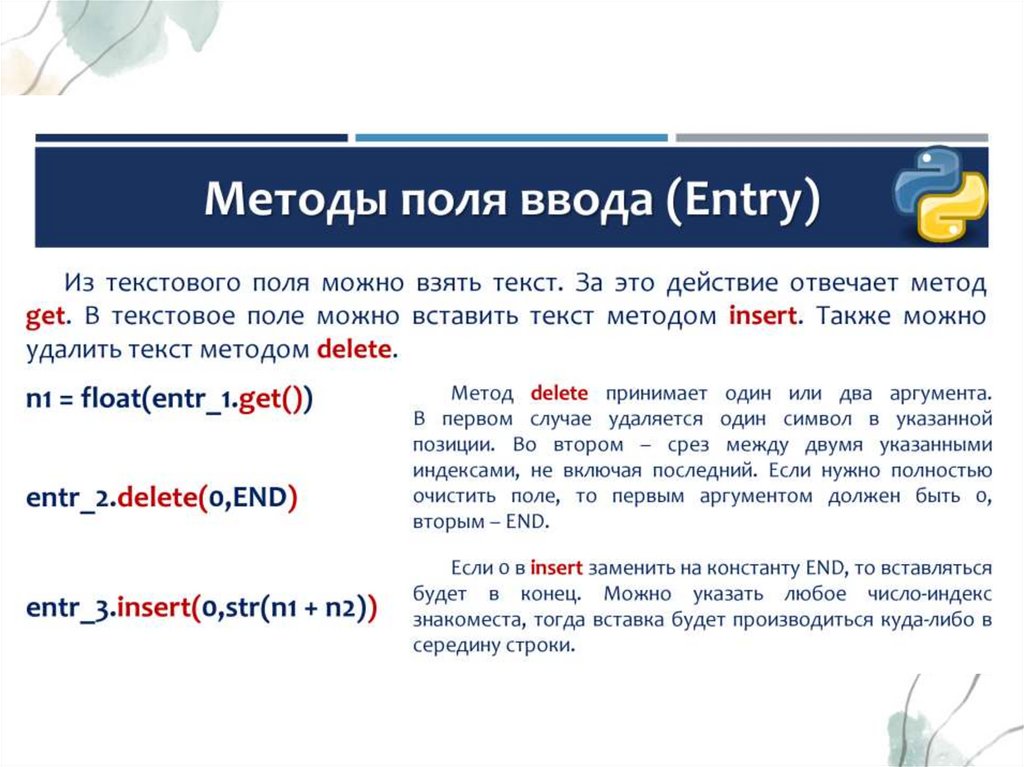
EntryПоле ввода
bg / background - цвет фона (по умолчанию “light gray”).
bd / borderwidth - ширина рамки (по умолчанию 2
пикселя).
cursor - тип курсора при наведении (подробнее...)
justify - выравнивание текста.
show - символы, которые будут видны вместо
вводимого текста (show=”*”), например, если поле
ввода типа password.
42.
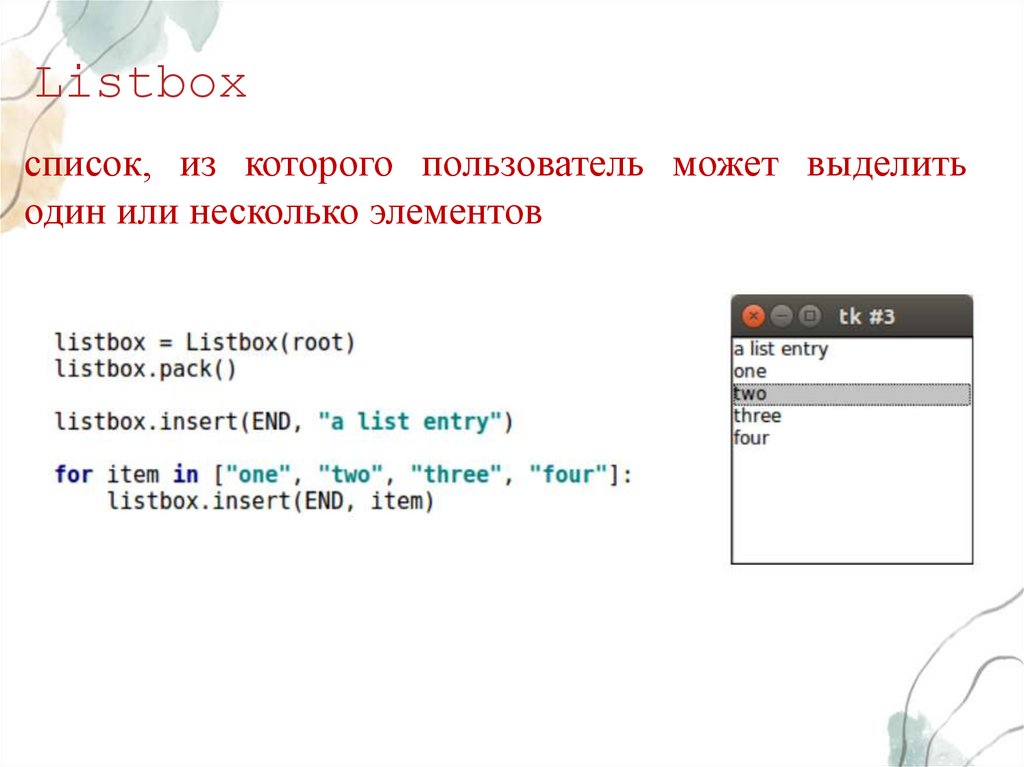
Listboxсписок, из которого пользователь может выделить
один или несколько элементов
43.
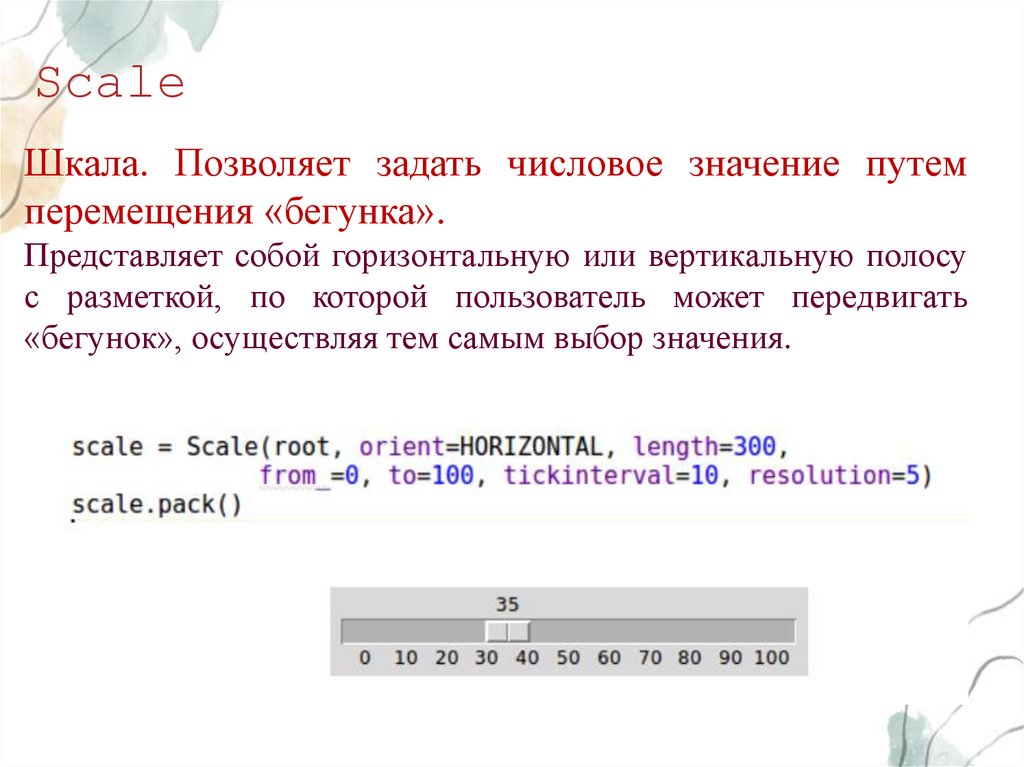
ScaleШкала. Позволяет задать числовое значение путем
перемещения «бегунка».
Представляет собой горизонтальную или вертикальную полосу
с разметкой, по которой пользователь может передвигать
«бегунок», осуществляя тем самым выбор значения.
44.
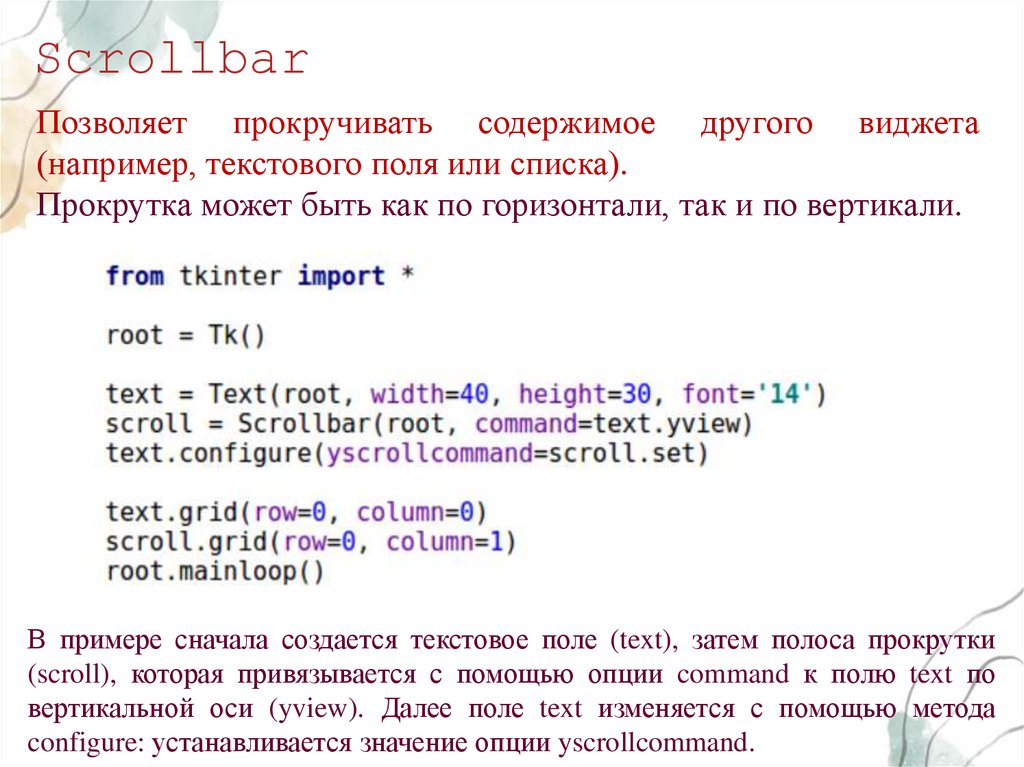
ScrollbarПозволяет прокручивать содержимое другого виджета
(например, текстового поля или списка).
Прокрутка может быть как по горизонтали, так и по вертикали.
В примере сначала создается текстовое поле (text), затем полоса прокрутки
(scroll), которая привязывается с помощью опции command к полю text по
вертикальной оси (yview). Далее поле text изменяется с помощью метода
configure: устанавливается значение опции yscrollcommand.
45. Менеджеры расположения
46.
Менеджеры расположенияМенеджер расположения (упаковщик, менеджер
геометрии) - это специальный механизм, который
размещает (упаковывает) виджеты в окне.
Виды:
• pack(),
• place(),
• grid().
В одном виджете можно использовать только один
тип упаковки, при смешивании разных типов
упаковки программа, скорее всего, не будет работать.
47.
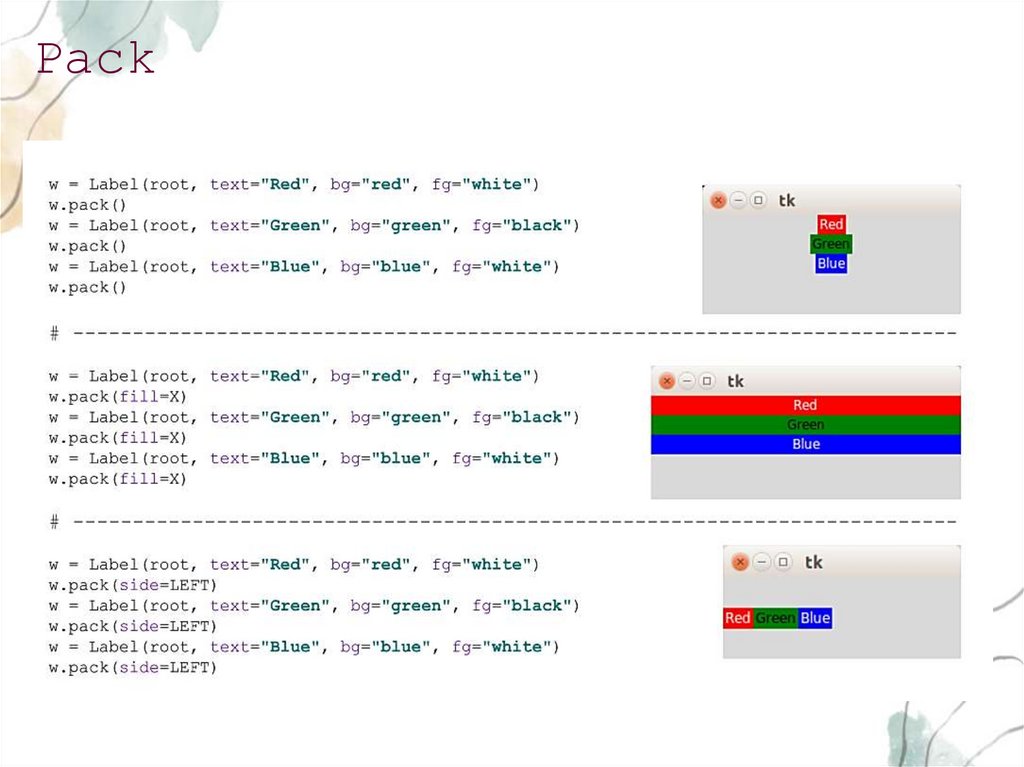
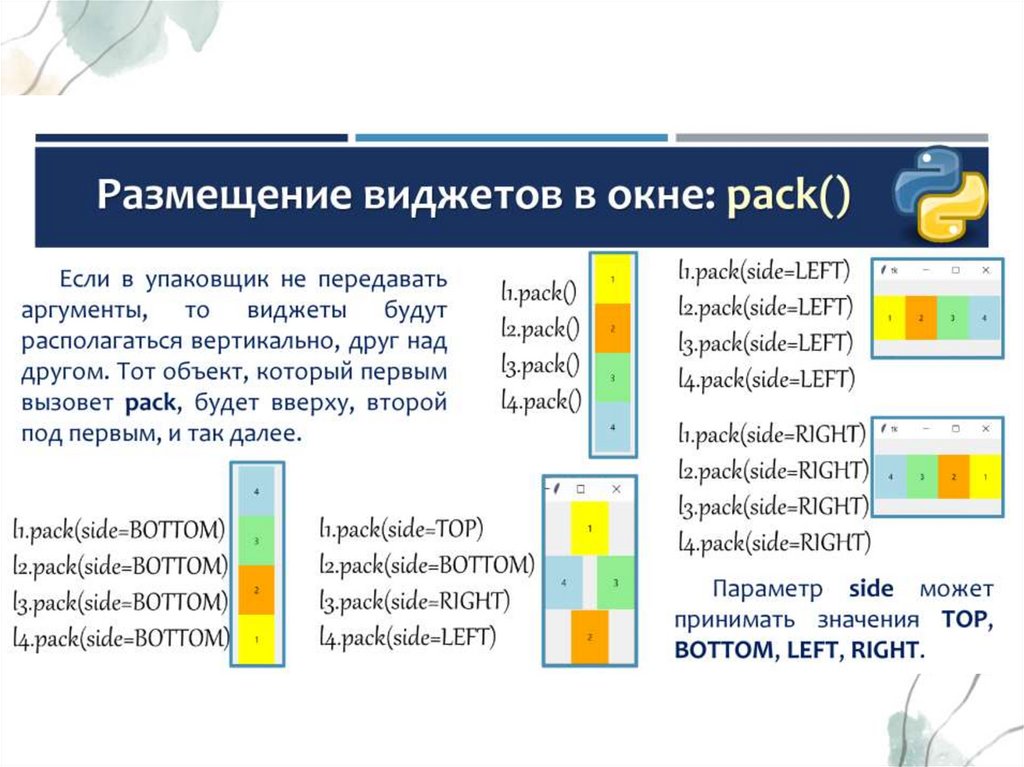
PackВыполняет простейшее расположение без детальной
привязки к месту в окне.
Когда использовать:
• Поместить несколько виджетов в ряд.
• Поместить несколько виджетов друг на друга.
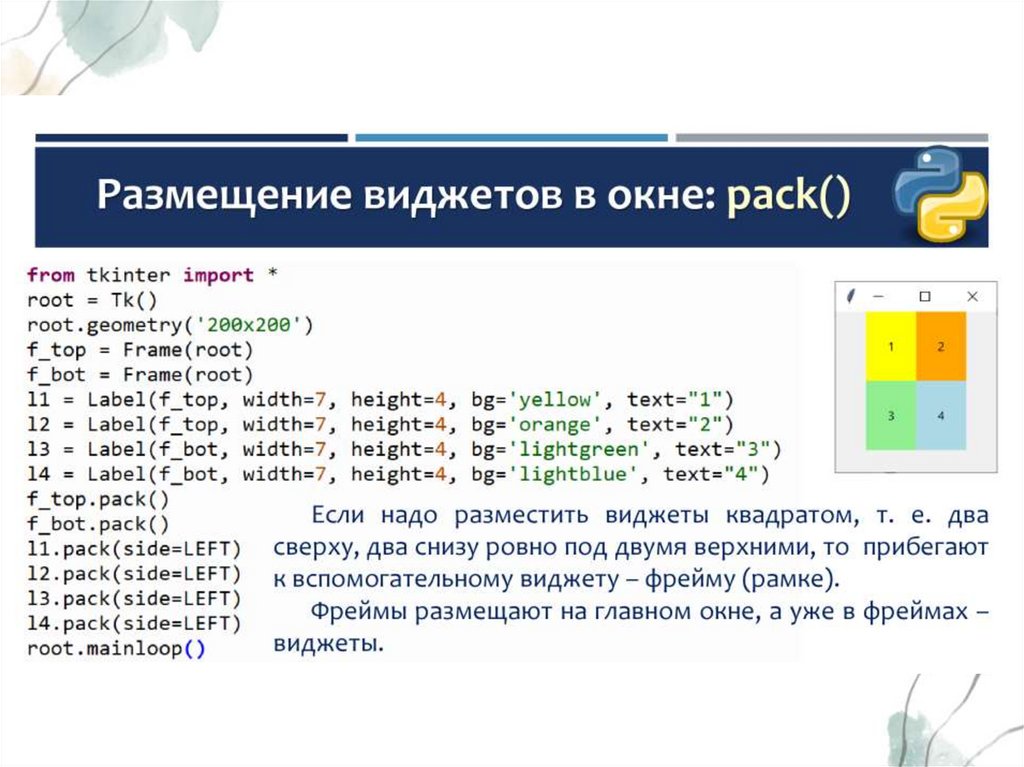
• Поместить виджет внутри фрейма (или любого
другого виджета-контейнера) и заполнить им весь
фрейм.
Для создания более сложных размещений можно использовать
несколько Frame виджетов или перейти к grid() менеджеру.
48.
PackПараметры
• side ("left" / "right" / "top" / "bottom") – сторона размещения.
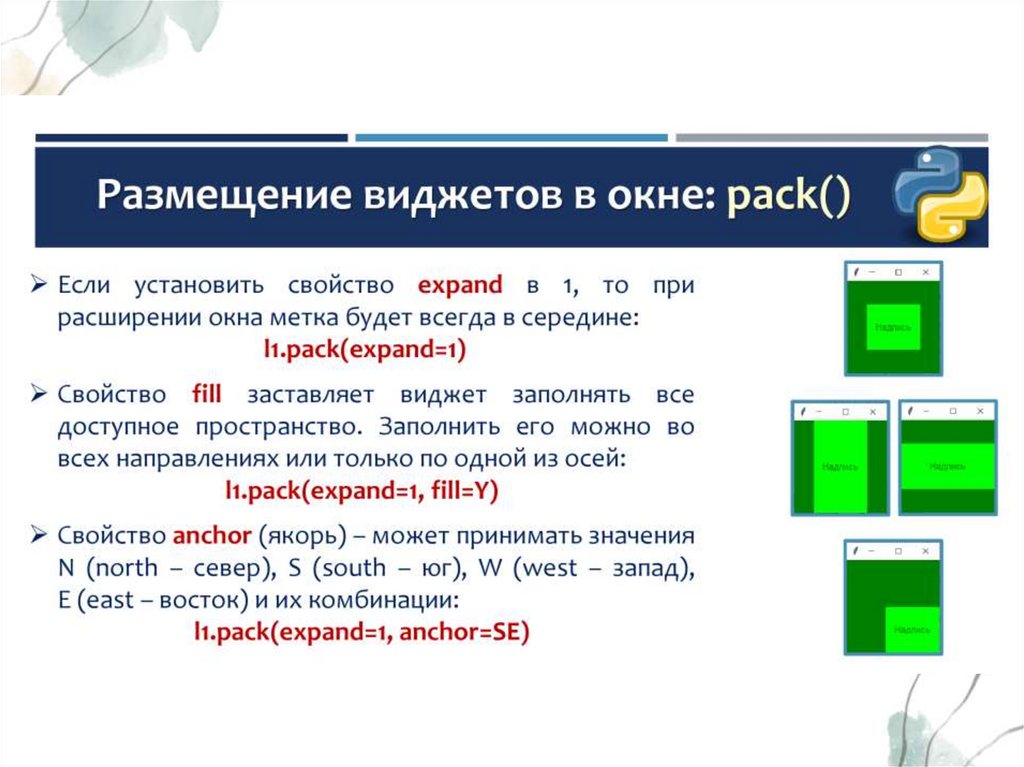
• fill (None / "x" / "y" / "both") – расширение поля виджета.
• expand (True / False) – расширение виджета на всё
предоставляемое пространство.
• in_ - явное указание родительского виджета.
Методы
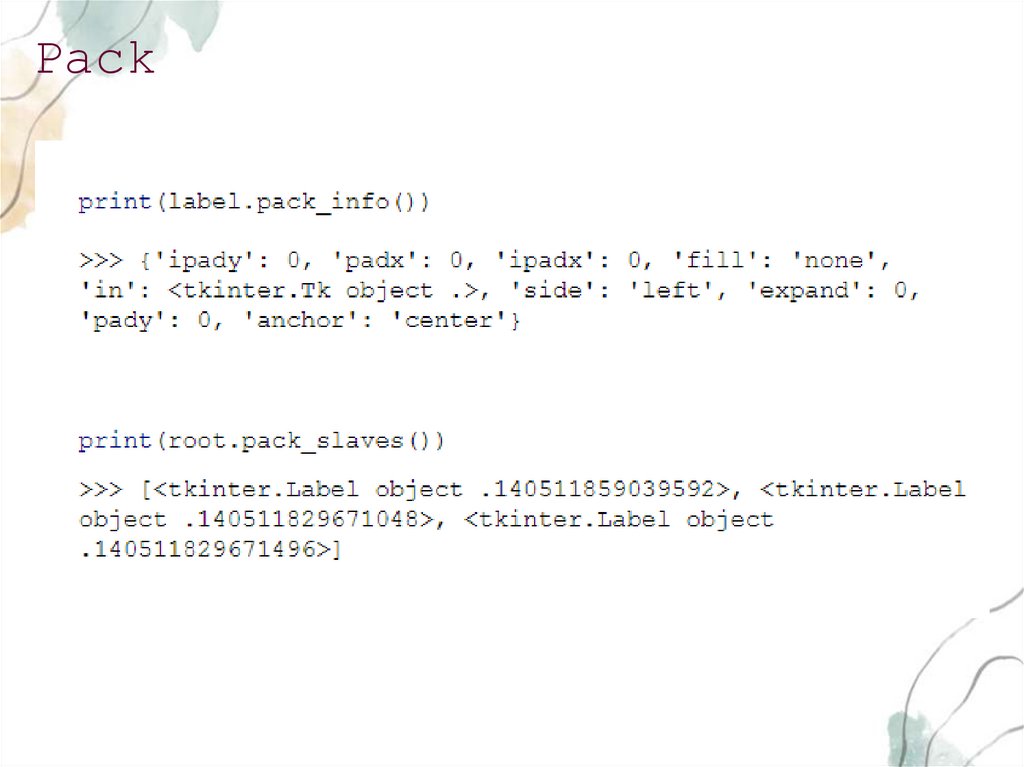
• pack_slaves() - возвращает список всех дочерних виджетов.
• pack_info() - возвращает информацию о конфигурации упаковки.
• pack_propagate()
(True/False)
включает/отключает
распространении информации о геометрии дочерних виджетов. По
умолчанию виджет изменяет свой размер в соответствии с размером
потомков. Используется когда необходимо, чтобы виджет имел
фиксированный размер и не изменял его по прихоти потомков.
pack_forget() - удаляет виджет и всю информацию о его
расположении из упаковщика. Позднее этот виджет может быть
снова размещён.
49.
Pack50.
Pack51.
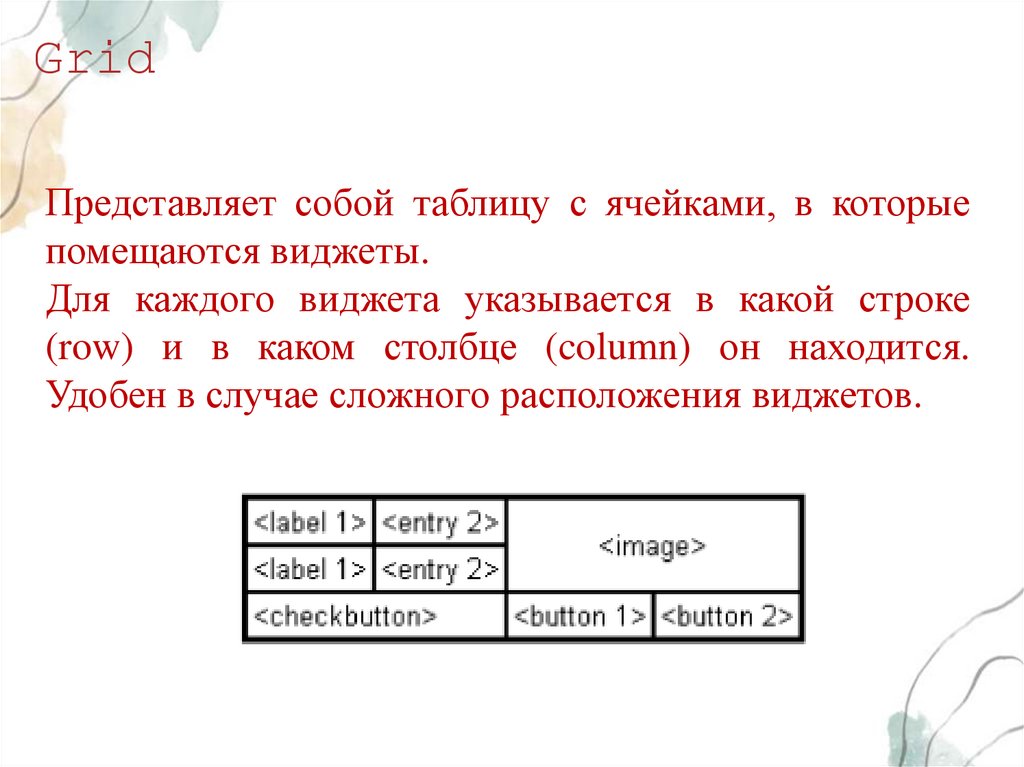
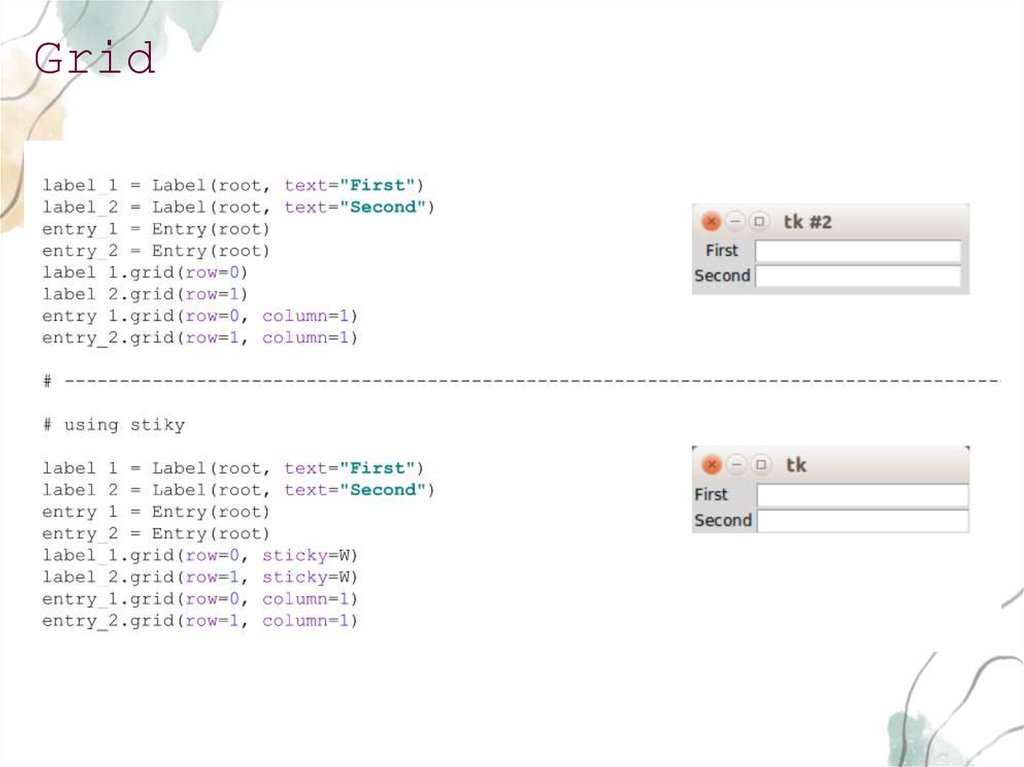
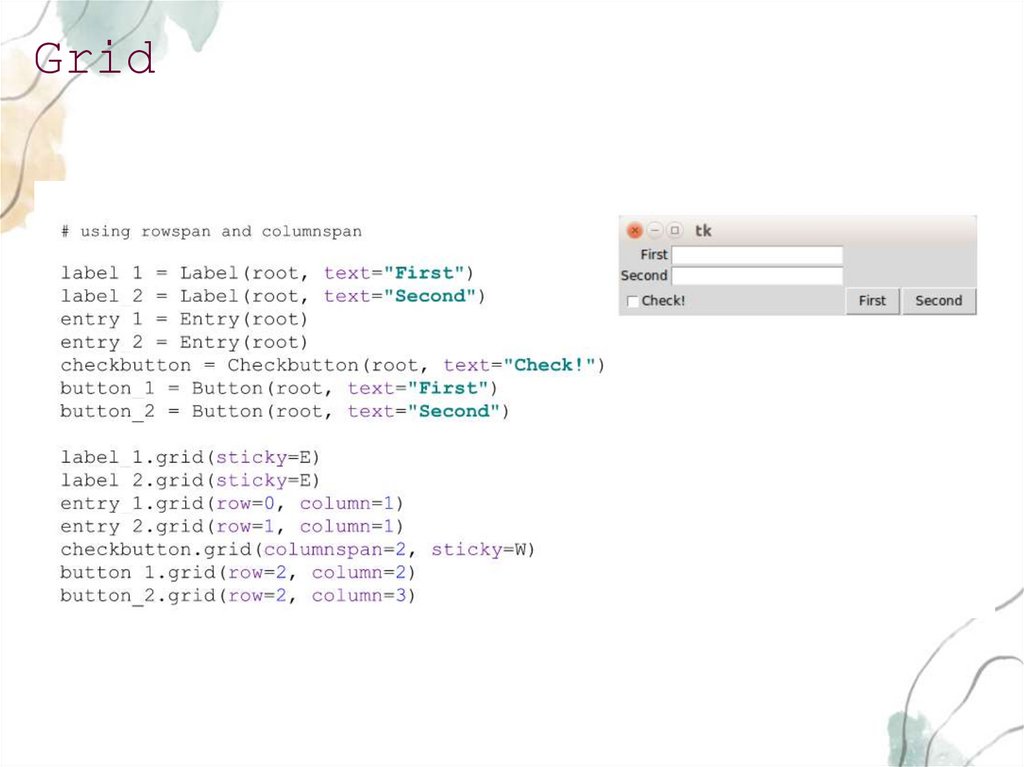
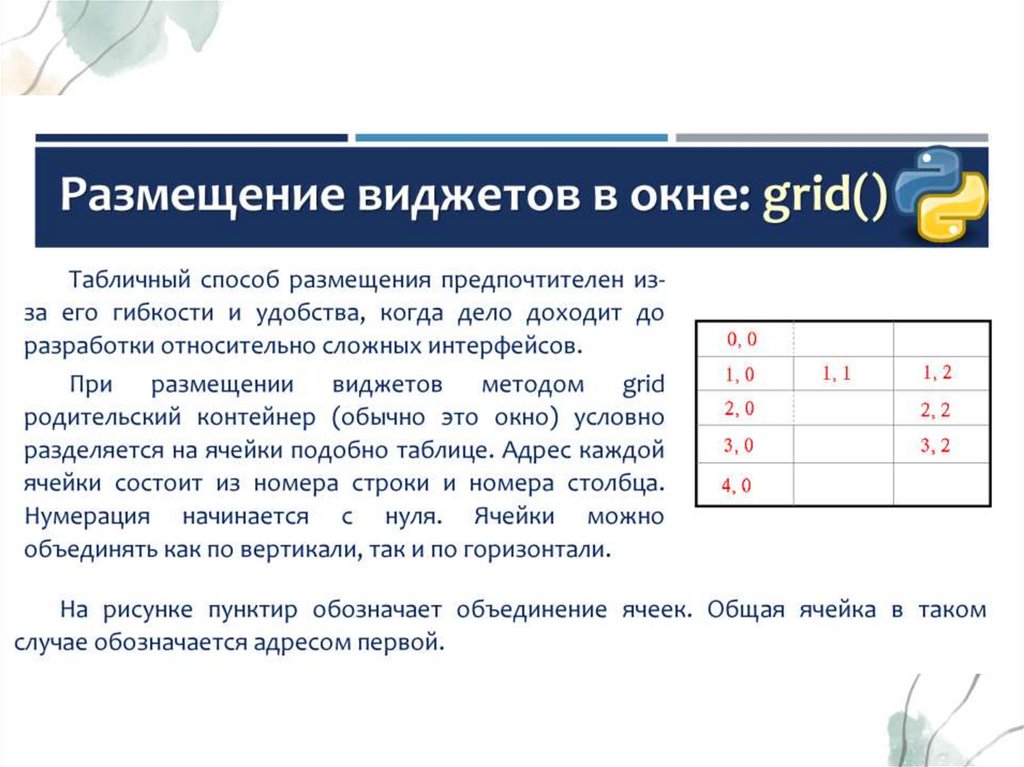
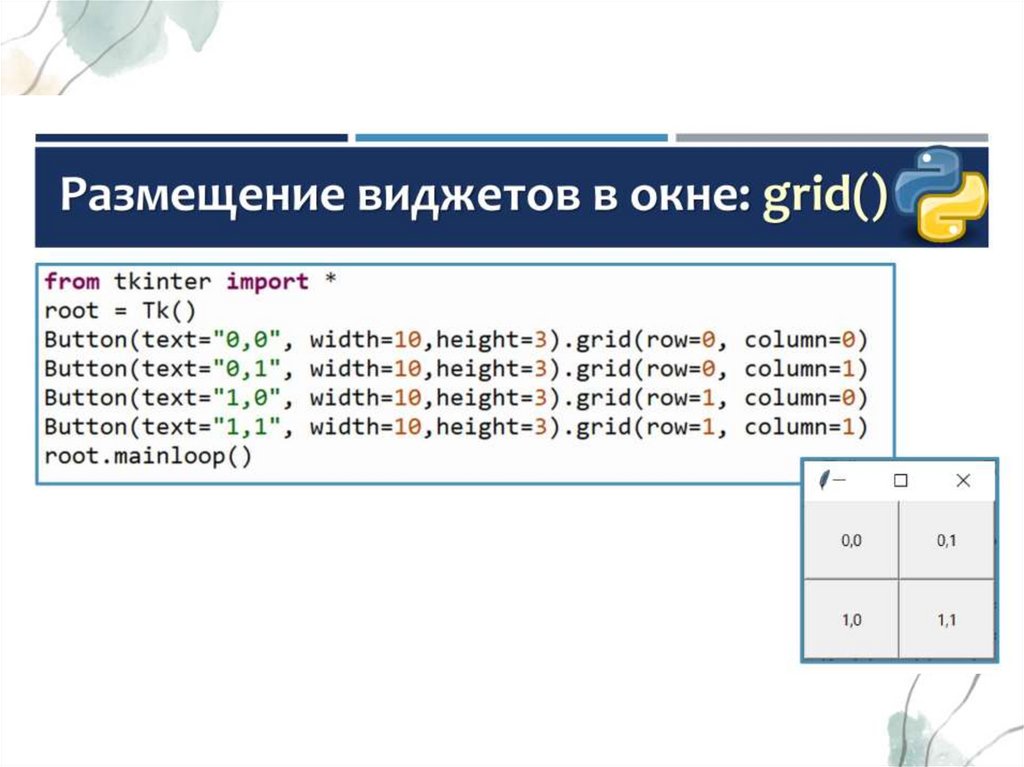
GridПредставляет собой таблицу с ячейками, в которые
помещаются виджеты.
Для каждого виджета указывается в какой строке
(row) и в каком столбце (column) он находится.
Удобен в случае сложного расположения виджетов.
52.
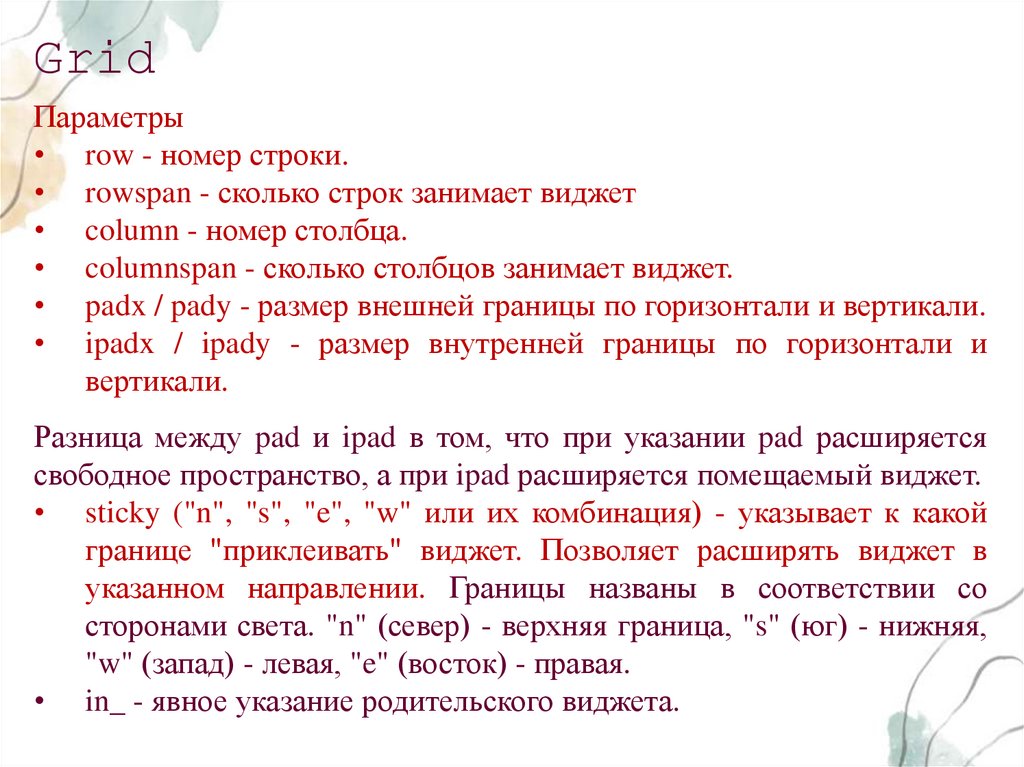
GridПараметры
• row - номер строки.
• rowspan - сколько строк занимает виджет
• column - номер столбца.
• columnspan - сколько столбцов занимает виджет.
• padx / pady - размер внешней границы по горизонтали и вертикали.
• ipadx / ipady - размер внутренней границы по горизонтали и
вертикали.
Разница между pad и ipad в том, что при указании pad расширяется
свободное пространство, а при ipad расширяется помещаемый виджет.
• sticky ("n", "s", "e", "w" или их комбинация) - указывает к какой
границе "приклеивать" виджет. Позволяет расширять виджет в
указанном направлении. Границы названы в соответствии со
сторонами света. "n" (север) - верхняя граница, "s" (юг) - нижняя,
"w" (запад) - левая, "e" (восток) - правая.
• in_ - явное указание родительского виджета.
53.
Grid54.
Grid55.
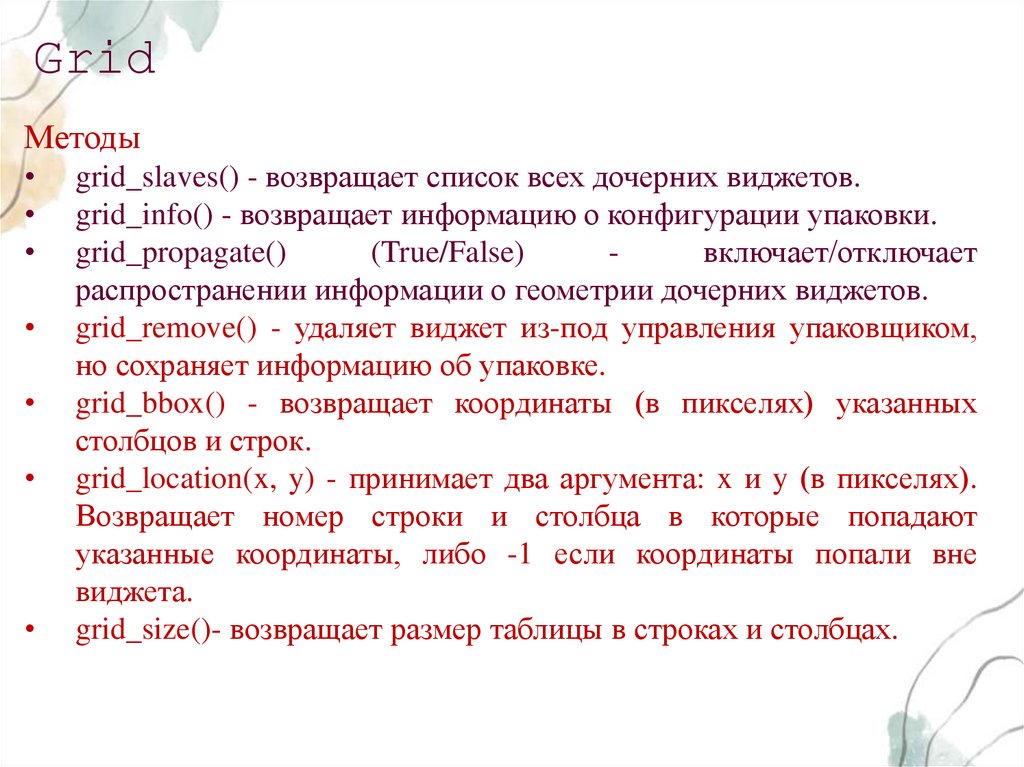
GridМетоды
grid_slaves() - возвращает список всех дочерних виджетов.
grid_info() - возвращает информацию о конфигурации упаковки.
grid_propagate()
(True/False)
включает/отключает
распространении информации о геометрии дочерних виджетов.
grid_remove() - удаляет виджет из-под управления упаковщиком,
но сохраняет информацию об упаковке.
grid_bbox() - возвращает координаты (в пикселях) указанных
столбцов и строк.
grid_location(x, y) - принимает два аргумента: x и y (в пикселях).
Возвращает номер строки и столбца в которые попадают
указанные координаты, либо -1 если координаты попали вне
виджета.
grid_size()- возвращает размер таблицы в строках и столбцах.
56.
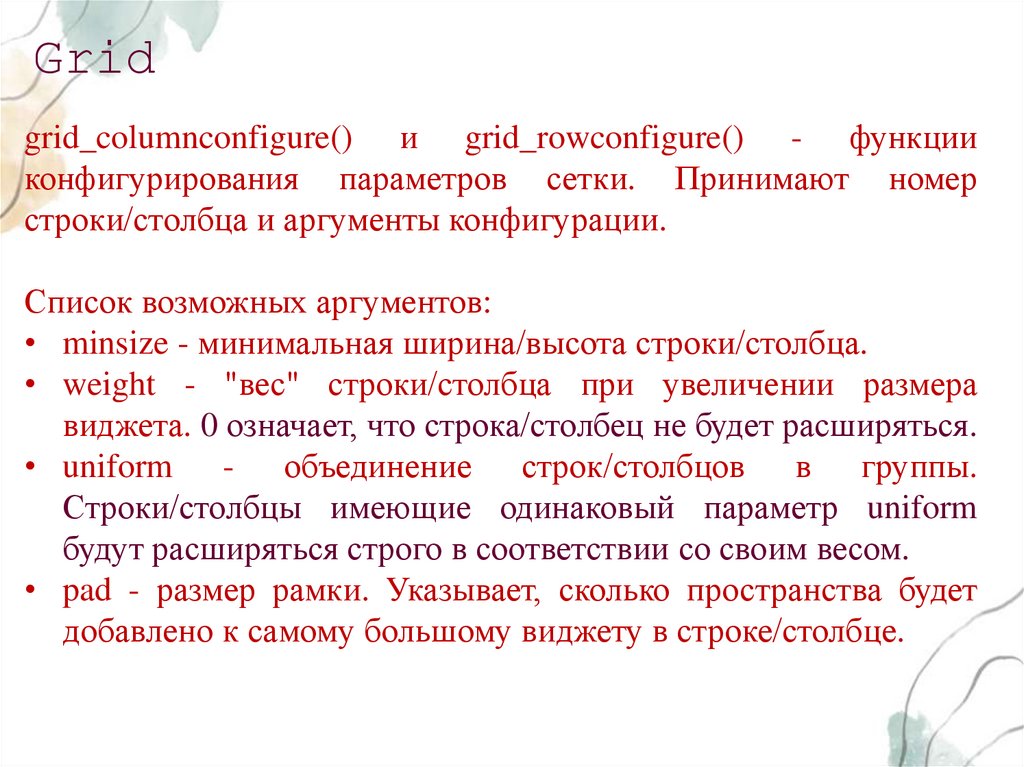
Gridgrid_columnconfigure() и grid_rowconfigure() - функции
конфигурирования параметров сетки. Принимают номер
строки/столбца и аргументы конфигурации.
Список возможных аргументов:
• minsize - минимальная ширина/высота строки/столбца.
• weight - "вес" строки/столбца при увеличении размера
виджета. 0 означает, что строка/столбец не будет расширяться.
• uniform - объединение строк/столбцов в группы.
Строки/столбцы имеющие одинаковый параметр uniform
будут расширяться строго в соответствии со своим весом.
• pad - размер рамки. Указывает, сколько пространства будет
добавлено к самому большому виджету в строке/столбце.
57.
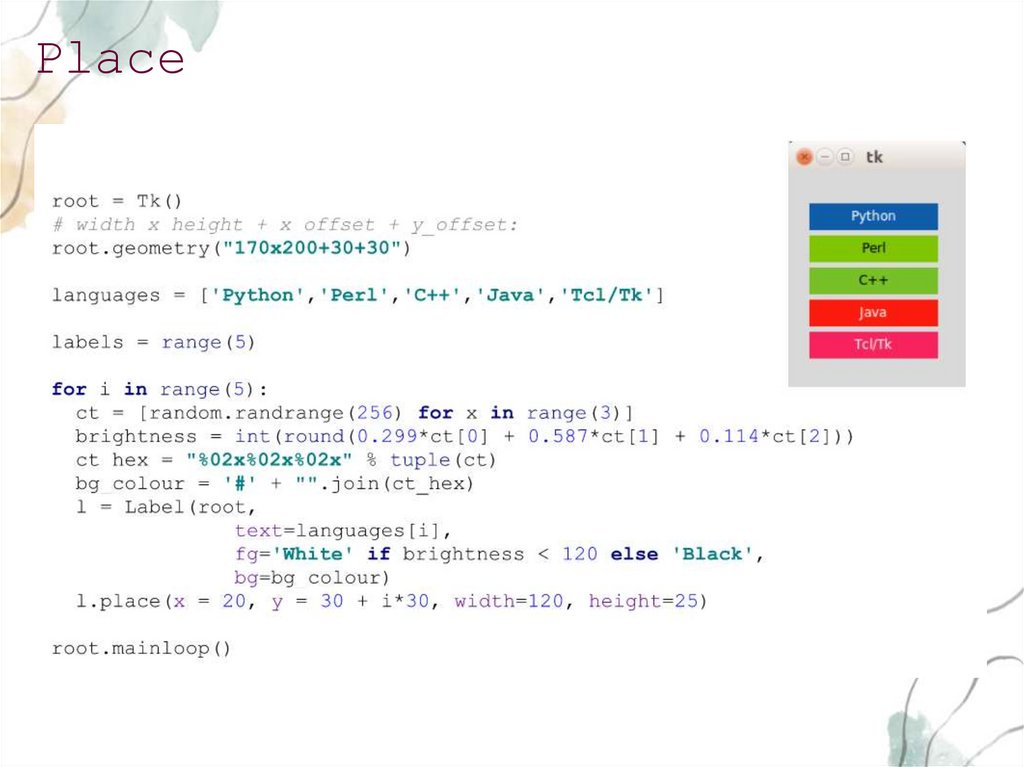
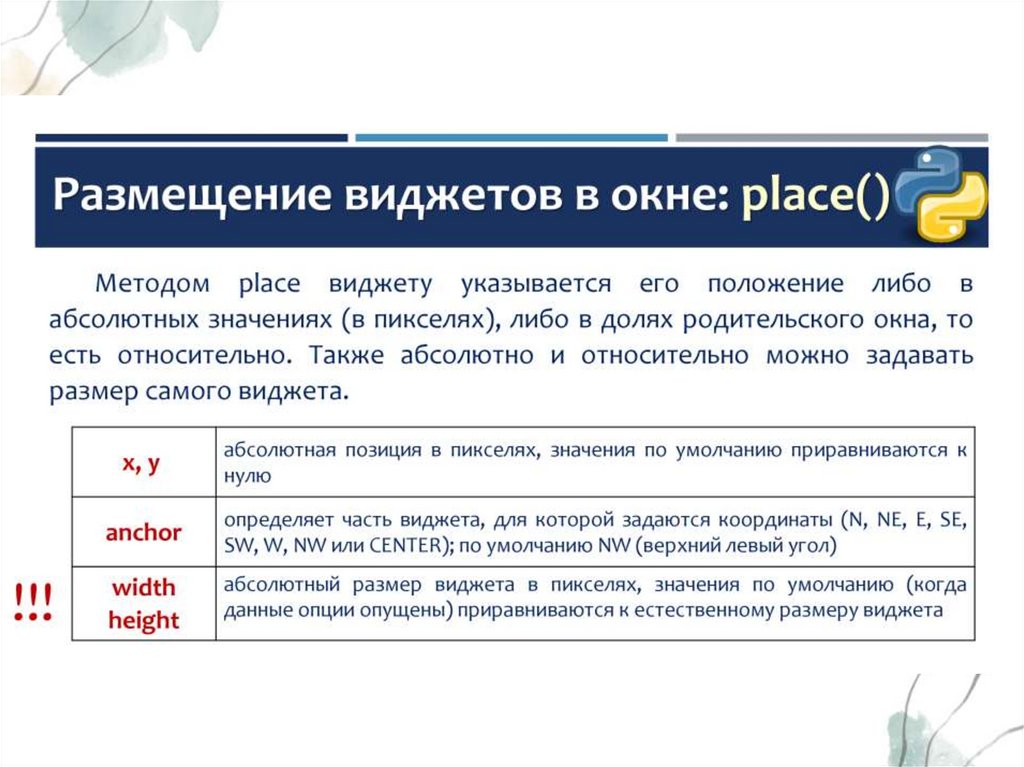
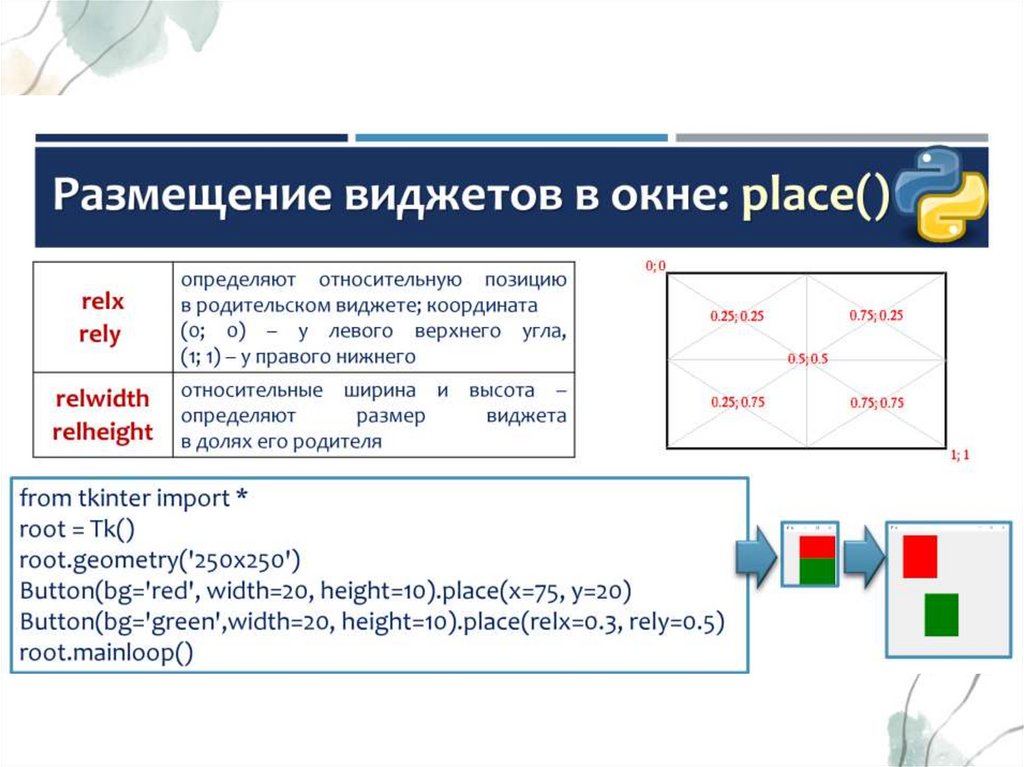
PlaceИспользуется для сложной геометрии размещения
виджетов.
Позволяет
располагать
виджет
в
фиксированном месте с фиксированным размером.
Необходимо указывать координаты каждого виджета.
Возможно указывать координаты размещения в
относительных единицах для реализации "резинового
макета".
Относительные и абсолютные координаты (а также ширину и
высоту) можно комбинировать.
Так например, relx=0.5, x=-2 означает размещение виджета в двух
пикселях слева от центра родительского виджета, relheight=1.0,
height=-2 - высота виджета на два пикселя меньше высоты
родительского виджета.
58.
PlaceПараметры
• anchor ("n", "s", "e", "w", "ne", "nw", "se", "sw" или "center") какой угол или сторона размещаемого виджета будет
указана в аргументах x/y/relx/rely. По умолчанию "nw" левый верхний
• bordermode ("inside", "outside", "ignore") – параметры рамок.
• in_ - явное указание родительского виджета.
• x и y - абсолютные координаты (в пикселях) размещения
виджета.
• width и height - абсолютные ширина и высота виджета.
• relx и rely - относительные координаты (от 0.0 до 1.0)
размещения виджета.
• relwidth и relheight - относительные ширина и высота
виджета.
59.
Place60. Обработка событий
61.
СобытияСобытие - внешнее воздействие на графический
компонент.
Типы событий
62.
СобытияДля привязки событий к виджетам используются:
• Свойство command (для Button, Checkbutton,
Radiobutton, Spinbox, Scrollbar, Scale):
button1 = Button(command=callback)
• Метод bind() → widget.bind(modifier, callback):
button.bind("<Control-Shift-KeyPress-q>", callback)
#callback - имя функции обработки события
(принимает аргумент event)
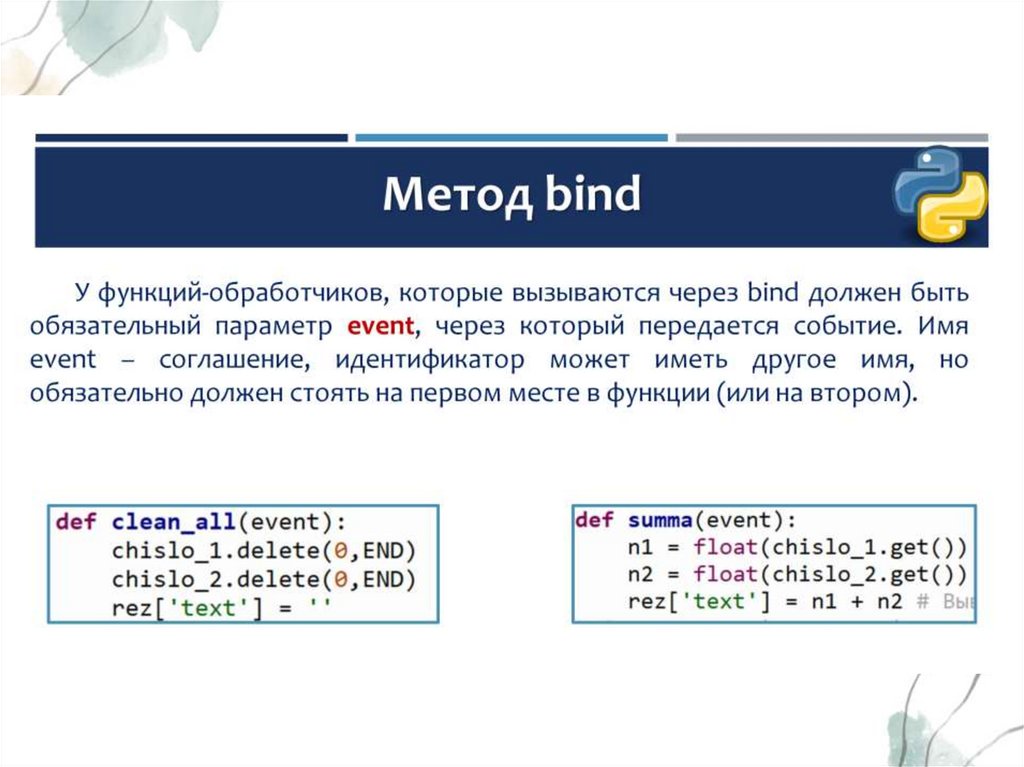
При привязке методом bind обязательным для callback
функции является аргумент event, содержащий параметры
события, активировавшего функцию
63.
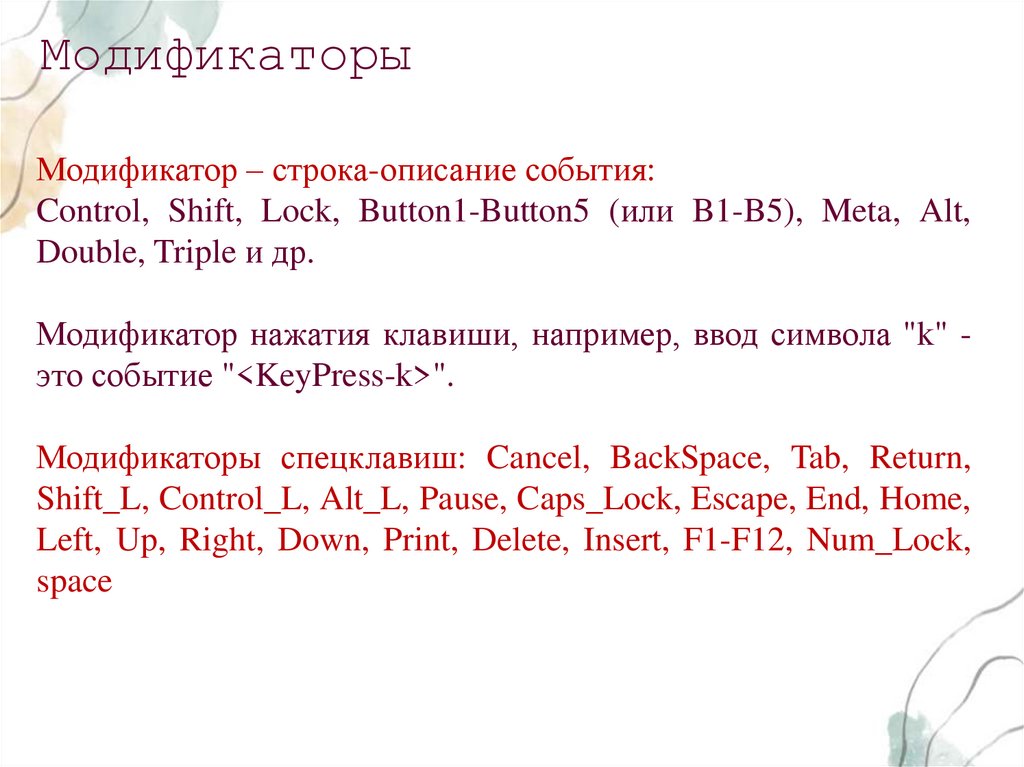
МодификаторыМодификатор – строка-описание события:
Control, Shift, Lock, Button1-Button5 (или B1-B5), Meta, Alt,
Double, Triple и др.
Модификатор нажатия клавиши, например, ввод символа "k" это событие "<KeyPress-k>".
Модификаторы спецклавиш: Cancel, BackSpace, Tab, Return,
Shift_L, Control_L, Alt_L, Pause, Caps_Lock, Escape, End, Home,
Left, Up, Right, Down, Print, Delete, Insert, F1-F12, Num_Lock,
space
64.
События65.
События66.
События67.
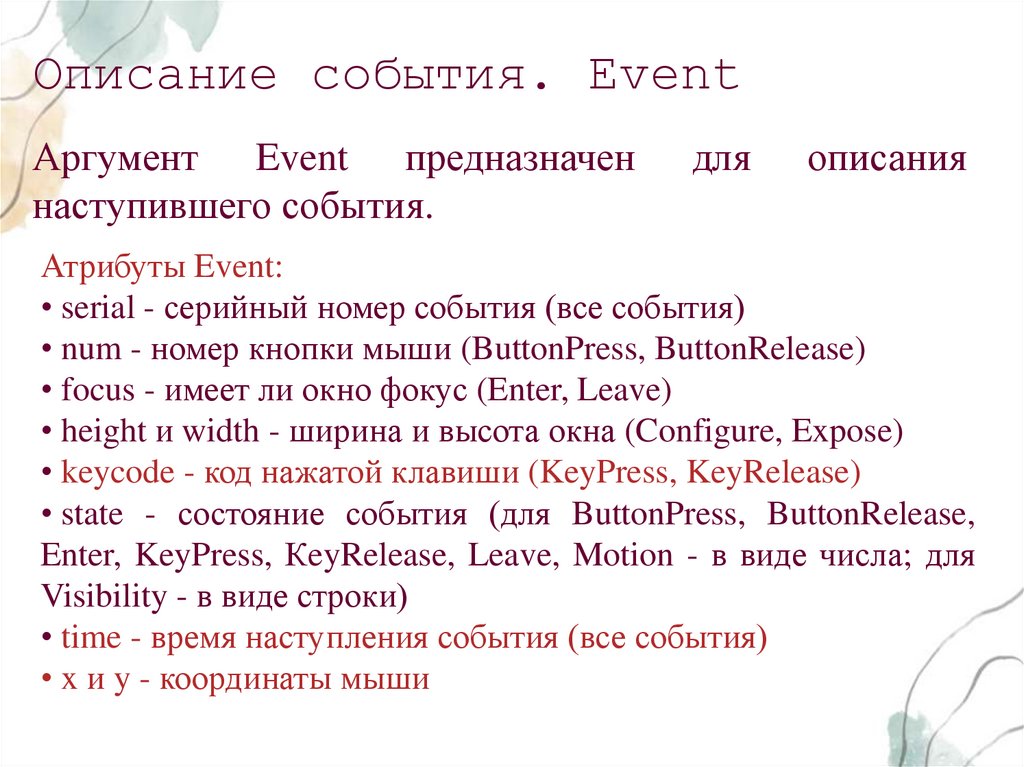
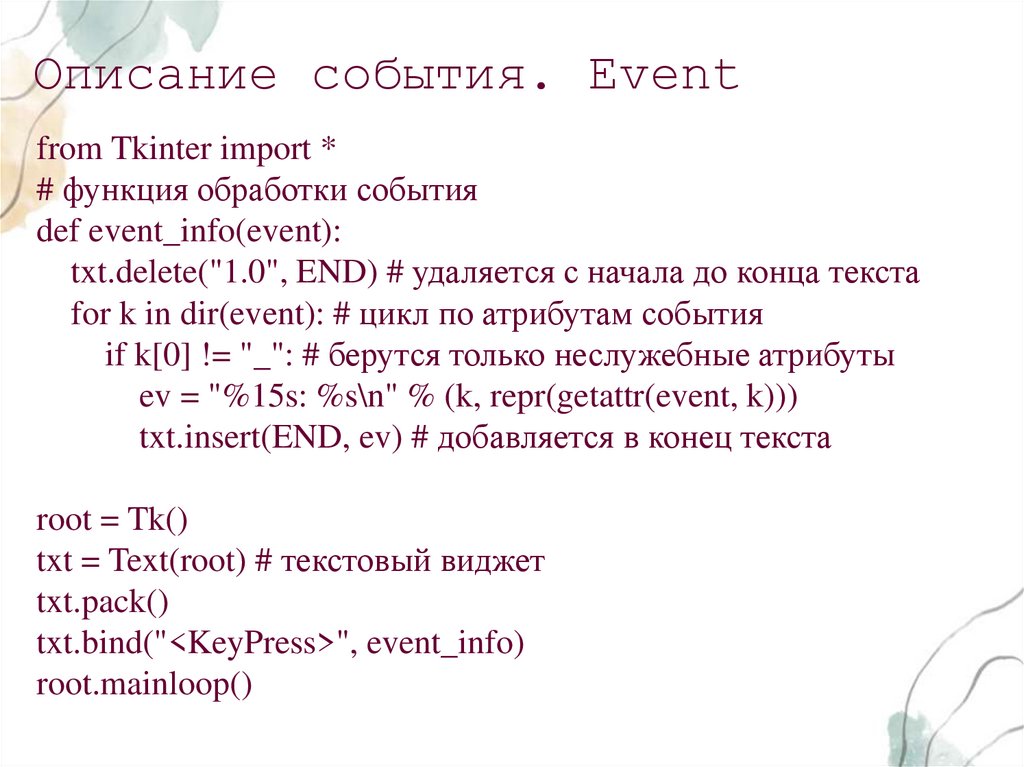
Описание события. EventАргумент Event предназначен
наступившего события.
для
описания
Атрибуты Event:
• serial - серийный номер события (все события)
• num - номер кнопки мыши (ButtonPress, ButtonRelease)
• focus - имеет ли окно фокус (Enter, Leave)
• height и width - ширина и высота окна (Configure, Expose)
• keycode - код нажатой клавиши (KeyPress, KeyRelease)
• state - состояние события (для ButtonPress, ButtonRelease,
Enter, KeyPress, КeyRelease, Leave, Motion - в виде числа; для
Visibility - в виде строки)
• time - время наступления события (все события)
• x и y - координаты мыши
68.
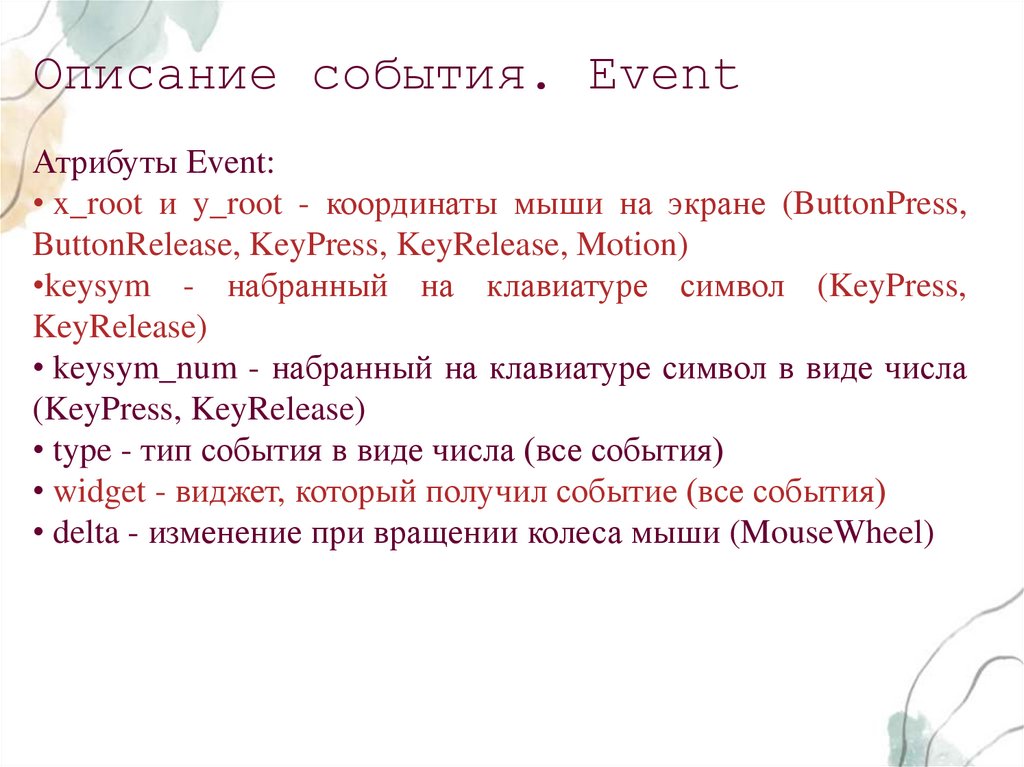
Описание события. EventАтрибуты Event:
• x_root и y_root - координаты мыши на экране (ButtonPress,
ButtonRelease, KeyPress, KeyRelease, Motion)
•keysym - набранный на клавиатуре символ (KeyPress,
KeyRelease)
• keysym_num - набранный на клавиатуре символ в виде числа
(KeyPress, KeyRelease)
• type - тип события в виде числа (все события)
• widget - виджет, который получил событие (все события)
• delta - изменение при вращении колеса мыши (MouseWheel)
69.
Описание события. Eventfrom Tkinter import *
# функция обработки события
def event_info(event):
txt.delete("1.0", END) # удаляется с начала до конца текста
for k in dir(event): # цикл по атрибутам события
if k[0] != "_": # берутся только неслужебные атрибуты
ev = "%15s: %s\n" % (k, repr(getattr(event, k)))
txt.insert(END, ev) # добавляется в конец текста
root = Tk()
txt = Text(root) # текстовый виджет
txt.pack()
txt.bind("<KeyPress>", event_info)
root.mainloop()
70.
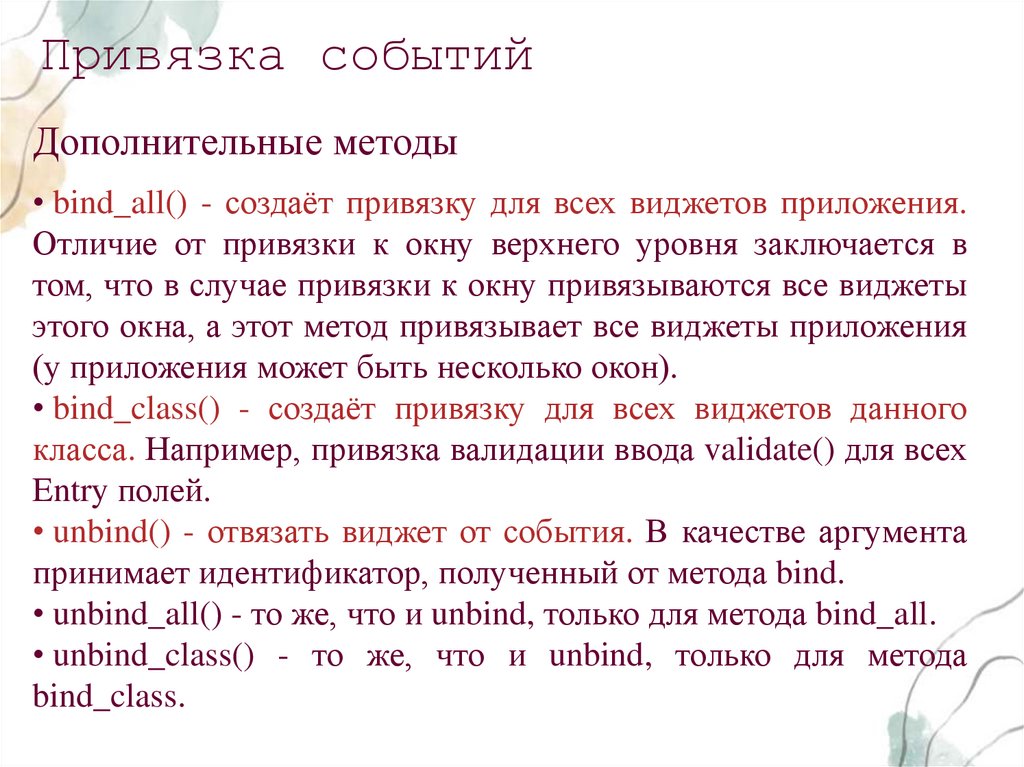
Привязка событийДополнительные методы
• bind_all() - создаёт привязку для всех виджетов приложения.
Отличие от привязки к окну верхнего уровня заключается в
том, что в случае привязки к окну привязываются все виджеты
этого окна, а этот метод привязывает все виджеты приложения
(у приложения может быть несколько окон).
• bind_class() - создаёт привязку для всех виджетов данного
класса. Например, привязка валидации ввода validate() для всех
Entry полей.
• unbind() - отвязать виджет от события. В качестве аргумента
принимает идентификатор, полученный от метода bind.
• unbind_all() - то же, что и unbind, только для метода bind_all.
• unbind_class() - то же, что и unbind, только для метода
bind_class.