



 software
Similar presentations:





Резервне копіювання даних
1. Резервне копіювання даних
8клас
Резервне
копіювання даних
2.
Резервна копія — копія окремих файлів,групи файлів або всього диска, що
збережена на іншому носії, для наступного відновлення в разі руйнувань,
псування або втрати даних на основному
носії.
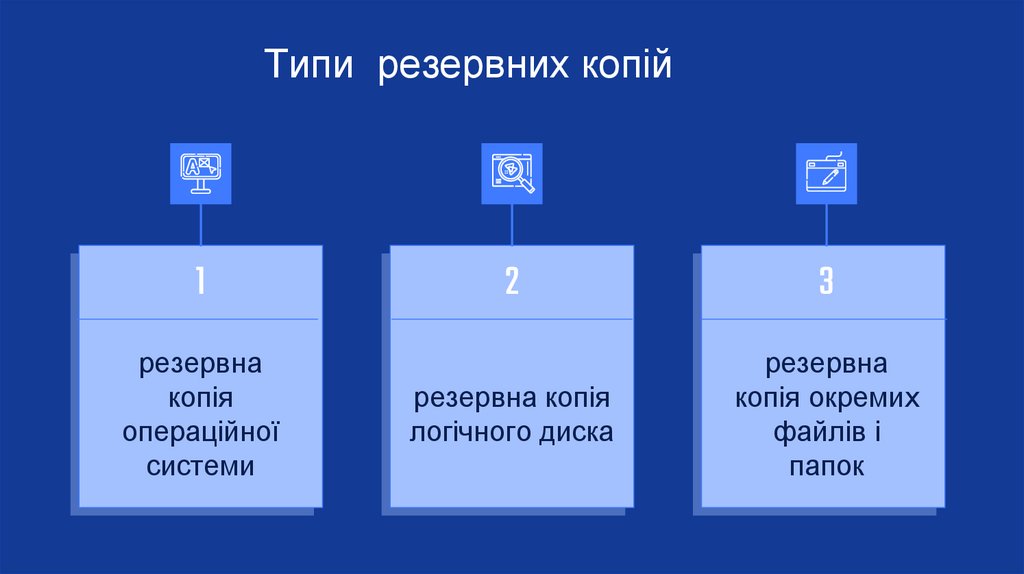
3. Типи резервних копій
1резервна
копія
операційної
системи
2
3
резервна копія
логічного диска
резервна
копія окремих
файлів і
папок
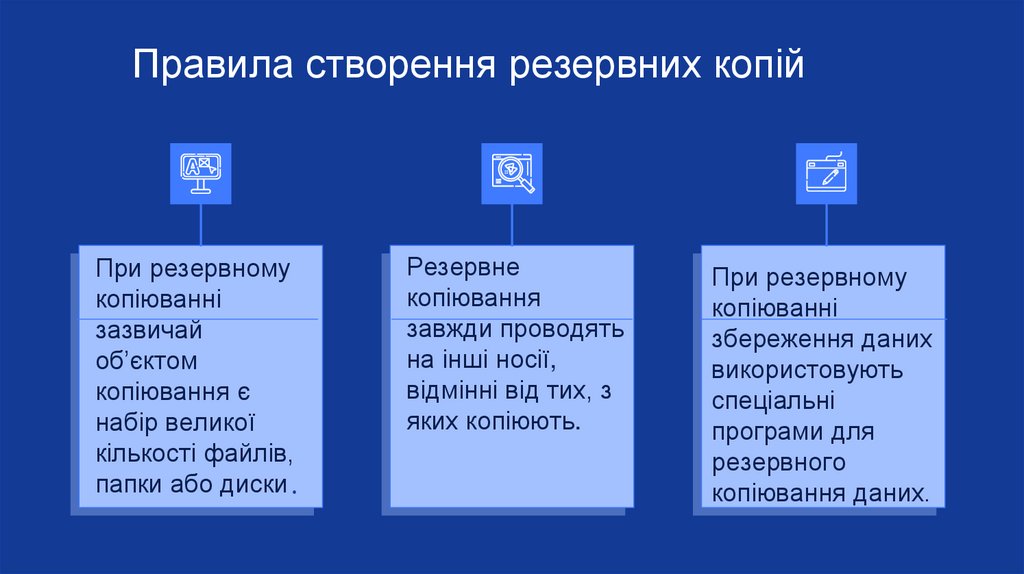
4. Правила створення резервних копій
При резервномукопіюванні
зазвичай
об’єктом
копіювання є
набір великої
кількості файлів,
папки або диски.
Резервне
копіювання
завжди проводять
на інші носії,
відмінні від тих, з
яких копіюють.
При резервному
копіюванні
збереження даних
використовують
спеціальні
програми для
резервного
копіювання даних.
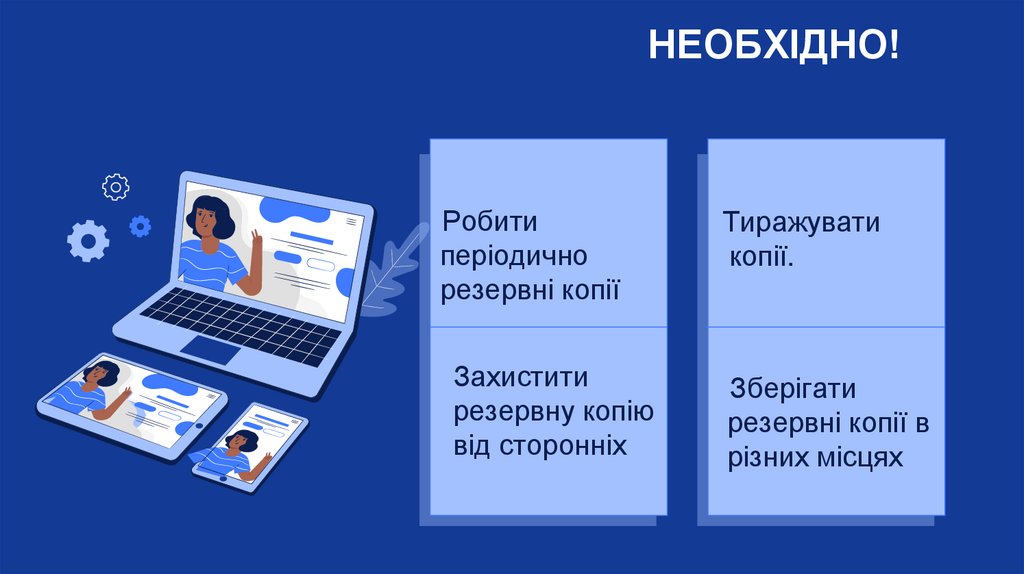
5. НЕОБХІДНО!
Робитиперіодично
резервні копії
Тиражувати
копії.
Захистити
резервну копію
від сторонніх
Зберігати
резервні копії в
різних місцях
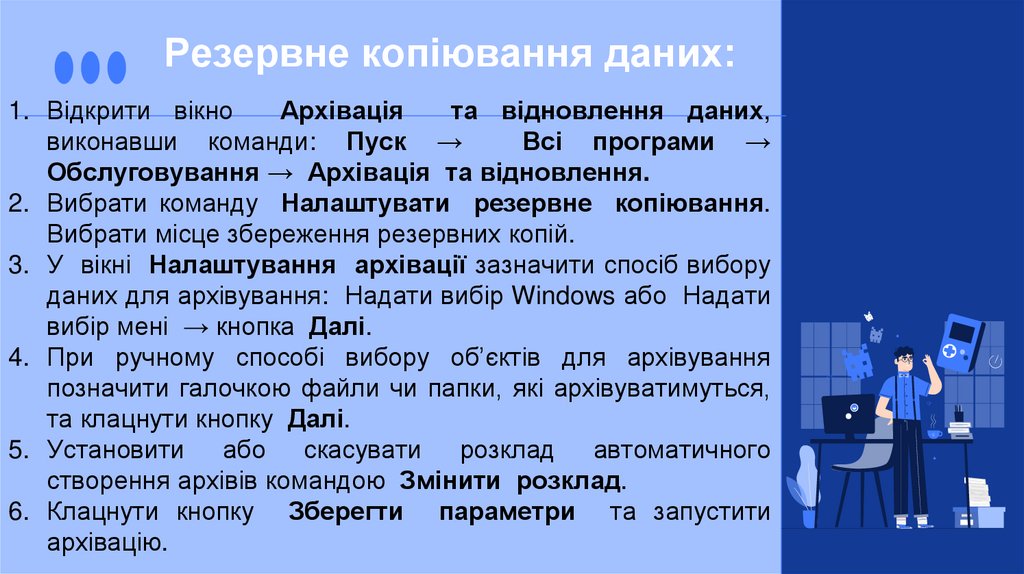
6. Резервне копіювання даних:
1. Відкрити вікноАрхівація
та відновлення даних,
виконавши команди: Пуск →
Всі програми →
Обслуговування → Архівація та відновлення.
2. Вибрати команду Налаштувати резервне копіювання.
Вибрати місце збереження резервних копій.
3. У вікні Налаштування архівації зазначити спосіб вибору
даних для архівування: Надати вибір Windows або Надати
вибір мені → кнопка Далі.
4. При ручному способі вибору об’єктів для архівування
позначити галочкою файли чи папки, які архівуватимуться,
та клацнути кнопку Далі.
CREDITS: This presentation template was created by Slidesgo,
5. Установити
або скасувати розклад автоматичного
including icons by Flaticon, infographics & images by Freepik and
створення
illustrations архівів
by Stories командою Змінити розклад.
6. Клацнути кнопку Зберегти параметри та запустити
архівацію.
7. — точка відновлення Windows
Збережена інформаціяпро стан операційної
системи і встановлених у
певний час програм.
— точка відновлення
Windows
8. — точка відновлення Windows
Пуск → Панель керування→ Система і безпека →
Система → Захист системи
→ Далі → Створити →
надати опис точки
відновлення → Створити.
— точка відновлення
Windows
9. Резервне відновлення даних:
1. Відкрити вікноАрхівація та відновлення даних,
виконавши команди: Пуск →
Всі програми →
Обслуговування → Архівація та відновлення.
2. Клацнути послідовно кнопки Відновити мої файли і
Огляд файлів.
3. Вибрати відновлювані файли і клацнути кнопку Додати
файли.
4. Клацнути кнопку Далі.
5. Обрати місце відновлення файлів: У вихідне місце або
В наступне місце (вибравши місце відновлення).
CREDITS: This presentation template was created by Slidesgo,
6. Клацнути
кнопку Відновити.
including icons by Flaticon, infographics & images by Freepik and
illustrations by Stories
10. Видалення даних
Файли, які видаляються в Кошик, можуть занеобхідності бути відновлені. Навіть після
очищення Кошика видалені файли все одно
залишаються на диску, поки на їхнє місце не
You could enter a subtitle
буде записано інші файли. При видаленні
here if you need it
особистих і конфіденційних даних слід
передбачити захист від небажаного
відновлення видалених файлів іншими
особами.
Видалення даних
11. На цьому засновано дію багатьох програм відновлення файлів. Наприклад, таких як Recuva, Recover My Files, PC Inspector File
Recovery,Dead Disk Doctor тощо.
12. За допомогою CCleaner можна швидко й безпечно видаляти
• тимчасові файли, історію відвідувань браузерів;• вміст Кошика, буфера обміну, тимчасових
файлів, файлів журналів, переліку нещодавно
відкритих документів в операційній системі
Windows;
• тимчасові та інші непотрібні файли багатьох
програм.
CREDITS: This presentation template was created by Slidesgo,
including icons by Flaticon, infographics & images by Freepik and
illustrations by Stories
13. https://www.youtube.com/watch?v=4lTMvsyH-Zw
https://www.youtube.com/watch?v=4lTMv
syH-Zw
14. Практичне завдання:
Здійснити архівне копіювання тавідновлення даних
Засобами ОС Windows зробіть резервну
копію папки, запропонованої вчителем, і
збережіть її на диску D.
Відновіть зі створеної резервної копії файл,
запропонований
учителем,
збережіть
його у
CREDITS: This presentation
template was created
by Slidesgo,
including
icons by Flaticon, infographics & images by Freepik and
папці
Документи.
illustrations by Stories
15. Домашнє завдання:
Опрацювати конспект
Записати у зошит назви логічних дисків, на які
розділено жорсткий диск вашого комп’ютера.
● Наведіть кілька порад, як захиститися від
спаму. Подайте знайдені відомості в
текстовому документі у зручному вигляді.