

 software
Similar presentations:









Управление процессами с помощью команд ОС для работы с процессами
1. Управление процессами с помощью команд ОС для работы с процессами
2. Процесс
Процесс в программировании — это основная единица выполненияпрограммы. Когда вы запускаете программу на компьютере, операционная
система создает процесс, который включает в себя все ресурсы, необходимые
для выполнения этой программы. Процессы могут выполнять различные
задачи, от простых вычислений до сложных операций ввода-вывода.
Важно понимать, что процесс — это не просто запущенная программа, а
целый набор ресурсов и данных, которые необходимы для ее выполнения. Это
включает в себя память, процессорное время, файловые дескрипторы и другие
системные ресурсы.
3. Процесс
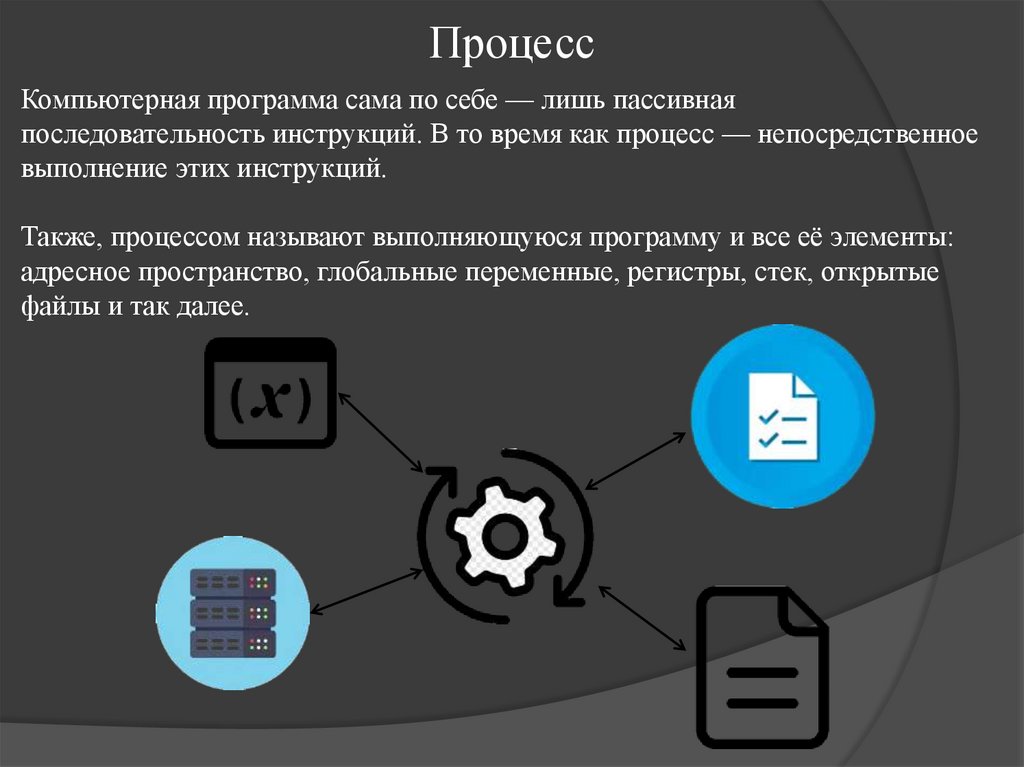
Компьютерная программа сама по себе — лишь пассивнаяпоследовательность инструкций. В то время как процесс — непосредственное
выполнение этих инструкций.
Также, процессом называют выполняющуюся программу и все её элементы:
адресное пространство, глобальные переменные, регистры, стек, открытые
файлы и так далее.
4. Процесс
Обычно процесс в вычислительной системе представлен (также говорят,«владеет») следующими ресурсами:
• образом исполняемого машинного кода, ассоциированного с программой;
• памятью (обычно некоторой областью виртуальной памяти);
• дескрипторами ресурсов операционной системы, выделенными для
процесса, например, файл
• файловыми дескрипторами (в терминологии ОС Unix) или «хэндлами» (в
терминологии ОС Windows);
• атрибутами безопасности, такими как владелец и набор полномочий
процесса (допустимых операций);
• состоянием процессора (контекстом)
• Контекст текущего процесса выгружается в память, когда выполняется
переключение на другой процесс
Дескриптор представляет собой специальный идентификатор или набор
метаданных, служащий для описания и классификации объектов, ресурсов
или данных.
5. Управление процессами
Управление процессами программы (управление процессами винформационных системах) — это функция операционных систем, которая
отвечает за создание, управление и контроль выполнения процессов (задач) в
компьютерной системе.
Управление процессами включает задачи, структуру, алгоритмы и средства,
обеспечивающие функционирование системы.
6. Управление процессами
В однозадачных операционных системах управление процессами решает,например:
• загрузку программы в память, подготовку к запуску и запуск на
выполнение;
• выполнение системных вызовов процесса;
• обработку ошибок, возникших в ходе выполнения;
• нормальное завершение процесса;
• прекращение процесса в случае ошибки или вмешательства пользователя.
В многозадачном режиме добавляются более серьёзные задачи:
• эффективная реализация параллельного выполнения процессов на
единственном процессоре, переключение процессора между процессами;
• выбор очередного процесса для выполнения с учётом заданных
приоритетов процессов и статистики использования процессора;
• исключение возможности несанкционированного вмешательства одного
процесса в выполнение другого;
• предотвращение или устранение тупиковых ситуаций, возникающих при
конкуренции процессов за системные ресурсы;
• обеспечение синхронизации процессов и обмена данными между ними.
7. Управление процессами
В актуальных версиях Windows процессы принято делить на три группы:• Процессы приложений.
Процессы прикладных программ, как встроенных в ОС, так и внешних.
• Фоновые процессы.
Процессы, не имеющие собственных окон и протекающие непрерывно. Среди
них могут быть и запущенные ОС (службы), процессы внешних программ
(антивирусы, сборщики аналитики и т.д.)
• Процессы Windows.
Процессы операционной системы, отвечающие за ее функционирование.
8. Управление процессами
Существует несчетное число инструментов для диагностики проблем спроцессами ОС.
Диспетчер задач — стандартный графический инструмент управления
процессами. Они отображаются и управляются в трёх вкладках —
«Процессы», «Службы» и «Подробности» — внешний вид которых может
варьироваться в зависимости от версии Windows.
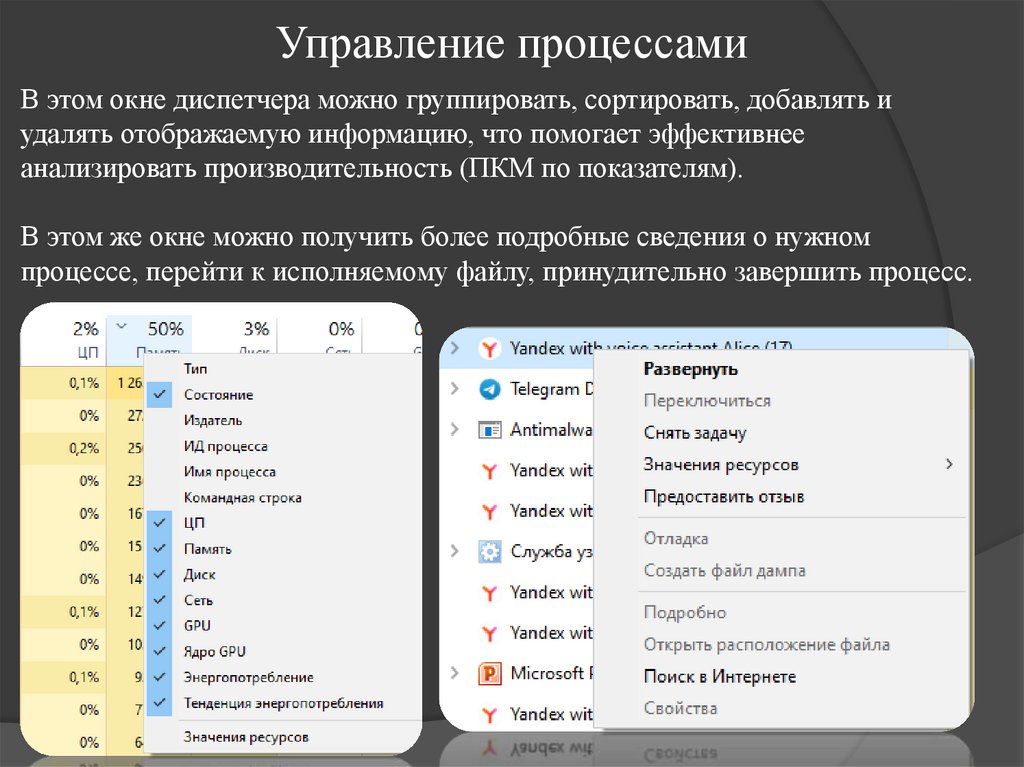
1. Вкладка «Процессы». В ней содержится основная информация о процессах
и показатели производительности.
9. Управление процессами
В этом окне диспетчера можно группировать, сортировать, добавлять иудалять отображаемую информацию, что помогает эффективнее
анализировать производительность (ПКМ по показателям).
В этом же окне можно получить более подробные сведения о нужном
процессе, перейти к исполняемому файлу, принудительно завершить процесс.
10. Управление процессами
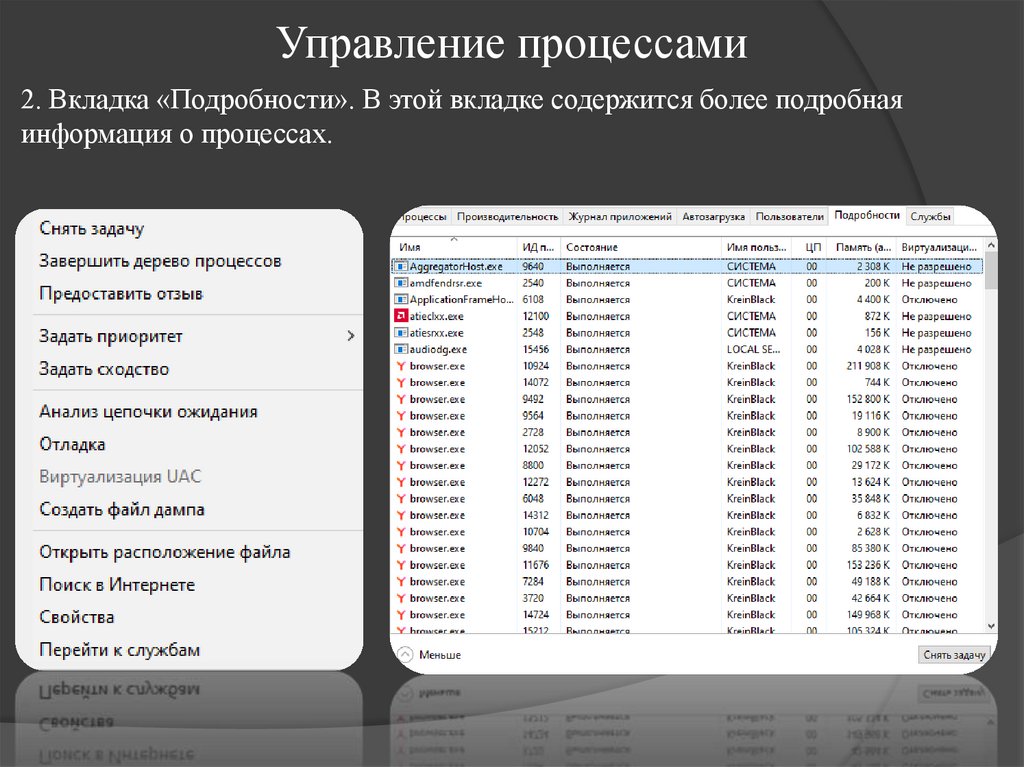
2. Вкладка «Подробности». В этой вкладке содержится более подробнаяинформация о процессах.
11. Управление процессами
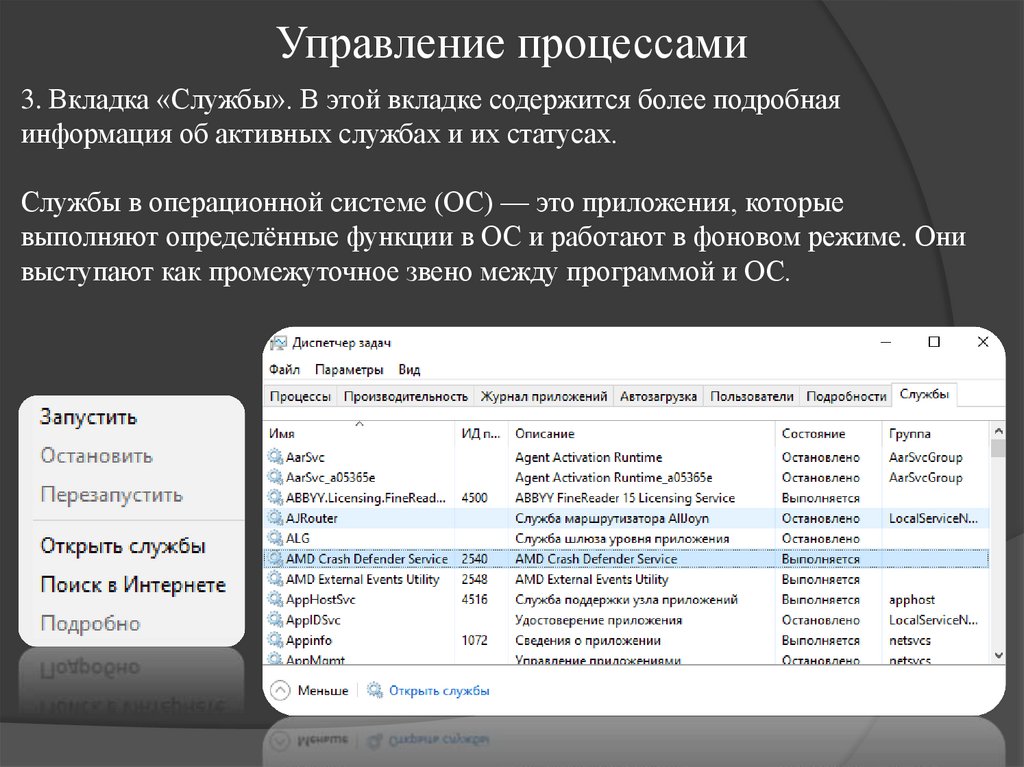
3. Вкладка «Службы». В этой вкладке содержится более подробнаяинформация об активных службах и их статусах.
Службы в операционной системе (ОС) — это приложения, которые
выполняют определённые функции в ОС и работают в фоновом режиме. Они
выступают как промежуточное звено между программой и ОС.
12. Управление процессами
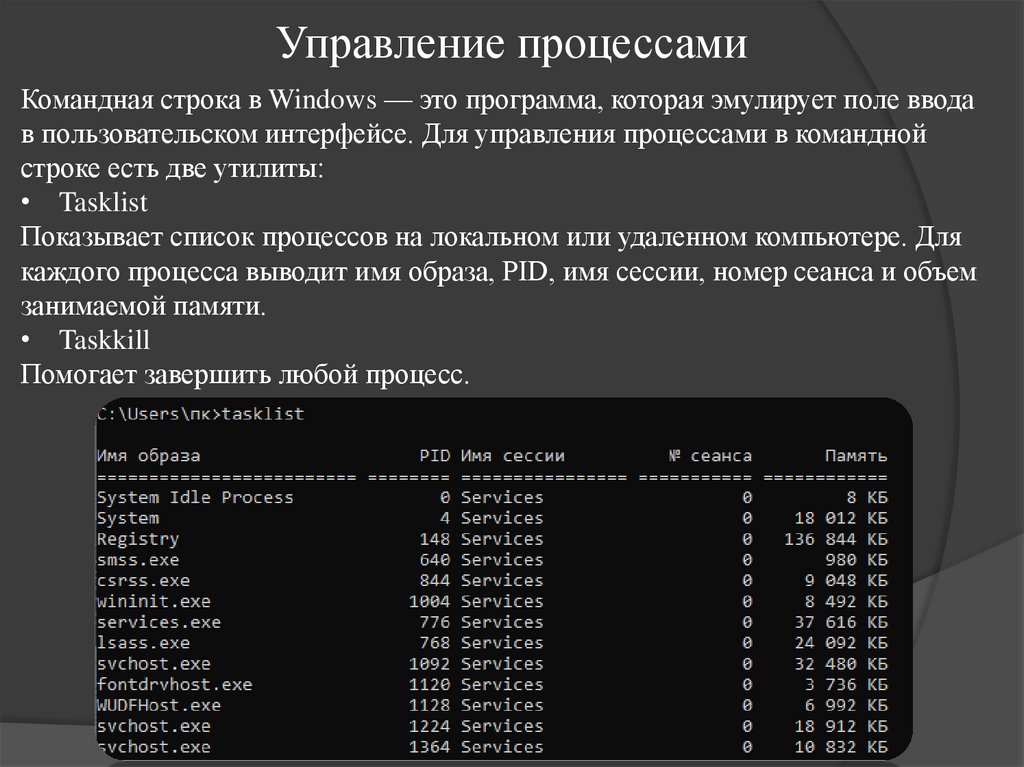
Командная строка в Windows — это программа, которая эмулирует поле вводав пользовательском интерфейсе. Для управления процессами в командной
строке есть две утилиты:
• Tasklist
Показывает список процессов на локальном или удаленном компьютере. Для
каждого процесса выводит имя образа, PID, имя сессии, номер сеанса и объем
занимаемой памяти.
• Taskkill
Помогает завершить любой процесс.
13. Управление процессами
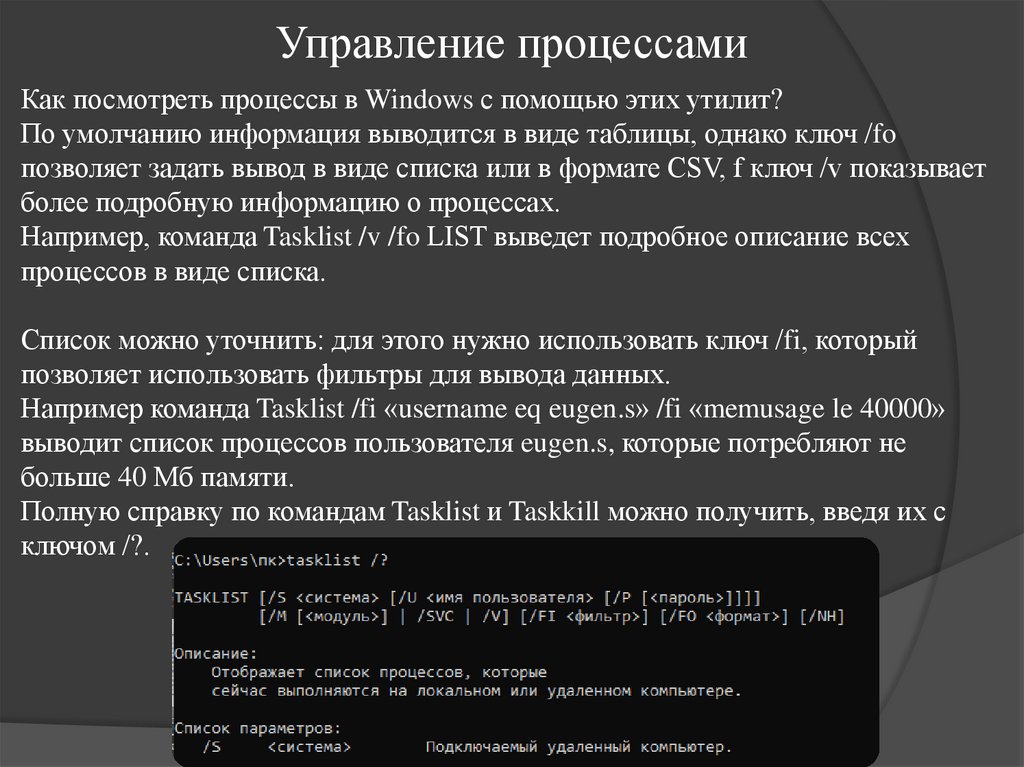
Как посмотреть процессы в Windows с помощью этих утилит?По умолчанию информация выводится в виде таблицы, однако ключ /fo
позволяет задать вывод в виде списка или в формате CSV, f ключ /v показывает
более подробную информацию о процессах.
Например, команда Tasklist /v /fo LIST выведет подробное описание всех
процессов в виде списка.
Список можно уточнить: для этого нужно использовать ключ /fi, который
позволяет использовать фильтры для вывода данных.
Например команда Tasklist /fi «username eq eugen.s» /fi «memusage le 40000»
выводит список процессов пользователя eugen.s, которые потребляют не
больше 40 Мб памяти.
Полную справку по командам Tasklist и Taskkill можно получить, введя их с
ключом /?.
14. Управление процессами
Taskkill завершает процесс по его ID (PID) или имени (имени изображения).Синтаксис: taskkill /pid PID или taskkill /im name.
• Параметр /F — принудительное завершение процесса.
• Параметр /IM — завершение процесса по имени.
• Параметр /t — завершение указанного процесса и всех дочерних
процессов.
Пример:
• Завершить процесс с PID 4000: taskkill /pid 4000.
• Завершить spoolsv.exe (службу диспетчера очереди печати): taskkill /im
spoolsv.exe.
15. Управление процессами
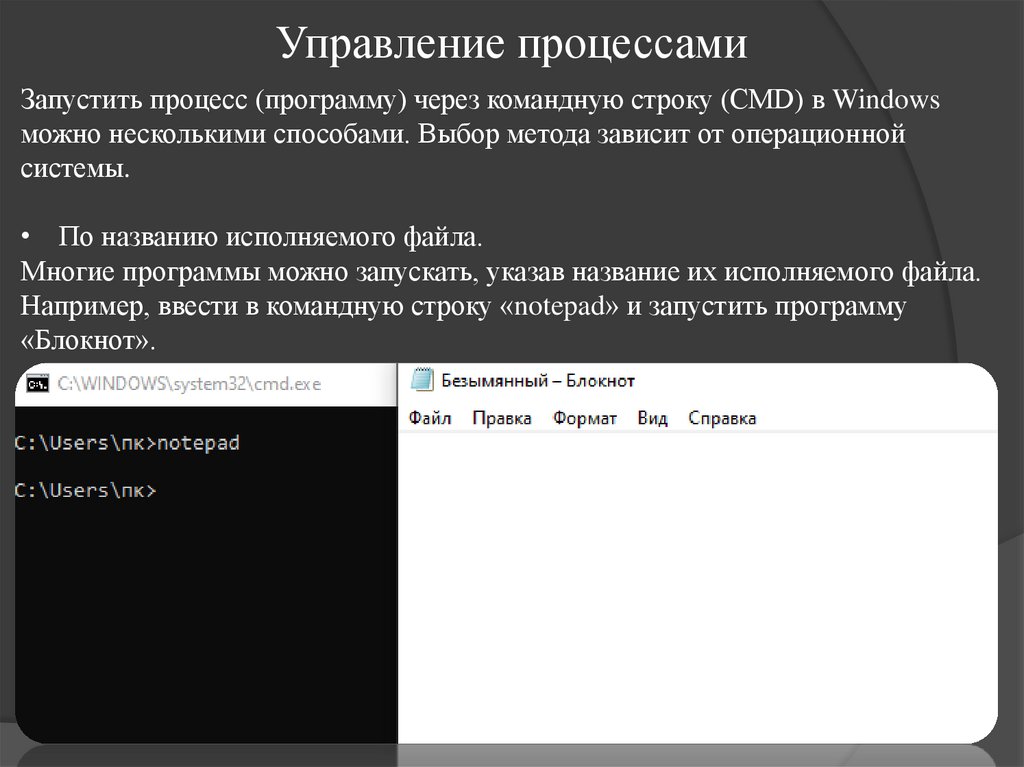
Запустить процесс (программу) через командную строку (CMD) в Windowsможно несколькими способами. Выбор метода зависит от операционной
системы.
• По названию исполняемого файла.
Многие программы можно запускать, указав название их исполняемого файла.
Например, ввести в командную строку «notepad» и запустить программу
«Блокнот».
16. Управление процессами
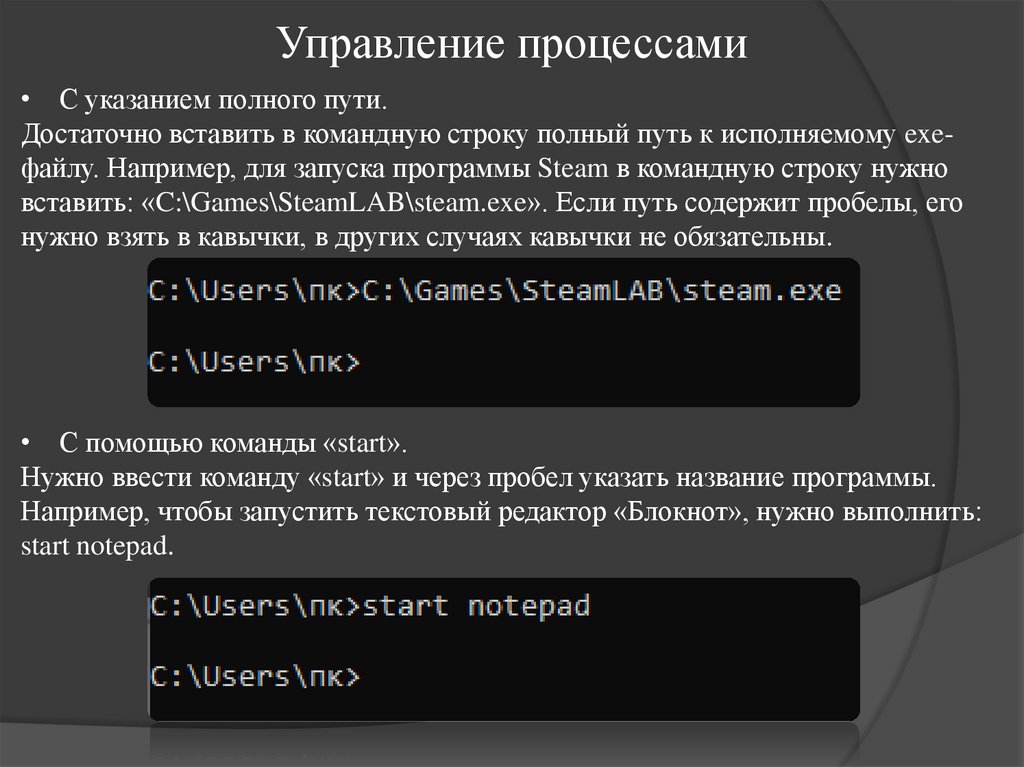
• С указанием полного пути.Достаточно вставить в командную строку полный путь к исполняемому exeфайлу. Например, для запуска программы Steam в командную строку нужно
вставить: «C:\Games\SteamLAB\steam.exe». Если путь содержит пробелы, его
нужно взять в кавычки, в других случаях кавычки не обязательны.
• С помощью команды «start».
Нужно ввести команду «start» и через пробел указать название программы.
Например, чтобы запустить текстовый редактор «Блокнот», нужно выполнить:
start notepad.
17. Управление процессами
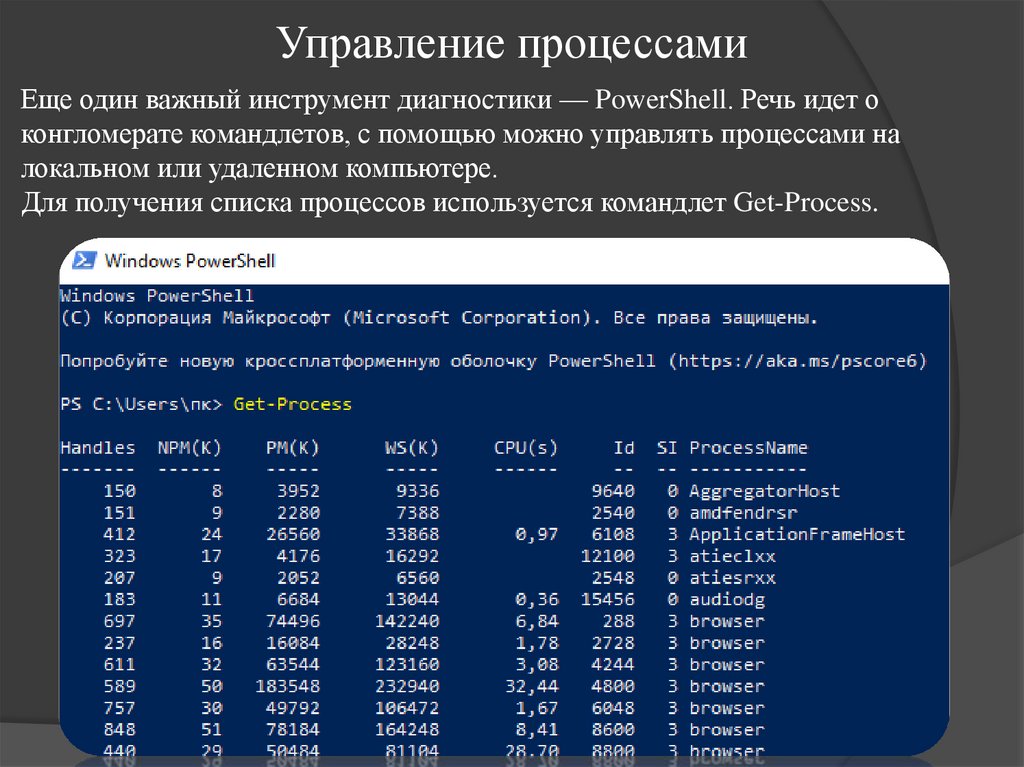
Еще один важный инструмент диагностики — PowerShell. Речь идет оконгломерате командлетов, с помощью можно управлять процессами на
локальном или удаленном компьютере.
Для получения списка процессов используется командлет Get-Process.
18. Управление процессами
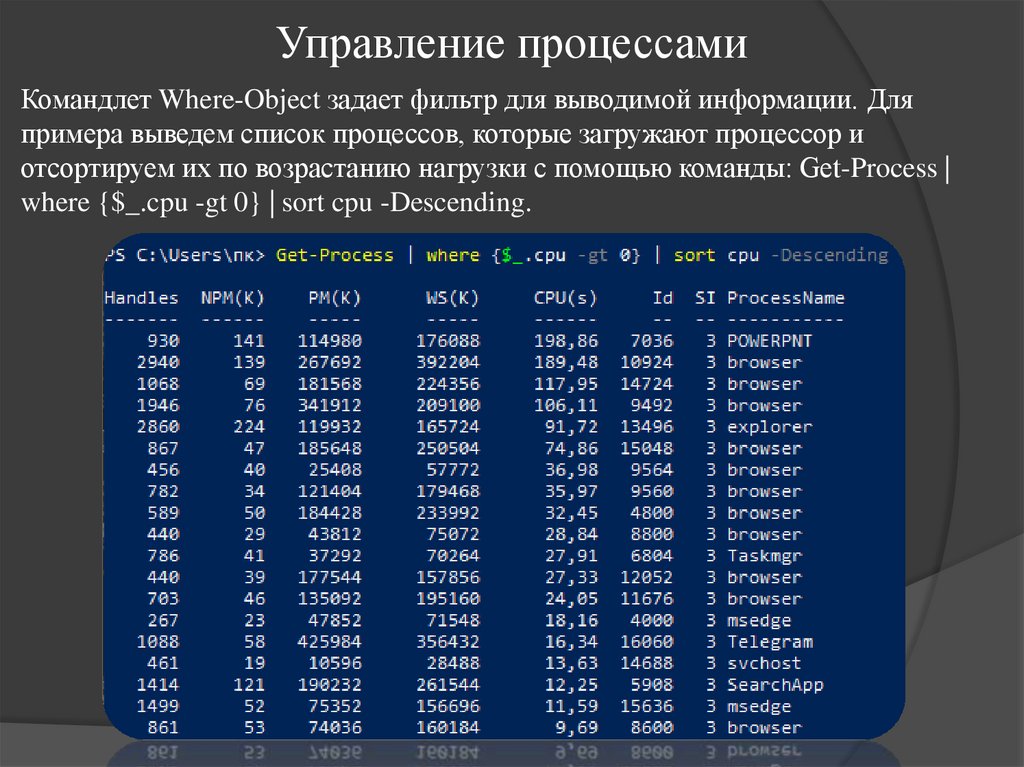
Командлет Where-Object задает фильтр для выводимой информации. Дляпримера выведем список процессов, которые загружают процессор и
отсортируем их по возрастанию нагрузки с помощью команды: Get-Process |
where {$_.cpu -gt 0} | sort cpu -Descending.
19. Управление процессами
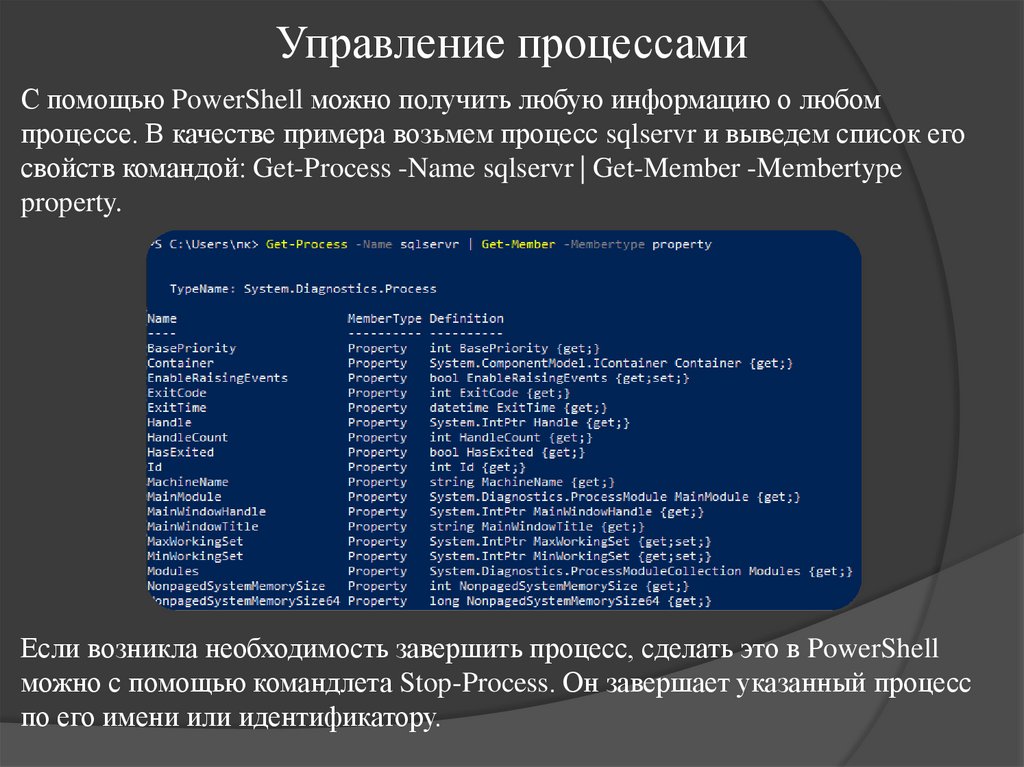
С помощью PowerShell можно получить любую информацию о любомпроцессе. В качестве примера возьмем процесс sqlservr и выведем список его
свойств командой: Get-Process -Name sqlservr | Get-Member -Membertype
property.
Если возникла необходимость завершить процесс, сделать это в PowerShell
можно с помощью командлета Stop-Process. Он завершает указанный процесс
по его имени или идентификатору.
20.
ЗаданияОтветьте на вопросы:
1) Что такое процесс?
2) Назовите примеры элементов процесса;
3) Какими ресурсами владеют процессы?
4) Как вы понимаете процесс управления процессами?
5) На какие группы делятся процессы?
6) Перечислите встроенные программы для управления
процессами;
7) Какие команды для командной строки помогают
взаимодействовать с процессами?
8) Где и как в диспетчере задач можно просмотреть и
манипулировать с процессами?
9) Какие команды в PowerShell помогают просмотреть и
остановить процессы?
21.
ЗаданияПрактические задания:
1) Создайте папку, где будете хранить свои проекты и работы;
2) Создайте папку для хранения программ, связанных с
разработкой программ и сайтов;
3) Создайте BAT-файл, открывающий папку проводника с
вашими личными проектами;
4) Создайте исполняемый файл для быстрого доступа к папке
с программами для разработки;
5) Создайте исполняемый файл для закрытия всех открытых
папок проводника и его перезапуска (taskkill /im
explorer.exe и explorer.exe для перезапуска)
6) Создайте исполняемый файл для запуска офисных
программ Word (Winword.exe), Excel (excel) и PowerPoint
(powerpnt) одновременно
ДЗ отправить в виде архива, внутри которого будут
исполняемые файлы.