 software
Similar presentations:

Знакомство с инструментами CorelDRAW
1.
Знакомство с инструментамиCorelDRAW
Выполнено студентом : Абдылдабеков Эмир
Группы: Пи-2-24
2.
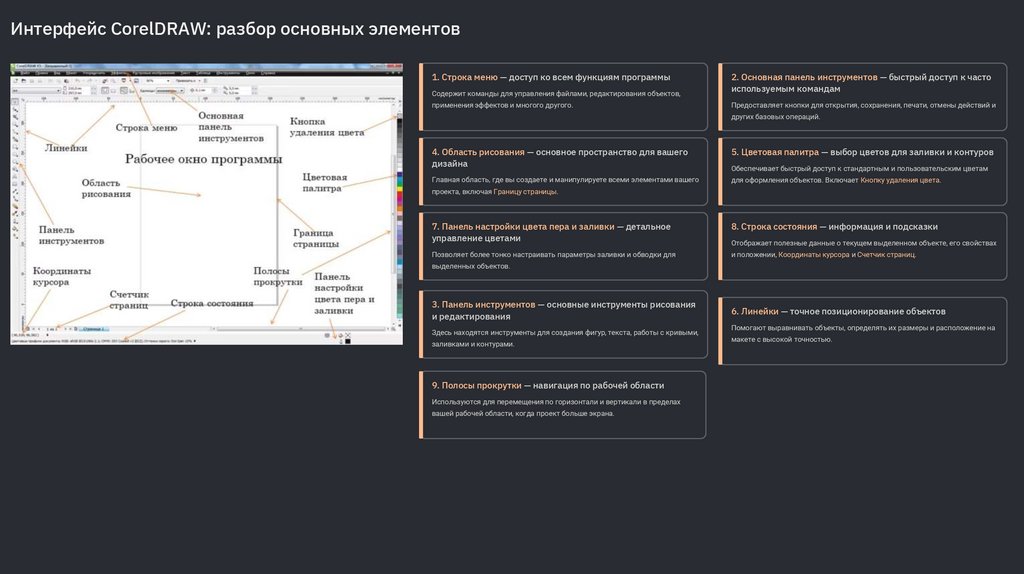
Интерфейс CorelDRAW: разбор основных элементов1. Строка меню — доступ ко всем функциям программы
Содержит команды для управления файлами, редактирования объектов,
применения эффектов и многого другого.
2. Основная панель инструментов — быстрый доступ к часто
используемым командам
Предоставляет кнопки для открытия, сохранения, печати, отмены действий и
других базовых операций.
4. Область рисования — основное пространство для вашего
дизайна
5. Цветовая палитра — выбор цветов для заливки и контуров
Главная область, где вы создаете и манипулируете всеми элементами вашего
для оформления объектов. Включает Кнопку удаления цвета.
Обеспечивает быстрый доступ к стандартным и пользовательским цветам
проекта, включая Границу страницы.
7. Панель настройки цвета пера и заливки — детальное
управление цветами
8. Строка состояния — информация и подсказки
Позволяет более тонко настраивать параметры заливки и обводки для
и положении, Координаты курсора и Счетчик страниц.
Отображает полезные данные о текущем выделенном объекте, его свойствах
выделенных объектов.
3. Панель инструментов — основные инструменты рисования
и редактирования
Здесь находятся инструменты для создания фигур, текста, работы с кривыми,
заливками и контурами.
9. Полосы прокрутки — навигация по рабочей области
Используются для перемещения по горизонтали и вертикали в пределах
вашей рабочей области, когда проект больше экрана.
6. Линейки — точное позиционирование объектов
Помогают выравнивать объекты, определять их размеры и расположение на
макете с высокой точностью.
3.
Типы графики, с которыми работает CorelDRAWВекторная графика
Растровая графика
Основной тип графики в CorelDRAW. Изображения состоят из
CorelDRAW позволяет импортировать и базово редактировать
математических объектов (линий, кривых, многоугольников),
пиксельные изображения, такие как фотографии.
что позволяет масштабировать их до любого размера без
Поддерживаются форматы JPEG, PNG, TIFF и другие. Можно
потери качества. Идеально подходит для создания логотипов,
применять эффекты, кадрировать, корректировать цвета,
иконок, иллюстраций и других элементов брендинга.
совмещая их с векторными элементами.
3D графика
Фрактальная графика
Программа предлагает инструменты для работы с
CorelDRAW включает функции для генерации сложных
трехмерными объектами, включая экструзию, скосы, тени и
математических узоров и процедурных текстур. Это позволяет
объемные эффекты. Это позволяет добавлять глубину и
создавать уникальные и детализированные фоны, заливки и
перспективу к вашим дизайнам, создавая более реалистичные
декоративные элементы со сложными геометрическими
или стилизованные 3D элементы.
формами.
4.
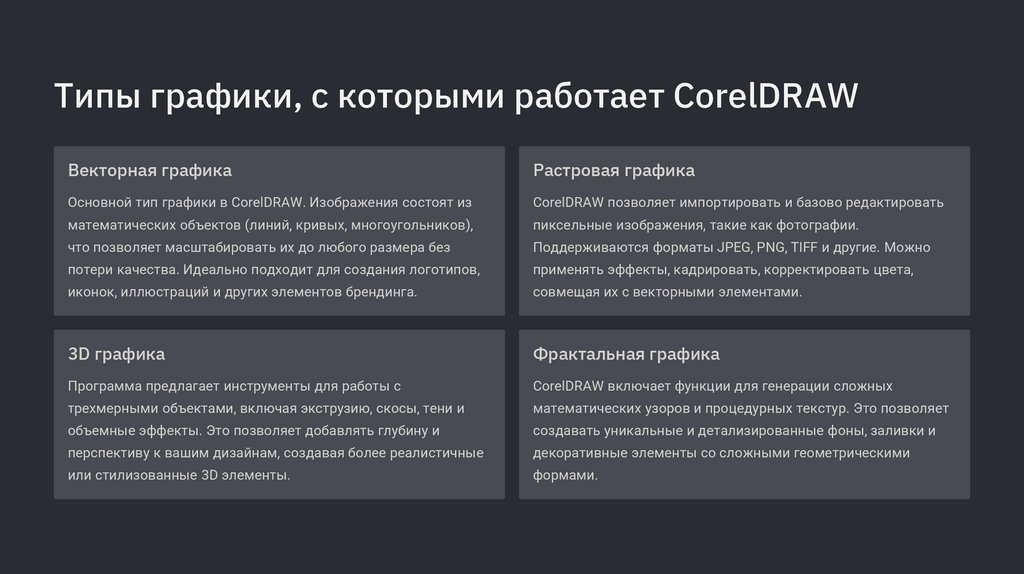
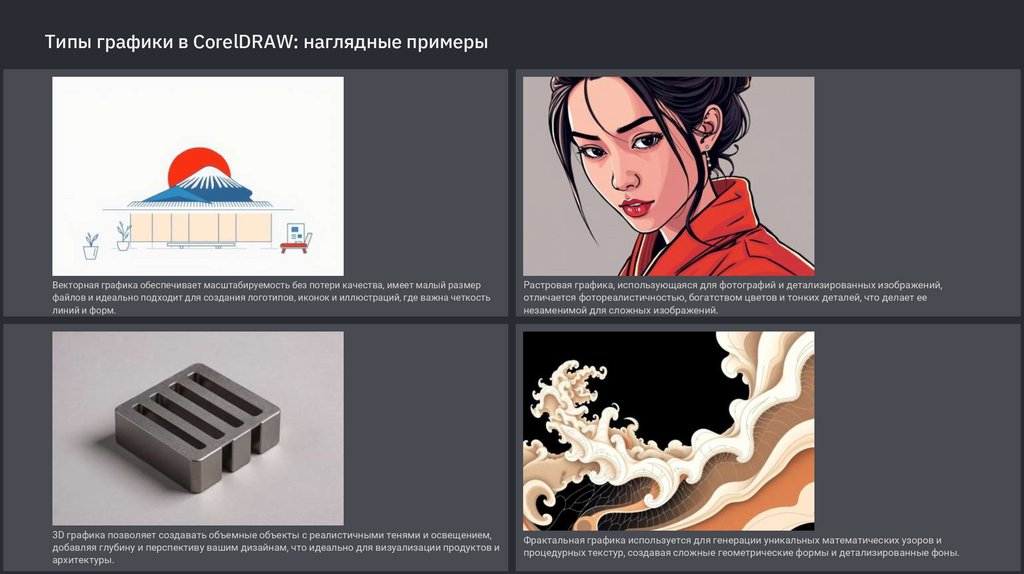
Типы графики в CorelDRAW: наглядные примерыВекторная графика обеспечивает масштабируемость без потери качества, имеет малый размер
файлов и идеально подходит для создания логотипов, иконок и иллюстраций, где важна четкость
линий и форм.
Растровая графика, использующаяся для фотографий и детализированных изображений,
отличается фотореалистичностью, богатством цветов и тонких деталей, что делает ее
незаменимой для сложных изображений.
3D графика позволяет создавать объемные объекты с реалистичными тенями и освещением,
добавляя глубину и перспективу вашим дизайнам, что идеально для визуализации продуктов и
архитектуры.
Фрактальная графика используется для генерации уникальных математических узоров и
процедурных текстур, создавая сложные геометрические формы и детализированные фоны.
5.
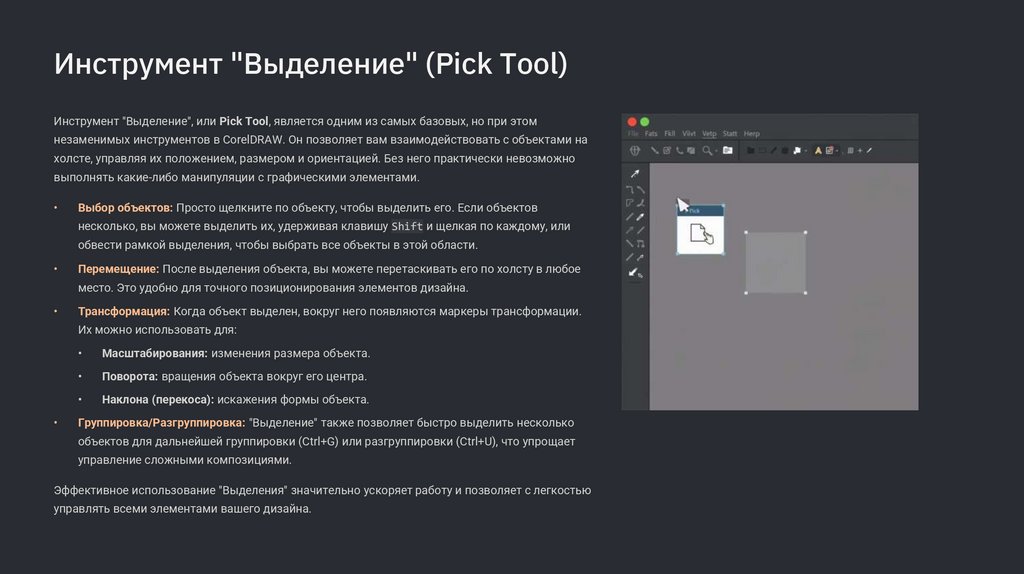
Инструмент "Выделение" (Pick Tool)Инструмент "Выделение", или Pick Tool, является одним из самых базовых, но при этом
незаменимых инструментов в CorelDRAW. Он позволяет вам взаимодействовать с объектами на
холсте, управляя их положением, размером и ориентацией. Без него практически невозможно
выполнять какие-либо манипуляции с графическими элементами.
Выбор объектов: Просто щелкните по объекту, чтобы выделить его. Если объектов
несколько, вы можете выделить их, удерживая клавишу Shift и щелкая по каждому, или
обвести рамкой выделения, чтобы выбрать все объекты в этой области.
Перемещение: После выделения объекта, вы можете перетаскивать его по холсту в любое
место. Это удобно для точного позиционирования элементов дизайна.
Трансформация: Когда объект выделен, вокруг него появляются маркеры трансформации.
Их можно использовать для:
Масштабирования: изменения размера объекта.
Поворота: вращения объекта вокруг его центра.
Наклона (перекоса): искажения формы объекта.
Группировка/Разгруппировка: "Выделение" также позволяет быстро выделить несколько
объектов для дальнейшей группировки (Ctrl+G) или разгруппировки (Ctrl+U), что упрощает
управление сложными композициями.
Эффективное использование "Выделения" значительно ускоряет работу и позволяет с легкостью
управлять всеми элементами вашего дизайна.
6.
Инструменты рисования: "Карандаш" и "Кривая Безье"Для создания векторных форм и линий в CorelDRAW используются различные инструменты, среди которых "Карандаш" и "Кривая Безье" являются
основополагающими. Каждый из них имеет свои особенности и предназначен для решения определенных задач.
Инструмент "Карандаш" (Freehand Tool)
Инструмент "Кривая Безье" (Bezier Tool)
Инструмент "Карандаш" позволяет создавать линии, рисуя их так же, как
"Кривая Безье" – это мощный инструмент для создания точных,
если бы вы использовали обычный карандаш на бумаге. Это идеальный
редактируемых кривых и прямых линий. Он основан на использовании узлов
инструмент для быстрых набросков, создания произвольных форм и
(якорных точек) и управляющих рычагов (направляющих), которые
контуров от руки.
позволяют контролировать форму кривой.
Свободное рисование: Просто щелкните и перетаскивайте мышь, чтобы
Точность и контроль: Позволяет создавать идеально плавные кривые и
нарисовать линию любой формы. CorelDRAW автоматически сглаживает
точные геометрические формы, что незаменимо при создании
линии, делая их более плавными.
логотипов, иконок и сложных иллюстраций.
Создание ломаных линий: Короткие клики без перетаскивания создают
Узлы и направляющие: Кликая по холсту, вы создаете узлы.
прямые сегменты, формируя ломаную линию. Каждый клик создает
Перетаскивание мыши от узла позволяет создать направляющие,
новый узел.
которые определяют изгиб кривой. Длина и направление направляющих
Регулировка сглаживания: В панели свойств инструмента можно
влияют на форму кривой.
настроить степень сглаживания, что позволяет получить более или
менее детализированные линии.
Гибкость редактирования: Созданные кривые Безье можно легко
модифицировать с помощью инструмента "Форма" (Shape Tool),
перемещая узлы и изменяя направляющие для достижения желаемой
формы.
Овладение обоими инструментами существенно расширит ваши возможности в CorelDRAW, позволяя создавать как свободные наброски, так и предельно точные
векторные иллюстрации.
7.
Инструмент "Форма" (Shape Tool)Инструмент "Форма" (Shape Tool) является ключевым для детального редактирования векторных объектов в CorelDRAW. Если инструмент "Выделение"
позволяет управлять объектом в целом, то "Форма" дает возможность манипулировать его составляющими – узлами и сегментами контура.
Редактирование узлов: После выбора инструмента "Форма" и щелчка по объекту вы увидите узлы – маленькие квадраты на контуре. Вы можете:
Перемещать узлы: изменять положение узла, чтобы изменить форму объекта.
Добавлять узлы: дважды щелкните по контуру, чтобы добавить новый узел для более тонкой настройки формы.
Удалять узлы: дважды щелкните по существующему узлу, чтобы удалить его, упрощая контур.
Типы узлов: В CorelDRAW существуют различные типы узлов, каждый из которых предоставляет свои возможности для редактирования кривых:
Сглаженный узел (Smooth Node): создает плавный переход между сегментами контура. Управляющие рычаги двигаются симметрично.
Острый узел (Cusp Node): позволяет создавать острые углы. Управляющие рычаги двигаются независимо друг от друга.
Симметричный узел (Symmetrical Node): похож на сглаженный, но оба управляющих рычага всегда имеют одинаковую длину.
Редактирование сегментов: Вы также можете щелкать по сегментам контура (частям линии между узлами) и:
Преобразовывать в кривую: прямые сегменты можно превратить в кривые, чтобы добавить им изгиб.
Изменять натяжение: для кривых сегментов можно регулировать натяжение, делая их более или менее выпуклыми.
Мастерство владения инструментом "Форма" позволяет создавать сложные изображения, точно воспроизводить нужные контуры и доводить дизайн до
идеала.
8.
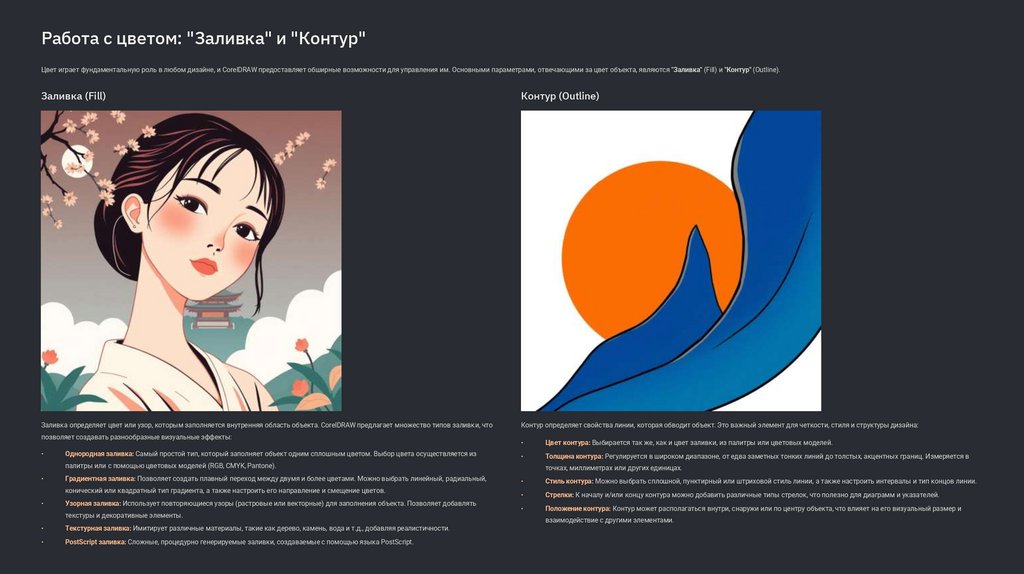
Работа с цветом: "Заливка" и "Контур"Цвет играет фундаментальную роль в любом дизайне, и CorelDRAW предоставляет обширные возможности для управления им. Основными параметрами, отвечающими за цвет объекта, являются "Заливка" (Fill) и "Контур" (Outline).
Заливка (Fill)
Контур (Outline)
Заливка определяет цвет или узор, которым заполняется внутренняя область объекта. CorelDRAW предлагает множество типов заливки, что
Контур определяет свойства линии, которая обводит объект. Это важный элемент для четкости, стиля и структуры дизайна:
позволяет создавать разнообразные визуальные эффекты:
Однородная заливка: Самый простой тип, который заполняет объект одним сплошным цветом. Выбор цвета осуществляется из
Цвет контура: Выбирается так же, как и цвет заливки, из палитры или цветовых моделей.
Толщина контура: Регулируется в широком диапазоне, от едва заметных тонких линий до толстых, акцентных границ. Измеряется в
палитры или с помощью цветовых моделей (RGB, CMYK, Pantone).
Градиентная заливка: Позволяет создать плавный переход между двумя и более цветами. Можно выбрать линейный, радиальный,
конический или квадратный тип градиента, а также настроить его направление и смещение цветов.
Узорная заливка: Использует повторяющиеся узоры (растровые или векторные) для заполнения объекта. Позволяет добавлять
текстуры и декоративные элементы.
Текстурная заливка: Имитирует различные материалы, такие как дерево, камень, вода и т.д., добавляя реалистичности.
PostScript заливка: Сложные, процедурно генерируемые заливки, создаваемые с помощью языка PostScript.
точках, миллиметрах или других единицах.
Стиль контура: Можно выбрать сплошной, пунктирный или штриховой стиль линии, а также настроить интервалы и тип концов линии.
Стрелки: К началу и/или концу контура можно добавить различные типы стрелок, что полезно для диаграмм и указателей.
Положение контура: Контур может располагаться внутри, снаружи или по центру объекта, что влияет на его визуальный размер и
взаимодействие с другими элементами.
9.
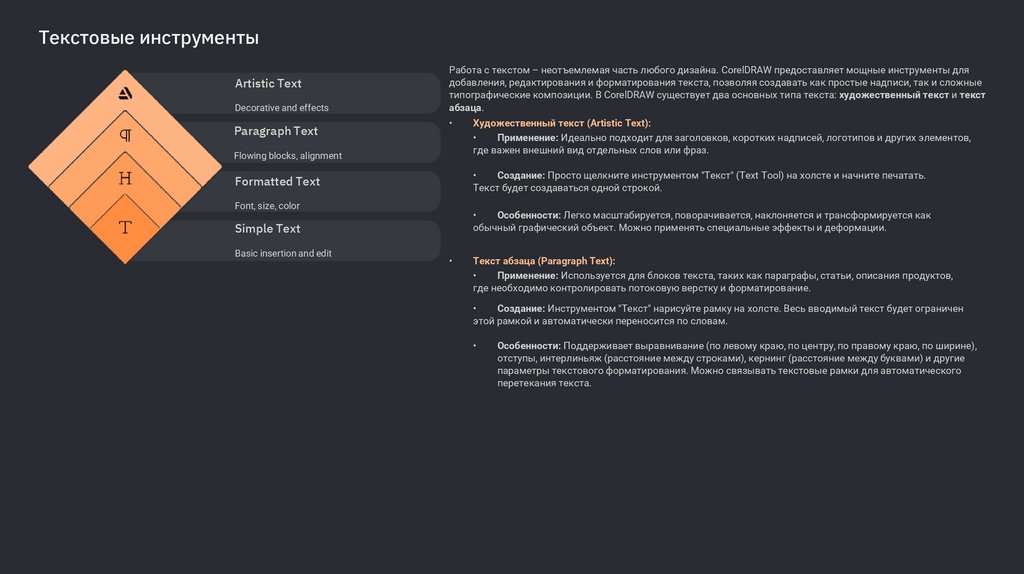
Текстовые инструментыArtistic Text
Decorative and effects
Paragraph Text
Работа с текстом – неотъемлемая часть любого дизайна. CorelDRAW предоставляет мощные инструменты для
добавления, редактирования и форматирования текста, позволяя создавать как простые надписи, так и сложные
типографические композиции. В CorelDRAW существует два основных типа текста: художественный текст и текст
абзаца.
Применение: Идеально подходит для заголовков, коротких надписей, логотипов и других элементов,
где важен внешний вид отдельных слов или фраз.
Flowing blocks, alignment
Создание: Просто щелкните инструментом "Текст" (Text Tool) на холсте и начните печатать.
Текст будет создаваться одной строкой.
Formatted Text
Font, size, color
Особенности: Легко масштабируется, поворачивается, наклоняется и трансформируется как
обычный графический объект. Можно применять специальные эффекты и деформации.
Simple Text
Basic insertion and edit
Художественный текст (Artistic Text):
Текст абзаца (Paragraph Text):
Применение: Используется для блоков текста, таких как параграфы, статьи, описания продуктов,
где необходимо контролировать потоковую верстку и форматирование.
Создание: Инструментом "Текст" нарисуйте рамку на холсте. Весь вводимый текст будет ограничен
этой рамкой и автоматически переносится по словам.
Особенности: Поддерживает выравнивание (по левому краю, по центру, по правому краю, по ширине),
отступы, интерлиньяж (расстояние между строками), кернинг (расстояние между буквами) и другие
параметры текстового форматирования. Можно связывать текстовые рамки для автоматического
перетекания текста.
10.
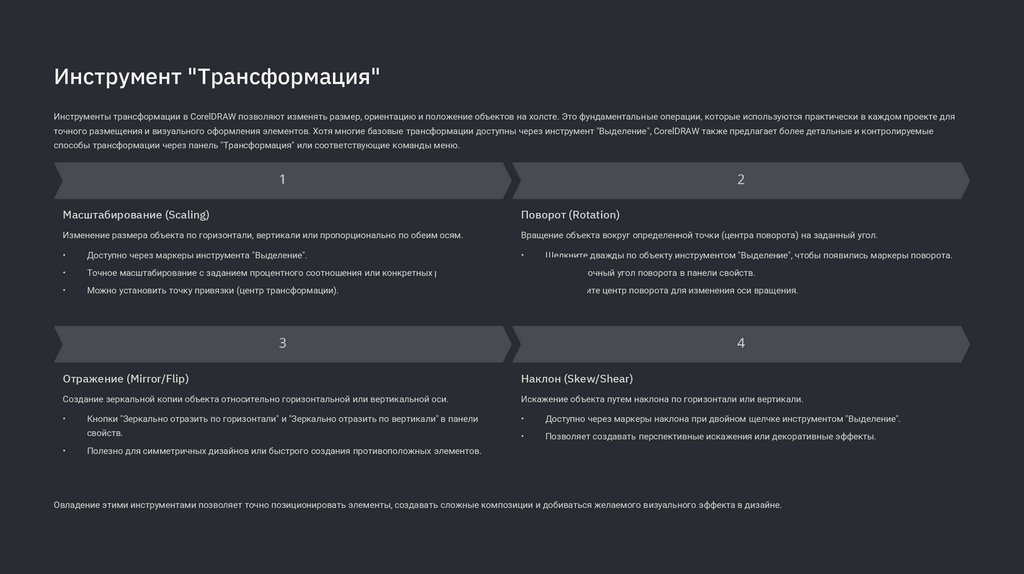
Инструмент "Трансформация"Инструменты трансформации в CorelDRAW позволяют изменять размер, ориентацию и положение объектов на холсте. Это фундаментальные операции, которые используются практически в каждом проекте для
точного размещения и визуального оформления элементов. Хотя многие базовые трансформации доступны через инструмент "Выделение", CorelDRAW также предлагает более детальные и контролируемые
способы трансформации через панель "Трансформация" или соответствующие команды меню.
Масштабирование (Scaling)
Поворот (Rotation)
Изменение размера объекта по горизонтали, вертикали или пропорционально по обеим осям.
Вращение объекта вокруг определенной точки (центра поворота) на заданный угол.
Доступно через маркеры инструмента "Выделение".
Щелкните дважды по объекту инструментом "Выделение", чтобы появились маркеры поворота.
Точное масштабирование с заданием процентного соотношения или конкретных размеров.
Укажите точный угол поворота в панели свойств.
Можно установить точку привязки (центр трансформации).
Переместите центр поворота для изменения оси вращения.
Отражение (Mirror/Flip)
Наклон (Skew/Shear)
Создание зеркальной копии объекта относительно горизонтальной или вертикальной оси.
Искажение объекта путем наклона по горизонтали или вертикали.
Кнопки "Зеркально отразить по горизонтали" и "Зеркально отразить по вертикали" в панели
Доступно через маркеры наклона при двойном щелчке инструментом "Выделение".
свойств.
Позволяет создавать перспективные искажения или декоративные эффекты.
Полезно для симметричных дизайнов или быстрого создания противоположных элементов.
Овладение этими инструментами позволяет точно позиционировать элементы, создавать сложные композиции и добиваться желаемого визуального эффекта в дизайне.
11.
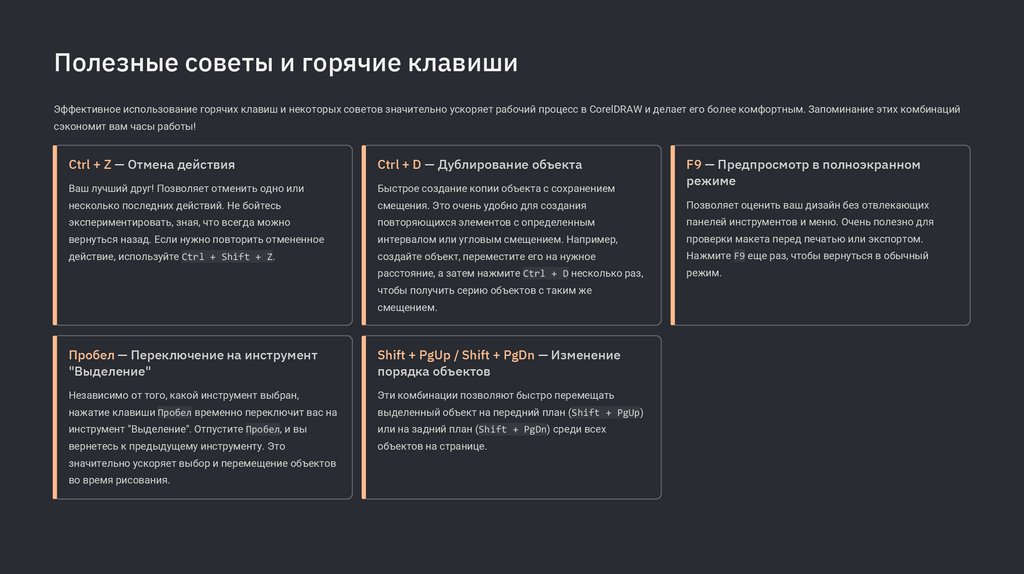
Полезные советы и горячие клавишиЭффективное использование горячих клавиш и некоторых советов значительно ускоряет рабочий процесс в CorelDRAW и делает его более комфортным. Запоминание этих комбинаций
сэкономит вам часы работы!
Ctrl + Z — Отмена действия
Ctrl + D — Дублирование объекта
Ваш лучший друг! Позволяет отменить одно или
Быстрое создание копии объекта с сохранением
несколько последних действий. Не бойтесь
смещения. Это очень удобно для создания
Позволяет оценить ваш дизайн без отвлекающих
экспериментировать, зная, что всегда можно
повторяющихся элементов с определенным
панелей инструментов и меню. Очень полезно для
вернуться назад. Если нужно повторить отмененное
интервалом или угловым смещением. Например,
проверки макета перед печатью или экспортом.
действие, используйте Ctrl + Shift + Z.
создайте объект, переместите его на нужное
Нажмите F9 еще раз, чтобы вернуться в обычный
расстояние, а затем нажмите Ctrl + D несколько раз,
режим.
чтобы получить серию объектов с таким же
смещением.
Пробел — Переключение на инструмент
"Выделение"
Shift + PgUp / Shift + PgDn — Изменение
порядка объектов
Независимо от того, какой инструмент выбран,
Эти комбинации позволяют быстро перемещать
нажатие клавиши Пробел временно переключит вас на
выделенный объект на передний план (Shift + PgUp)
инструмент "Выделение". Отпустите Пробел, и вы
или на задний план (Shift + PgDn) среди всех
вернетесь к предыдущему инструменту. Это
объектов на странице.
значительно ускоряет выбор и перемещение объектов
во время рисования.
F9 — Предпросмотр в полноэкранном
режиме