 informatics
Similar presentations:



Алгоритм создания репортажного видео
1. Алгоритм создания репортажного видео
Видео и монтаж 11.11.20242. Шаг 0
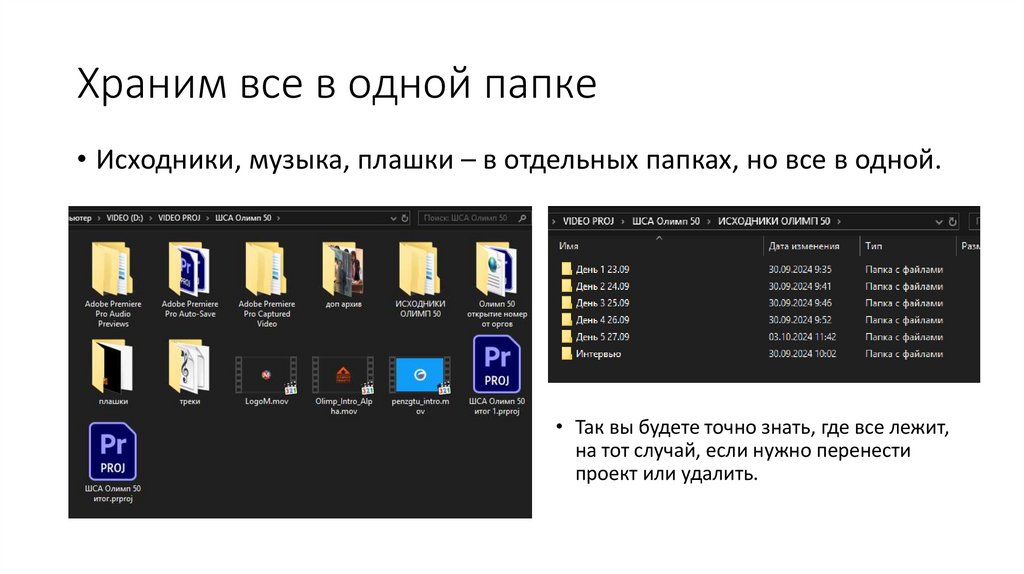
Подготовка рабочего пространства3. Храним все в одной папке
• Исходники, музыка, плашки – в отдельных папках, но все в одной.• Так вы будете точно знать, где все лежит,
на тот случай, если нужно перенести
проект или удалить.
4. Шаг 1
Создание проекта и подготовка рабочего пространства в Премьере5. Открываем Премьер
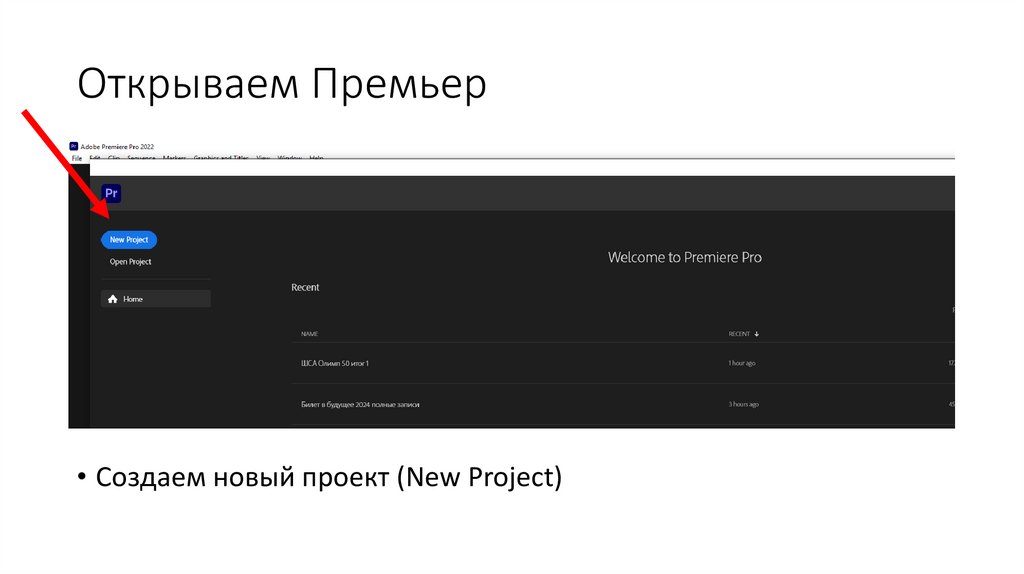
• Создаем новый проект (New Project)6. Даем проекту название и путь сохранения
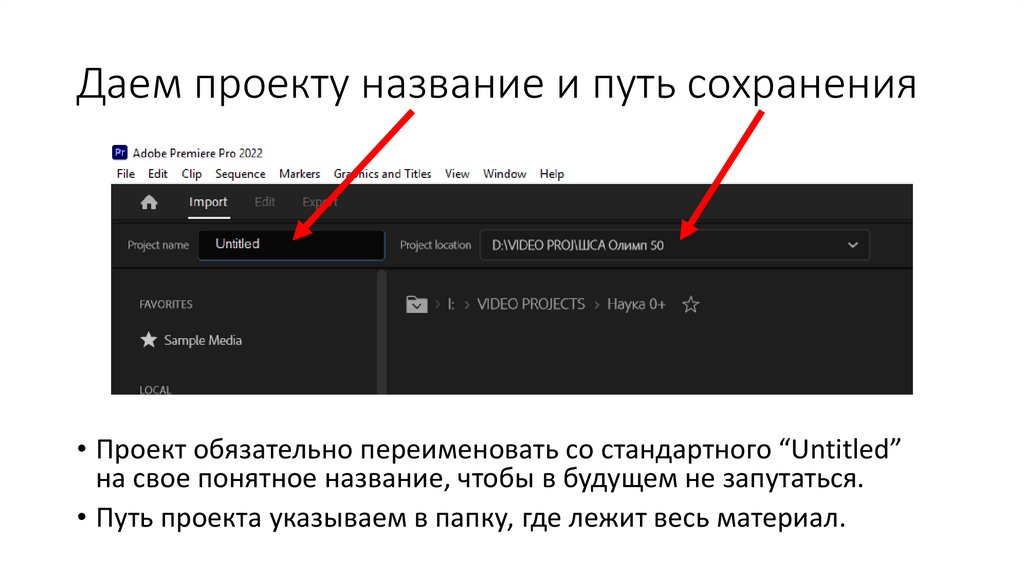
• Проект обязательно переименовать со стандартного “Untitled”на свое понятное название, чтобы в будущем не запутаться.
• Путь проекта указываем в папку, где лежит весь материал.
7. Добавляем весь материал в проект
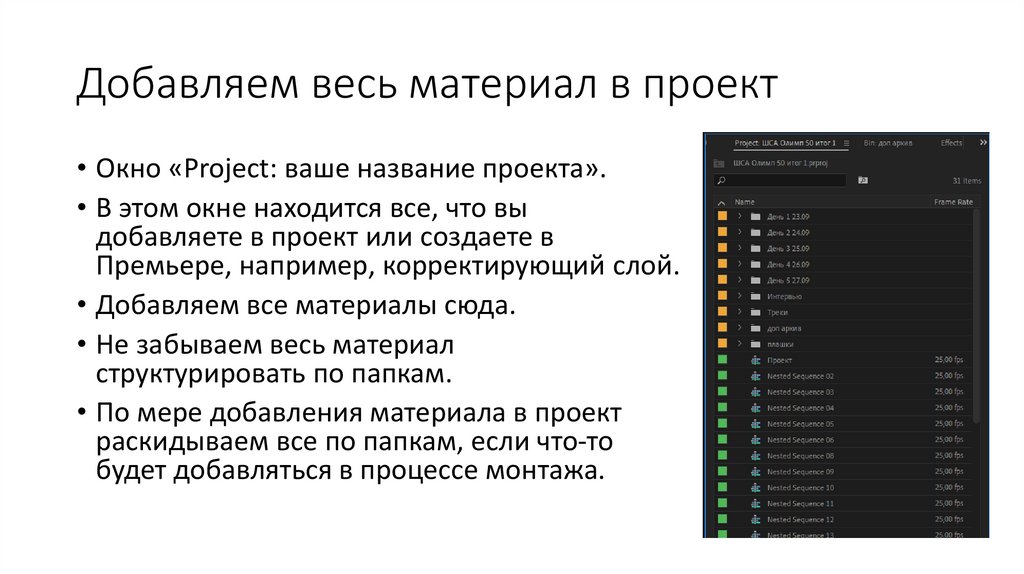
• Окно «Project: ваше название проекта».• В этом окне находится все, что вы
добавляете в проект или создаете в
Премьере, например, корректирующий слой.
• Добавляем все материалы сюда.
• Не забываем весь материал
структурировать по папкам.
• По мере добавления материала в проект
раскидываем все по папкам, если что-то
будет добавляться в процессе монтажа.
8. Шаг 2
Создание прокси-файлов9. Создание прокси-файлов
• Данная процедура необходима в том случае, если компьютерусложно воспроизводить материал и необходимо создать
дубликаты исходников, которые меньше по весу и качеству, и
будут использоваться только для более комфортного монтажа.
• Подробнее разбирал в видео
https://disk.yandex.ru/i/Ms07Gb7yVXrKzA
10. Шаг 3
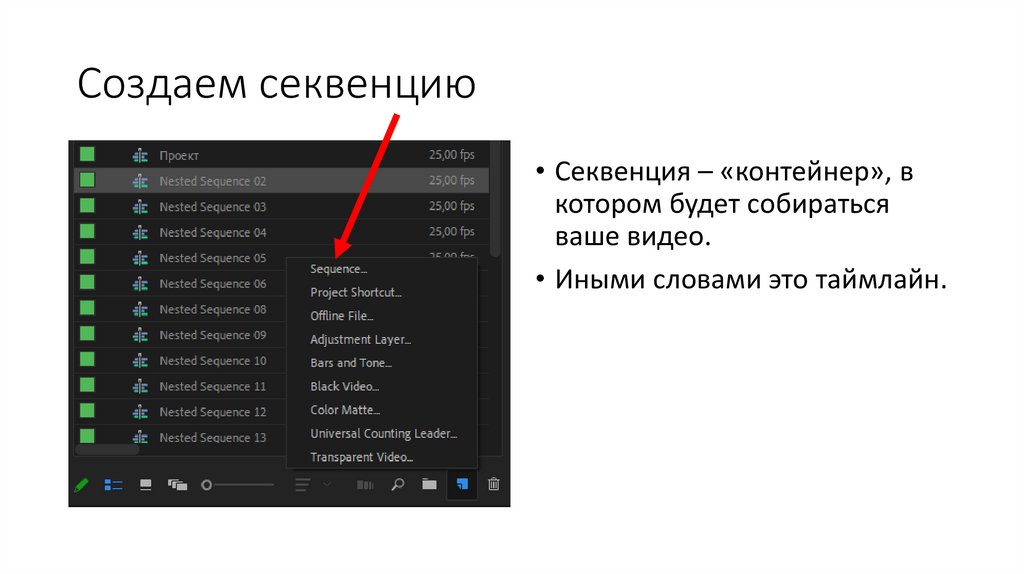
Подготовка секвенции11. Создаем секвенцию
• Секвенция – «контейнер», вкотором будет собираться
ваше видео.
• Иными словами это таймлайн.
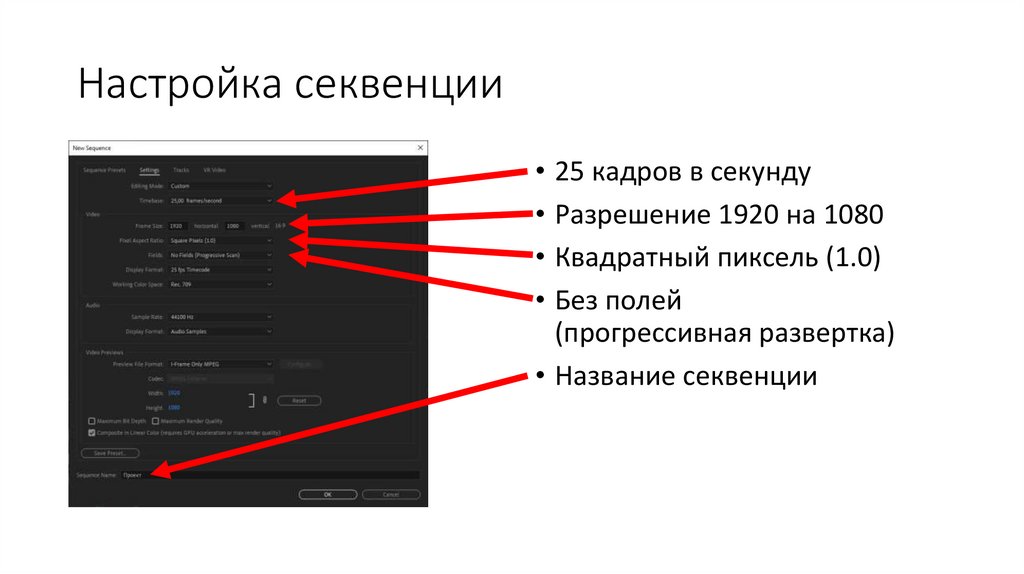
12. Настройка секвенции
• 25 кадров в секунду• Разрешение 1920 на 1080
• Квадратный пиксель (1.0)
• Без полей
(прогрессивная развертка)
• Название секвенции
13. Настройка секвенции
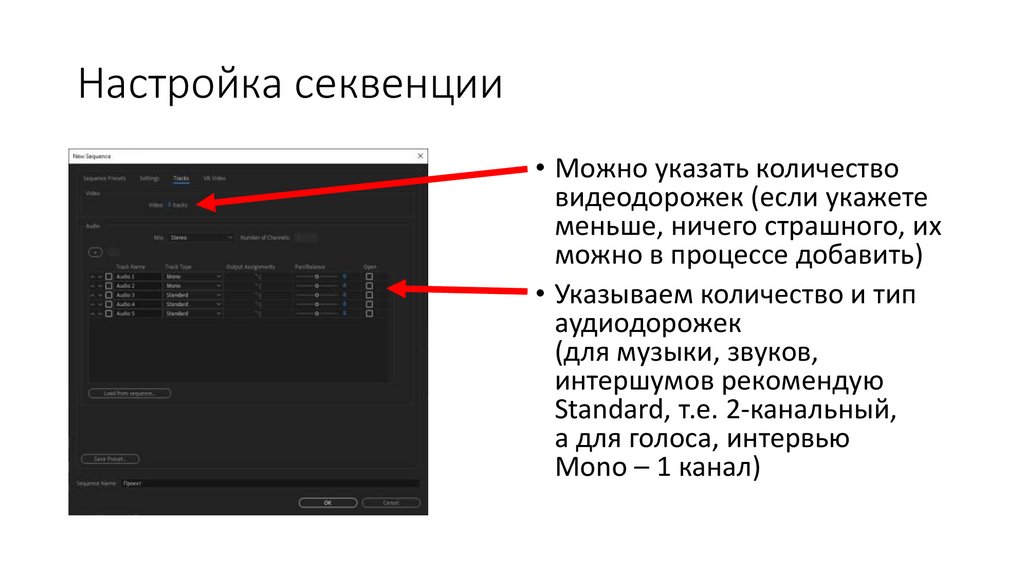
• Можно указать количествовидеодорожек (если укажете
меньше, ничего страшного, их
можно в процессе добавить)
• Указываем количество и тип
аудиодорожек
(для музыки, звуков,
интершумов рекомендую
Standard, т.е. 2-канальный,
а для голоса, интервью
Mono – 1 канал)
14. Обзор созданной секвенции в окне таймлайна
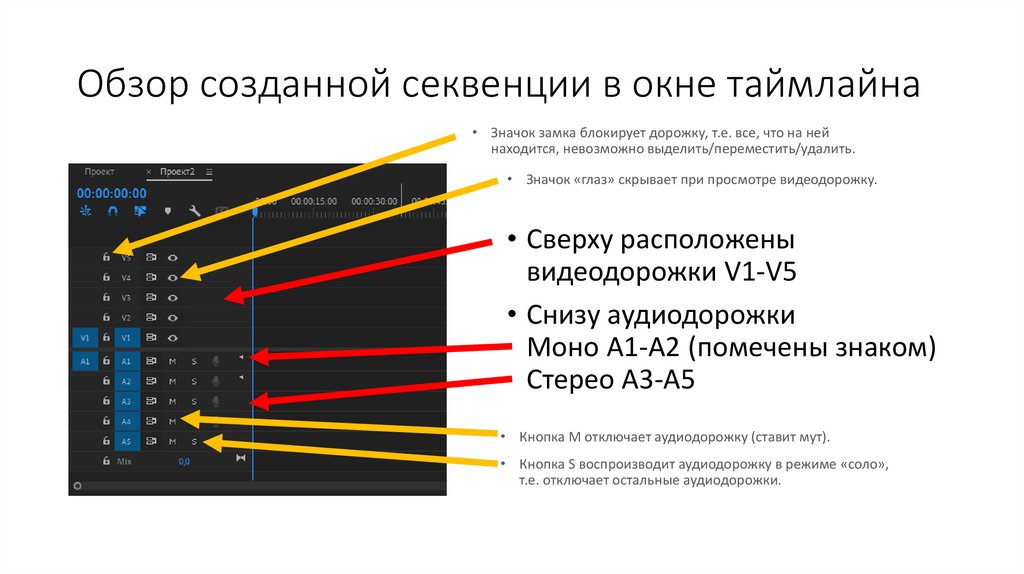
• Значок замка блокирует дорожку, т.е. все, что на нейнаходится, невозможно выделить/переместить/удалить.
• Значок «глаз» скрывает при просмотре видеодорожку.
• Сверху расположены
видеодорожки V1-V5
• Снизу аудиодорожки
Моно A1-A2 (помечены знаком)
Стерео A3-A5
• Кнопка M отключает аудиодорожку (ставит мут).
• Кнопка S воспроизводит аудиодорожку в режиме «соло»,
т.е. отключает остальные аудиодорожки.
15. Шаг 4
Отбор исходного материала16. Обзор панели инструментов
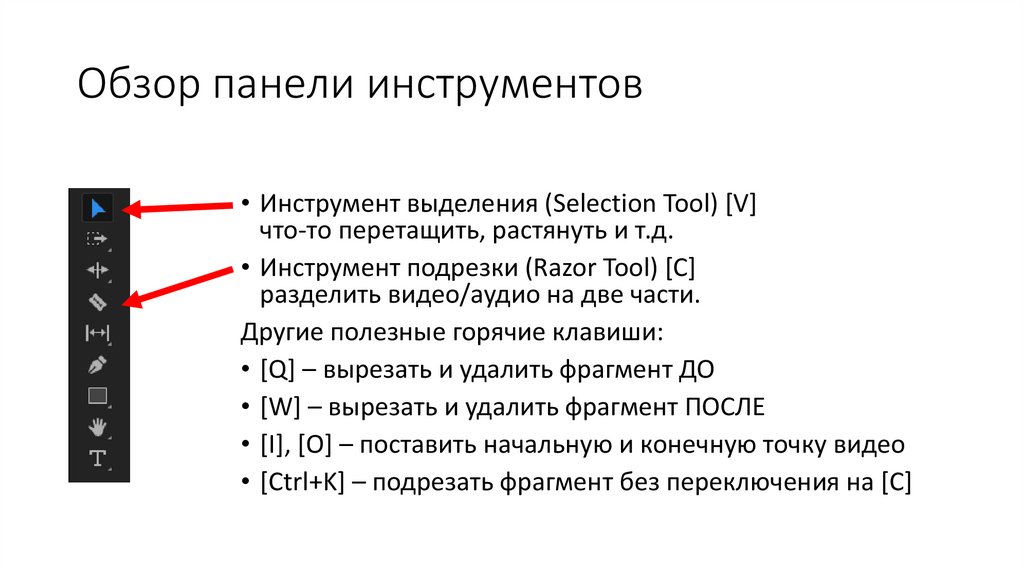
• Инструмент выделения (Selection Tool) [V]что-то перетащить, растянуть и т.д.
• Инструмент подрезки (Razor Tool) [C]
разделить видео/аудио на две части.
Другие полезные горячие клавиши:
• [Q] – вырезать и удалить фрагмент ДО
• [W] – вырезать и удалить фрагмент ПОСЛЕ
• [I], [O] – поставить начальную и конечную точку видео
• [Ctrl+K] – подрезать фрагмент без переключения на [C]
17. Отбираем материал
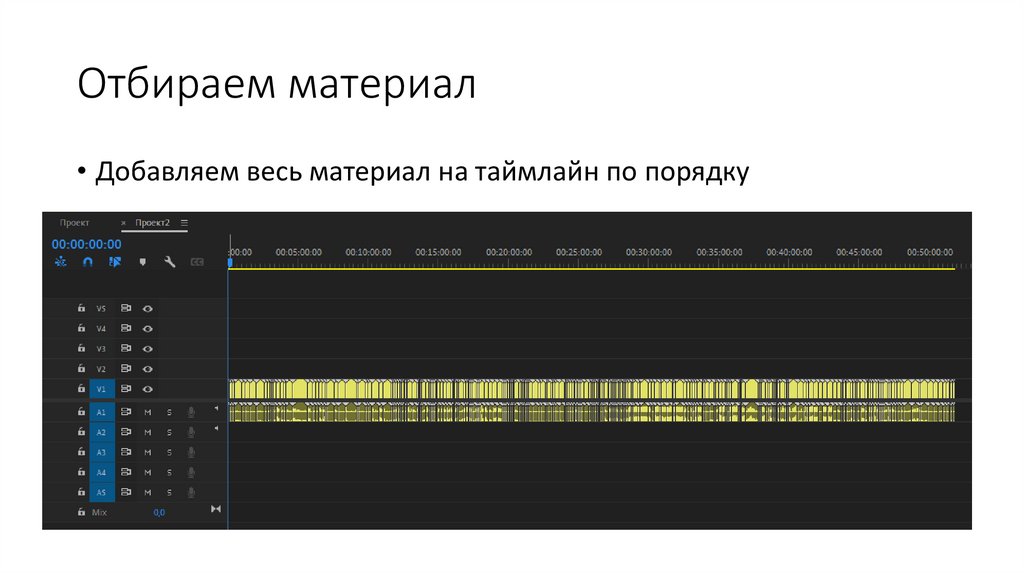
• Добавляем весь материал на таймлайн по порядку18. Если звук видео не нужен
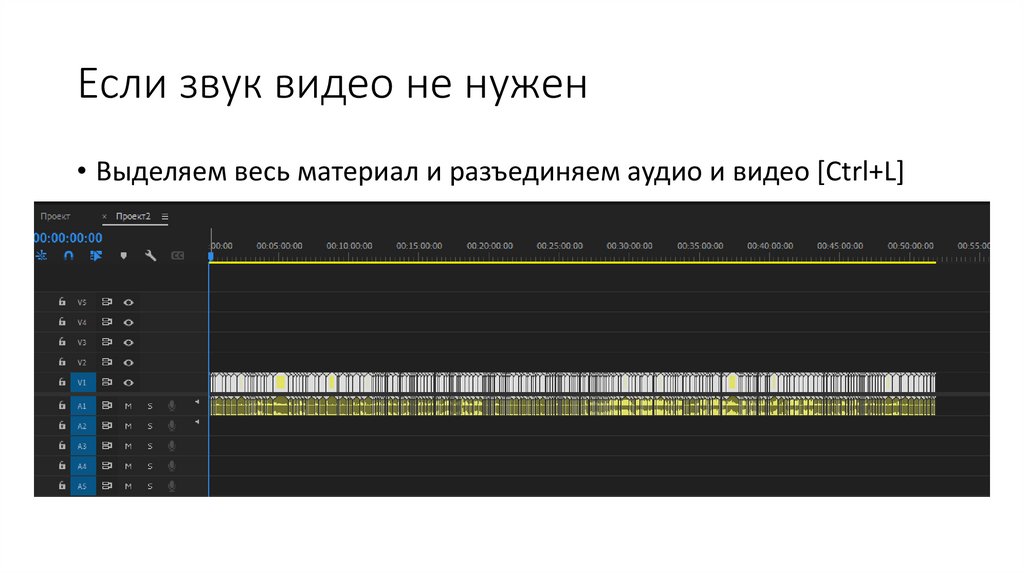
• Выделяем весь материал и разъединяем аудио и видео [Ctrl+L]19. И удаляем лишнее
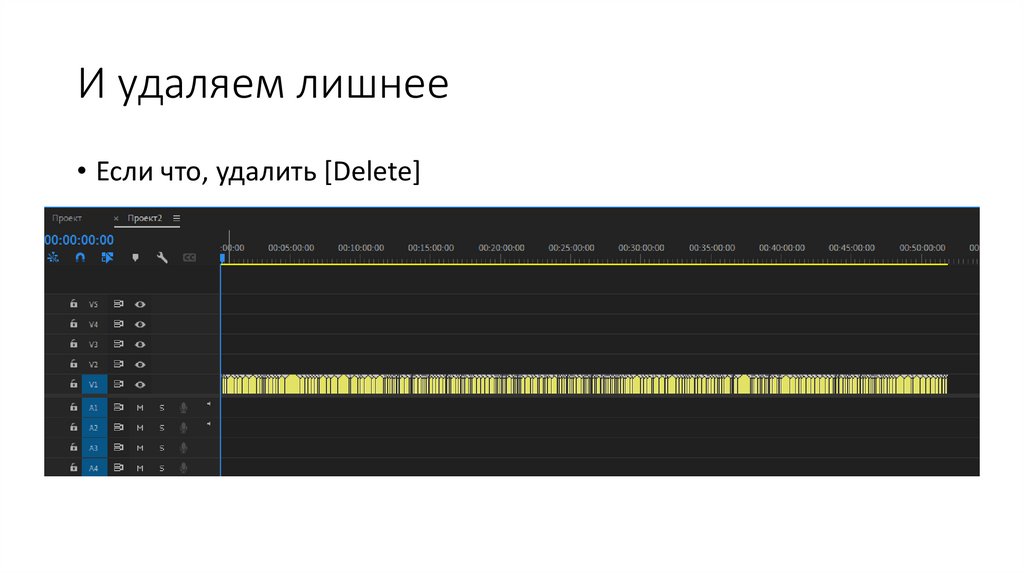
• Если что, удалить [Delete]20. Смотрим, чистим
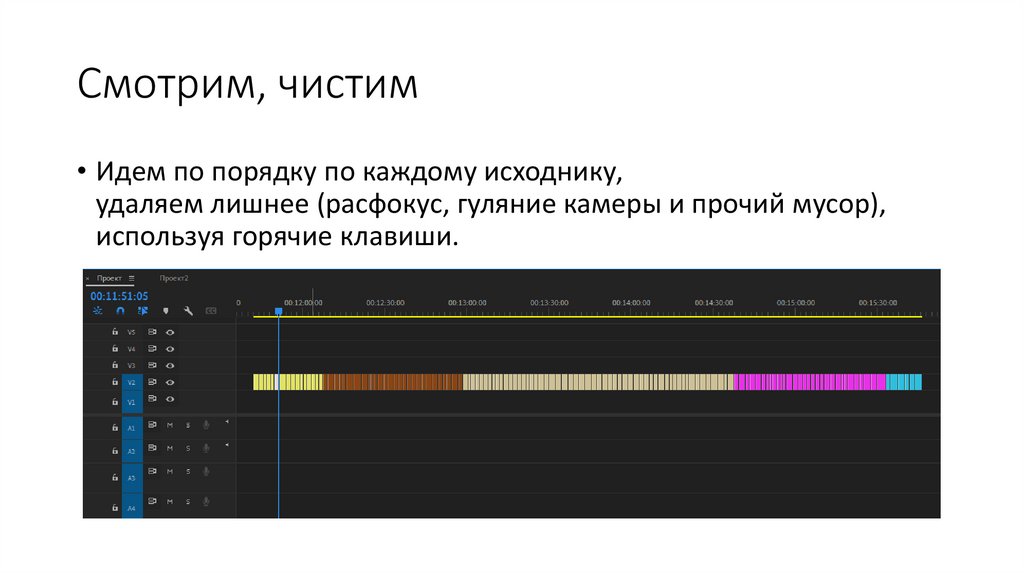
• Идем по порядку по каждому исходнику,удаляем лишнее (расфокус, гуляние камеры и прочий мусор),
используя горячие клавиши.
21. Отдельно работаем с интервью
• Важно выкинуть весь мусор из интервью или стендапов,оставить только самое важное и нужное для видео.
• Как человек представляется не надо вставлять,
это должно выводиться на плашку с подписью.
• Если человек говорит много «аааа» или делает большие паузы,
можно немного подсократить, но при этом склейки потом нужно
будет зашить кадрами!
22. Шаг 5
Создаем структуру ролика23. Варианты репортажных роликов
• Немой (когда нет интервью/стендапов, просто нарезка подмузыку).
• Разговорный (есть какое-то наполнение голосом):
• С репортером и интервью (есть открывающие, закрывающие
стендапы)
• Без репортера, но с интервью (только интервью)
• С закадровым голосом (есть записанный ГЗК).
• Т.е. стендапы, интервью и ГЗК могут быть в разных комбинациях в
проекте (что-то может быть, чего-то может не быть).
24. Первый и финальный кадр
• Или «Открывашка» и «Закрывашка».• Очень важно в качестве открывашки подобрать такой кадр,
который будет отражать общую суть мероприятия, например,
баннер с названием мероприятия, или общий план аудитории.
• В качестве закрывашки должен быть «итоговый» кадр, например,
общий план в виде живого фото, награждение и т.п.
• Заставки лучше всего вставлять в конец видео.
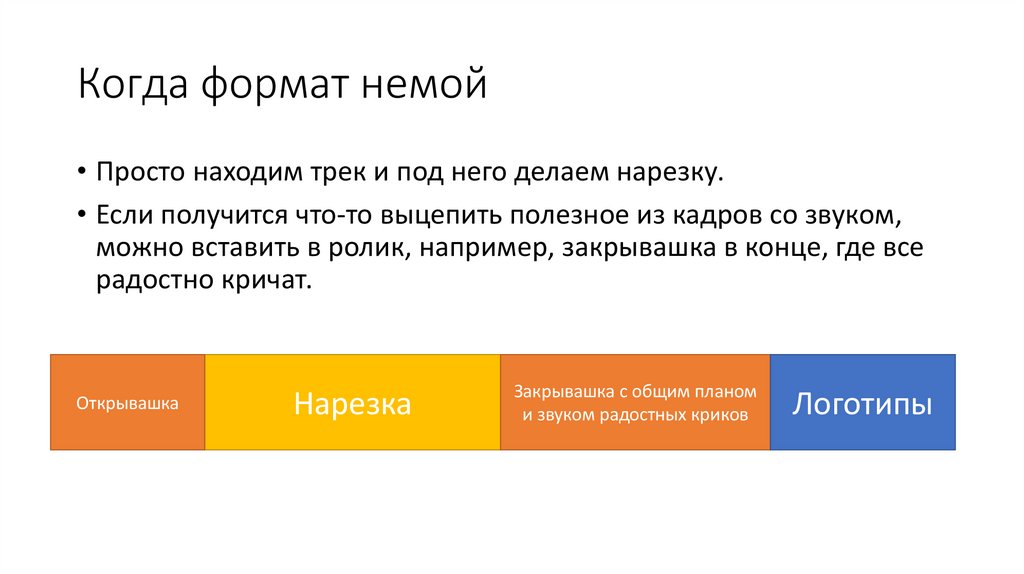
25. Когда формат немой
• Просто находим трек и под него делаем нарезку.• Если получится что-то выцепить полезное из кадров со звуком,
можно вставить в ролик, например, закрывашка в конце, где все
радостно кричат.
Открывашка
Нарезка
Закрывашка с общим планом
и звуком радостных криков
Логотипы
26. Когда есть интервью и прочее…
• Находим трек (возможно не один, если проект большой).• Создаем структуру ролика на таймлайне, т.е. раскидываем, где
будет нарезка, где какое интервью/стендап/гзк.
• Важно отобрать и расположить интервью так, чтобы создавался
понятный зрителю рассказ.
• По говорящим желательно размещать от «старших» к
«младшим», т.е. начинает ректор, заканчивает участник
мероприятия.
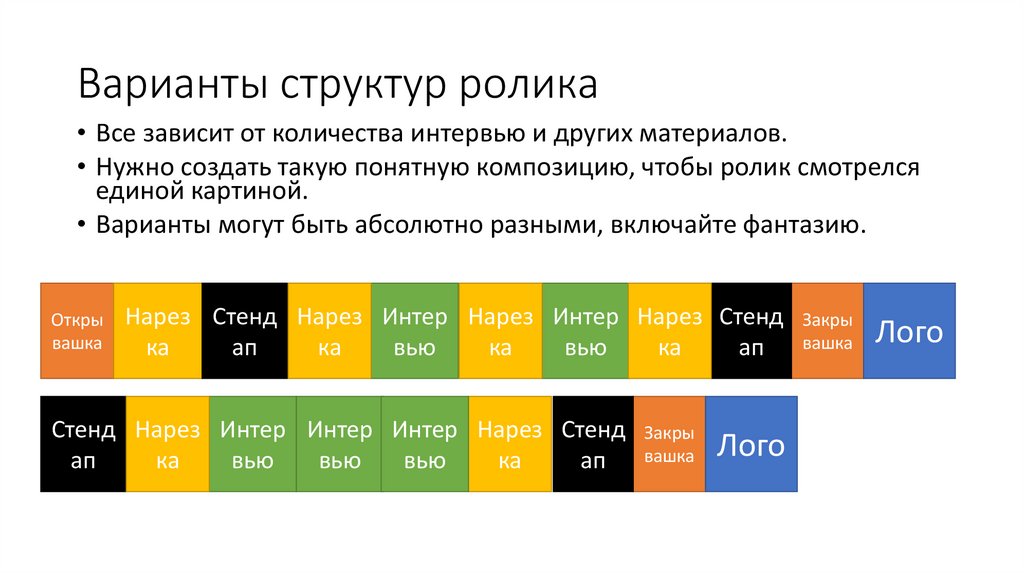
27. Варианты структур ролика
• Все зависит от количества интервью и других материалов.• Нужно создать такую понятную композицию, чтобы ролик смотрелся
единой картиной.
• Варианты могут быть абсолютно разными, включайте фантазию.
Откры
вашка
Нарез Стенд Нарез Интер Нарез Интер Нарез Стенд
ка
ап
ка
вью
ка
вью
ка
ап
Стенд Нарез Интер Интер Интер Нарез Стенд
ап
ка
вью
вью
вью
ка
ап
Закры
вашка
Лого
Закры
вашка
Лого
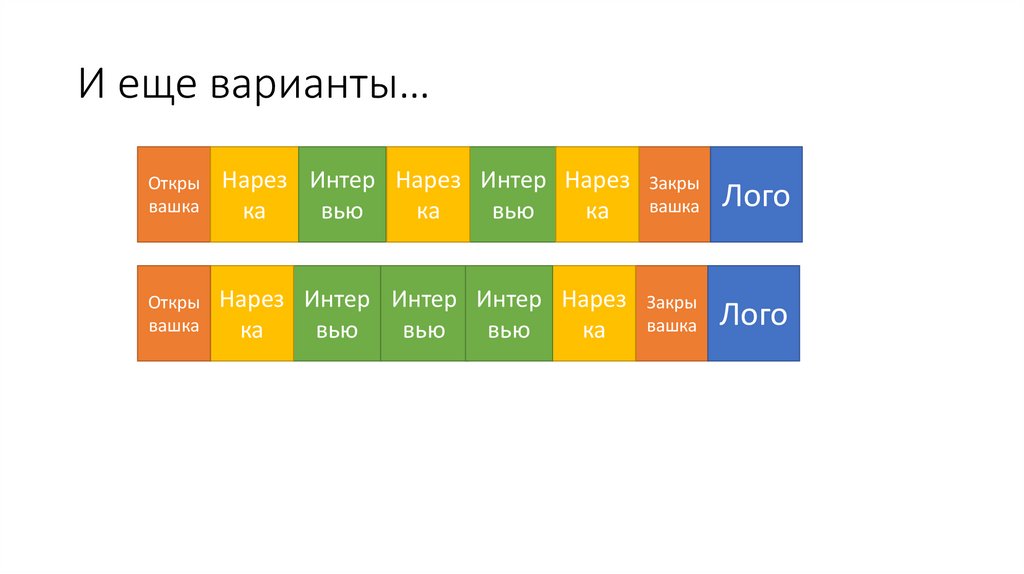
28. И еще варианты…
Открывашка
Нарез Интер Нарез Интер Нарез
ка
вью
ка
вью
ка
Закры
вашка
Лого
Откры
вашка
Нарез Интер Интер Интер Нарез
ка
вью
вью
вью
ка
Закры
вашка
Лого
29. Шаг 6
Черновая сборка30. Добавляем зашивки на интервью
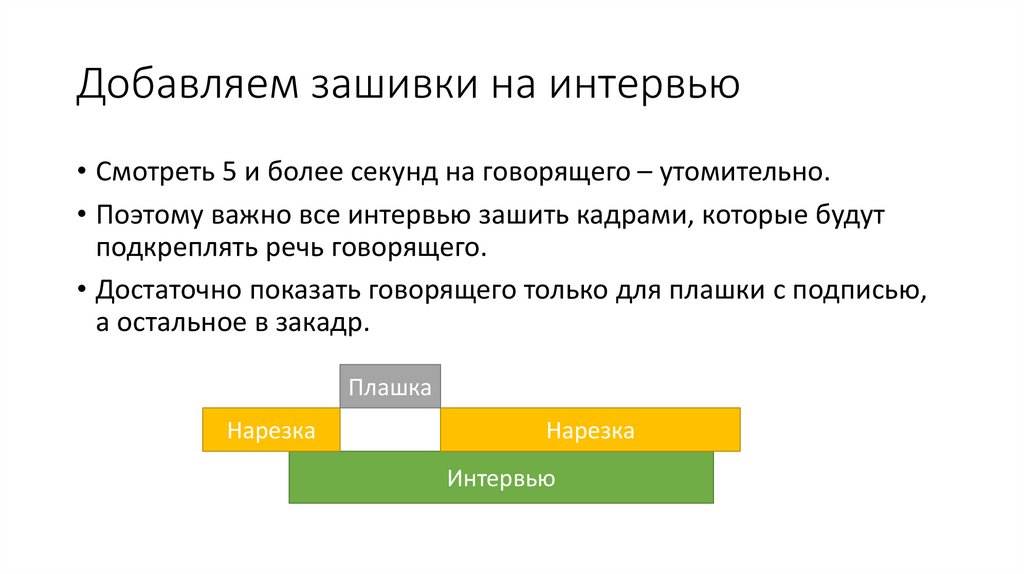
• Смотреть 5 и более секунд на говорящего – утомительно.• Поэтому важно все интервью зашить кадрами, которые будут
подкреплять речь говорящего.
• Достаточно показать говорящего только для плашки с подписью,
а остальное в закадр.
Плашка
Нарезка
Нарезка
Интервью
31. Делаем черновую сборку
• Добиваем ролик оставшимися кадрами, пуская их в музыкальныенарезки.
• Желательно сохранить хронологию,
особенно если это подразумевает интервью.
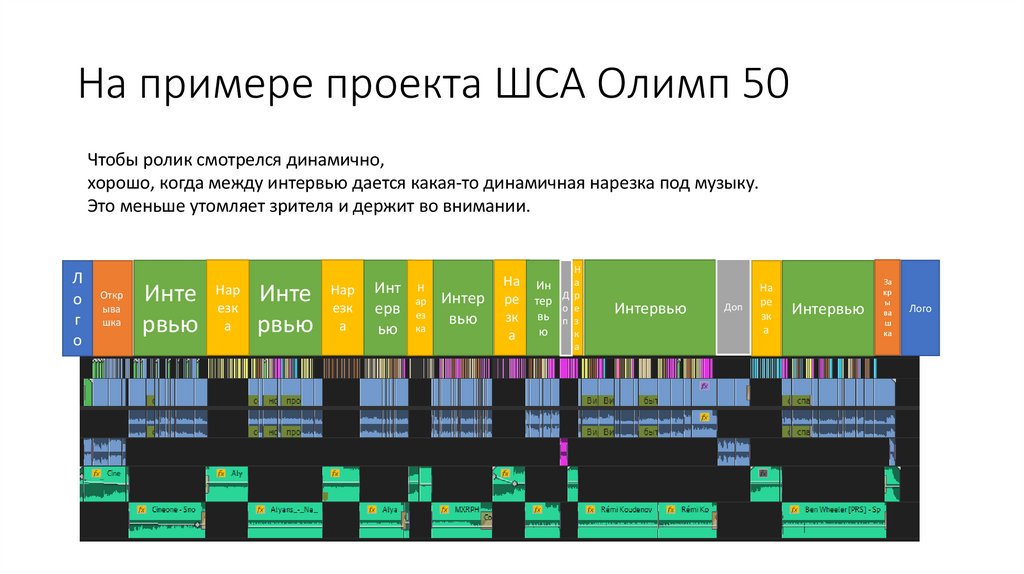
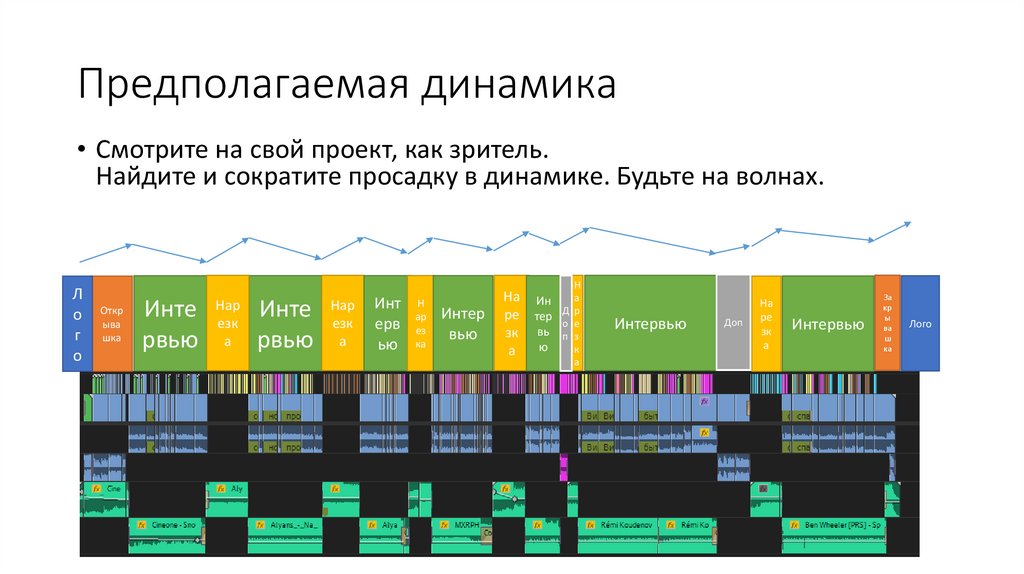
32. На примере проекта ШСА Олимп 50
Чтобы ролик смотрелся динамично,хорошо, когда между интервью дается какая-то динамичная нарезка под музыку.
Это меньше утомляет зрителя и держит во внимании.
Л
о
г
о
Н
Откр
ыва
шка
Инте
рвью
Нар
езк
а
Инте
рвью
Нар
езк
а
Инт
ерв
ью
Н
ар
ез
ка
Интер
вью
а
На Ин
Д
ре тер р
о е
зк вь п з
ю
к
а
а
Интервью
Доп
На
ре
зк
а
Интервью
За
кр
ы
ва
ш
ка
Лого
33. Предполагаемая динамика
• Смотрите на свой проект, как зритель.Найдите и сократите просадку в динамике. Будьте на волнах.
Л
о
г
о
Н
Откр
ыва
шка
Инте
рвью
Нар
езк
а
Инте
рвью
Нар
езк
а
Инт
ерв
ью
Н
ар
ез
ка
Интер
вью
а
На Ин
Д
ре тер р
о е
зк вь п з
ю
к
а
а
Интервью
Доп
На
ре
зк
а
Интервью
За
кр
ы
ва
ш
ка
Лого
34. Шаг 7
Чистовая сборка35. Обработка звука
• На том же примере, я расположил аудио по разным дорожкамдля удобства сведения.
• Главная задача: звук должен быть ровным.
• Не должно быть резких перепадов, если это не оправдано
творческой задумкой.
• Интервьюируемых должно быть слышно, т.е. музыка на фоне
должна играть, но не перебивать.
36. Обработка звука
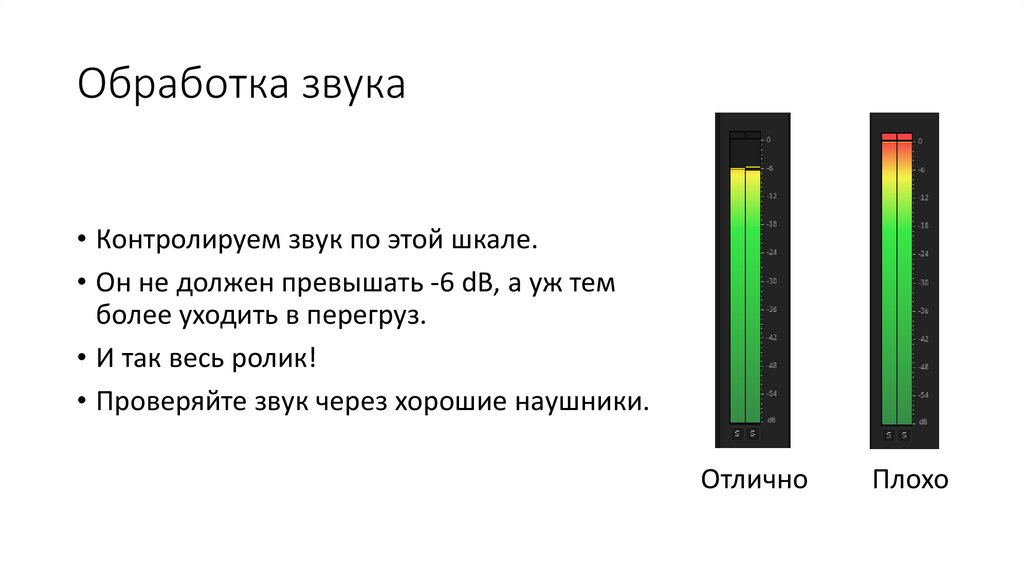
• Контролируем звук по этой шкале.• Он не должен превышать -6 dB, а уж тем
более уходить в перегруз.
• И так весь ролик!
• Проверяйте звук через хорошие наушники.
Отлично
Плохо
37. Делаем цветокоррекцию
• Как и со звуком, делаем, чтобы картинка смотрелась ровно.• Уделяем акцент главным деталям и под них подстраиваем цвет,
т.е. ориентируемся на главный объект.
• Пользуемся корректирующим слоем Adjustment Layer для
создания общих настроек для нескольких кадров.
38. Добавляем плашки
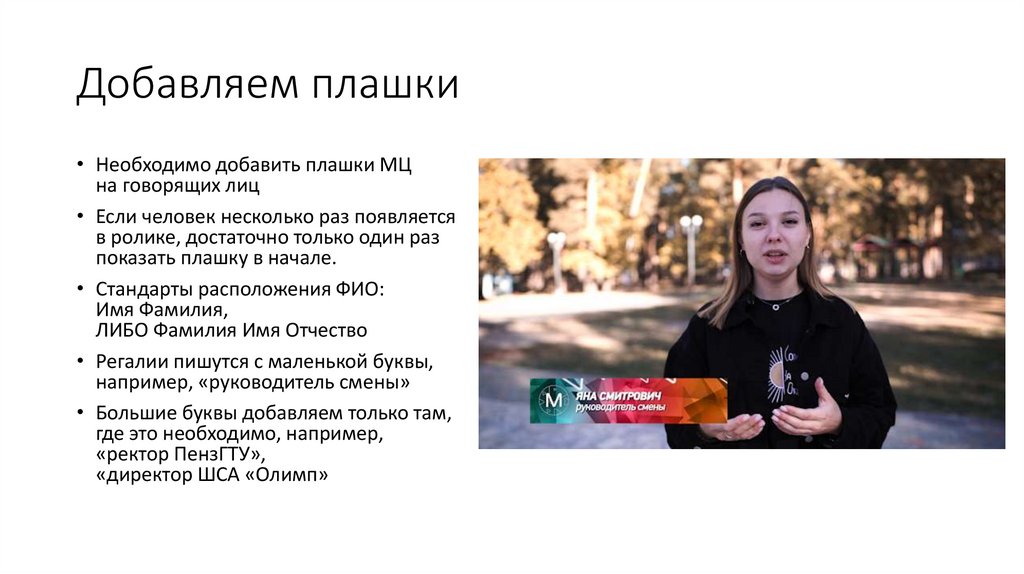
• Необходимо добавить плашки МЦна говорящих лиц
• Если человек несколько раз появляется
в ролике, достаточно только один раз
показать плашку в начале.
• Стандарты расположения ФИО:
Имя Фамилия,
ЛИБО Фамилия Имя Отчество
• Регалии пишутся с маленькой буквы,
например, «руководитель смены»
• Большие буквы добавляем только там,
где это необходимо, например,
«ректор ПензГТУ»,
«директор ШСА «Олимп»
39. Размещение материала по слоям
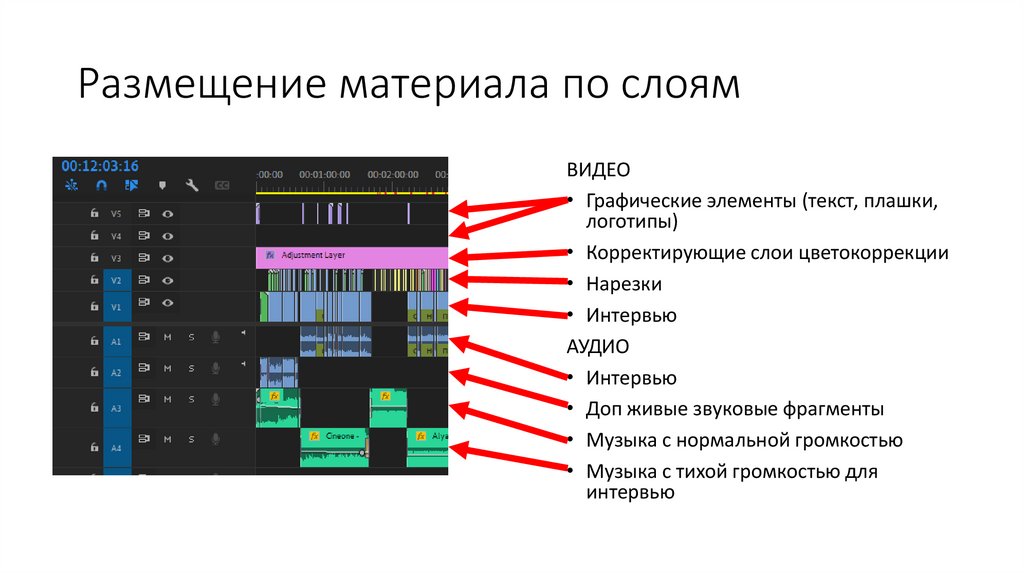
ВИДЕО• Графические элементы (текст, плашки,
логотипы)
• Корректирующие слои цветокоррекции
• Нарезки
• Интервью
АУДИО
• Интервью
• Доп живые звуковые фрагменты
• Музыка с нормальной громкостью
• Музыка с тихой громкостью для
интервью
40. Шаг 8
Экспорт41. Экспортируем видео
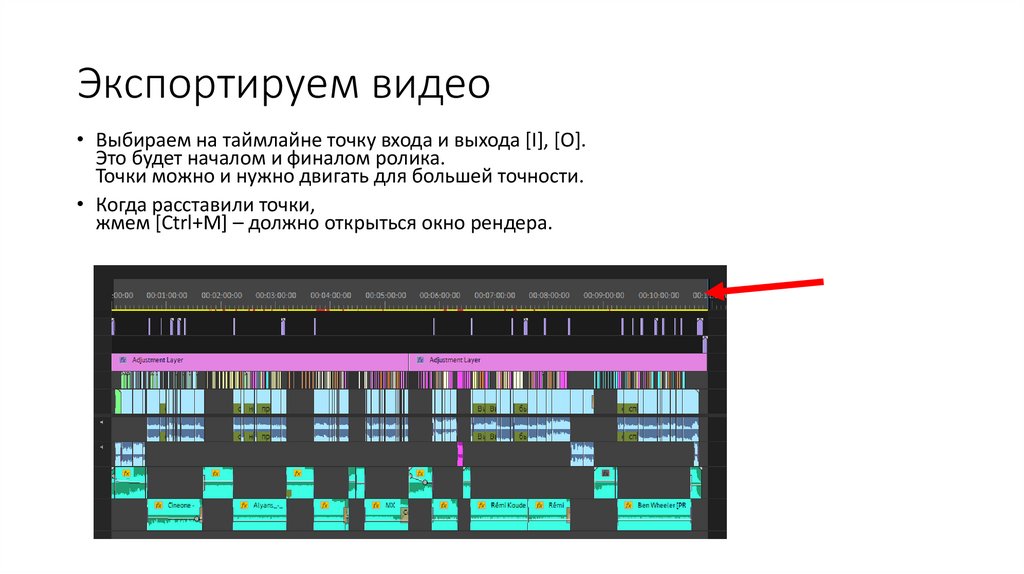
• Выбираем на таймлайне точку входа и выхода [I], [O].Это будет началом и финалом ролика.
Точки можно и нужно двигать для большей точности.
• Когда расставили точки,
жмем [Ctrl+M] – должно открыться окно рендера.
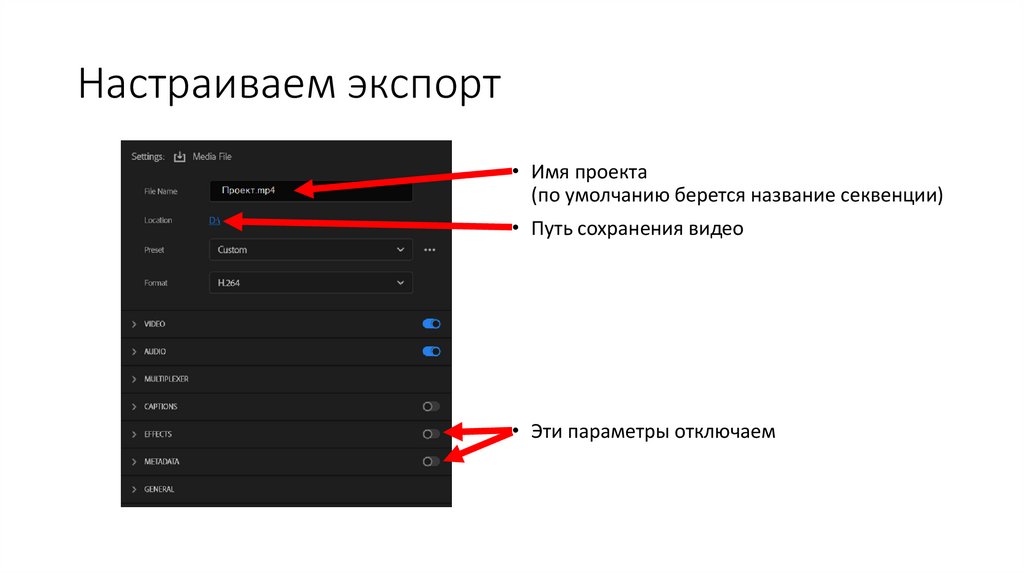
42. Настраиваем экспорт
• Имя проекта(по умолчанию берется название секвенции)
• Путь сохранения видео
• Эти параметры отключаем
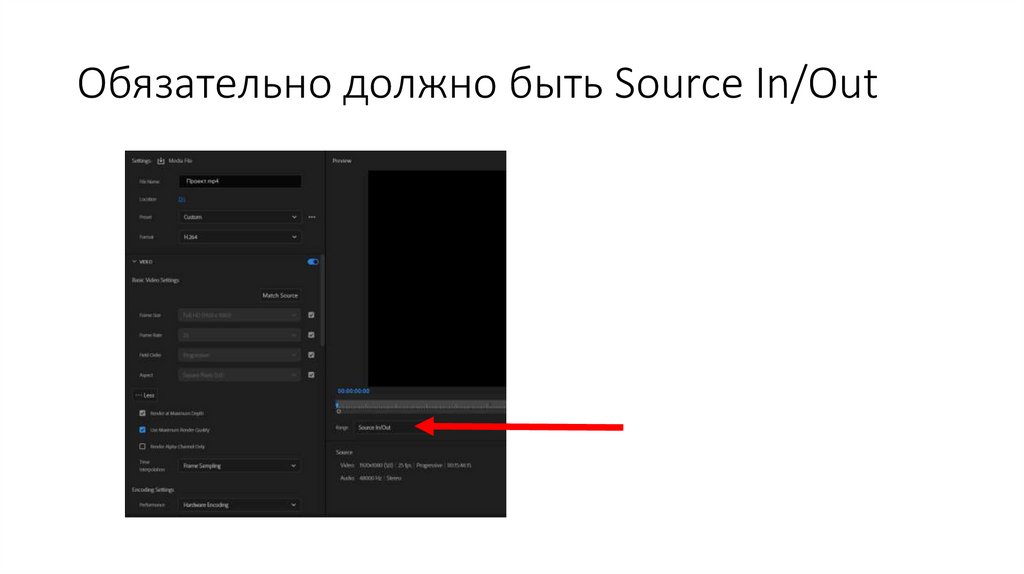
43. Обязательно должно быть Source In/Out
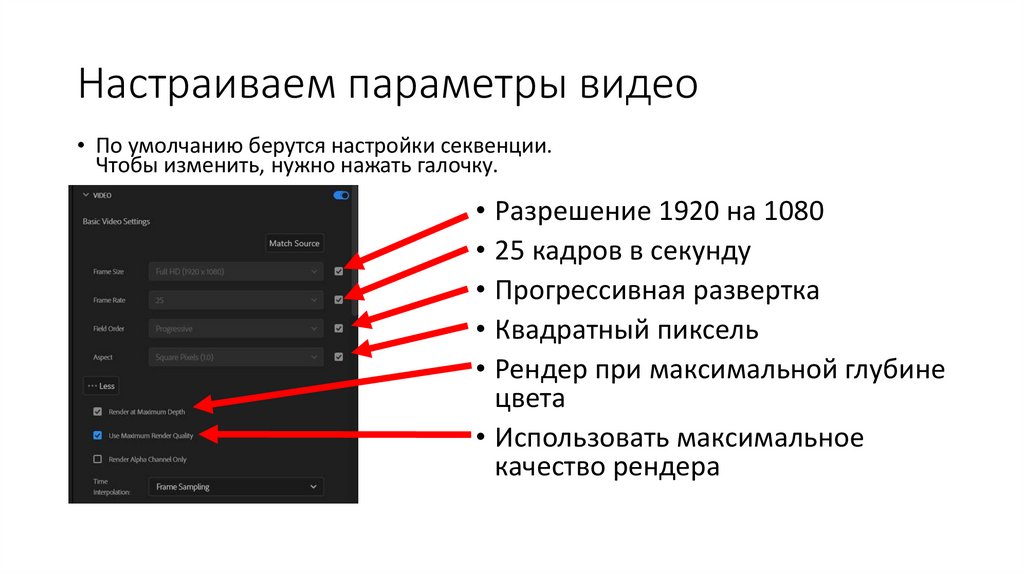
44. Настраиваем параметры видео
• По умолчанию берутся настройки секвенции.Чтобы изменить, нужно нажать галочку.
• Разрешение 1920 на 1080
• 25 кадров в секунду
• Прогрессивная развертка
• Квадратный пиксель
• Рендер при максимальной глубине
цвета
• Использовать максимальное
качество рендера
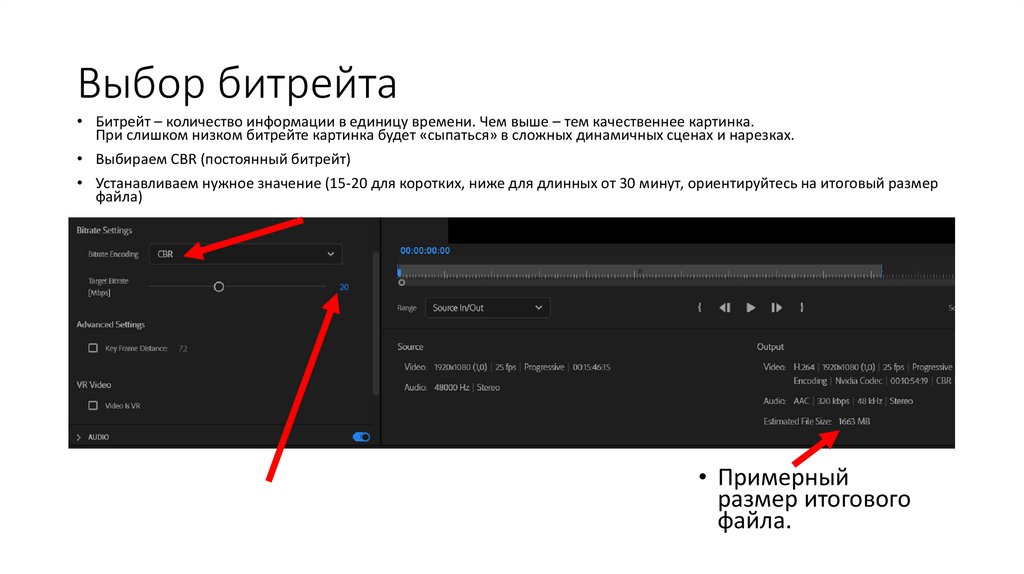
45. Выбор битрейта
• Битрейт – количество информации в единицу времени. Чем выше – тем качественнее картинка.При слишком низком битрейте картинка будет «сыпаться» в сложных динамичных сценах и нарезках.
• Выбираем CBR (постоянный битрейт)
• Устанавливаем нужное значение (15-20 для коротких, ниже для длинных от 30 минут, ориентируйтесь на итоговый размер
файла)
• Примерный
размер итогового
файла.
46. Шаг 9
Согласование и внесение правок47. Заливаем файл на Яндекс.Диск
• Именно файлом на яндекс диск,либо другое облачное хранилище.
• Не допустимо прислать в сообщение ВК как видео,
так невозможно оценить картинку.
• Ждем согласование.
48. Этапы согласования
• Просмотр видео и согласование требует времени.• Первым смотрит и дает оценку
руководитель направления Видео и монтаж.
• Даются правки, если есть.
• Вносятся правки (и заново отсмотр, получение правок, если
будут).
• Исправленное итоговое видео смотрит начальник РИО Боровкова
Наталья Викторовна.
• Если все хорошо, ролик отправляется на публикацию.