







 programming
Similar presentations:






Фреймворк Django Лекция 1. Введение в Django
1.
Фреймворк DjangoЛекция 1. Введение в Django
Старший преподаватель: Кальпебаев Азамат Рахимович
2.
Содержание• Скачивание языка программирования Python.
• Скачивание и установка среды разработки.
• Запуск среды разработки.
• Создание виртуального окружения.
• Создание нового проекта.
3.
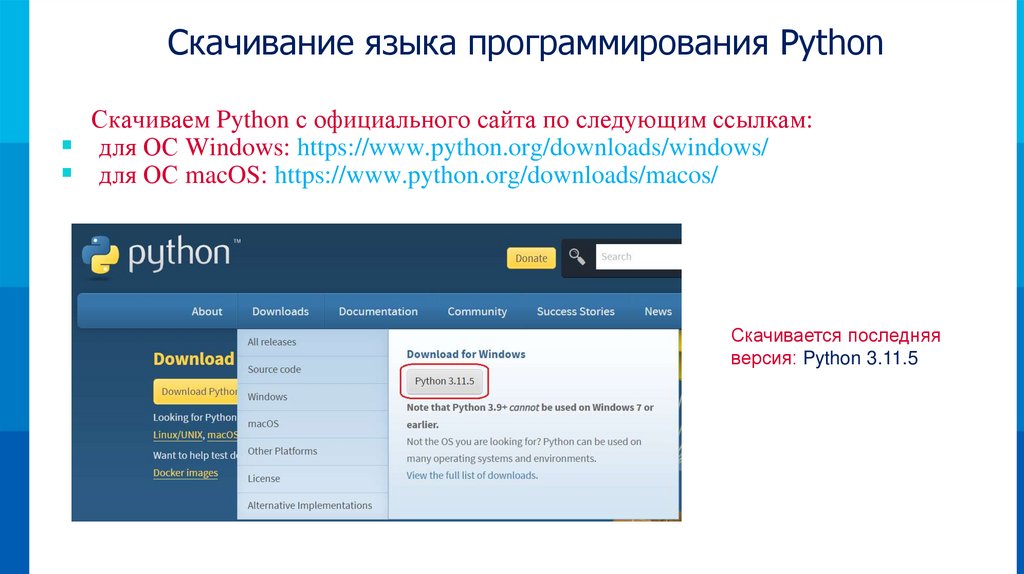
Скачивание языка программирования PythonСкачиваем Python с официального сайта по следующим ссылкам:
для ОС Windows: https://www.python.org/downloads/windows/
для ОС macOS: https://www.python.org/downloads/macos/
Скачивается последняя
версия: Python 3.11.5
4.
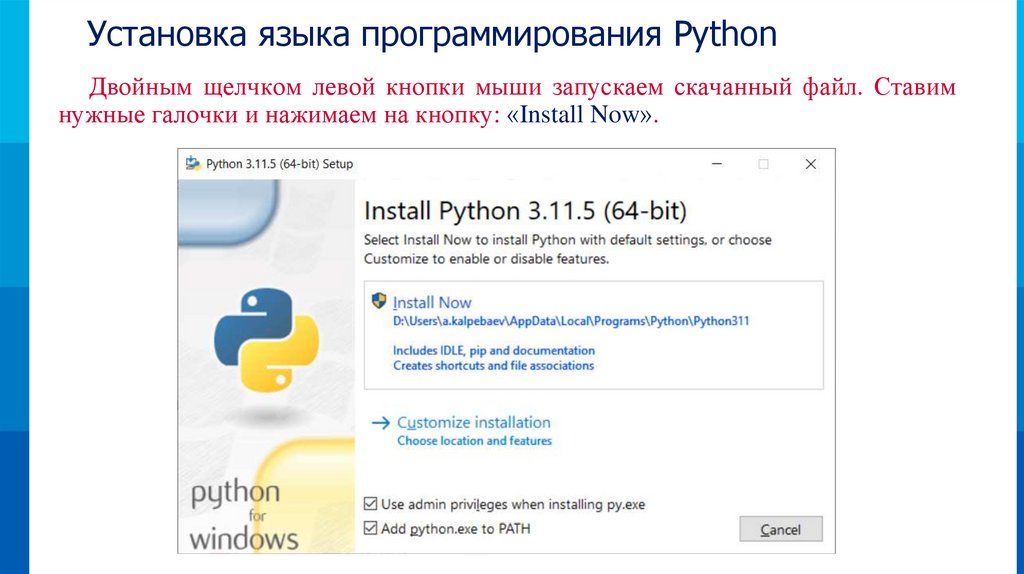
Установка языка программирования PythonДвойным щелчком левой кнопки мыши запускаем скачанный файл. Ставим
нужные галочки и нажимаем на кнопку: «Install Now».
5.
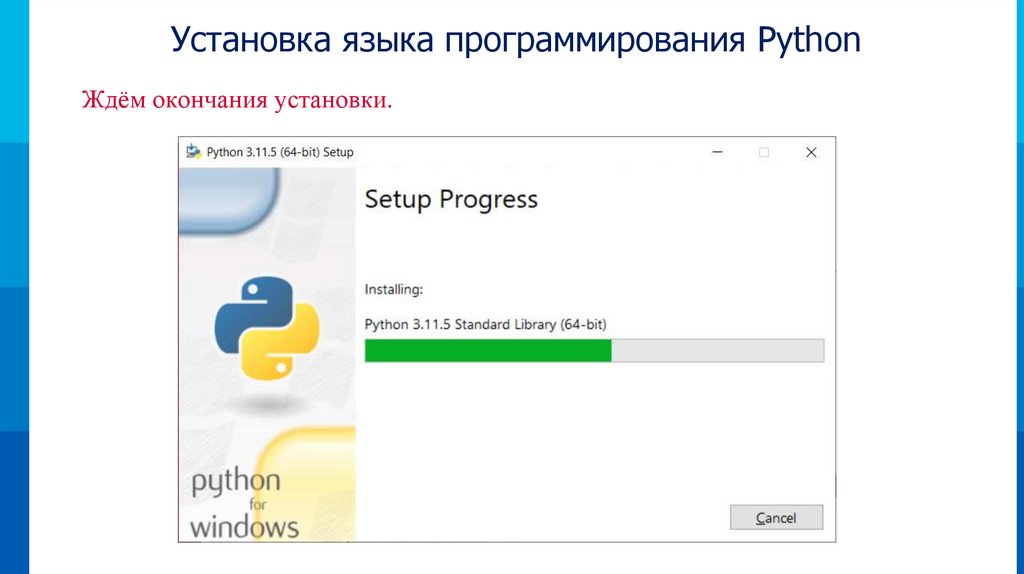
Установка языка программирования PythonЖдём окончания установки.
6.
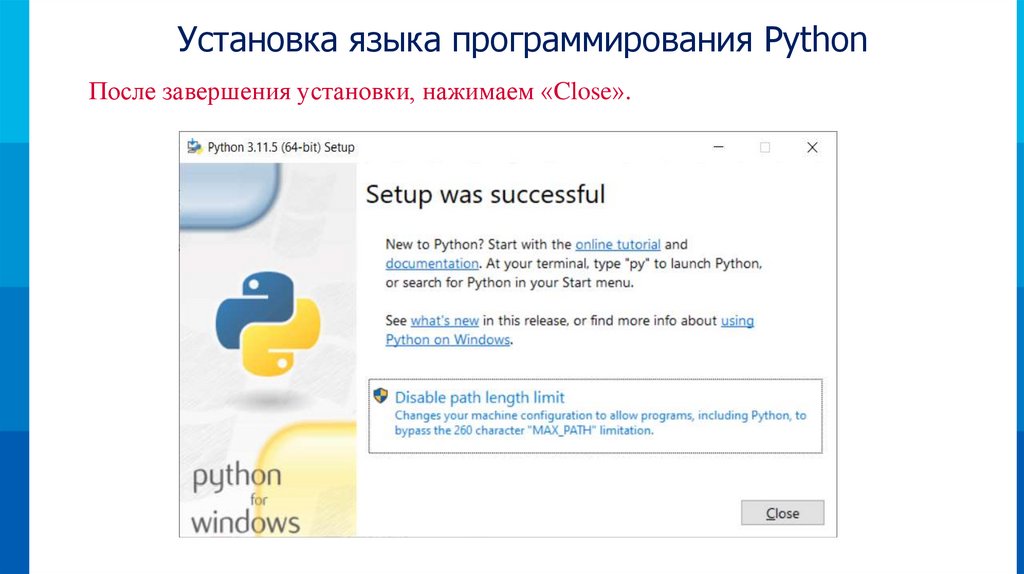
Установка языка программирования PythonПосле завершения установки, нажимаем «Close».
7.
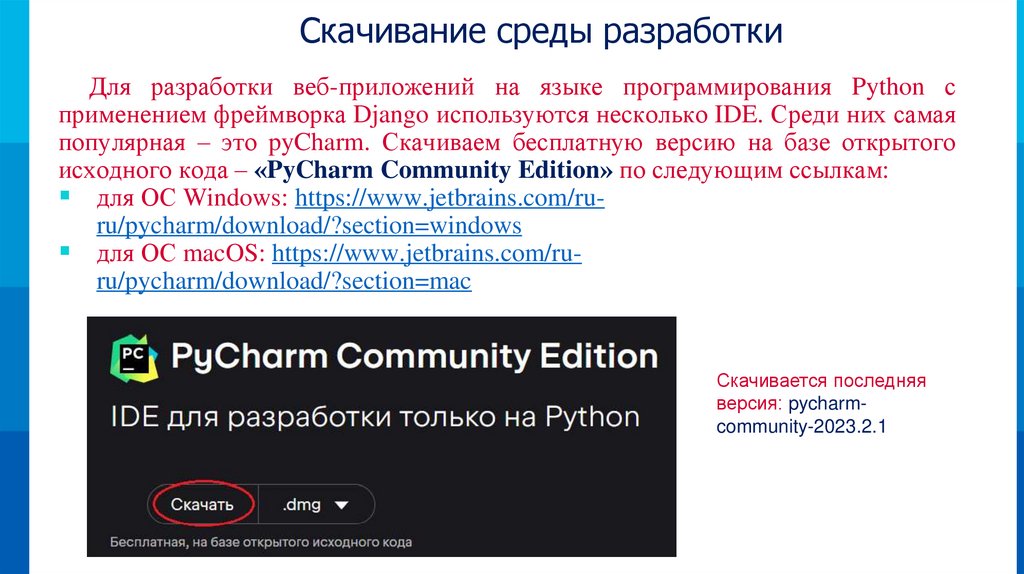
Скачивание среды разработкиДля разработки веб-приложений на языке программирования Python с
применением фреймворка Django используются несколько IDE. Среди них самая
популярная – это pyCharm. Скачиваем бесплатную версию на базе открытого
исходного кода – «PyCharm Community Edition» по следующим ссылкам:
для ОС Windows: https://www.jetbrains.com/ruru/pycharm/download/?section=windows
для ОС macOS: https://www.jetbrains.com/ruru/pycharm/download/?section=mac
Скачивается последняя
версия: pycharmcommunity-2023.2.1
8.
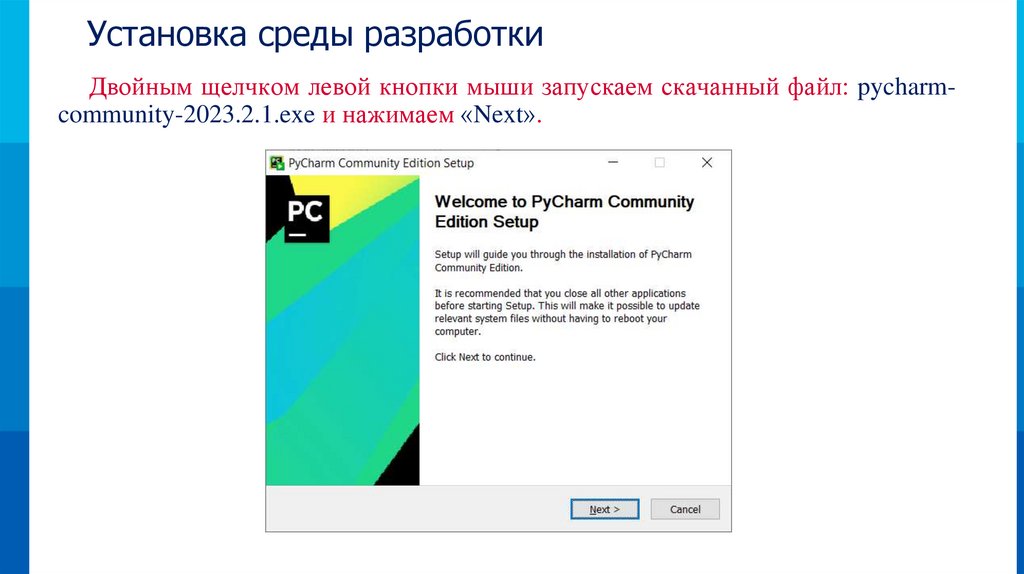
Установка среды разработкиДвойным щелчком левой кнопки мыши запускаем скачанный файл: pycharmcommunity-2023.2.1.exe и нажимаем «Next».
9.
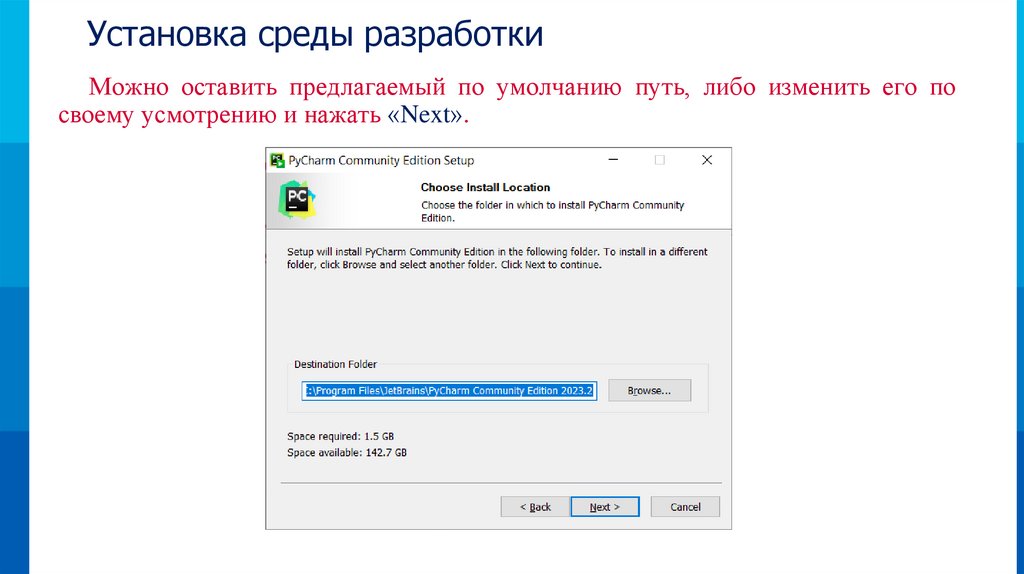
Установка среды разработкиМожно оставить предлагаемый по умолчанию путь, либо изменить его по
своему усмотрению и нажать «Next».
10.
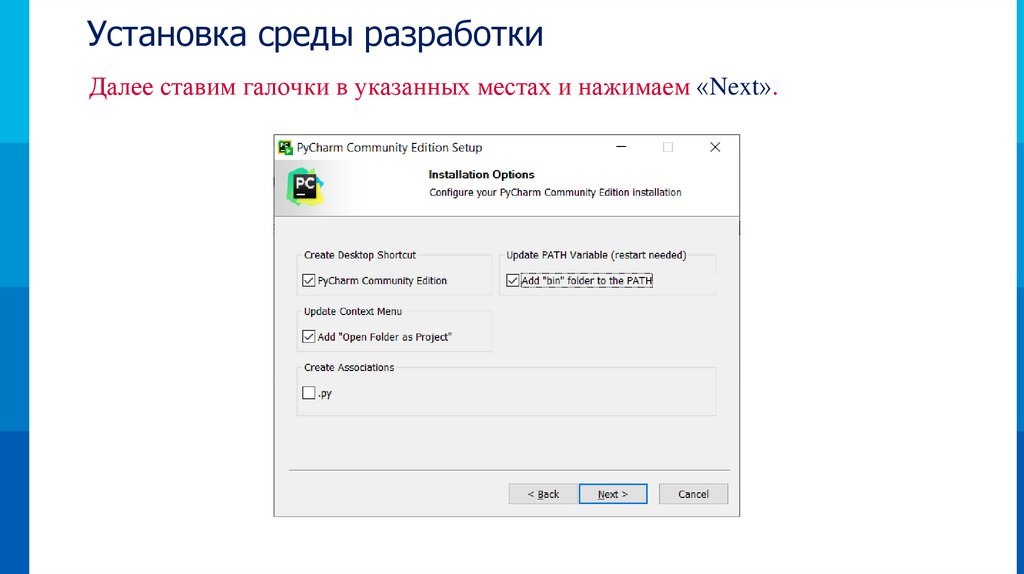
Установка среды разработкиДалее ставим галочки в указанных местах и нажимаем «Next».
11.
Установка среды разработкиНажимаем «Install».
12.
Установка среды разработкиЖдём окончания установки.
13.
Установка среды разработкиДалее выбираем «Reboot now» и перезагружаем компьютер, нажав на кнопку
«Finish».
14.
Запуск среды разработкиПервый запуск среды разработки «PyCharm».
15.
Создаём новый проект «Django».Для этого нажимаем на кнопку «New Project».
16.
Создаём новый проект «Django».Для этого создайте на диске D: папку «Django». Далее выберите эту папку в
«Location», нажав на ярлык папки с правой стороны.
17.
Команда «pip list».Для того чтобы посмотреть, что установлено в нашем виртуальном
окружении, набираем команду «pip list» в терминале.
18.
Обновление «pip».Для этого открываем «Terminal» и копируем указанную зеленым цветом
команду и нажимаем «Enter».
19.
Установка фреймворка «Django».Для установки фреймворка «Django» набираем команду «pip install django».
20.
Создание проекта на «Django».Для создания проекта на «Django» набираем команду «django-admin
startproject djangoapp». После чего в проекте автоматически появляются две
одноимённые папки «djangoapp» с несколькими файлами внутри и файл
«manage.py».
21.
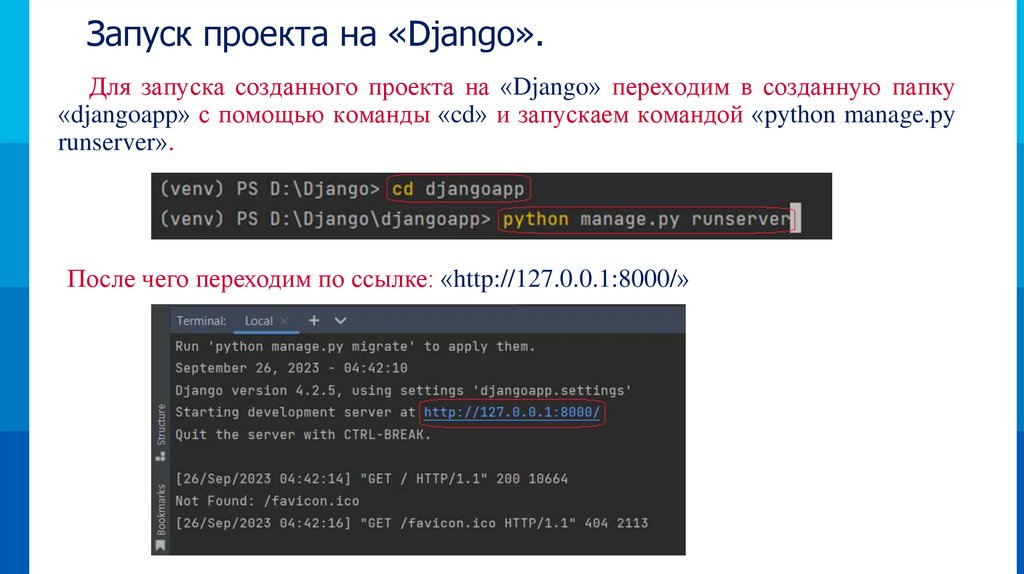
Запуск проекта на «Django».Для запуска созданного проекта на «Django» переходим в созданную папку
«djangoapp» с помощью команды «cd» и запускаем командой «python manage.py
runserver».
После чего переходим по ссылке: «http://127.0.0.1:8000/»
22.
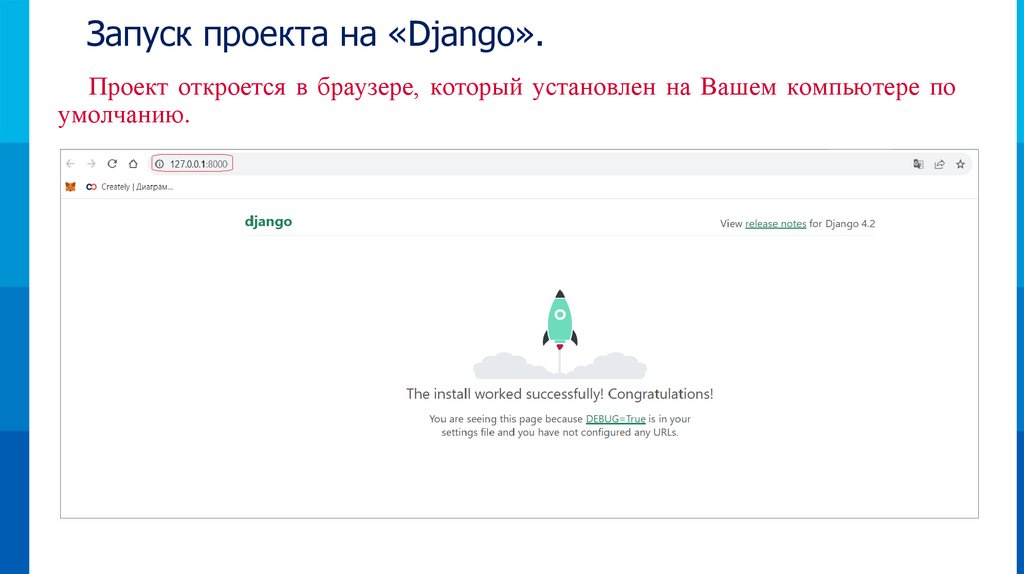
Запуск проекта на «Django».Проект откроется в браузере, который установлен на Вашем компьютере по
умолчанию.
23.
Остановка сервера и создание приложения на«Django».
Чтобы остановить сервер, нажимаем на комбинацию клавиш: «Ctrl» + «C»
Для создания нового приложения, набираем команду:
python manage.py startapp <Имя приложения>
Наше тестовое приложение называется «testapp»
24.
Регистрируем наше Приложение в файле«settings.py»
25.
Изменяем файл Проекта «urls.py»26.
Создаём в Приложении «testapp» новую папку«templates»
27.
Создаём в внутри созданной нами папки «templates» ещёодну одноимённую папку с нашим Приложением «testapp»
28.
Созданная папка «testapp»29.
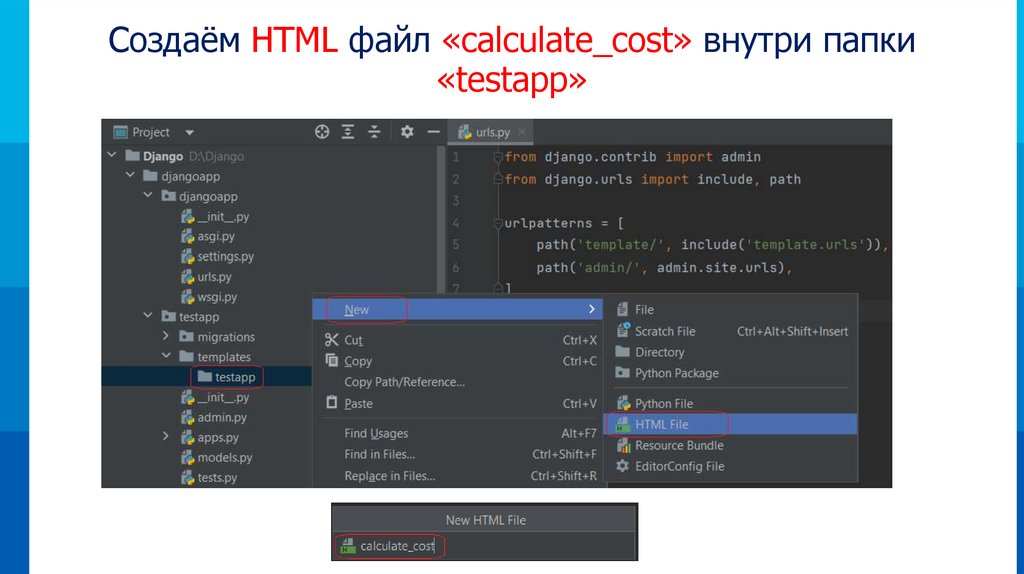
Создаём HTML файл «calculate_cost» внутри папки«testapp»
30.
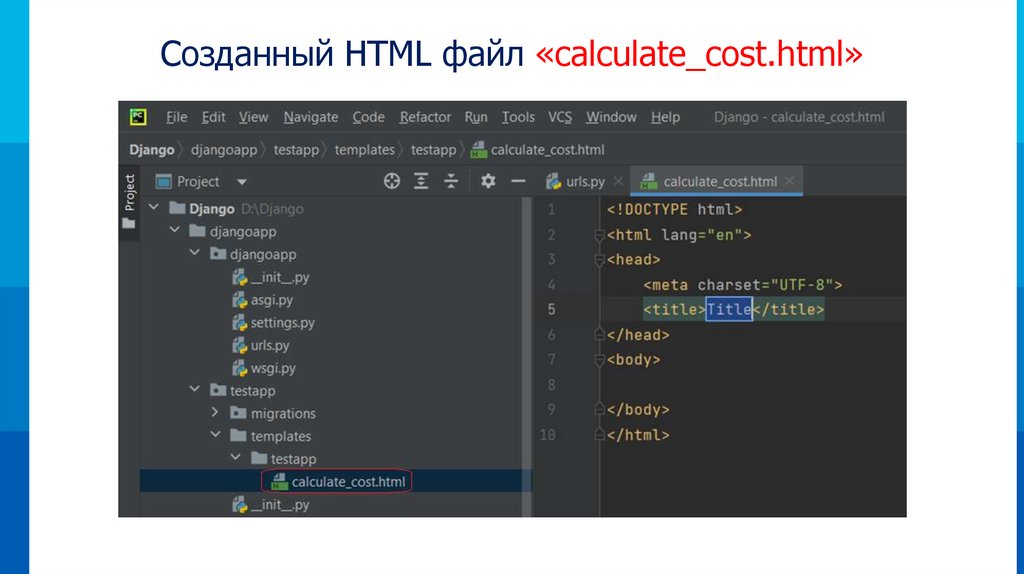
Созданный HTML файл «calculate_cost.html»31.
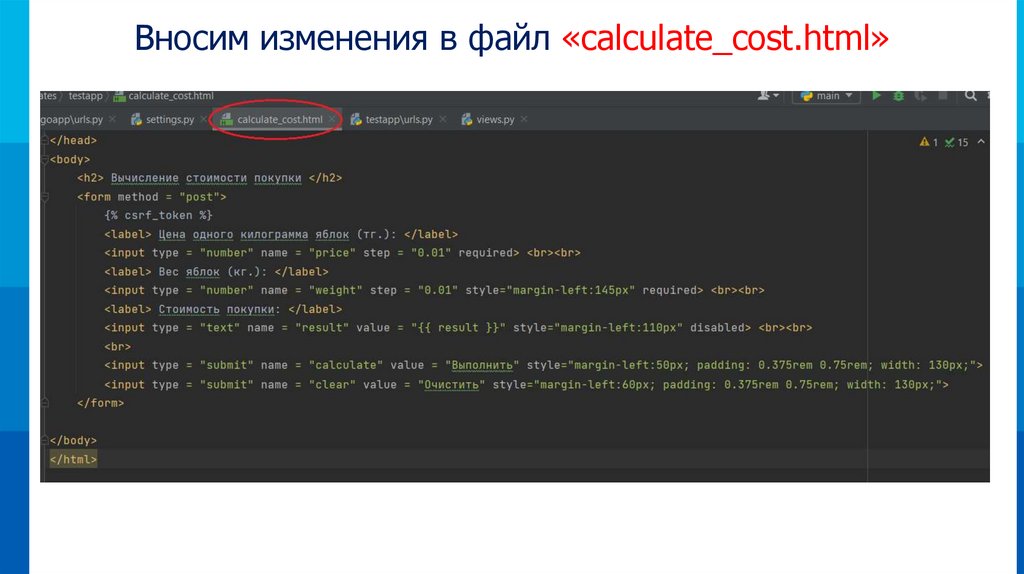
Вносим изменения в файл «calculate_cost.html»32.
Создаём Python файл «urls.py» внутри внешней папки«testapp»
33.
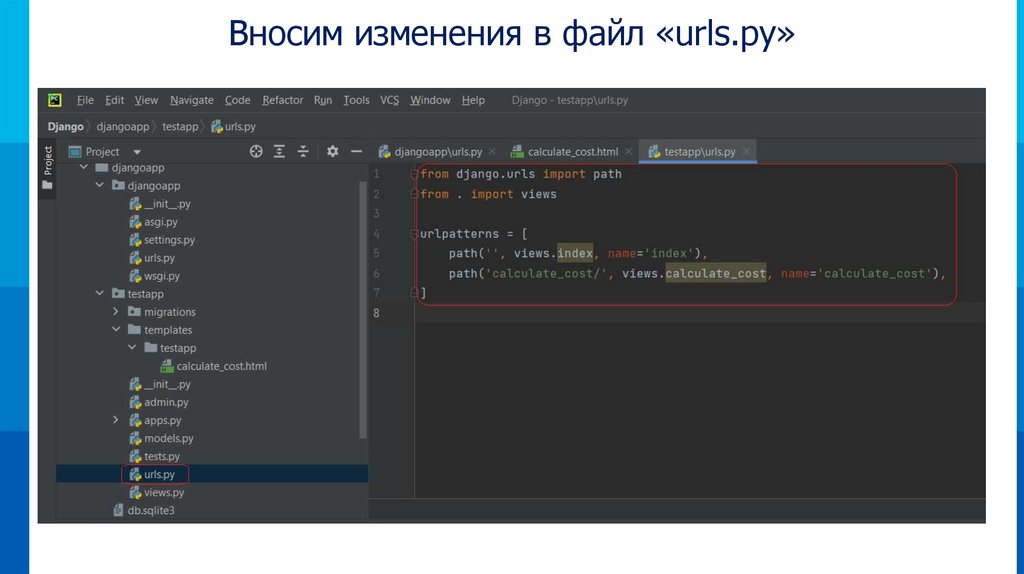
Вносим изменения в файл «urls.py»34.
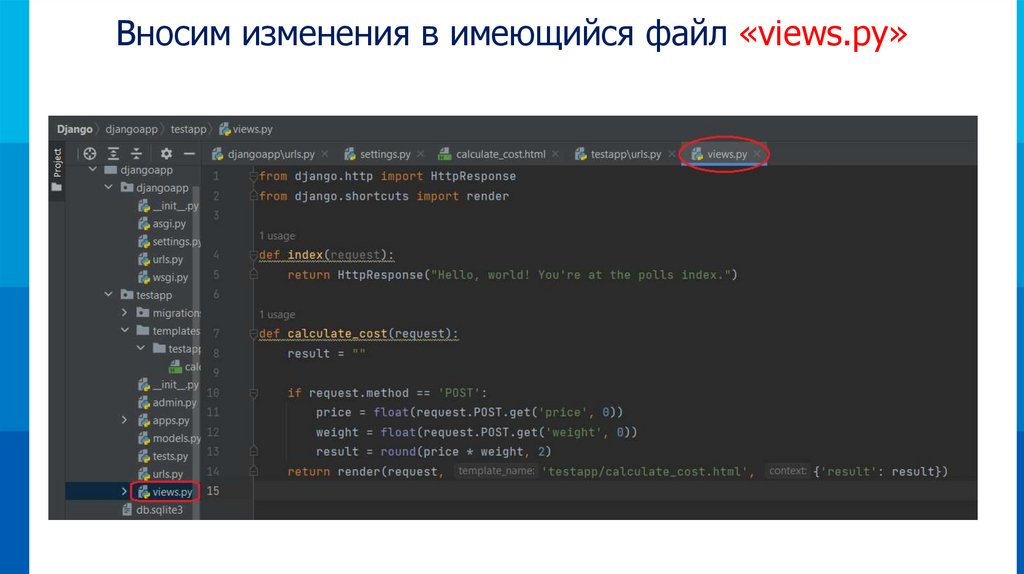
Вносим изменения в имеющийся файл «views.py»35.
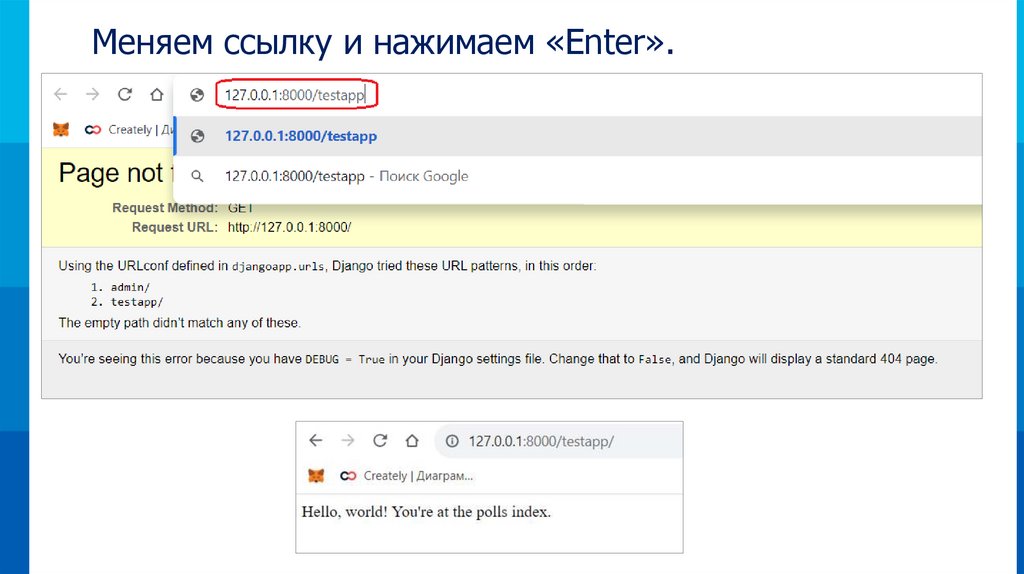
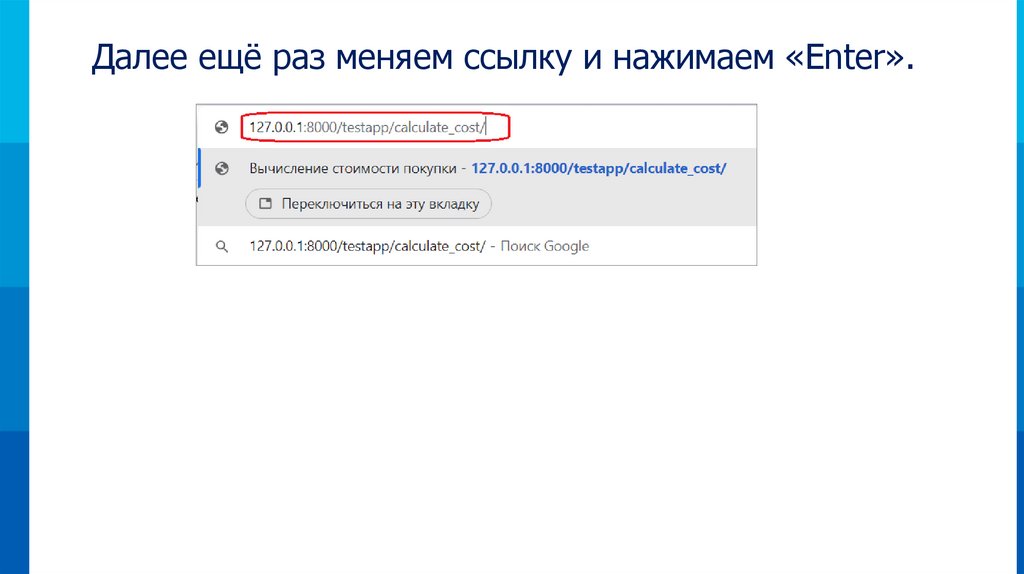
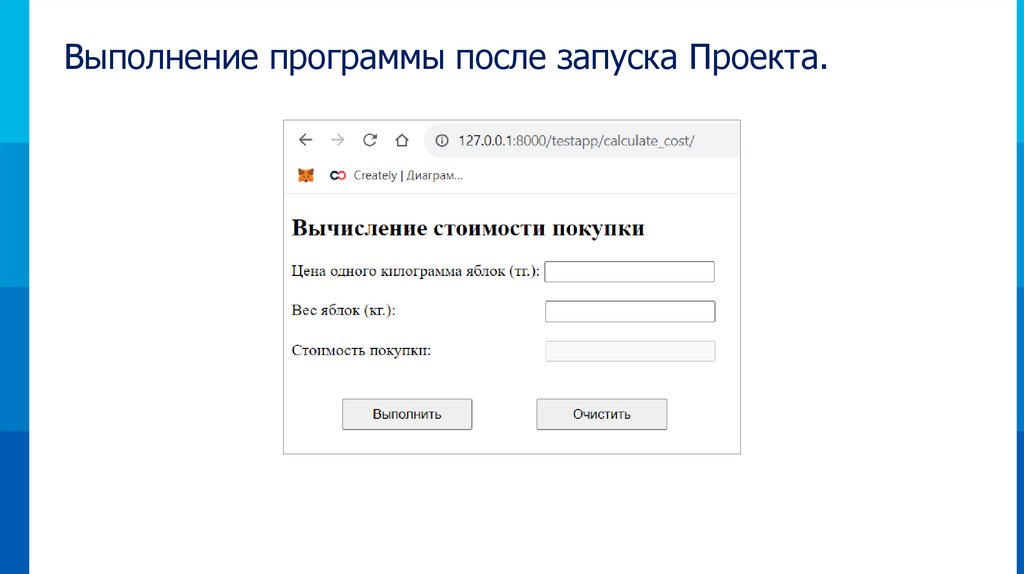
Сохраняем все изменения с помощью File→SaveAll.Запускаем проект:
После чего переходим по ссылке:
«http://127.0.0.1:8000/»