 software
Similar presentations:



Создание/актуализация данных в ЕИС по недвижимости
1. Создание/Актуализация данных в ЕИС по Недвижимости
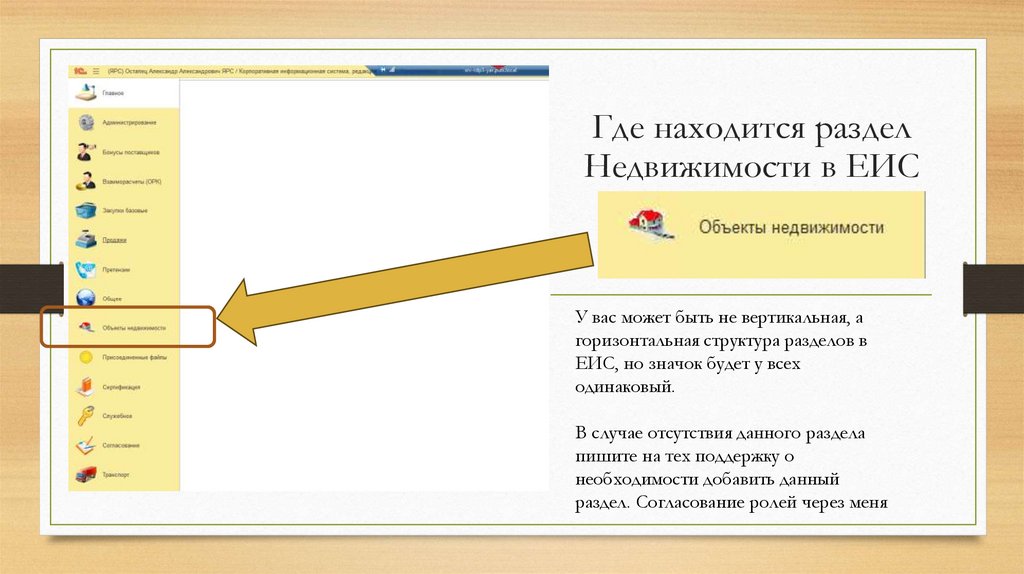
2. Где находится раздел Недвижимости в ЕИС
У вас может быть не вертикальная, агоризонтальная структура разделов в
ЕИС, но значок будет у всех
одинаковый.
В случае отсутствия данного раздела
пишите на тех поддержку о
необходимости добавить данный
раздел. Согласование ролей через меня
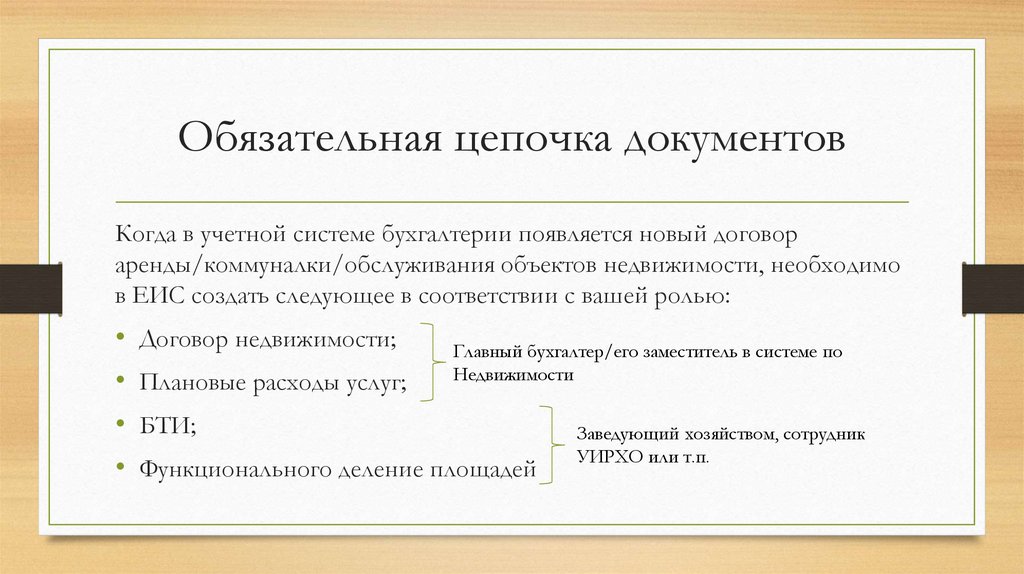
3. Обязательная цепочка документов
Когда в учетной системе бухгалтерии появляется новый договораренды/коммуналки/обслуживания объектов недвижимости, необходимо
в ЕИС создать следующее в соответствии с вашей ролью:
• Договор недвижимости;
Главный бухгалтер/его заместитель в системе по
Недвижимости
• Плановые расходы услуг;
• БТИ;
Заведующий хозяйством, сотрудник
• Функционального деление площадей УИРХО или т.п.
4. Дополнительные документы
Оба документа закреплены за Главным бухгалтером/его заместителем в системе поНедвижимости:
• Поступление товаров и услуг (недвижимость);
• Списание с расчетного счета
Эти документы используются для отображения фактических данных. О их
заполнении мы обсудим отдельно в конце презентации (т.к. они не задействуются
для цепочки Актуализации данных)
5. Создание. Новый договор
• После того как нажали на разделвнутри него
есть свое деление. Вам нужен раздел Документы. В нем выбираете
«Договор недвижимости». В открывшемся окне нажимаете «Создать».
6. Договор недвижимости
• В открывшемся окне необходимо заполнить все поля иначе система недаст провести документ.
• Если в выпадающем списке не будет того что вам нужно, то из этого же
поля можно попасть в справочник закрепленным за этим полем и
создать необходимое.
7. Шапка документа
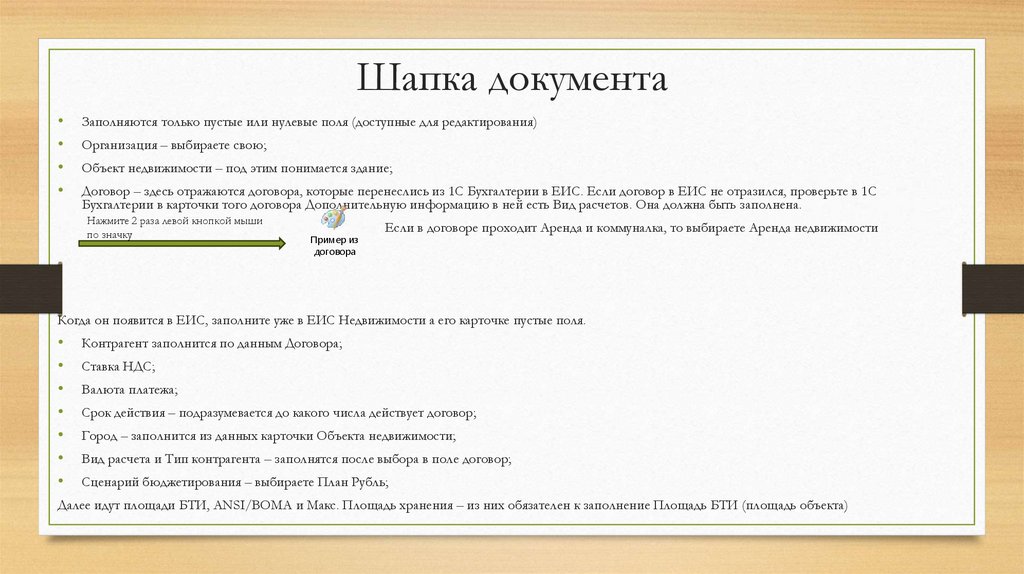
Заполняются только пустые или нулевые поля (доступные для редактирования)
Организация – выбираете свою;
Объект недвижимости – под этим понимается здание;
Договор – здесь отражаются договора, которые перенеслись из 1С Бухгалтерии в ЕИС. Если договор в ЕИС не отразился, проверьте в 1С
Бухгалтерии в карточки того договора Дополнительную информацию в ней есть Вид расчетов. Она должна быть заполнена.
Нажмите 2 раза левой кнопкой мыши
по значку
Пример из
договора
Если в договоре проходит Аренда и коммуналка, то выбираете Аренда недвижимости
Когда он появится в ЕИС, заполните уже в ЕИС Недвижимости а его карточке пустые поля.
Контрагент заполнится по данным Договора;
Ставка НДС;
Валюта платежа;
Срок действия – подразумевается до какого числа действует договор;
Город – заполнится из данных карточки Объекта недвижимости;
Вид расчета и Тип контрагента – заполнятся после выбора в поле договор;
Сценарий бюджетирования – выбираете План Рубль;
Далее идут площади БТИ, ANSI/BOMA и Макс. Площадь хранения – из них обязателен к заполнение Площадь БТИ (площадь объекта)
8. Табличная часть документа
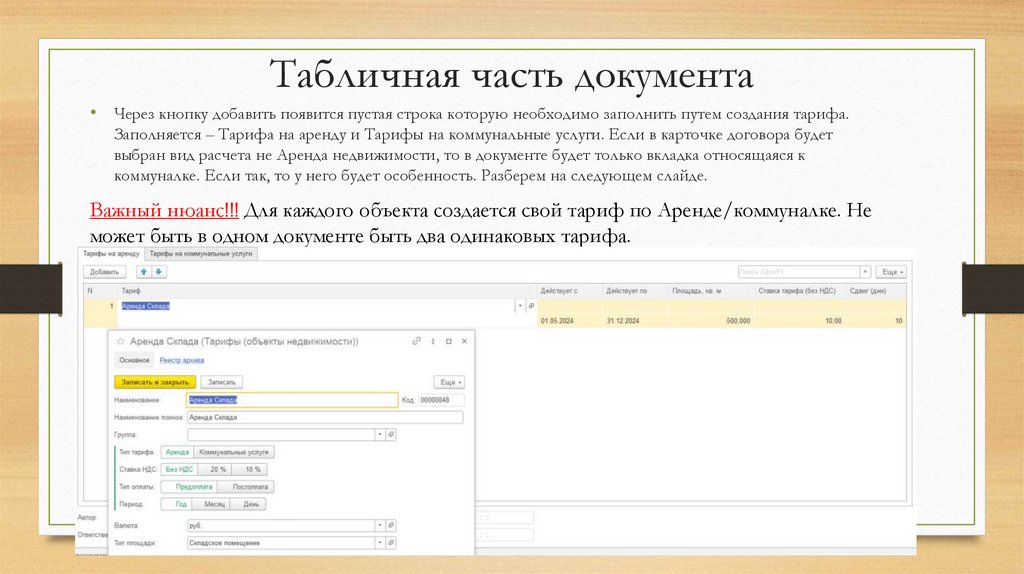
• Через кнопку добавить появится пустая строка которую необходимо заполнить путем создания тарифа.Заполняется – Тарифа на аренду и Тарифы на коммунальные услуги. Если в карточке договора будет
выбран вид расчета не Аренда недвижимости, то в документе будет только вкладка относящаяся к
коммуналке. Если так, то у него будет особенность. Разберем на следующем слайде.
Важный нюанс!!! Для каждого объекта создается свой тариф по Аренде/коммуналке. Не
может быть в одном документе быть два одинаковых тарифа.
9. Документ «Договор недвижимости», где только коммуналка/обслуживание
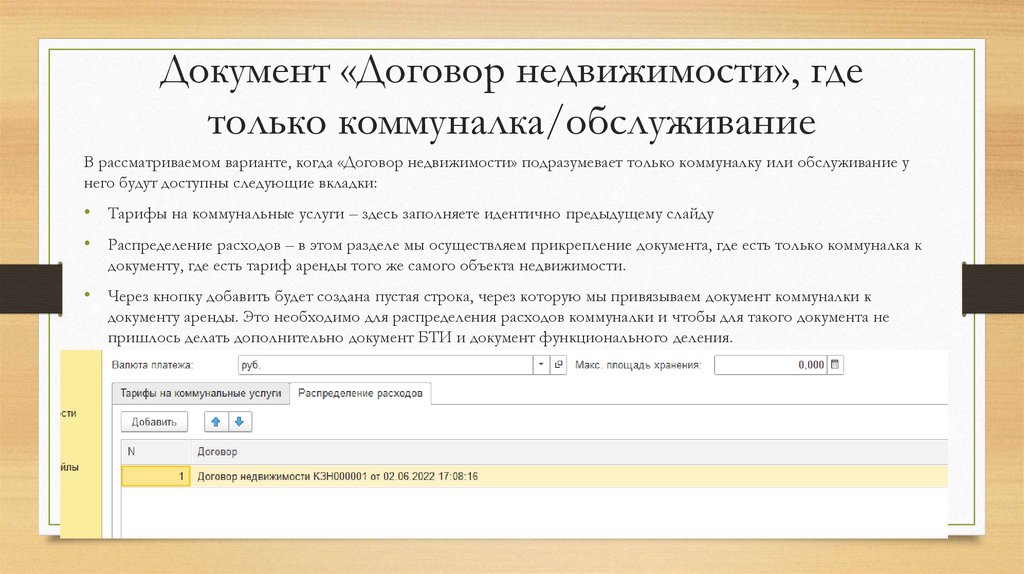
В рассматриваемом варианте, когда «Договор недвижимости» подразумевает только коммуналку или обслуживание унего будут доступны следующие вкладки:
• Тарифы на коммунальные услуги – здесь заполняете идентично предыдущему слайду
• Распределение расходов – в этом разделе мы осуществляем прикрепление документа, где есть только коммуналка к
документу, где есть тариф аренды того же самого объекта недвижимости.
• Через кнопку добавить будет создана пустая строка, через которую мы привязываем документ коммуналки к
документу аренды. Это необходимо для распределения расходов коммуналки и чтобы для такого документа не
пришлось делать дополнительно документ БТИ и документ функционального деления.
10. Плановые расходы услуг = Коммуналка/обслуживание
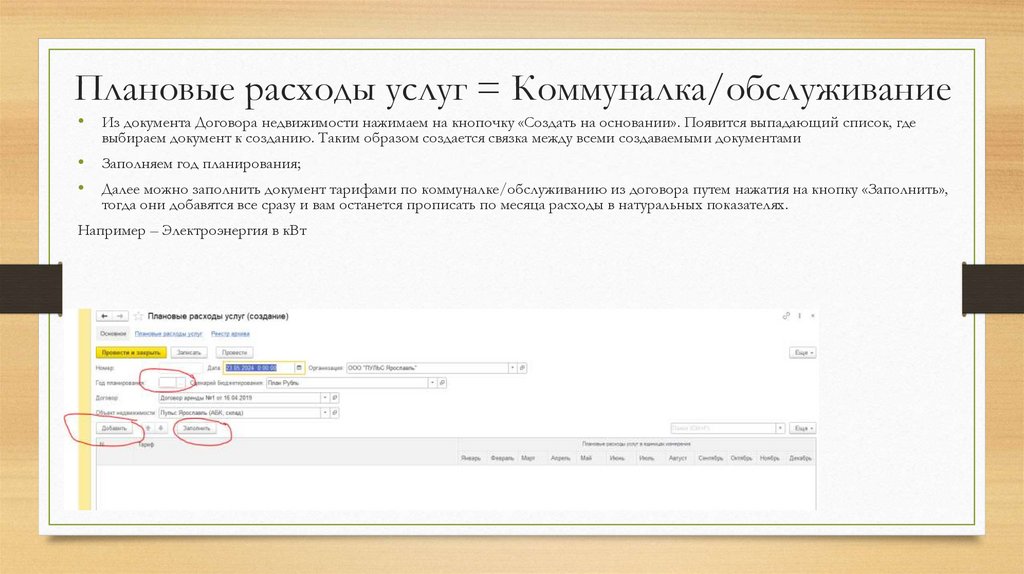
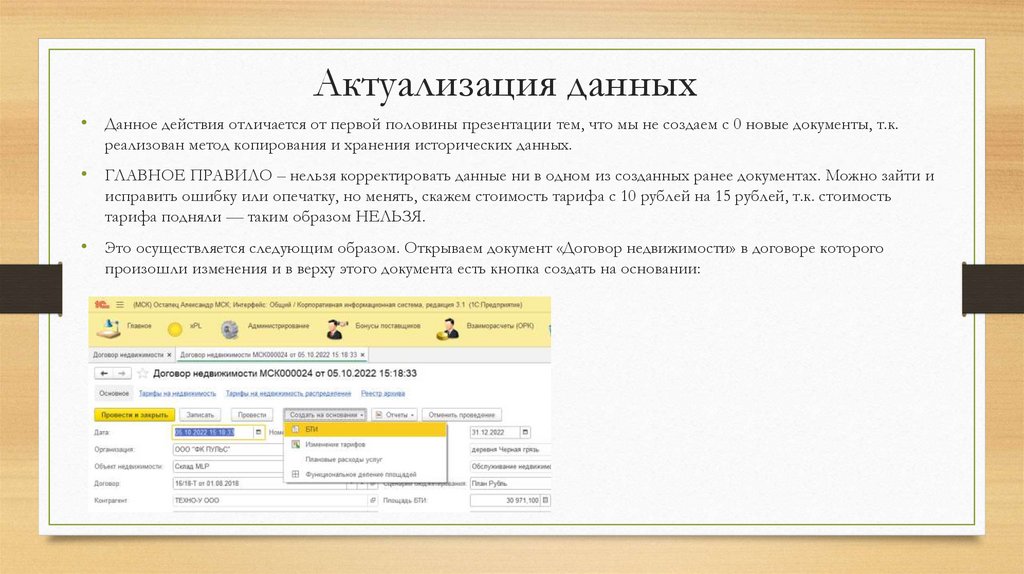
• Из документа Договора недвижимости нажимаем на кнопочку «Создать на основании». Появится выпадающий список, гдевыбираем документ к созданию. Таким образом создается связка между всеми создаваемыми документами
• Заполняем год планирования;
• Далее можно заполнить документ тарифами по коммуналке/обслуживанию из договора путем нажатия на кнопку «Заполнить»,
тогда они добавятся все сразу и вам останется прописать по месяца расходы в натуральных показателях.
Например – Электроэнергия в кВт
11. БТИ
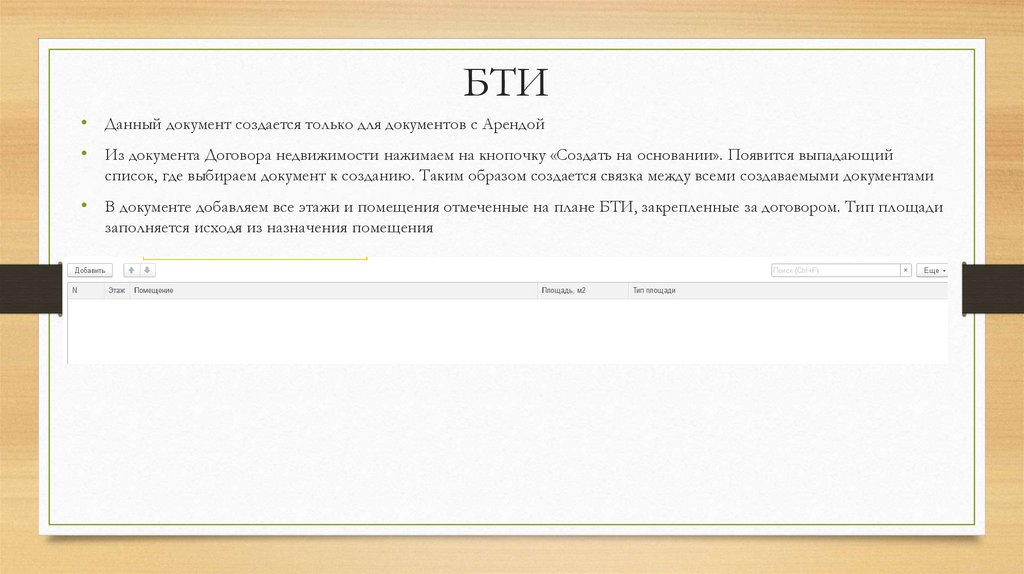
• Данный документ создается только для документов с Арендой• Из документа Договора недвижимости нажимаем на кнопочку «Создать на основании». Появится выпадающий
список, где выбираем документ к созданию. Таким образом создается связка между всеми создаваемыми документами
• В документе добавляем все этажи и помещения отмеченные на плане БТИ, закрепленные за договором. Тип площади
заполняется исходя из назначения помещения
12. Функциональное деление
Данный документ создается только для документов с Арендой
Из документа Договора недвижимости нажимаем на кнопочку «Создать на основании». Появится выпадающий список, где выбираем
документ к созданию. Таким образом создается связка между всеми создаваемыми документами
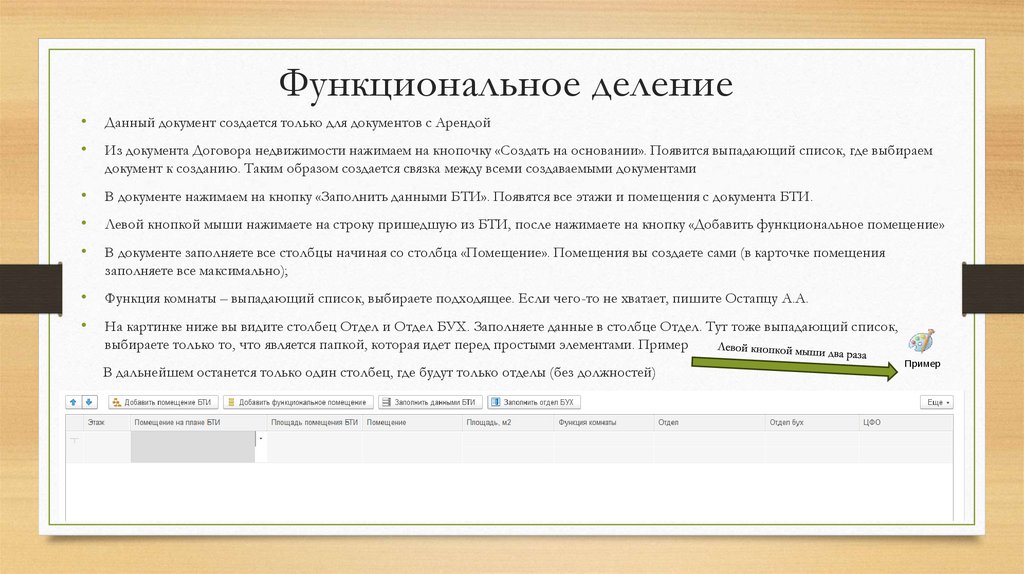
В документе нажимаем на кнопку «Заполнить данными БТИ». Появятся все этажи и помещения с документа БТИ.
Левой кнопкой мыши нажимаете на строку пришедшую из БТИ, после нажимаете на кнопку «Добавить функциональное помещение»
В документе заполняете все столбцы начиная со столбца «Помещение». Помещения вы создаете сами (в карточке помещения
заполняете все максимально);
Функция комнаты – выпадающий список, выбираете подходящее. Если чего-то не хватает, пишите Остапцу А.А.
На картинке ниже вы видите столбец Отдел и Отдел БУХ. Заполняете данные в столбце Отдел. Тут тоже выпадающий список,
выбираете только то, что является папкой, которая идет перед простыми элементами. Пример
В дальнейшем останется только один столбец, где будут только отделы (без должностей)
Пример
13. Актуализация данных
• Данное действия отличается от первой половины презентации тем, что мы не создаем с 0 новые документы, т.к.реализован метод копирования и хранения исторических данных.
• ГЛАВНОЕ ПРАВИЛО – нельзя корректировать данные ни в одном из созданных ранее документах. Можно зайти и
исправить ошибку или опечатку, но менять, скажем стоимость тарифа с 10 рублей на 15 рублей, т.к. стоимость
тарифа подняли — таким образом НЕЛЬЗЯ.
• Это осуществляется следующим образом. Открываем документ «Договор недвижимости» в договоре которого
произошли изменения и в верху этого документа есть кнопка создать на основании:
14.
• Изменение тарифов – используется для изменения данных документа договорапо тарифам/площадей. Когда выбрали этот пункт создается новый документ в
ЕИС по этому договору.