








 electronics
Similar presentations:




Программируемые логические контроллеры (ПЛК). Тема 1.3
1.
Государственное бюджетное профессиональное образовательное учреждение города Москвы«Московский колледж архитектуры и градостроительства»
08.02.09 Монтаж, наладка и эксплуатация электрооборудования
промышленных и гражданских зданий
ОП.06 Основы автоматики и элементы систем автоматического управления
Тема 1.3 Программируемые логические контроллеры (ПЛК)
Время освоения темы – 36 часов
1
2.
ЦЕЛЬ:Научиться работать в среде программирования OWEN Logic, включая изучение интерфейса программы, базовые
понятия (переменные, типы данных, основные функции и функциональные блоки), а также освоение методов
создания простых приборов через выполнение лабораторных и практических заданий.
ЗАДАЧИ:
1.Изучить интерфейс OWEN Logic и освоить основы работы с переменными и функциональными блоками.
2.Освоить функции сохранения и управления проектами, включая разработку и тестирование простых приборов.
3. Создать простые функциональные модели приборов в среде OWEN Logic.
2
3.
ТеорияТеория
Среда программирования OWEN Logic. Интерфейс программы.
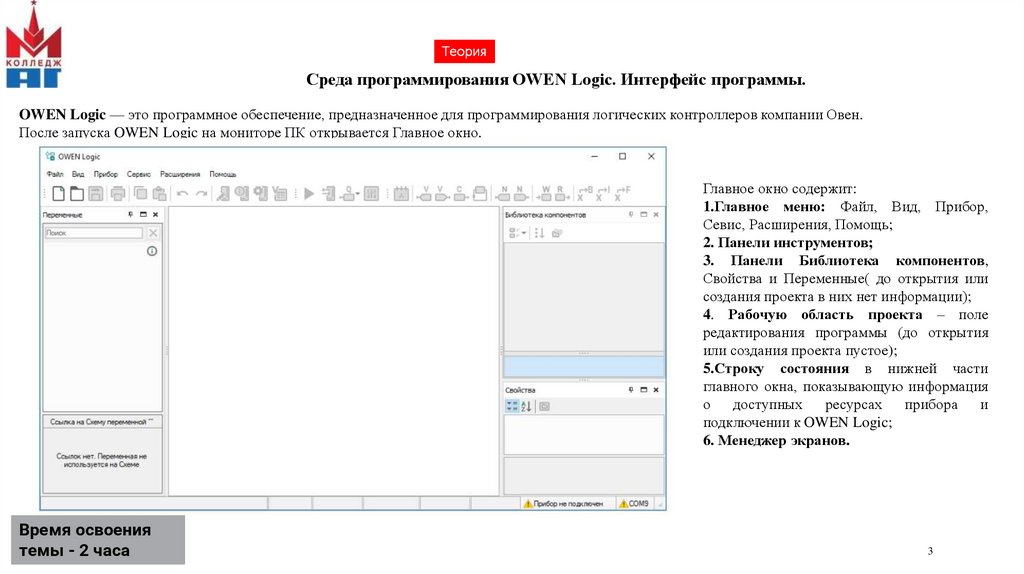
OWEN Logic — это программное обеспечение, предназначенное для программирования логических контроллеров компании Овен.
После запуска OWEN Logic на мониторе ПК открывается Главное окно.
Главное окно содержит:
1.Главное меню: Файл, Вид, Прибор,
Севис, Расширения, Помощь;
2. Панели инструментов;
3. Панели Библиотека компонентов,
Свойства и Переменные( до открытия или
создания проекта в них нет информации);
4. Рабочую область проекта – поле
редактирования программы (до открытия
или создания проекта пустое);
5.Строку состояния в нижней части
главного окна, показывающую информация
о
доступных
ресурсах
прибора и
подключении к OWEN Logic;
6. Менеджер экранов.
Время освоения
темы - 2 часа
3
4.
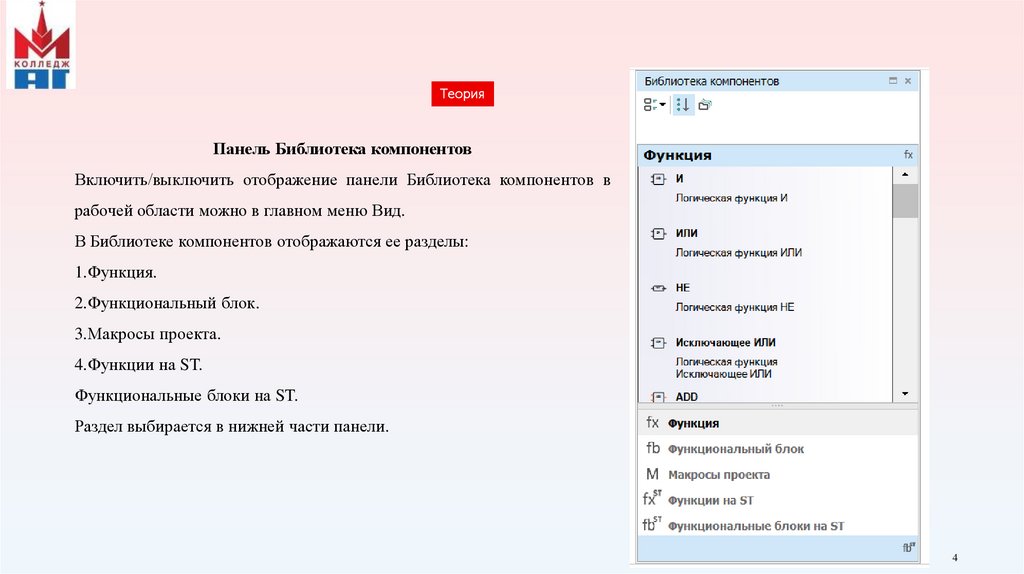
ТеорияПанель Библиотека компонентов
Включить/выключить отображение панели Библиотека компонентов в
рабочей области можно в главном меню Вид.
В Библиотеке компонентов отображаются ее разделы:
1.Функция.
2.Функциональный блок.
3.Макросы проекта.
4.Функции на ST.
Функциональные блоки на ST.
Раздел выбирается в нижней части панели.
4
5.
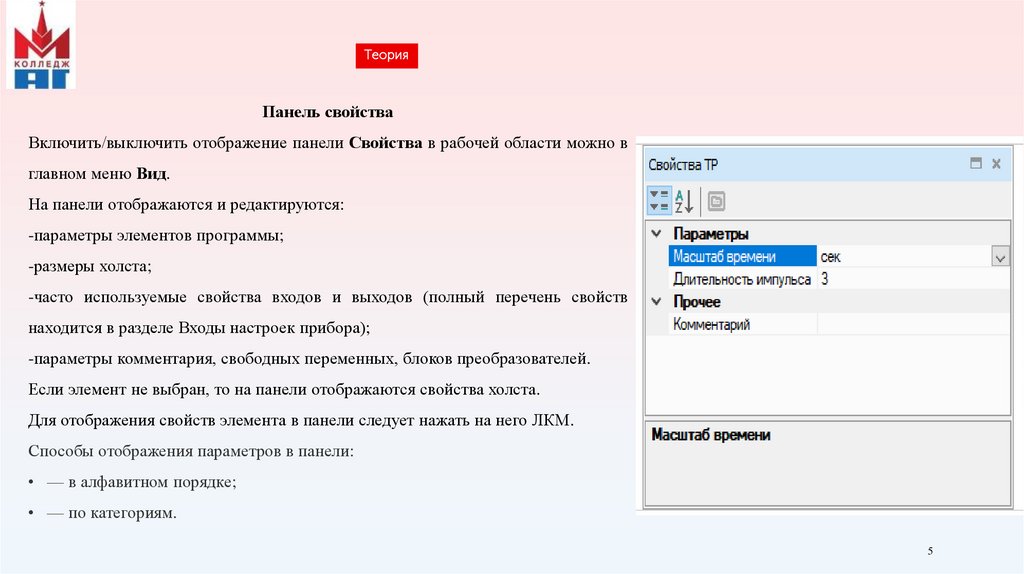
ТеорияПанель свойства
Включить/выключить отображение панели Свойства в рабочей области можно в
главном меню Вид.
На панели отображаются и редактируются:
-параметры элементов программы;
-размеры холста;
-часто используемые свойства входов и выходов (полный перечень свойств
находится в разделе Входы настроек прибора);
-параметры комментария, свободных переменных, блоков преобразователей.
Если элемент не выбран, то на панели отображаются свойства холста.
Для отображения свойств элемента в панели следует нажать на него ЛКМ.
Способы отображения параметров в панели:
• — в алфавитном порядке;
• — по категориям.
5
6.
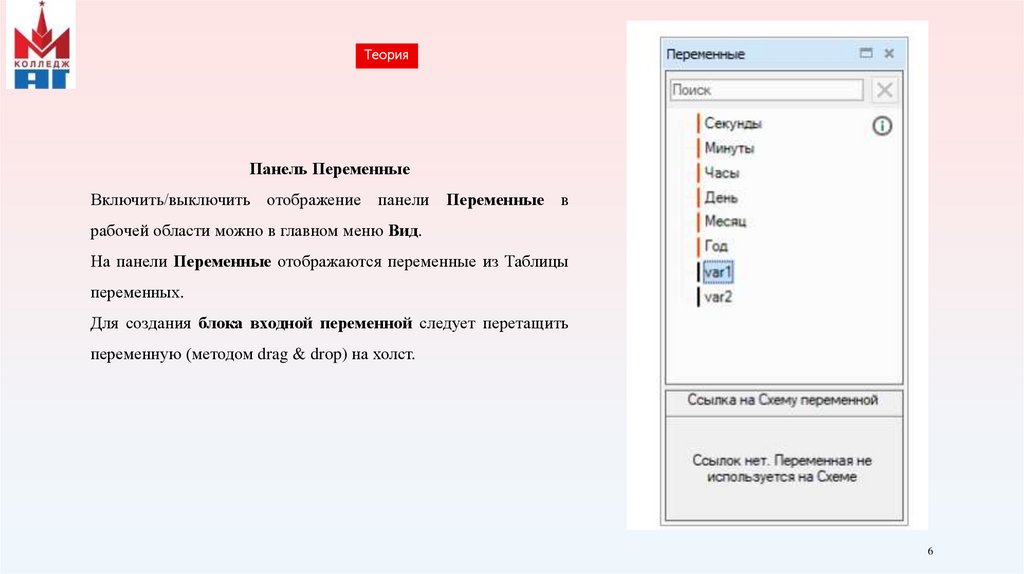
ТеорияПанель Переменные
Включить/выключить отображение панели Переменные в
рабочей области можно в главном меню Вид.
На панели Переменные отображаются переменные из Таблицы
переменных.
Для создания блока входной переменной следует перетащить
переменную (методом drag & drop) на холст.
6
7.
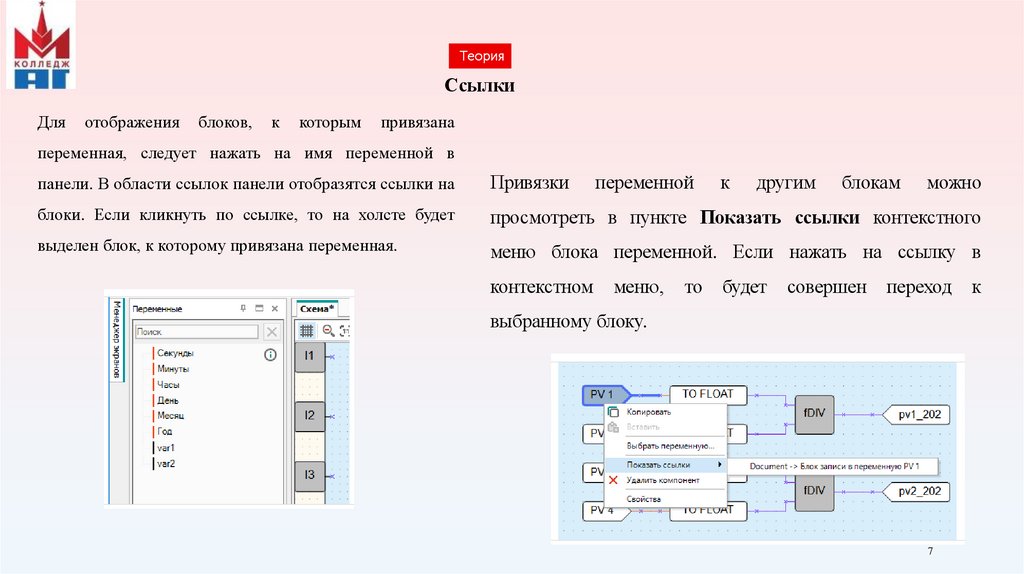
ТеорияСсылки
Для
отображения
блоков,
к
которым
привязана
переменная, следует нажать на имя переменной в
панели. В области ссылок панели отобразятся ссылки на
Привязки
блоки. Если кликнуть по ссылке, то на холсте будет
просмотреть в пункте Показать ссылки контекстного
выделен блок, к которому привязана переменная.
меню блока переменной. Если нажать на ссылку в
контекстном
переменной
меню,
то
к
другим
будет
блокам
совершен
можно
переход
выбранному блоку.
7
к
8.
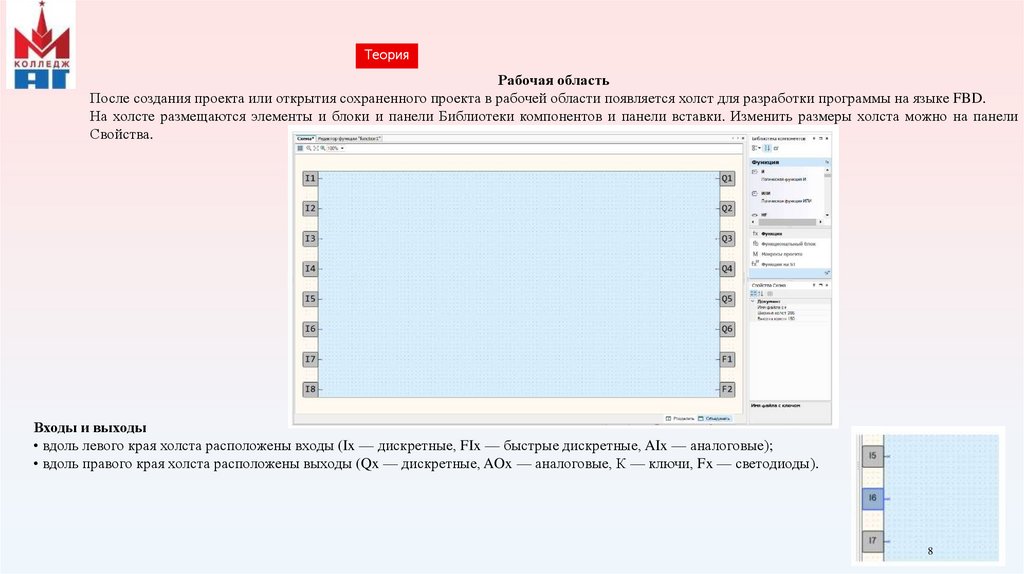
ТеорияРабочая область
После создания проекта или открытия сохраненного проекта в рабочей области появляется холст для разработки программы на языке FBD.
На холсте размещаются элементы и блоки и панели Библиотеки компонентов и панели вставки. Изменить размеры холста можно на панели
Свойства.
Входы и выходы
• вдоль левого края холста расположены входы (Ix — дискретные, FIx — быстрые дискретные, AIx — аналоговые);
• вдоль правого края холста расположены выходы (Qx — дискретные, AOx — аналоговые, К — ключи, Fx — светодиоды).
8
9.
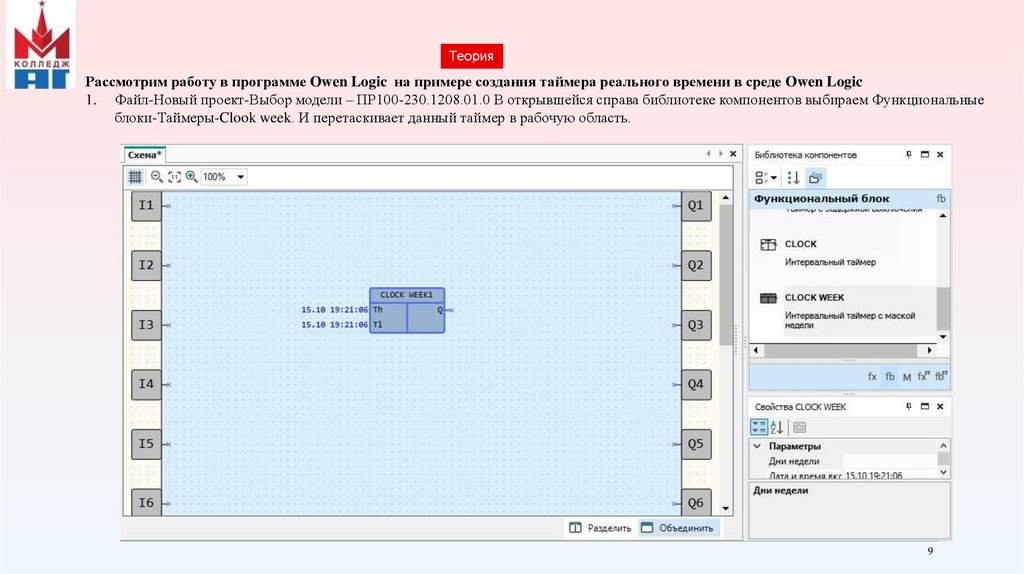
ТеорияРассмотрим работу в программе Owen Logic на примере создания таймера реального времени в среде Owen Logic
1. Файл-Новый проект-Выбор модели – ПР100-230.1208.01.0 В открывшейся справа библиотеке компонентов выбираем Функциональные
блоки-Таймеры-Clook week. И перетаскивает данный таймер в рабочую область.
9
10.
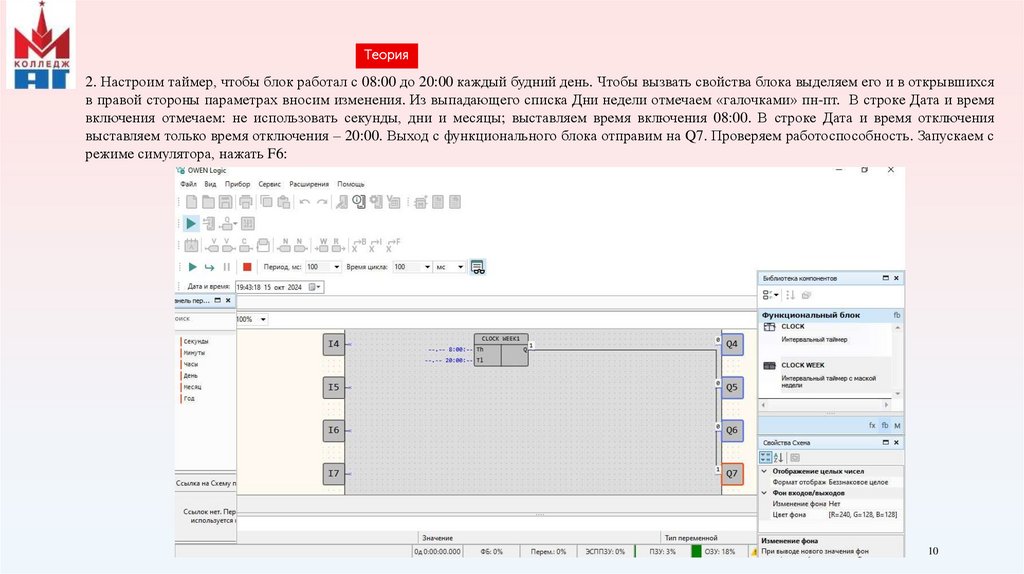
Теория2. Настроим таймер, чтобы блок работал с 08:00 до 20:00 каждый будний день. Чтобы вызвать свойства блока выделяем его и в открывшихся
в правой стороны параметрах вносим изменения. Из выпадающего списка Дни недели отмечаем «галочками» пн-пт. В строке Дата и время
включения отмечаем: не использовать секунды, дни и месяцы; выставляем время включения 08:00. В строке Дата и время отключения
выставляем только время отключения – 20:00. Выход с функционального блока отправим на Q7. Проверяем работоспособность. Запускаем с
режиме симулятора, нажать F6:
10
11.
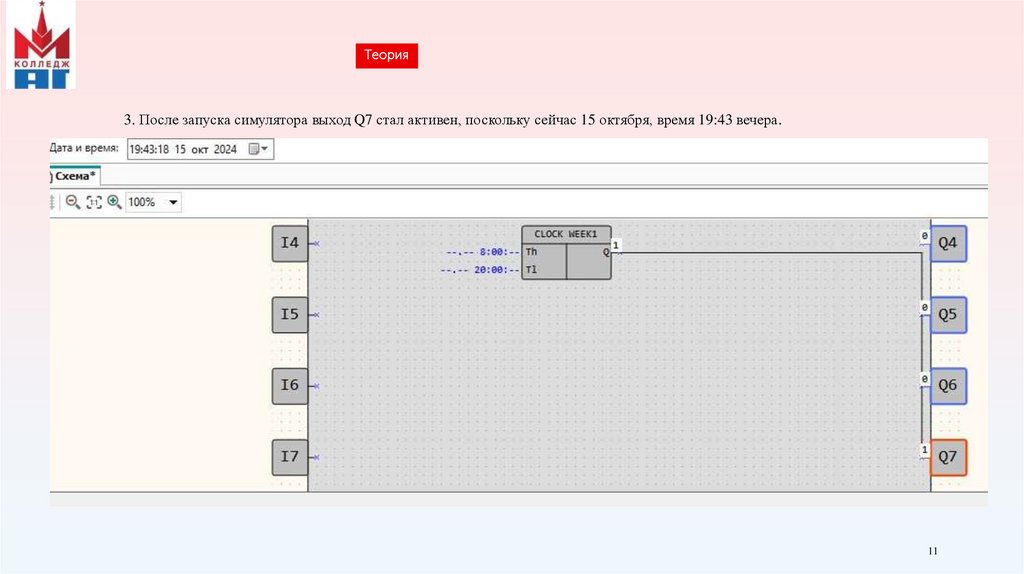
Теория3. После запуска симулятора выход Q7 стал активен, поскольку сейчас 15 октября, время 19:43 вечера.
11
12.
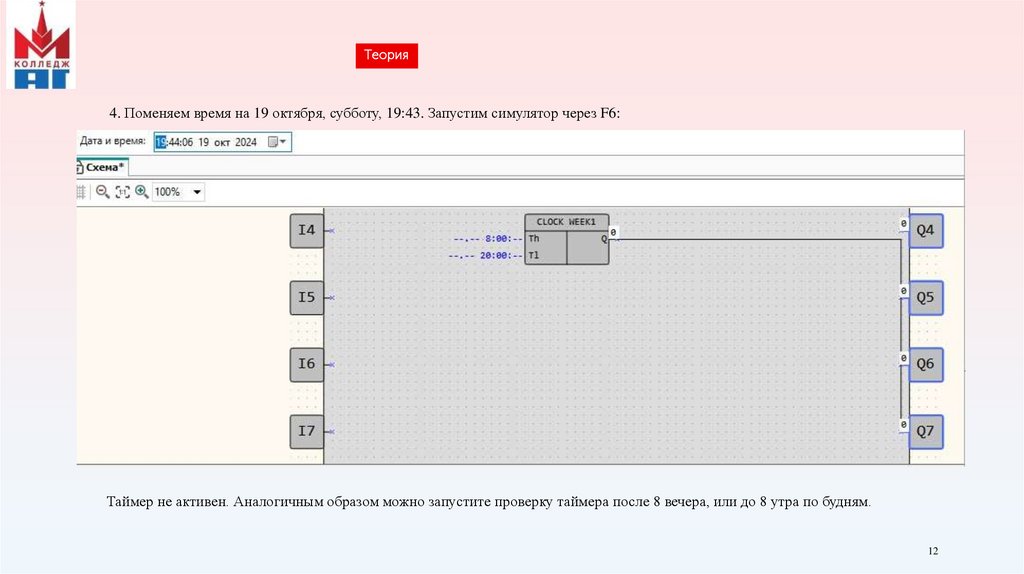
Теория4. Поменяем время на 19 октября, субботу, 19:43. Запустим симулятор через F6:
Таймер не активен. Аналогичным образом можно запустите проверку таймера после 8 вечера, или до 8 утра по будням.
12
13.
ТеорияКонтрольные вопросы по теме «Среда программирования OWEN Logic. Интерфейсc программы»:
1.Что представляет собой среда программирования OWEN Logic и для каких целей она используется?
2.Назовите основные компоненты интерфейса OWEN Logic и опишите их назначение. 3.Как создать новый проект в
OWEN Logic, и какие начальные настройки необходимо выполнить?
4.Какие типы данных поддерживаются в OWEN Logic и для чего используется каждый из них?
5.Как добавить новый функциональный блок в проект и где его можно найти в интерфейсе программы?
6.В чем заключается роль переменных в OWEN Logic, и как их можно настроить в программе?
7.Какую функцию выполняет панель инструментов в OWEN Logic, и какие основные элементы на ней расположены?
8.Как в OWEN Logic осуществляется работа с вкладками, и зачем они нужны?
9.Каким образом сохраняется проект в OWEN Logic, и как организована система хранения файлов?
10.Опишите процесс настройки логической операции в OWEN Logic, начиная от выбора блока до его включения в проект.
13
14.
ТеорияБазовые сведения: проект, порядок работы, блоки.
Переменные и типы данных в OWEN Logic.
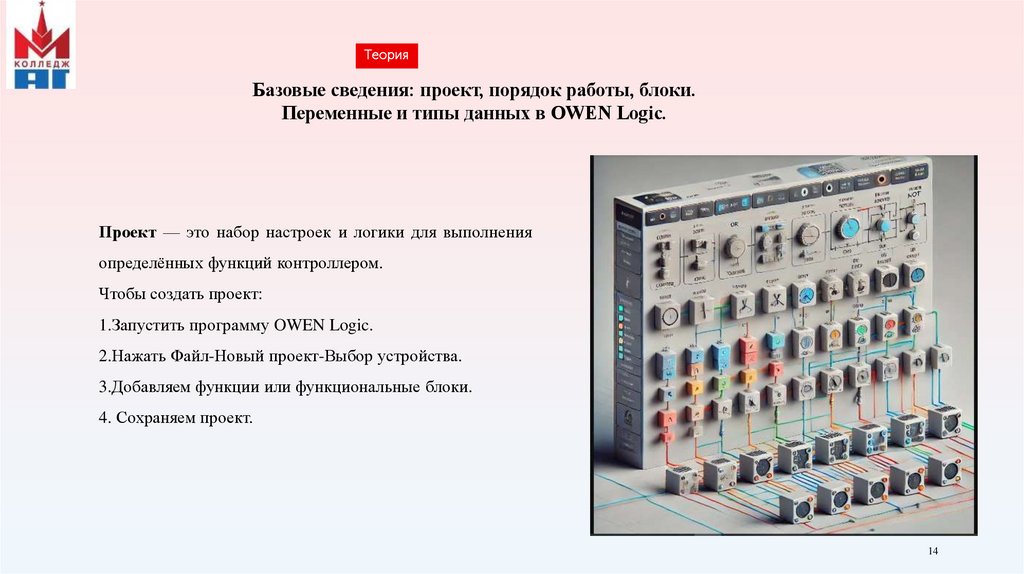
Проект — это набор настроек и логики для выполнения
определённых функций контроллером.
Чтобы создать проект:
1.Запустить программу OWEN Logic.
2.Нажать Файл-Новый проект-Выбор устройства.
3.Добавляем функции или функциональные блоки.
4. Сохраняем проект.
14
15.
ТеорияПорядок работы с проектом
Процесс создания проекта в OWEN Logic включает
несколько основных этапов:
1. Создание нового проекта.
2. Определение переменных.
3. Добавление логических блоков.
4. Написание программы.
5. Компиляция и загрузка на контроллер.
6. Тестирование и отладка.
15
16.
ТеорияБлоки в OWEN Logic
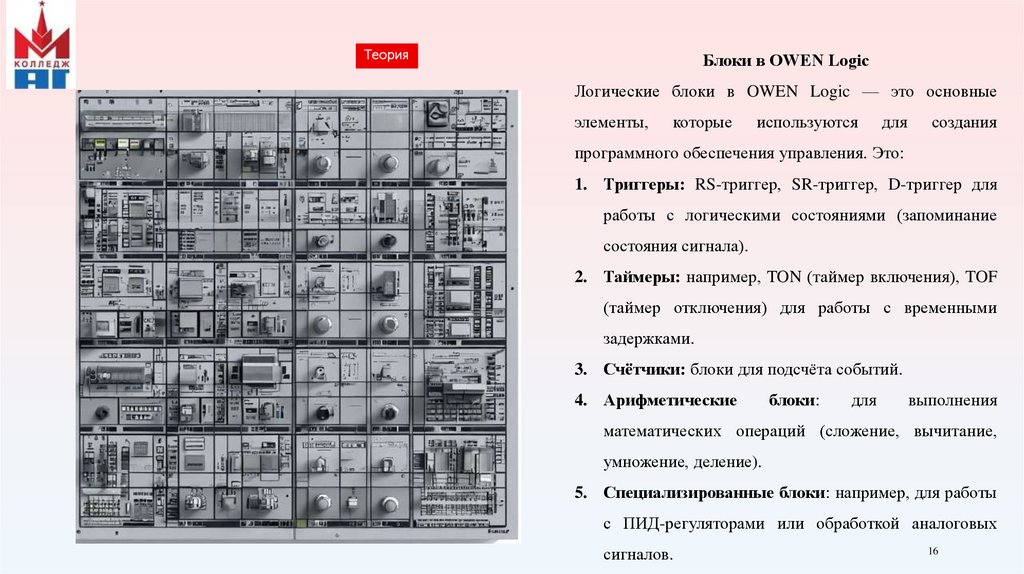
Логические блоки в OWEN Logic — это основные
элементы,
которые
используются
для
создания
программного обеспечения управления. Это:
1. Триггеры: RS-триггер, SR-триггер, D-триггер для
работы с логическими состояниями (запоминание
состояния сигнала).
2. Таймеры: например, TON (таймер включения), TOF
(таймер отключения) для работы с временными
задержками.
3. Счётчики: блоки для подсчёта событий.
4. Арифметические
блоки:
для
выполнения
математических операций (сложение, вычитание,
умножение, деление).
5. Специализированные блоки: например, для работы
с ПИД-регуляторами или обработкой аналоговых
сигналов.
16
17.
ТеорияПеременные
Переменные в проекте OWEN Logic бывают следующих типов:
1. Входные переменные: отвечают за данные, поступающие с
датчиков
или
других
устройств
(например,
кнопки,
тумблеры, аналоговые датчики).
2. Выходные переменные: предназначены для управления
исполнительными механизмами (например, реле, задвижки,
приводы).
3. Промежуточные
переменные:
используются
внутри
программы для хранения временных значений и передачи
данных между блоками.
4. Системные
переменные:
это
переменные,
которые
определяют внутреннее состояние контроллера (например,
состояние связи или таймеров).
17
18.
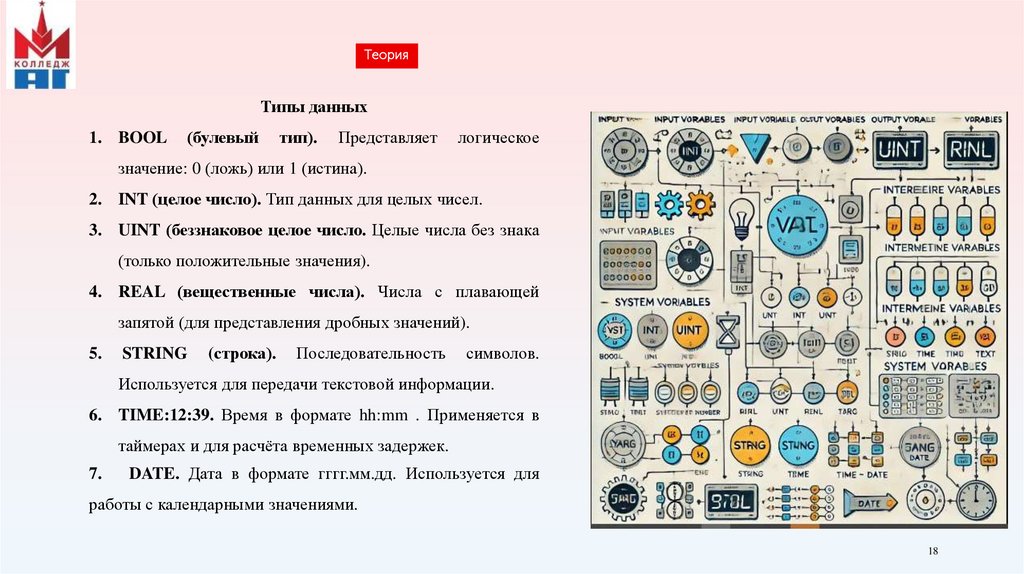
ТеорияТипы данных
1. BOOL
(булевый
тип).
Представляет
логическое
значение: 0 (ложь) или 1 (истина).
2. INT (целое число). Тип данных для целых чисел.
3. UINT (беззнаковое целое число. Целые числа без знака
(только положительные значения).
4. REAL (вещественные числа). Числа с плавающей
запятой (для представления дробных значений).
5.
STRING
(строка).
Последовательность
символов.
Используется для передачи текстовой информации.
6. TIME:12:39. Время в формате hh:mm . Применяется в
таймерах и для расчёта временных задержек.
7.
DATE. Дата в формате гггг.мм.дд. Используется для
работы с календарными значениями.
18
19.
ТеорияДля закрепления изученного материала по теме: «Базовые сведения: проект, порядок работы, блоки. Переменные и
типы данных в OWEN Logic» пройдите тест. Ссылка: https://forms.yandex.ru/u/6724b535f47e738481c3ca20/
19
20.
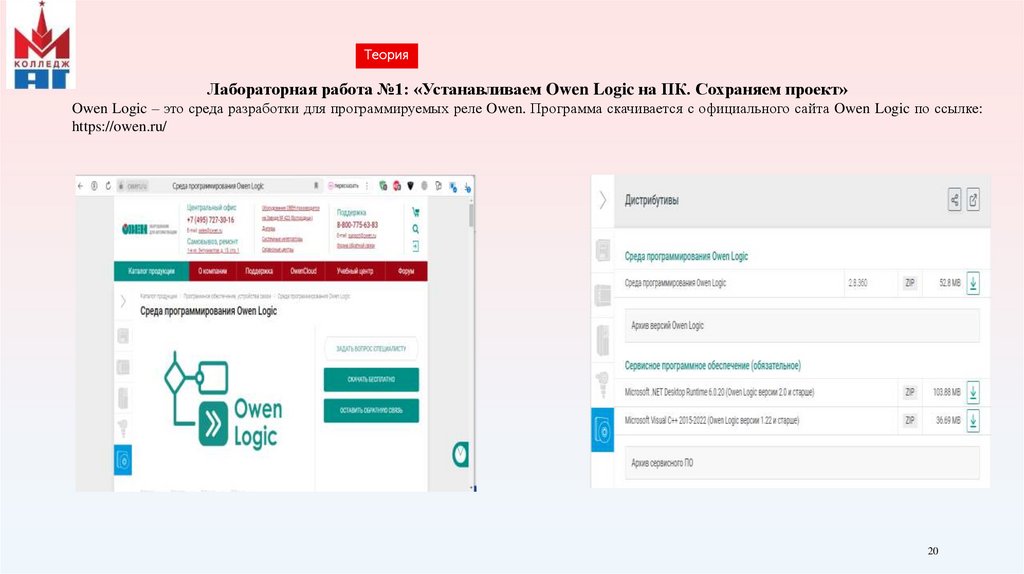
ТеорияЛабораторная работа №1: «Устанавливаем Owen Logic на ПК. Сохраняем проект»
Owen Logic – это среда разработки для программируемых реле Owen. Программа скачивается с официального сайта Owen Logic по ссылке:
https://owen.ru/
20
21.
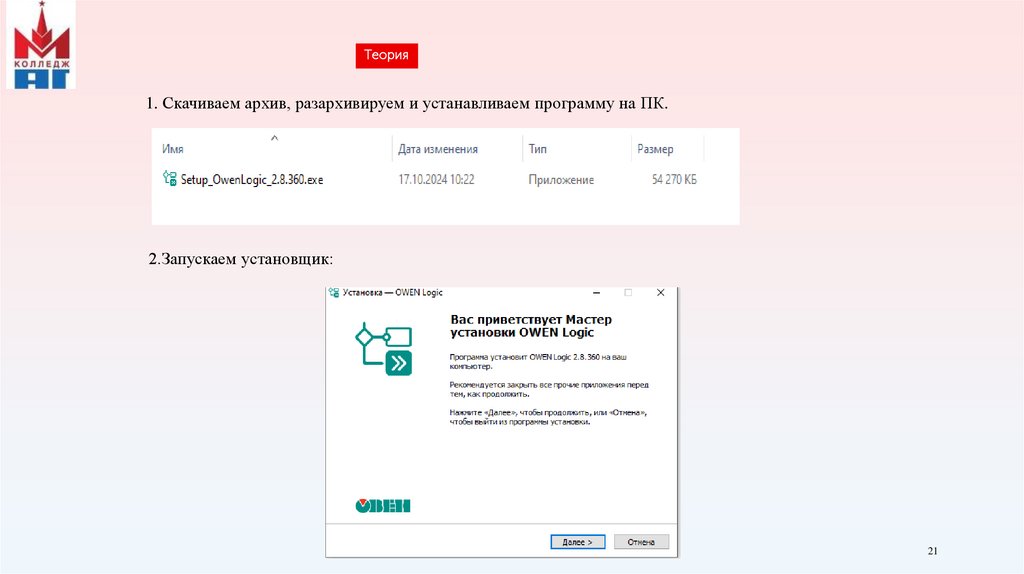
Теория1. Скачиваем архив, разархивируем и устанавливаем программу на ПК.
2.Запускаем установщик:
21
22.
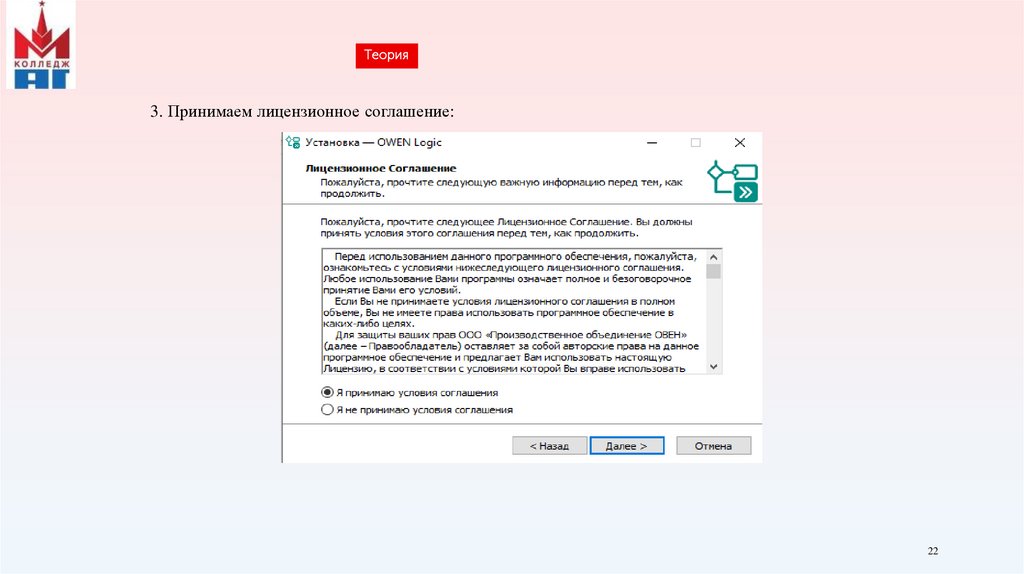
Теория3. Принимаем лицензионное соглашение:
22
23.
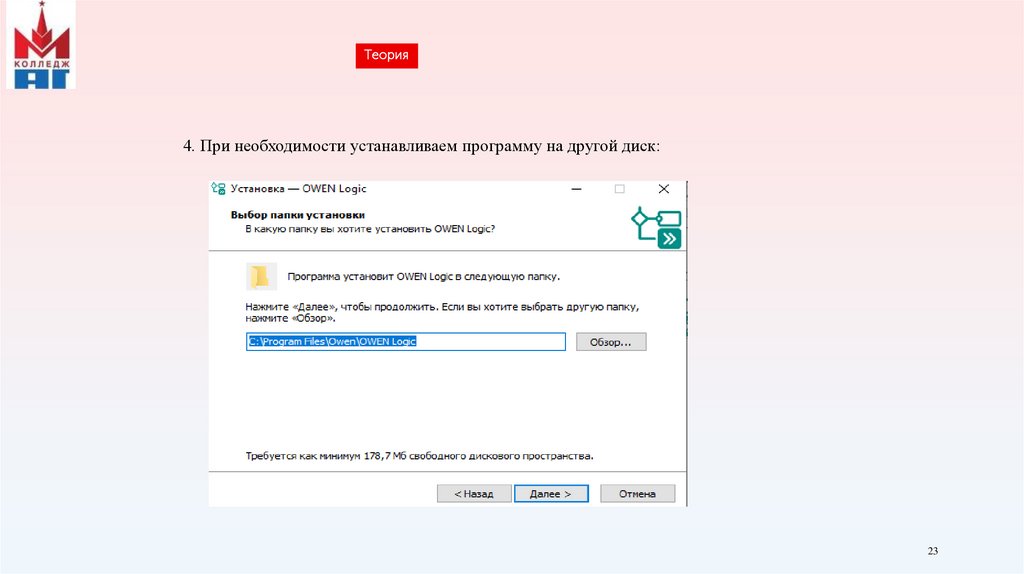
Теория4. При необходимости устанавливаем программу на другой диск:
23
24.
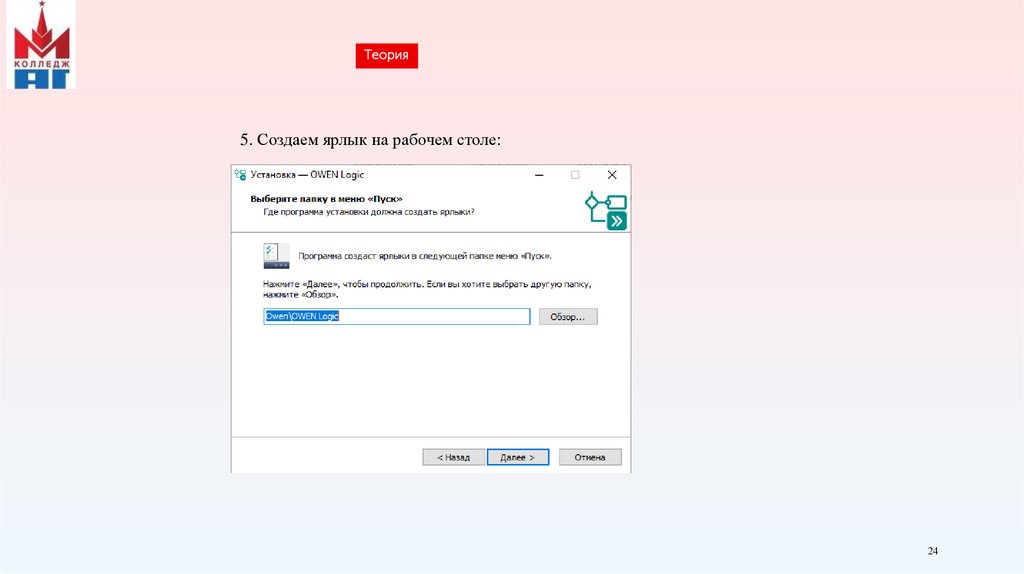
Теория5. Создаем ярлык на рабочем столе:
24
25.
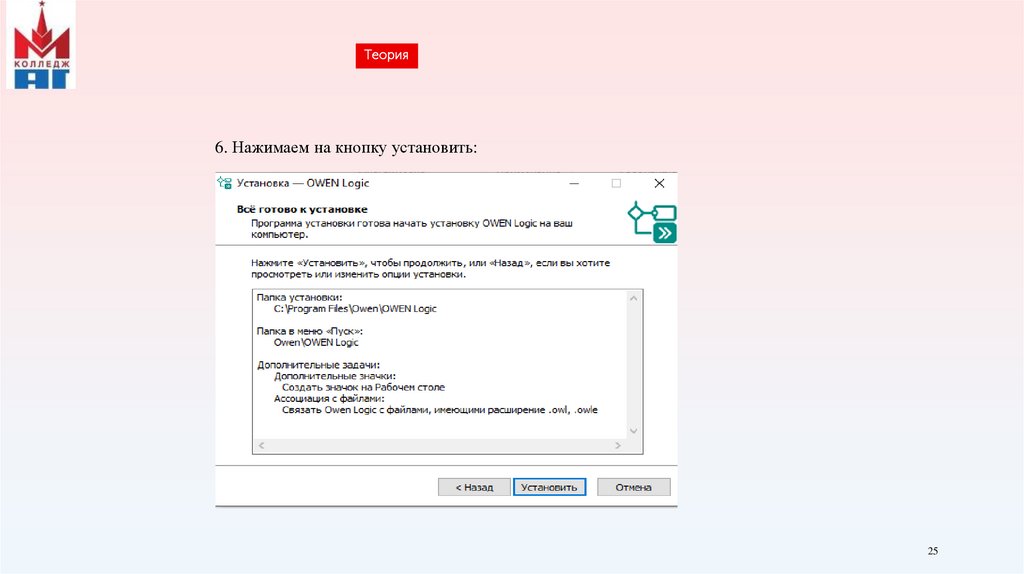
Теория6. Нажимаем на кнопку установить:
25
26.
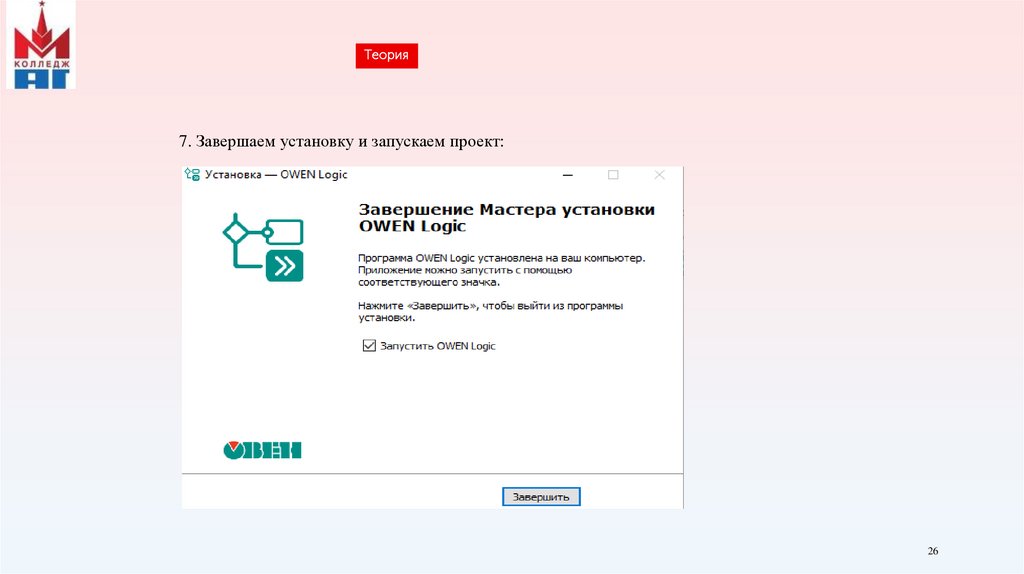
Теория7. Завершаем установку и запускаем проект:
26
27.
ТеорияСохраняем проект
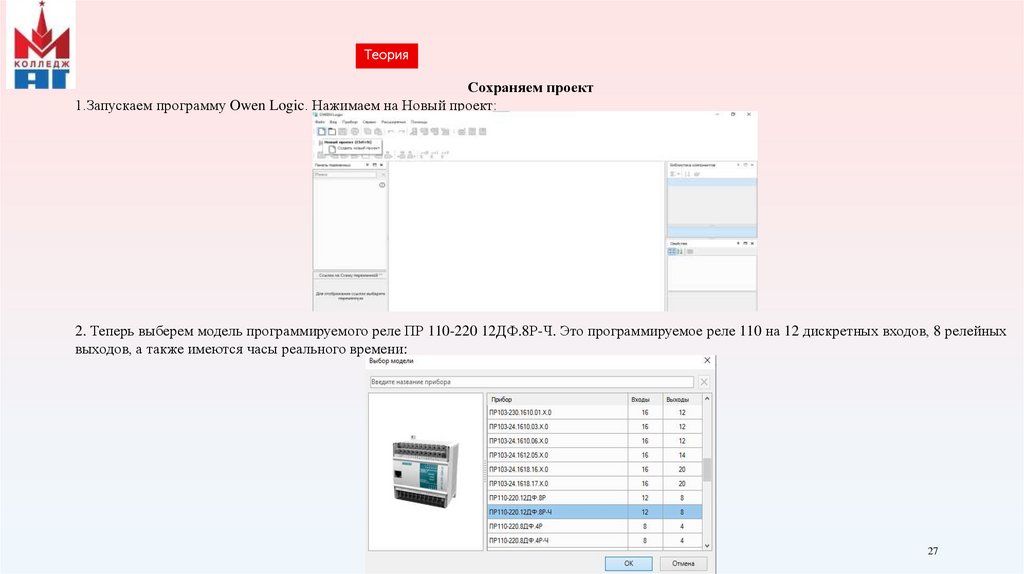
1.Запускаем программу Owen Logic. Нажимаем на Новый проект:
2. Теперь выберем модель программируемого реле ПР 110-220 12ДФ.8Р-Ч. Это программируемое реле 110 на 12 дискретных входов, 8 релейных
выходов, а также имеются часы реального времени:
27
28.
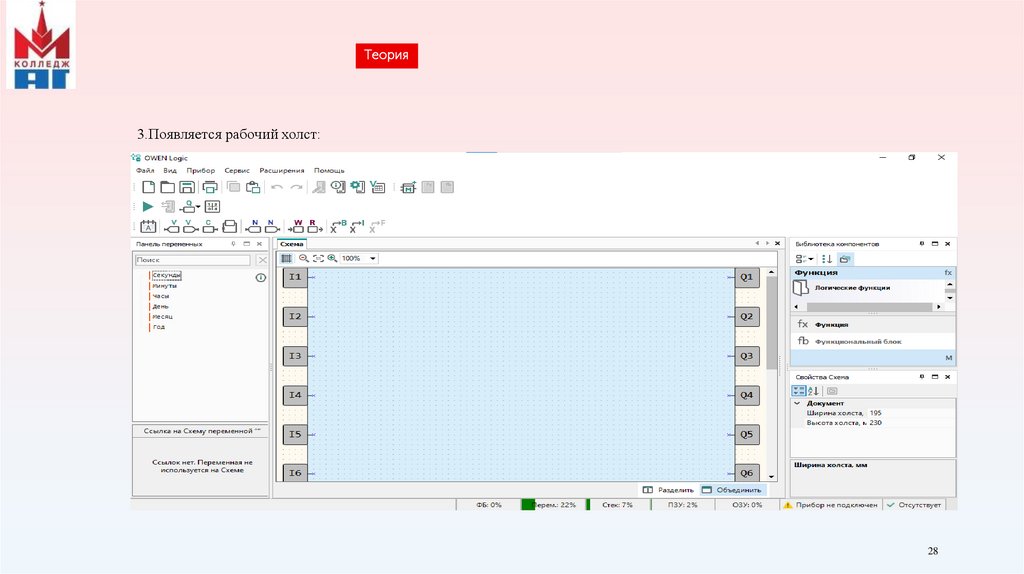
Теория3.Появляется рабочий холст:
28
29.
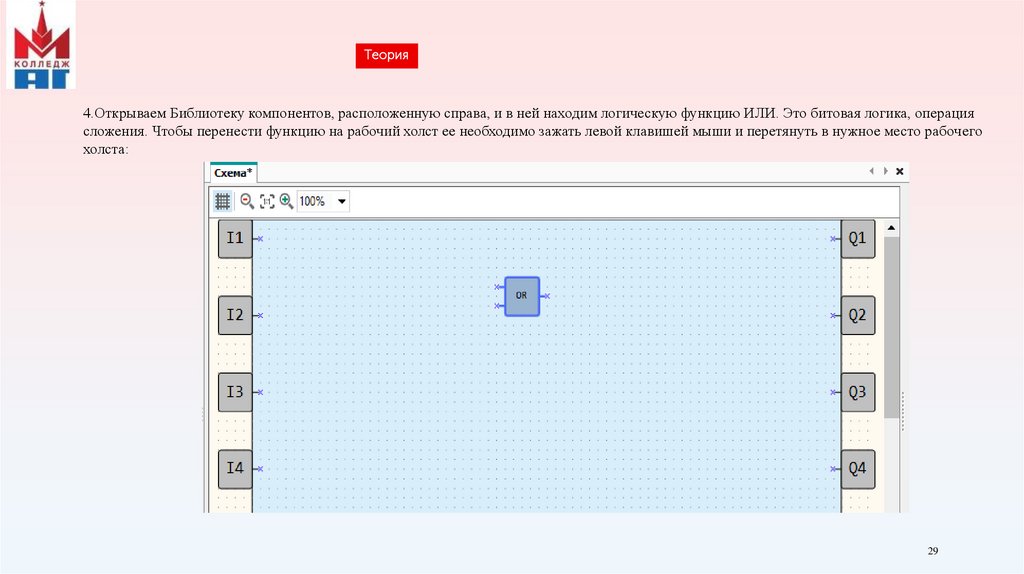
Теория4.Открываем Библиотеку компонентов, расположенную справа, и в ней находим логическую функцию ИЛИ. Это битовая логика, операция
сложения. Чтобы перенести функцию на рабочий холст ее необходимо зажать левой клавишей мыши и перетянуть в нужное место рабочего
холста:
29
30.
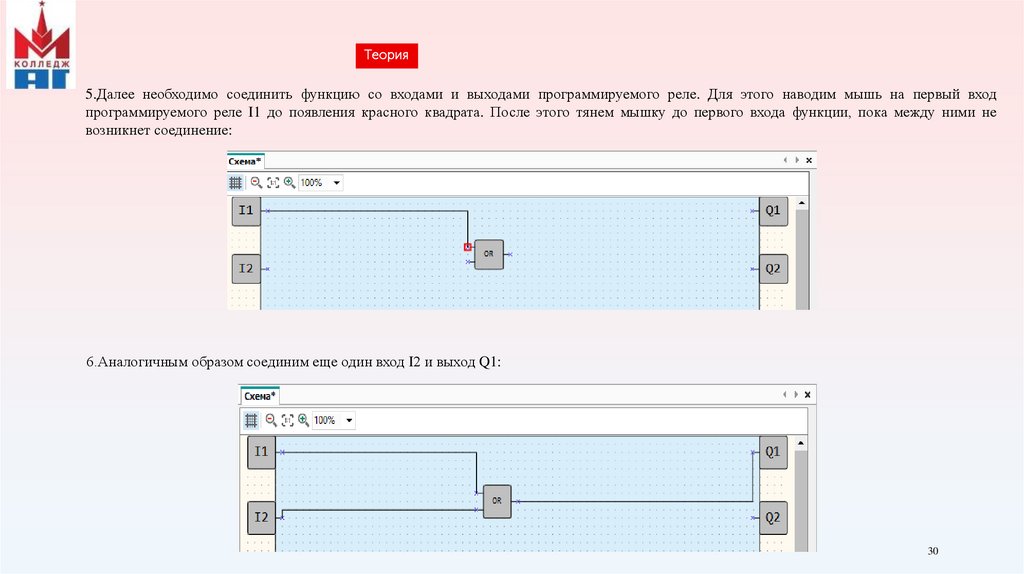
Теория5.Далее необходимо соединить функцию со входами и выходами программируемого реле. Для этого наводим мышь на первый вход
программируемого реле I1 до появления красного квадрата. После этого тянем мышку до первого входа функции, пока между ними не
возникнет соединение:
6.Аналогичным образом соединим еще один вход I2 и выход Q1:
30
31.
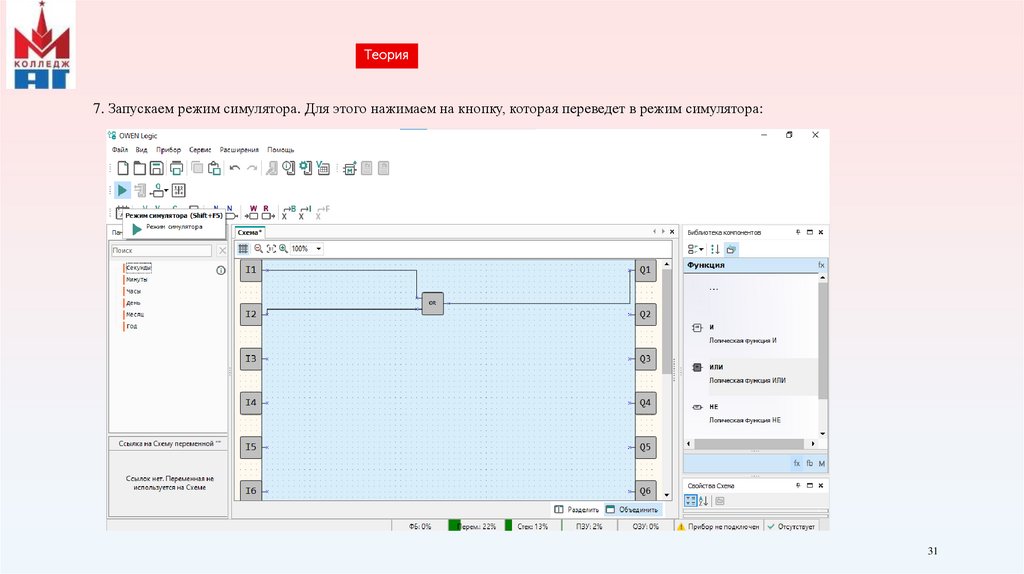
Теория7. Запускаем режим симулятора. Для этого нажимаем на кнопку, которая переведет в режим симулятора:
31
32.
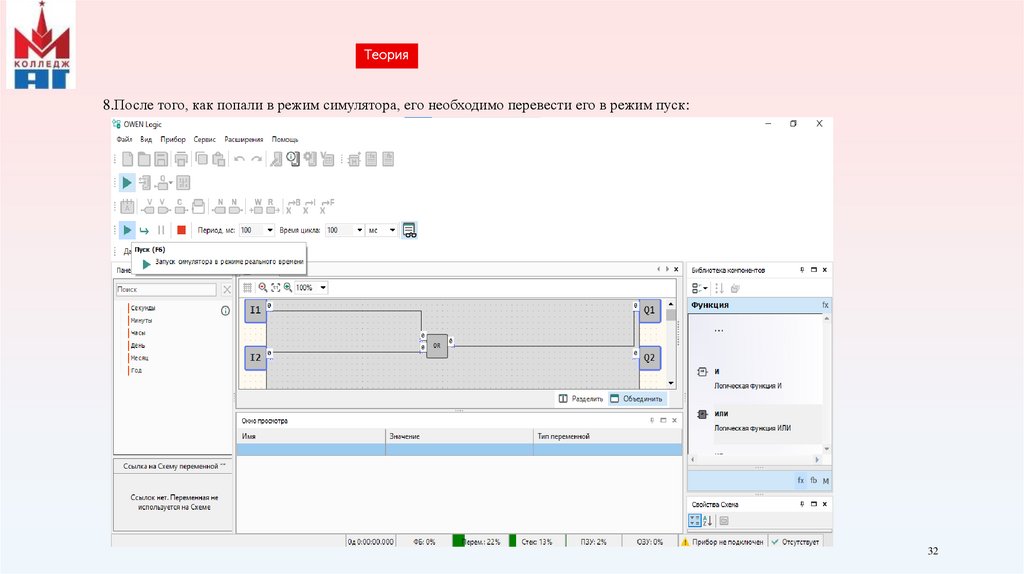
Теория8.После того, как попали в режим симулятора, его необходимо перевести его в режим пуск:
32
33.
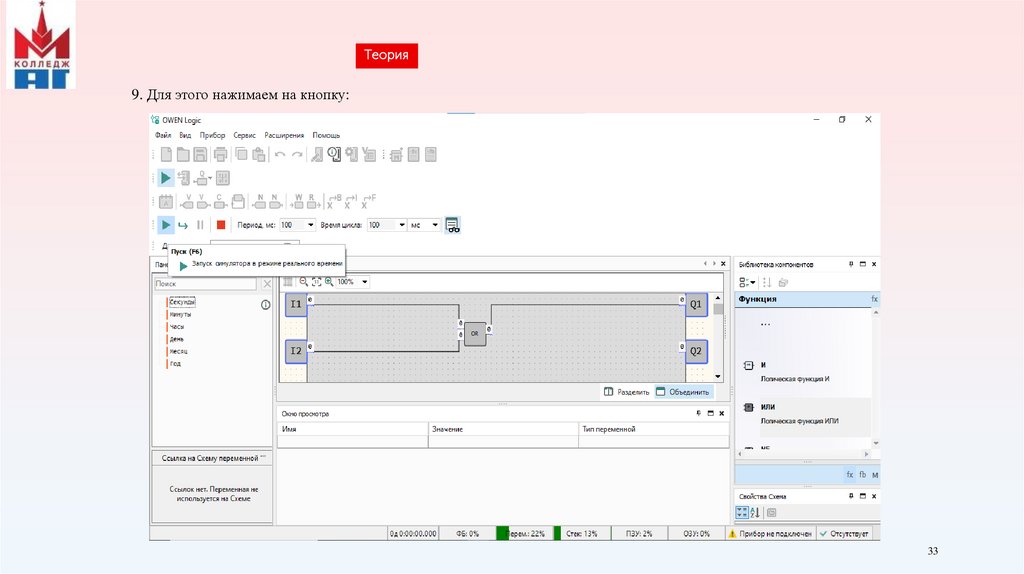
Теория9. Для этого нажимаем на кнопку:
33
34.
ТеорияТест
Интерактивное упражнение
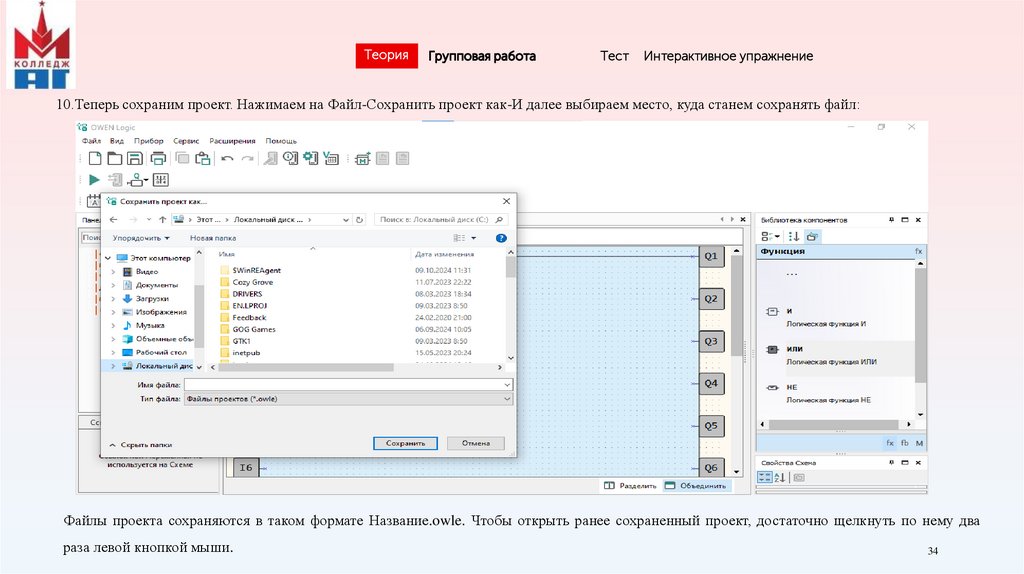
10.Теперь сохраним проект. Нажимаем на Файл-Сохранить проект как-И далее выбираем место, куда станем сохранять файл:
Файлы проекта сохраняются в таком формате Название.owle. Чтобы открыть ранее сохраненный проект, достаточно щелкнуть по нему два
раза левой кнопкой мыши.
34
35.
ТеорияОсновные функции в среде программирования OWEN Logic
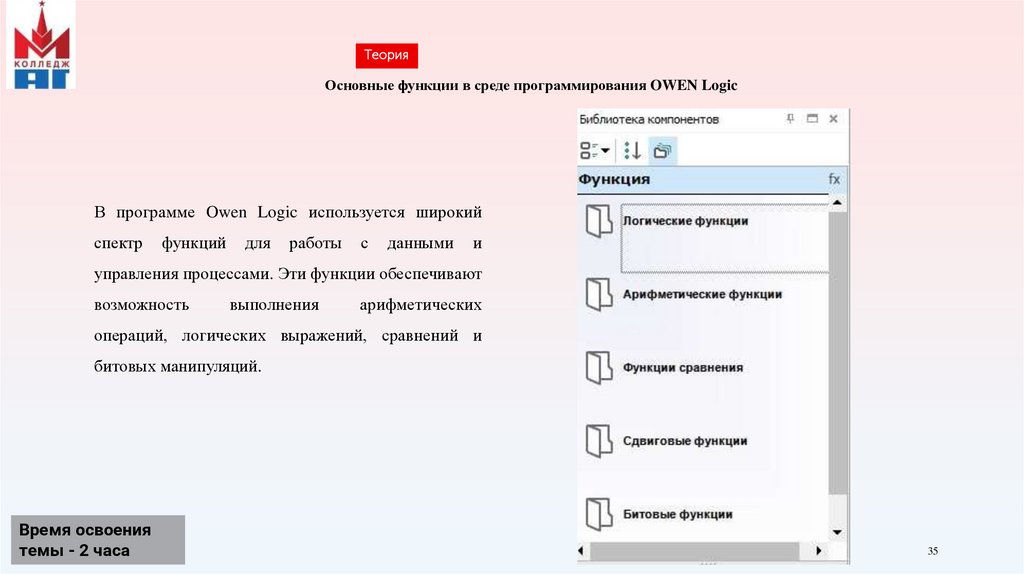
В программе Owen Logic используется широкий
спектр
функций
для
работы
с
данными
и
управления процессами. Эти функции обеспечивают
возможность
выполнения
арифметических
операций, логических выражений, сравнений и
битовых манипуляций.
Время освоения
темы - 2 часа
35
36.
ТеорияОсновные функции в среде программирования OWEN Logic
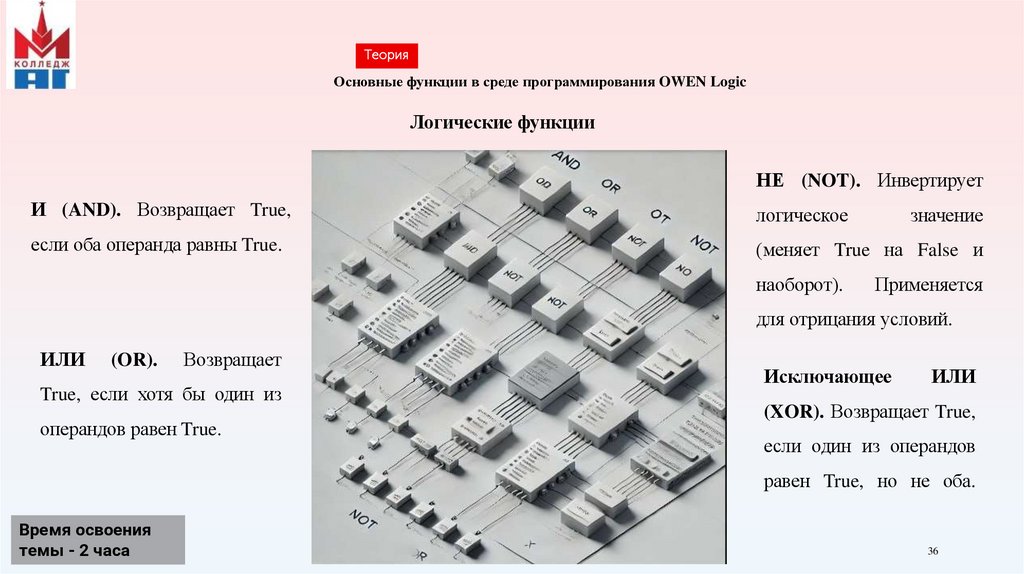
Логические функции
НЕ (NOT). Инвертирует
И (AND). Возвращает True,
логическое
если оба операнда равны True.
(меняет True на False и
наоборот).
значение
Применяется
для отрицания условий.
ИЛИ
(OR).
Возвращает
True, если хотя бы один из
операндов равен True.
Исключающее
ИЛИ
(XOR). Возвращает True,
если один из операндов
равен True, но не оба.
Время освоения
темы - 2 часа
36
37.
ТеорияОсновные функции в среде программирования OWEN Logic
Арифметические функции
Эти функции необходимы для управления процессами, мониторинга параметров и обработки сигналов в системах автоматического управления.
Арифметическая операция
вычитания
Синтаксис: A – B
Где A — уменьшаемое значение, а B —
вычитаемое значение.
Разница температур = температура текущая –
Арифметическая операция сложения
температура заданная;
Синтаксис: A + B
Где A и B — два числа, которые нужно сложить.
Сумма токов = ток_линии_1 + ток_линии_2;
Время освоения
темы - 2 часа
37
38.
ТеорияОсновные функции в среде программирования OWEN Logic
Арифметические функции
Эти функции необходимы для управления процессами, мониторинга параметров и обработки сигналов в системах автоматического управления.
Арифметическая операция умножения
Синтаксис: A × B
Где A и B — два множителя.
Мощность = напряжение × ток;
Арифметическая операция деления
Синтаксис: A / B
Где A — делимое, а B — делитель (значение,
на которое делится).
КПД
=
выходная
мощность
/
мощность;
Время освоения
темы - 2 часа
38
входная
39.
.Теория
Основные функции в среде программирования OWEN Logic
Функции сравнения
Операция сравнения на равенство (= =)
Операция
сравнения
на
Операция сравнения на большее
значение (>)
равенство
проверяет, равны ли два операнда.
Операция
Синтаксис: A == B
значение проверяет, больше ли одно
Где A и B — значения, которые
значение другого. Синтаксис: A > B
сравниваются между собой.
Где A и B — два сравниваемых
Если
температура
температура
фактическая
заданная,
то
поддерживает текущий режим.
Время освоения
темы - 2 часа
==
система
сравнения
на
большее
значения.
Если давление > 10, то аварийное
состояние.
39
40.
.Теория
Основные функции в среде программирования OWEN Logic
Функции сравнения
Тернарная условная операция сравнения
Тернарная условная операция — это компактная форма условного выражения, которая позволяет сделать выбор между двумя значениями в
зависимости от условия.
Синтаксис:
(условие) ? Значение если True : значение если False
Если условие истинно (равно True), возвращается первое значение, если ложно — второе.
Результат = (температура > 100) ? "Перегрев" : "Нормальная температура";
Время освоения
темы - 2 часа
40
41.
..
Теория
Основные функции в среде программирования OWEN Logic
Сдвиговые функции
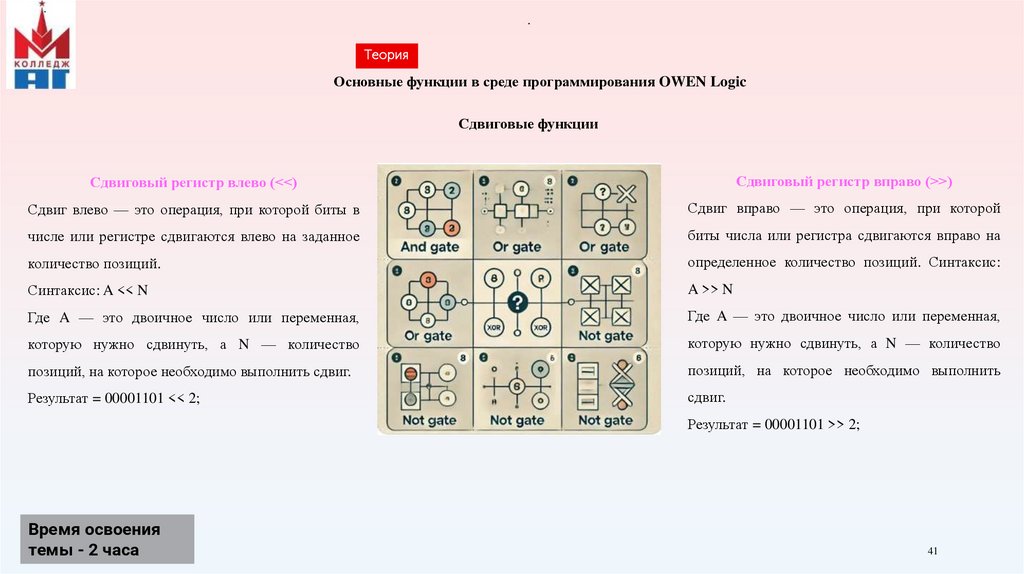
Сдвиговый регистр влево (<<)
Сдвиговый регистр вправо (>>)
Сдвиг влево — это операция, при которой биты в
Сдвиг вправо — это операция, при которой
числе или регистре сдвигаются влево на заданное
биты числа или регистра сдвигаются вправо на
количество позиций.
определенное количество позиций. Синтаксис:
Синтаксис: A << N
A >> N
Где A — это двоичное число или переменная,
Где A — это двоичное число или переменная,
которую нужно сдвинуть, а N — количество
которую нужно сдвинуть, а N — количество
позиций, на которое необходимо выполнить сдвиг.
позиций, на которое необходимо выполнить
Результат = 00001101 << 2;
сдвиг.
Результат = 00001101 >> 2;
Время освоения
темы - 2 часа
41
42.
..
Теория
Основные функции в среде программирования OWEN Logic
Битовые функции
Чтение бита
Чтение
бита
находится
ли
позволяет
Запись бита
узнать,
устройство
Запись бита используется для
в
изменения состояния отдельных
определенном состоянии, активирован
компонентов системы. Например,
ли тот или иной вход или выход
установка
контроллера.
включить реле, а сброс в 0 —
Синтаксис: bit_read(переменная, бит)
отключить его.
Где переменная — это регистр или
Синтаксис: bit write(переменная,
переменная, содержащая несколько бит,
бит, значение)
а бит — номер интересующего бита.
Где переменная — это регистр
бита
в
1
может
или переменная, в которую нужно
записать значение, бит — номер
бита, а значение — либо 0, либо 1.
Время освоения
темы - 2 часа
42
43.
..
Теория
Основные функции в среде программирования OWEN Logic
Битовые функции
Шифратор
Дешифратор
Шифратор (или кодировщик) — это устройство или
Дешифратор — это устройство или функция, которая
функция, которая преобразует множество входных
преобразует двоичный код на входе в набор отдельных
сигналов в кодированный выходной сигнал. В
выходных
простом виде, шифратор принимает несколько
управления дешифратор используется для декодирования
цифровых сигналов на входе и преобразует их в
сигналов, поступающих с кодированных линий.
двоичный код.
Если входной сигнал представляет собой 3-битное
Для системы, где 8 кнопок могут активировать один
значение, дешифратор
из 8 выходных каналов, шифратор преобразует
выход:
нажатие одной из кнопок в 3-битное значение:
код = 011;
входы = 00100000; // активен шестой вход
выходы = decoder(код); // выходы = 00001000 (активен
выход = encoder(входы); // выход = 101
четвертый выход)
сигналов.
В
системах
активирует
автоматического
соответствующий
Время освоения
темы - 2 часа
43
44.
..
Теория
Контрольные вопросы:
1.Какие основные задачи можно выполнять с помощью программы Owen Logic? 2.Для чего используется
блок AND в Owen Logic и какой логической операции он соответствует?
3.Как работает блок OR в Owen Logic, и в каких случаях его рекомендуется использовать?
4.В чем заключается функция блока NOT, и как он изменяет входное значение? 5.Объясните работу блока
XOR и приведите пример, когда его применение будет полезным.
6.Как настроить и сохранить новый проект в Owen Logic?
7.Какие типы переменных можно создавать в Owen Logic и для чего они используются?
8.Какие шаги следует выполнить для тестирования созданного проекта в Owen Logic?
9.Какие блоки можно использовать для управления временными интервалами, и в чем их назначение?
10.Какое назначение у командных и управляющих блоков, и как они взаимодействуют с другими блоками
в проекте?
44
45.
ТеорияЛабораторная работа №2 «Изучение логических функций в среде программирования OWEN Logic»
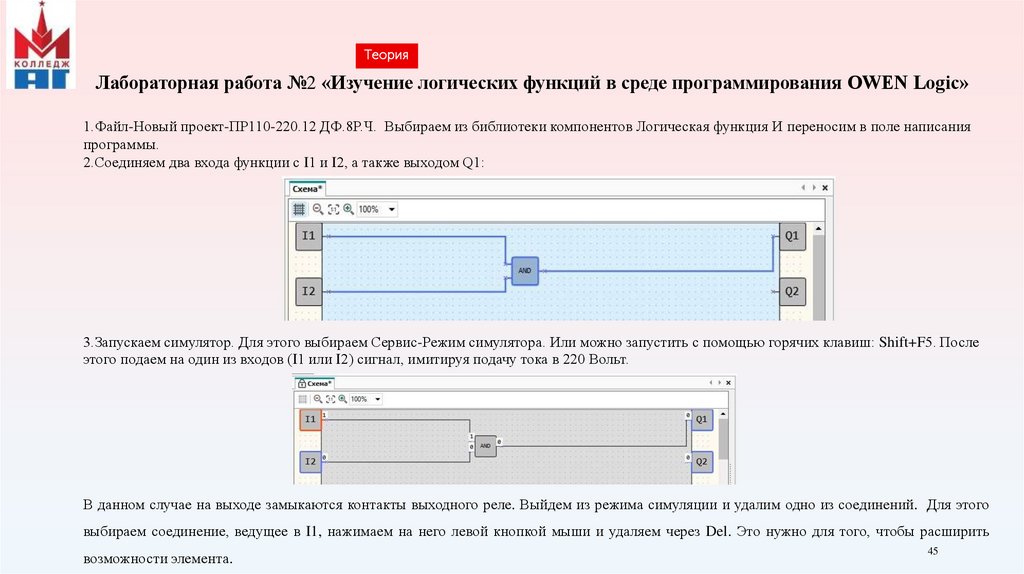
1.Файл-Новый проект-ПР110-220.12 ДФ.8Р.Ч. Выбираем из библиотеки компонентов Логическая функция И переносим в поле написания
программы.
2.Соединяем два входа функции с I1 и I2, а также выходом Q1:
3.Запускаем симулятор. Для этого выбираем Сервис-Режим симулятора. Или можно запустить с помощью горячих клавиш: Shift+F5. После
этого подаем на один из входов (I1 или I2) сигнал, имитируя подачу тока в 220 Вольт.
В данном случае на выходе замыкаются контакты выходного реле. Выйдем из режима симуляции и удалим одно из соединений. Для этого
выбираем соединение, ведущее в I1, нажимаем на него левой кнопкой мыши и удаляем через Del. Это нужно для того, чтобы расширить
возможности элемента.
45
46.
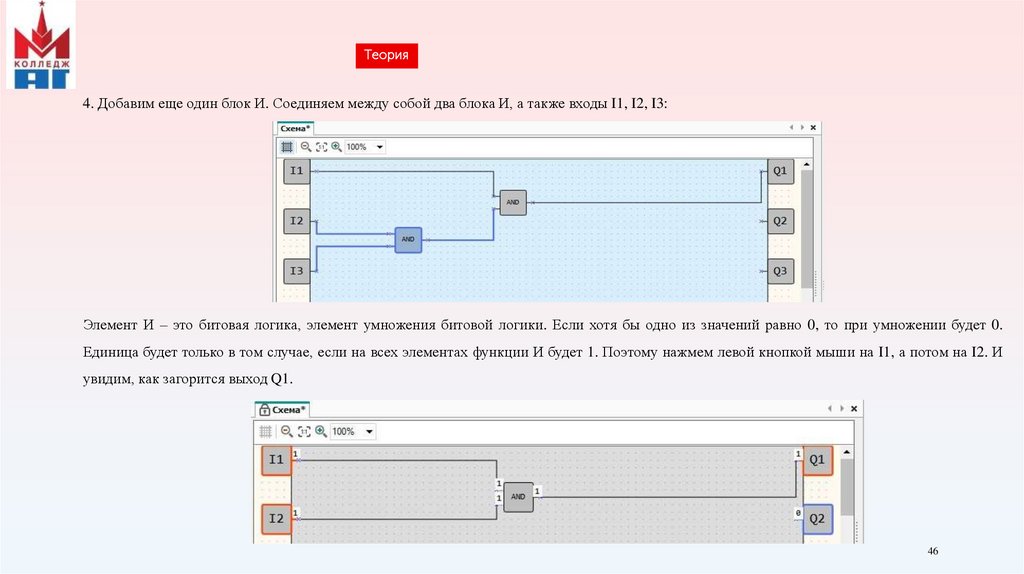
Теория4. Добавим еще один блок И. Соединяем между собой два блока И, а также входы I1, I2, I3:
Элемент И – это битовая логика, элемент умножения битовой логики. Если хотя бы одно из значений равно 0, то при умножении будет 0.
Единица будет только в том случае, если на всех элементах функции И будет 1. Поэтому нажмем левой кнопкой мыши на I1, а потом на I2. И
увидим, как загорится выход Q1.
46
47.
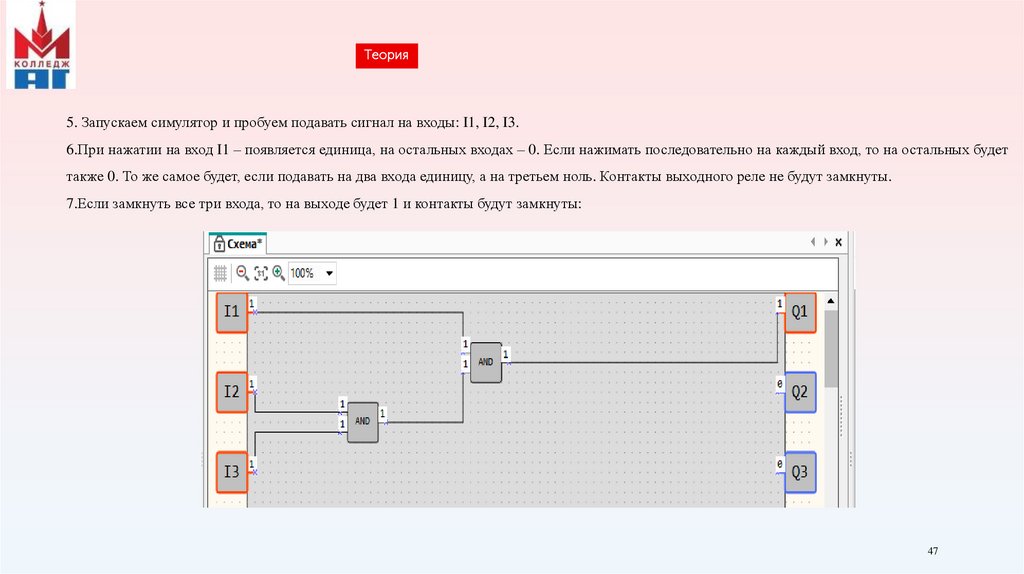
Теория5. Запускаем симулятор и пробуем подавать сигнал на входы: I1, I2, I3.
6.При нажатии на вход I1 – появляется единица, на остальных входах – 0. Если нажимать последовательно на каждый вход, то на остальных будет
также 0. То же самое будет, если подавать на два входа единицу, а на третьем ноль. Контакты выходного реле не будут замкнуты.
7.Если замкнуть все три входа, то на выходе будет 1 и контакты будут замкнуты:
47
48.
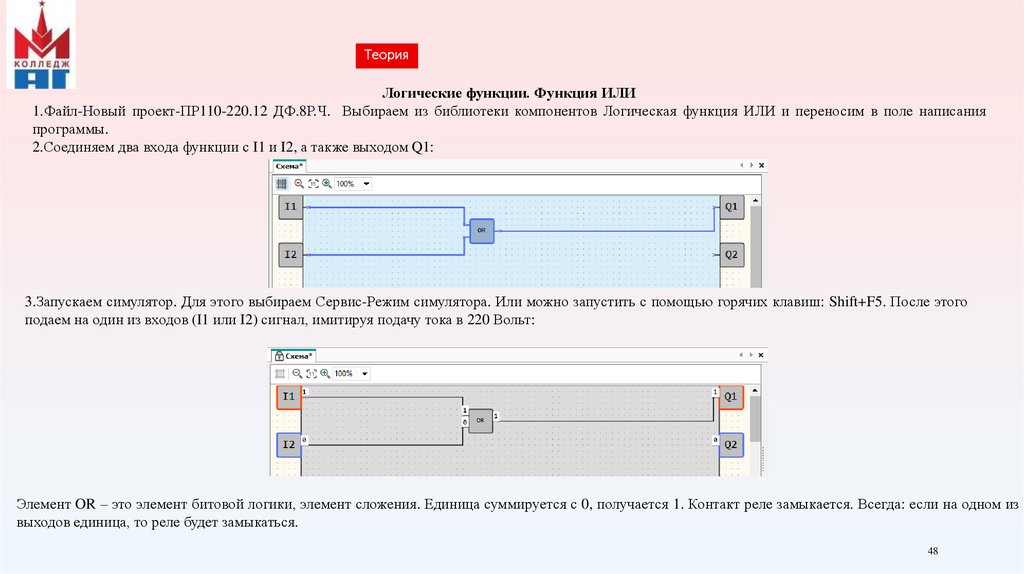
ТеорияЛогические функции. Функция ИЛИ
1.Файл-Новый проект-ПР110-220.12 ДФ.8Р.Ч. Выбираем из библиотеки компонентов Логическая функция ИЛИ и переносим в поле написания
программы.
2.Соединяем два входа функции с I1 и I2, а также выходом Q1:
3.Запускаем симулятор. Для этого выбираем Сервис-Режим симулятора. Или можно запустить с помощью горячих клавиш: Shift+F5. После этого
подаем на один из входов (I1 или I2) сигнал, имитируя подачу тока в 220 Вольт:
Элемент OR – это элемент битовой логики, элемент сложения. Единица суммируется с 0, получается 1. Контакт реле замыкается. Всегда: если на одном из
выходов единица, то реле будет замыкаться.
48
49.
Теория4. Усложним задание добавив еще один элемент или в поле написания кода. Соединяем между собой два блока ИЛИ, входы I1 и I2,
выход Q1:
5.Запускаем симулятор. Если хотя бы один из входов равен единице, то на выходе появляется 1:
49
50.
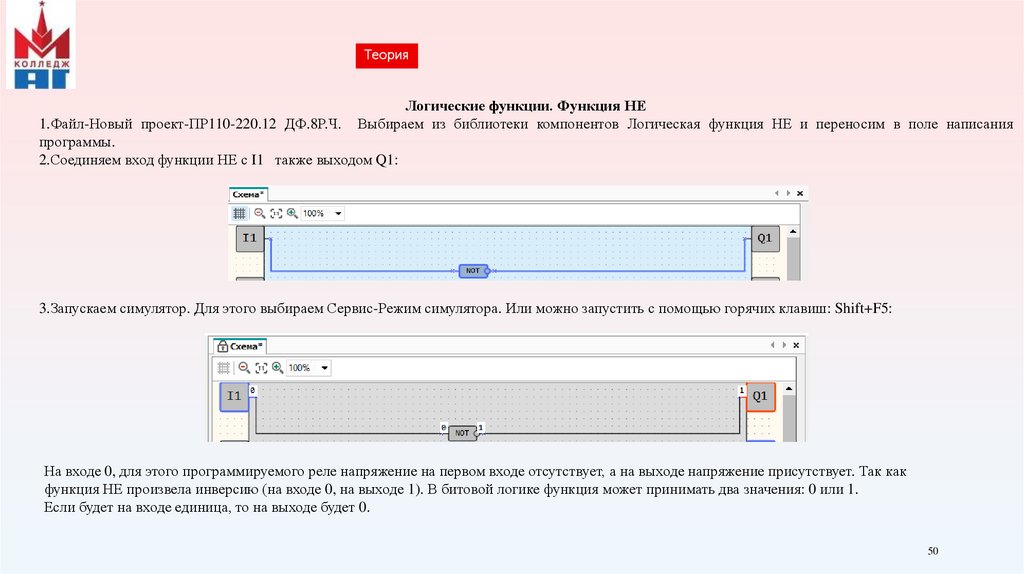
ТеорияЛогические функции. Функция НЕ
Выбираем из библиотеки компонентов Логическая функция НЕ и переносим в поле написания
1.Файл-Новый проект-ПР110-220.12 ДФ.8Р.Ч.
программы.
2.Соединяем вход функции НЕ с I1 также выходом Q1:
3.Запускаем симулятор. Для этого выбираем Сервис-Режим симулятора. Или можно запустить с помощью горячих клавиш: Shift+F5:
На входе 0, для этого программируемого реле напряжение на первом входе отсутствует, а на выходе напряжение присутствует. Так как
функция НЕ произвела инверсию (на входе 0, на выходе 1). В битовой логике функция может принимать два значения: 0 или 1.
Если будет на входе единица, то на выходе будет 0.
50
51.
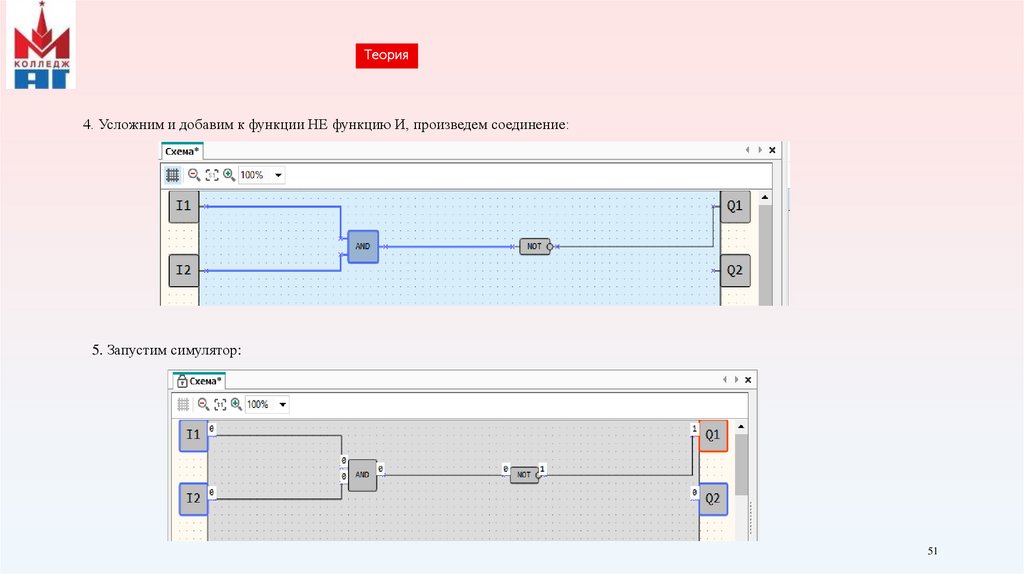
Теория4. Усложним и добавим к функции НЕ функцию И, произведем соединение:
5. Запустим симулятор:
51
52.
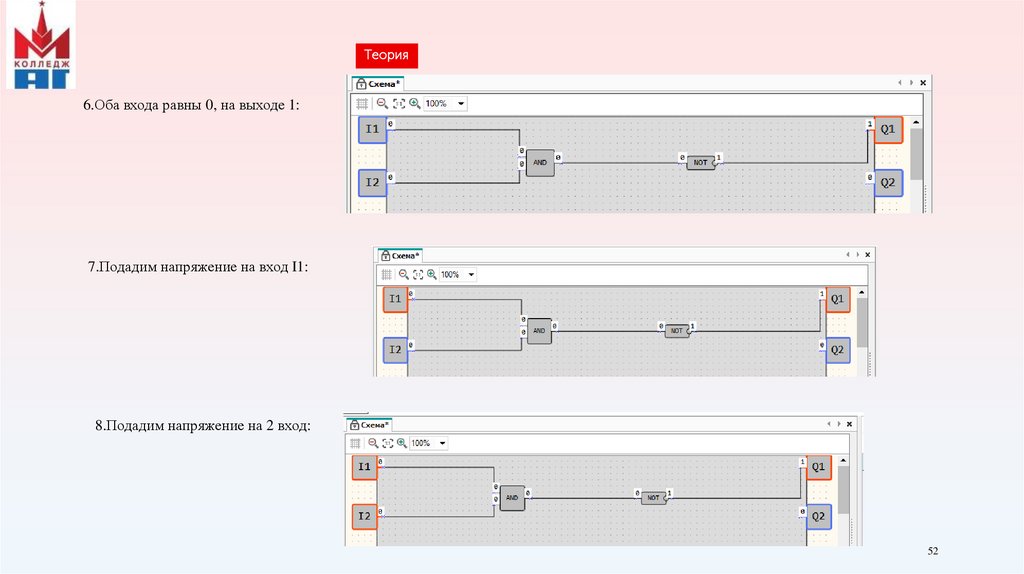
Теория6.Оба входа равны 0, на выходе 1:
7.Подадим напряжение на вход I1:
8.Подадим напряжение на 2 вход:
52
53.
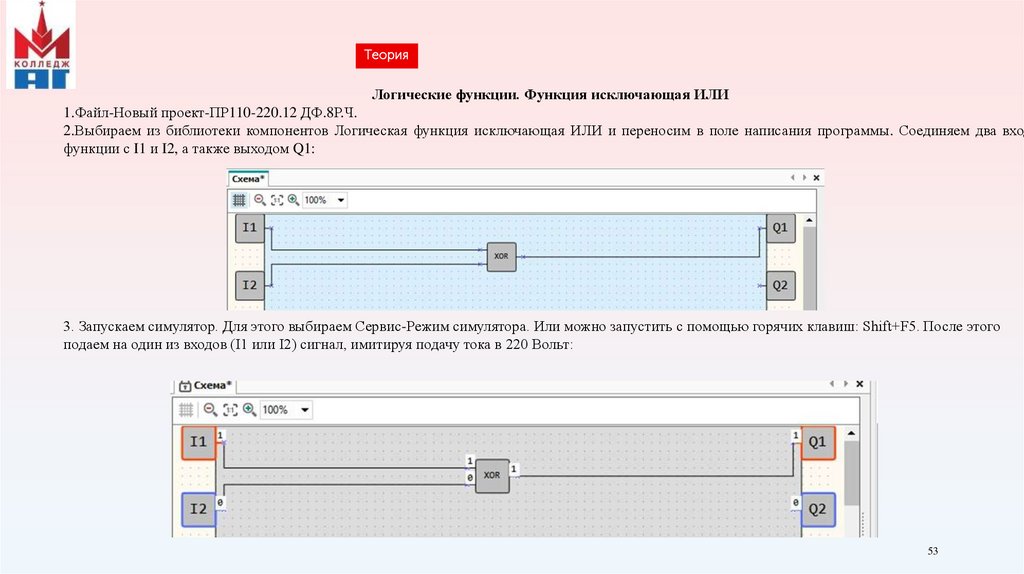
ТеорияЛогические функции. Функция исключающая ИЛИ
1.Файл-Новый проект-ПР110-220.12 ДФ.8Р.Ч.
2.Выбираем из библиотеки компонентов Логическая функция исключающая ИЛИ и переносим в поле написания программы. Соединяем два вход
функции с I1 и I2, а также выходом Q1:
3. Запускаем симулятор. Для этого выбираем Сервис-Режим симулятора. Или можно запустить с помощью горячих клавиш: Shift+F5. После этого
подаем на один из входов (I1 или I2) сигнал, имитируя подачу тока в 220 Вольт:
53
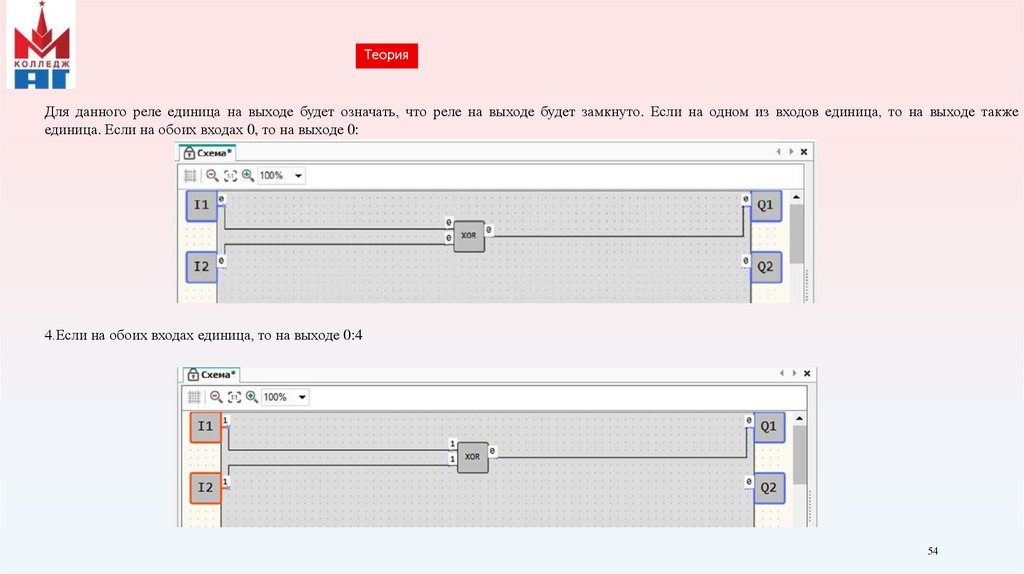
54.
ТеорияДля данного реле единица на выходе будет означать, что реле на выходе будет замкнуто. Если на одном из входов единица, то на выходе также
единица. Если на обоих входах 0, то на выходе 0:
4.Если на обоих входах единица, то на выходе 0:4
54
55.
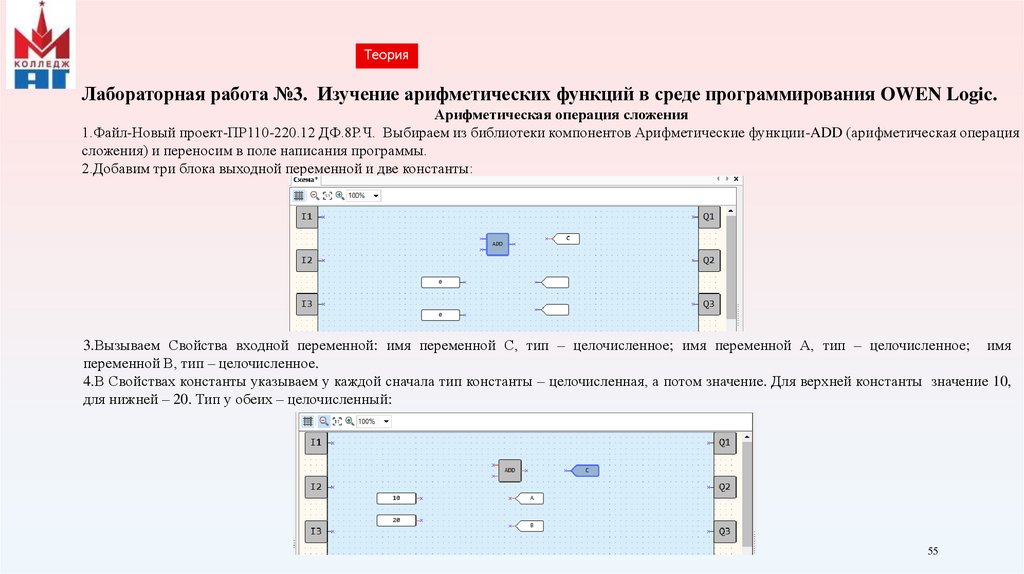
ТеорияЛабораторная работа №3. Изучение арифметических функций в среде программирования OWEN Logic.
Арифметическая операция сложения
1.Файл-Новый проект-ПР110-220.12 ДФ.8Р.Ч. Выбираем из библиотеки компонентов Арифметические функции-ADD (арифметическая операция
сложения) и переносим в поле написания программы.
2.Добавим три блока выходной переменной и две константы:
3.Вызываем Свойства входной переменной: имя переменной С, тип – целочисленное; имя переменной А, тип – целочисленное; имя
переменной В, тип – целочисленное.
4.В Свойствах константы указываем у каждой сначала тип константы – целочисленная, а потом значение. Для верхней константы значение 10,
для нижней – 20. Тип у обеих – целочисленный:
55
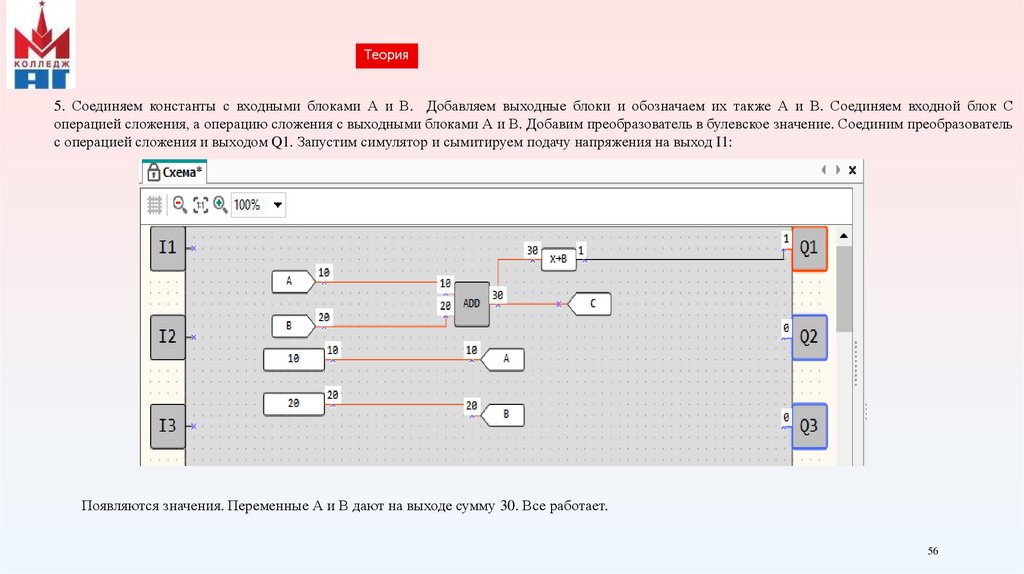
56.
Теория5. Соединяем константы с входными блоками А и В. Добавляем выходные блоки и обозначаем их также А и В. Соединяем входной блок С
операцией сложения, а операцию сложения с выходными блоками А и В. Добавим преобразователь в булевское значение. Соединим преобразователь
с операцией сложения и выходом Q1. Запустим симулятор и сымитируем подачу напряжения на выход I1:
Появляются значения. Переменные А и В дают на выходе сумму 30. Все работает.
56
57.
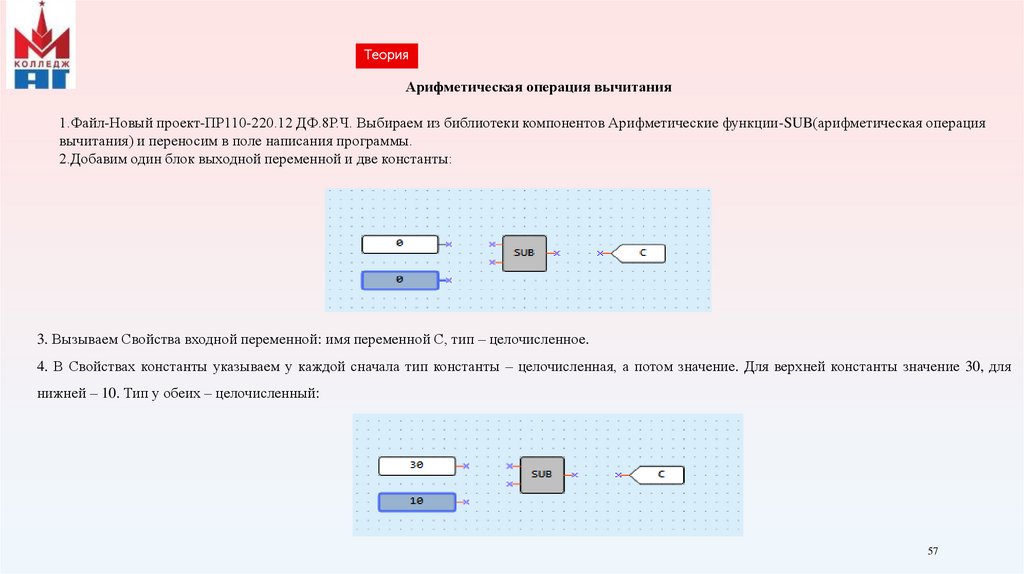
ТеорияАрифметическая операция вычитания
1.Файл-Новый проект-ПР110-220.12 ДФ.8Р.Ч. Выбираем из библиотеки компонентов Арифметические функции-SUB(арифметическая операция
вычитания) и переносим в поле написания программы.
2.Добавим один блок выходной переменной и две константы:
3. Вызываем Свойства входной переменной: имя переменной С, тип – целочисленное.
4. В Свойствах константы указываем у каждой сначала тип константы – целочисленная, а потом значение. Для верхней константы значение 30, для
нижней – 10. Тип у обеих – целочисленный:
57
58.
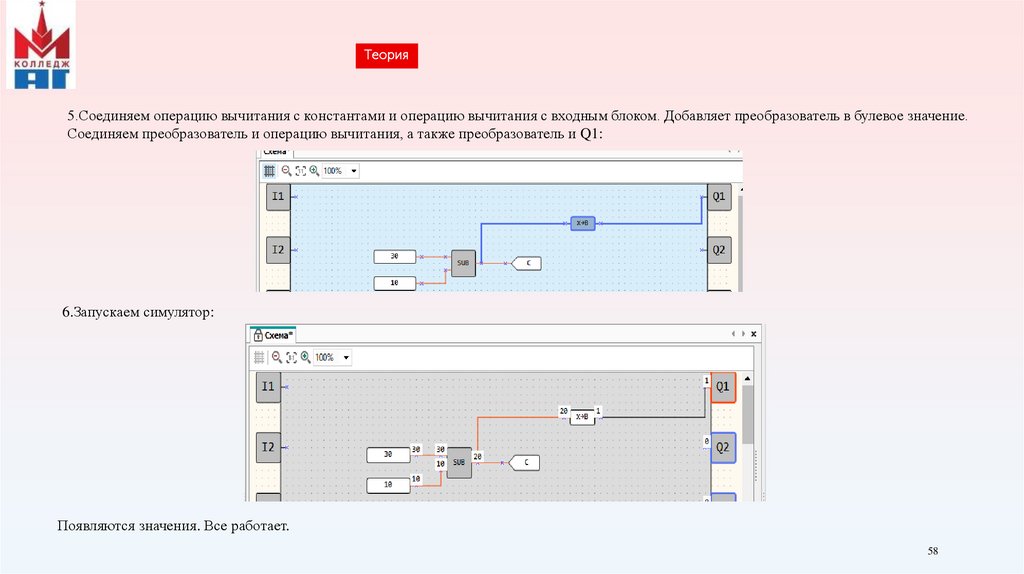
Теория5.Соединяем операцию вычитания с константами и операцию вычитания с входным блоком. Добавляет преобразователь в булевое значение.
Соединяем преобразователь и операцию вычитания, а также преобразователь и Q1:
6.Запускаем симулятор:
Появляются значения. Все работает.
58
59.
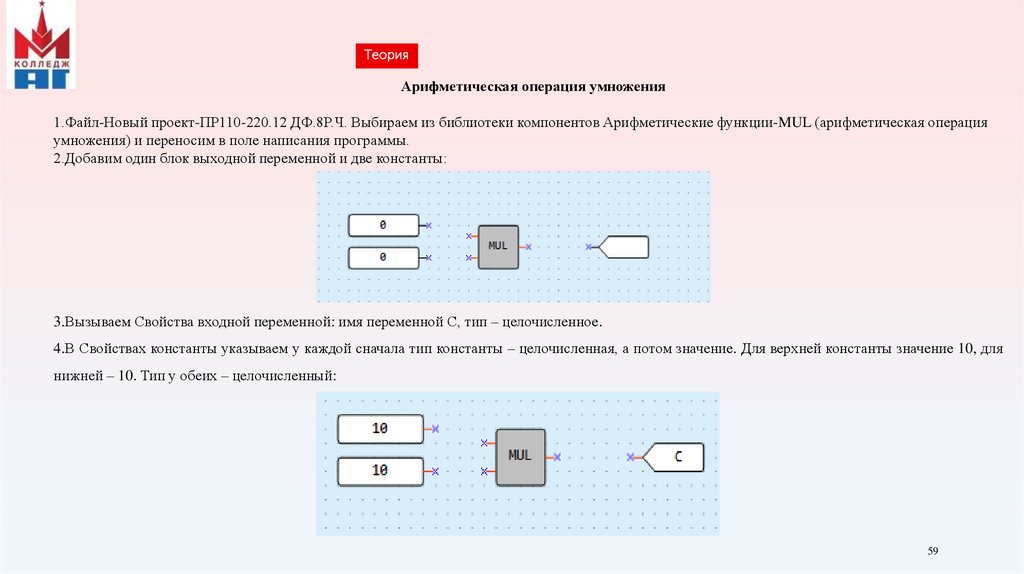
ТеорияАрифметическая операция умножения
1.Файл-Новый проект-ПР110-220.12 ДФ.8Р.Ч. Выбираем из библиотеки компонентов Арифметические функции-MUL (арифметическая операция
умножения) и переносим в поле написания программы.
2.Добавим один блок выходной переменной и две константы:
3.Вызываем Свойства входной переменной: имя переменной С, тип – целочисленное.
4.В Свойствах константы указываем у каждой сначала тип константы – целочисленная, а потом значение. Для верхней константы значение 10, для
нижней – 10. Тип у обеих – целочисленный:
59
60.
Теория5.Соединяем операцию умножения с константами и операцию умножения с входным блоком. Добавляет преобразователь в булевое значение.
Соединяем преобразователь и операцию умножения, а также преобразователь и Q1:
6.Запускаем симулятор:
Появляются значения. Все работает.
60
61.
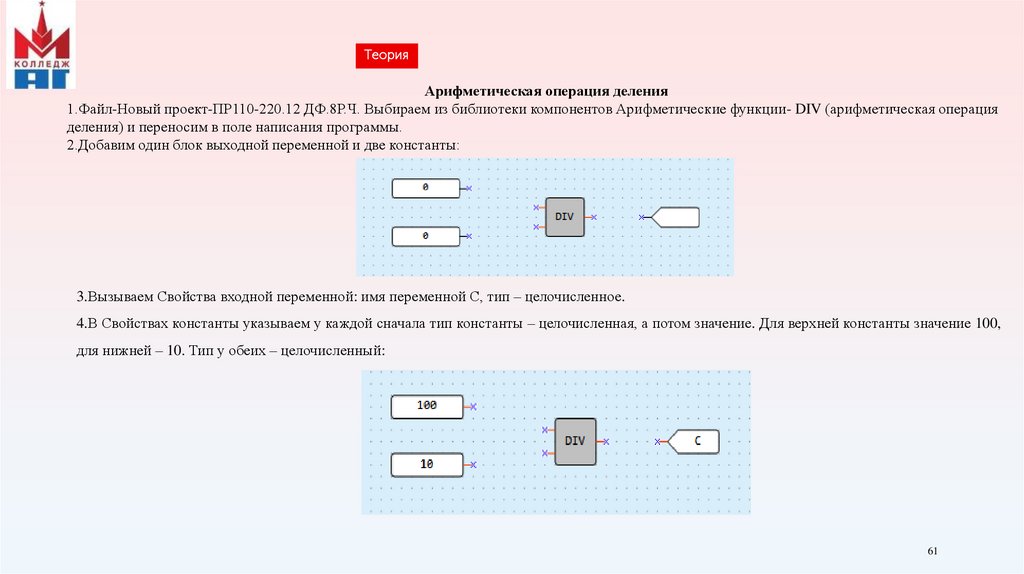
ТеорияАрифметическая операция деления
1.Файл-Новый проект-ПР110-220.12 ДФ.8Р.Ч. Выбираем из библиотеки компонентов Арифметические функции- DIV (арифметическая операция
деления) и переносим в поле написания программы.
2.Добавим один блок выходной переменной и две константы:
3.Вызываем Свойства входной переменной: имя переменной С, тип – целочисленное.
4.В Свойствах константы указываем у каждой сначала тип константы – целочисленная, а потом значение. Для верхней константы значение 100,
для нижней – 10. Тип у обеих – целочисленный:
61
62.
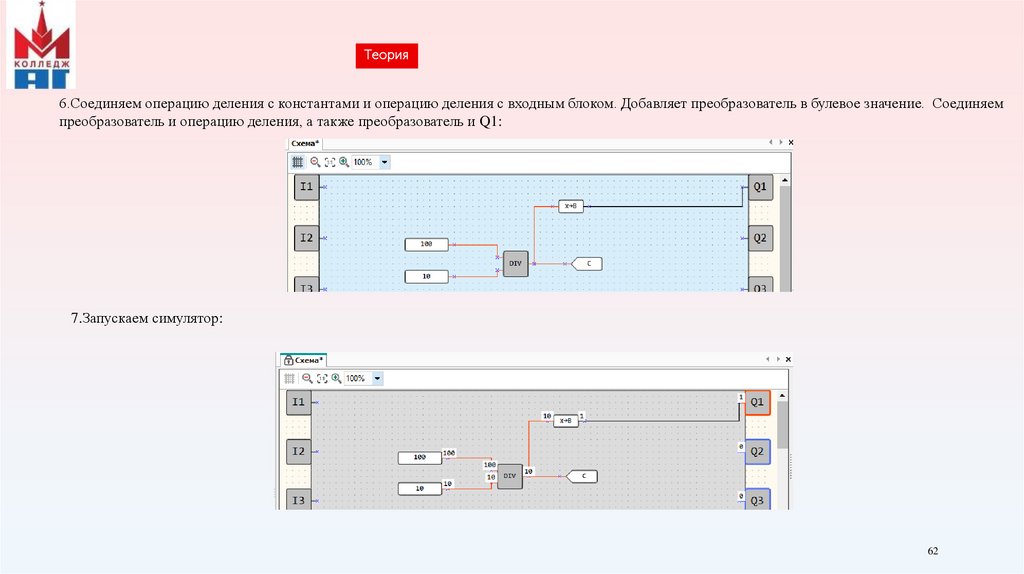
Теория6.Соединяем операцию деления с константами и операцию деления с входным блоком. Добавляет преобразователь в булевое значение. Соединяем
преобразователь и операцию деления, а также преобразователь и Q1:
7.Запускаем симулятор:
62
63.
ТеорияЛабораторная работа №4. Арифметическая операция сложения чисел с плавающей точкой в среде
программирования Owen Logic
Арифметическая операция сложения чисел с плавающей точкой
1.Файл-Новый проект-ПР114-224.8 Д4Ахххх-Ч.
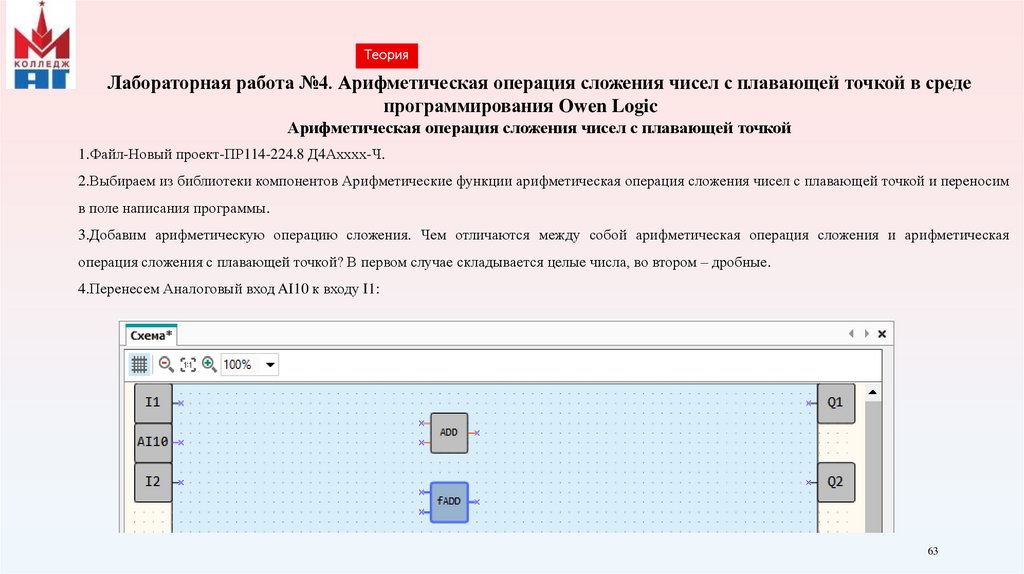
2.Выбираем из библиотеки компонентов Арифметические функции арифметическая операция сложения чисел с плавающей точкой и переносим
в поле написания программы.
3.Добавим арифметическую операцию сложения. Чем отличаются между собой арифметическая операция сложения и арифметическая
операция сложения с плавающей точкой? В первом случае складывается целые числа, во втором – дробные.
4.Перенесем Аналоговый вход AI10 к входу I1:
63
64.
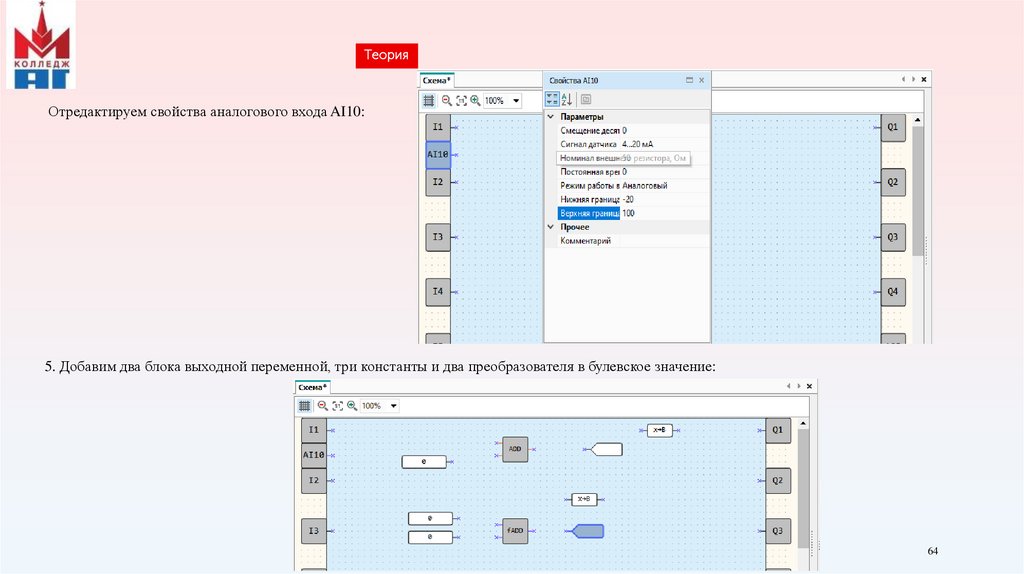
ТеорияОтредактируем свойства аналогового входа AI10:
5. Добавим два блока выходной переменной, три константы и два преобразователя в булевское значение:
64
65.
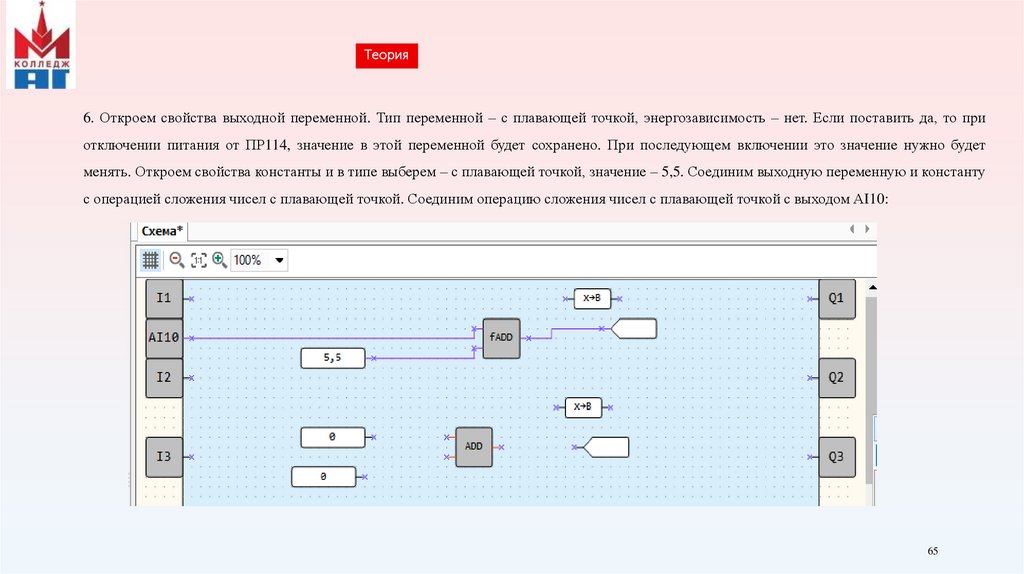
Теория6. Откроем свойства выходной переменной. Тип переменной – с плавающей точкой, энергозависимость – нет. Если поставить да, то при
отключении питания от ПР114, значение в этой переменной будет сохранено. При последующем включении это значение нужно будет
менять. Откроем свойства константы и в типе выберем – с плавающей точкой, значение – 5,5. Соединим выходную переменную и константу
с операцией сложения чисел с плавающей точкой. Соединим операцию сложения чисел с плавающей точкой с выходом АI10:
65
66.
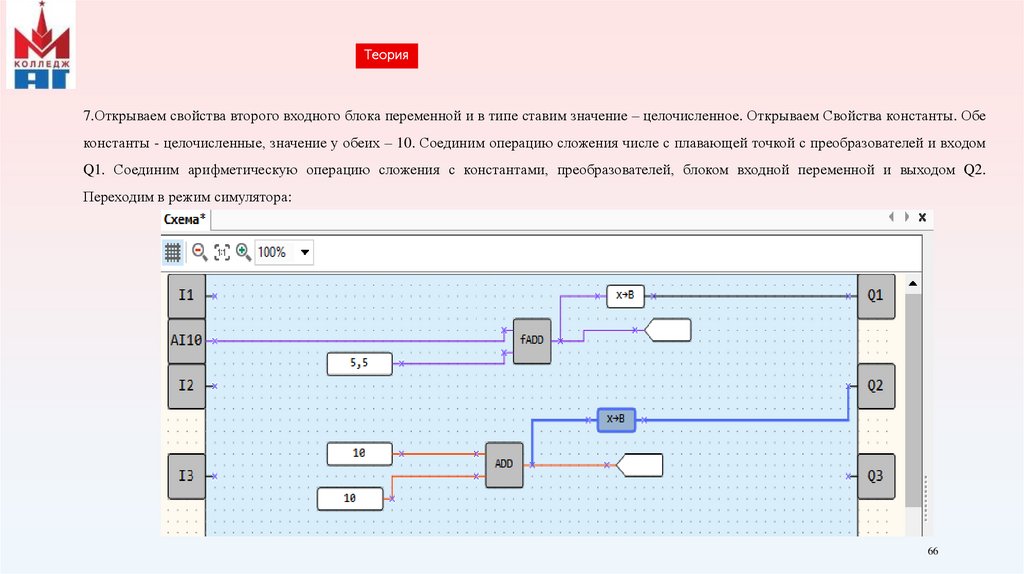
Теория7.Открываем свойства второго входного блока переменной и в типе ставим значение – целочисленное. Открываем Свойства константы. Обе
константы - целочисленные, значение у обеих – 10. Соединим операцию сложения числе с плавающей точкой с преобразователей и входом
Q1. Соединим арифметическую операцию сложения с константами, преобразователей, блоком входной переменной и выходом Q2.
Переходим в режим симулятора:
66
67.
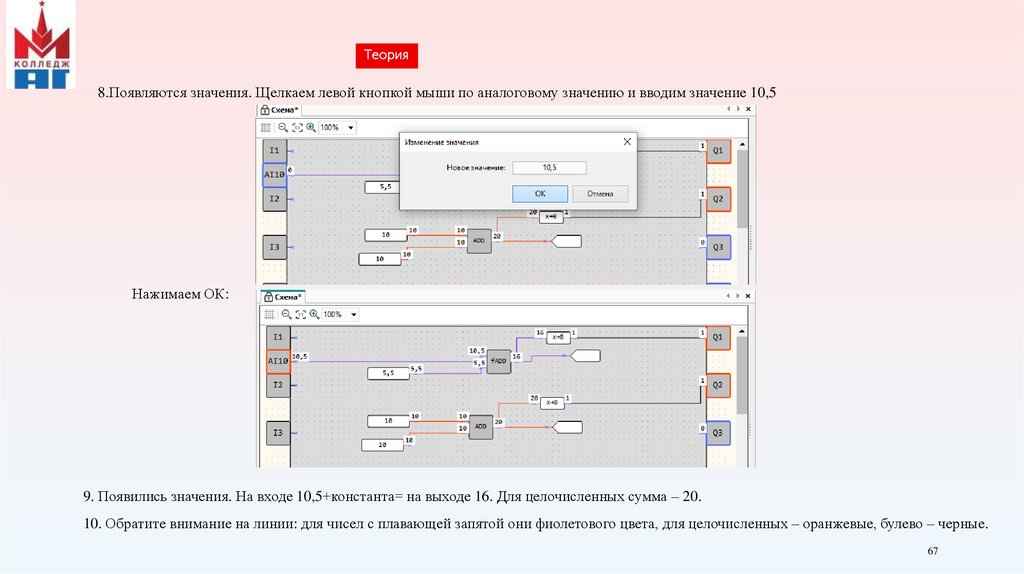
Теория8.Появляются значения. Щелкаем левой кнопкой мыши по аналоговому значению и вводим значение 10,5
Нажимаем ОК:
9. Появились значения. На входе 10,5+константа= на выходе 16. Для целочисленных сумма – 20.
10. Обратите внимание на линии: для чисел с плавающей запятой они фиолетового цвета, для целочисленных – оранжевые, булево – черные.
67
68.
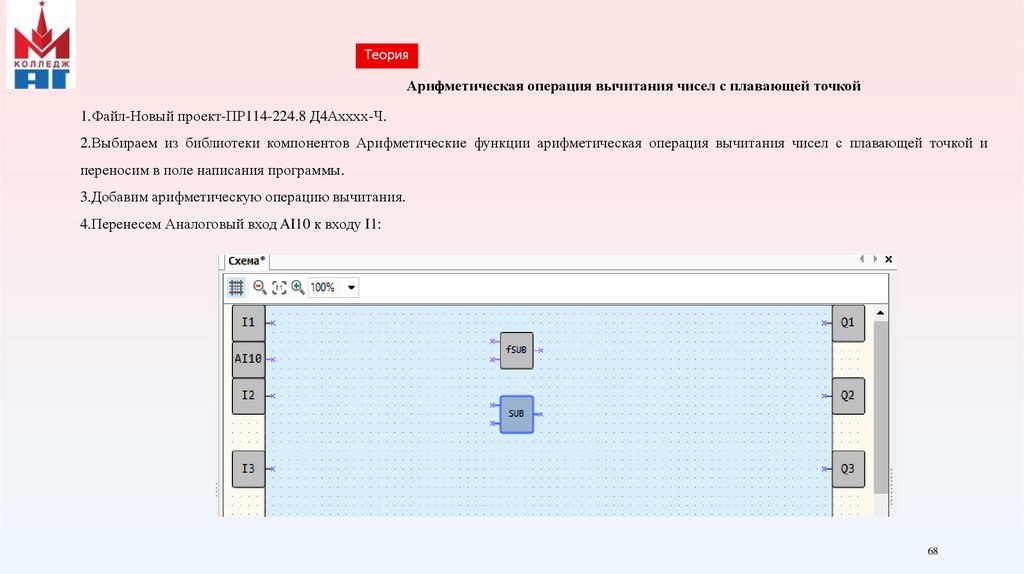
ТеорияАрифметическая операция вычитания чисел с плавающей точкой
1.Файл-Новый проект-ПР114-224.8 Д4Ахххх-Ч.
2.Выбираем из библиотеки компонентов Арифметические функции арифметическая операция вычитания чисел с плавающей точкой и
переносим в поле написания программы.
3.Добавим арифметическую операцию вычитания.
4.Перенесем Аналоговый вход AI10 к входу I1:
68
69.
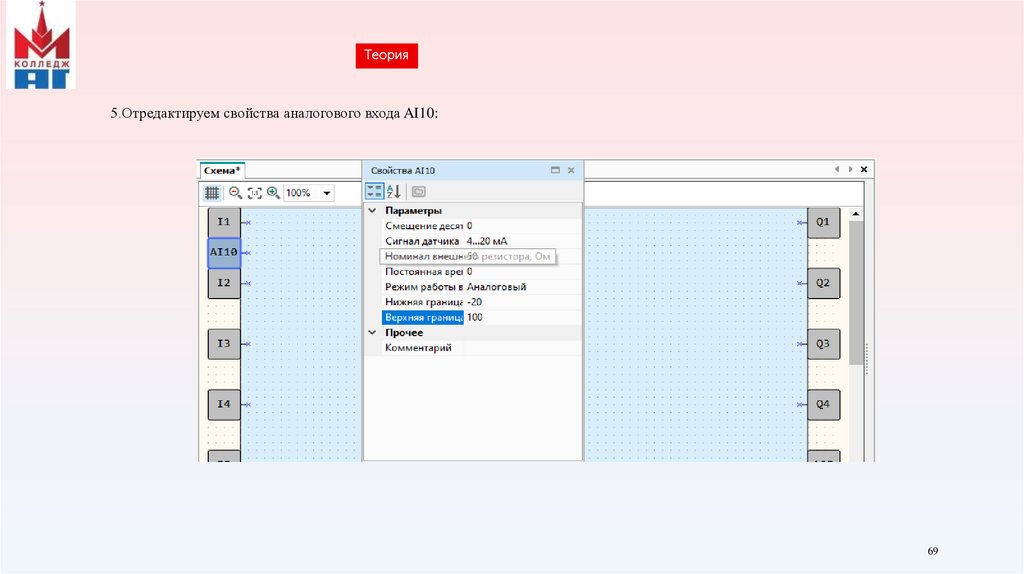
Теория5.Отредактируем свойства аналогового входа AI10:
69
70.
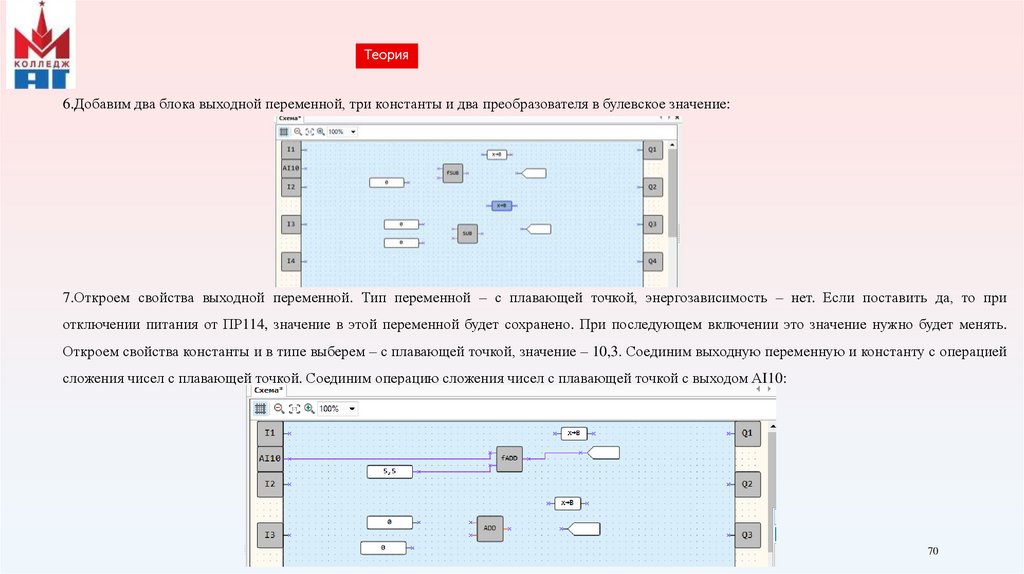
Теория6.Добавим два блока выходной переменной, три константы и два преобразователя в булевское значение:
7.Откроем свойства выходной переменной. Тип переменной – с плавающей точкой, энергозависимость – нет. Если поставить да, то при
отключении питания от ПР114, значение в этой переменной будет сохранено. При последующем включении это значение нужно будет менять.
Откроем свойства константы и в типе выберем – с плавающей точкой, значение – 10,3. Соединим выходную переменную и константу с операцией
сложения чисел с плавающей точкой. Соединим операцию сложения чисел с плавающей точкой с выходом АI10:
70
71.
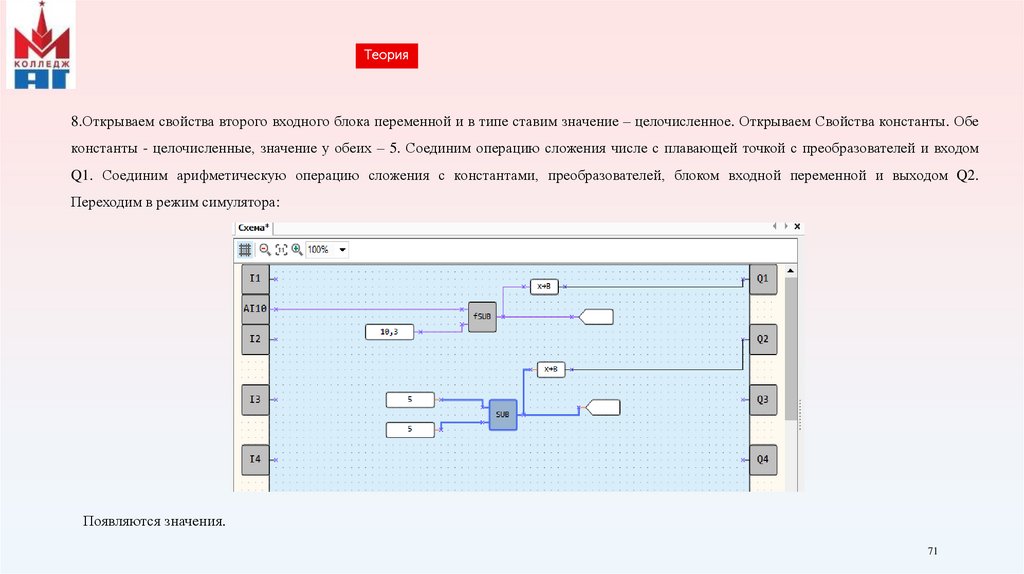
Теория8.Открываем свойства второго входного блока переменной и в типе ставим значение – целочисленное. Открываем Свойства константы. Обе
константы - целочисленные, значение у обеих – 5. Соединим операцию сложения числе с плавающей точкой с преобразователей и входом
Q1. Соединим арифметическую операцию сложения с константами, преобразователей, блоком входной переменной и выходом Q2.
Переходим в режим симулятора:
Появляются значения.
71
72.
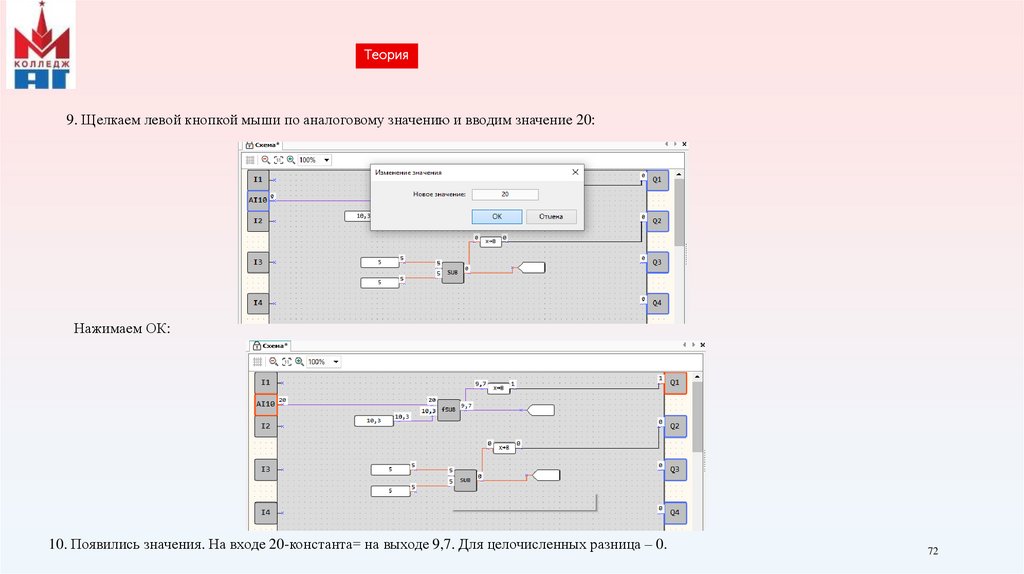
Теория9. Щелкаем левой кнопкой мыши по аналоговому значению и вводим значение 20:
Нажимаем ОК:
10. Появились значения. На входе 20-константа= на выходе 9,7. Для целочисленных разница – 0.
72
73.
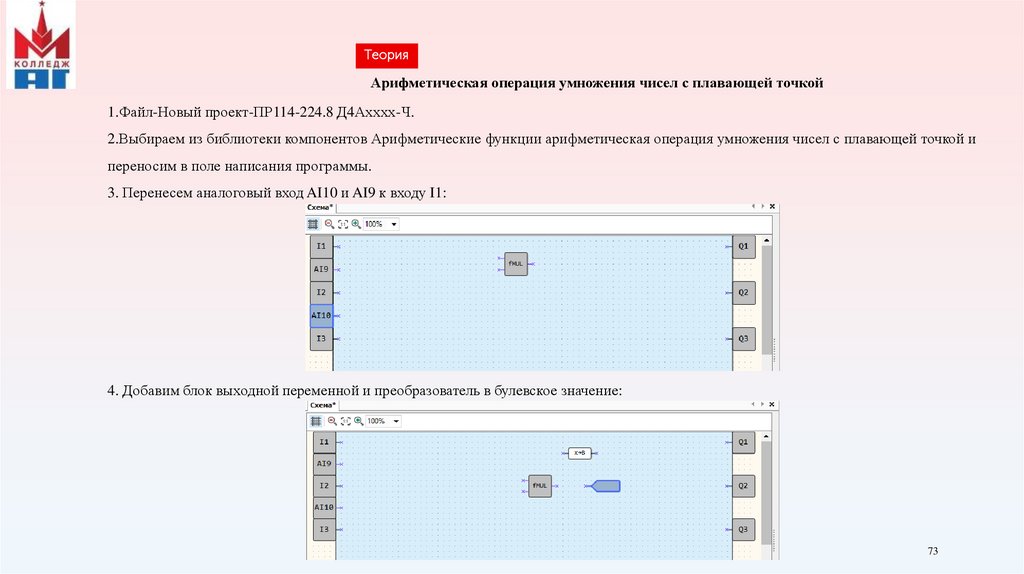
ТеорияАрифметическая операция умножения чисел с плавающей точкой
1.Файл-Новый проект-ПР114-224.8 Д4Ахххх-Ч.
2.Выбираем из библиотеки компонентов Арифметические функции арифметическая операция умножения чисел с плавающей точкой и
переносим в поле написания программы.
3. Перенесем аналоговый вход AI10 и AI9 к входу I1:
4. Добавим блок выходной переменной и преобразователь в булевское значение:
73
74.
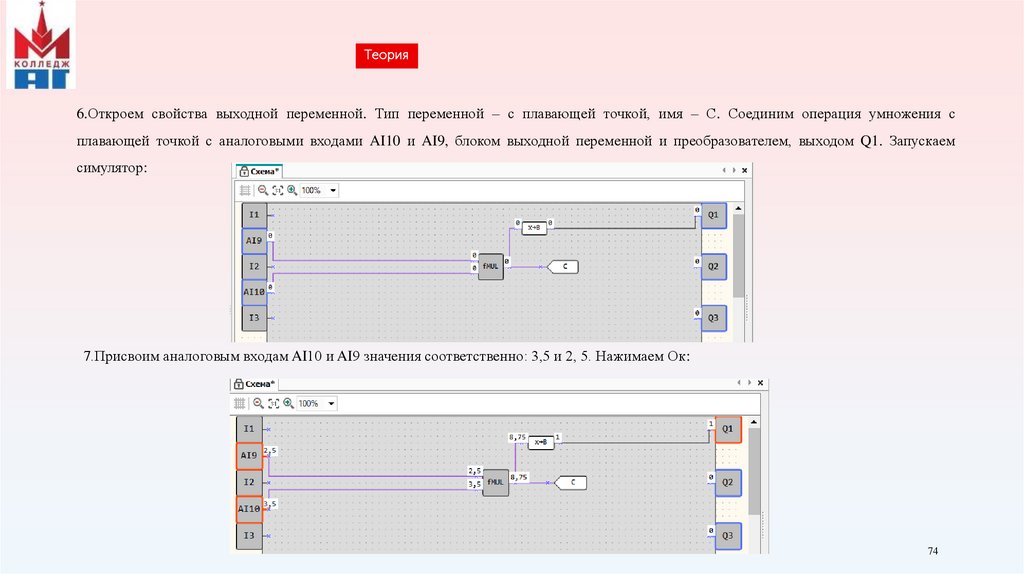
Теория6.Откроем свойства выходной переменной. Тип переменной – с плавающей точкой, имя – С. Соединим операция умножения с
плавающей точкой с аналоговыми входами AI10 и AI9, блоком выходной переменной и преобразователем, выходом Q1. Запускаем
симулятор:
7.Присвоим аналоговым входам AI10 и AI9 значения соответственно: 3,5 и 2, 5. Нажимаем Ок:
74
75.
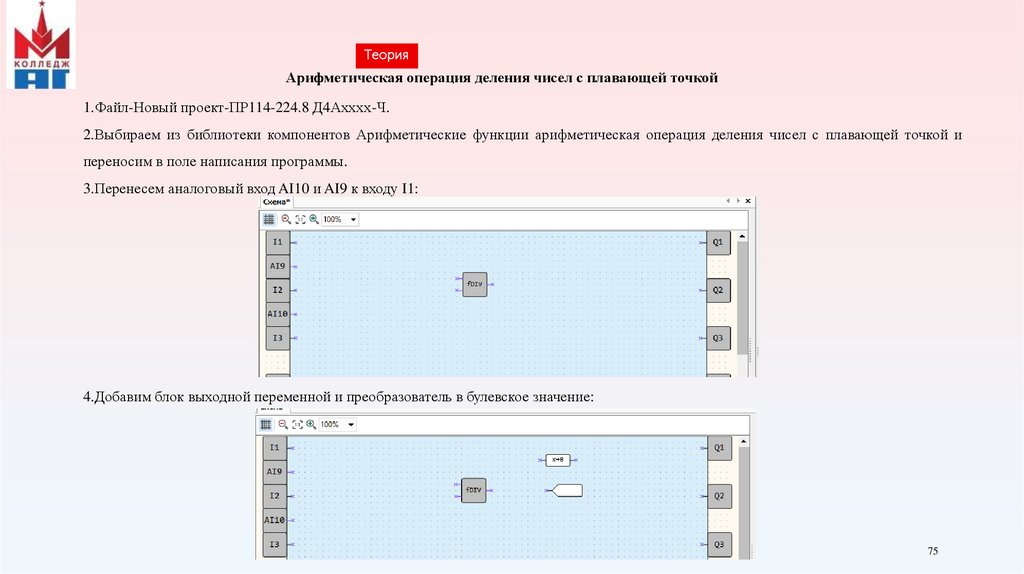
ТеорияАрифметическая операция деления чисел с плавающей точкой
1.Файл-Новый проект-ПР114-224.8 Д4Ахххх-Ч.
2.Выбираем из библиотеки компонентов Арифметические функции арифметическая операция деления чисел с плавающей точкой и
переносим в поле написания программы.
3.Перенесем аналоговый вход AI10 и AI9 к входу I1:
4.Добавим блок выходной переменной и преобразователь в булевское значение:
75
76.
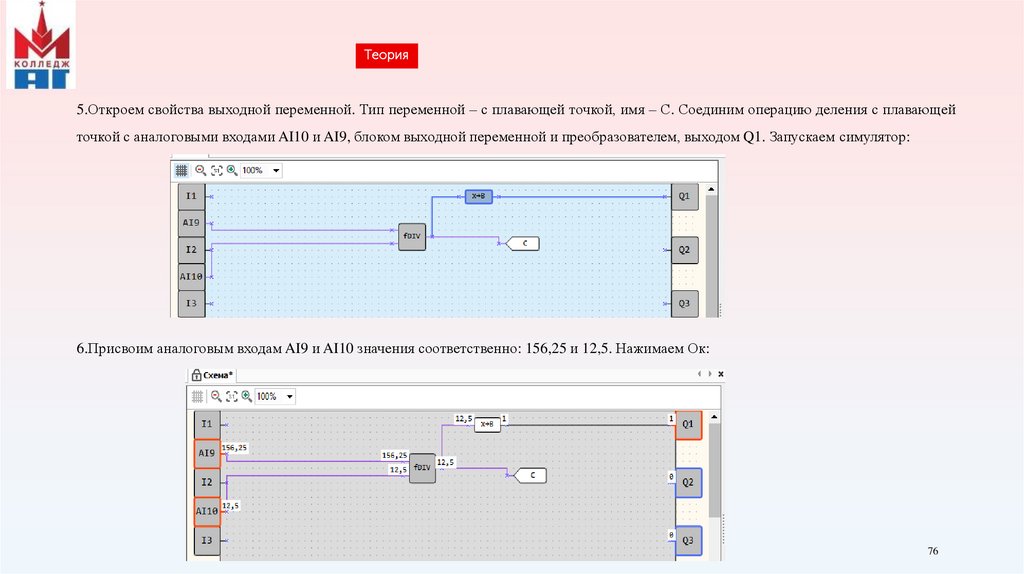
Теория5.Откроем свойства выходной переменной. Тип переменной – с плавающей точкой, имя – С. Соединим операцию деления с плавающей
точкой с аналоговыми входами AI10 и AI9, блоком выходной переменной и преобразователем, выходом Q1. Запускаем симулятор:
6.Присвоим аналоговым входам AI9 и AI10 значения соответственно: 156,25 и 12,5. Нажимаем Ок:
76
77.
ТеорияЛабораторная работа №5. Изучение функций сравнения в среде программирования OWEN Logic.
Операция сравнения на равенство
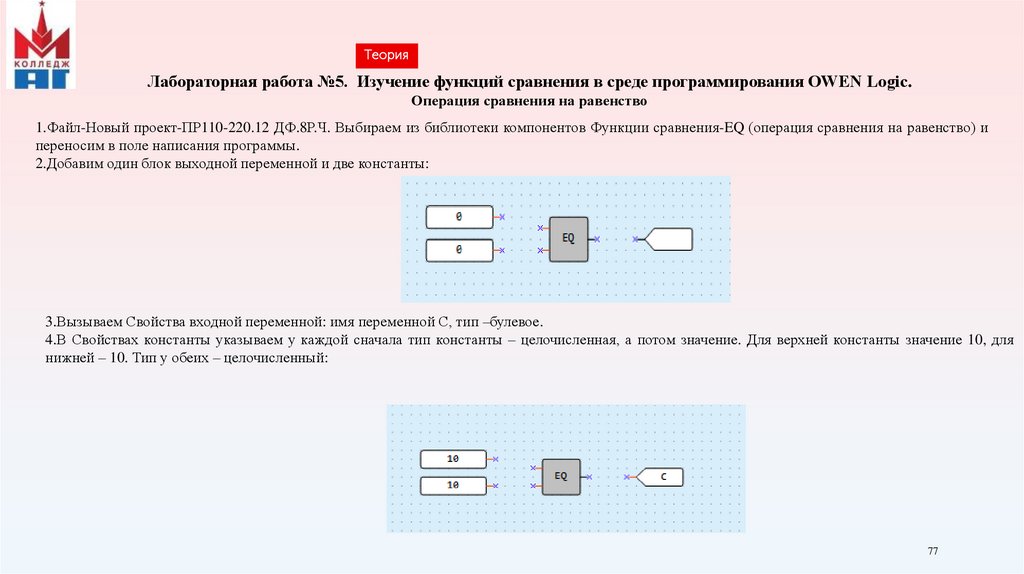
1.Файл-Новый проект-ПР110-220.12 ДФ.8Р.Ч. Выбираем из библиотеки компонентов Функции сравнения-EQ (операция сравнения на равенство) и
переносим в поле написания программы.
2.Добавим один блок выходной переменной и две константы:
3.Вызываем Свойства входной переменной: имя переменной С, тип –булевое.
4.В Свойствах константы указываем у каждой сначала тип константы – целочисленная, а потом значение. Для верхней константы значение 10, для
нижней – 10. Тип у обеих – целочисленный:
77
78.
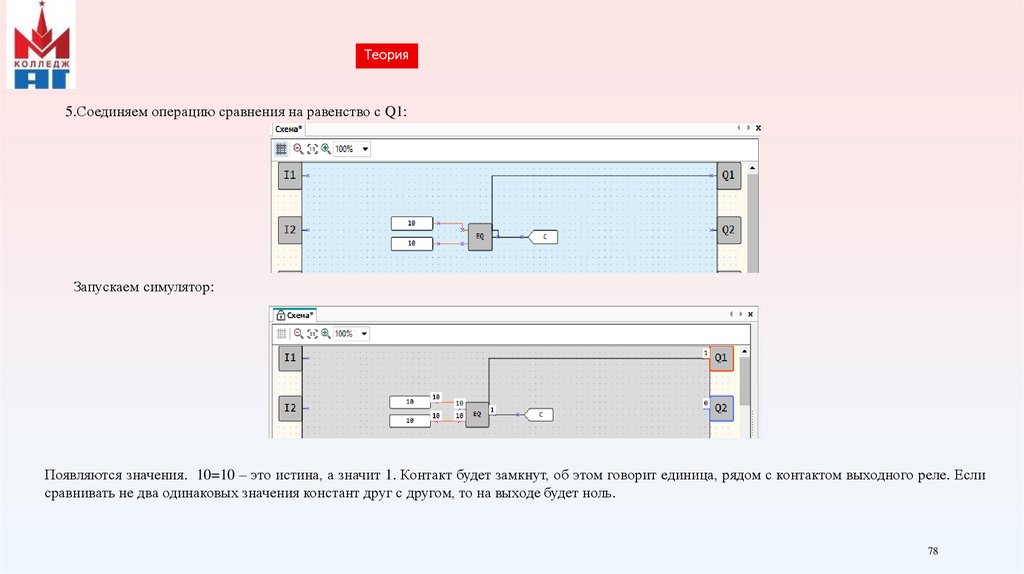
Теория5.Соединяем операцию сравнения на равенство с Q1:
Запускаем симулятор:
Появляются значения. 10=10 – это истина, а значит 1. Контакт будет замкнут, об этом говорит единица, рядом с контактом выходного реле. Если
сравнивать не два одинаковых значения констант друг с другом, то на выходе будет ноль.
78
79.
ТеорияОперация сравнения на большее число
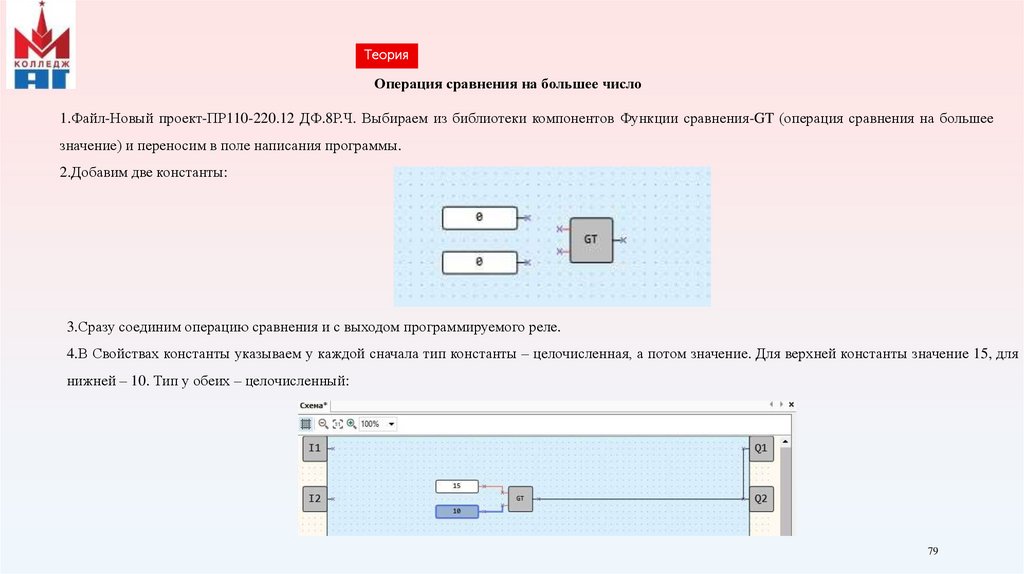
1.Файл-Новый проект-ПР110-220.12 ДФ.8Р.Ч. Выбираем из библиотеки компонентов Функции сравнения-GT (операция сравнения на большее
значение) и переносим в поле написания программы.
2.Добавим две константы:
3.Сразу соединим операцию сравнения и с выходом программируемого реле.
4.В Свойствах константы указываем у каждой сначала тип константы – целочисленная, а потом значение. Для верхней константы значение 15, для
нижней – 10. Тип у обеих – целочисленный:
79
80.
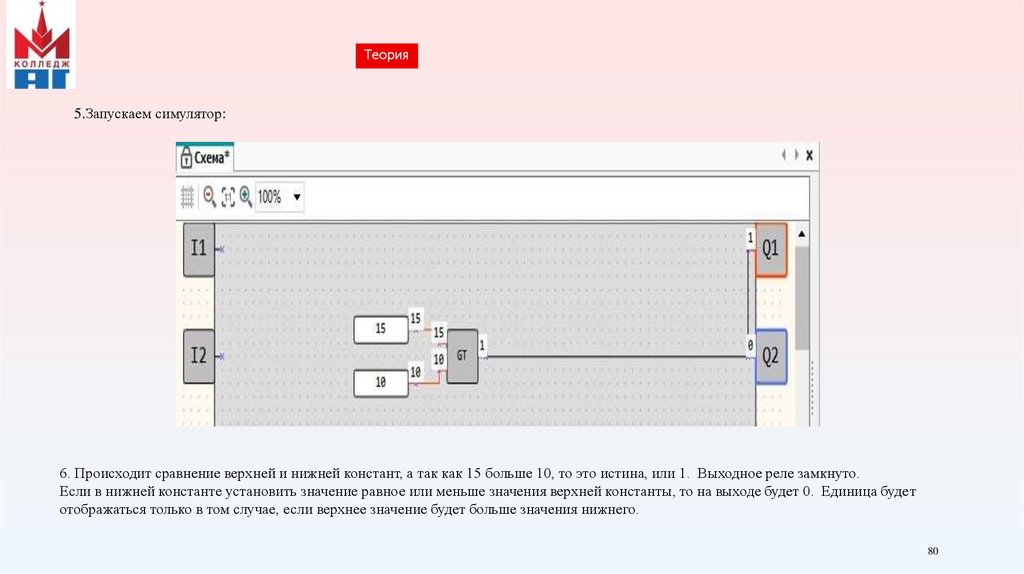
Теория5.Запускаем симулятор:
6. Происходит сравнение верхней и нижней констант, а так как 15 больше 10, то это истина, или 1. Выходное реле замкнуто.
Если в нижней константе установить значение равное или меньше значения верхней константы, то на выходе будет 0. Единица будет
отображаться только в том случае, если верхнее значение будет больше значения нижнего.
80
81.
ТеорияТернарная условная операция сравнения
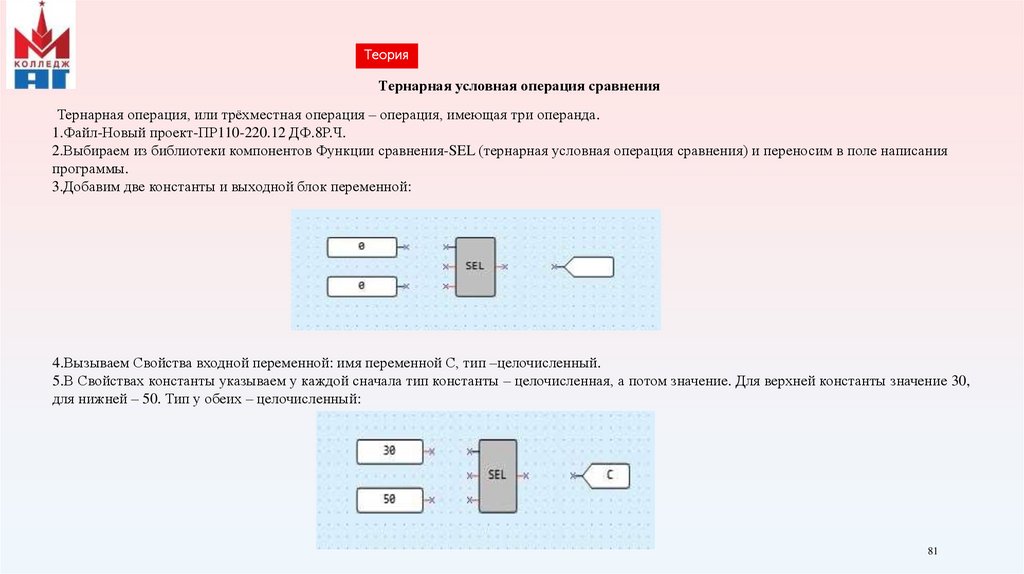
Тернарная операция, или трёхместная операция – операция, имеющая три операнда.
1.Файл-Новый проект-ПР110-220.12 ДФ.8Р.Ч.
2.Выбираем из библиотеки компонентов Функции сравнения-SEL (тернарная условная операция сравнения) и переносим в поле написания
программы.
3.Добавим две константы и выходной блок переменной:
4.Вызываем Свойства входной переменной: имя переменной С, тип –целочисленный.
5.В Свойствах константы указываем у каждой сначала тип константы – целочисленная, а потом значение. Для верхней константы значение 30,
для нижней – 50. Тип у обеих – целочисленный:
81
82.
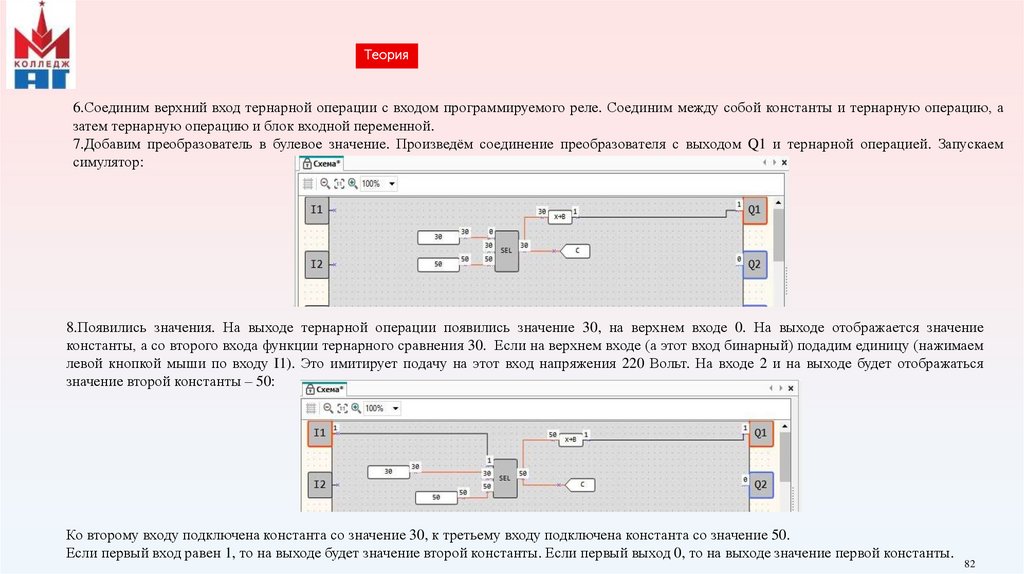
Теория6.Соединим верхний вход тернарной операции с входом программируемого реле. Соединим между собой константы и тернарную операцию, а
затем тернарную операцию и блок входной переменной.
7.Добавим преобразователь в булевое значение. Произведём соединение преобразователя с выходом Q1 и тернарной операцией. Запускаем
симулятор:
8.Появились значения. На выходе тернарной операции появились значение 30, на верхнем входе 0. На выходе отображается значение
константы, а со второго входа функции тернарного сравнения 30. Если на верхнем входе (а этот вход бинарный) подадим единицу (нажимаем
левой кнопкой мыши по входу I1). Это имитирует подачу на этот вход напряжения 220 Вольт. На входе 2 и на выходе будет отображаться
значение второй константы – 50:
Ко второму входу подключена константа со значение 30, к третьему входу подключена константа со значение 50.
Если первый вход равен 1, то на выходе будет значение второй константы. Если первый выход 0, то на выходе значение первой константы.
82
83.
ТеорияЛабораторная работа №6. Изучение сдвиговых функций в среде программирования OWEN Logic.
Сдвиговый регистр вправо
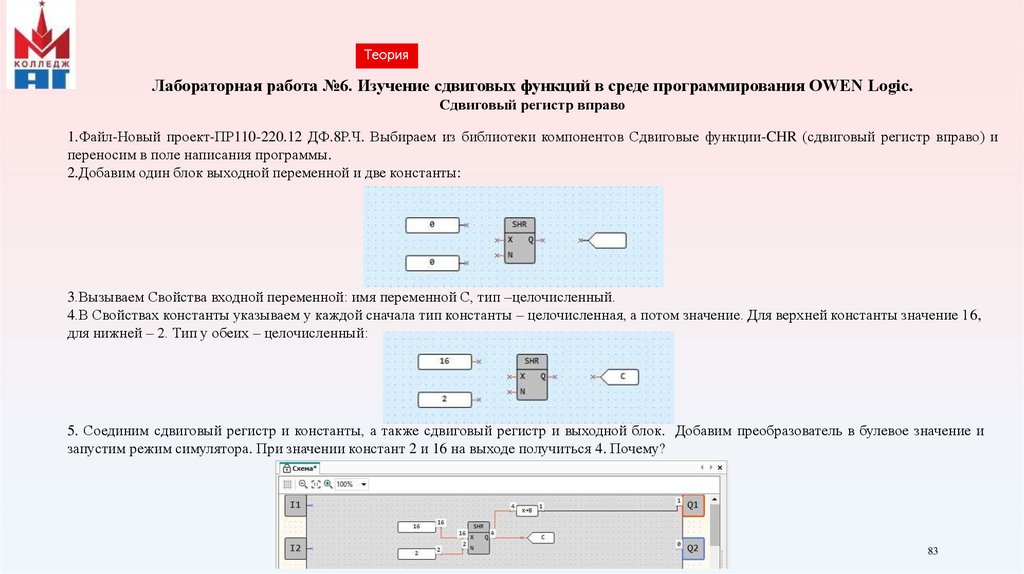
1.Файл-Новый проект-ПР110-220.12 ДФ.8Р.Ч. Выбираем из библиотеки компонентов Сдвиговые функции-CHR (сдвиговый регистр вправо) и
переносим в поле написания программы.
2.Добавим один блок выходной переменной и две константы:
3.Вызываем Свойства входной переменной: имя переменной С, тип –целочисленный.
4.В Свойствах константы указываем у каждой сначала тип константы – целочисленная, а потом значение. Для верхней константы значение 16,
для нижней – 2. Тип у обеих – целочисленный:
5. Соединим сдвиговый регистр и константы, а также сдвиговый регистр и выходной блок. Добавим преобразователь в булевое значение и
запустим режим симулятора. При значении констант 2 и 16 на выходе получиться 4. Почему?
83
84.
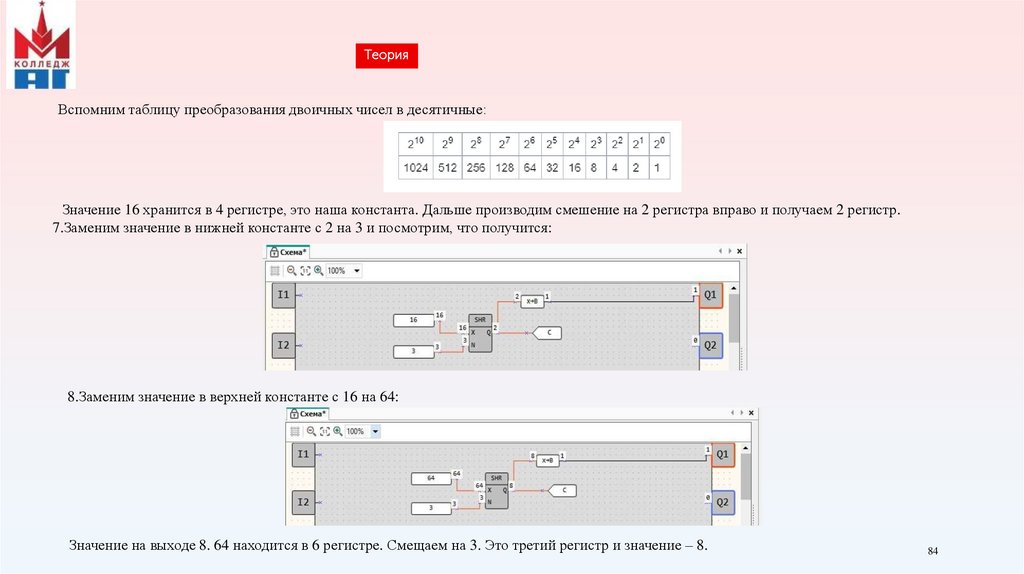
ТеорияВспомним таблицу преобразования двоичных чисел в десятичные:
Значение 16 хранится в 4 регистре, это наша константа. Дальше производим смешение на 2 регистра вправо и получаем 2 регистр.
7.Заменим значение в нижней константе с 2 на 3 и посмотрим, что получится:
8.Заменим значение в верхней константе с 16 на 64:
Значение на выходе 8. 64 находится в 6 регистре. Смещаем на 3. Это третий регистр и значение – 8.
84
85.
ТеорияСдвиговый регистр влево
1.Файл-Новый проект-ПР110-220.12 ДФ.8Р.Ч. Выбираем из библиотеки компонентов Сдвиговые функции-CHL (сдвиговый регистр влево) и
переносим в поле написания программы.
2.Добавим один блок выходной переменной и две константы:
3.Вызываем Свойства входной переменной: имя переменной С, тип –целочисленный.
4.В Свойствах константы указываем у каждой сначала тип константы – целочисленная, а потом значение. Для верхней константы значение 1,
для нижней – 1. Тип у обеих – целочисленный:
5.Соединим сдвиговый регистр и константы, а также сдвиговый регистр и выходной блок. Добавим преобразователь в булевое значение.
85
86.
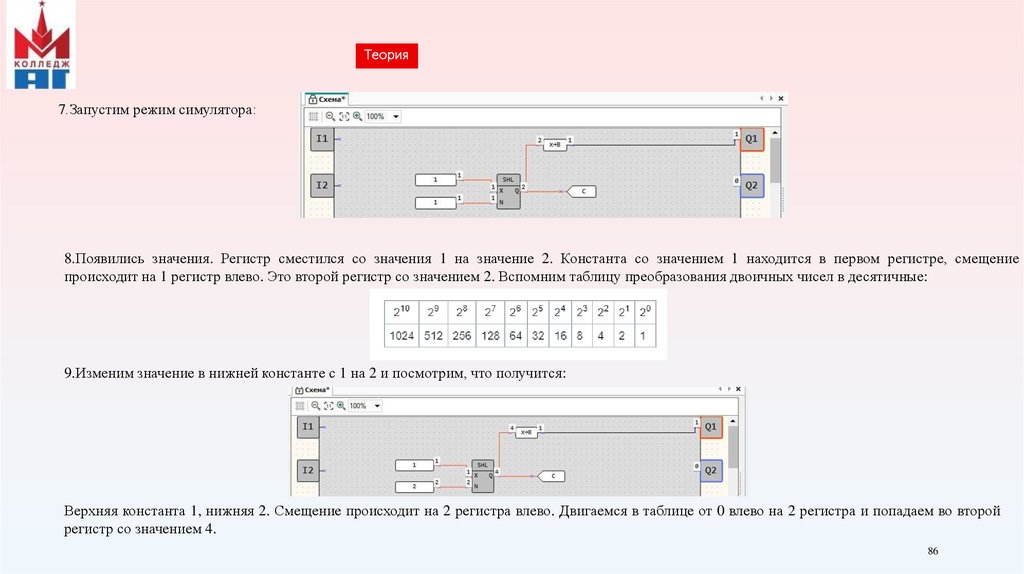
Теория7.Запустим режим симулятора:
8.Появились значения. Регистр сместился со значения 1 на значение 2. Константа со значением 1 находится в первом регистре, смещение
происходит на 1 регистр влево. Это второй регистр со значением 2. Вспомним таблицу преобразования двоичных чисел в десятичные:
9.Изменим значение в нижней константе с 1 на 2 и посмотрим, что получится:
Верхняя константа 1, нижняя 2. Смещение происходит на 2 регистра влево. Двигаемся в таблице от 0 влево на 2 регистра и попадаем во второй
регистр со значением 4.
86
87.
ТеорияЛабораторная работа №7. Изучение битовых функций в среде программирования OWEN Logic.
Чтение бита
1.Файл-Новый проект-ПР110-220.12 ДФ.8Р.Ч.
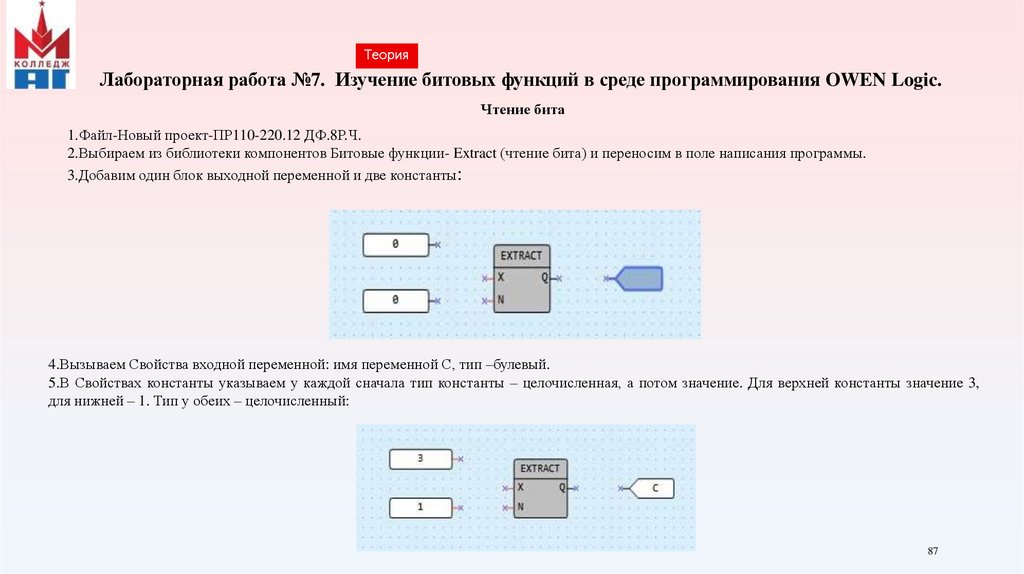
2.Выбираем из библиотеки компонентов Битовые функции- Extract (чтение бита) и переносим в поле написания программы.
3.Добавим один блок выходной переменной и две константы:
4.Вызываем Свойства входной переменной: имя переменной С, тип –булевый.
5.В Свойствах константы указываем у каждой сначала тип константы – целочисленная, а потом значение. Для верхней константы значение 3,
для нижней – 1. Тип у обеих – целочисленный:
87
88.
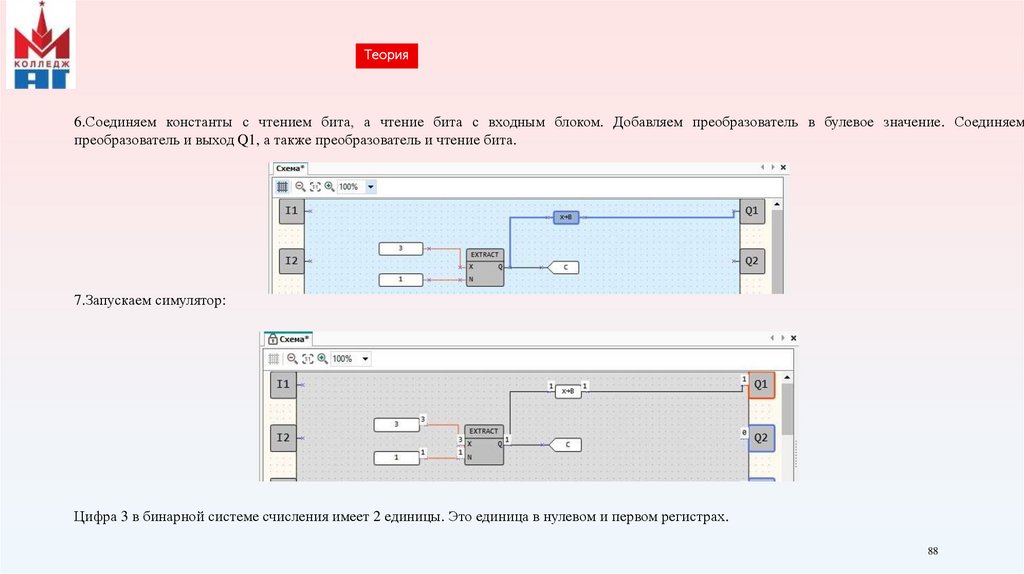
Теория6.Соединяем константы с чтением бита, а чтение бита с входным блоком. Добавляем преобразователь в булевое значение. Соединяем
преобразователь и выход Q1, а также преобразователь и чтение бита.
7.Запускаем симулятор:
Цифра 3 в бинарной системе счисления имеет 2 единицы. Это единица в нулевом и первом регистрах.
88
89.
ТеорияЗапись бита
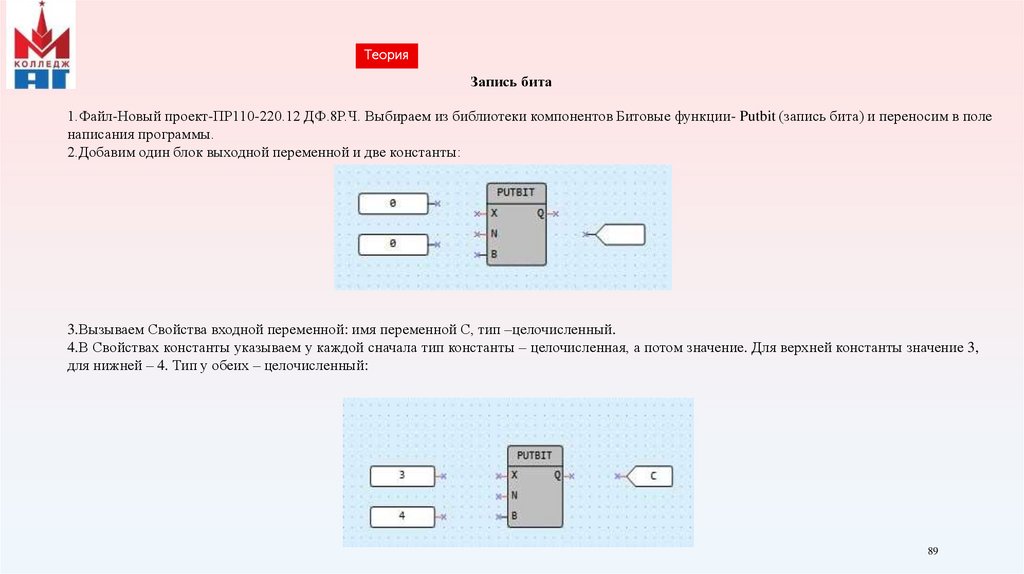
1.Файл-Новый проект-ПР110-220.12 ДФ.8Р.Ч. Выбираем из библиотеки компонентов Битовые функции- Putbit (запись бита) и переносим в поле
написания программы.
2.Добавим один блок выходной переменной и две константы:
3.Вызываем Свойства входной переменной: имя переменной С, тип –целочисленный.
4.В Свойствах константы указываем у каждой сначала тип константы – целочисленная, а потом значение. Для верхней константы значение 3,
для нижней – 4. Тип у обеих – целочисленный:
89
90.
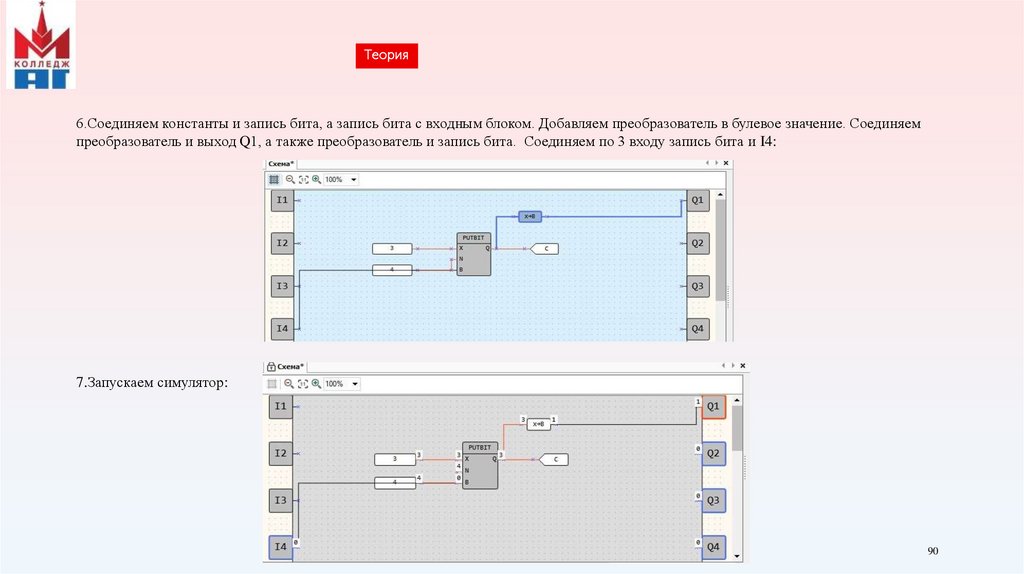
Теория6.Соединяем константы и запись бита, а запись бита с входным блоком. Добавляем преобразователь в булевое значение. Соединяем
преобразователь и выход Q1, а также преобразователь и запись бита. Соединяем по 3 входу запись бита и I4:
7.Запускаем симулятор:
90
91.
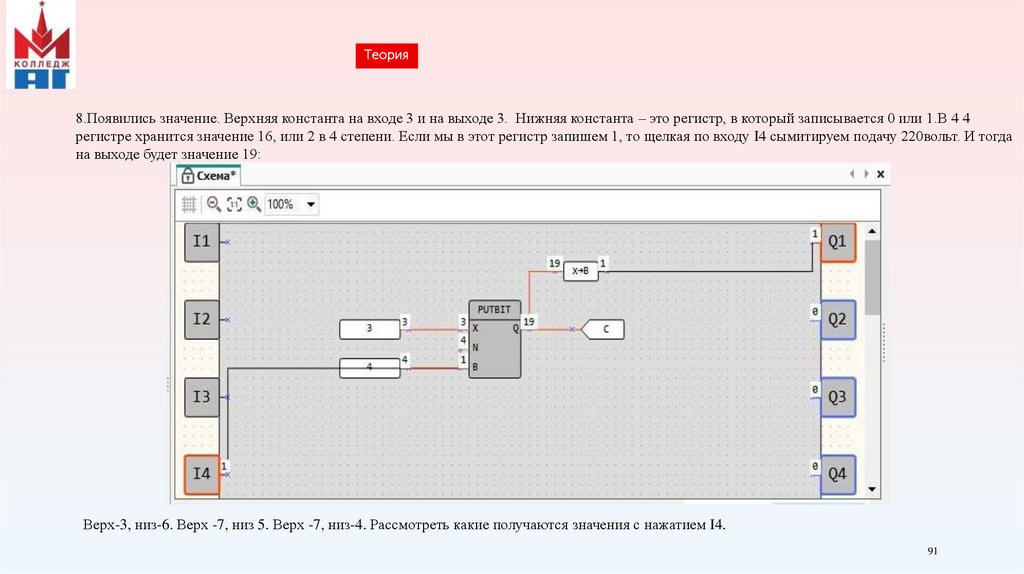
Теория8.Появились значение. Верхняя константа на входе 3 и на выходе 3. Нижняя константа – это регистр, в который записывается 0 или 1.В 4 4
регистре хранится значение 16, или 2 в 4 степени. Если мы в этот регистр запишем 1, то щелкая по входу I4 сымитируем подачу 220вольт. И тогда
на выходе будет значение 19:
Верх-3, низ-6. Верх -7, низ 5. Верх -7, низ-4. Рассмотреть какие получаются значения с нажатием I4.
91
92.
ТеорияБитовые функции. Шифратор
1.Файл-Новый проект-ПР110-220.12 ДФ.8Р.Ч.
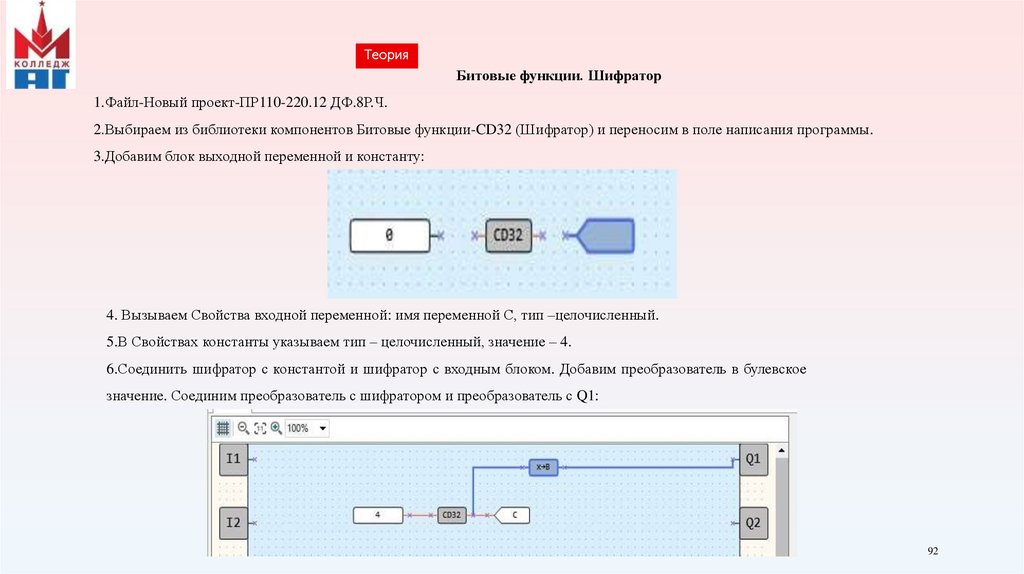
2.Выбираем из библиотеки компонентов Битовые функции-CD32 (Шифратор) и переносим в поле написания программы.
3.Добавим блок выходной переменной и константу:
4. Вызываем Свойства входной переменной: имя переменной С, тип –целочисленный.
5.В Свойствах константы указываем тип – целочисленный, значение – 4.
6.Соединить шифратор с константой и шифратор с входным блоком. Добавим преобразователь в булевское
значение. Соединим преобразователь с шифратором и преобразователь с Q1:
92
93.
ТеорияТест
Интерактивное упражнение
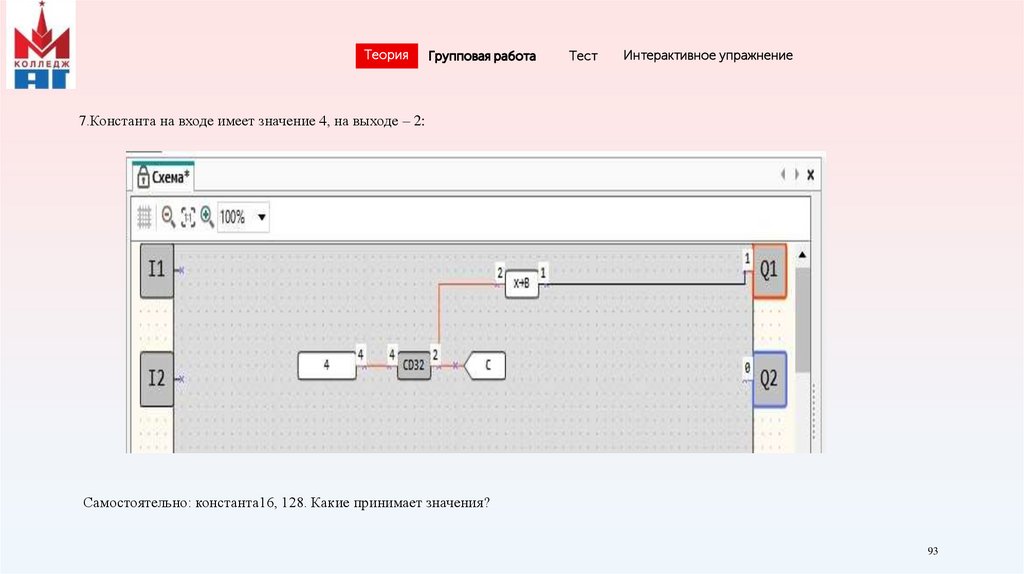
7.Константа на входе имеет значение 4, на выходе – 2:
Самостоятельно: константа16, 128. Какие принимает значения?
93
94.
ТеорияБитовые функции. Дешифратор
1.Файл-Новый проект-ПР110-220.12 ДФ.8Р.Ч.
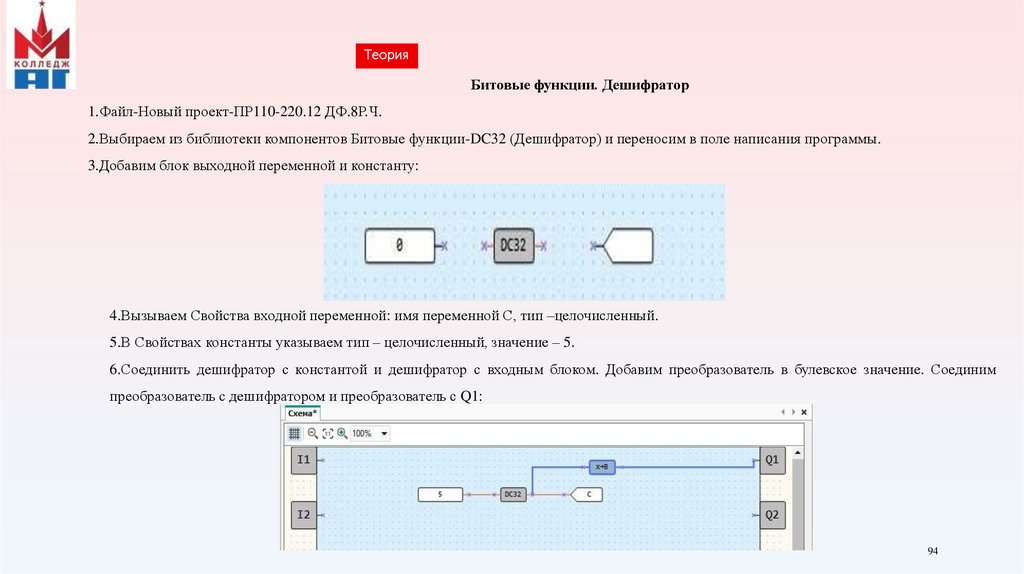
2.Выбираем из библиотеки компонентов Битовые функции-DC32 (Дешифратор) и переносим в поле написания программы.
3.Добавим блок выходной переменной и константу:
4.Вызываем Свойства входной переменной: имя переменной С, тип –целочисленный.
5.В Свойствах константы указываем тип – целочисленный, значение – 5.
6.Соединить дешифратор с константой и дешифратор с входным блоком. Добавим преобразователь в булевское значение. Соединим
преобразователь с дешифратором и преобразователь с Q1:
94
95.
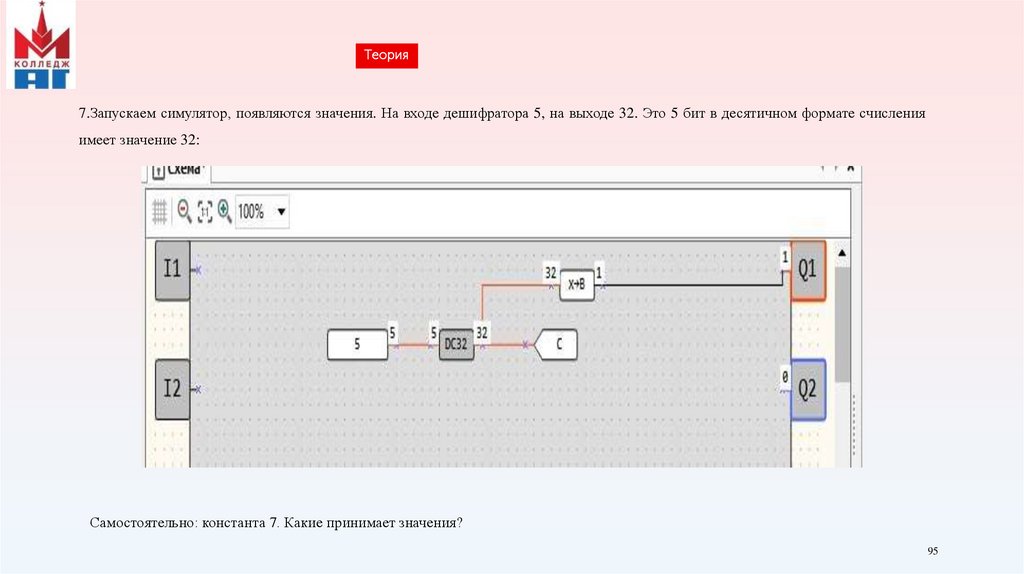
Теория7.Запускаем симулятор, появляются значения. На входе дешифратора 5, на выходе 32. Это 5 бит в десятичном формате счисления
имеет значение 32:
Самостоятельно: константа 7. Какие принимает значения?
95
96.
ТеорияОсновные функциональные блоки в среде программирования OWEN Logic.
Триггеры
Триггеры — логические блоки, которые могут удерживать состояние и переключаться при поступлении сигналов.
RS-триггер с приоритетом выключения.
Этот триггер имеет два входа — Reset и
Set. Если на входах одновременно
присутствуют сигналы, приоритет отдаётся
входу Reset (выключение), и выходной
сигнал будет равен нулю.
SR-триггер с приоритетом включения:
В отличие от RS-триггера, здесь
приоритет отдаётся входу Set, то есть
включению. Если оба входа активны, на
выходе
устанавливается
активное
состояние.
D-триггер: Позволяет фиксировать
состояние при поступлении сигнала на
тактовый вход. Если на тактовом входе
появляется управляющий импульс,
значение с входа D копируется на
выход.
Детектор
переднего
фронта:
Определяет
момент начала активного
состояния
(передний
фронт). Преобразует сигнал
в
короткий
импульс,
который длится ровно один
цикл
при
появлении
сигнала на входе.
Детектор заднего фронта:
Обнаруживает
момент
перехода
сигнала
из
активного состояния в
неактивное.
Выдаёт
импульс
в
момент
завершения сигнала.
96
97.
ТеорияОсновные функциональные блоки в среде программирования OWEN Logic.
Таймеры
Таймеры используются для задания временных интервалов и задержек, что позволяет контролировать моменты активации и
отключения оборудования.
Таймер с задержкой выключения (TOF)
При снятии сигнала с входа таймер
поддерживает активное состояние на
выходе ещё определённое время.
Таймер с задержкой включения (TON)
После появления сигнала на входе,
включение происходит только через
определённое время.
Импульс включения заданной
длительности
Этот
таймер
выдаёт
сигнал
определённой
длительности
при
поступлении импульса на вход.
Интервальный таймер
Этот таймер генерирует
сигнал с заданными
интервалами, активируясь
на определённое время.
Интервальный таймер с
маской недели
Позволяет задавать
интервалы
включения/выключения по
дням недели, удобно для
недельного планирования
работы оборудования,
97
98.
ТеорияОсновные функциональные блоки в среде программирования OWEN Logic.
Генераторы
Генераторы в среде Owen Logic создают периодические сигналы для управления циклическими процессами.
Генератор импульсов
Создаёт прямоугольные импульсы с заданными периодом и длительностью.
Применяется для управления цикличными процессами, такими как мигание
индикаторов или включение оборудования на определённые промежутки времени.
98
99.
ТеорияОсновные функциональные блоки в среде программирования OWEN Logic.
Счетчики
Счётчики используются для подсчёта событий или сигналов, что необходимо для контроля циклов и учёта операций.
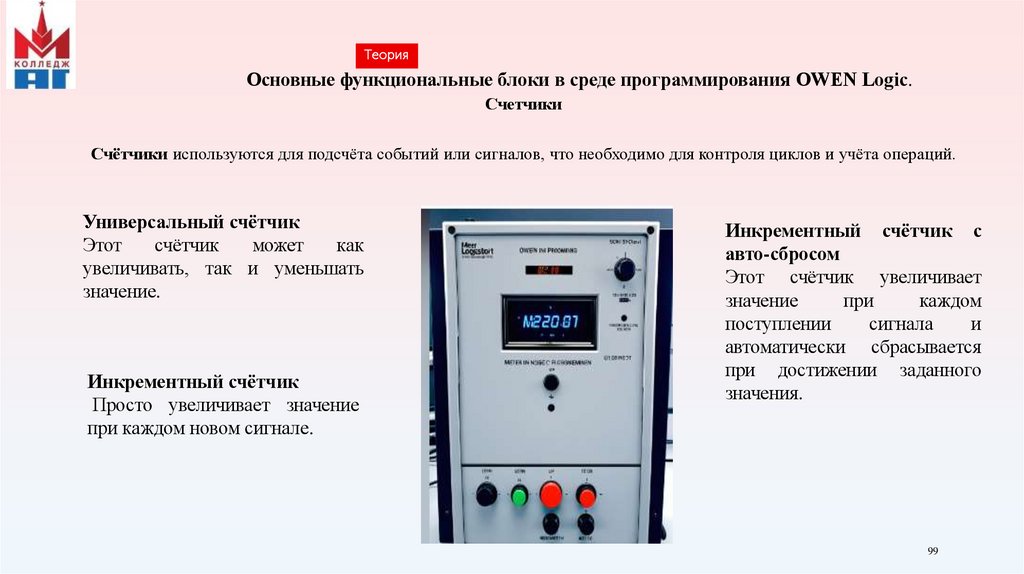
Универсальный счётчик
Этот
счётчик
может
как
увеличивать, так и уменьшать
значение.
Инкрементный счётчик
Просто увеличивает значение
при каждом новом сигнале.
Инкрементный счётчик с
авто-сбросом
Этот счётчик увеличивает
значение
при
каждом
поступлении
сигнала
и
автоматически сбрасывается
при достижении заданного
значения.
99
100.
ТеорияДля закрепления изученного материала по теме: «Основные функциональные блоки в среде программирования
Owen Logic » пройдите тест. Ссылка: https://forms.yandex.ru/u/6725e88602848fb3d6ee4343/
100
101.
ТеорияЛабораторная работа №8 «Изучение триггеров в среде программирования OWEN
Logic»
RS-триггер с приоритетом включения, SR-триггер с приоритетом выключения
1.Файл-Новый проект-ПР110-220.12 ДФ.8Р.Ч.
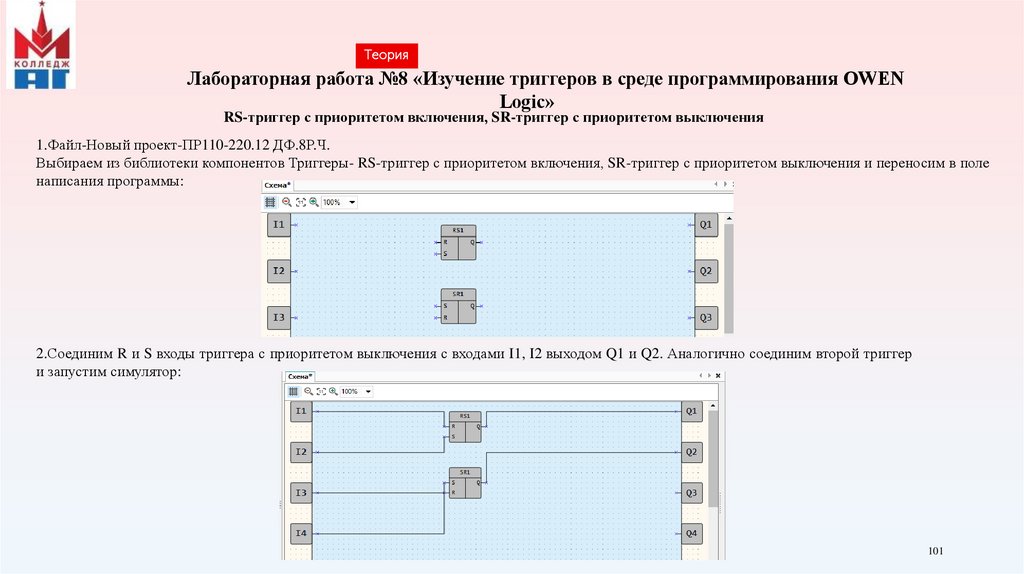
Выбираем из библиотеки компонентов Триггеры- RS-триггер с приоритетом включения, SR-триггер с приоритетом выключения и переносим в поле
написания программы:
2.Соединим R и S входы триггера с приоритетом выключения с входами I1, I2 выходом Q1 и Q2. Аналогично соединим второй триггер
и запустим симулятор:
101
102.
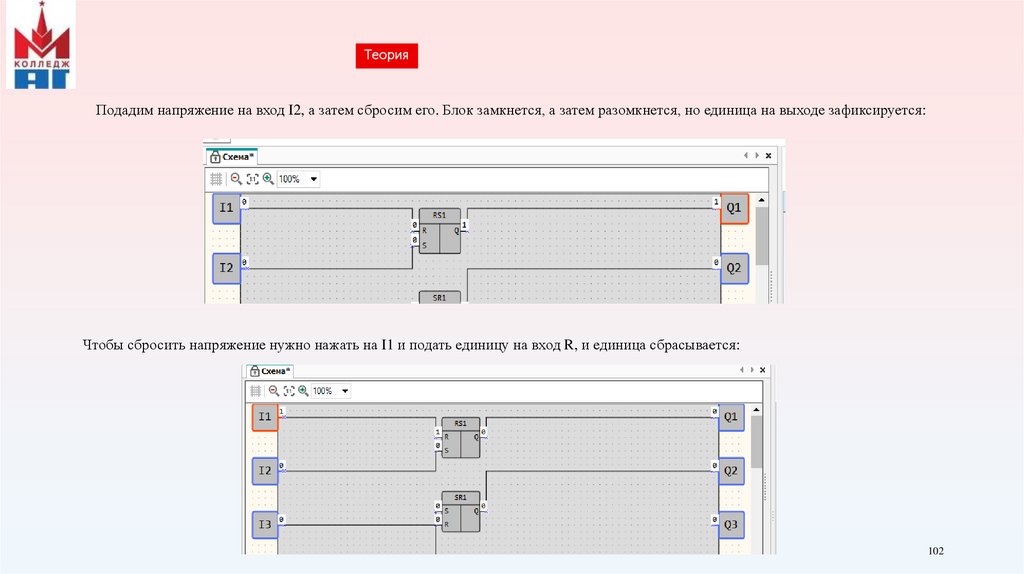
ТеорияПодадим напряжение на вход I2, а затем сбросим его. Блок замкнется, а затем разомкнется, но единица на выходе зафиксируется:
Чтобы сбросить напряжение нужно нажать на I1 и подать единицу на вход R, и единица сбрасывается:
102
103.
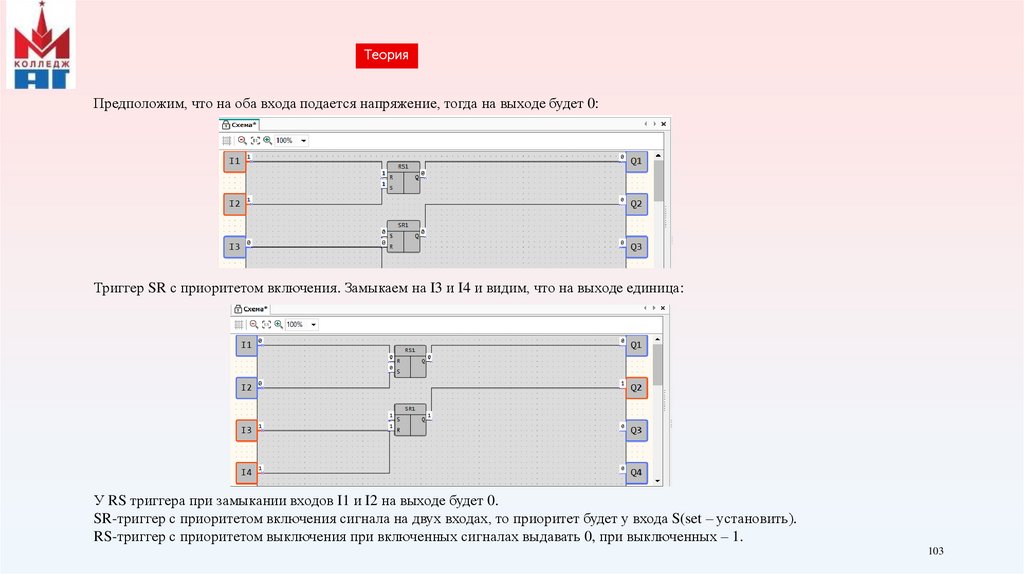
ТеорияПредположим, что на оба входа подается напряжение, тогда на выходе будет 0:
Триггер SR с приоритетом включения. Замыкаем на I3 и I4 и видим, что на выходе единица:
У RS триггера при замыкании входов I1 и I2 на выходе будет 0.
SR-триггер с приоритетом включения сигнала на двух входах, то приоритет будет у входа S(set – установить).
RS-триггер с приоритетом выключения при включенных сигналах выдавать 0, при выключенных – 1.
103
104.
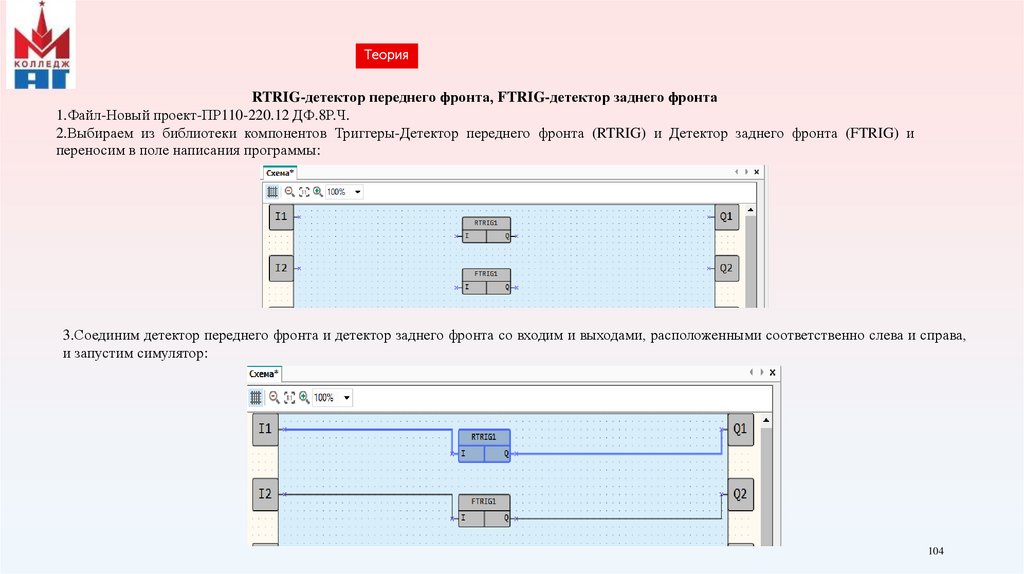
ТеорияRTRIG-детектор переднего фронта, FTRIG-детектор заднего фронта
1.Файл-Новый проект-ПР110-220.12 ДФ.8Р.Ч.
2.Выбираем из библиотеки компонентов Триггеры-Детектор переднего фронта (RTRIG) и Детектор заднего фронта (FTRIG) и
переносим в поле написания программы:
3.Соединим детектор переднего фронта и детектор заднего фронта со входим и выходами, расположенными соответственно слева и справа,
и запустим симулятор:
104
105.
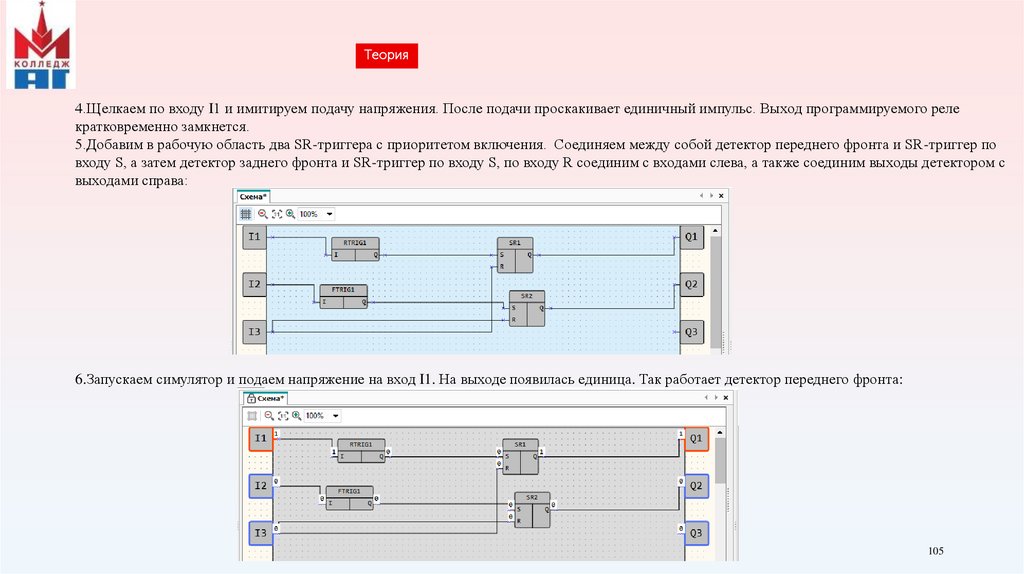
Теория4.Щелкаем по входу I1 и имитируем подачу напряжения. После подачи проскакивает единичный импульс. Выход программируемого реле
кратковременно замкнется.
5.Добавим в рабочую область два SR-триггера с приоритетом включения. Соединяем между собой детектор переднего фронта и SR-триггер по
входу S, а затем детектор заднего фронта и SR-триггер по входу S, по входу R соединим с входами слева, а также соединим выходы детектором с
выходами справа:
6.Запускаем симулятор и подаем напряжение на вход I1. На выходе появилась единица. Так работает детектор переднего фронта:
105
106.
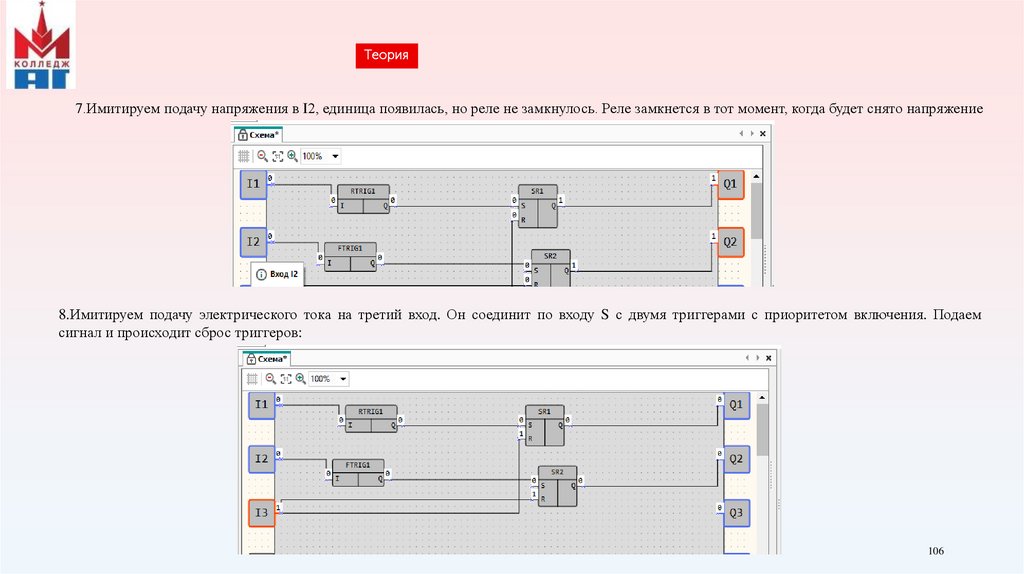
Теория7.Имитируем подачу напряжения в I2, единица появилась, но реле не замкнулось. Реле замкнется в тот момент, когда будет снято напряжение
8.Имитируем подачу электрического тока на третий вход. Он соединит по входу S с двумя триггерами с приоритетом включения. Подаем
сигнал и происходит сброс триггеров:
106
107.
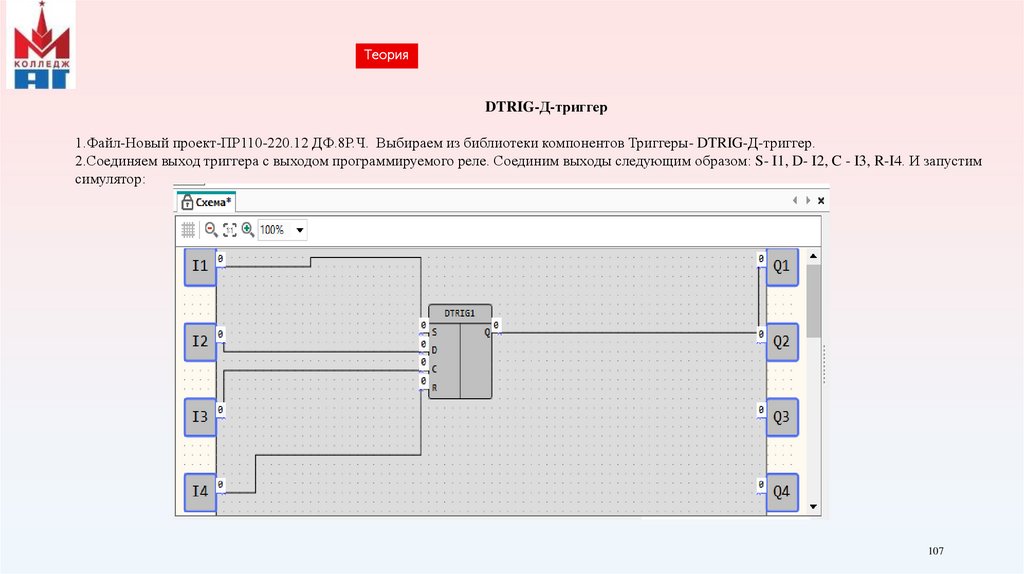
ТеорияDTRIG-Д-триггер
1.Файл-Новый проект-ПР110-220.12 ДФ.8Р.Ч. Выбираем из библиотеки компонентов Триггеры- DTRIG-Д-триггер.
2.Соединяем выход триггера с выходом программируемого реле. Соединим выходы следующим образом: S- I1, D- I2, C - I3, R-I4. И запустим
симулятор:
107
108.
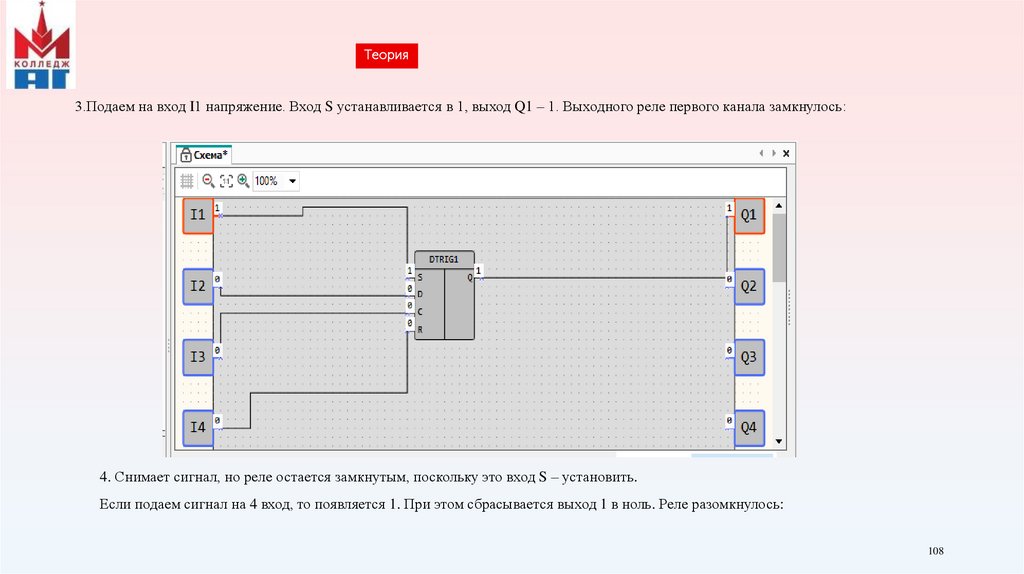
Теория3.Подаем на вход I1 напряжение. Вход S устанавливается в 1, выход Q1 – 1. Выходного реле первого канала замкнулось:
4. Снимает сигнал, но реле остается замкнутым, поскольку это вход S – установить.
Если подаем сигнал на 4 вход, то появляется 1. При этом сбрасывается выход 1 в ноль. Реле разомкнулось:
108
109.
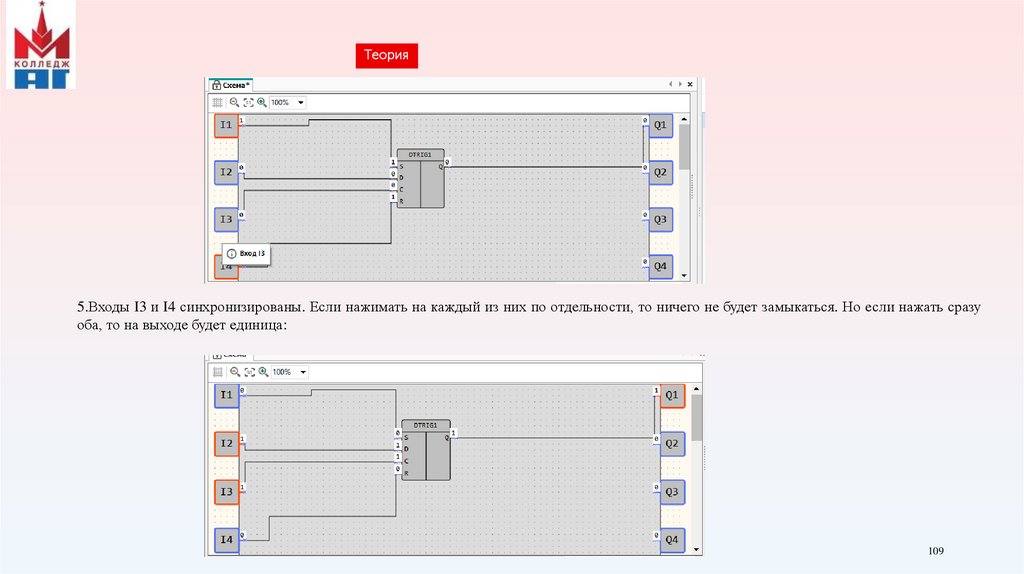
Теория5.Входы I3 и I4 синхронизированы. Если нажимать на каждый из них по отдельности, то ничего не будет замыкаться. Но если нажать сразу
оба, то на выходе будет единица:
109
110.
ТеорияЛабораторная работа №9 «Изучение счетчиков в среде программирования OWEN Logic»
CTN-универсальный счетчик
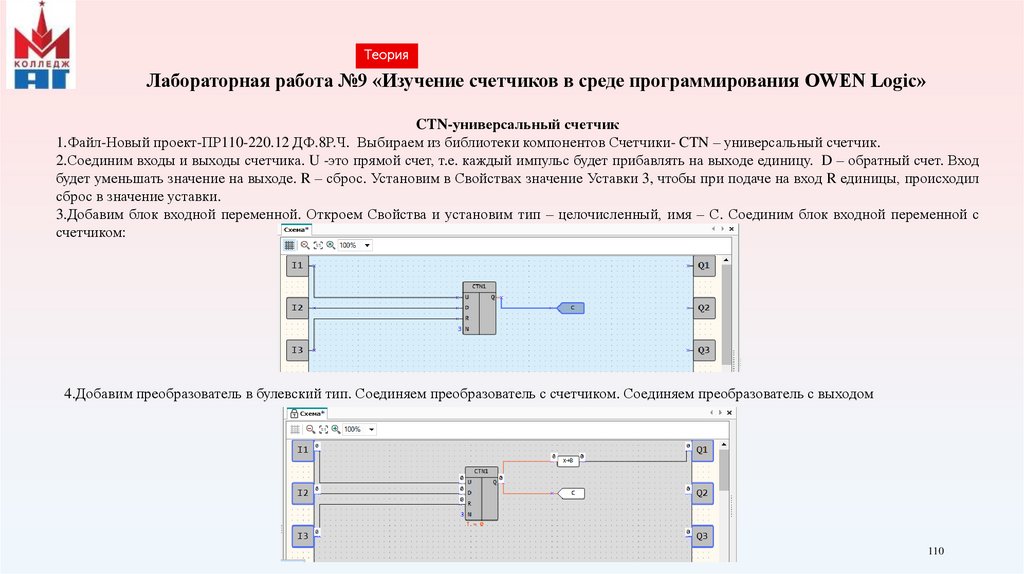
1.Файл-Новый проект-ПР110-220.12 ДФ.8Р.Ч. Выбираем из библиотеки компонентов Счетчики- CTN – универсальный счетчик.
2.Соединим входы и выходы счетчика. U -это прямой счет, т.е. каждый импульс будет прибавлять на выходе единицу. D – обратный счет. Вход
будет уменьшать значение на выходе. R – сброс. Установим в Свойствах значение Уставки 3, чтобы при подаче на вход R единицы, происходил
сброс в значение уставки.
3.Добавим блок входной переменной. Откроем Свойства и установим тип – целочисленный, имя – С. Соединим блок входной переменной с
счетчиком:
4.Добавим преобразователь в булевский тип. Соединяем преобразователь с счетчиком. Соединяем преобразователь с выходом
110
111.
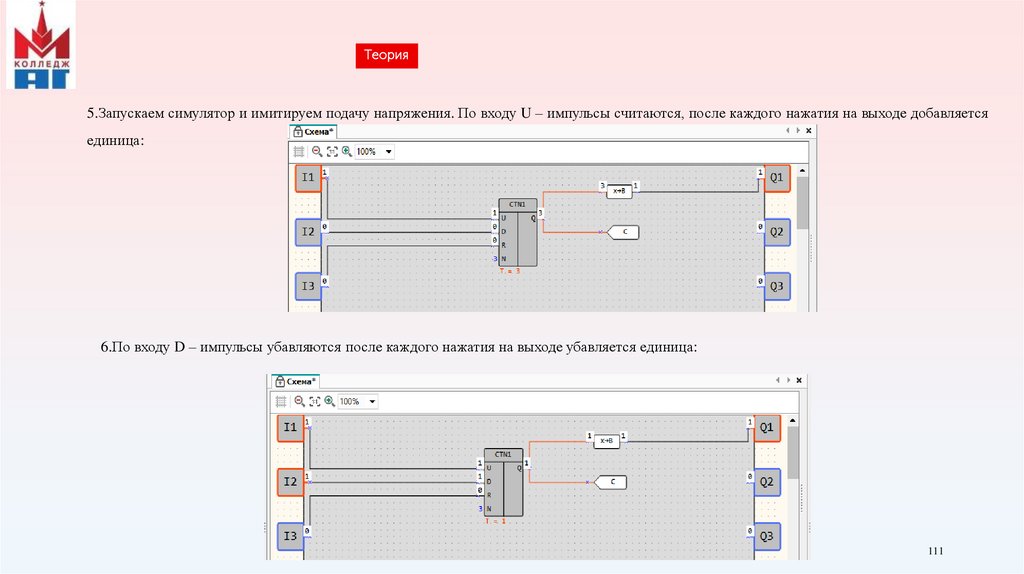
Теория5.Запускаем симулятор и имитируем подачу напряжения. По входу U – импульсы считаются, после каждого нажатия на выходе добавляется
единица:
6.По входу D – импульсы убавляются после каждого нажатия на выходе убавляется единица:
111
112.
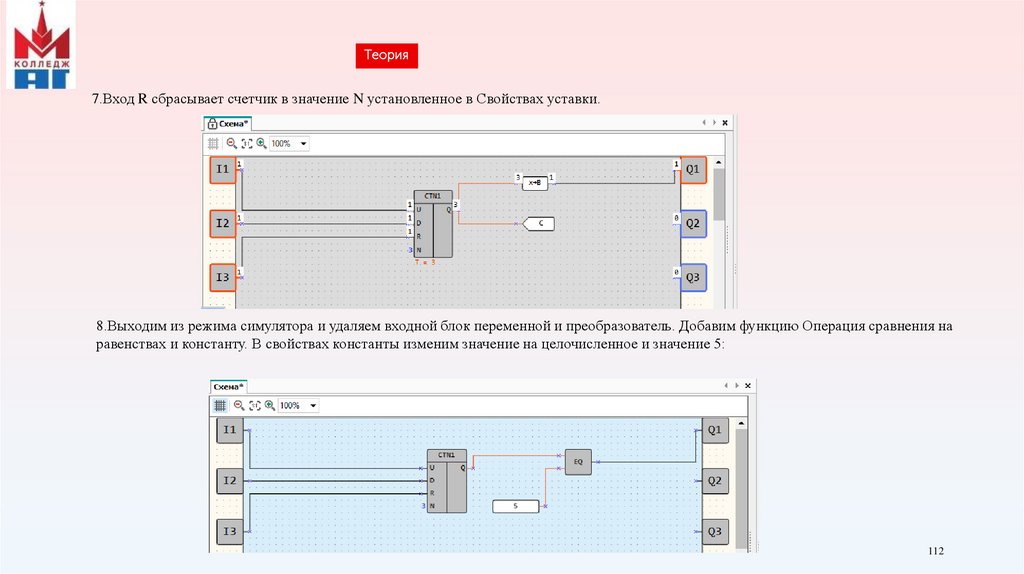
Теория7.Вход R сбрасывает счетчик в значение N установленное в Свойствах уставки.
8.Выходим из режима симулятора и удаляем входной блок переменной и преобразователь. Добавим функцию Операция сравнения на
равенствах и константу. В свойствах константы изменим значение на целочисленное и значение 5:
112
113.
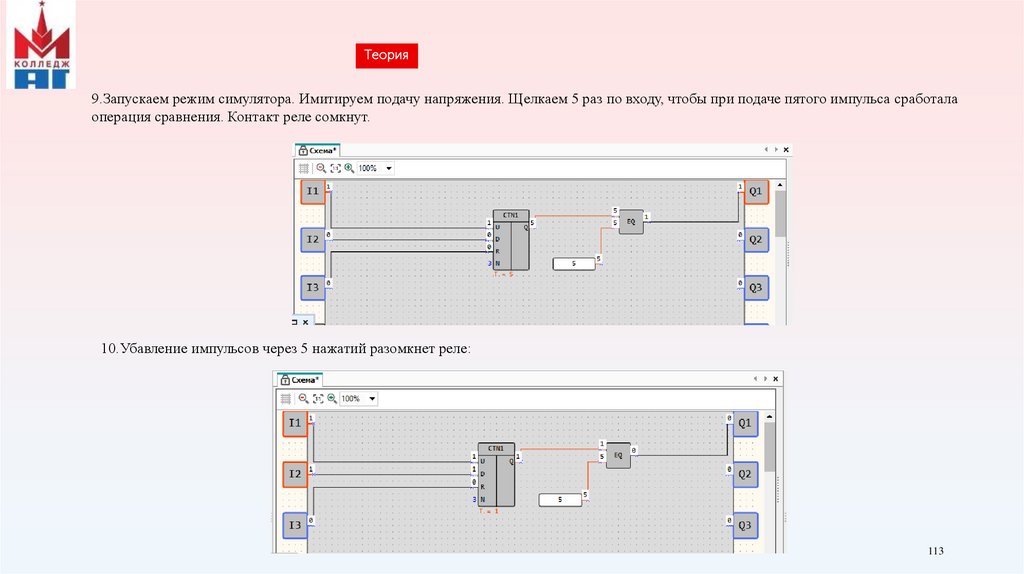
Теория9.Запускаем режим симулятора. Имитируем подачу напряжения. Щелкаем 5 раз по входу, чтобы при подаче пятого импульса сработала
операция сравнения. Контакт реле сомкнут.
10.Убавление импульсов через 5 нажатий разомкнет реле:
113
114.
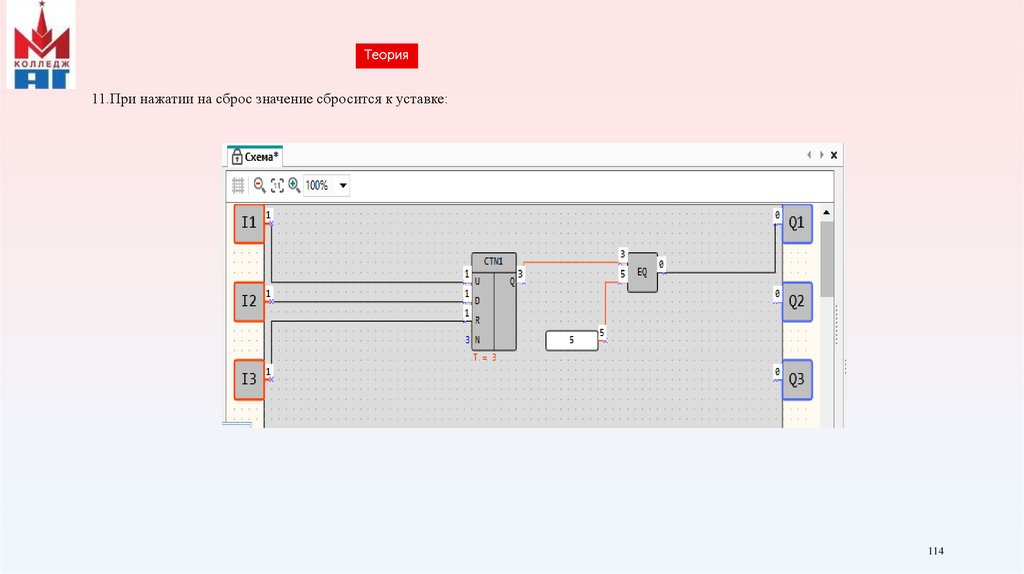
Теория11.При нажатии на сброс значение сбросится к уставке:
114
115.
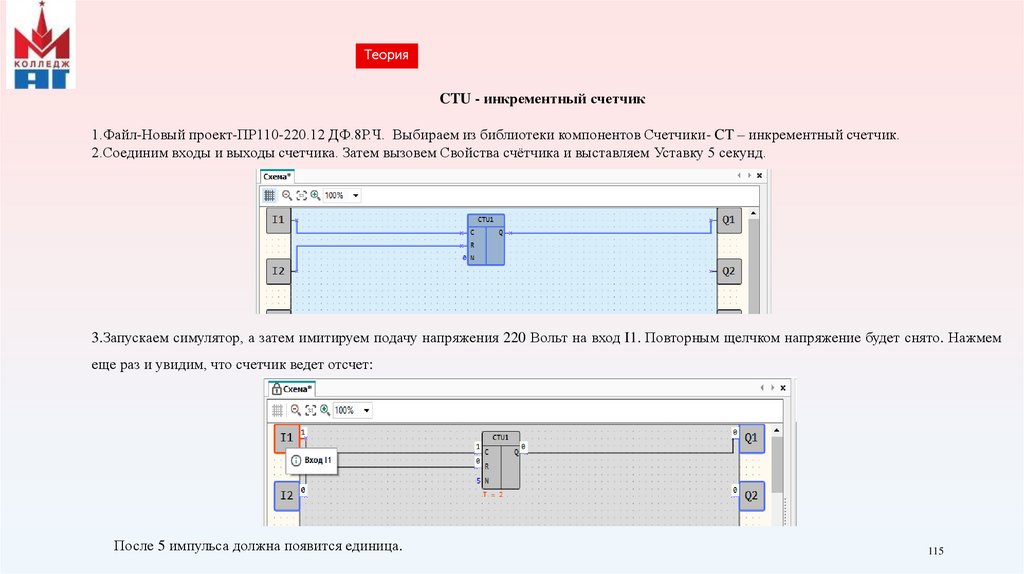
ТеорияCTU - инкрементный счетчик
1.Файл-Новый проект-ПР110-220.12 ДФ.8Р.Ч. Выбираем из библиотеки компонентов Счетчики- CT – инкрементный счетчик.
2.Соединим входы и выходы счетчика. Затем вызовем Свойства счётчика и выставляем Уставку 5 секунд.
3.Запускаем симулятор, а затем имитируем подачу напряжения 220 Вольт на вход I1. Повторным щелчком напряжение будет снято. Нажмем
еще раз и увидим, что счетчик ведет отсчет:
После 5 импульса должна появится единица.
115
116.
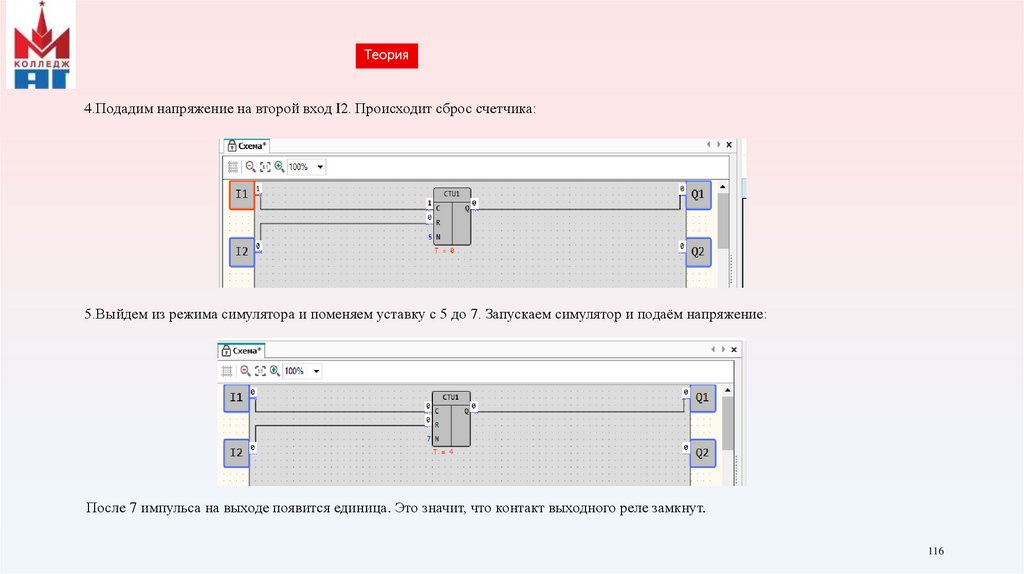
Теория4.Подадим напряжение на второй вход I2. Происходит сброс счетчика:
5.Выйдем из режима симулятора и поменяем уставку с 5 до 7. Запускаем симулятор и подаём напряжение:
После 7 импульса на выходе появится единица. Это значит, что контакт выходного реле замкнут.
116
117.
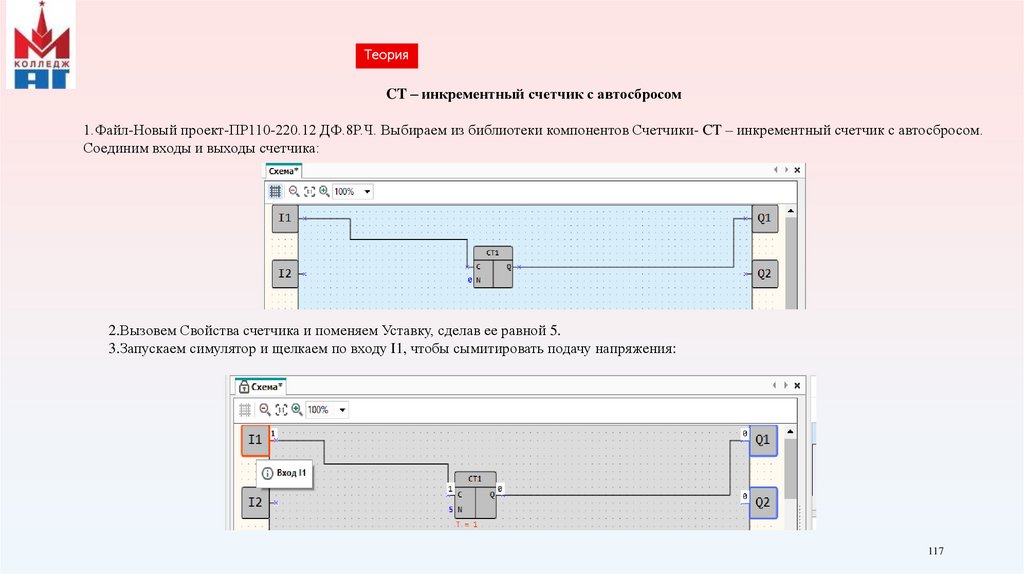
ТеорияCT – инкрементный счетчик с автосбросом
1.Файл-Новый проект-ПР110-220.12 ДФ.8Р.Ч. Выбираем из библиотеки компонентов Счетчики- CT – инкрементный счетчик с автосбросом.
Соединим входы и выходы счетчика:
2.Вызовем Свойства счетчика и поменяем Уставку, сделав ее равной 5.
3.Запускаем симулятор и щелкаем по входу I1, чтобы сымитировать подачу напряжения:
117
118.
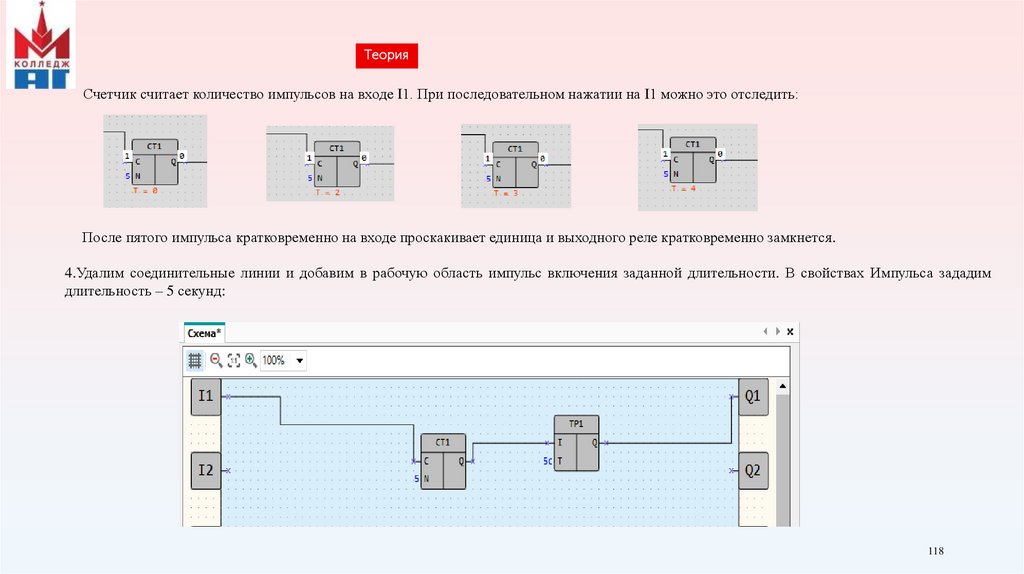
ТеорияСчетчик считает количество импульсов на входе I1. При последовательном нажатии на I1 можно это отследить:
После пятого импульса кратковременно на входе проскакивает единица и выходного реле кратковременно замкнется.
4.Удалим соединительные линии и добавим в рабочую область импульс включения заданной длительности. В свойствах Импульса зададим
длительность – 5 секунд:
118
119.
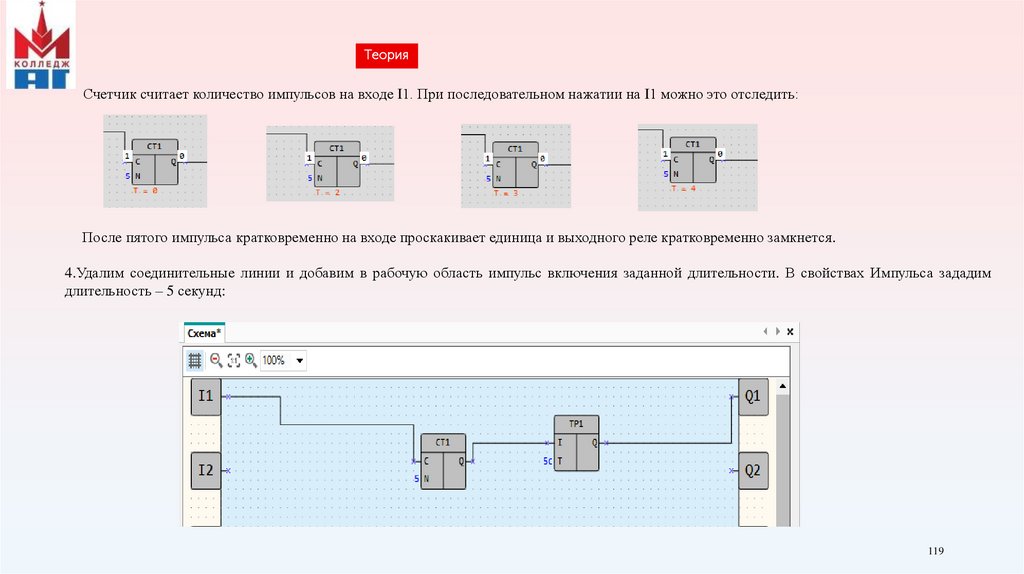
ТеорияСчетчик считает количество импульсов на входе I1. При последовательном нажатии на I1 можно это отследить:
После пятого импульса кратковременно на входе проскакивает единица и выходного реле кратковременно замкнется.
4.Удалим соединительные линии и добавим в рабочую область импульс включения заданной длительности. В свойствах Импульса зададим
длительность – 5 секунд:
119
120.
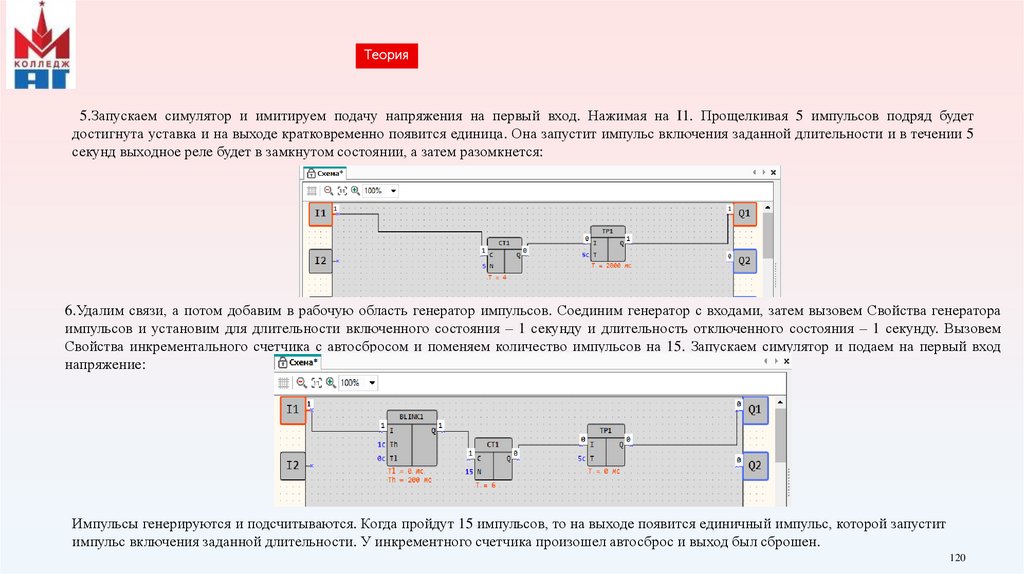
Теория5.Запускаем симулятор и имитируем подачу напряжения на первый вход. Нажимая на I1. Прощелкивая 5 импульсов подряд будет
достигнута уставка и на выходе кратковременно появится единица. Она запустит импульс включения заданной длительности и в течении 5
секунд выходное реле будет в замкнутом состоянии, а затем разомкнется:
6.Удалим связи, а потом добавим в рабочую область генератор импульсов. Соединим генератор с входами, затем вызовем Свойства генератора
импульсов и установим для длительности включенного состояния – 1 секунду и длительность отключенного состояния – 1 секунду. Вызовем
Свойства инкрементального счетчика с автосбросом и поменяем количество импульсов на 15. Запускаем симулятор и подаем на первый вход
напряжение:
Импульсы генерируются и подсчитываются. Когда пройдут 15 импульсов, то на выходе появится единичный импульс, которой запустит
импульс включения заданной длительности. У инкрементного счетчика произошел автосброс и выход был сброшен.
120
121.
ТеорияЛабораторная работа №10 «Изучение таймеров в среде программирования OWEN Logic»
Интервальный таймер CLOCK
1. Файл-Новый проект-ПР110-220.12 ДФ.8Р.Ч. Выбираем из библиотеки компонентов Таймеры- CLOCK –интервальный таймер.
2.Вызовем свойства таймера. Установим произвольные дату и время включения и выключения. Соединим таймер с выходом. После
наступления даты и времени, которые были заданы через Свойства, реле замкнется и на выходе появится единица.
Основной особенностью этого таймера является возможность задавать дату.
3.Когда наступит дата и время выключения реле разомкнется и появится 0:
121
122.
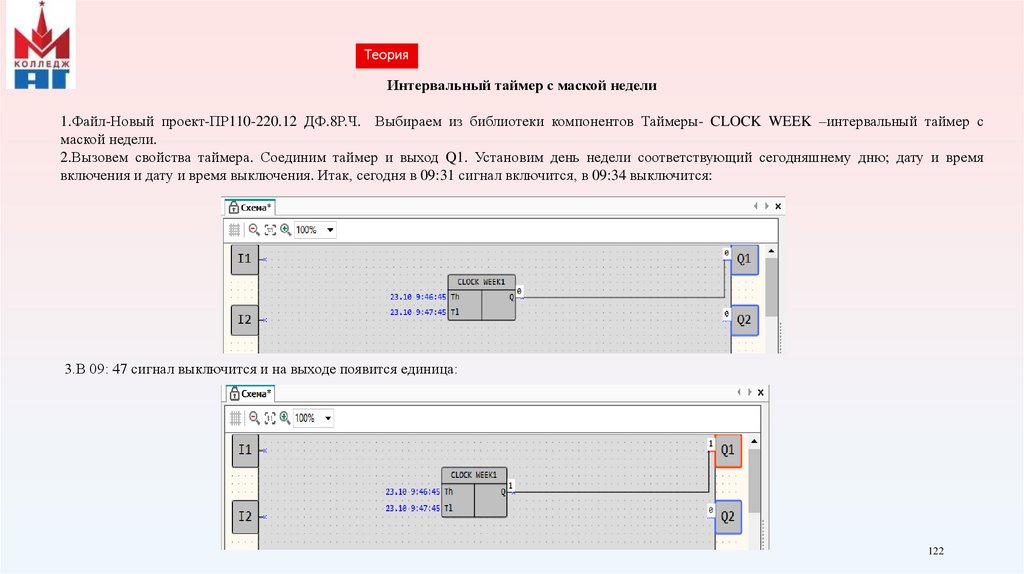
ТеорияИнтервальный таймер с маской недели
1.Файл-Новый проект-ПР110-220.12 ДФ.8Р.Ч. Выбираем из библиотеки компонентов Таймеры- CLOCK WEEK –интервальный таймер с
маской недели.
2.Вызовем свойства таймера. Соединим таймер и выход Q1. Установим день недели соответствующий сегодняшнему дню; дату и время
включения и дату и время выключения. Итак, сегодня в 09:31 сигнал включится, в 09:34 выключится:
3.В 09: 47 сигнал выключится и на выходе появится единица:
122
123.
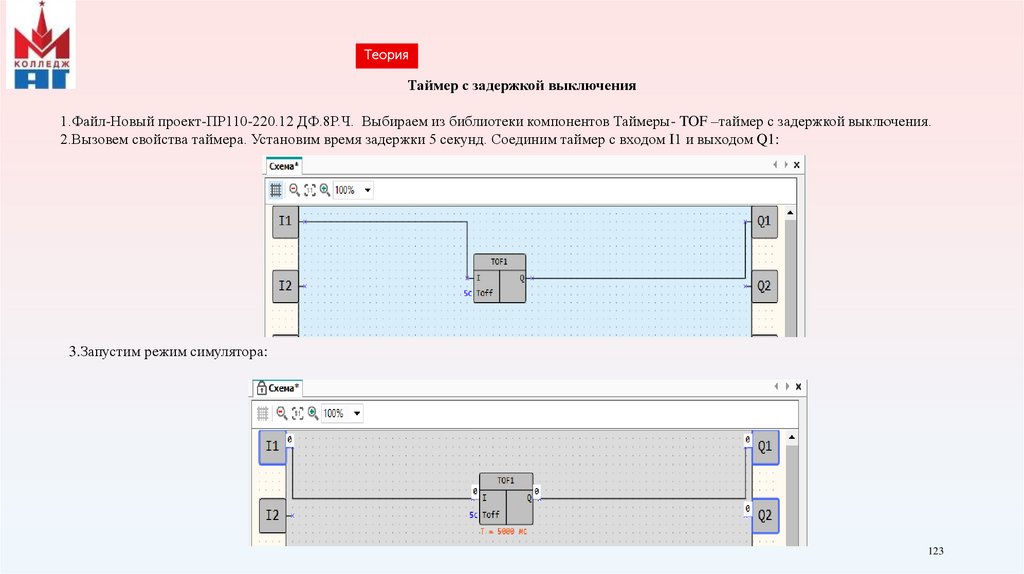
ТеорияТаймер с задержкой выключения
1.Файл-Новый проект-ПР110-220.12 ДФ.8Р.Ч. Выбираем из библиотеки компонентов Таймеры- TOF –таймер с задержкой выключения.
2.Вызовем свойства таймера. Установим время задержки 5 секунд. Соединим таймер с входом I1 и выходом Q1:
3.Запустим режим симулятора:
123
124.
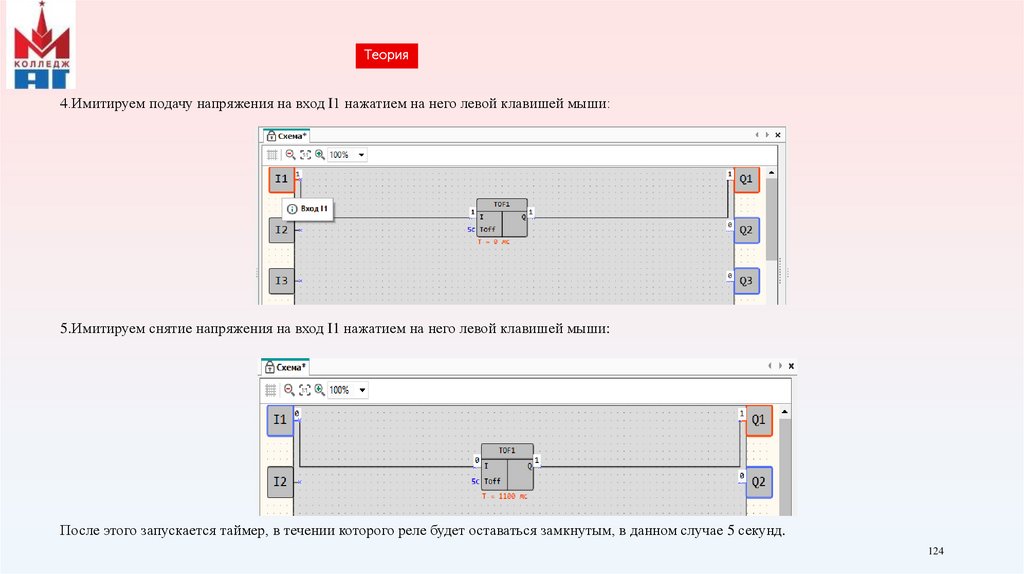
Теория4.Имитируем подачу напряжения на вход I1 нажатием на него левой клавишей мыши:
5.Имитируем снятие напряжения на вход I1 нажатием на него левой клавишей мыши:
После этого запускается таймер, в течении которого реле будет оставаться замкнутым, в данном случае 5 секунд.
124
125.
ТеорияТаймер с задержкой включения
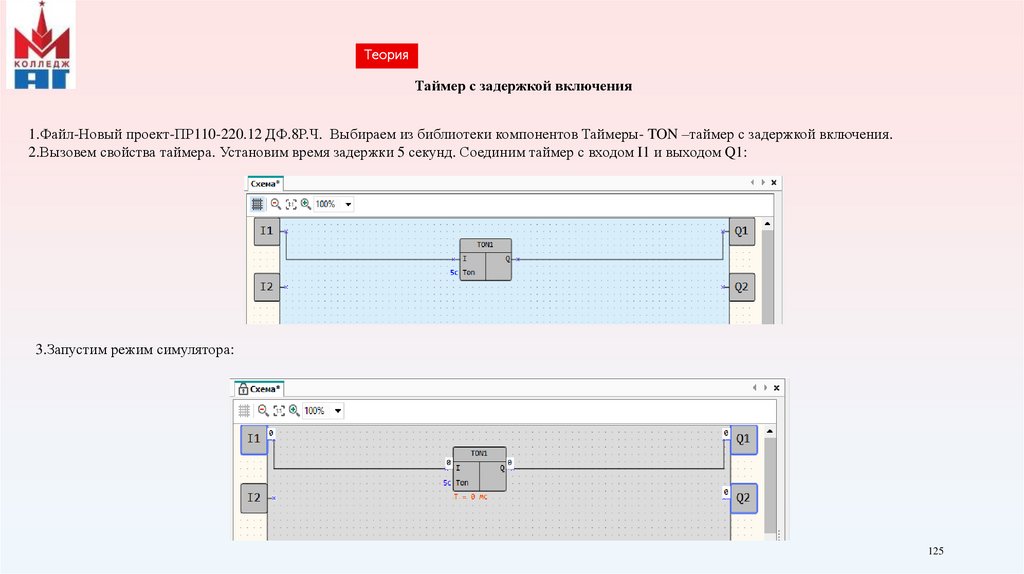
1.Файл-Новый проект-ПР110-220.12 ДФ.8Р.Ч. Выбираем из библиотеки компонентов Таймеры- TON –таймер с задержкой включения.
2.Вызовем свойства таймера. Установим время задержки 5 секунд. Соединим таймер с входом I1 и выходом Q1:
3.Запустим режим симулятора:
125
126.
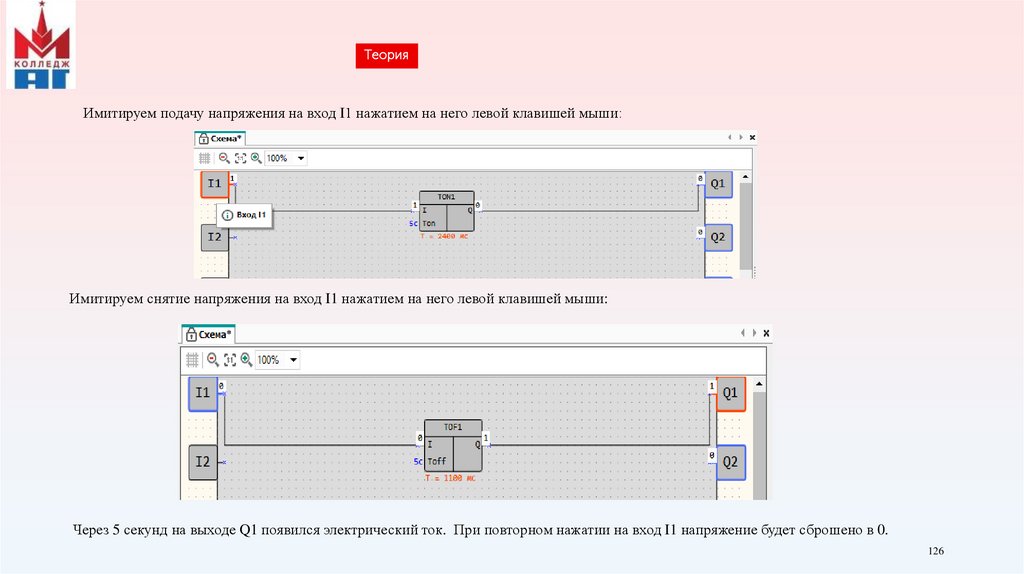
ТеорияИмитируем подачу напряжения на вход I1 нажатием на него левой клавишей мыши:
Имитируем снятие напряжения на вход I1 нажатием на него левой клавишей мыши:
Через 5 секунд на выходе Q1 появился электрический ток. При повторном нажатии на вход I1 напряжение будет сброшено в 0.
126
127.
ТеорияИмпульс включения заданной длительности
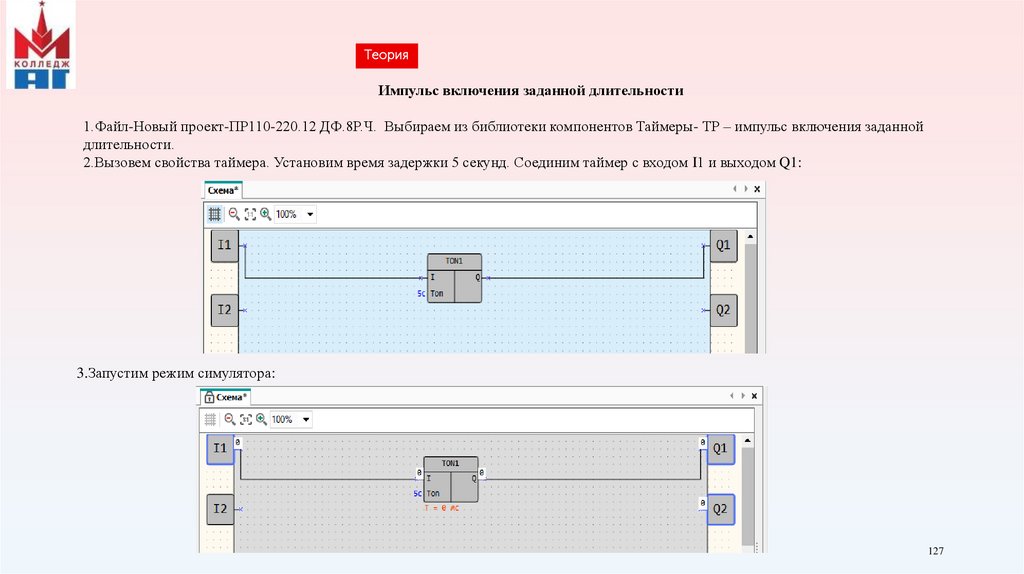
1.Файл-Новый проект-ПР110-220.12 ДФ.8Р.Ч. Выбираем из библиотеки компонентов Таймеры- ТР – импульс включения заданной
длительности.
2.Вызовем свойства таймера. Установим время задержки 5 секунд. Соединим таймер с входом I1 и выходом Q1:
3.Запустим режим симулятора:
127
128.
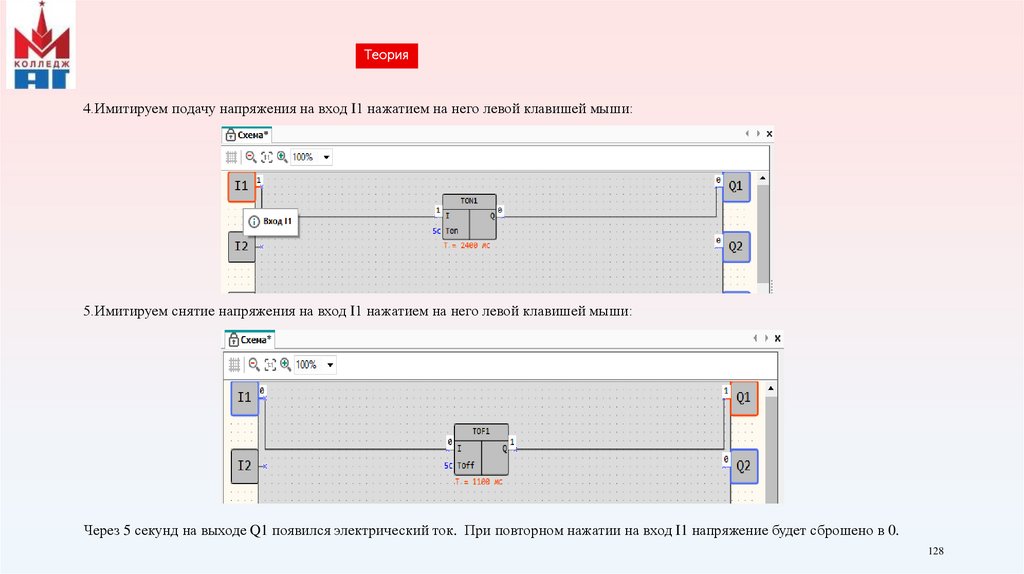
Теория4.Имитируем подачу напряжения на вход I1 нажатием на него левой клавишей мыши:
5.Имитируем снятие напряжения на вход I1 нажатием на него левой клавишей мыши:
Через 5 секунд на выходе Q1 появился электрический ток. При повторном нажатии на вход I1 напряжение будет сброшено в 0.
128
129.
ТеорияЭлементы управления в среде Owen Logic
Метка (Label)
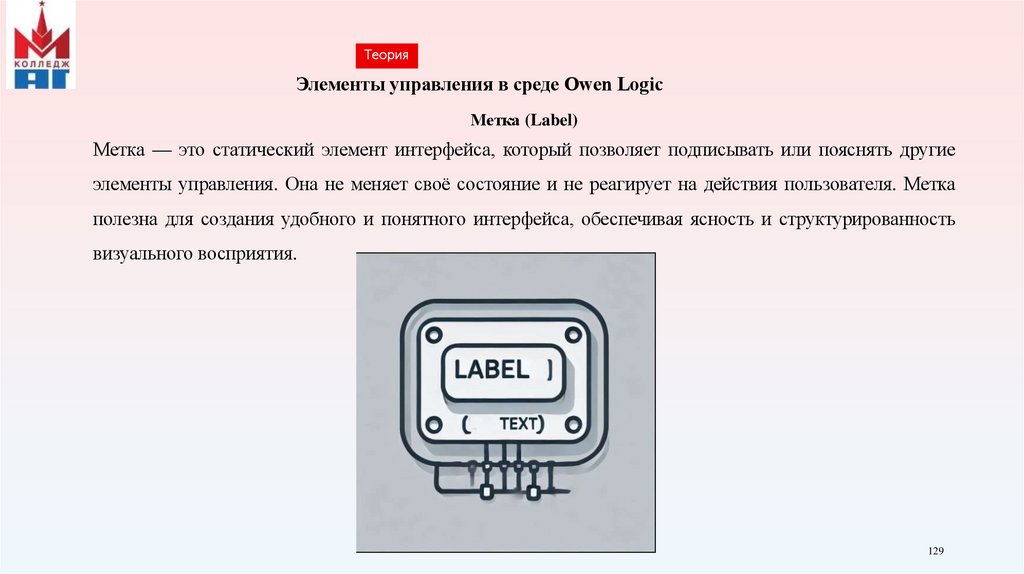
Метка — это статический элемент интерфейса, который позволяет подписывать или пояснять другие
элементы управления. Она не меняет своё состояние и не реагирует на действия пользователя. Метка
полезна для создания удобного и понятного интерфейса, обеспечивая ясность и структурированность
визуального восприятия.
129
130.
ТеорияВвод/вывод (Input/Output)
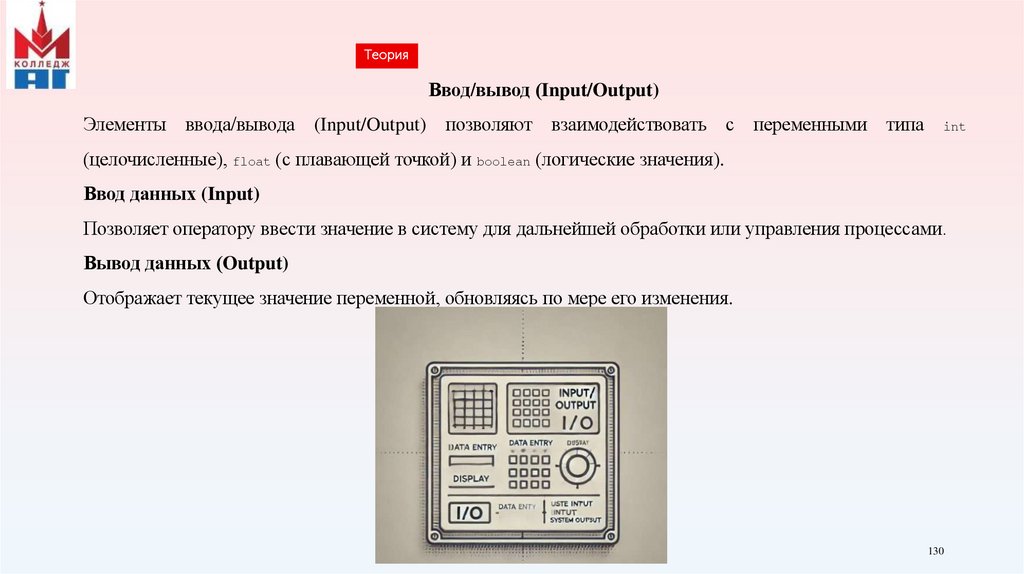
Элементы ввода/вывода (Input/Output) позволяют взаимодействовать с переменными типа
int
(целочисленные), float (с плавающей точкой) и boolean (логические значения).
Ввод данных (Input)
Позволяет оператору ввести значение в систему для дальнейшей обработки или управления процессами.
Вывод данных (Output)
Отображает текущее значение переменной, обновляясь по мере его изменения.
130
131.
ТеорияДинамический текст (Dynamic Text)
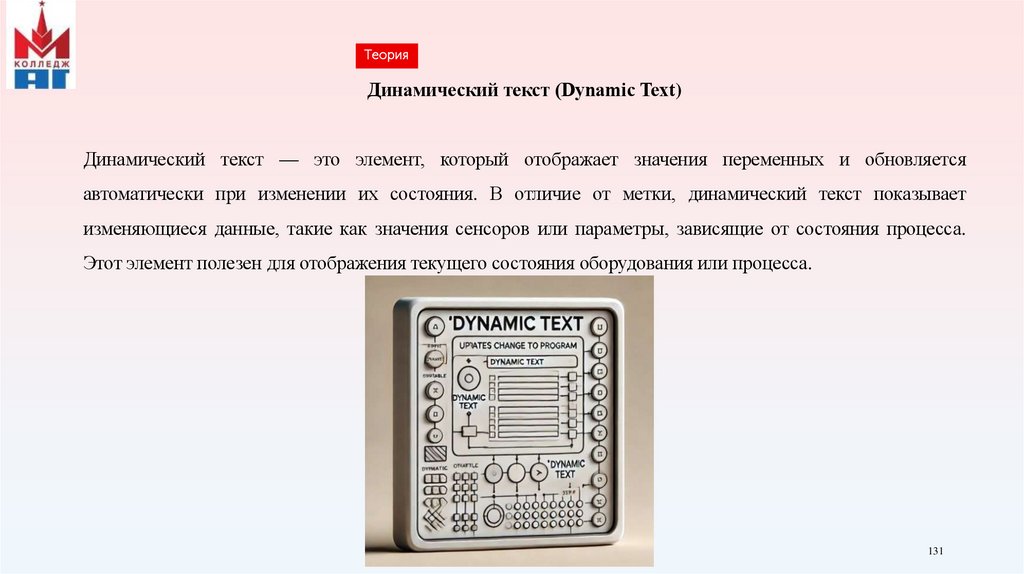
Динамический текст — это элемент, который отображает значения переменных и обновляется
автоматически при изменении их состояния. В отличие от метки, динамический текст показывает
изменяющиеся данные, такие как значения сенсоров или параметры, зависящие от состояния процесса.
Этот элемент полезен для отображения текущего состояния оборудования или процесса.
131
132.
ТеорияКомбинированный список (Dropdown List)
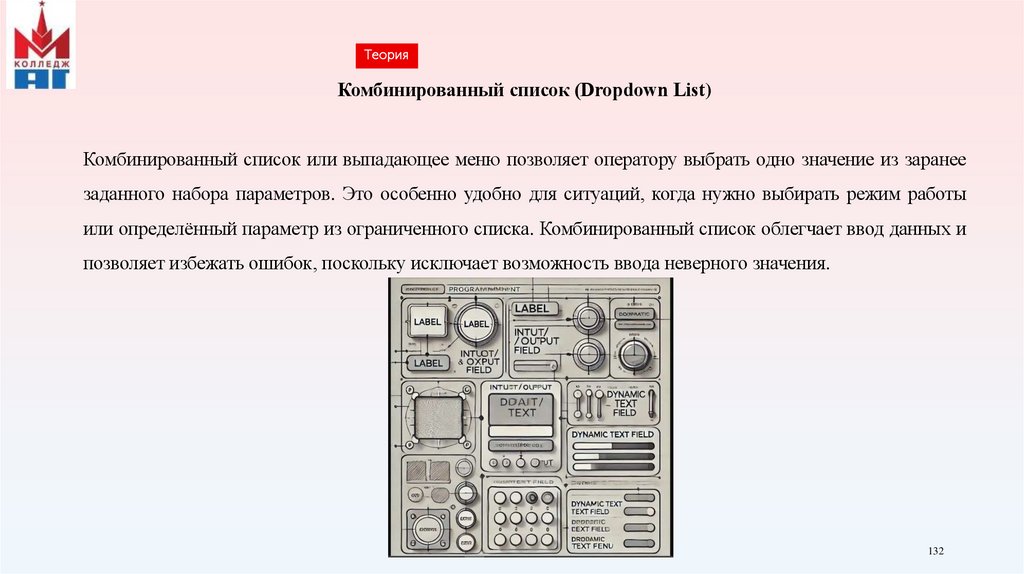
Комбинированный список или выпадающее меню позволяет оператору выбрать одно значение из заранее
заданного набора параметров. Это особенно удобно для ситуаций, когда нужно выбирать режим работы
или определённый параметр из ограниченного списка. Комбинированный список облегчает ввод данных и
позволяет избежать ошибок, поскольку исключает возможность ввода неверного значения.
132
133.
ТеорияДля закрепления изученного материала по теме: «Элементы управления в среде программирования в
OWEN Logic» пройдите тест. Ссылка: https://forms.yandex.ru/u/6725ebf150569011baf29284/
133
134.
ТеорияЛабораторная работа №11. Изучение макросов в среде программирования OWEN Logic.
Макросы в среде программирования Owen Logic — это собственные функциональные блоки, разработанные
пользователем.
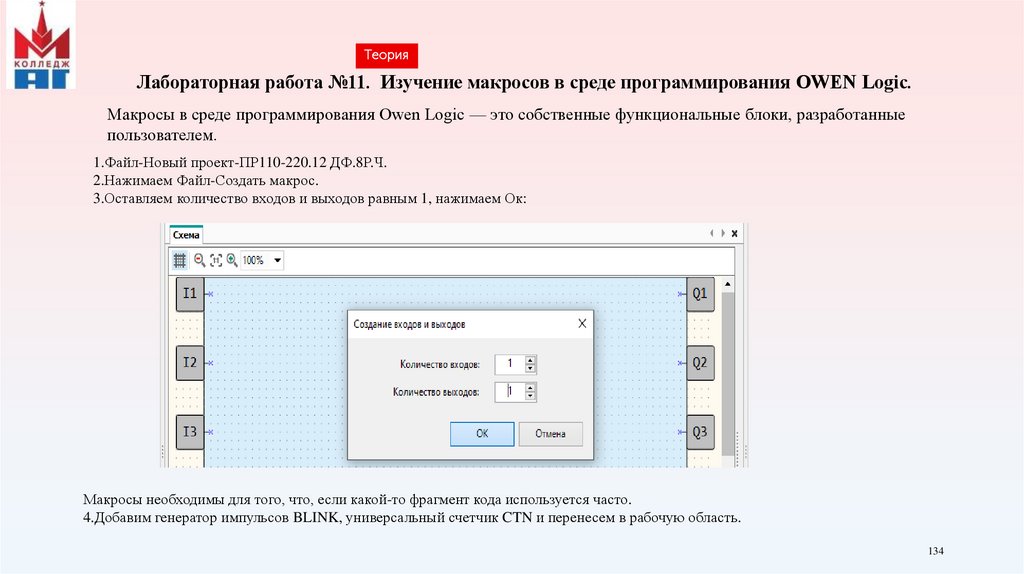
1.Файл-Новый проект-ПР110-220.12 ДФ.8Р.Ч.
2.Нажимаем Файл-Создать макрос.
3.Оставляем количество входов и выходов равным 1, нажимаем Ок:
Макросы необходимы для того, что, если какой-то фрагмент кода используется часто.
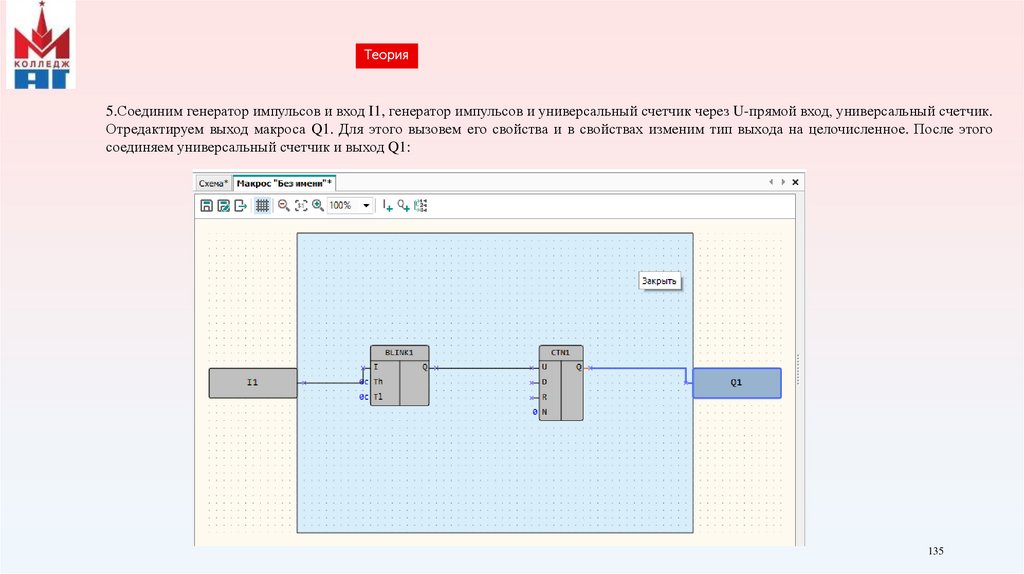
4.Добавим генератор импульсов BLINK, универсальный счетчик CTN и перенесем в рабочую область.
134
135.
Теория5.Соединим генератор импульсов и вход I1, генератор импульсов и универсальный счетчик через U-прямой вход, универсальный счетчик.
Отредактируем выход макроса Q1. Для этого вызовем его свойства и в свойствах изменим тип выхода на целочисленное. После этого
соединяем универсальный счетчик и выход Q1:
135
136.
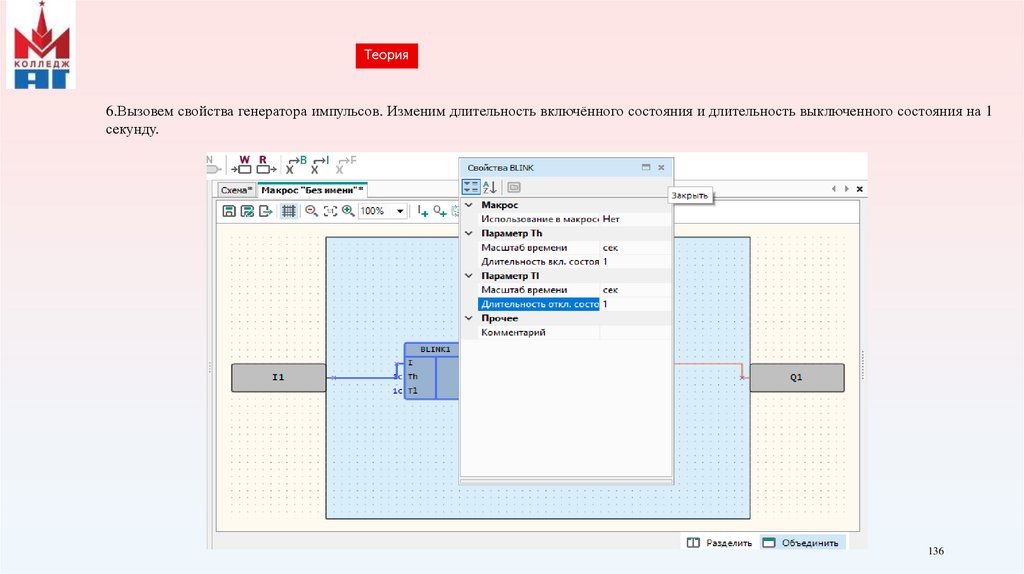
Теория6.Вызовем свойства генератора импульсов. Изменим длительность включённого состояния и длительность выключенного состояния на 1
секунду.
136
137.
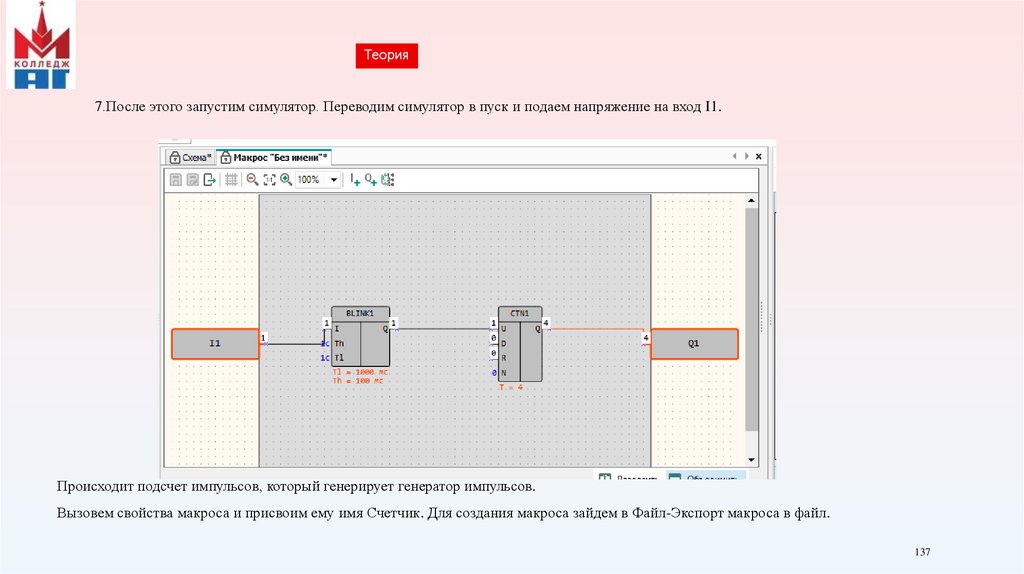
Теория7.После этого запустим симулятор. Переводим симулятор в пуск и подаем напряжение на вход I1.
Происходит подсчет импульсов, который генерирует генератор импульсов.
Вызовем свойства макроса и присвоим ему имя Счетчик. Для создания макроса зайдем в Файл-Экспорт макроса в файл.
137
138.
ТеорияПрактическое занятие № 1. Создание простых приборов в OWEN Logic.
Первое видео посвящено тому, как с помощью двух функциональных блоков создать алгоритм наполнения и
осушения ёмкостей в среде OwenLogic: https://owen.ru/media/video/pr_owen_osyshenie_zapolnenie_emkostey
Во втором видео показано, как легко реализовать алгоритм попеременной работы насосов по времени
наработки в среде Owen Logic: https://owen.ru/media/video/pereklychenie_nasosov_po_vremeni_narabotki
В третьем видео продемонстрировано, как с помощью одного макроса реализовать алгоритм
двухпозиционного регулятора в среде OwenLogic: https://owen.ru/media/video/dvyxpoztsionny_regylyator
В четвертом видео показана реализация алгоритма ПИД-регулятора в среде OWEN Logic:
https://owen.ru/media/video/pid_regulyator_v_srede_owenlogic
138
139.
ТеорияПрактическое занятие № 2. Создание простых приборов в OWEN Logic.
В пятом видео реализована работа регулятора по таймеру в среде OWEN Logic:
https://owen.ru/media/video/regylyator_s_taymerom_v_srede
В шестом видео реализован алгоритм реле времени в среде OWEN Logic.
https://owen.ru/media/video/rele_vremeni_v_srede
В седьмом видео показана реализация счетчика импульсов в среде OWEN Logic:
https://owen.ru/media/video/schetchik_impulsov
В завершающем видео показана реализация алгоритма подсчета времени наработки в среде OWEN Logic:
https://owen.ru/media/video/shetchik_vremeni_narabotki
139
140.
Рекомендуемые интернет-ресурсы1. https://stepik.org/course/115666/promo Доступ: в режиме записи на бесплатный курс
2. Самостоятельное изучение проектов по АСУ: https://allbest.ru/
3. Научная электронная библиотека eLibrary: https://www.elibrary.ru/defaultx.asp
4. Курс УТС - Учебные материалы: https://sites.google.com/view/prepodsmirnov/учебные-материалы
140
141.
Рекомендуемая литература1. Системы автоматического управления. Учебное пособие для СПО, Антимеров В.Н., Телицин В.В.,
Издательство ЮРАЙТ, 2023. -93 стр.
2. Основы автоматики и автоматизация процессов, Сафиуллин Р.К.,
Издательство ЮРАЙТ, 2024 г,-147 стр.
3. Основы автоматики и элементы систем автоматического управления, Съянов С.Ю.,
Издательство Профобразование, Ай Пи Ар Медиа,2022 год.-240 стр.
4. Автоматика : учебник для среднего профессионального образования / В. Ю. Шишмарёв.
— 2-е изд., испр. и доп. — Москва : Издательство Юрайт, 2024. — 280 с.
5. Основы автоматики и элементы систем автоматического управления.
Учебник для спо, Издательство: Профобразование, Ай Пи Ар Медиа, Съянов С.Ю.,
2022 г, -240 стр.
141