



 software
Similar presentations:










Jira
1. JIRA
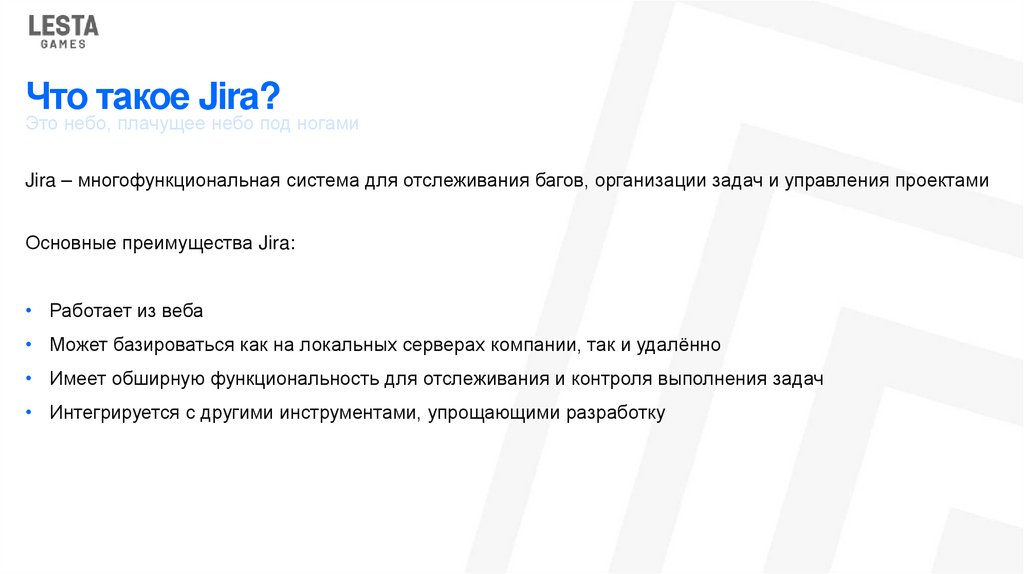
2. Что такое Jira?
Это небо, плачущее небо под ногамиJira – многофункциональная система для отслеживания багов, организации задач и управления проектами
Основные преимущества Jira:
• Работает из веба
• Может базироваться как на локальных серверах компании, так и удалённо
• Имеет обширную функциональность для отслеживания и контроля выполнения задач
• Интегрируется с другими инструментами, упрощающими разработку
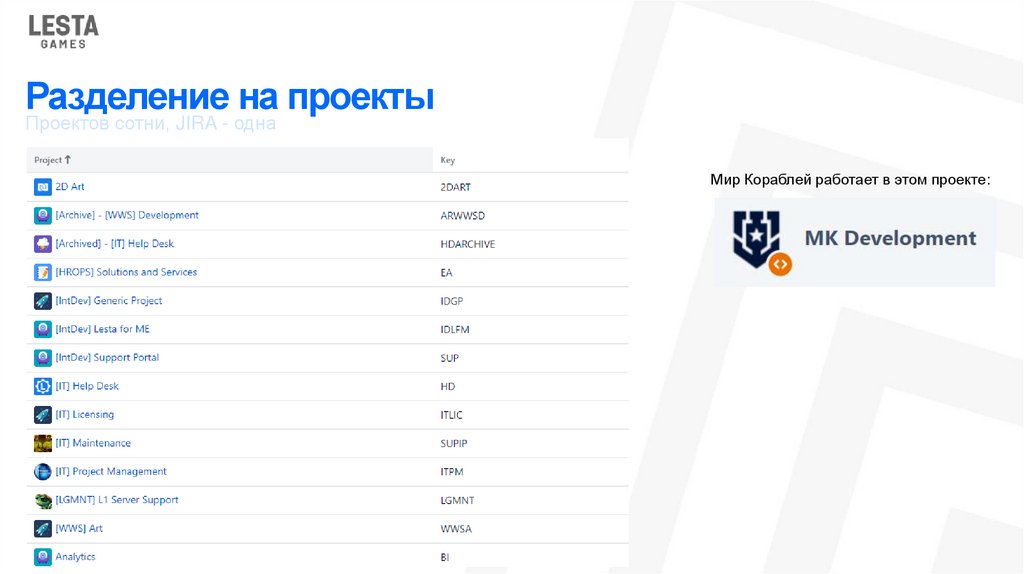
3. Разделение на проекты
Проектов сотни, JIRA - однаМир Кораблей работает в этом проекте:
4. Интеграция с Confluence, Bitbucket, Testrail
Осталось только добавить монитор.Невероятно полезные инструменты для
разработки и тестирования, о которых
вам ещё расскажут!
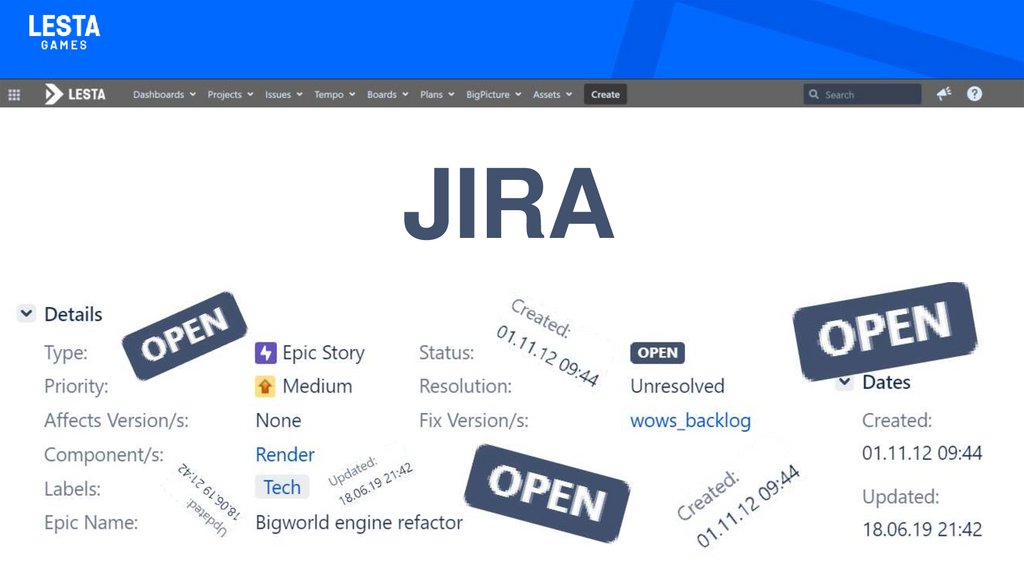
5. JIRA
6. Основные поля
SummaryPriority
Reproducibility
Severity
Component
Affected/Fix Versions
Assignee
Environment
Description
Phase
Specification
Да-да. Придётся довольно много нажимать на
большую красную темно-серую кнопку.
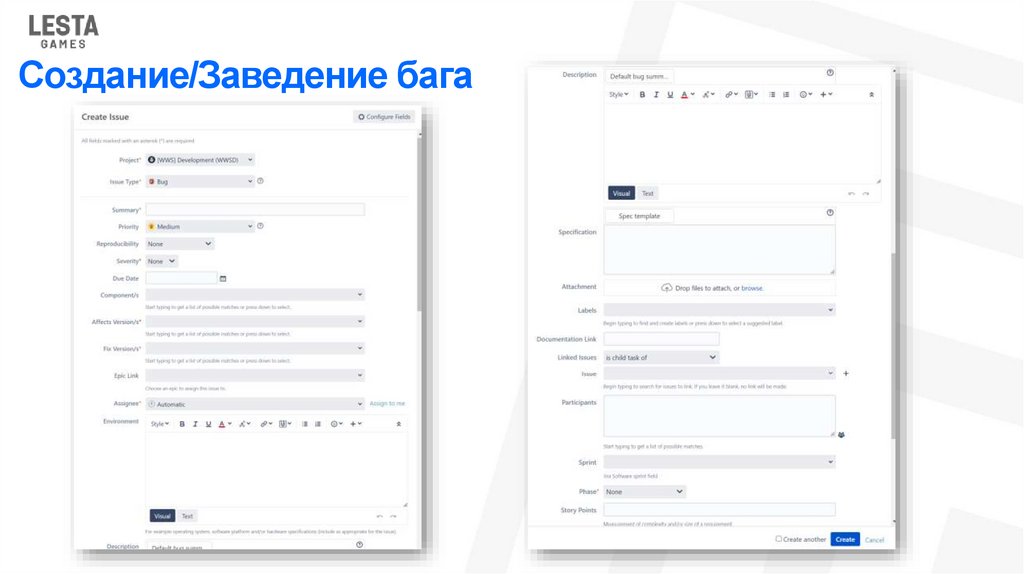
7. Создание/Заведение бага
8. Поле Summary
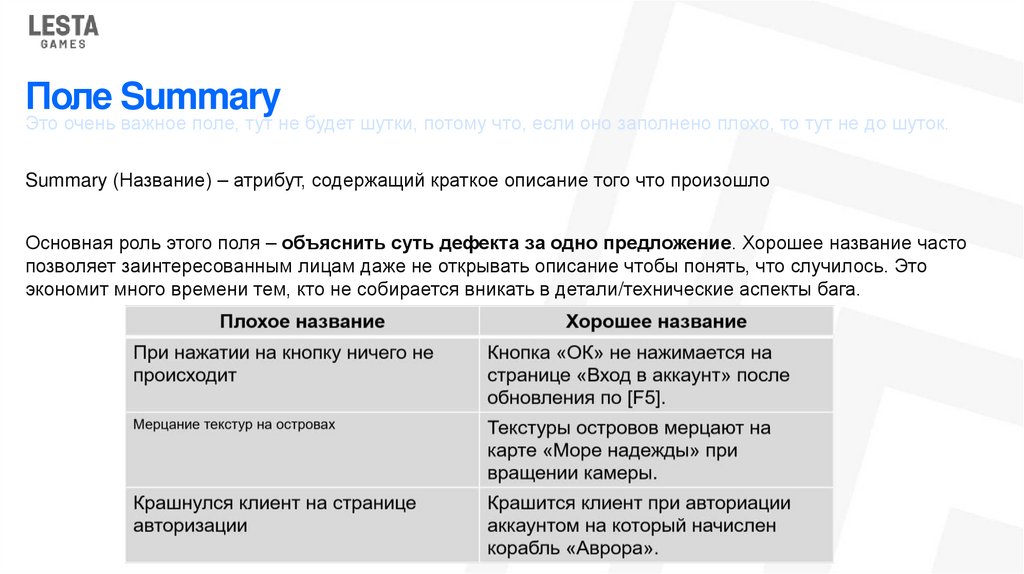
Это очень важное поле, тут не будет шутки, потому что, если оно заполнено плохо, то тут не до шуток.Summary (Название) – атрибут, содержащий краткое описание того что произошло
Основная роль этого поля – объяснить суть дефекта за одно предложение. Хорошее название часто
позволяет заинтересованным лицам даже не открывать описание чтобы понять, что случилось. Это
экономит много времени тем, кто не собирается вникать в детали/технические аспекты бага.
9. Поле Summary
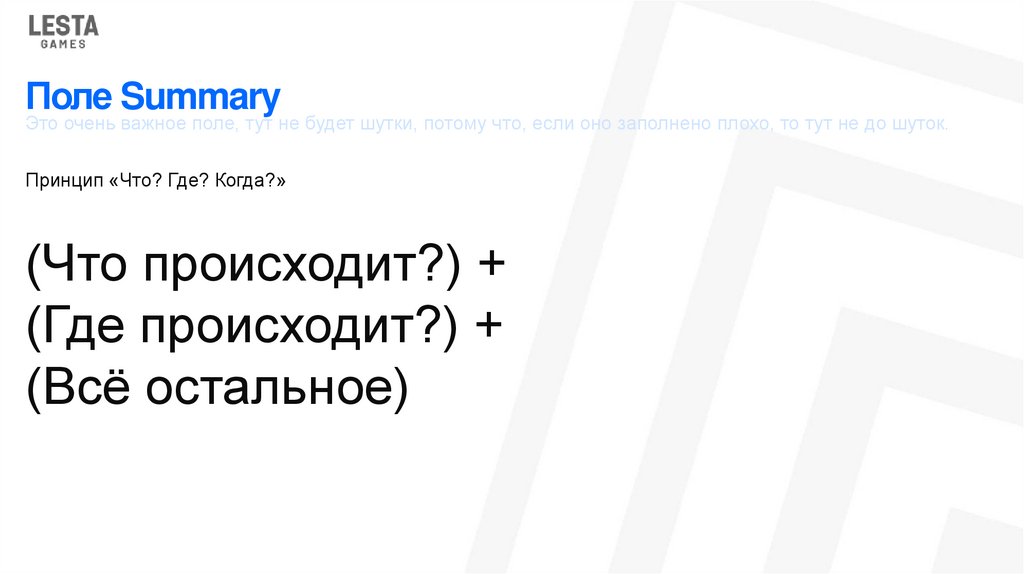
Это очень важное поле, тут не будет шутки, потому что, если оно заполнено плохо, то тут не до шуток.Принцип «Что? Где? Когда?»
(Что происходит?) +
(Где происходит?) +
(Всё остальное)
10. Поле Summary
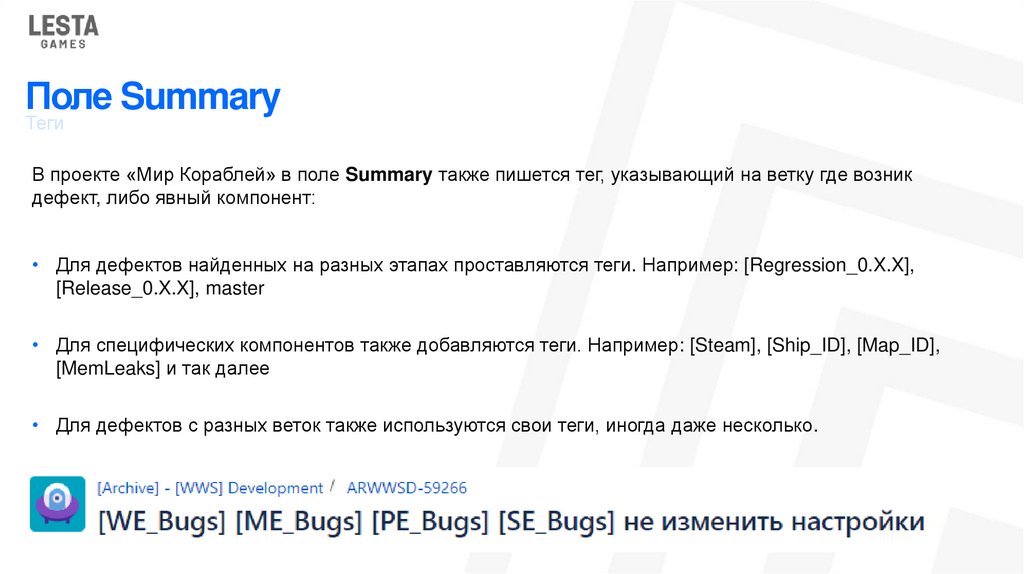
ТегиВ проекте «Мир Кораблей» в поле Summary также пишется тег, указывающий на ветку где возник
дефект, либо явный компонент:
• Для дефектов найденных на разных этапах проставляются теги. Например: [Regression_0.X.X],
[Release_0.X.X], master
• Для специфических компонентов также добавляются теги. Например: [Steam], [Ship_ID], [Map_ID],
[MemLeaks] и так далее
• Для дефектов с разных веток также используются свои теги, иногда даже несколько.
11. Priority
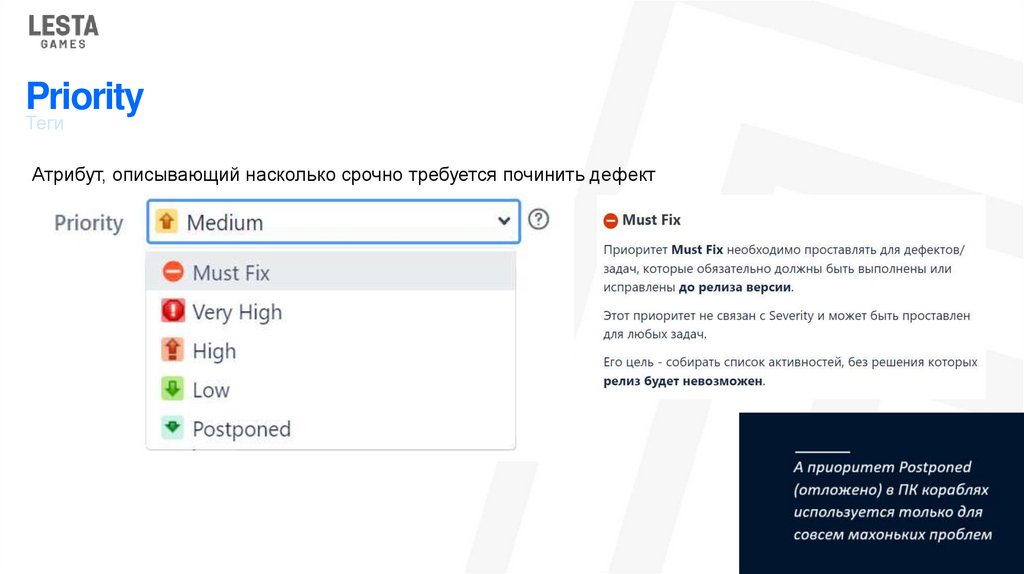
ТегиАтрибут, описывающий насколько срочно требуется починить дефект
12. Reproducibility & Severity
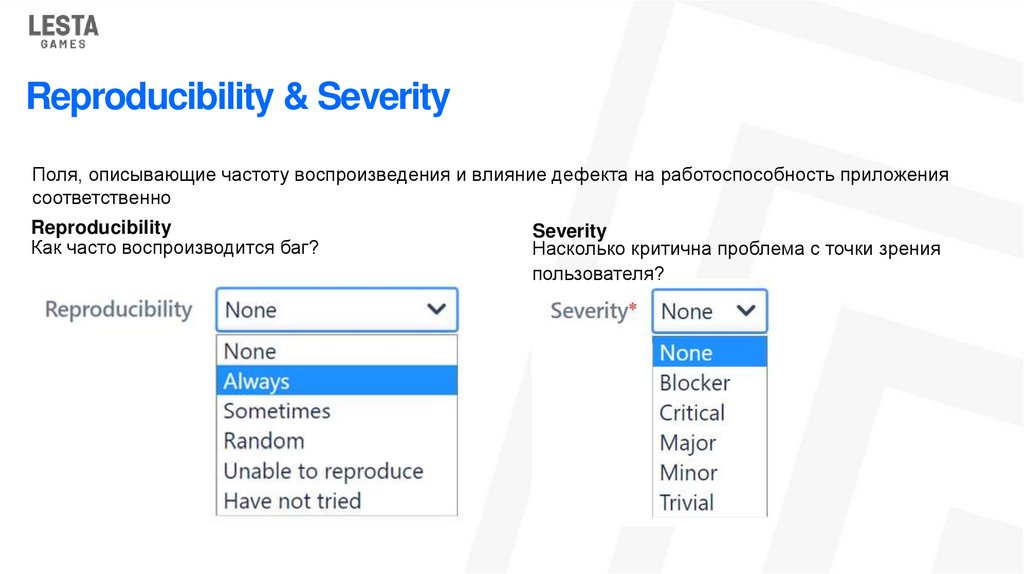
Reproducibility & SeverityПоля, описывающие частоту воспроизведения и влияние дефекта на работоспособность приложения
соответственно
Reproducibility
Как часто воспроизводится баг?
Severity
Насколько критична проблема с точки зрения
пользователя?
13. Component
В этом поле указываются одна или несколько подсистем, затронутых дефектомКомпоненты используются для категоризации и автоматического назначения ответственного за дефект.
Например:
На все дефекты с компонентом Tech:Bugs ответственным (Assignee) назначается Владислав
Свешников – Tech&Tools QA Team Lead, если при создании бага не указано иное.
А задача с компонентом Tech упадёт на Владислава Гордиенко – тимлида всего Tech отдела.
Также компоненты могут использоваться для нотификаций:
Можно подписаться на несколько компонентов, тогда на почту будут приходить нотификации обо всех
изменениях в issue, с определённым компонентом.
14. Affected Version/Fix Version
Версия, в которой появился/обнаружен дефект/в которой дефект должен быть починенAffected Version = 25.1 – означает, что баг был обнаружен в версии 25.1
Fix Version = 13.10 – означает, что баг был/должен быть починен в версии 13.10
Fix Version = backlog – означает, что баг будет починен когда-нибудь в прекрасных кораблях будущего.
15. Assignee
Assignee – атрибут, указывающий на ответственного за дефект. По факту – текущего исполнителя задачиЕсли при тестировании фичи обнаружился баг, то при его заведении в Jira в большинстве случаев стоит
выбирать Assignee конкретного программиста, который писал фичу.
В процессе работы над багом Assignee меняется.
Например: Программист подготовил фикс и перевёл багу в Ready For Testing – в этом случае Assignee
становится заводивший баг QA, который будет проверять фикс. Таким образом в задаче всегда указан
человек, который непосредственно работает над задачей.
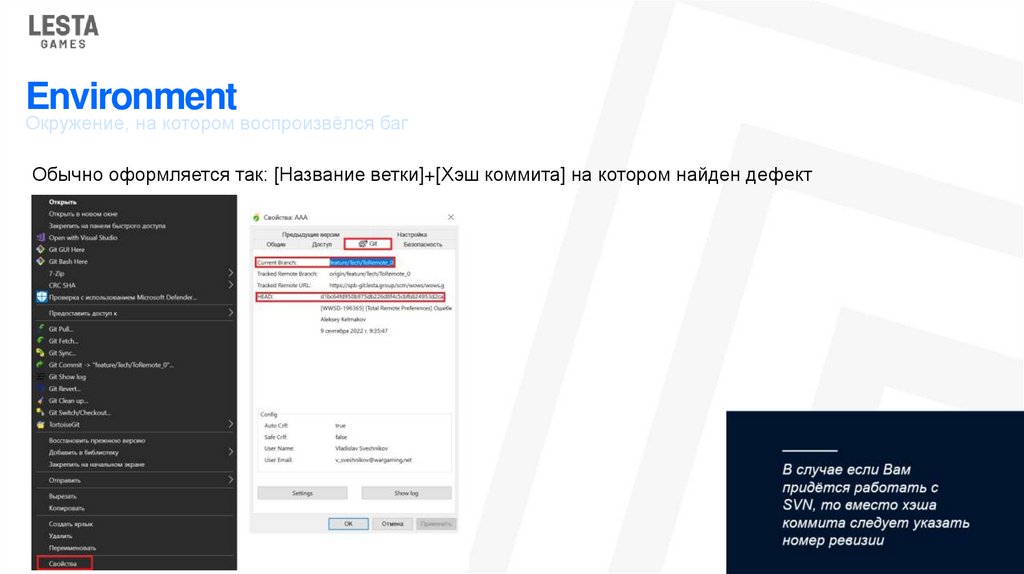
16. Environment
Окружение, на котором воспроизвёлся багОбычно оформляется так: [Название ветки]+[Хэш коммита] на котором найден дефект
17. Phase
Фаза разработки, во время которой был обнаружен дефект. Используется главным образом для сборастатистики по обнаружению дефектов
Дефект найден во время разработки фичи:
Phase = Development
Дефект найден во время регрессионного тестирования/стабилизации/на основной ветке master:
Phase = Stabilization
Дефект зарепорчен участником супер-теста в процессе ST на ветке стабилизации regression/…
Phase = External Test: Super Test
Дефект найден во время паблик-теста разработчиком или участником:
Phase = External Test: Public Test
Дефект найден на релизной версии/ Дефект найден после срезки релиз-кандидата rc/... на этапе pre-prod'а
Phase = Production
18. Specification
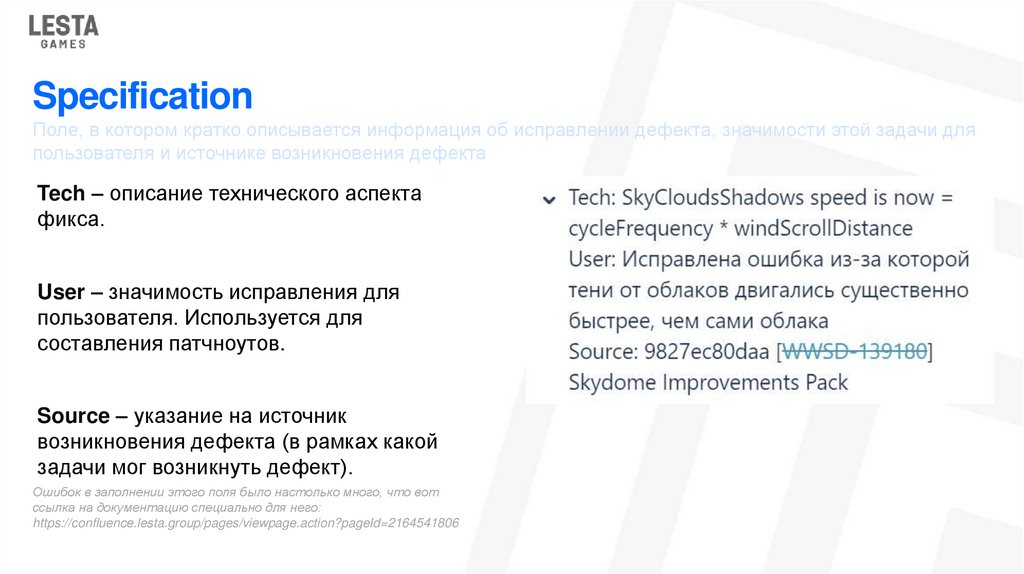
Поле, в котором кратко описывается информация об исправлении дефекта, значимости этой задачи дляпользователя и источнике возникновения дефекта
Tech – описание технического аспекта
фикса.
User – значимость исправления для
пользователя. Используется для
составления патчноутов.
Source – указание на источник
возникновения дефекта (в рамках какой
задачи мог возникнуть дефект).
Ошибок в заполнении этого поля было настолько много, что вот
ссылка на документацию специально для него:
https://confluence.lesta.group/pages/viewpage.action?pageId=2164541806
19. Labels & Documentation Link
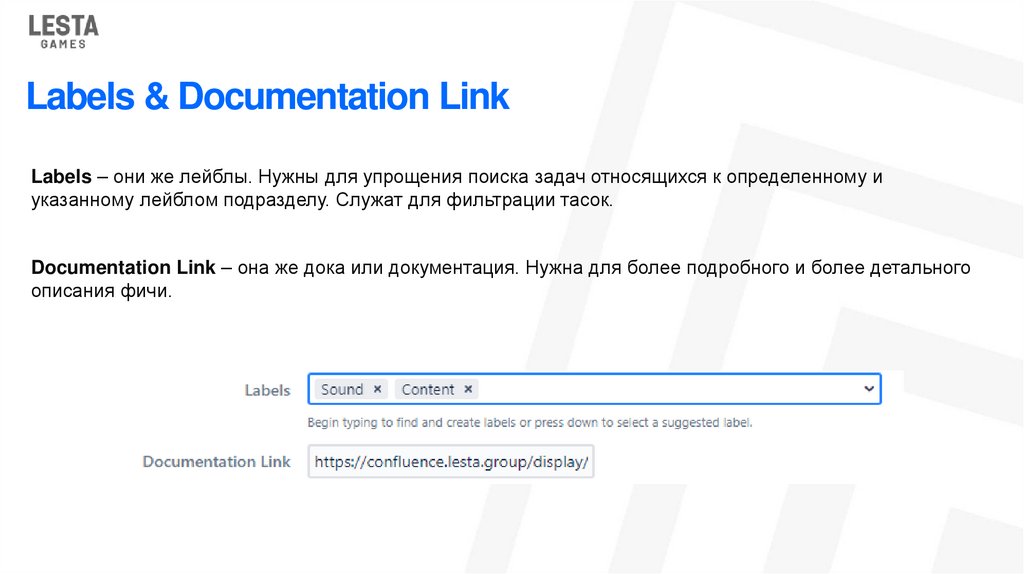
Labels & Documentation LinkLabels – они же лейблы. Нужны для упрощения поиска задач относящихся к определенному и
указанному лейблом подразделу. Служат для фильтрации тасок.
Documentation Link – она же дока или документация. Нужна для более подробного и более детального
описания фичи.
20. Description
Описание по сути является телом любой issue. Содержит полное описание того, что произошло: шагивоспроизведения, ожидаемый и фактический результат.
В поле Description можно добавить полезную
информацию, удобно и понятно её форматировать,
помогая тем самым как можно лучше донести суть issue
окружающим.
21. Description
Шаги для воспроизведения, ожидаемый результат, фактический результатШаблон, подходящий для подавляющего большинства багов:
Шаги для воспроизведения
1) [Действие 1]
2) [Действие 2]
3) [Действие 3]
Фактический результат
[То, что происходит в результате выполненных действий вопреки документации, требованиям заказчика фичи и,
конечно же, здравому смыслу]
Ожидаемый результат
[То, что должно происходить в результате выполненных действий в соответствии с документацией, требованиями
заказчика фичи и, конечно же, здравым смыслом]
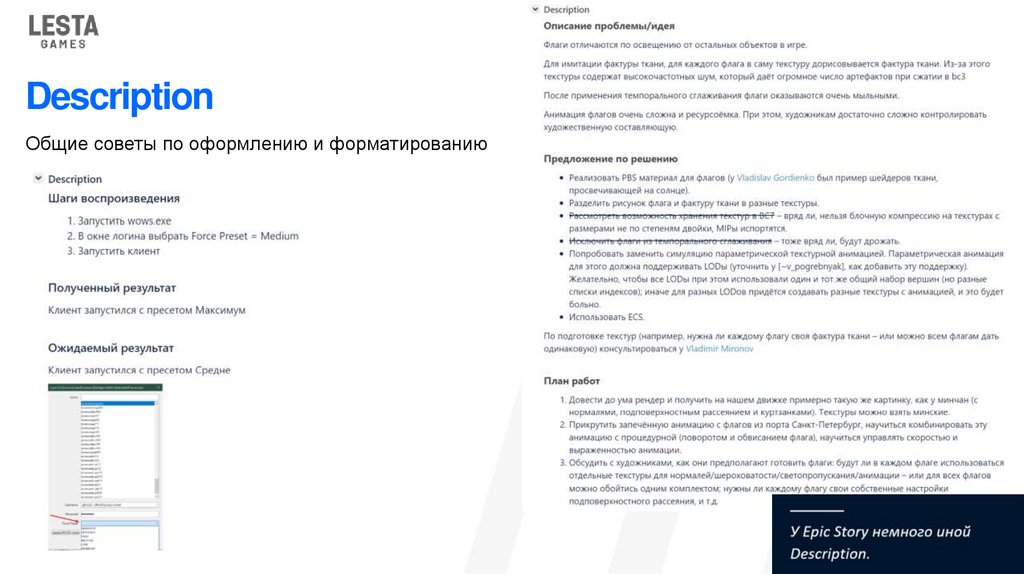
22. Description
Общие советы по оформлению и форматированию23. Description. Attachments
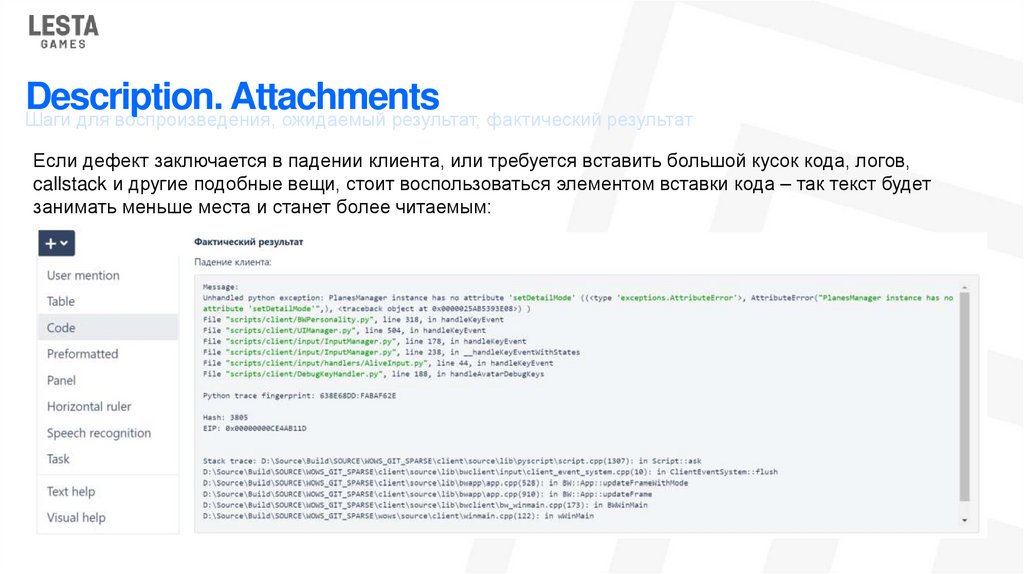
Шаги для воспроизведения, ожидаемый результат, фактический результатЕсли дефект заключается в падении клиента, или требуется вставить большой кусок кода, логов,
callstack и другие подобные вещи, стоит воспользоваться элементом вставки кода – так текст будет
занимать меньше места и станет более читаемым:
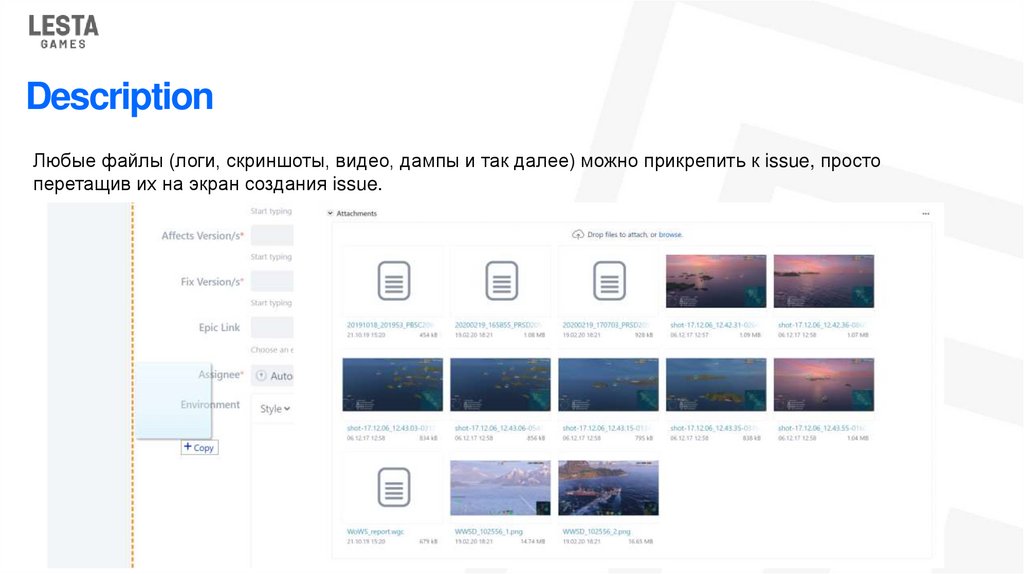
24. Description
Любые файлы (логи, скриншоты, видео, дампы и так далее) можно прикрепить к issue, простоперетащив их на экран создания issue.
25. Description
Главное правило при оформлении любой issue:Уважайте чужое время.
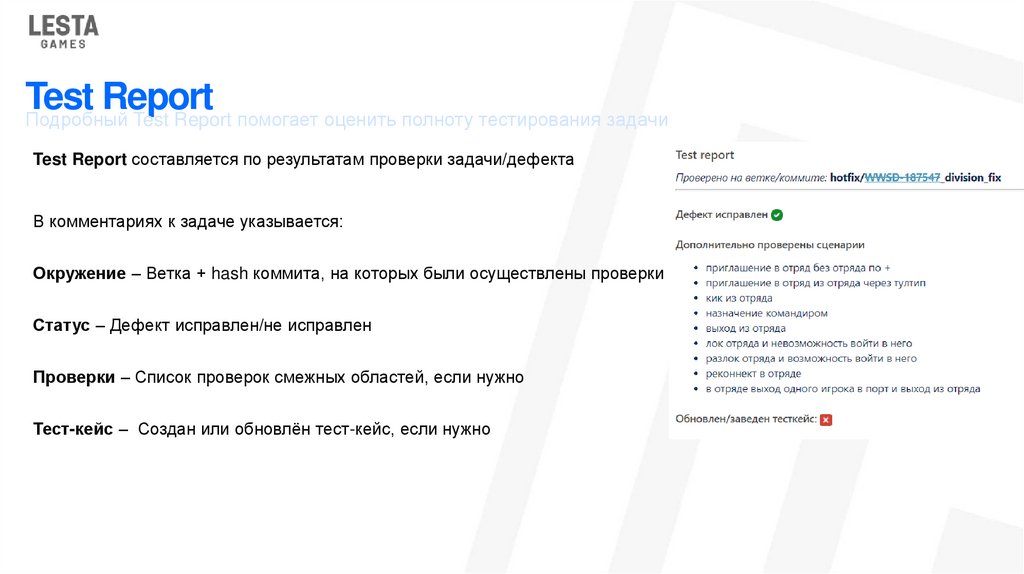
26. Test Report
Подробный Test Report помогает оценить полноту тестирования задачиTest Report составляется по результатам проверки задачи/дефекта
В комментариях к задаче указывается:
Окружение – Ветка + hash коммита, на которых были осуществлены проверки
Статус – Дефект исправлен/не исправлен
Проверки – Список проверок смежных областей, если нужно
Тест-кейс – Создан или обновлён тест-кейс, если нужно
27. Issue & Workflow
Issue &Workflow
28. Статусы: NEW & OPEN
Статусы: NEW & OPENЛюбая новая issue по умолчанию принимает статус New
Статус New означает что задача создана, но ей пока никто не занимается.
Статус Open означает что задачу видели, знают о ней и, возможно, скоро
приступят
29. Статусы: In Progress & Resolved
Статусы: In Progress & ResolvedНазвания говорят сами за себя
Статус In Progress означает что задача находится в работе, ответственный (Assignee)
уже приступил к её выполнению.
Статус Resolved означает что основная часть работы со стороны Assignee выполнена –
задача ожидает code review или необходимых аппрувов, может перемещаться к
следующему статусу и Assignee.
30. Статусы: Ready For Testing & In Testing
Статусы: Ready For Testing & In TestingСтатус Ready For Testing означает, что задача готова к тестированию: все необходимые
процедуры (например согласования как всё должно выглядеть и работать) пройдены,
code-review окончен. На этом этапе задача ожидает смены Assignee на ответственного за
тестирование QA.
Статус In Testing означает, что ответственный QA проводит необходимые проверки.
31. Статусы: Need More Info & Canceled
Статусы: Need More Info & Canceled«Гладко было на бумаге, да забыли про овраги…»
Статус Need More Info выставляется, если во время тестирования задачи были
выявлены недочёты/баги или возникли дополнительные вопросы в духе: «А так
вообще должно быть?» В случае выставления статуса Need More Info, ответственный
QA перевешивает задачу назад на человека, занимавшейся ей до статуса Resolved
чтобы он ответил на вопросы и/или починил баги.
Статус Canceled означает, что на одном из этапов работы над задачей стало понятно,
что по каким-то причинам не стоит ей заниматься, а выполнять её вовсе никто не
будет.
32. Статусы: Ready For Integration, Closed, Reopened
Вчерашний день — это история. Завтрашний — загадка. Сегодняшний — подарок.Статус Ready For Integration означает, что все проверки требуемые в проекте
перед интеграцией (заливкой фичи/фикса в основную ветку разработки) закончены.
Статус Closed означает, что все работы над задачей закончены.
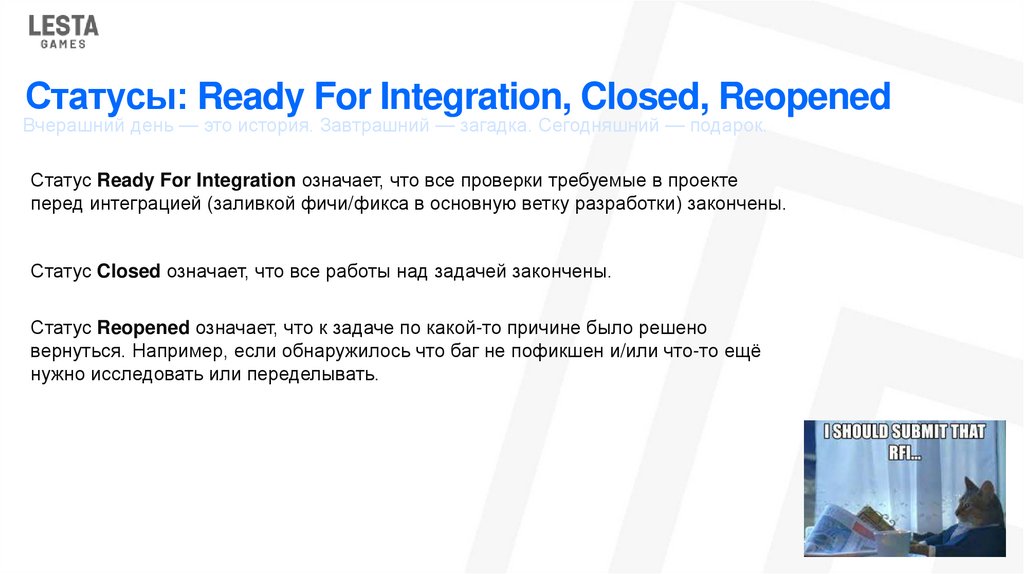
Статус Reopened означает, что к задаче по какой-то причине было решено
вернуться. Например, если обнаружилось что баг не пофикшен и/или что-то ещё
нужно исследовать или переделывать.
33. Jira Issue
Issue – кирпичик любого проекта и основная сущность, с которой взаимодействует пользователь JiraJira issue могут иметь разные типы:
• Bug
• Task
• Sub-Task
• Epic Story
• User Story
• Improvement
Главное, что стоит понять сейчас: Видишь багу? Это issue. Эпик? Тоже issue. Кто-то ругается в
комментах в жире? Это происходит внутри issue. Одумайся, возможно весь мир – одна
большая незакрытая issue.
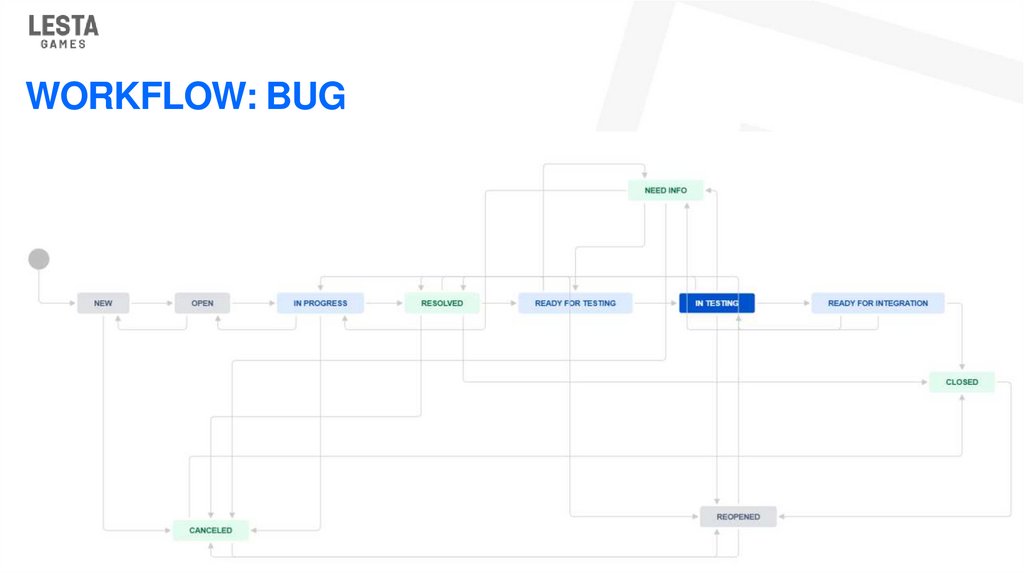
34. WORKFLOW: BUG
35. Task
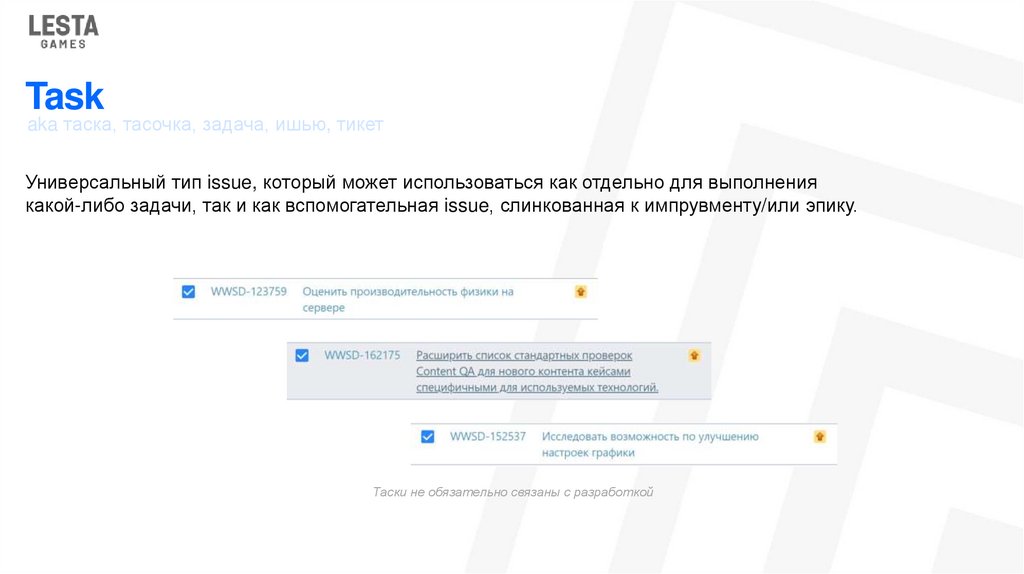
aka таска, тасочка, задача, ишью, тикетУниверсальный тип issue, который может использоваться как отдельно для выполнения
какой-либо задачи, так и как вспомогательная issue, слинкованная к импрувменту/или эпику.
Таски не обязательно связаны с разработкой
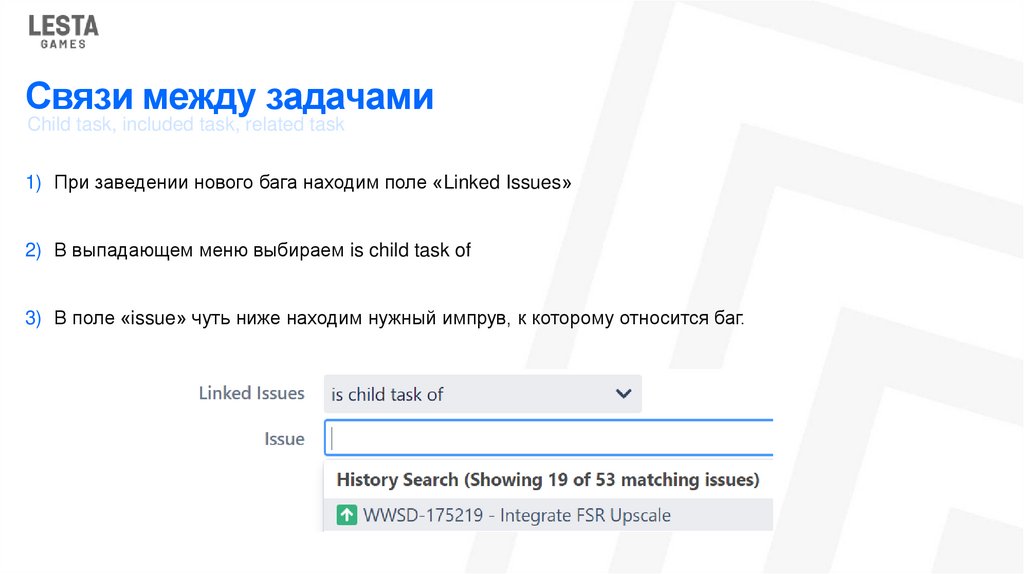
36. Связи между задачами
Child task, included task, related task1) При заведении нового бага находим поле «Linked Issues»
2) В выпадающем меню выбираем is child task of
3) В поле «issue» чуть ниже находим нужный импрув, к которому относится баг.
37. Improvement
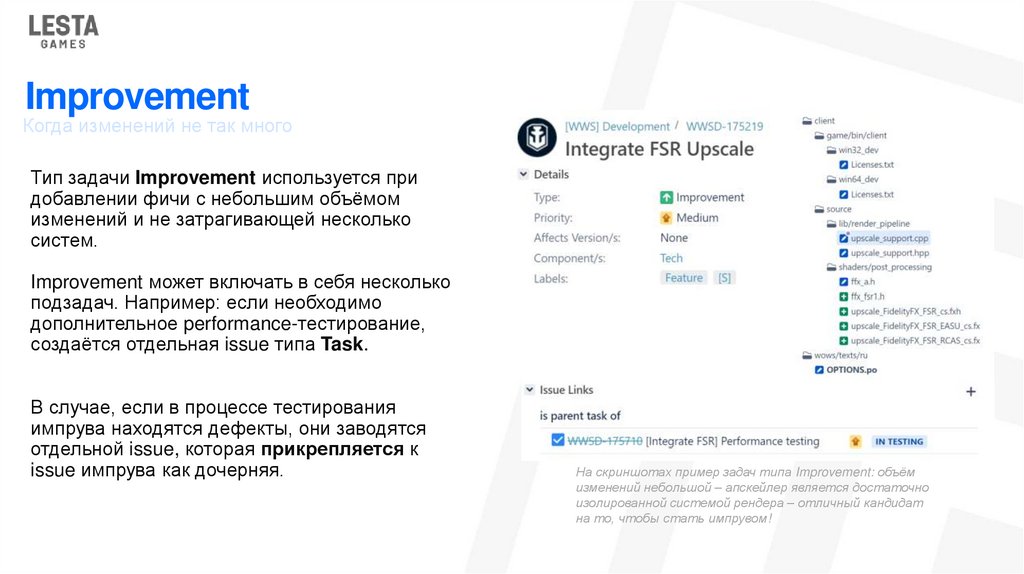
Когда изменений не так многоТип задачи Improvement используется при
добавлении фичи с небольшим объёмом
изменений и не затрагивающей несколько
систем.
Improvement может включать в себя несколько
подзадач. Например: если необходимо
дополнительное performance-тестирование,
создаётся отдельная issue типа Task.
В случае, если в процессе тестирования
импрува находятся дефекты, они заводятся
отдельной issue, которая прикрепляется к
issue импрува как дочерняя.
На скриншотах пример задач типа Improvement: объём
изменений небольшой – апскейлер является достаточно
изолированной системой рендера – отличный кандидат
на то, чтобы стать импрувом!
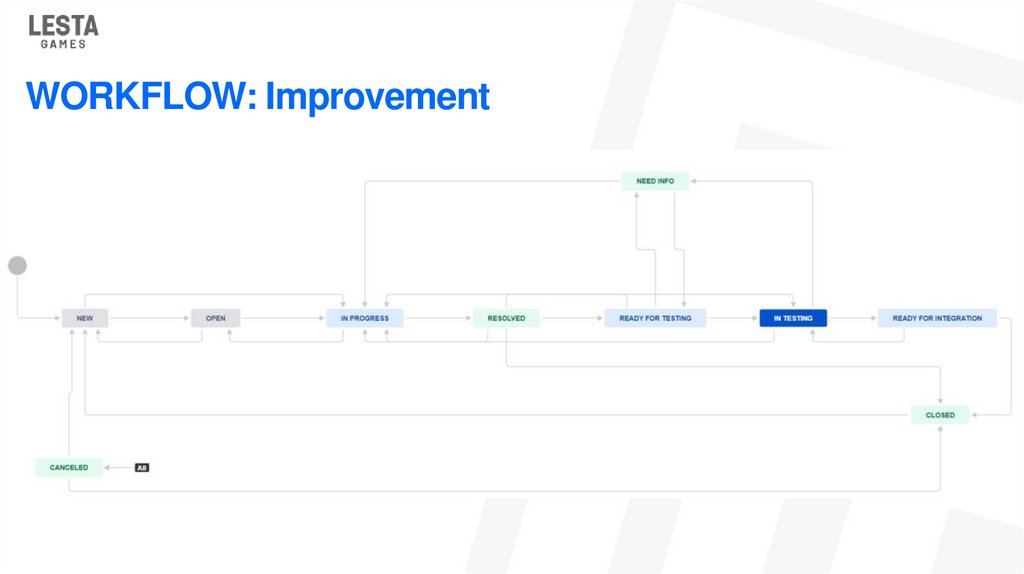
38. WORKFLOW: Improvement
39. Epic Story
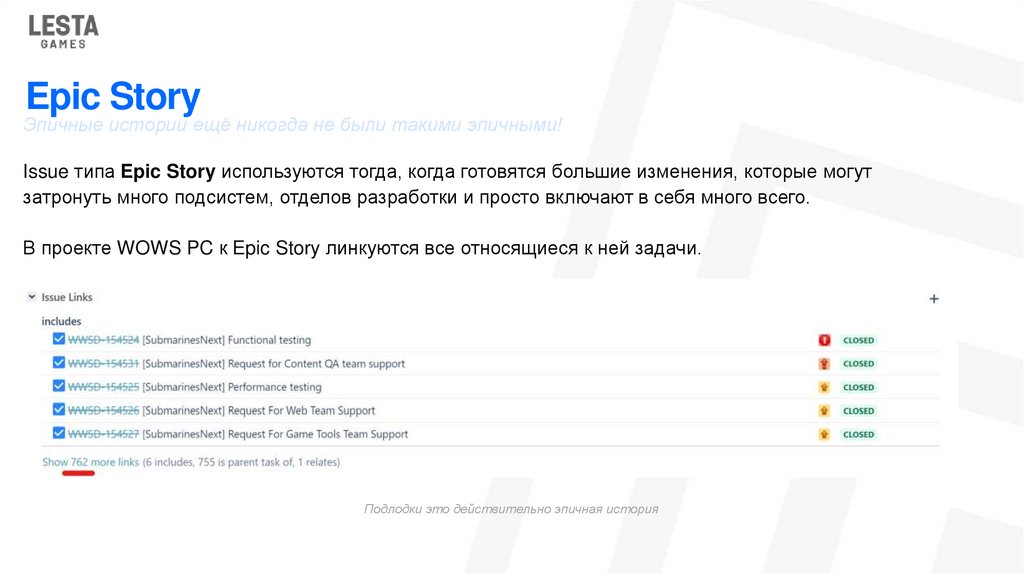
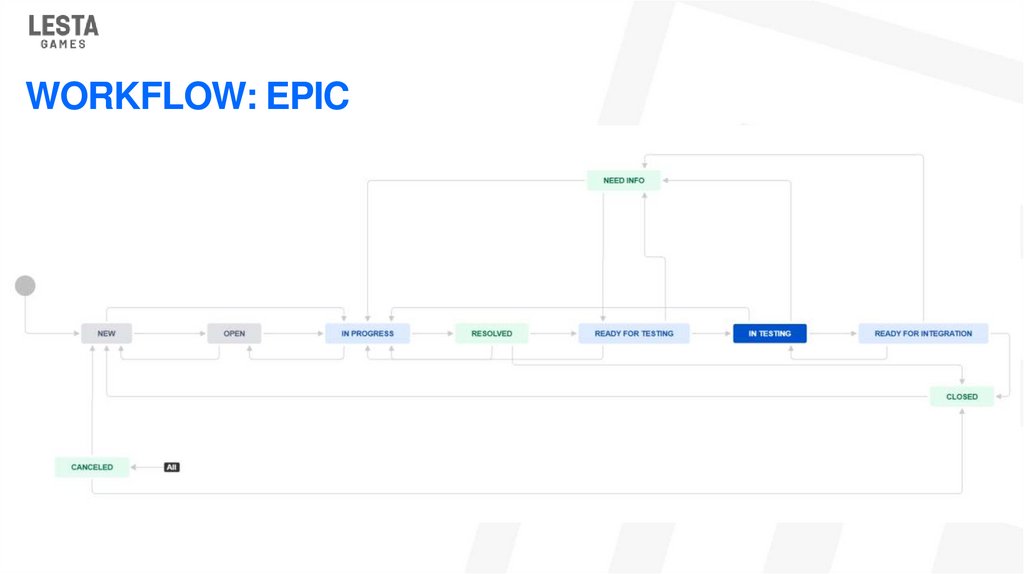
Эпичные истории ещё никогда не были такими эпичными!Issue типа Epic Story используются тогда, когда готовятся большие изменения, которые могут
затронуть много подсистем, отделов разработки и просто включают в себя много всего.
В проекте WOWS PC к Epic Story линкуются все относящиеся к ней задачи.
Подлодки это действительно эпичная история
40. WORKFLOW: EPIC
41. Move
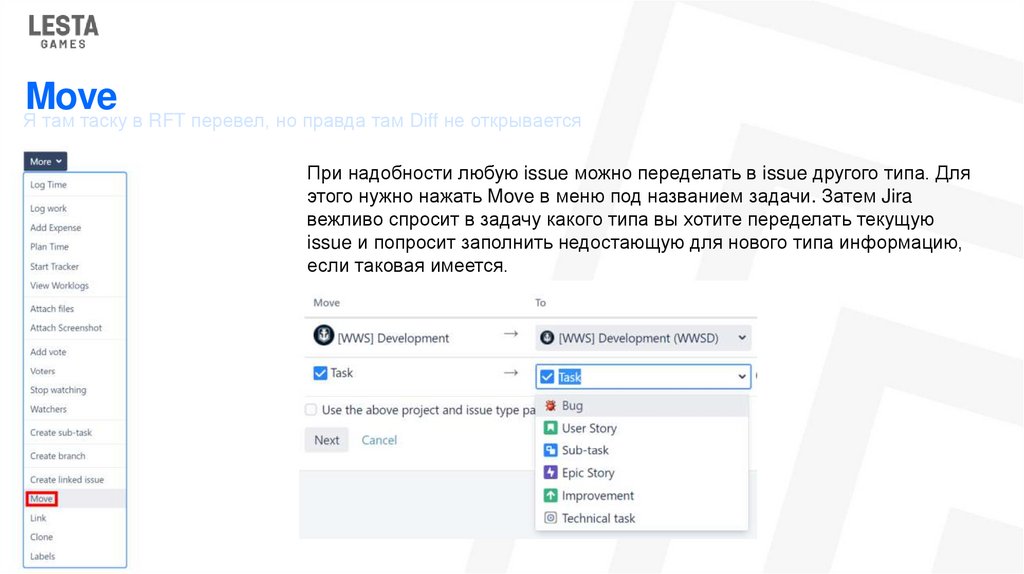
Я там таску в RFT перевел, но правда там Diff не открываетсяПри надобности любую issue можно переделать в issue другого типа. Для
этого нужно нажать Move в меню под названием задачи. Затем Jira
вежливо спросит в задачу какого типа вы хотите переделать текущую
issue и попросит заполнить недостающую для нового типа информацию,
если таковая имеется.
42. Итак, Вы нашли дефект. Что делать?
Или пособие по жестокому обращению с багамиСтоит задать себе несколько вопросов:
1) Какие подсистемы он затрагивает?
2) Относится ли он к проверяемой ветке?
3) В следствие чего, примерно, появился дефект?
4) Кто его должен чинить?
5) Заведён ли уже этот дефект?
Ответив на эти вопросы уже станет понятно как заполнять большую часть полей в при
заведении дефекта в Jira, а главное – стоит ли вообще заводить дефект (например если он
уже заведён на основную ветку разработки).
43. А как искать?
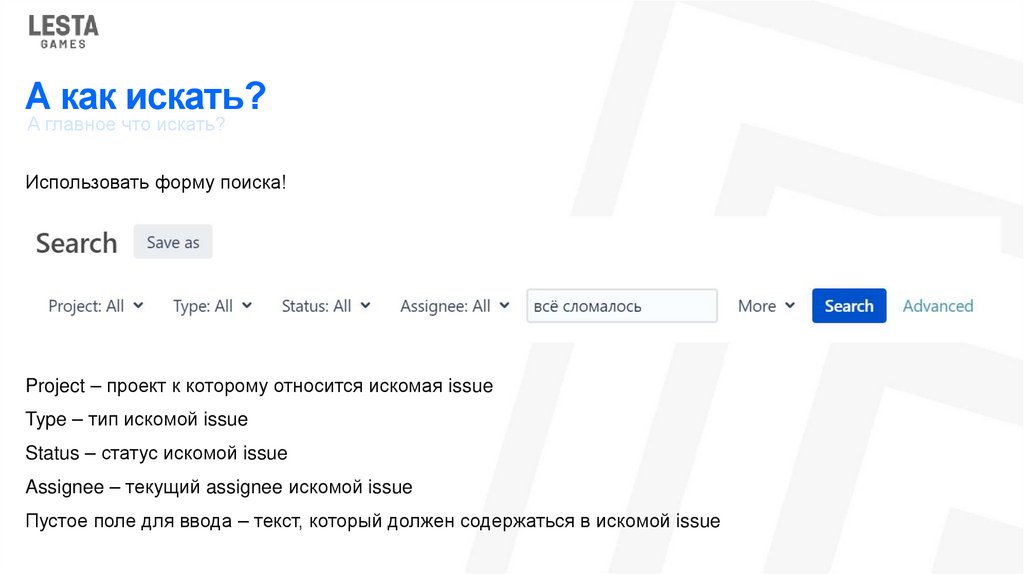
А главное что искать?Использовать форму поиска!
Project – проект к которому относится искомая issue
Type – тип искомой issue
Status – статус искомой issue
Assignee – текущий assignee искомой issue
Пустое поле для ввода – текст, который должен содержаться в искомой issue
44. Расширенный поиск
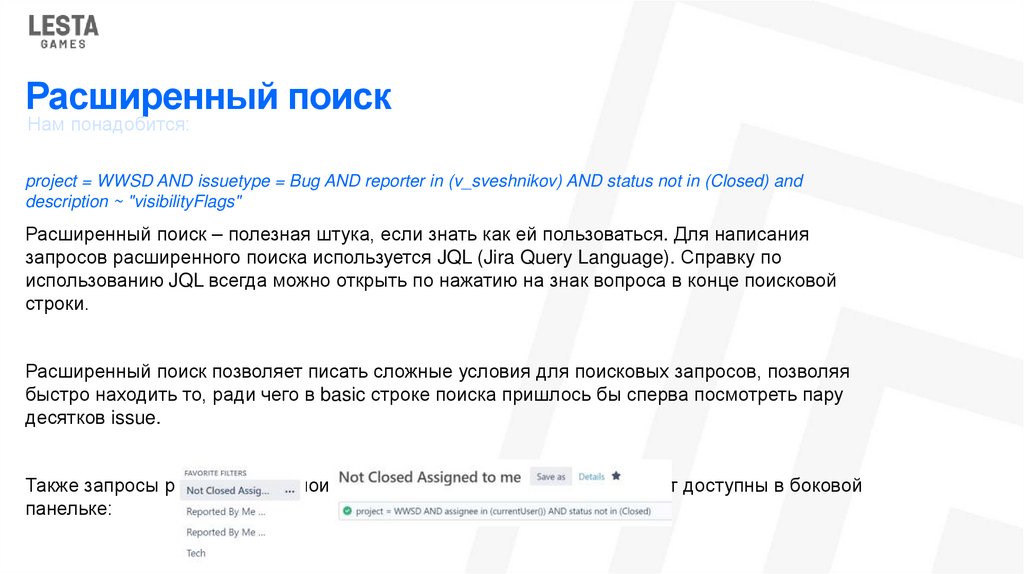
Нам понадобится:project = WWSD AND issuetype = Bug AND reporter in (v_sveshnikov) AND status not in (Closed) and
description ~ "visibilityFlags"
Расширенный поиск – полезная штука, если знать как ей пользоваться. Для написания
запросов расширенного поиска используется JQL (Jira Query Language). Справку по
использованию JQL всегда можно открыть по нажатию на знак вопроса в конце поисковой
строки.
Расширенный поиск позволяет писать сложные условия для поисковых запросов, позволяя
быстро находить то, ради чего в basic строке поиска пришлось бы сперва посмотреть пару
десятков issue.
Также запросы расширенного поиска можно сохранять, тогда они станут доступны в боковой
панельке:
45. Терминология проекта
Трудности переводаПри поиске багов часто можно столкнуться с неочевидной проблемой: многие названия фич/юайных
элементов в разных командах могут называться по-разному. И даже для такие распространённых
определений всё равно случаются вариации: падение, краш, вылет. Поэтому при поиске уже
заведённых дефектов стоит попробовать несколько вариантов нужных элементов.
Меташоп, адмиралтейство, арсенал, миллиардер, плейбой,
филантроп.
46. Нотификации в почте
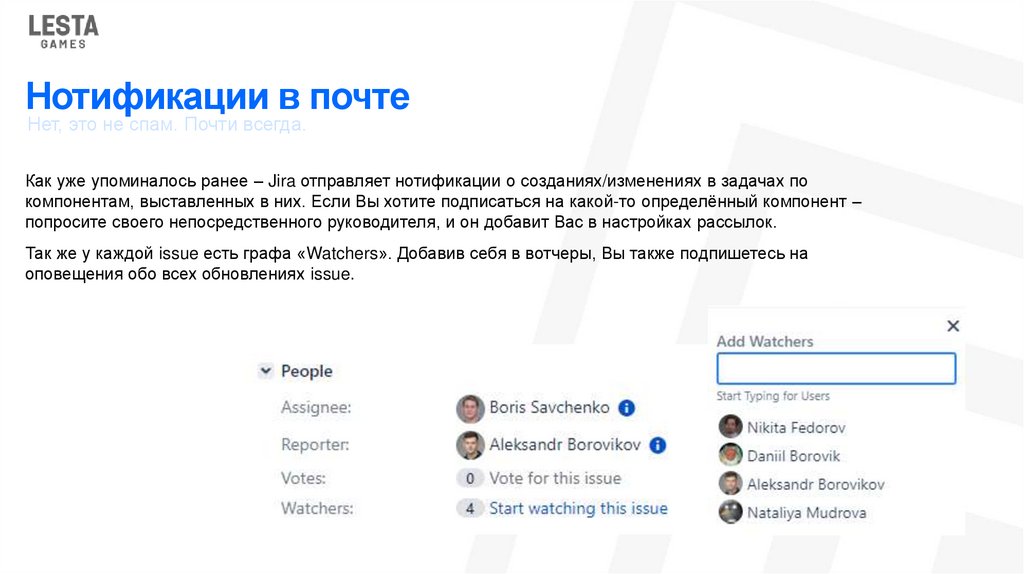
Нет, это не спам. Почти всегда.Как уже упоминалось ранее – Jira отправляет нотификации о созданиях/изменениях в задачах по
компонентам, выставленных в них. Если Вы хотите подписаться на какой-то определённый компонент –
попросите своего непосредственного руководителя, и он добавит Вас в настройках рассылок.
Так же у каждой issue есть графа «Watchers». Добавив себя в вотчеры, Вы также подпишетесь на
оповещения обо всех обновлениях issue.
47. Dashboard
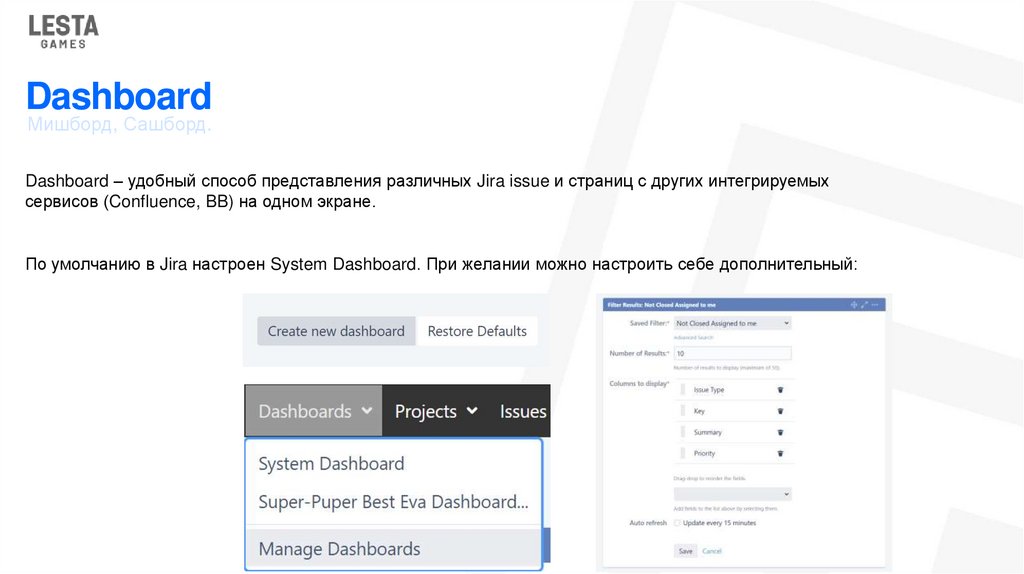
Мишборд, Сашборд.Dashboard – удобный способ представления различных Jira issue и страниц с других интегрируемых
сервисов (Confluence, BB) на одном экране.
По умолчанию в Jira настроен System Dashboard. При желании можно настроить себе дополнительный:
48. Board
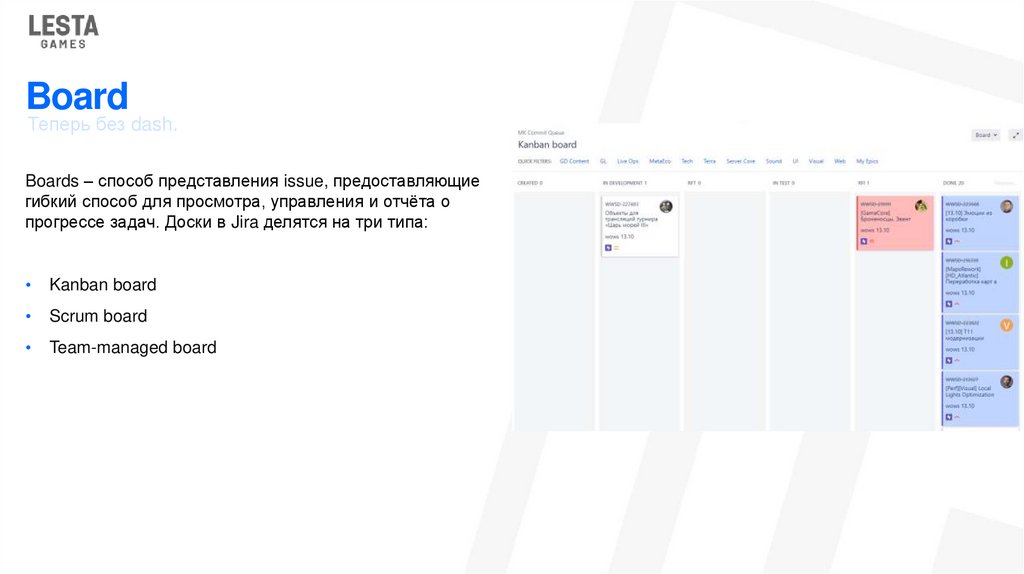
Теперь без dash.Boards – способ представления issue, предоставляющие
гибкий способ для просмотра, управления и отчёта о
прогрессе задач. Доски в Jira делятся на три типа:
Kanban board
Scrum board
Team-managed board