



 internet
Similar presentations:







Регистрация и верификация в ALIPAY
1. Регистрация и Верификация в ALIPAY
РЕГИСТРАЦИЯ ИВЕРИФИКАЦИЯ В ALIPAY
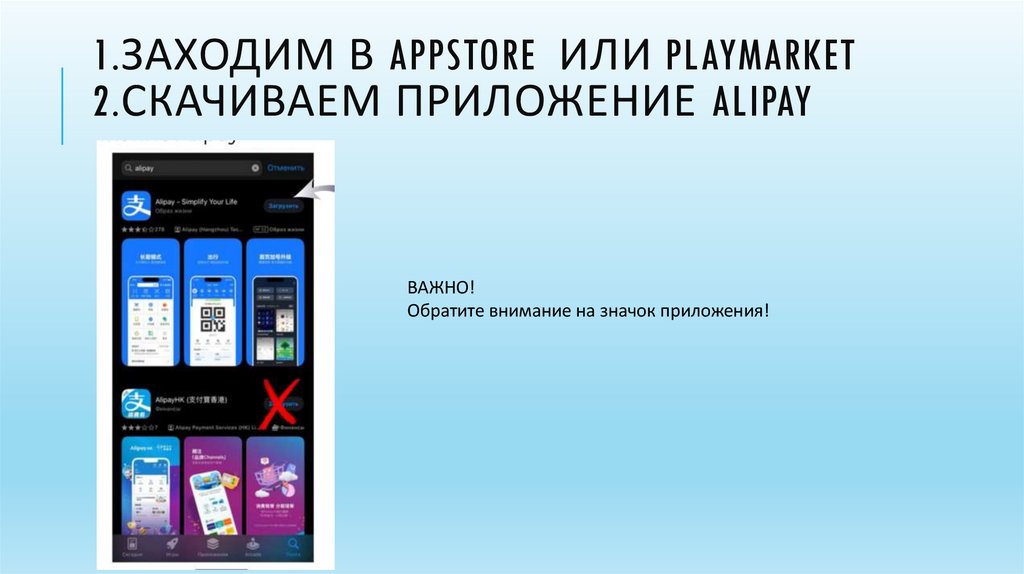
2. 1.Заходим в AppStore или PlayMarket 2.Скачиваем приложение ALIPAY
1.ЗАХОДИМ В APPSTORE ИЛИ PLAYMARKET2.СКАЧИВАЕМ ПРИЛОЖЕНИЕ ALIPAY
ВАЖНО!
Обратите внимание на значок приложения!
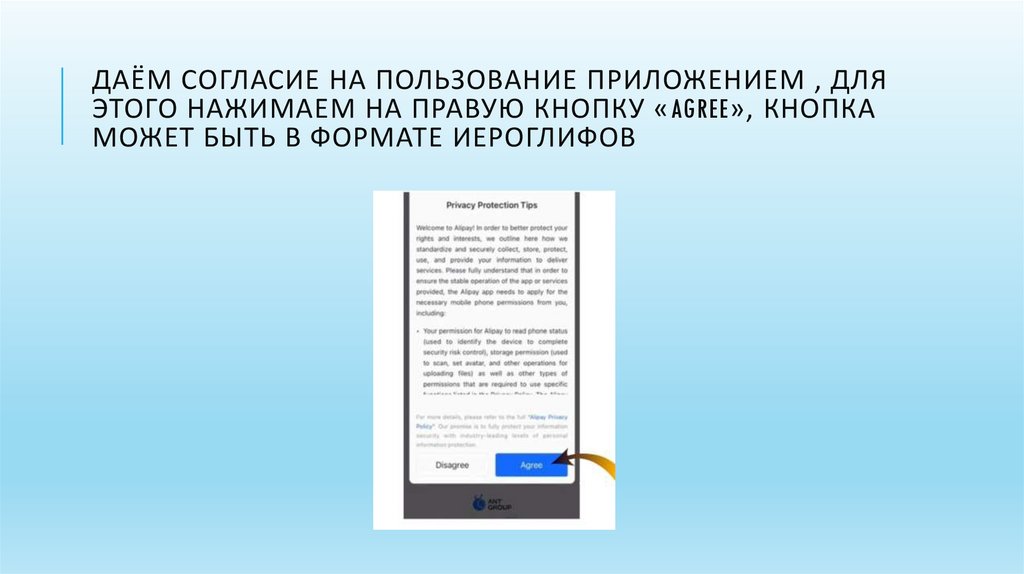
3. Даём согласие на пользование приложением , для этого нажимаем на правую кнопку «Agree», кнопка может быть в формате иероглифов
ДАЁМ СОГЛАСИЕ НА ПОЛЬЗОВАНИЕ ПРИЛОЖЕНИЕМ , ДЛЯЭТОГО НАЖИМАЕМ НА ПРАВУЮ КНОПКУ «AGREE», КНОПКА
МОЖЕТ БЫТЬ В ФОРМАТЕ ИЕРОГЛИФОВ
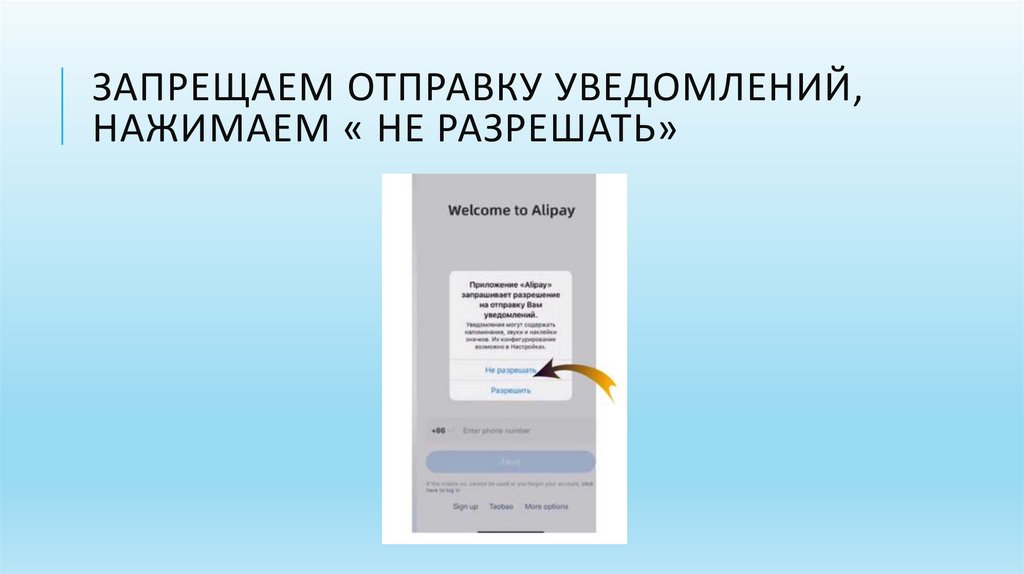
4. Запрещаем отправку уведомлений, нажимаем « не разрешать»
ЗАПРЕЩАЕМ ОТПРАВКУ УВЕДОМЛЕНИЙ,НАЖИМАЕМ « НЕ РАЗРЕШАТЬ»
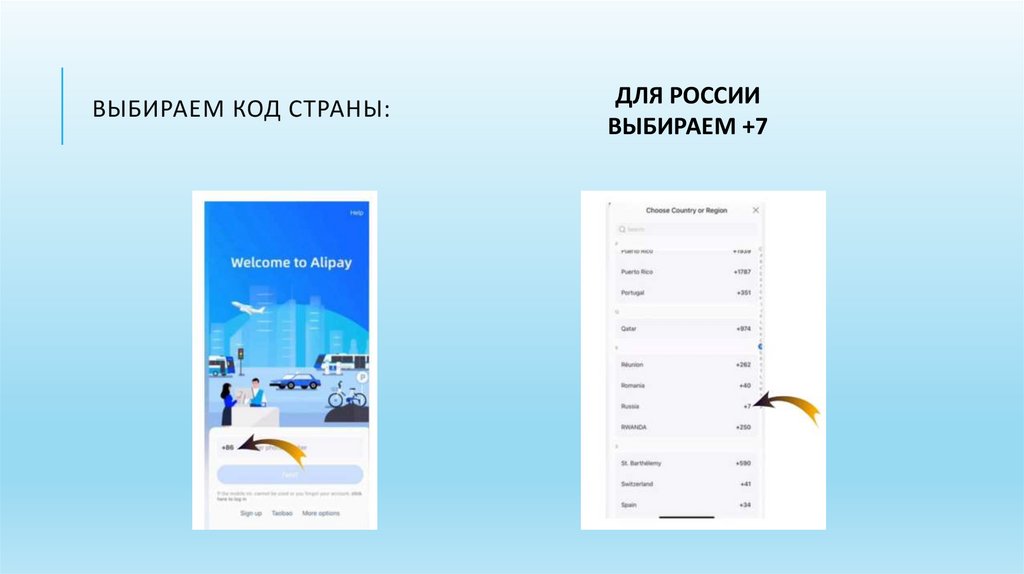
5. Выбираем код страны:
ВЫБИРАЕМ КОД СТРАНЫ:ДЛЯ РОССИИ
ВЫБИРАЕМ +7
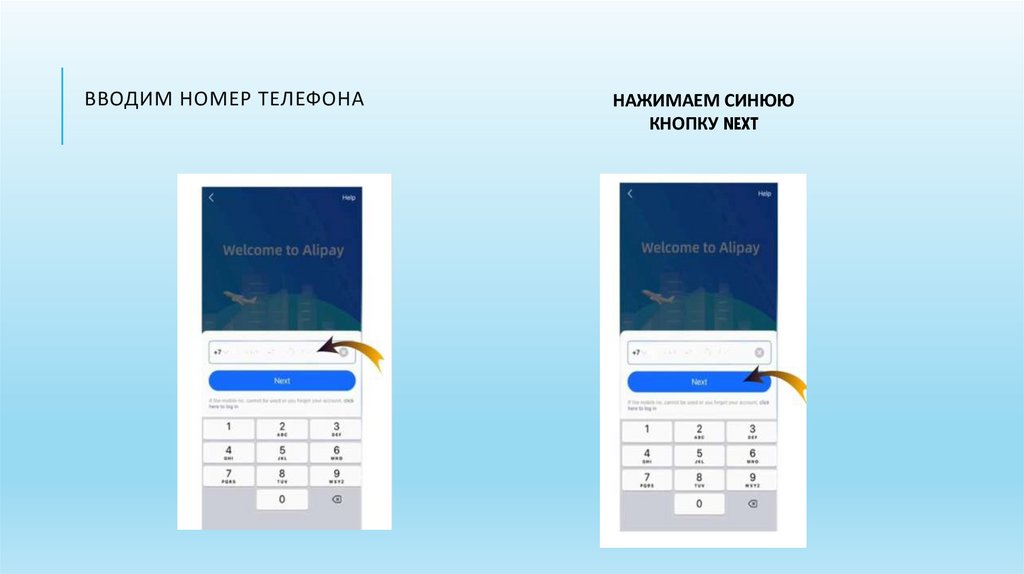
6. Вводим номер телефона
ВВОДИМ НОМЕР ТЕЛЕФОНАНАЖИМАЕМ СИНЮЮ
КНОПКУ NEXT
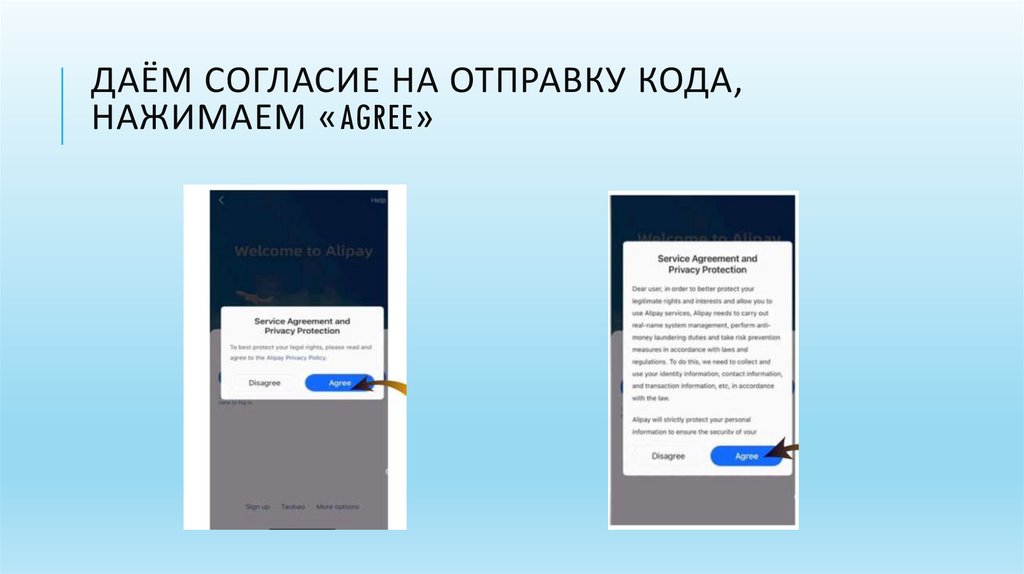
7. Даём согласие на отправку кода, нажимаем «Agree»
ДАЁМ СОГЛАСИЕ НА ОТПРАВКУ КОДА,НАЖИМАЕМ «AGREE»
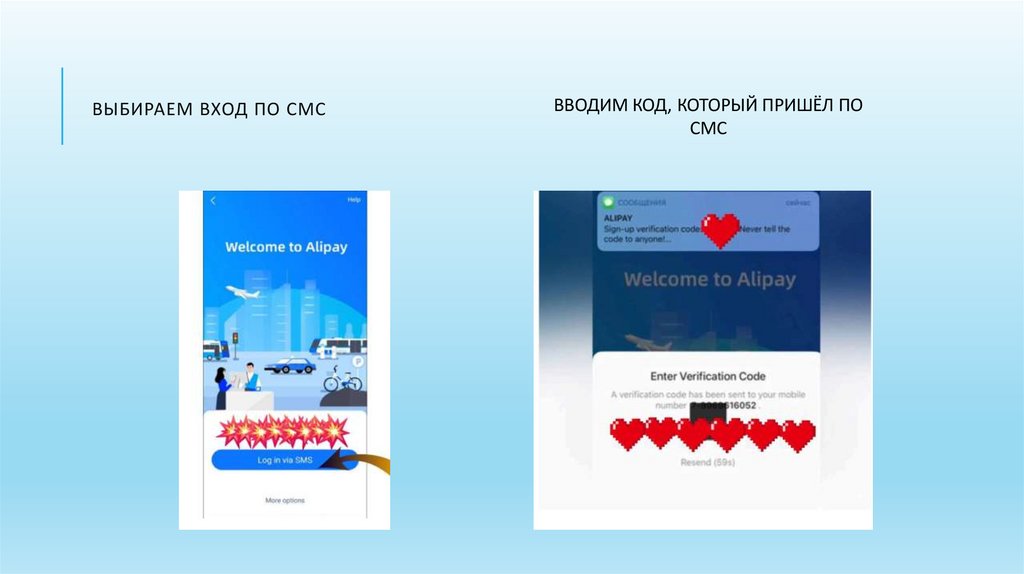
8. Выбираем вход по смс
ВЫБИРАЕМ ВХОД ПО СМСВВОДИМ КОД, КОТОРЫЙ ПРИШЁЛ ПО
СМС
9.
Если Вам не удалось получить код через сообщения в Viber илиWhatsApp, рекомендуется проверить все доступные мессенджеры. В
случае, если код так и не пришел, следует удалить приложение и
повторно пройти процедуру регистрации.
Не получив код при всех вышеуказанных действиях, необходимо снова
установить приложение, перезагрузить устройство и повторно пройти
процедуру регистрации, используя другой номер телефона из вашего
региона.
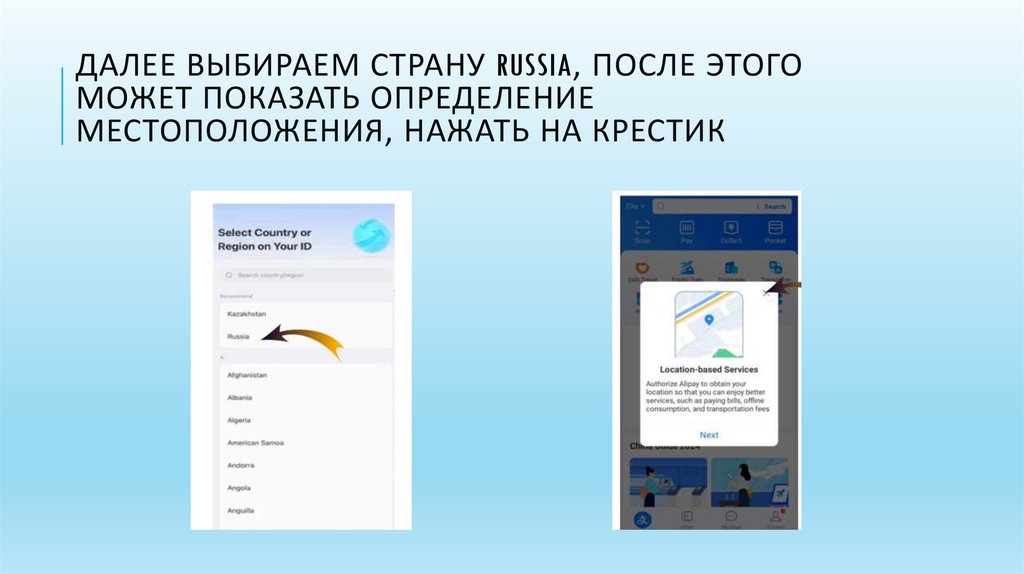
10. Далее выбираем страну Russia, после этого может показать определение местоположения, нажать на крестик
ДАЛЕЕ ВЫБИРАЕМ СТРАНУ RUSSIA, ПОСЛЕ ЭТОГОМОЖЕТ ПОКАЗАТЬ ОПРЕДЕЛЕНИЕ
МЕСТОПОЛОЖЕНИЯ, НАЖАТЬ НА КРЕСТИК
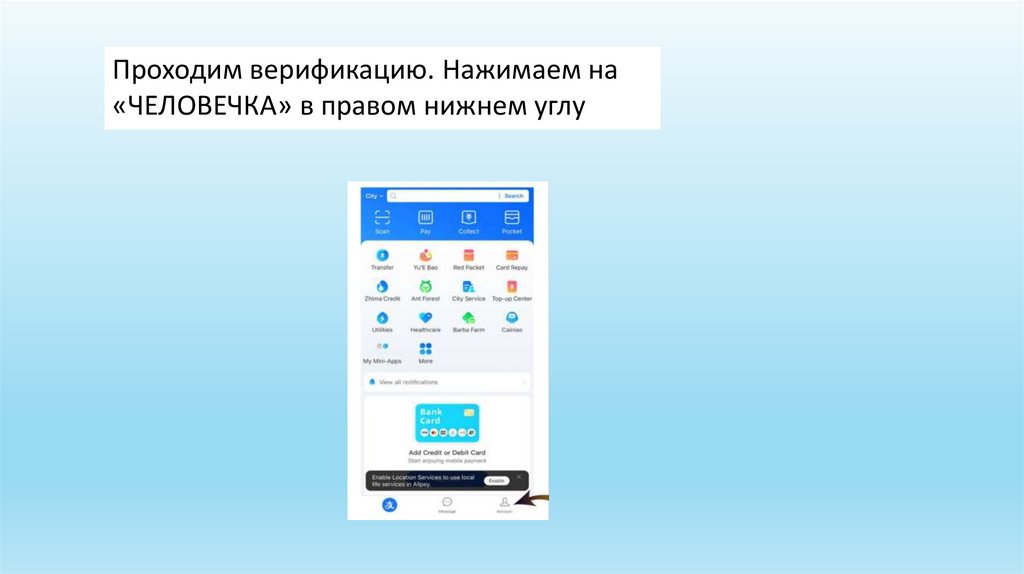
11.
Проходим верификацию. Нажимаем на«ЧЕЛОВЕЧКА» в правом нижнем углу
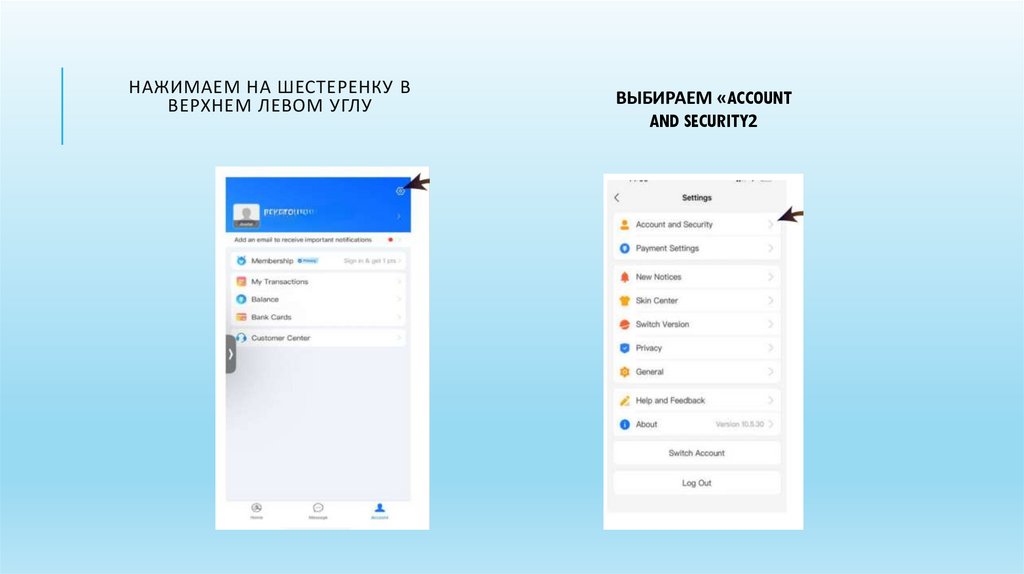
12. Нажимаем На шестеренку в верхнем левом углу
НАЖИМАЕМ НА ШЕСТЕРЕНКУ ВВЕРХНЕМ ЛЕВОМ УГЛУ
ВЫБИРАЕМ «ACCOUNT
AND SECURITY2
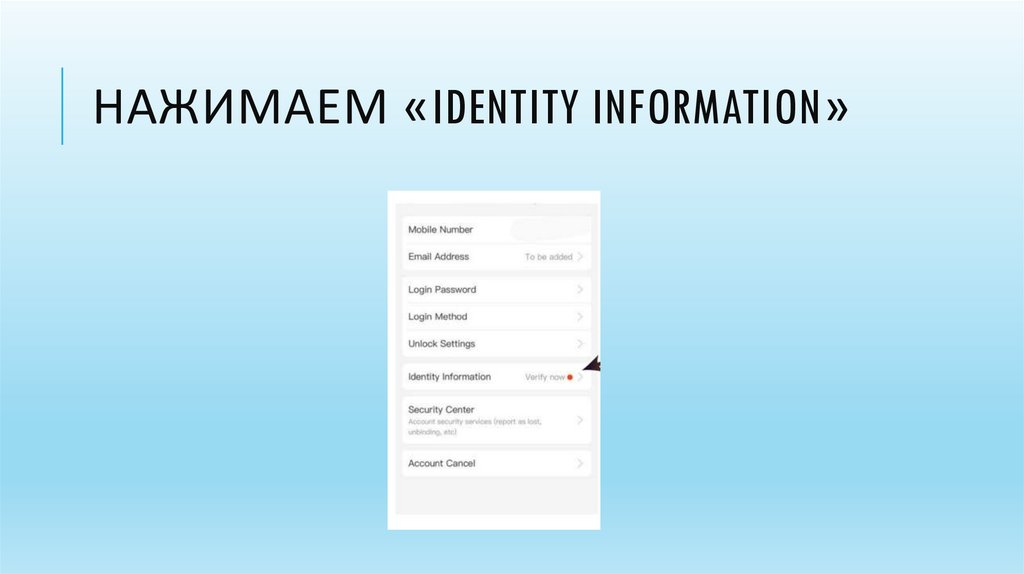
13. Нажимаем «Identity information»
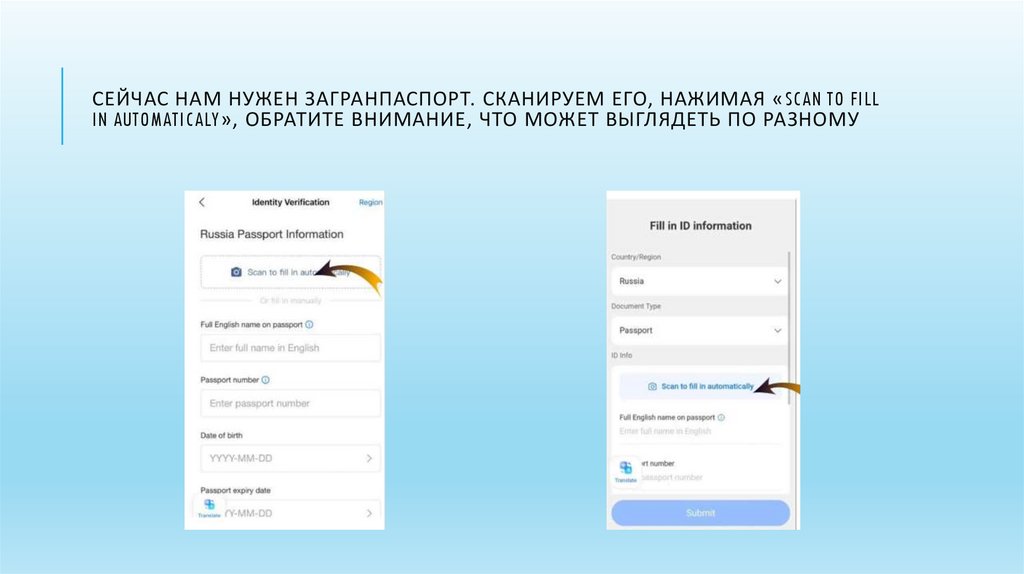
НАЖИМАЕМ «IDENTITY INFORMATION»14. Сейчас нам нужен загранпаспорт. Сканируем его, нажимая «scan to fill in automaticaly», обратите внимание, что может выглядеть
СЕЙЧАС НАМ НУЖЕН ЗАГРАНПАСПОРТ. СКАНИРУЕМ ЕГО, НАЖИМАЯ «SCAN TO FILLIN AUTOMATICALY», ОБРАТИТЕ ВНИМАНИЕ, ЧТО МОЖЕТ ВЫГЛЯДЕТЬ ПО РАЗНОМУ
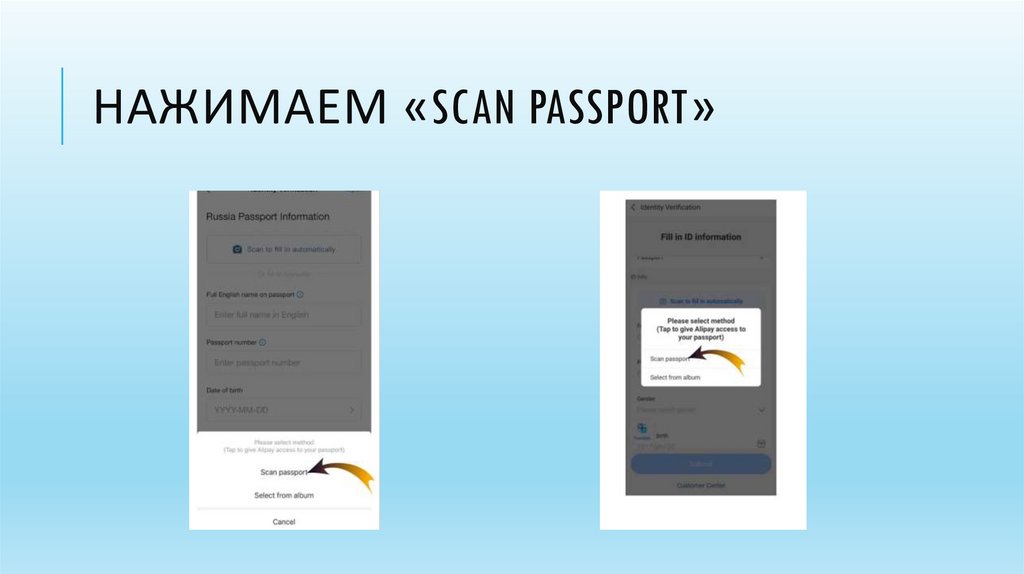
15. Нажимаем «scan passport»
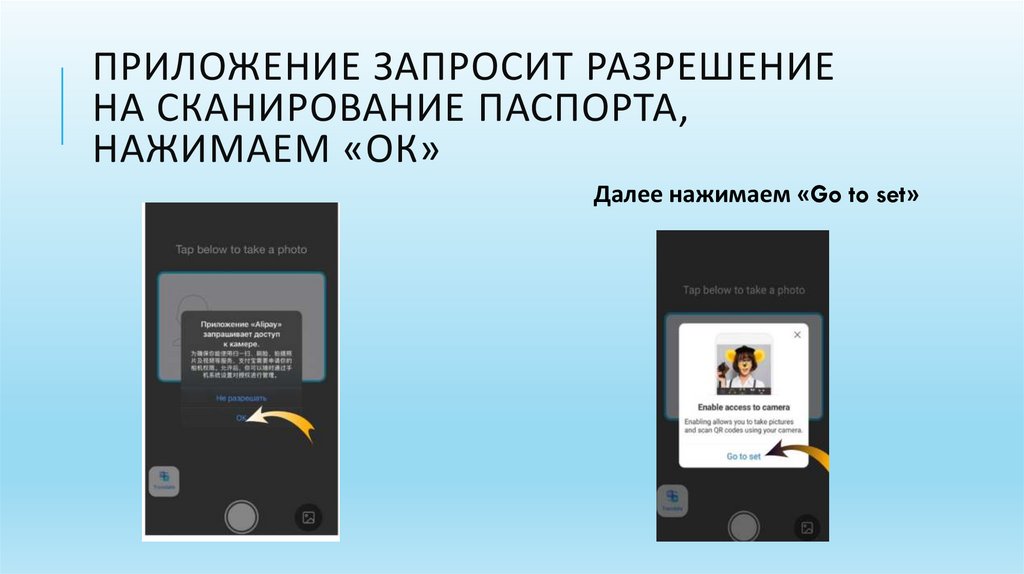
НАЖИМАЕМ «SCAN PASSPORT»16. приложение запросит разрешение на сканирование паспорта, нажимаем «ок»
ПРИЛОЖЕНИЕ ЗАПРОСИТ РАЗРЕШЕНИЕНА СКАНИРОВАНИЕ ПАСПОРТА,
НАЖИМАЕМ «ОК»
Далее нажимаем «Go to set»
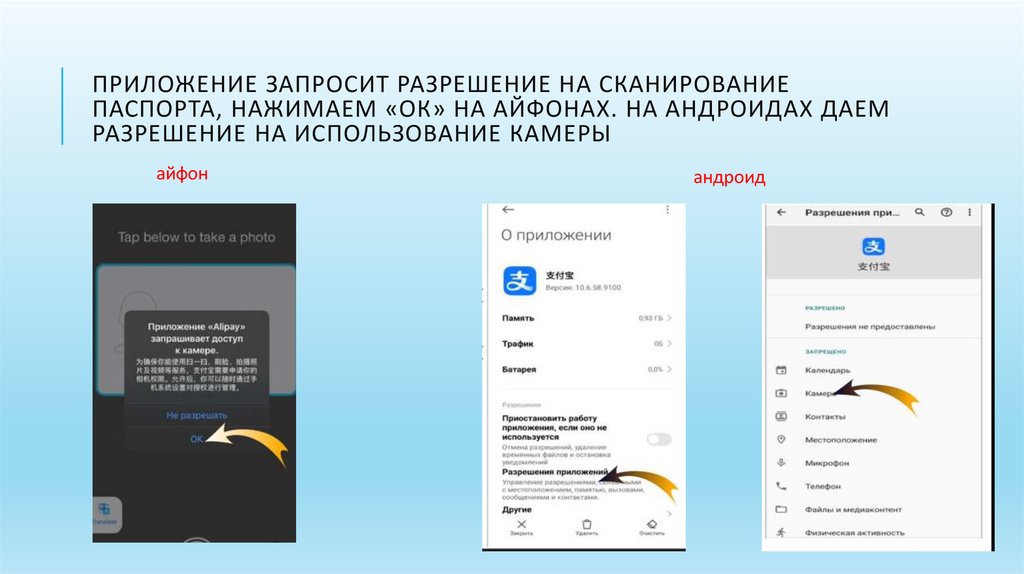
17. Приложение запросит разрешение на сканирование паспорта, нажимаем «ок» на айфонах. на андроидах даем разрешение на
ПРИЛОЖЕНИЕ ЗАПРОСИТ РАЗРЕШЕНИЕ НА СКАНИРОВАНИЕПАСПОРТА, НАЖИМАЕМ «ОК» НА АЙФОНАХ. НА АНДРОИДАХ ДАЕМ
РАЗРЕШЕНИЕ НА ИСПОЛЬЗОВАНИЕ КАМЕРЫ
айфон
андроид
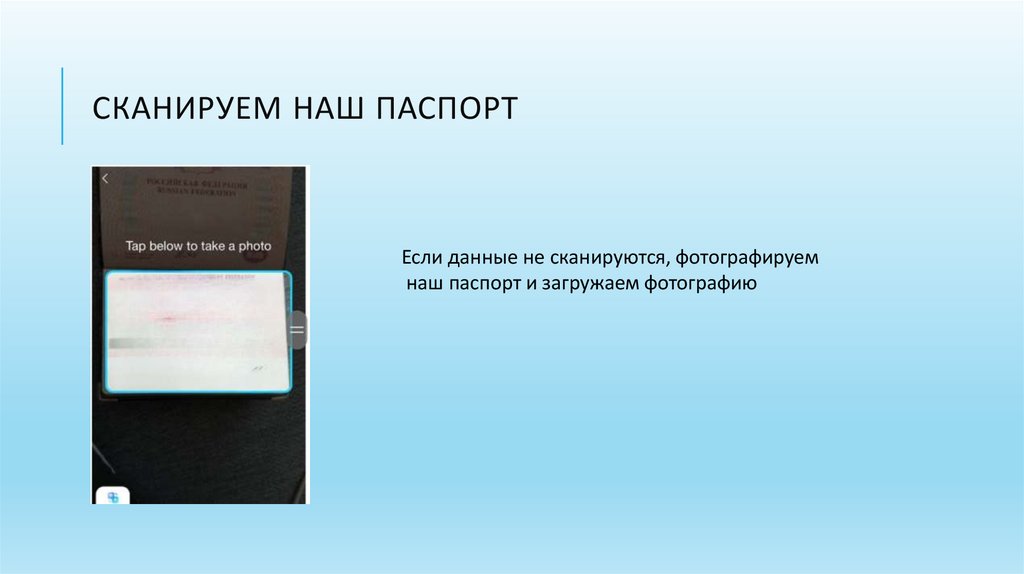
18. Сканируем наш паспорт
СКАНИРУЕМ НАШ ПАСПОРТЕсли данные не сканируются, фотографируем
наш паспорт и загружаем фотографию
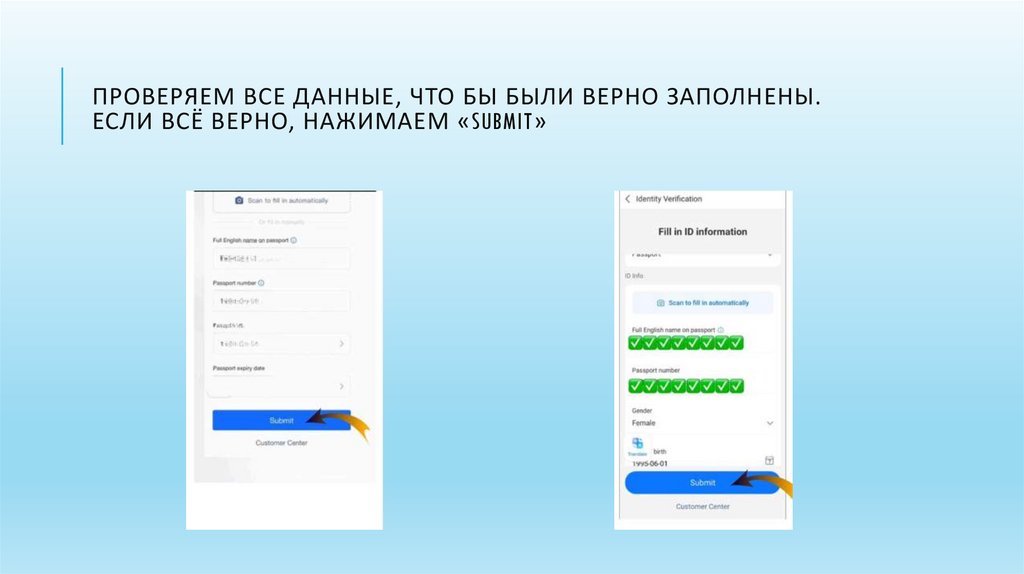
19. Проверяем все данные, что бы были верно заполнены. Если всё верно, нажимаем «Submit»
ПРОВЕРЯЕМ ВСЕ ДАННЫЕ, ЧТО БЫ БЫЛИ ВЕРНО ЗАПОЛНЕНЫ.ЕСЛИ ВСЁ ВЕРНО, НАЖИМАЕМ «SUBMIT»
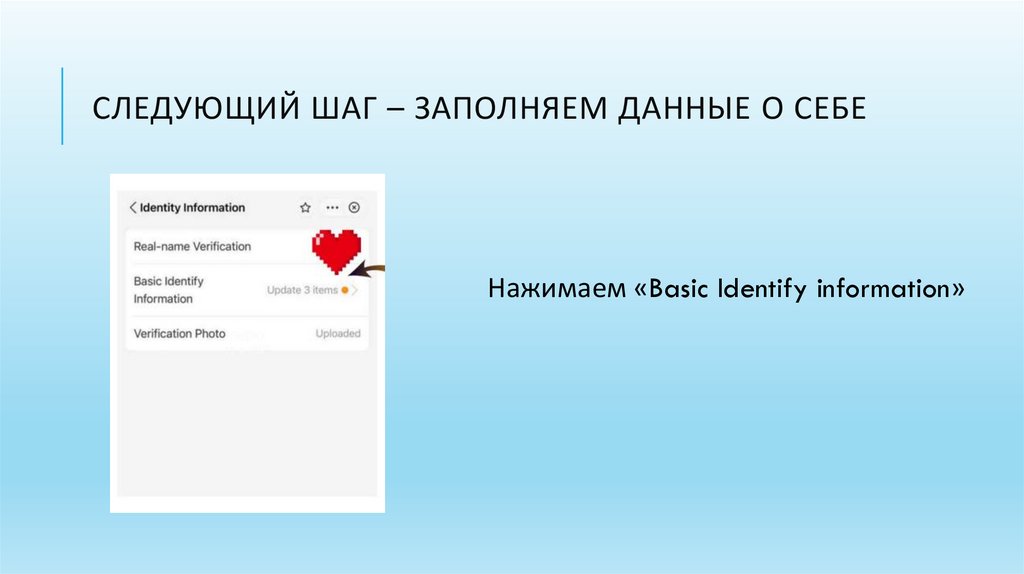
20. Следующий шаг – заполняем данные о себе
СЛЕДУЮЩИЙ ШАГ – ЗАПОЛНЯЕМ ДАННЫЕ О СЕБЕНажимаем «Basic Identify information»
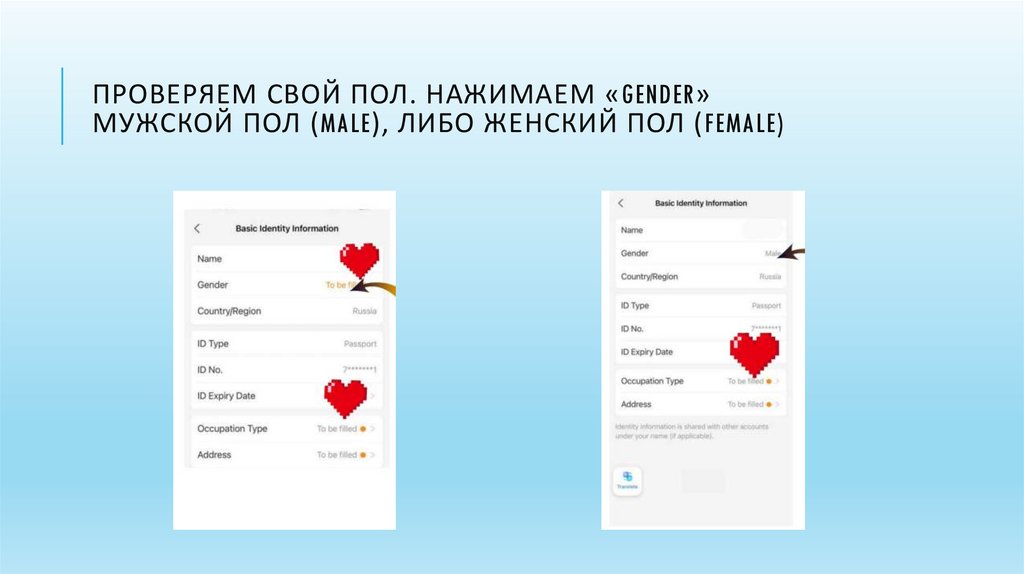
21. Проверяем свой пол. Нажимаем «Gender» мужской пол (male), либо женский пол (female)
ПРОВЕРЯЕМ СВОЙ ПОЛ. НАЖИМАЕМ «GENDER»МУЖСКОЙ ПОЛ (MALE), ЛИБО ЖЕНСКИЙ ПОЛ (FEMALE)
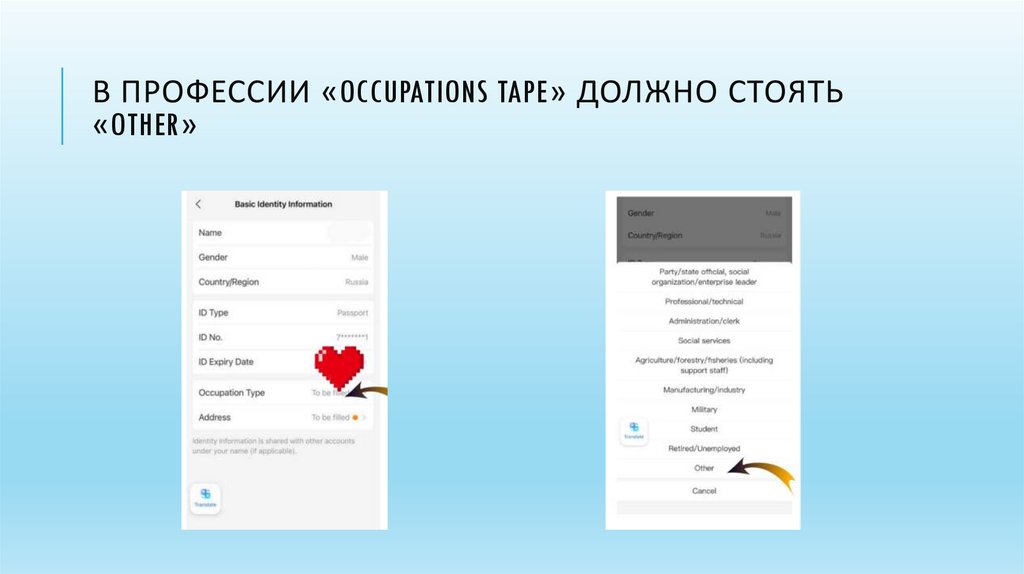
22. В профессии «occupations tape» должно стоять «other»
В ПРОФЕССИИ «OCCUPATIONS TAPE» ДОЛЖНО СТОЯТЬ«OTHER»
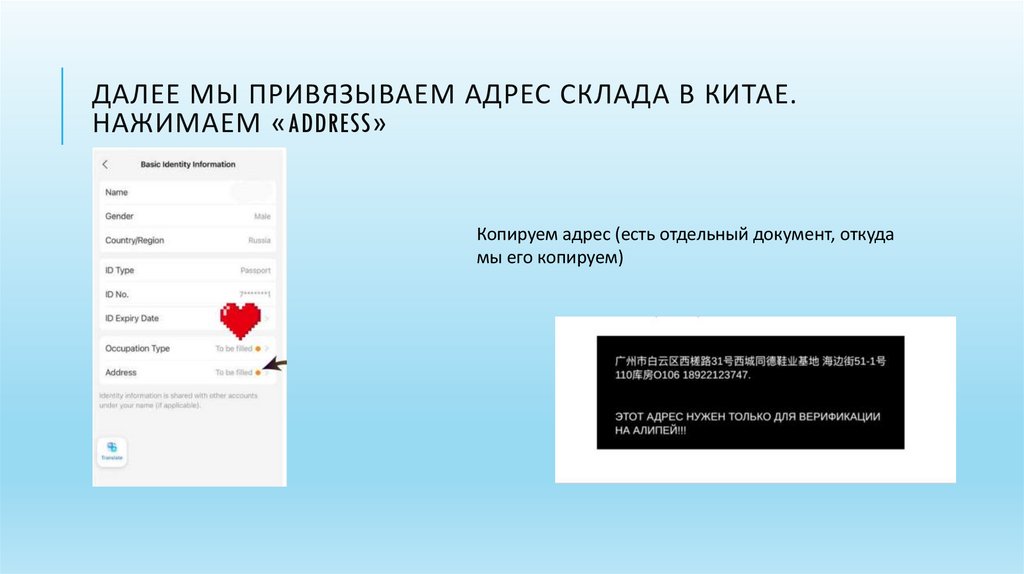
23. Далее мы привязываем адрес склада в Китае. Нажимаем «address»
ДАЛЕЕ МЫ ПРИВЯЗЫВАЕМ АДРЕС СКЛАДА В КИТАЕ.НАЖИМАЕМ «ADDRESS»
Копируем адрес (есть отдельный документ, откуда
мы его копируем)
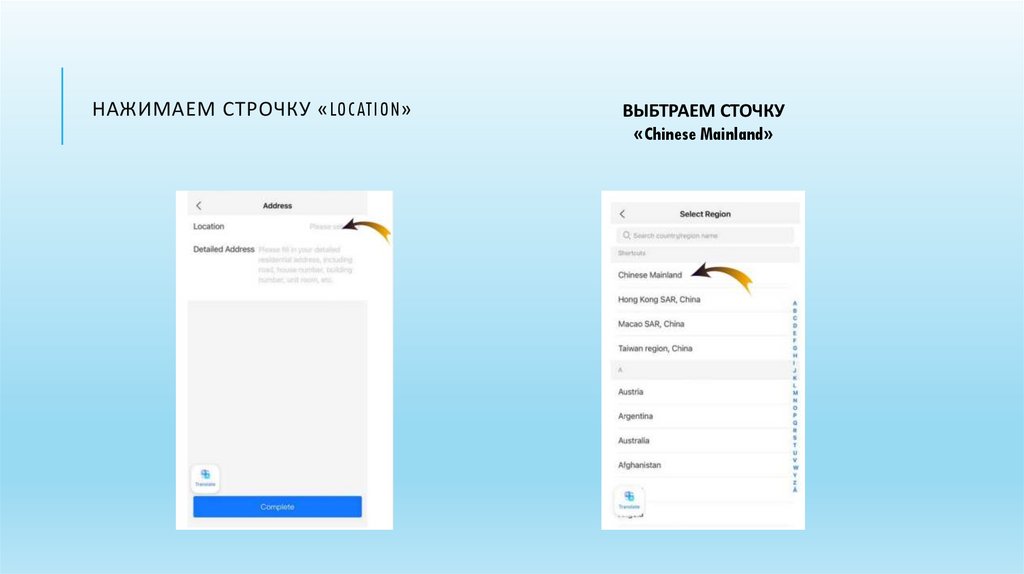
24. Нажимаем строчку «location»
НАЖИМАЕМ СТРОЧКУ «LOCATION»ВЫБТРАЕМ СТОЧКУ
«Chinese Mainland»
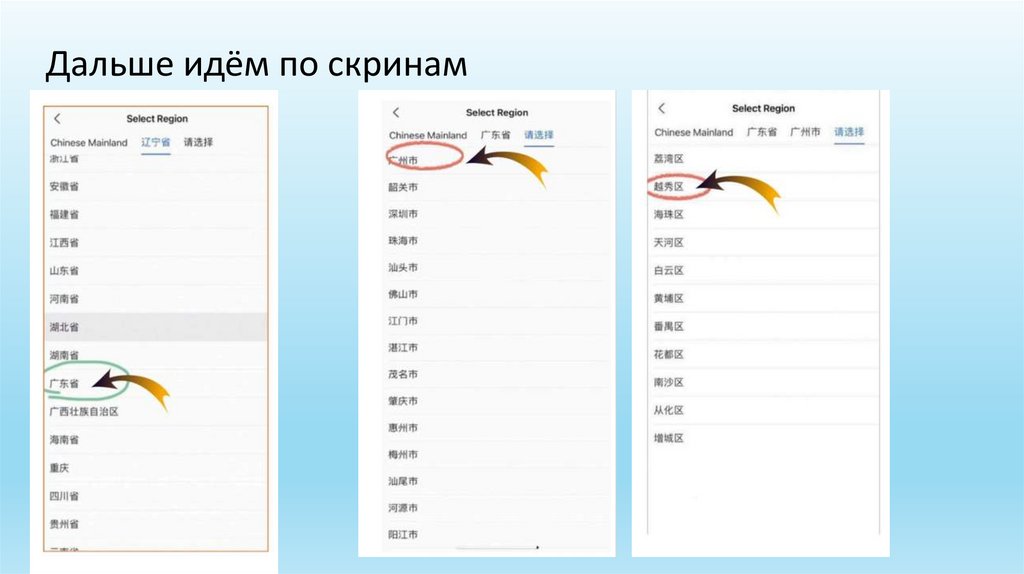
25.
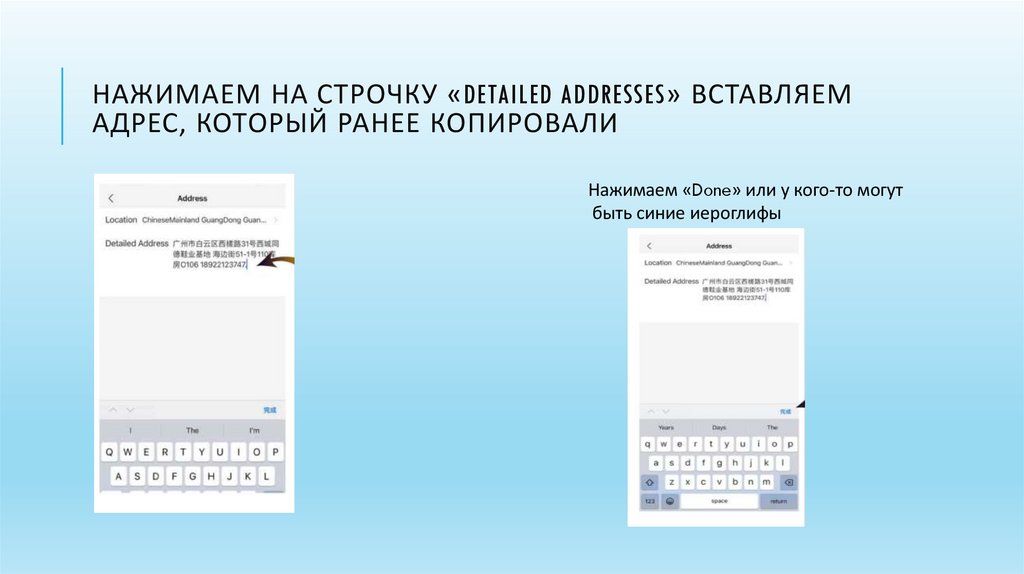
Дальше идём по скринам26. Нажимаем на строчку «detailed addresses» вставляем адрес, который ранее копировали
НАЖИМАЕМ НА СТРОЧКУ «DETAILED ADDRESSES» ВСТАВЛЯЕМАДРЕС, КОТОРЫЙ РАНЕЕ КОПИРОВАЛИ
Нажимаем «Done» или у кого-то могут
быть синие иероглифы
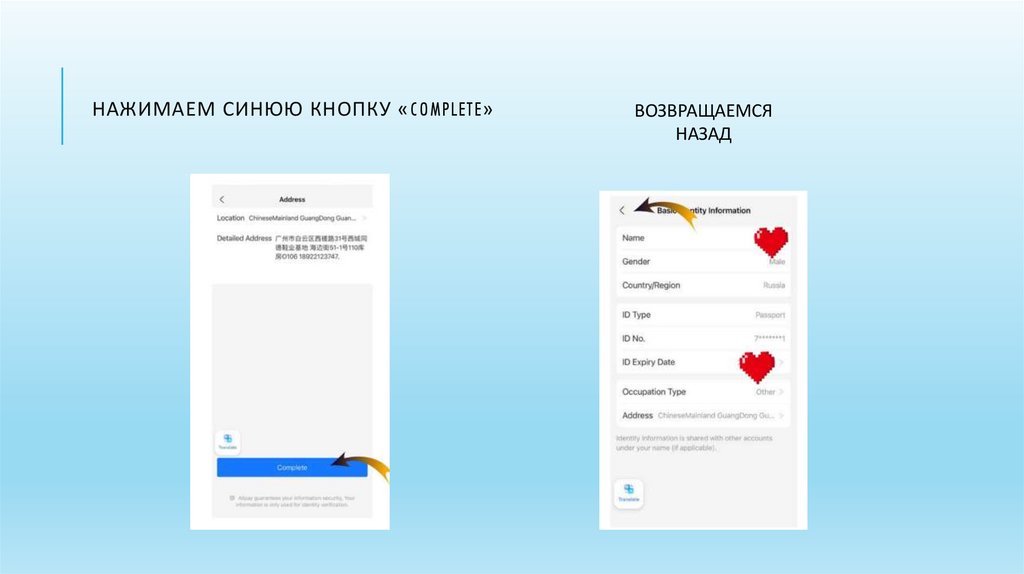
27. Нажимаем синюю кнопку «complete»
НАЖИМАЕМ СИНЮЮ КНОПКУ «COMPLETE»ВОЗВРАЩАЕМСЯ
НАЗАД
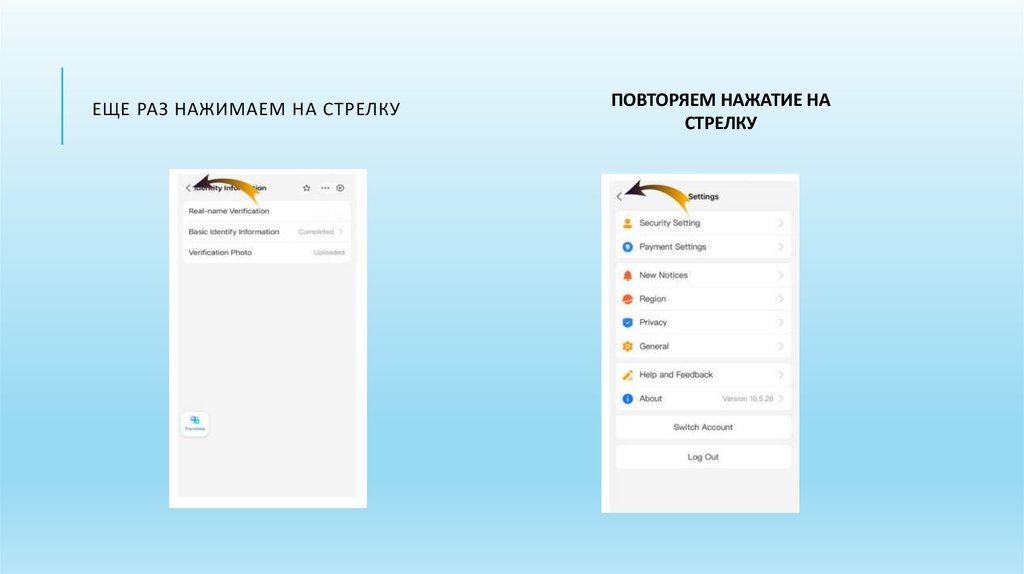
28. Еще раз нажимаем на стрелку
ЕЩЕ РАЗ НАЖИМАЕМ НА СТРЕЛКУПОВТОРЯЕМ НАЖАТИЕ НА
СТРЕЛКУ
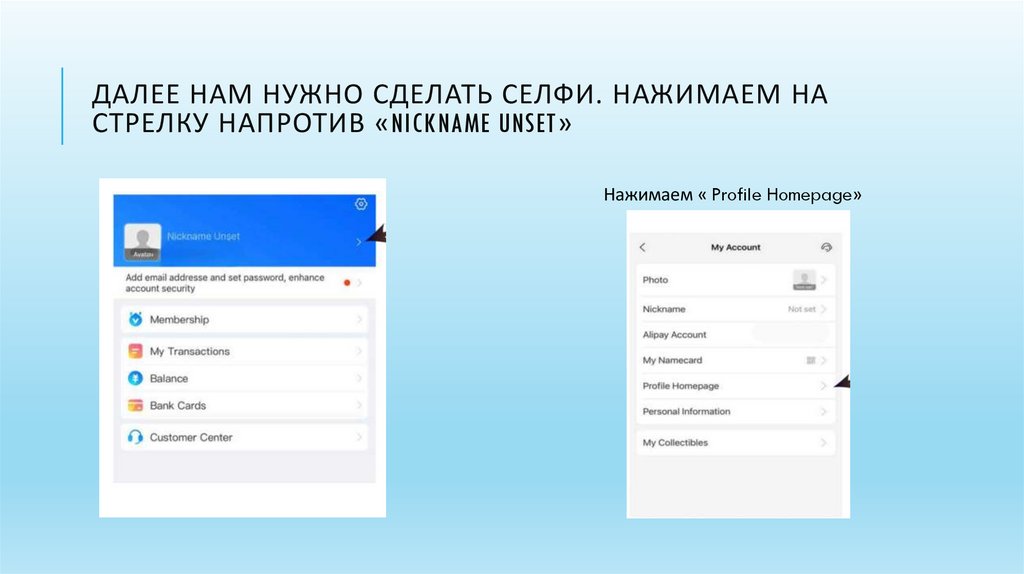
29. Далее нам нужно сделать селфи. Нажимаем на стрелку напротив «nickname unset»
ДАЛЕЕ НАМ НУЖНО СДЕЛАТЬ СЕЛФИ. НАЖИМАЕМ НАСТРЕЛКУ НАПРОТИВ «NICKNAME UNSET»
Нажимаем « Profile Homepage»
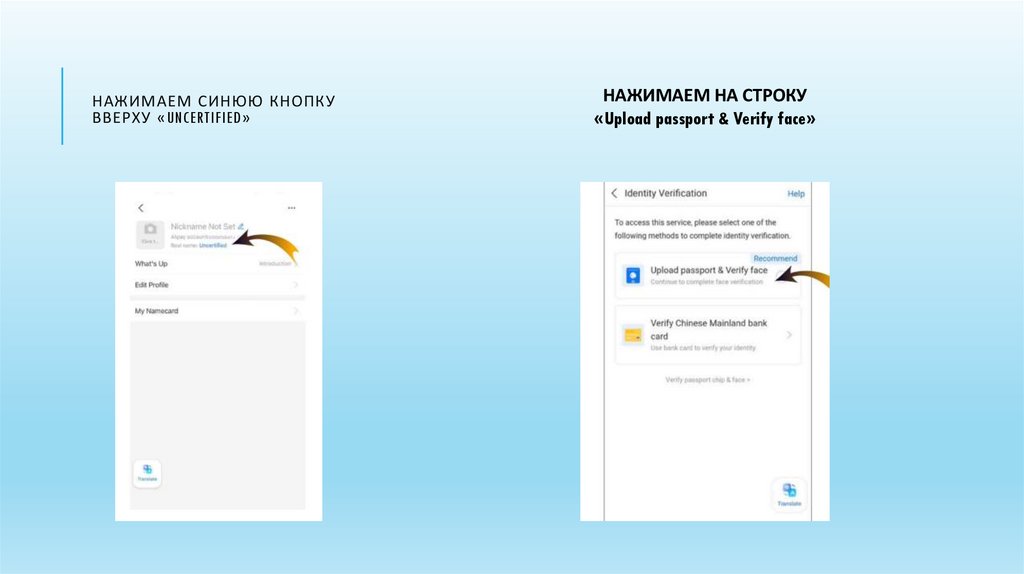
30. Нажимаем синюю кнопку вверху «uncertified»
НАЖИМАЕМ СИНЮЮ КНОПКУВВЕРХУ «UNCERTIFIED»
НАЖИМАЕМ НА СТРОКУ
«Upload passport & Verify face»
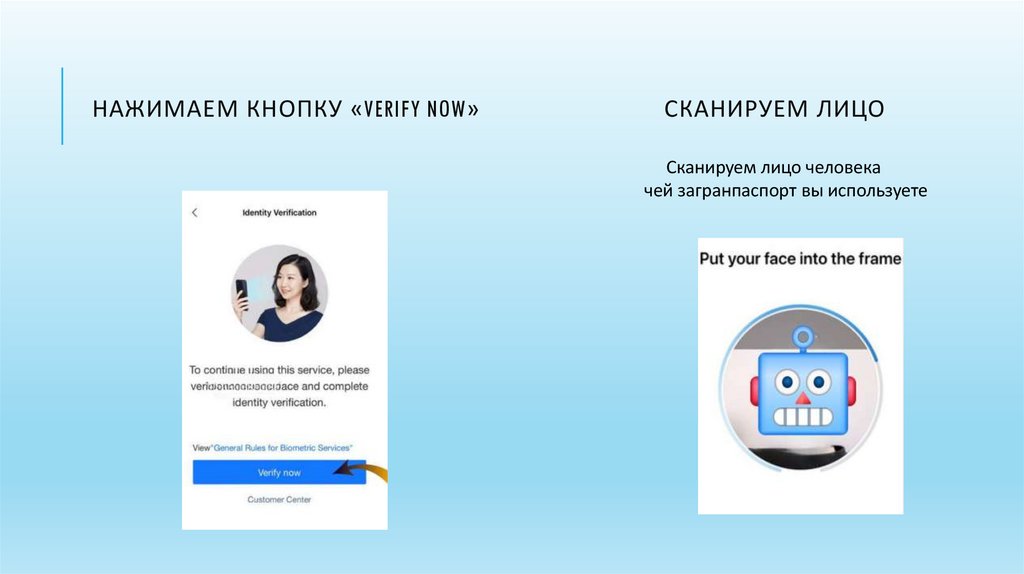
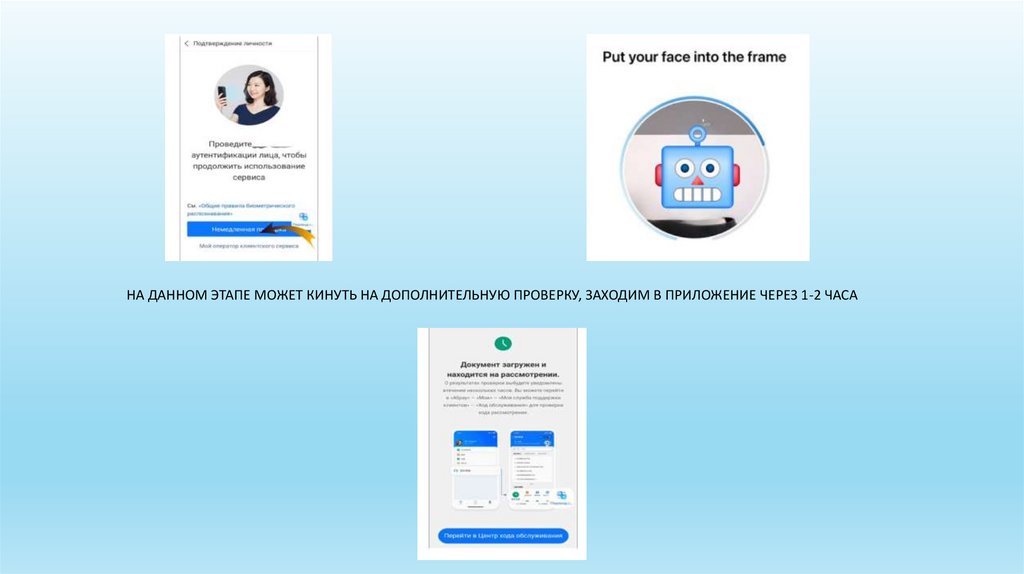
31. Нажимаем кнопку «verify now» сканируем лицо
НАЖИМАЕМ КНОПКУ «VERIFY NOW»СКАНИРУЕМ ЛИЦО
Сканируем лицо человека
чей загранпаспорт вы используете
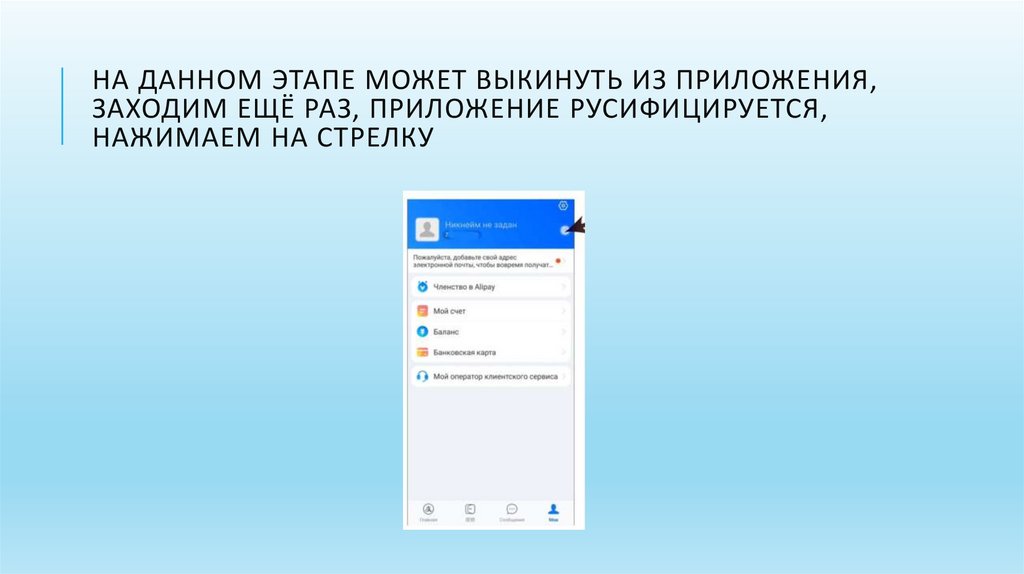
32. На данном этапе может выкинуть из приложения, заходим ещё раз, приложение русифицируется, нажимаем на стрелку
НА ДАННОМ ЭТАПЕ МОЖЕТ ВЫКИНУТЬ ИЗ ПРИЛОЖЕНИЯ,ЗАХОДИМ ЕЩЁ РАЗ, ПРИЛОЖЕНИЕ РУСИФИЦИРУЕТСЯ,
НАЖИМАЕМ НА СТРЕЛКУ
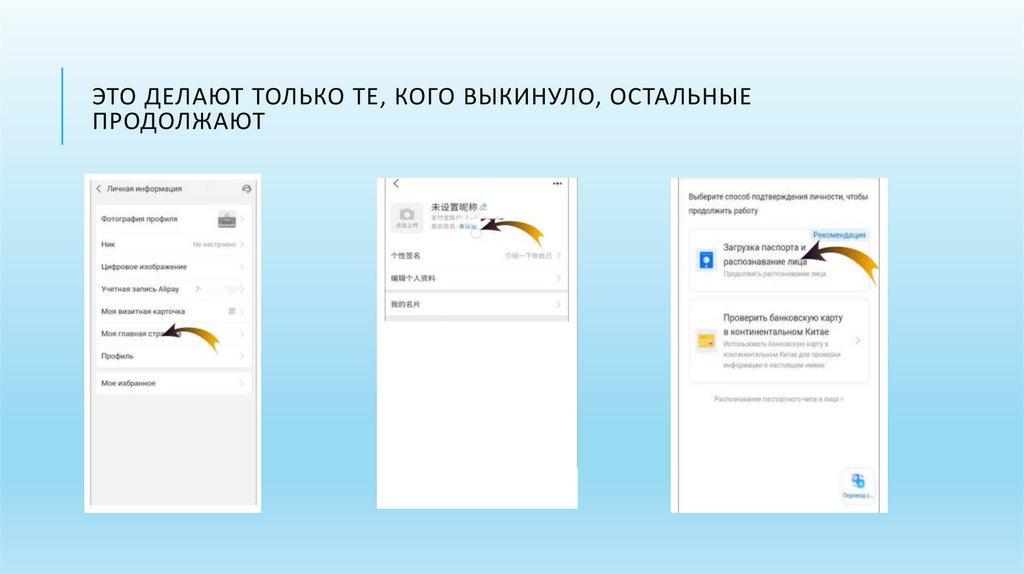
33. Это делают только те, кого выкинуло, остальные продолжают
ЭТО ДЕЛАЮТ ТОЛЬКО ТЕ, КОГО ВЫКИНУЛО, ОСТАЛЬНЫЕПРОДОЛЖАЮТ
34.
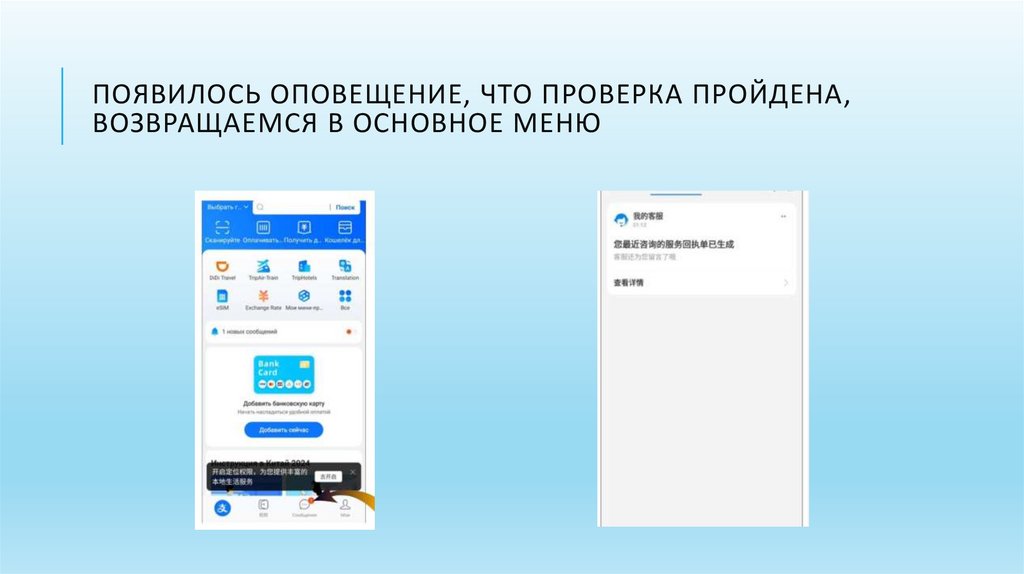
НА ДАННОМ ЭТАПЕ МОЖЕТ КИНУТЬ НА ДОПОЛНИТЕЛЬНУЮ ПРОВЕРКУ, ЗАХОДИМ В ПРИЛОЖЕНИЕ ЧЕРЕЗ 1-2 ЧАСА35. Появилось оповещение, что проверка пройдена, возвращаемся в основное меню
ПОЯВИЛОСЬ ОПОВЕЩЕНИЕ, ЧТО ПРОВЕРКА ПРОЙДЕНА,ВОЗВРАЩАЕМСЯ В ОСНОВНОЕ МЕНЮ
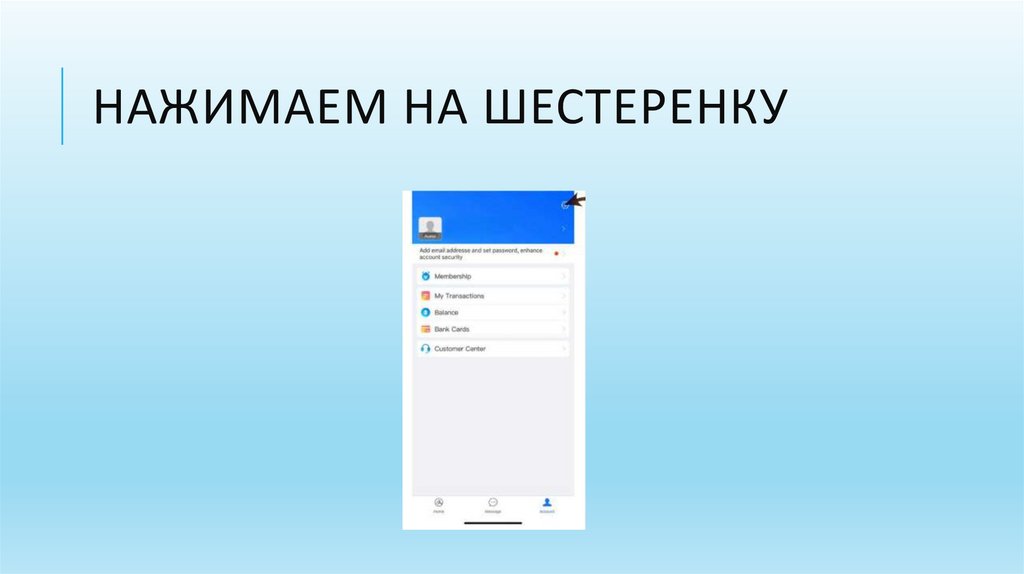
36. Нажимаем на шестеренку
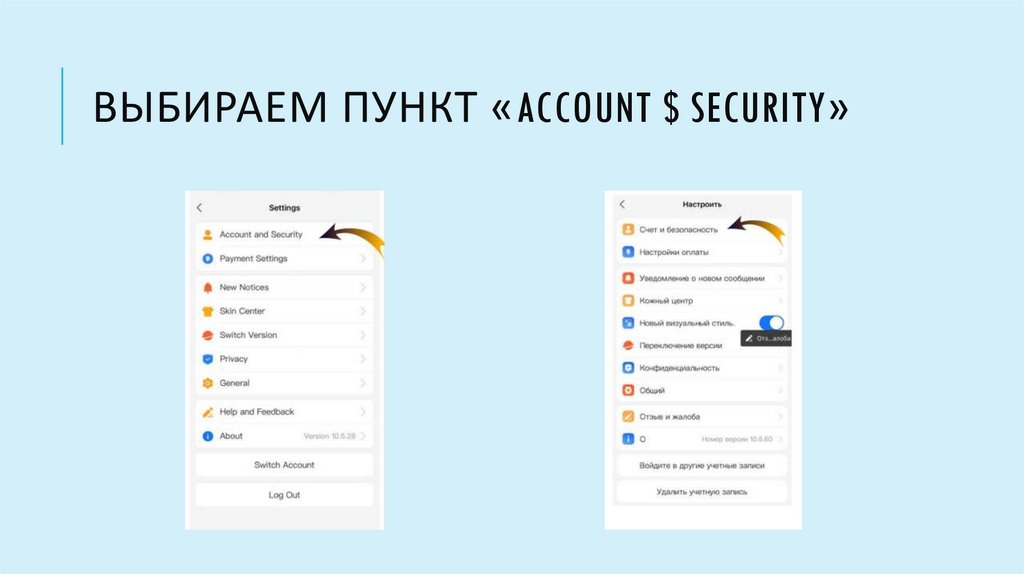
НАЖИМАЕМ НА ШЕСТЕРЕНКУ37. ВЫБИРАЕМ ПУНКТ «Account $ security»
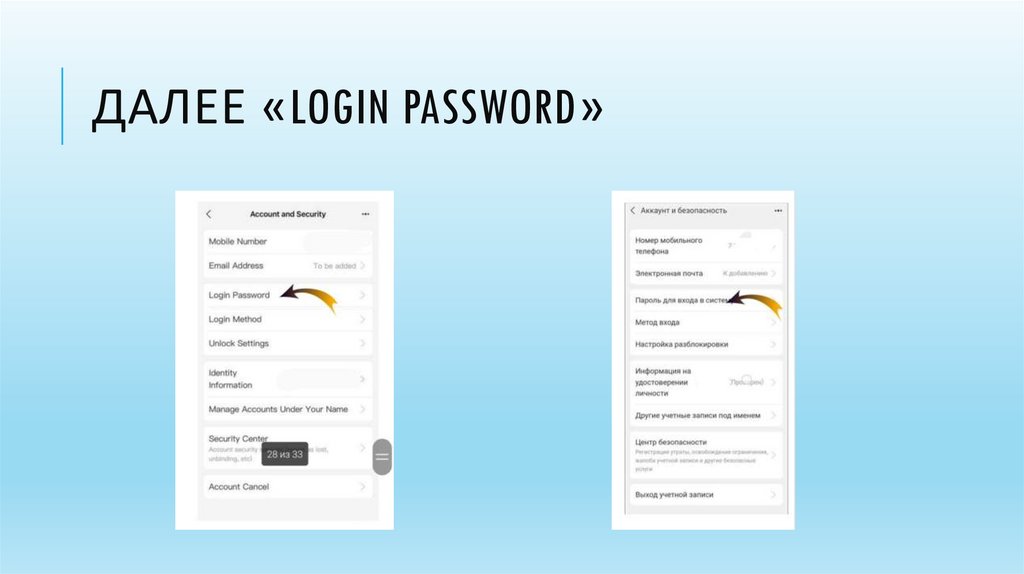
ВЫБИРАЕМ ПУНКТ «ACCOUNT $ SECURITY»38. Далее «login password»
ДАЛЕЕ «LOGIN PASSWORD»39. Нажимаем синюю кнопку «change now»
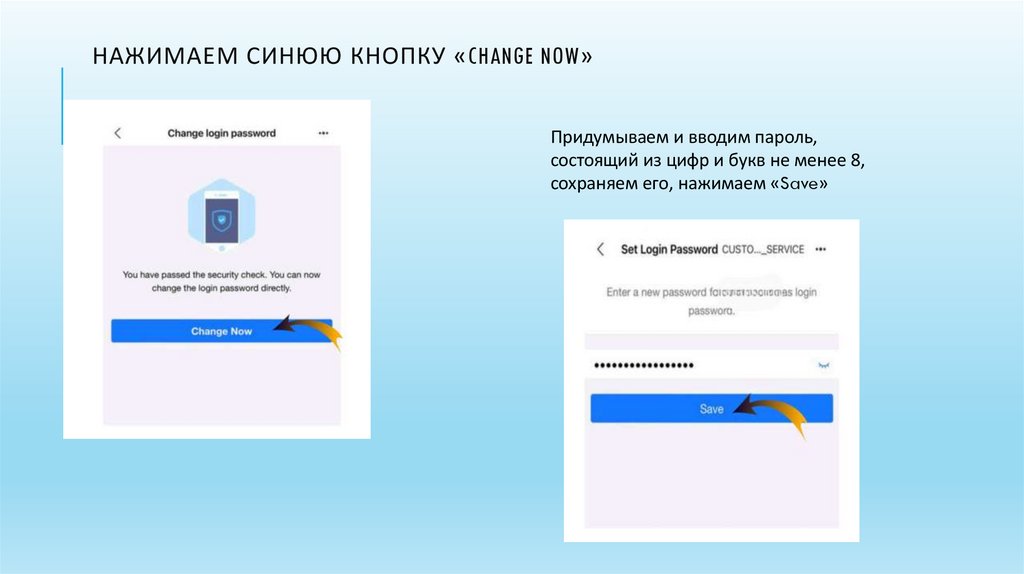
НАЖИМАЕМ СИНЮЮ КНОПКУ «CHANGE NOW»Придумываем и вводим пароль,
состоящий из цифр и букв не менее 8,
сохраняем его, нажимаем «Save»
40.
ОБЯЗАТЕЛЬНО ЗАПИШИТЕ ПАРОЛЬЧТОБЫ НЕ ПОТЕРЯТЬ!
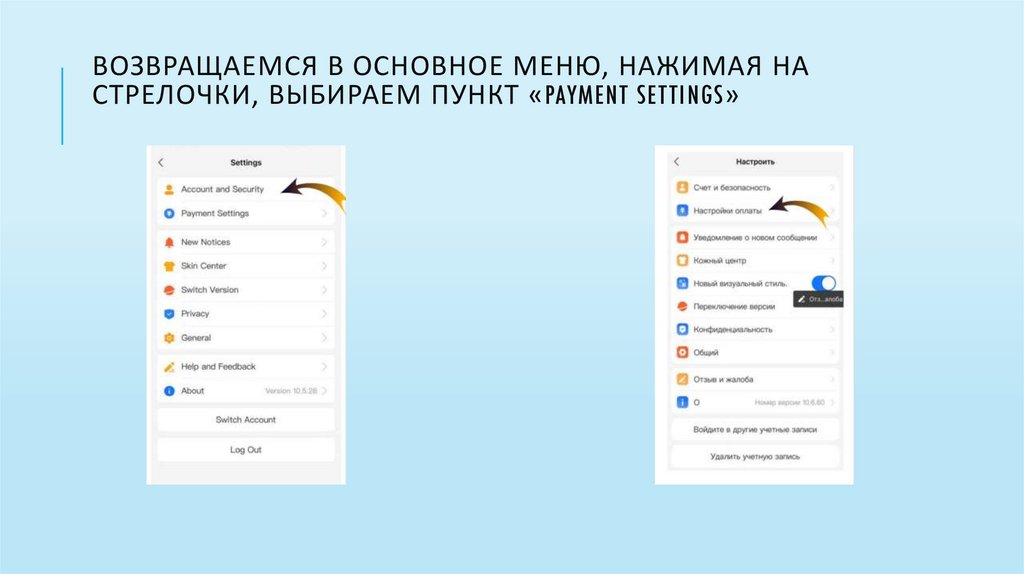
41. ВОЗВРАЩАЕМСЯ В ОСНОВНОЕ МЕНЮ, нажимая на стрелочки, выбираем пункт «payment settings»
ВОЗВРАЩАЕМСЯ В ОСНОВНОЕ МЕНЮ, НАЖИМАЯ НАСТРЕЛОЧКИ, ВЫБИРАЕМ ПУНКТ «PAYMENT SETTINGS»
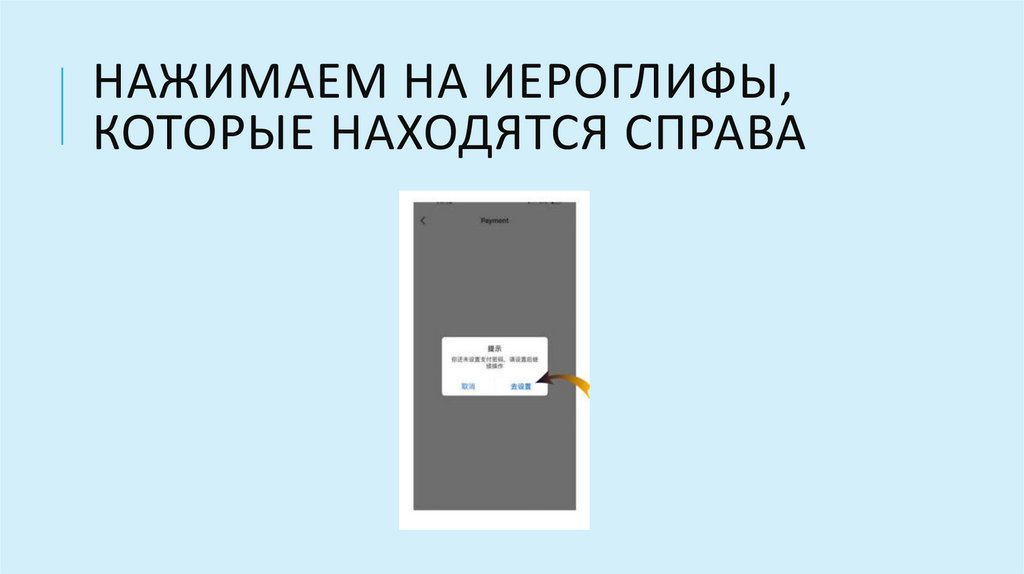
42. Нажимаем на иероглифы, которые находятся справа
НАЖИМАЕМ НА ИЕРОГЛИФЫ,КОТОРЫЕ НАХОДЯТСЯ СПРАВА
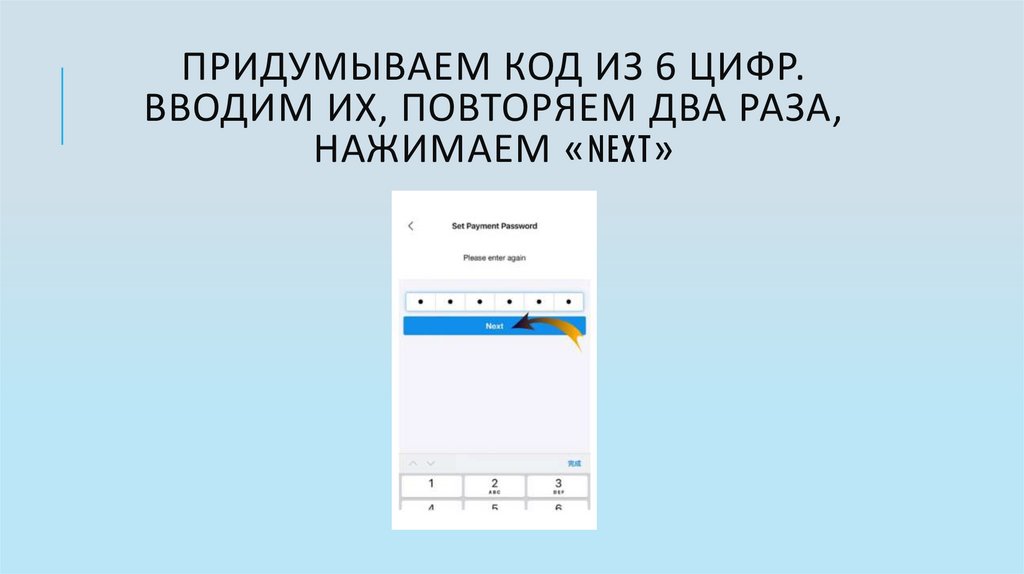
43. Придумываем код из 6 цифр. Вводим их, повторяем два раза, нажимаем «next»
ПРИДУМЫВАЕМ КОД ИЗ 6 ЦИФР.ВВОДИМ ИХ, ПОВТОРЯЕМ ДВА РАЗА,
НАЖИМАЕМ «NEXT»
44.
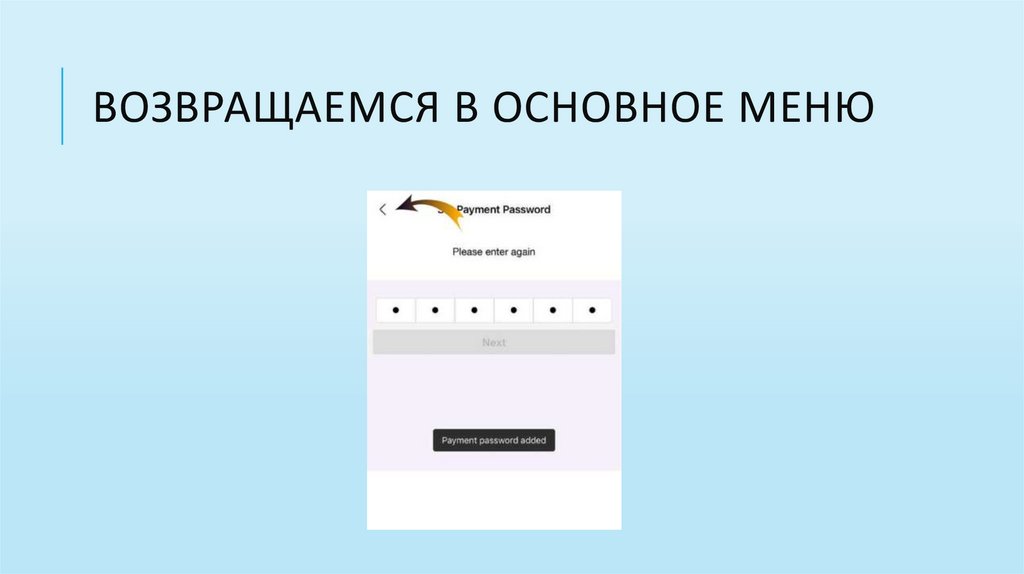
ОБЯЗАТЕЛЬНО ЗАПИШИТЕ КОД ЧТО БЫ НЕ ПОТЕРЯТЬ!45. ВОЗВРАЩАЕМСЯ В ОСНОВНОЕ МЕНЮ
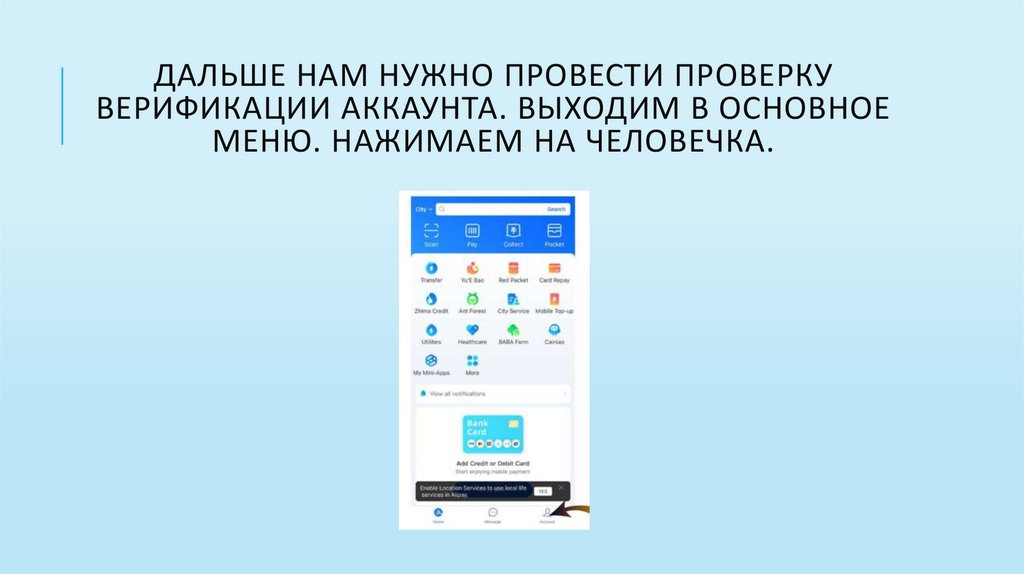
46. Дальше нам нужно провести проверку верификации аккаунта. Выходим в основное меню. Нажимаем на человечка.
ДАЛЬШЕ НАМ НУЖНО ПРОВЕСТИ ПРОВЕРКУВЕРИФИКАЦИИ АККАУНТА. ВЫХОДИМ В ОСНОВНОЕ
МЕНЮ. НАЖИМАЕМ НА ЧЕЛОВЕЧКА.
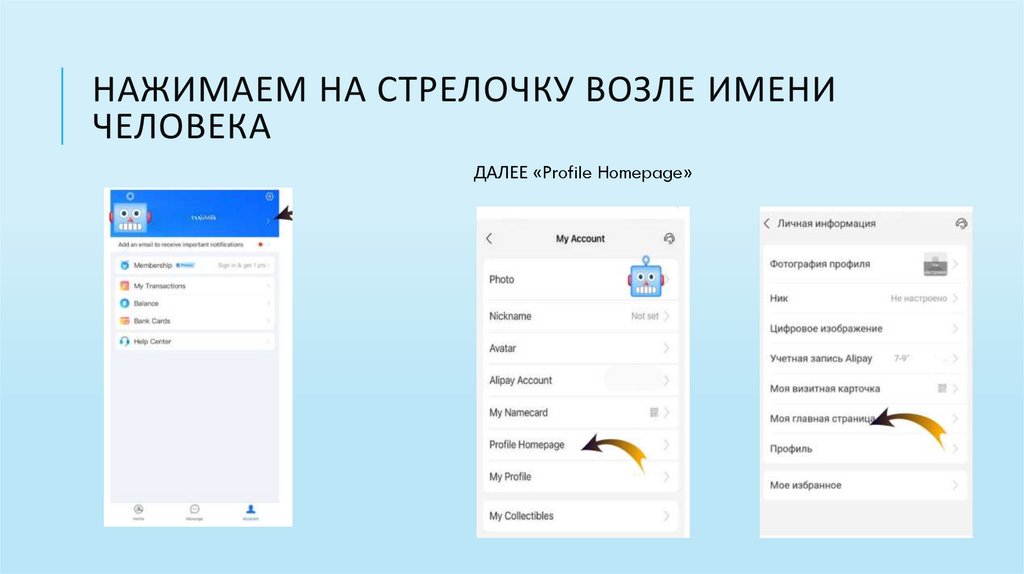
47. НАЖИМАЕМ НА СТРЕЛОЧКУ ВОЗЛЕ ИМЕНИ ЧЕЛОВЕКА
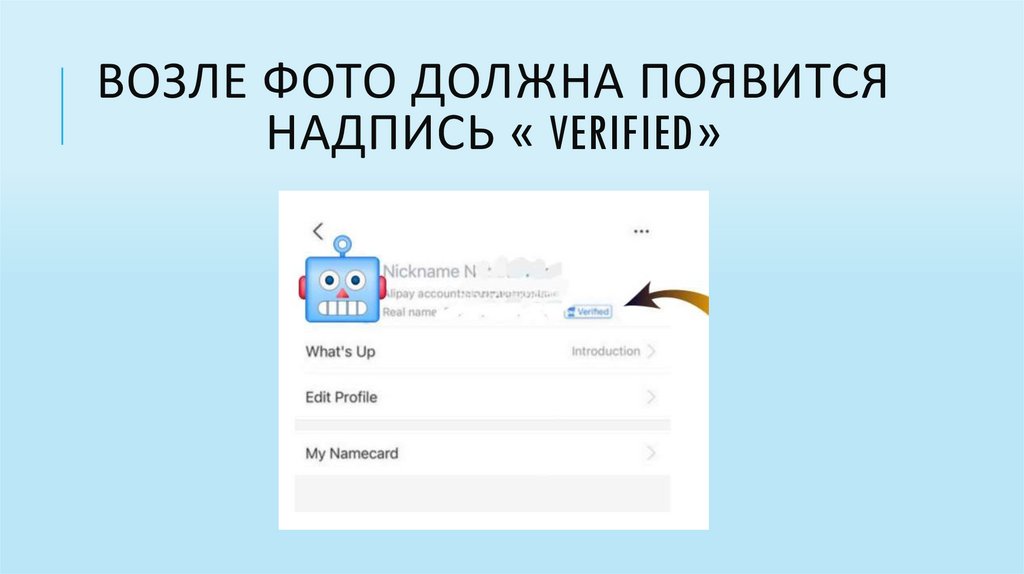
ДАЛЕЕ «Profile Homepage»48. Возле фото должна появится надпись « verified»
ВОЗЛЕ ФОТО ДОЛЖНА ПОЯВИТСЯНАДПИСЬ « VERIFIED»
49.
ПОЗДРАВЛЯЮ!ВЫ ЗАРЕГИСТРИРОВАННЫ НА ALIPAY!