
 programming
Similar presentations:

Работа с музыкой в Scratch
1. Работа с музыкой в Scratch
2. Про работу с музыкой в Scratch
В Scratch работа с аудио является интуитивно понятным иувлекательным процессом, доступным даже для начинающих
программистов. Платформа предлагает богатые возможности для
творчества: от использования готовых звуков из обширной
библиотеки до записи собственного голоса и создания
уникальных музыкальных композиций.
3. Два основных подхода к работе с музыкой:
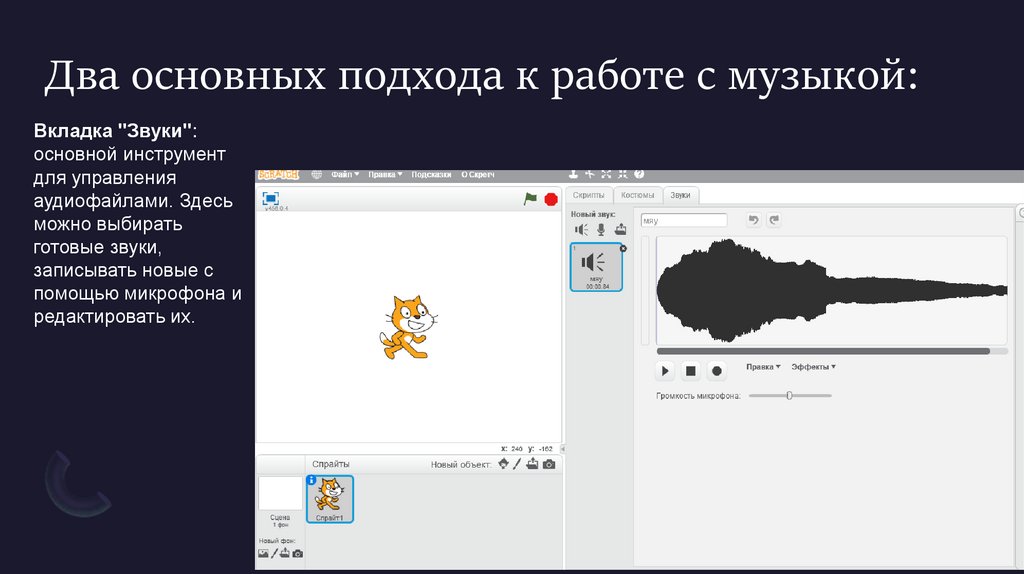
Вкладка "Звуки":основной инструмент
для управления
аудиофайлами. Здесь
можно выбирать
готовые звуки,
записывать новые с
помощью микрофона и
редактировать их.
4. Расширение "Музыка":
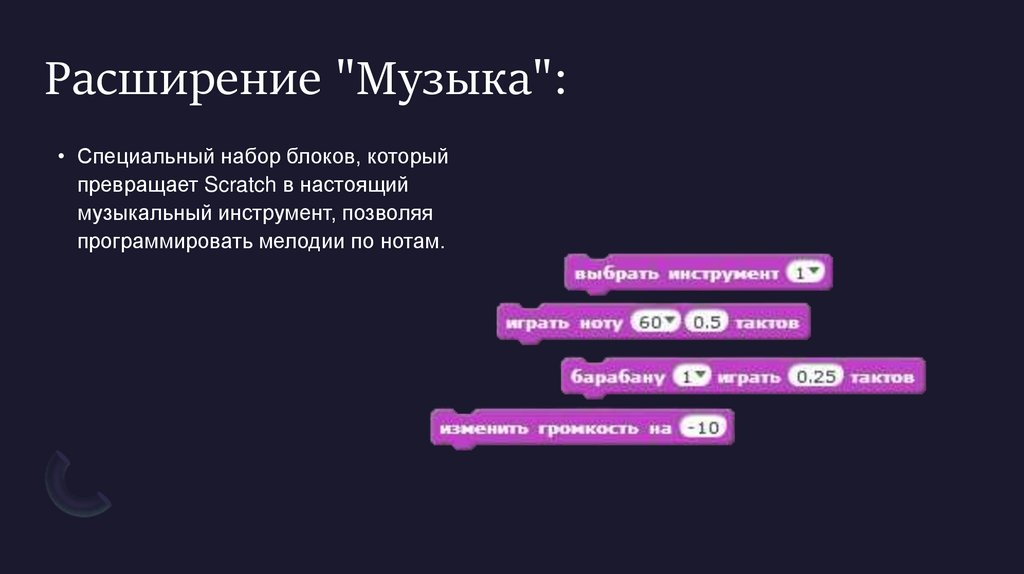
Расширение "Музыка":• Специальный набор блоков, который
превращает Scratch в настоящий
музыкальный инструмент, позволяя
программировать мелодии по нотам.
5. Вкладка "Звуки"
Вкладка "Звуки"Перед тем как начать писать код, необходимо подготовить аудиоматериал. В этом
поможет вкладка "Звуки", расположенная рядом с вкладками "костюмы" и "Скрипты".
Основные возможности:
1) Библиотека звуков
2)Запись звука
3)Звуковой редактор
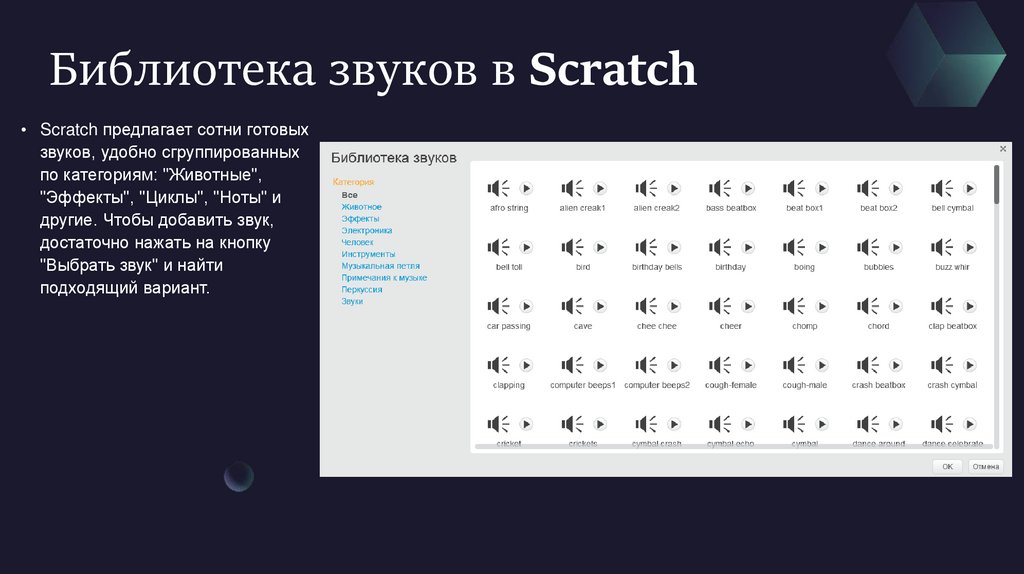
6. Библиотека звуков в Scratch
• Scratch предлагает сотни готовыхзвуков, удобно сгруппированных
по категориям: "Животные",
"Эффекты", "Циклы", "Ноты" и
другие. Чтобы добавить звук,
достаточно нажать на кнопку
"Выбрать звук" и найти
подходящий вариант.
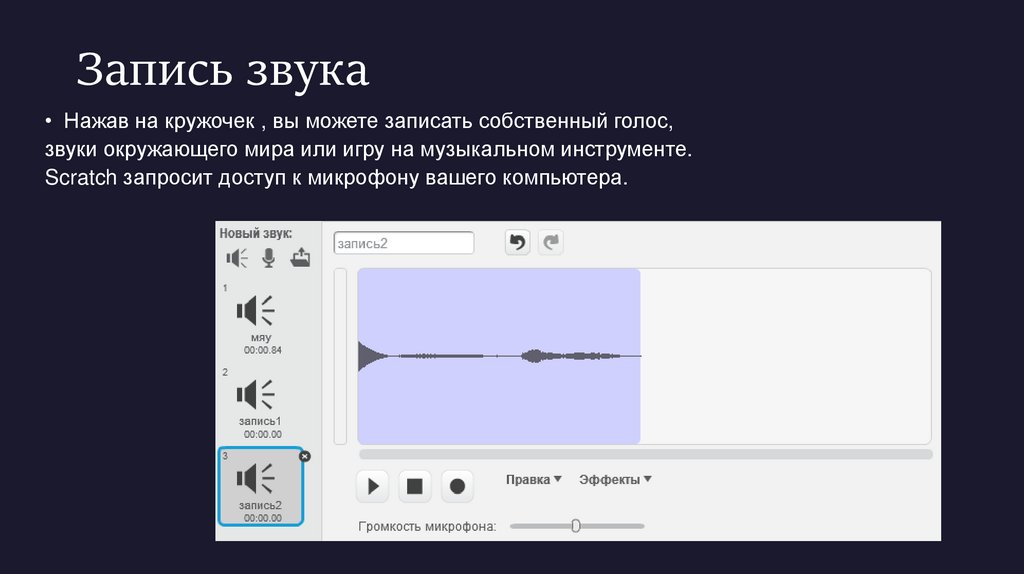
7. Запись звука
• Нажав на кружочек , вы можете записать собственный голос,звуки окружающего мира или игру на музыкальном инструменте.
Scratch запросит доступ к микрофону вашего компьютера.
8. Звуковой редактор
• Каждый добавленный звук можно отредактировать. Доступны следующие функции:• Обрезка: Удаление ненужных частей аудиодорожки.
• Изменение громкости: Сделать звук тише или громче.
• Изменение скорости: Ускорить или замедлить воспроизведение.
• Эффекты: "Затухание" и "Нарастание" для плавного появления и исчезновения звука, а
также забавный эффект "Робот" (В новых версиях).
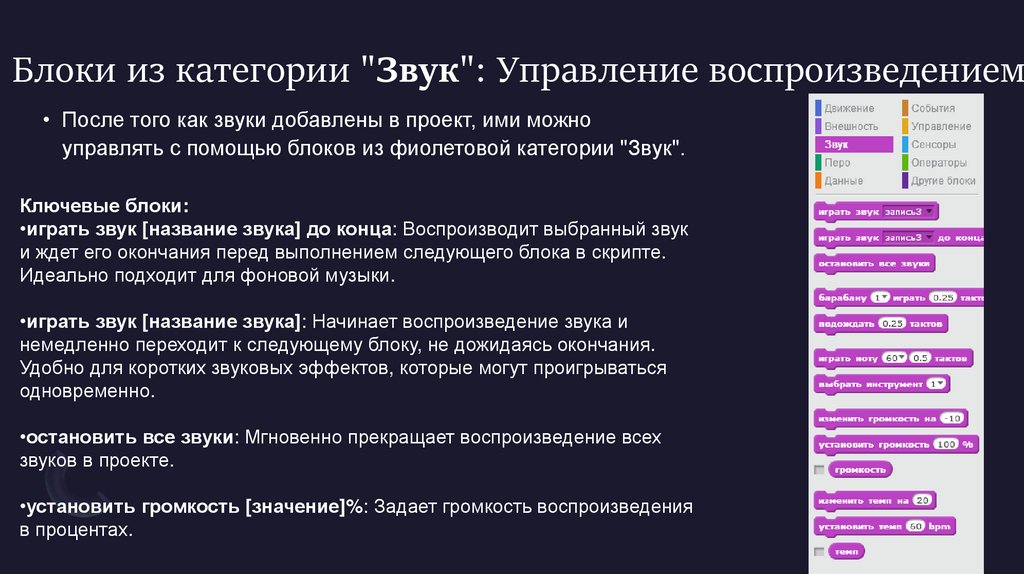
9. Блоки из категории "Звук": Управление воспроизведением
Блоки из категории "Звук": Управление воспроизведением• После того как звуки добавлены в проект, ими можно
управлять с помощью блоков из фиолетовой категории "Звук".
Ключевые блоки:
•играть звук [название звука] до конца: Воспроизводит выбранный звук
и ждет его окончания перед выполнением следующего блока в скрипте.
Идеально подходит для фоновой музыки.
•играть звук [название звука]: Начинает воспроизведение звука и
немедленно переходит к следующему блоку, не дожидаясь окончания.
Удобно для коротких звуковых эффектов, которые могут проигрываться
одновременно.
•остановить все звуки: Мгновенно прекращает воспроизведение всех
звуков в проекте.
•установить громкость [значение]%: Задает громкость воспроизведения
в процентах.
10. Заключение: Экспериментируйте и творите!
• Работа с музыкой и звуком в Scratch открываетбезграничные возможности для творчества. Не бойтесь
экспериментировать, комбинировать различные блоки,
создавать свои собственные звуки и мелодии. Оживите
свои проекты, добавив им уникальное звуковое
сопровождение, и поделитесь своим творчеством с
огромным сообществом Scratch!