
 software
Similar presentations:



Лабораторная работа №1. Разработка командного интерфейса. Приложения (подсистемы, роли)
1.
Лабораторная работа №1РАЗРАБОТКА КОМАНДНОГО ИНТЕРФЕЙСА
ПРИЛОЖЕНИЯ (ПОДСИСТЕМЫ, РОЛИ)
Цель работы: научиться разрабатывать структуру командного интерфейса приложения.
Используемое программное обеспечение: учебная версия
платформы «1С:Предприятие 8.3».
Методические указания:
Командный интерфейс – это основное средство доступа
пользователя у функциональности приложения, средство, которое позволяет перемещаться между формами и выполнять те или
иные действия. Одной из важных особенностей командного интерфейса является то, что он описывается декларативно. Разработчик не прорисовывает его в деталях (по пикселам), а просто
описывает правила его формирования.
При создании командного интерфейса рекомендуется следовать следующему порядку действий:
– первоначально определяется структура системы с точки
зрения прикладной области (определяется структура подсистем);
– определяется состав ролей (хотя это можно сделать и
позже);
– при создании объектов конфигурации они относятся к
нужным подсистемам, настраиваются права доступа;
– при необходимости меняется расположение и видимость
команд.
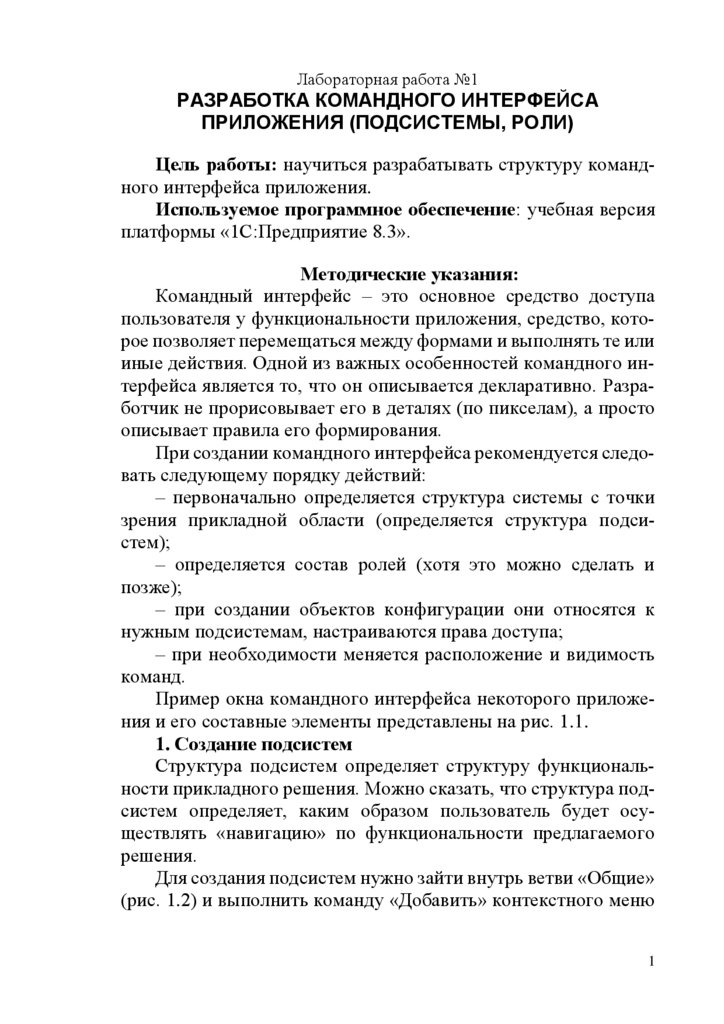
Пример окна командного интерфейса некоторого приложения и его составные элементы представлены на рис. 1.1.
1. Создание подсистем
Структура подсистем определяет структуру функциональности прикладного решения. Можно сказать, что структура подсистем определяет, каким образом пользователь будет осуществлять «навигацию» по функциональности предлагаемого
решения.
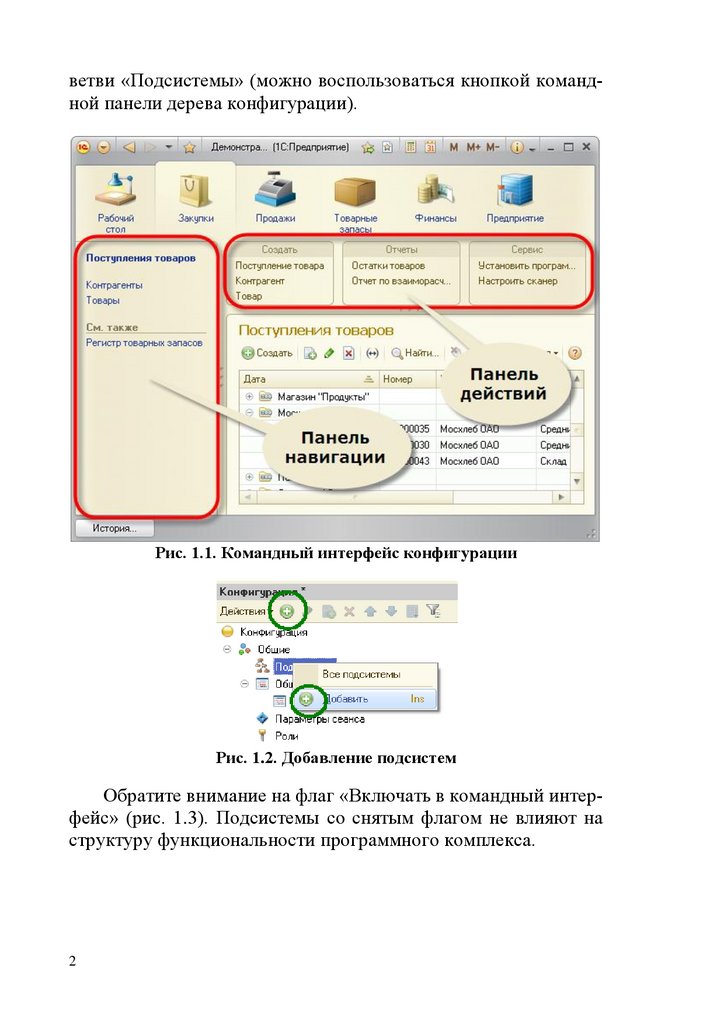
Для создания подсистем нужно зайти внутрь ветви «Общие»
(рис. 1.2) и выполнить команду «Добавить» контекстного меню
1
2.
ветви «Подсистемы» (можно воспользоваться кнопкой командной панели дерева конфигурации).Рис. 1.1. Командный интерфейс конфигурации
Рис. 1.2. Добавление подсистем
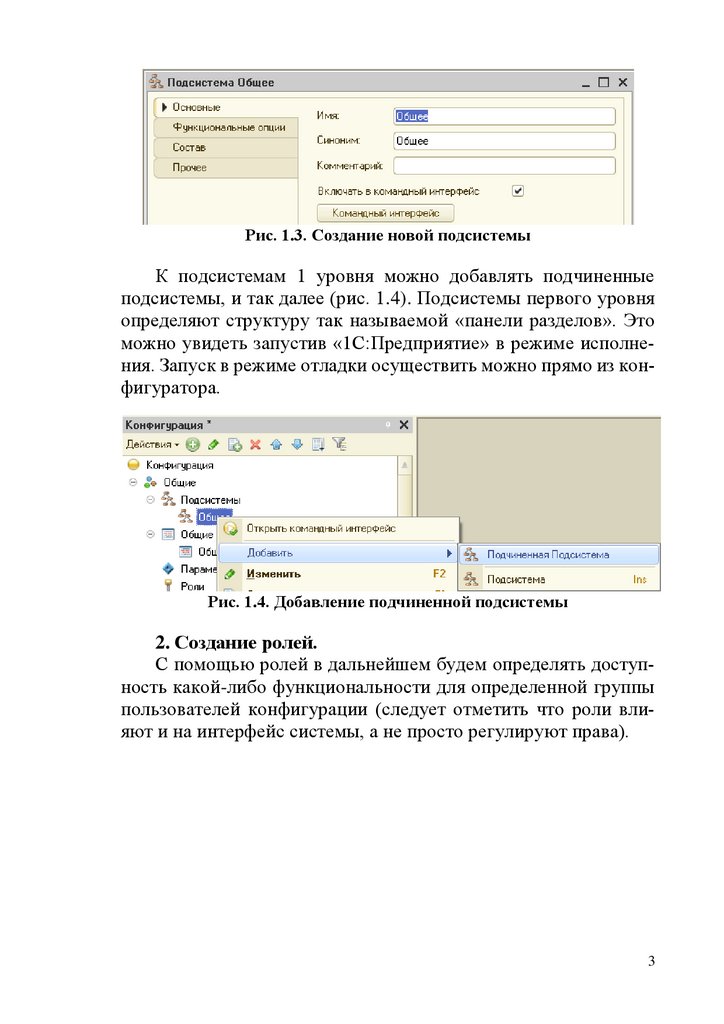
Обратите внимание на флаг «Включать в командный интерфейс» (рис. 1.3). Подсистемы со снятым флагом не влияют на
структуру функциональности программного комплекса.
2
3.
Рис. 1.3. Создание новой подсистемыК подсистемам 1 уровня можно добавлять подчиненные
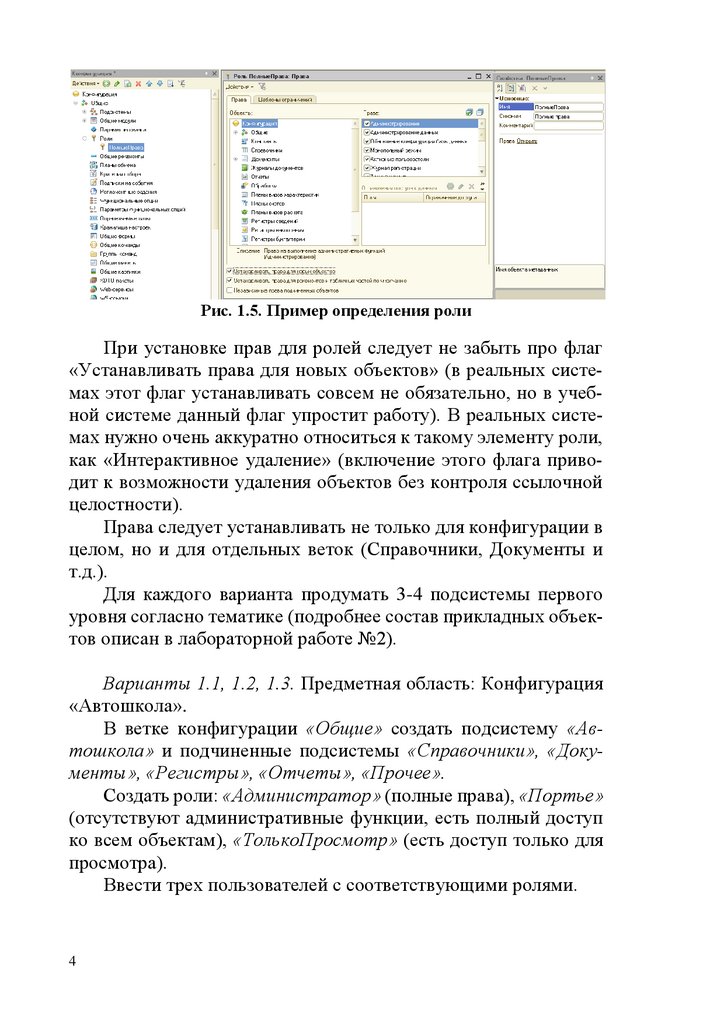
подсистемы, и так далее (рис. 1.4). Подсистемы первого уровня
определяют структуру так называемой «панели разделов». Это
можно увидеть запустив «1С:Предприятие» в режиме исполнения. Запуск в режиме отладки осуществить можно прямо из конфигуратора.
Рис. 1.4. Добавление подчиненной подсистемы
2. Создание ролей.
С помощью ролей в дальнейшем будем определять доступность какой-либо функциональности для определенной группы
пользователей конфигурации (следует отметить что роли влияют и на интерфейс системы, а не просто регулируют права).
3
4.
Рис. 1.5. Пример определения ролиПри установке прав для ролей следует не забыть про флаг
«Устанавливать права для новых объектов» (в реальных системах этот флаг устанавливать совсем не обязательно, но в учебной системе данный флаг упростит работу). В реальных системах нужно очень аккуратно относиться к такому элементу роли,
как «Интерактивное удаление» (включение этого флага приводит к возможности удаления объектов без контроля ссылочной
целостности).
Права следует устанавливать не только для конфигурации в
целом, но и для отдельных веток (Справочники, Документы и
т.д.).
Для каждого варианта продумать 3-4 подсистемы первого
уровня согласно тематике (подробнее состав прикладных объектов описан в лабораторной работе №2).
Варианты 1.1, 1.2, 1.3. Предметная область: Конфигурация
«Автошкола».
В ветке конфигурации «Общие» создать подсистему «Автошкола» и подчиненные подсистемы «Справочники», «Документы», «Регистры», «Отчеты», «Прочее».
Создать роли: «Администратор» (полные права), «Портье»
(отсутствуют административные функции, есть полный доступ
ко всем объектам), «ТолькоПросмотр» (есть доступ только для
просмотра).
Ввести трех пользователей с соответствующими ролями.
4
5.
Варианты 2.1, 2.2, 2.3. Предметная область: Конфигурация«Аспирантура».
В ветке конфигурации «Общие» создать подсистему «Аспирантура» и подчиненные подсистемы «Справочники», «Документы», «Регистры», «Отчеты», «Прочее».
Создать роли: «Администратор» (полные права), «СотрудникОтделаАспиратуры» (отсутствуют административные
функции, есть полный доступ ко всем объектам), «ТолькоПросмотр» (есть доступ только для просмотра).
Ввести трех пользователей с соответствующими ролями.
Варианты 3.1, 3.2, 3.3. Предметная область: Конфигурация
«Курсы повышения квалификации».
В ветке конфигурации «Общие» создать подсистему «КурсыПовышенияКвалификации» и подчиненные подсистемы
«Справочники», «Документы», «Регистры», «Отчеты», «Прочее».
Создать роли: «Администратор» (полные права), «Портье»
(отсутствуют административные функции, есть полный доступ
ко всем объектам), «ТолькоПросмотр» (есть доступ только для
просмотра).
Ввести трех пользователей с соответствующими ролями.
Варианты 4.1, 4.2, 4.3. Предметная область: Конфигурация
«Гостиница».
В ветке конфигурации «Общие» создать подсистему «Гостиница» и подчиненные подсистемы «Справочники», «Документы», «Регистры», «Отчеты», «Прочее».
Создать роли: «Администратор» (полные права), «Портье»
(отсутствуют административные функции, есть полный доступ
ко всем объектам), «ТолькоПросмотр» (есть доступ только для
просмотра).
Ввести трех пользователей с соответствующими ролями.
Варианты 5.1, 5.2, 5.3. Предметная область: Конфигурация
«Приемная комиссия вуза».
5
6.
В ветке конфигурации «Общие» создать подсистему «ПриемнаяКомиссия» и подчиненные подсистемы «Справочники»,«Документы», «Регистры», «Отчеты», «Прочее».
Создать роли: «Администратор» (полные права), «СотрудникПриемнойКомиссии» (отсутствуют административные функции, есть полный доступ ко всем объектам), «ТолькоПросмотр»
(есть доступ только для просмотра).
Ввести трех пользователей с соответствующими ролями.
Варианты 6.1, 6.2, 6.3. Предметная область: Конфигурация
«Салон красоты».
В ветке конфигурации «Общие» создать подсистему «СалонКрасоты» и подчиненные подсистемы «Справочники», «Документы», «Регистры», «Отчеты», «Прочее».
Создать роли: «АдминистраторБД» (полные права), «Менеджер» (отсутствуют административные функции, есть полный
доступ ко всем объектам), «ТолькоПросмотр» (есть доступ
только для просмотра).
Ввести трех пользователей с соответствующими ролями.
Варианты 7.1, 7.2, 7.3. Предметная область: Конфигурация
«Турагентство».
В ветке конфигурации «Общие» создать подсистему «Турагентство» и подчиненные подсистемы «Справочники», «Документы», «Регистры», «Отчеты», «Прочее».
Создать роли: «Администратор» (полные права), «Сотрудник» (отсутствуют административные функции, есть полный доступ ко всем объектам), «ТолькоПросмотр» (есть доступ только
для просмотра).
Ввести трех пользователей с соответствующими ролями.
Варианты 8.1, 8.2, 8.3. Предметная область: Конфигурация
«Библиотека школы».
В ветке конфигурации «Общие» создать подсистему «Библиотека» и подчиненные подсистемы «Справочники», «Документы», «Регистры», «Отчеты», «Прочее».
Создать роли: «Администратор» (полные права), «Библиотекарь» (без административных функций, полный доступ ко
6
7.
всем объектам), «Читатель» (отсутствуют административныефункции, только просмотр каталога книг).
Ввести трех пользователей с соответствующими ролями.
Вариант 9. Предметная область: Конфигурация «Дошкольное
питание».
В ветке конфигурации «Общие» создать подсистему «ДошкольноеПитание» и подчиненные подсистемы «Справочники»,
«Документы», «Регистры», «Отчеты», «Прочее».
Создать роли: «Администратор» (полные права), «Диетсестра» (отсутствуют административные функции, есть полный
доступ ко всем объектам, связанным с планированием питания),
«Кладовщик» (отсутствуют административные функции, есть
полный доступ ко всем объектам, связанным с закупкой и отпуском продуктов с продуктового склада) «ТолькоПросмотр» (есть
доступ только для просмотра).
Ввести четырех пользователей с соответствующими ролями.
7