
 internet
 management
Similar presentations:









Чаты в Threads
1. Чаты в THREADS
2.
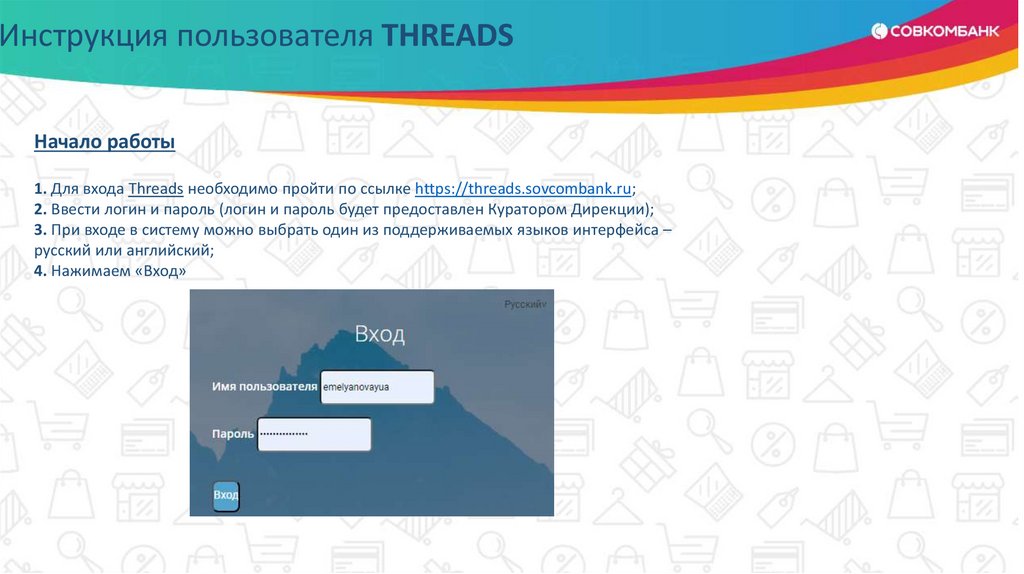
Инструкция пользователя THREADSНачало работы
1. Для входа Threads необходимо пройти по ссылке https://threads.sovcombank.ru;
2. Ввести логин и пароль (логин и пароль будет предоставлен Куратором Дирекции);
3. При входе в систему можно выбрать один из поддерживаемых языков интерфейса –
русский или английский;
4. Нажимаем «Вход»
3.
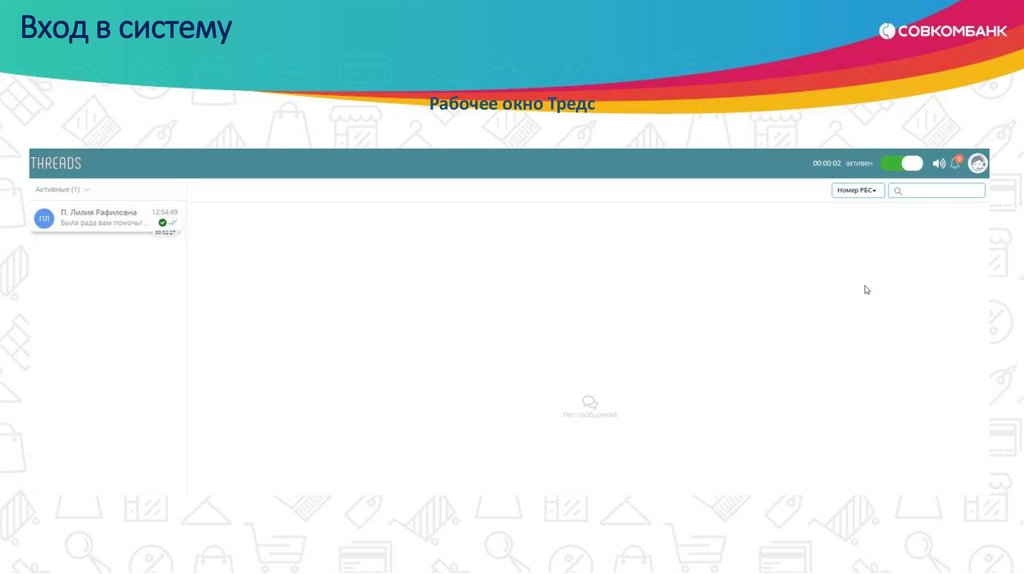
Вход в системуРабочее окно Тредс
4.
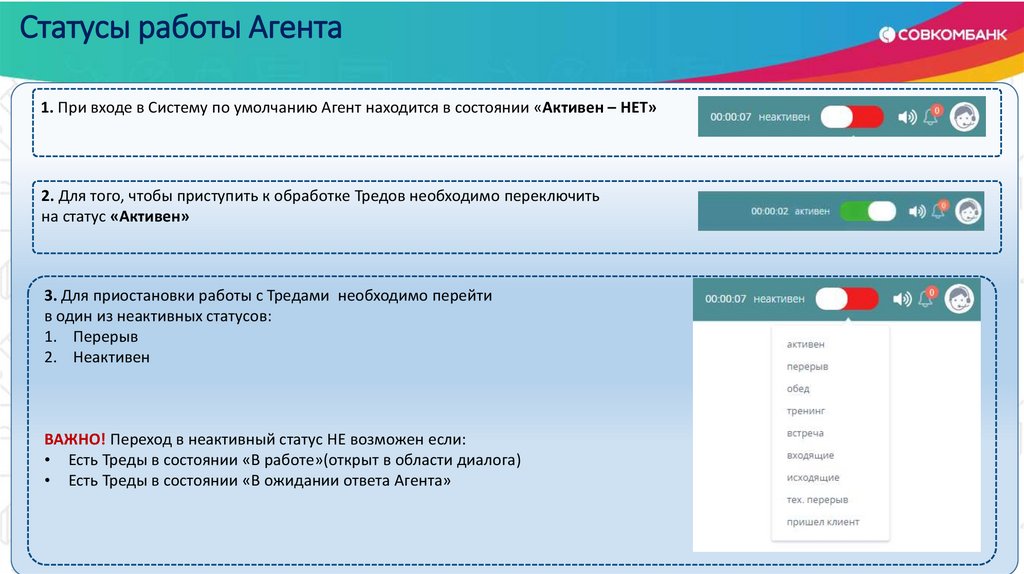
Статусы работы Агента1. При входе в Систему по умолчанию Агент находится в состоянии «Активен – НЕТ»
2. Для того, чтобы приступить к обработке Тредов необходимо переключить
на статус «Активен»
3. Для приостановки работы с Тредами необходимо перейти
в один из неактивных статусов:
1. Перерыв
2. Неактивен
ВАЖНО! Переход в неактивный статус НЕ возможен если:
• Есть Треды в состоянии «В работе»(открыт в области диалога)
• Есть Треды в состоянии «В ожидании ответа Агента»
5.
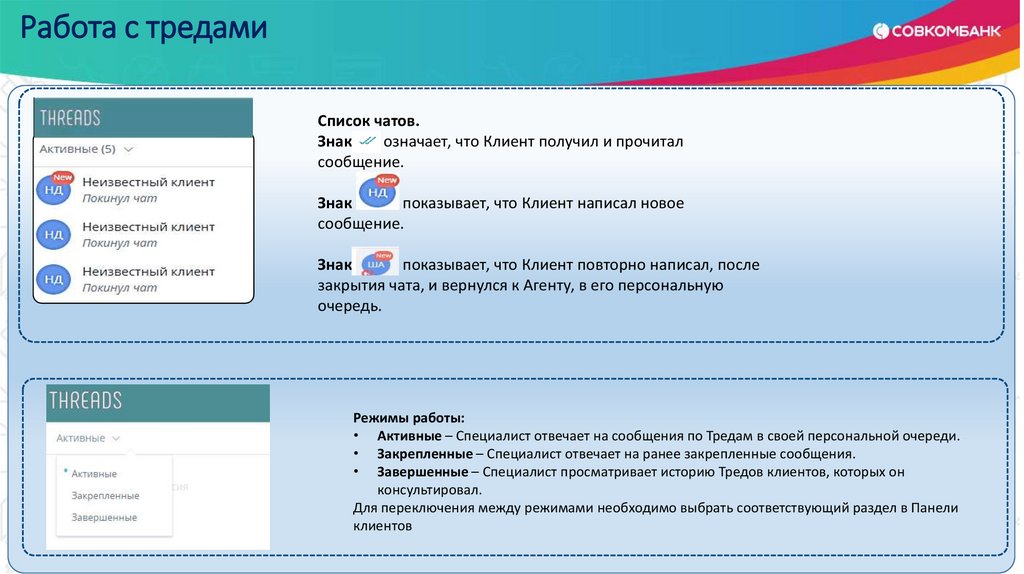
Работа с тредамиСписок чатов.
Знак
означает, что Клиент получил и прочитал
сообщение.
Знак
показывает, что Клиент написал новое
сообщение.
Знак
показывает, что Клиент повторно написал, после
закрытия чата, и вернулся к Агенту, в его персональную
очередь.
Режимы работы:
• Активные – Специалист отвечает на сообщения по Тредам в своей персональной очереди.
• Закрепленные – Специалист отвечает на ранее закрепленные сообщения.
• Завершенные – Специалист просматривает историю Тредов клиентов, которых он
консультировал.
Для переключения между режимами необходимо выбрать соответствующий раздел в Панели
клиентов
6.
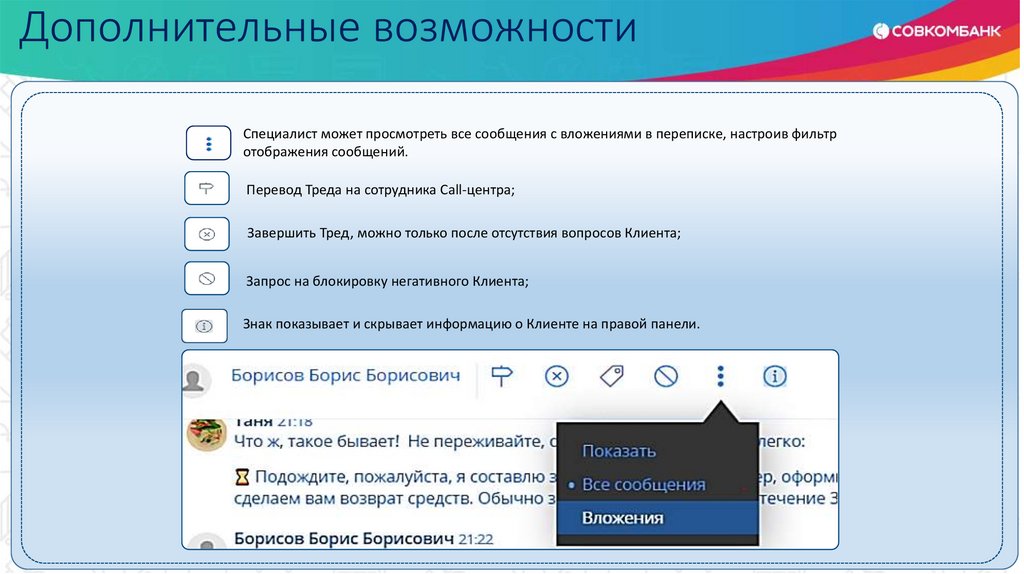
Дополнительные возможностиСпециалист может просмотреть все сообщения с вложениями в переписке, настроив фильтр
отображения сообщений.
Перевод Треда на сотрудника Call-центра;
Завершить Тред, можно только после отсутствия вопросов Клиента;
Запрос на блокировку негативного Клиента;
Знак показывает и скрывает информацию о Клиенте на правой панели.
7.
Дополнительные возможностиПерсональная статистика Агента
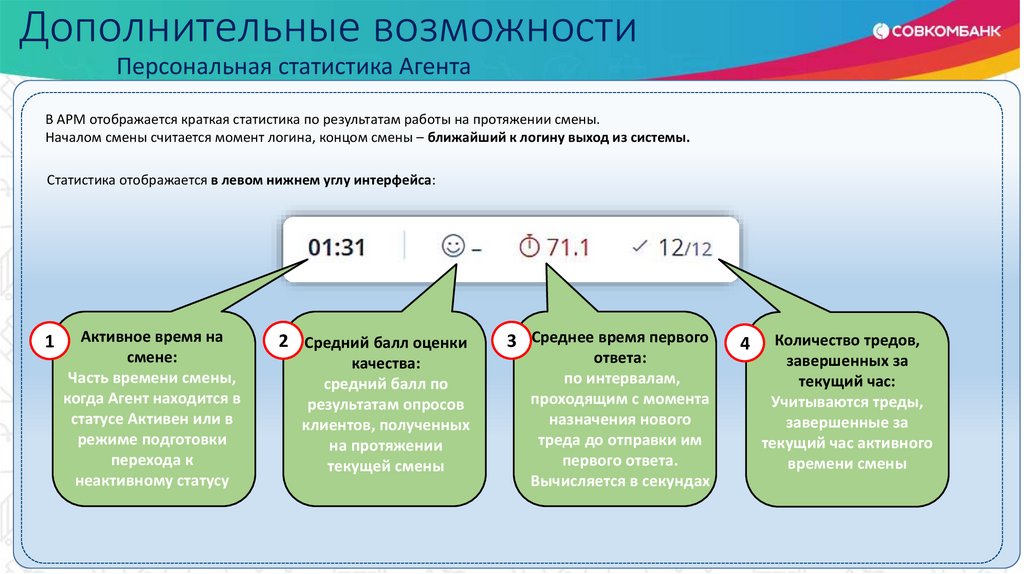
В АРМ отображается краткая статистика по результатам работы на протяжении смены.
Началом смены считается момент логина, концом смены – ближайший к логину выход из системы.
Статистика отображается в левом нижнем углу интерфейса:
1
Активное время на
смене:
Часть времени смены,
когда Агент находится в
статусе Активен или в
режиме подготовки
перехода к
неактивному статусу
2 Средний балл оценки
качества:
средний балл по
результатам опросов
клиентов, полученных
на протяжении
текущей смены
3 Среднее время первого
ответа:
по интервалам,
проходящим с момента
назначения нового
треда до отправки им
первого ответа.
Вычисляется в секундах
4
Количество тредов,
завершенных за
текущий час:
Учитываются треды,
завершенные за
текущий час активного
времени смены
8.
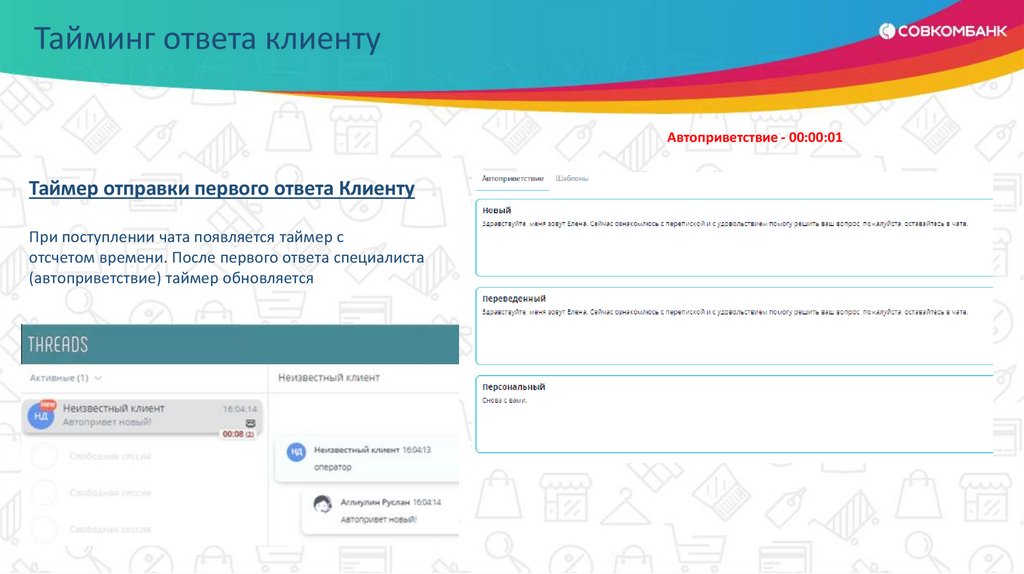
Тайминг ответа клиентуАвтоприветствие - 00:00:01
Таймер отправки первого ответа Клиенту
При поступлении чата появляется таймер с
отсчетом времени. После первого ответа специалиста
(автоприветствие) таймер обновляется
9.
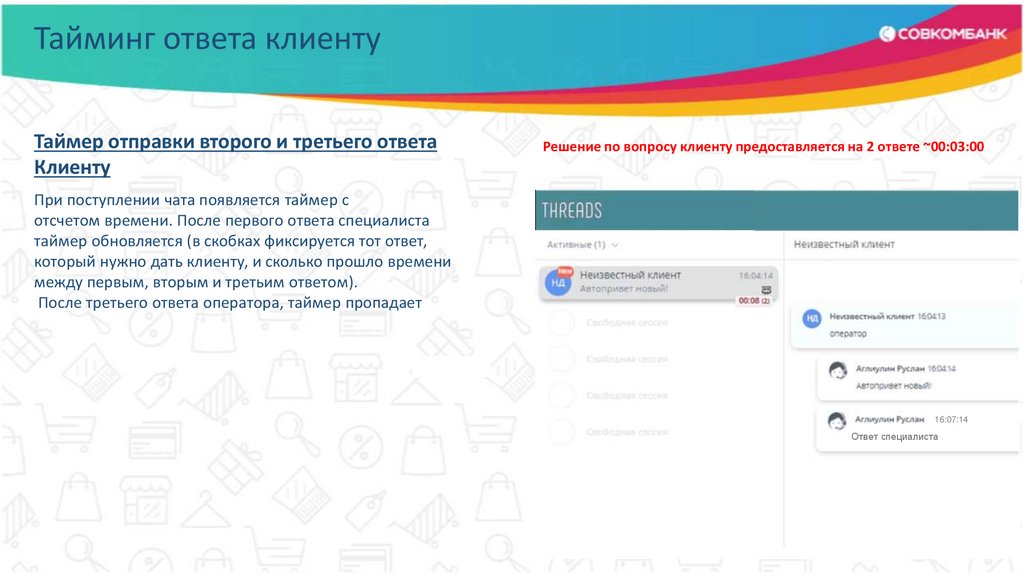
Тайминг ответа клиентуТаймер отправки второго и третьего ответа
Клиенту
Решение по вопросу клиенту предоставляется на 2 ответе ~00:03:00
При поступлении чата появляется таймер с
отсчетом времени. После первого ответа специалиста
таймер обновляется (в скобках фиксируется тот ответ,
который нужно дать клиенту, и сколько прошло времени
между первым, вторым и третьим ответом).
После третьего ответа оператора, таймер пропадает
16:07:14
Ответ специалиста
10.
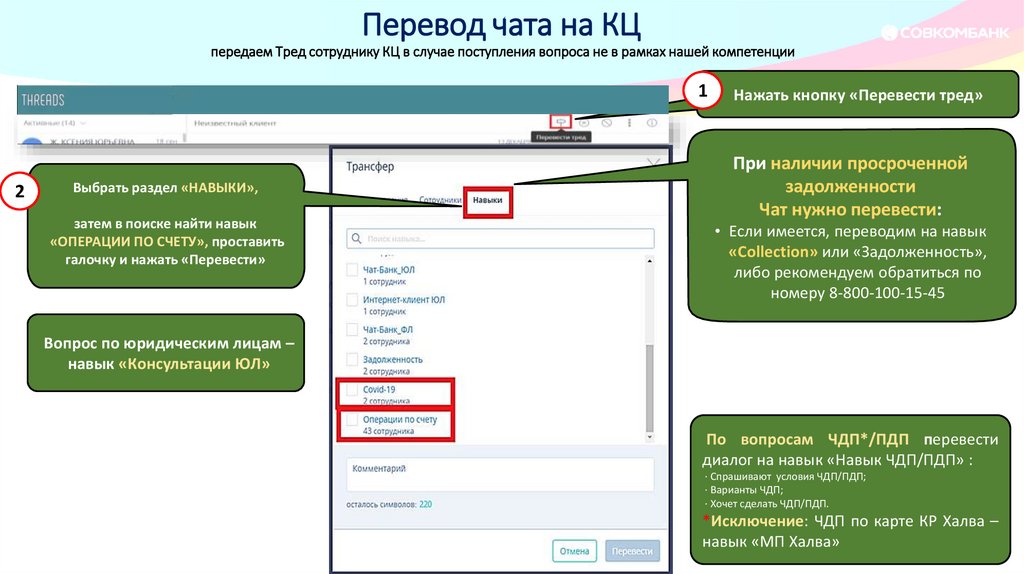
Перевод чата на КЦпередаем Тред сотруднику КЦ в случае поступления вопроса не в рамках нашей компетенции
1
2
Выбрать раздел «НАВЫКИ»,
затем в поиске найти навык
«ОПЕРАЦИИ ПО СЧЕТУ», проставить
галочку и нажать «Перевести»
Нажать кнопку «Перевести тред»
При наличии просроченной
задолженности
Чат нужно перевести:
• Если имеется, переводим на навык
«Collection» или «Задолженность»,
либо рекомендуем обратиться по
номеру 8-800-100-15-45
Вопрос по юридическим лицам –
навык «Консультации ЮЛ»
По вопросам ЧДП*/ПДП перевести
диалог на навык «Навык ЧДП/ПДП» :
∙ Спрашивают условия ЧДП/ПДП;
∙ Варианты ЧДП;
∙ Хочет сделать ЧДП/ПДП.
*Исключение: ЧДП по карте КР Халва –
навык «МП Халва»
11.
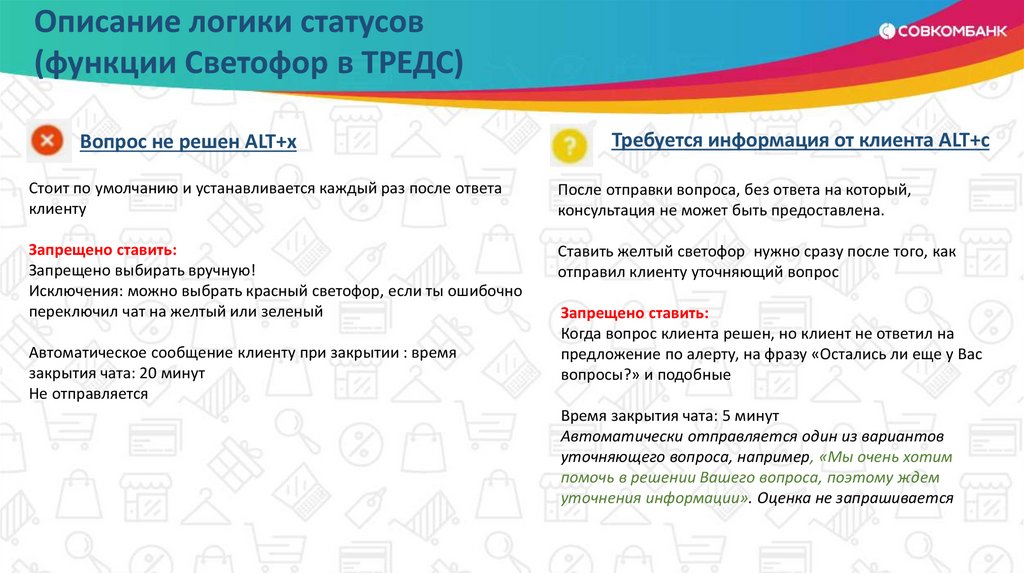
Описание логики статусов(функции Светофор в ТРЕДС)
Вопрос не решен ALT+x
Требуется информация от клиента ALT+c
Стоит по умолчанию и устанавливается каждый раз после ответа
клиенту
После отправки вопроса, без ответа на который,
консультация не может быть предоставлена.
Запрещено ставить:
Запрещено выбирать вручную!
Исключения: можно выбрать красный светофор, если ты ошибочно
переключил чат на желтый или зеленый
Ставить желтый светофор нужно сразу после того, как
отправил клиенту уточняющий вопрос
Автоматическое сообщение клиенту при закрытии : время
закрытия чата: 20 минут
Не отправляется
Запрещено ставить:
Когда вопрос клиента решен, но клиент не ответил на
предложение по алерту, на фразу «Остались ли еще у Вас
вопросы?» и подобные
Время закрытия чата: 5 минут
Автоматически отправляется один из вариантов
уточняющего вопроса, например, «Мы очень хотим
помочь в решении Вашего вопроса, поэтому ждем
уточнения информации». Оценка не запрашивается
12.
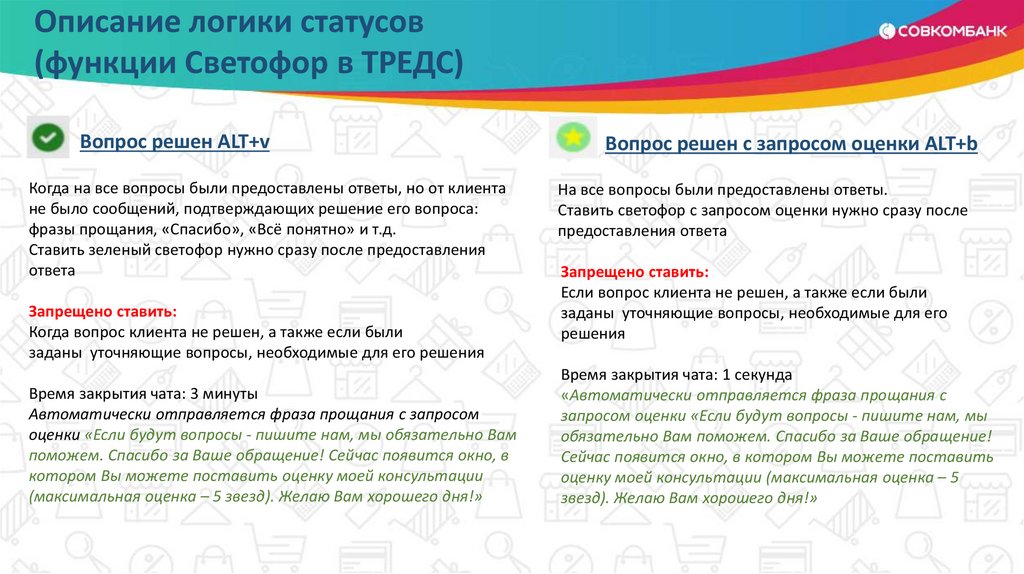
Описание логики статусов(функции Светофор в ТРЕДС)
Вопрос решен ALT+v
Когда на все вопросы были предоставлены ответы, но от клиента
не было сообщений, подтверждающих решение его вопроса:
фразы прощания, «Спасибо», «Всё понятно» и т.д.
Ставить зеленый светофор нужно сразу после предоставления
ответа
Запрещено ставить:
Когда вопрос клиента не решен, а также если были
заданы уточняющие вопросы, необходимые для его решения
Время закрытия чата: 3 минуты
Автоматически отправляется фраза прощания с запросом
оценки «Если будут вопросы - пишите нам, мы обязательно Вам
поможем. Спасибо за Ваше обращение! Сейчас появится окно, в
котором Вы можете поставить оценку моей консультации
(максимальная оценка – 5 звезд). Желаю Вам хорошего дня!»
Вопрос решен с запросом оценки ALT+b
На все вопросы были предоставлены ответы.
Ставить светофор с запросом оценки нужно сразу после
предоставления ответа
Запрещено ставить:
Если вопрос клиента не решен, а также если были
заданы уточняющие вопросы, необходимые для его
решения
Время закрытия чата: 1 секунда
«Автоматически отправляется фраза прощания с
запросом оценки «Если будут вопросы - пишите нам, мы
обязательно Вам поможем. Спасибо за Ваше обращение!
Сейчас появится окно, в котором Вы можете поставить
оценку моей консультации (максимальная оценка – 5
звезд). Желаю Вам хорошего дня!»
13.
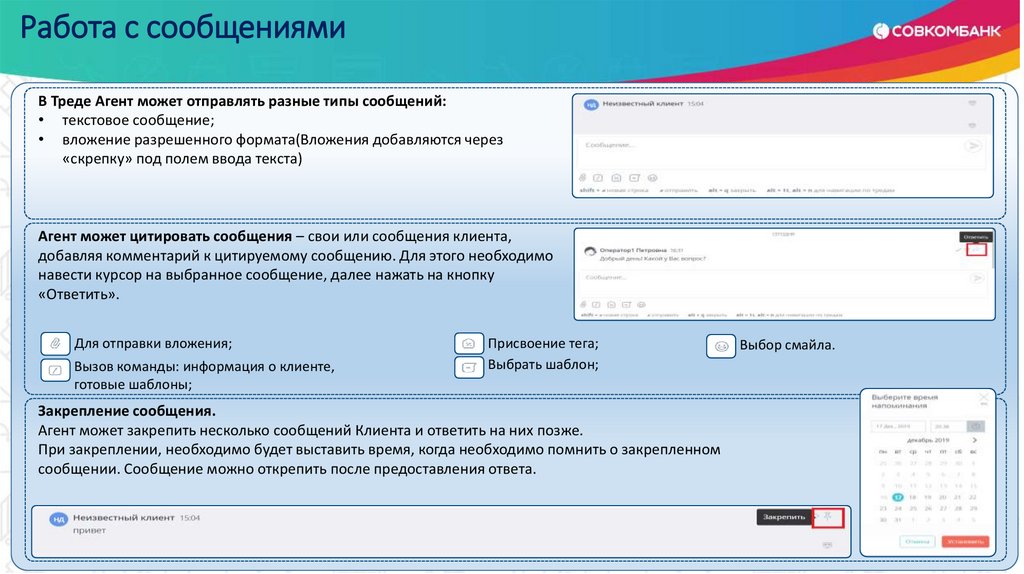
Работа с сообщениямиВ Треде Агент может отправлять разные типы сообщений:
• текстовое сообщение;
• вложение разрешенного формата(Вложения добавляются через
«скрепку» под полем ввода текста)
Агент может цитировать сообщения – свои или сообщения клиента,
добавляя комментарий к цитируемому сообщению. Для этого необходимо
навести курсор на выбранное сообщение, далее нажать на кнопку
«Ответить».
Для отправки вложения;
Вызов команды: информация о клиенте,
готовые шаблоны;
Присвоение тега;
Выбрать шаблон;
Закрепление сообщения.
Агент может закрепить несколько сообщений Клиента и ответить на них позже.
При закреплении, необходимо будет выставить время, когда необходимо помнить о закрепленном
сообщении. Сообщение можно открепить после предоставления ответа.
Выбор смайла.
14.
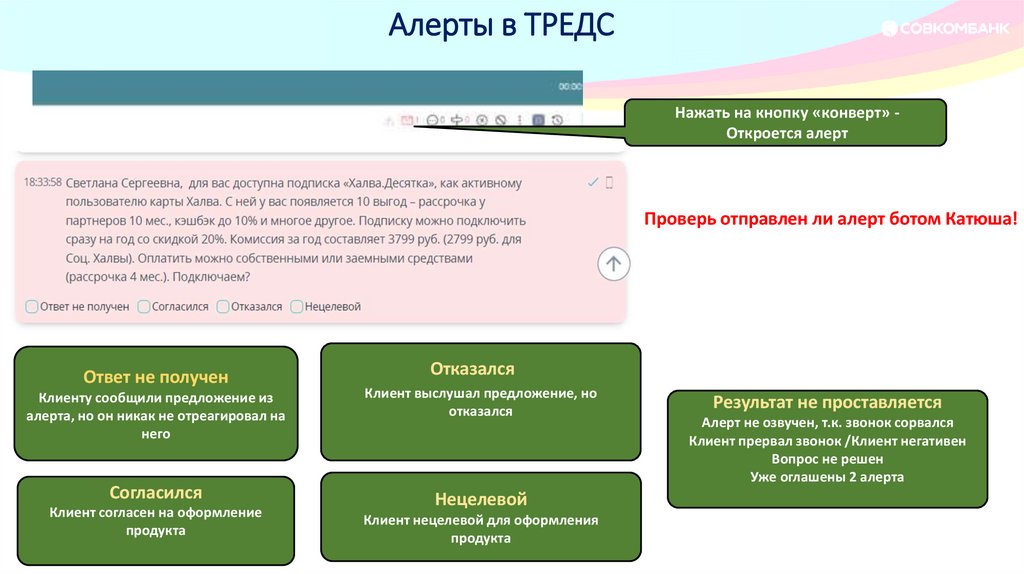
Алерты в ТРЕДСНажать на кнопку «конверт» Откроется алерт
Проверь отправлен ли алерт ботом Катюша!
Ответ не получен
Отказался
Клиенту сообщили предложение из
алерта, но он никак не отреагировал на
него
Клиент выслушал предложение, но
отказался
Согласился
Нецелевой
Клиент согласен на оформление
продукта
Клиент нецелевой для оформления
продукта
Результат не проставляется
Алерт не озвучен, т.к. звонок сорвался
Клиент прервал звонок /Клиент негативен
Вопрос не решен
Уже оглашены 2 алерта
15.
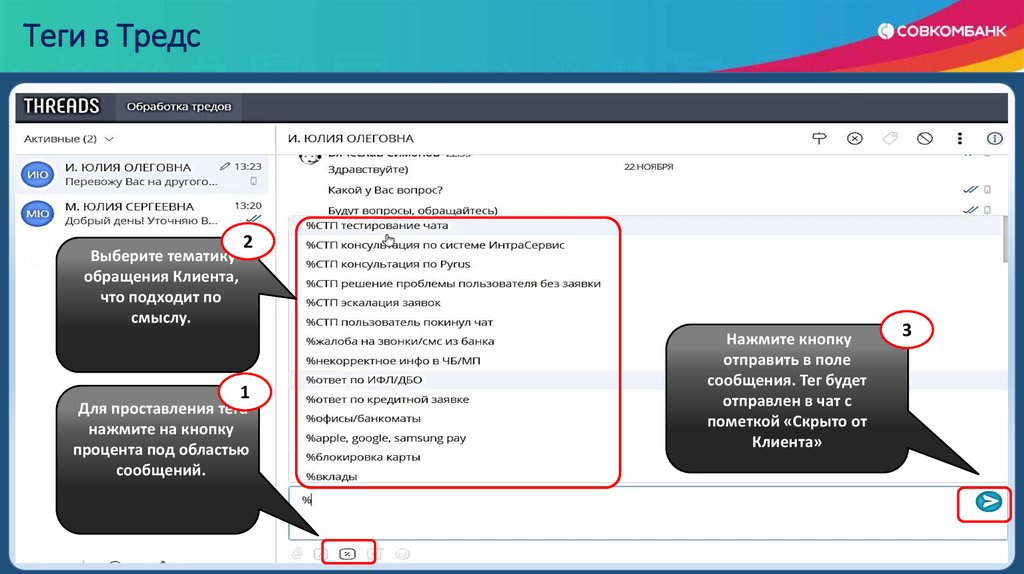
Теги в ТредсВыберите тематику
обращения Клиента,
что подходит по
смыслу.
2
1
Для проставления тега
нажмите на кнопку
процента под областью
сообщений.
Нажмите кнопку
отправить в поле
сообщения. Тег будет
отправлен в чат с
пометкой «Скрыто от
Клиента»
3
16.
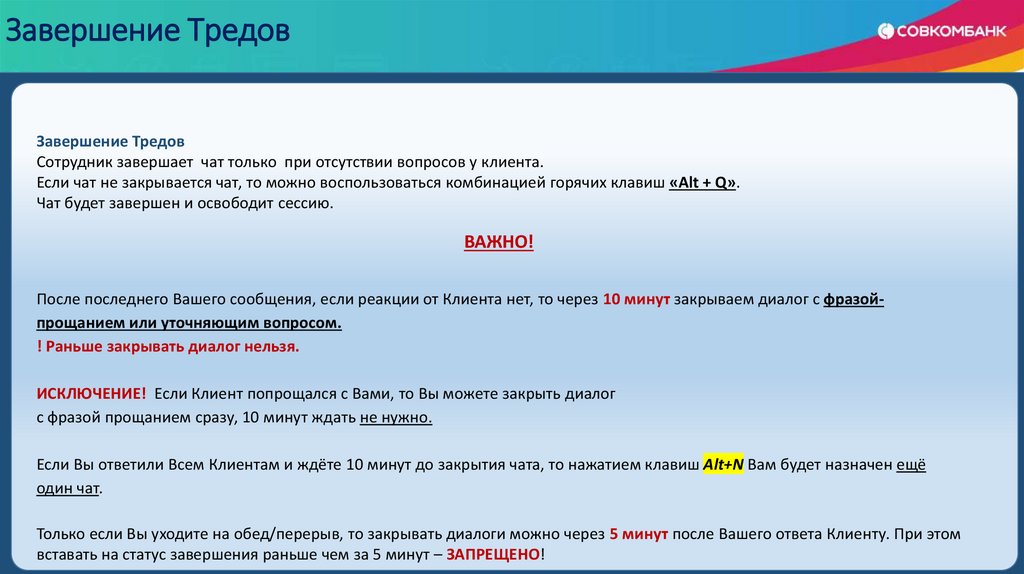
Завершение ТредовЗавершение Тредов
Сотрудник завершает чат только при отсутствии вопросов у клиента.
Если чат не закрывается чат, то можно воспользоваться комбинацией горячих клавиш «Alt + Q».
Чат будет завершен и освободит сессию.
ВАЖНО!
После последнего Вашего сообщения, если реакции от Клиента нет, то через 10 минут закрываем диалог с фразойпрощанием или уточняющим вопросом.
! Раньше закрывать диалог нельзя.
ИСКЛЮЧЕНИЕ! Если Клиент попрощался с Вами, то Вы можете закрыть диалог
с фразой прощанием сразу, 10 минут ждать не нужно.
Если Вы ответили Всем Клиентам и ждёте 10 минут до закрытия чата, то нажатием клавиш Alt+N Вам будет назначен ещё
один чат.
Только если Вы уходите на обед/перерыв, то закрывать диалоги можно через 5 минут после Вашего ответа Клиенту. При этом
вставать на статус завершения раньше чем за 5 минут – ЗАПРЕЩЕНО!
17.
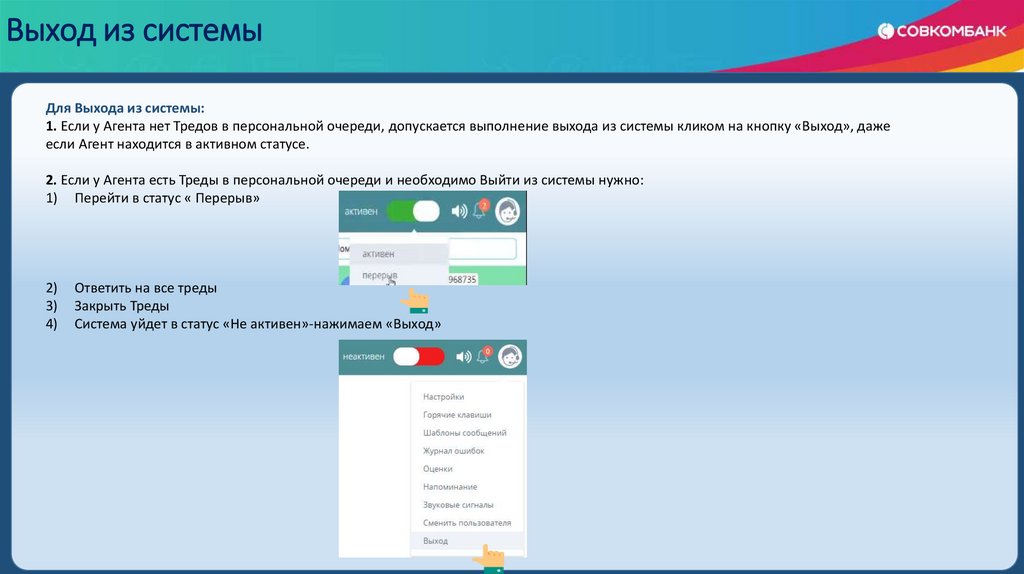
Выход из системыДля Выхода из системы:
1. Если у Агента нет Тредов в персональной очереди, допускается выполнение выхода из системы кликом на кнопку «Выход», даже
если Агент находится в активном статусе.
2. Если у Агента есть Треды в персональной очереди и необходимо Выйти из системы нужно:
1) Перейти в статус « Перерыв»
2)
3)
4)
Ответить на все треды
Закрыть Треды
Система уйдет в статус «Не активен»-нажимаем «Выход»
18.
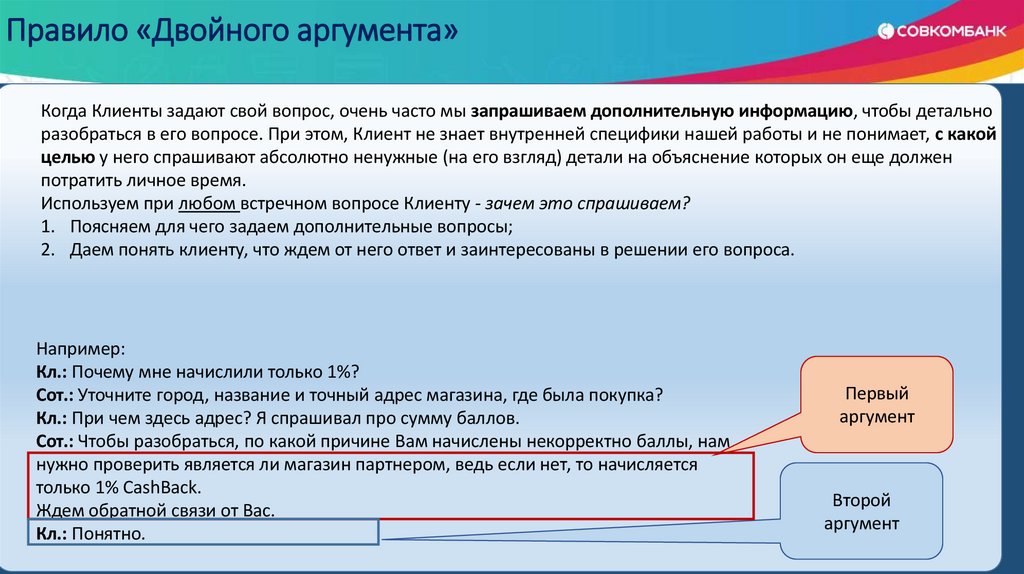
Правило «Двойного аргумента»Когда Клиенты задают свой вопрос, очень часто мы запрашиваем дополнительную информацию, чтобы детально
разобраться в его вопросе. При этом, Клиент не знает внутренней специфики нашей работы и не понимает, с какой
целью у него спрашивают абсолютно ненужные (на его взгляд) детали на объяснение которых он еще должен
потратить личное время.
Используем при любом встречном вопросе Клиенту - зачем это спрашиваем?
1. Поясняем для чего задаем дополнительные вопросы;
2. Даем понять клиенту, что ждем от него ответ и заинтересованы в решении его вопроса.
Например:
Кл.: Почему мне начислили только 1%?
Сот.: Уточните город, название и точный адрес магазина, где была покупка?
Кл.: При чем здесь адрес? Я спрашивал про сумму баллов.
Сот.: Чтобы разобраться, по какой причине Вам начислены некорректно баллы, нам
нужно проверить является ли магазин партнером, ведь если нет, то начисляется
только 1% CashBack.
Ждем обратной связи от Вас.
Кл.: Понятно.
Первый
аргумент
Второй
аргумент