

 internet
Similar presentations:




Создание виртуального музея с помощью инструментов платформы Google
1. Создание виртуального музея с помощью инструментов платформы Google
СОЗДАНИЕ ВИРТУАЛЬНОГО МУЗЕЯС ПОМОЩЬЮ ИНСТРУМЕНТОВ
ПЛАТФОРМЫ GOOGLE
Инструкция разработана:
воспитатель МБДОУ №184
Поздеева С.Г.
2.
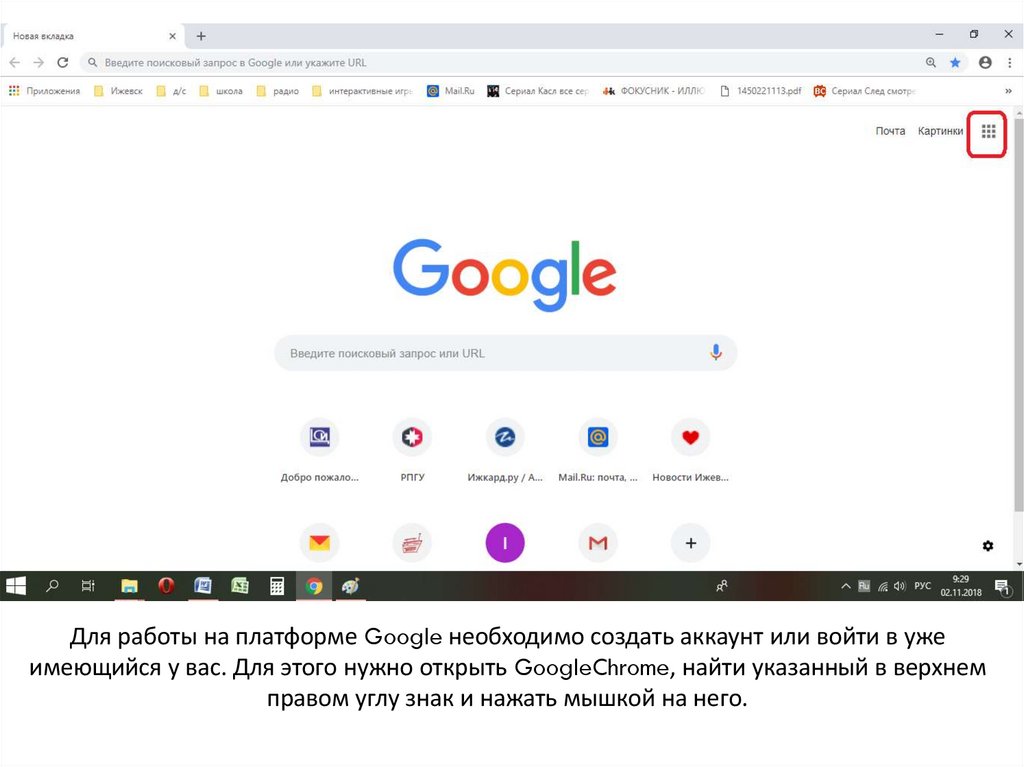
Для работы на платформе Google необходимо создать аккаунт или войти в ужеимеющийся у вас. Для этого нужно открыть GoogleChrome, найти указанный в верхнем
правом углу знак и нажать мышкой на него.
3.
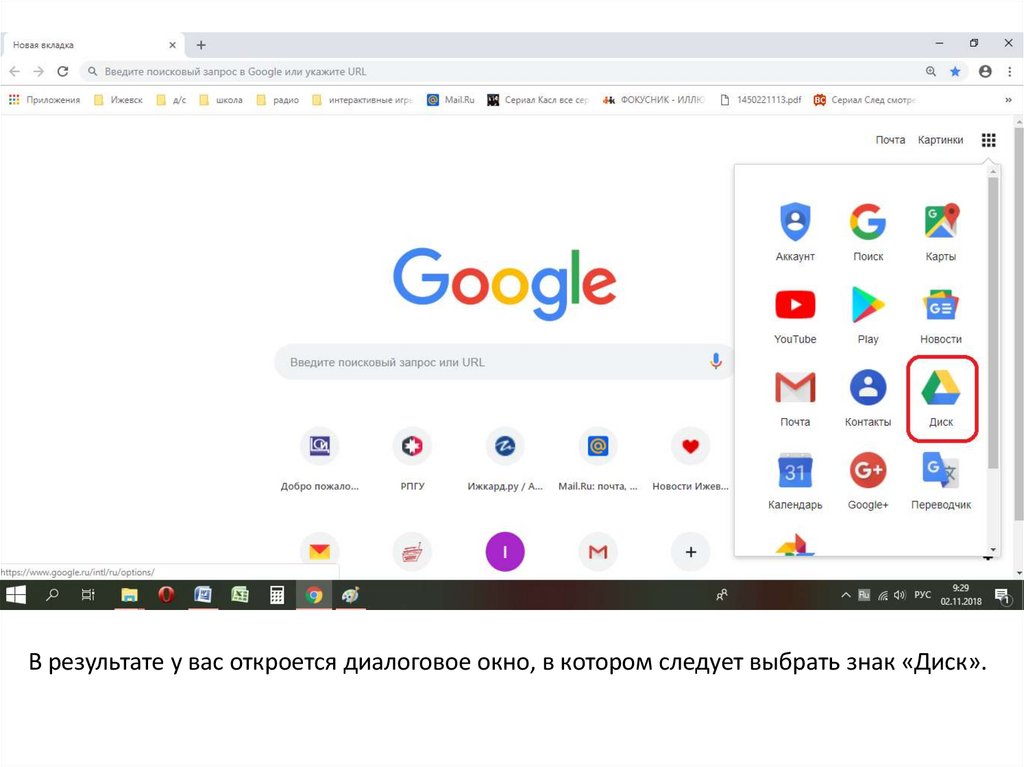
В результате у вас откроется диалоговое окно, в котором следует выбрать знак «Диск».4.
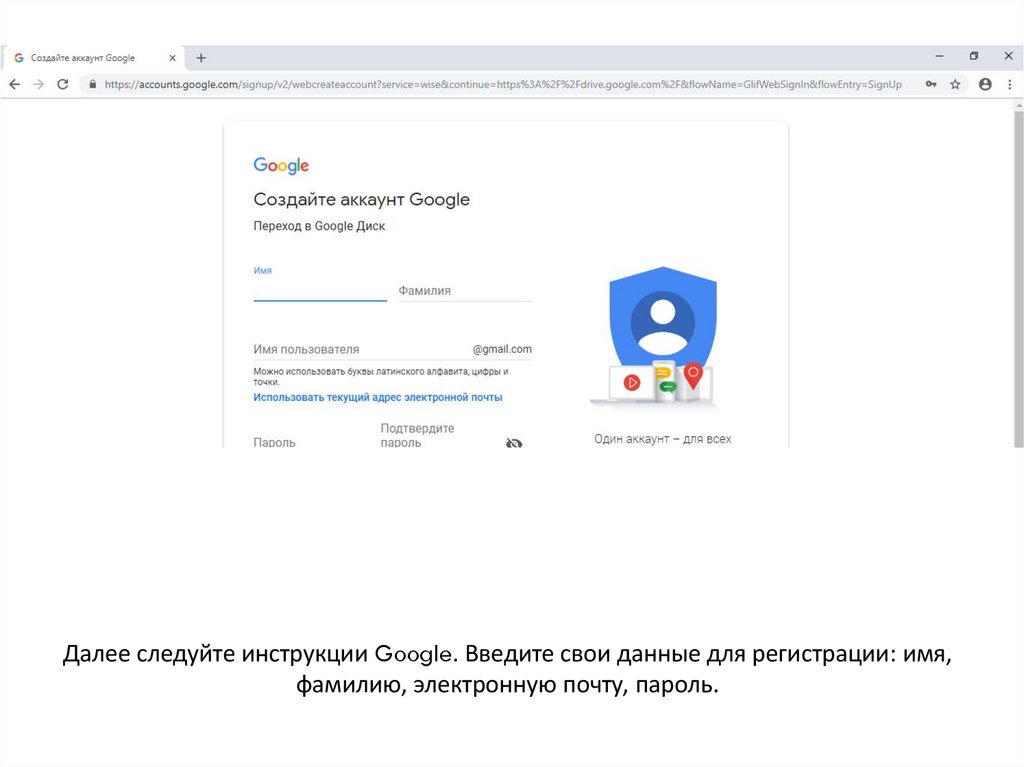
Далее следуйте инструкции Google. Введите свои данные для регистрации: имя,фамилию, электронную почту, пароль.
5.
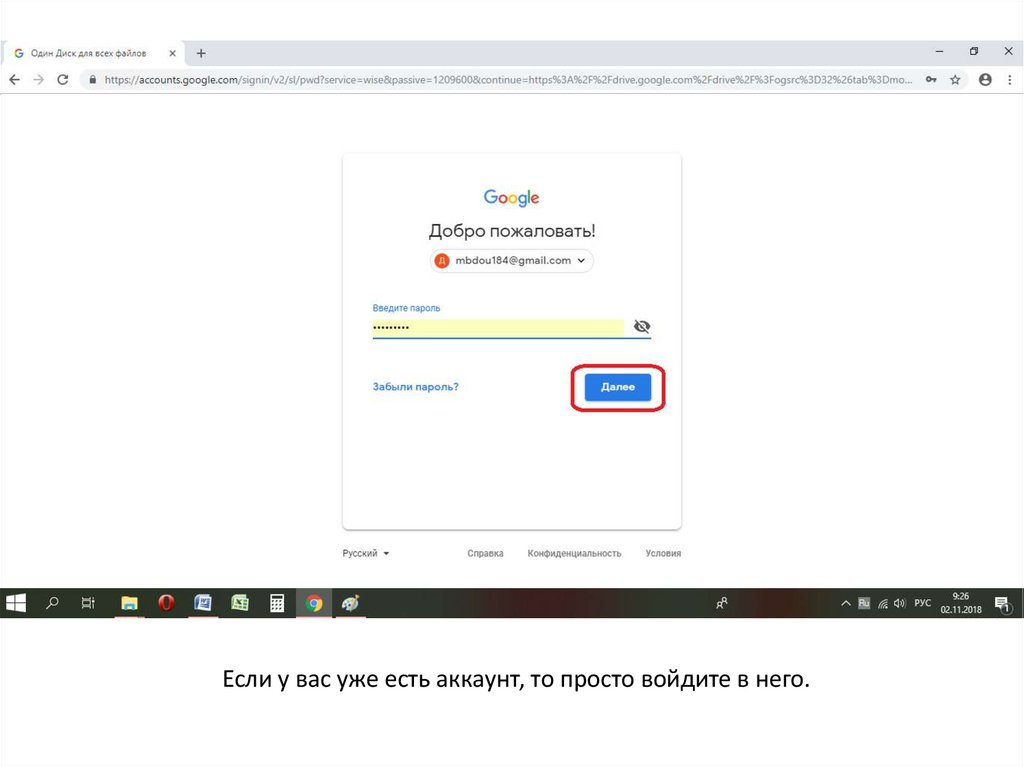
Если у вас уже есть аккаунт, то просто войдите в него.6.
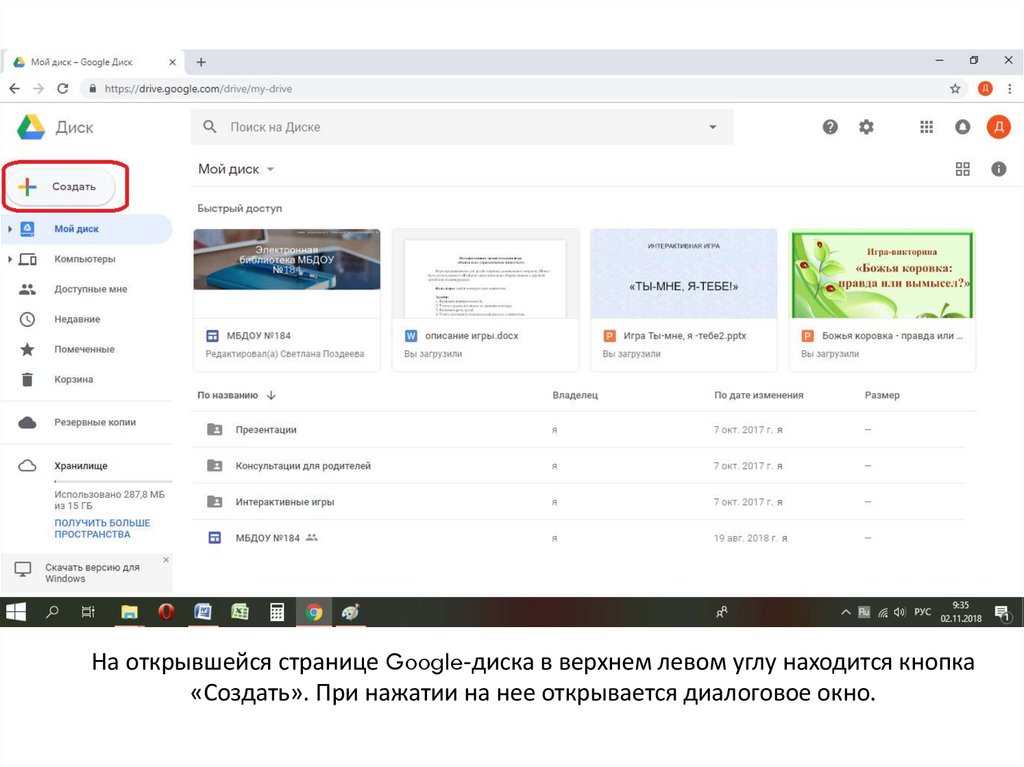
На открывшейся странице Google-диска в верхнем левом углу находится кнопка«Создать». При нажатии на нее открывается диалоговое окно.
7.
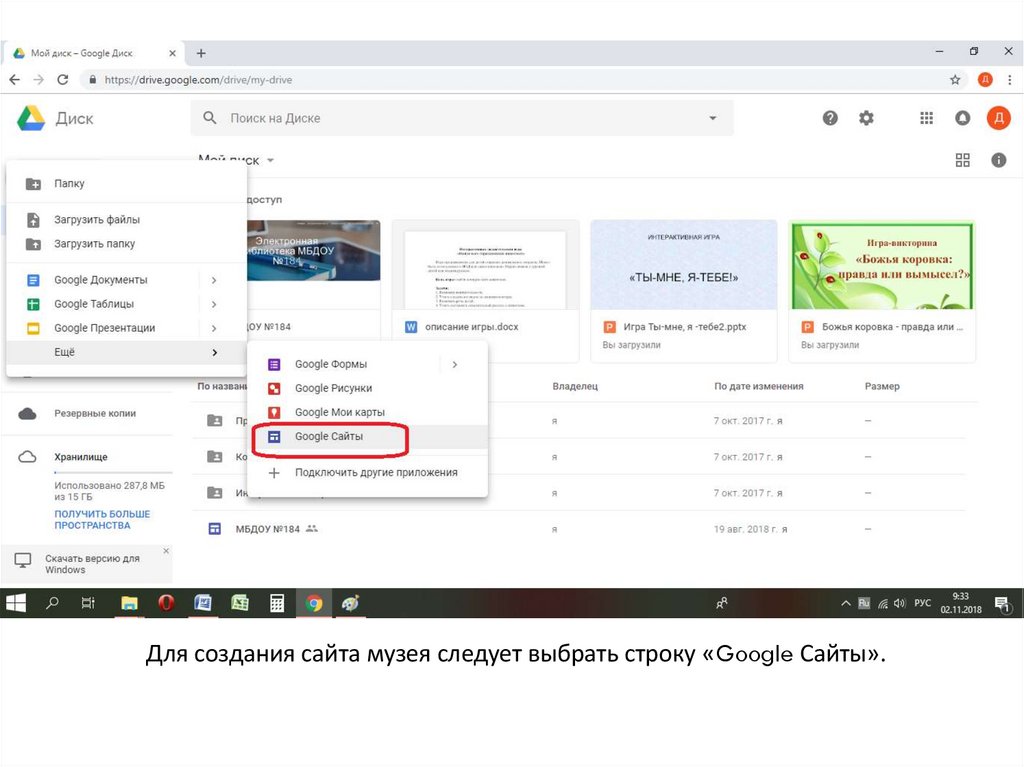
Для создания сайта музея следует выбрать строку «Google Сайты».8.
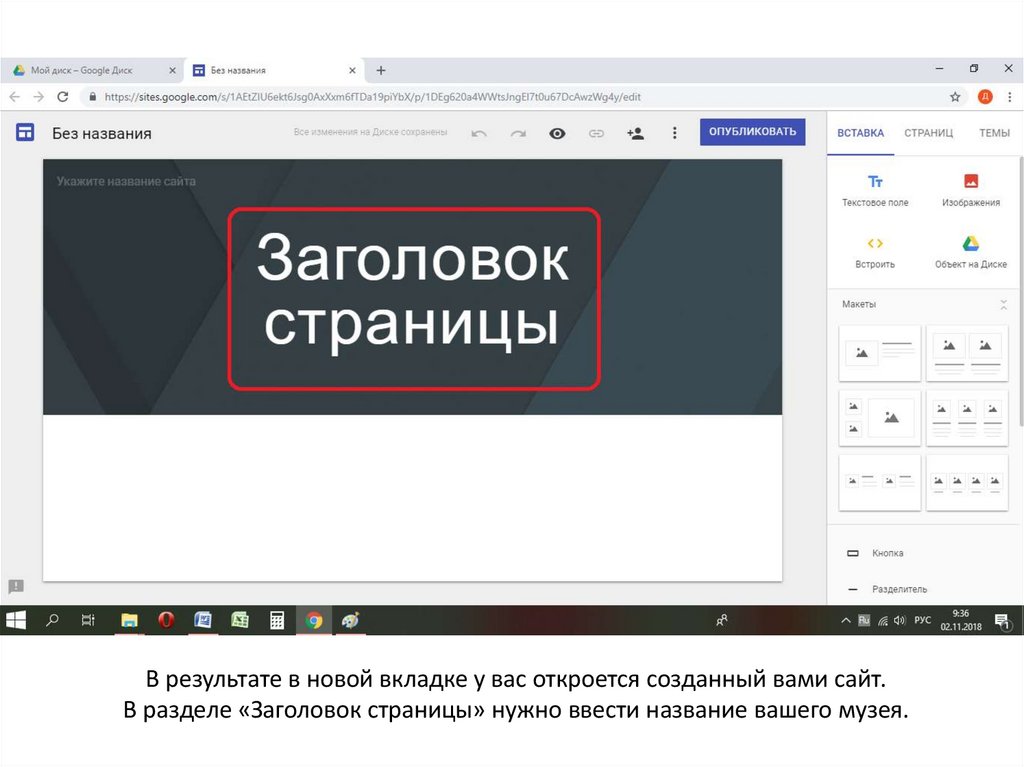
В результате в новой вкладке у вас откроется созданный вами сайт.В разделе «Заголовок страницы» нужно ввести название вашего музея.
9.
С правой стороны в разделе «Вставка» предложены различные макеты дляразмещения материалов на страницах создаваемого музея. Необходимо выбрать
любой из них.
10.
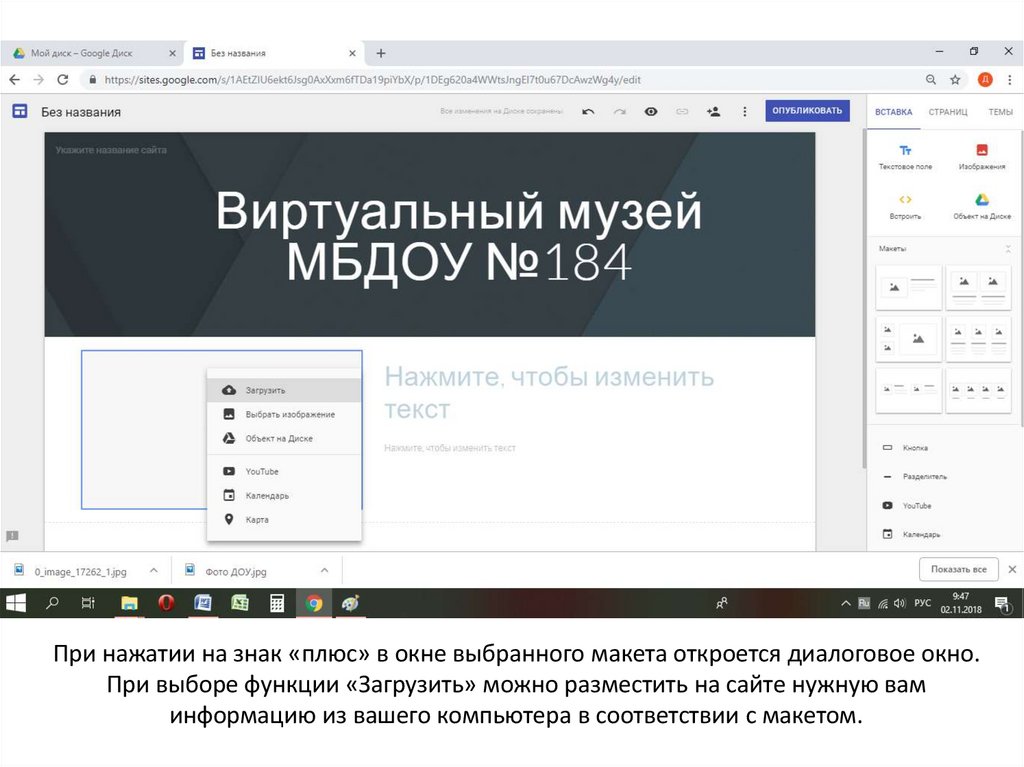
При нажатии на знак «плюс» в окне выбранного макета откроется диалоговое окно.При выборе функции «Загрузить» можно разместить на сайте нужную вам
информацию из вашего компьютера в соответствии с макетом.
11.
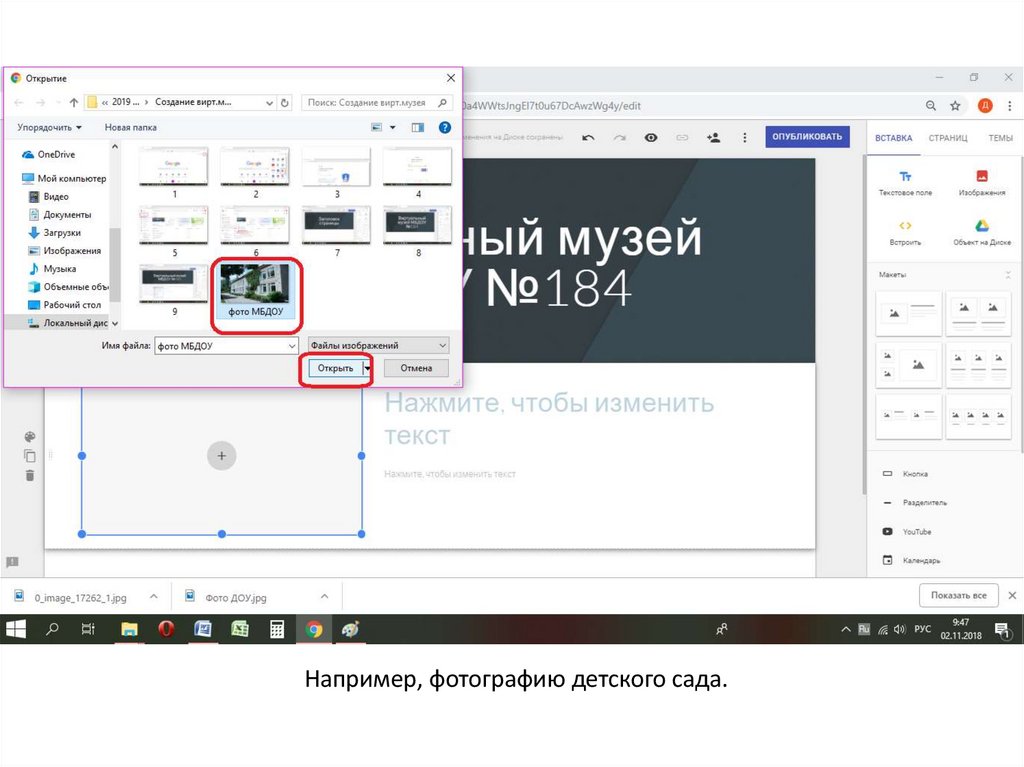
Например, фотографию детского сада.12.
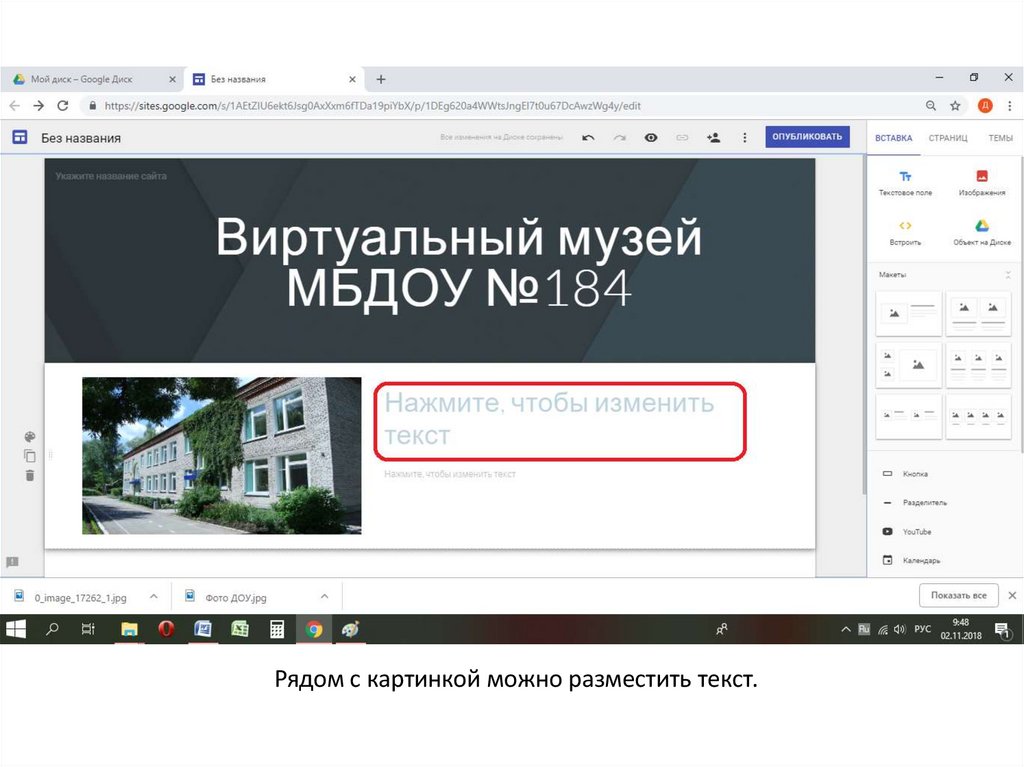
Рядом с картинкой можно разместить текст.13.
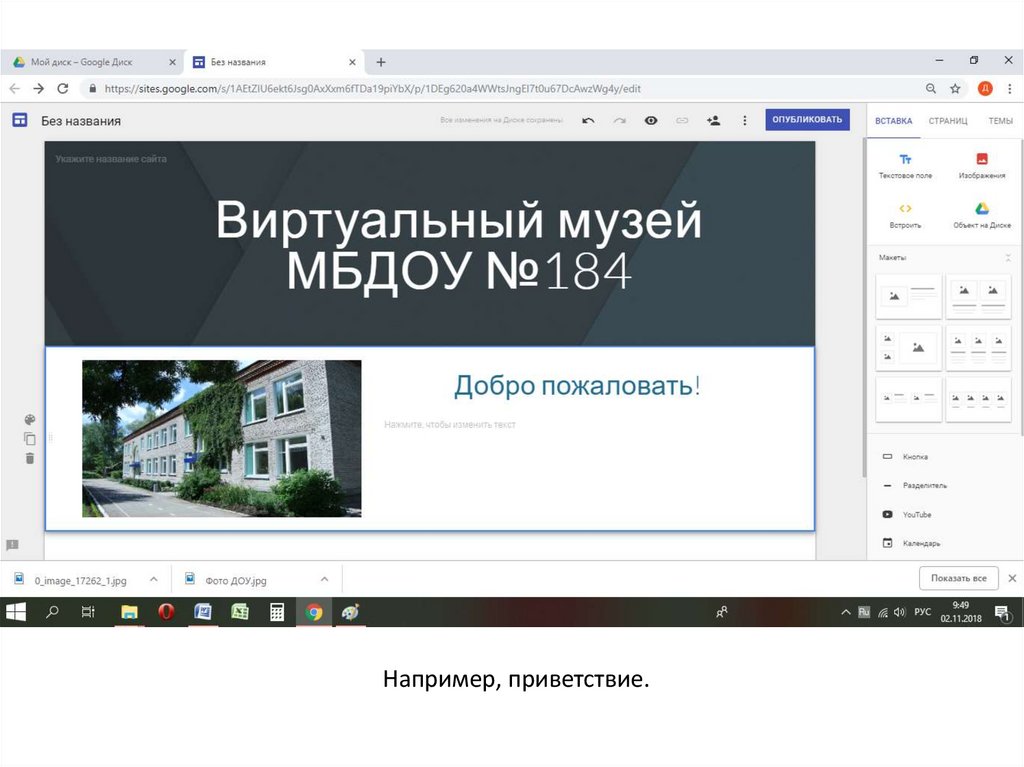
Например, приветствие.14.
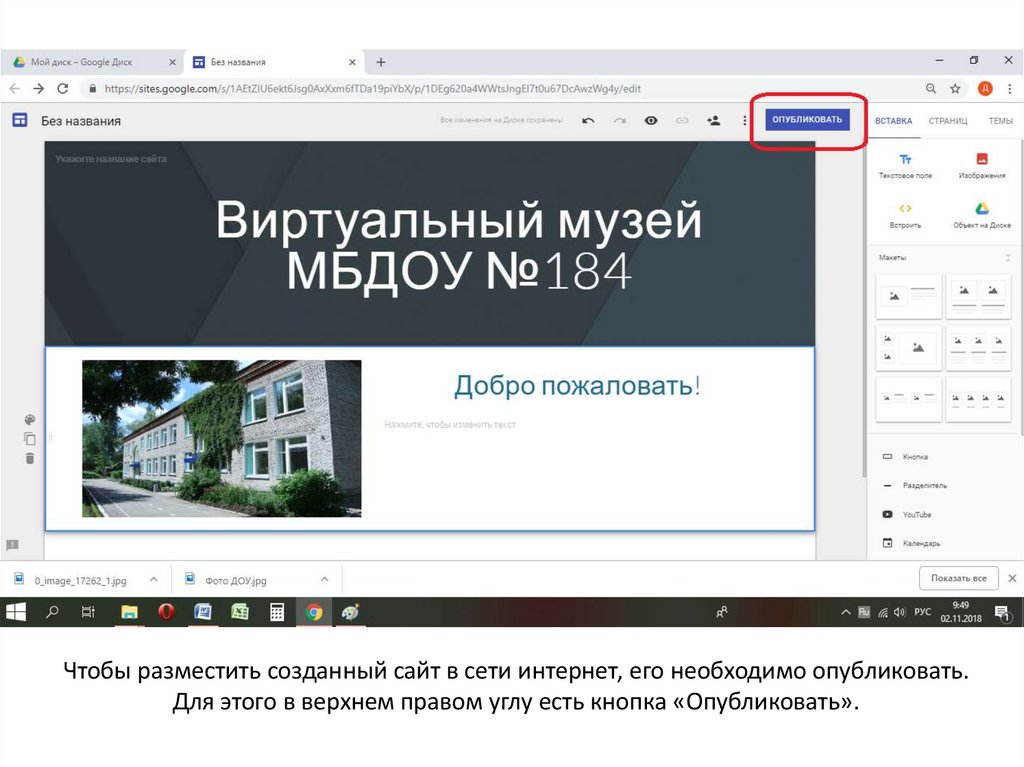
Чтобы разместить созданный сайт в сети интернет, его необходимо опубликовать.Для этого в верхнем правом углу есть кнопка «Опубликовать».
15.
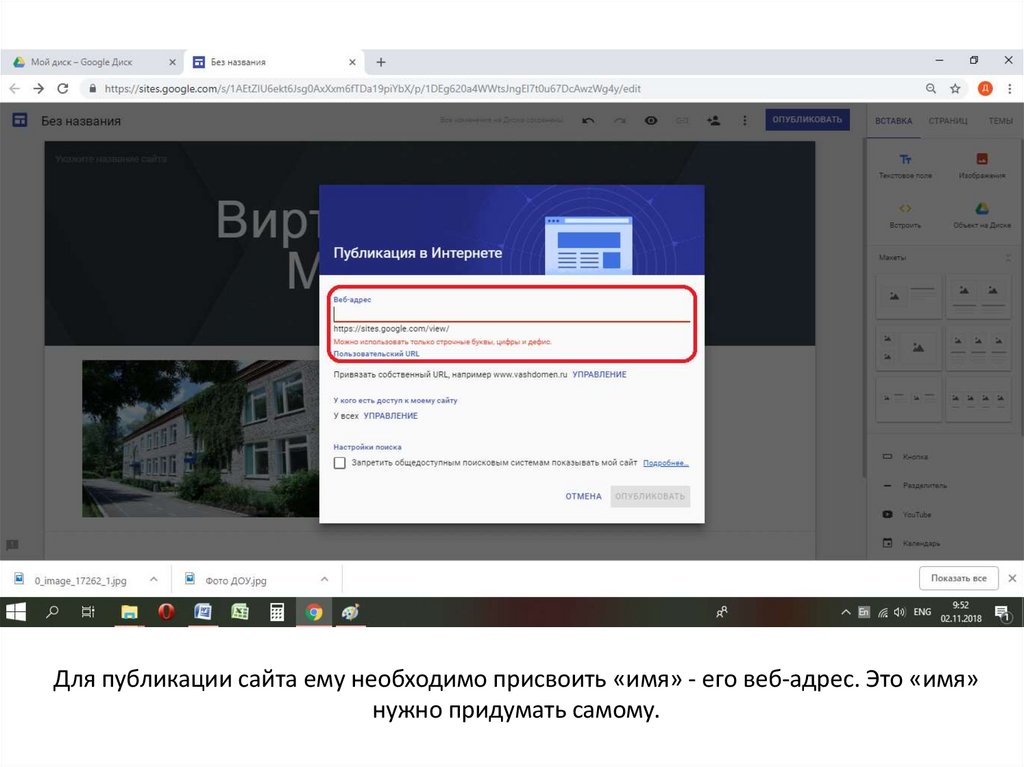
Для публикации сайта ему необходимо присвоить «имя» - его веб-адрес. Это «имя»нужно придумать самому.
16.
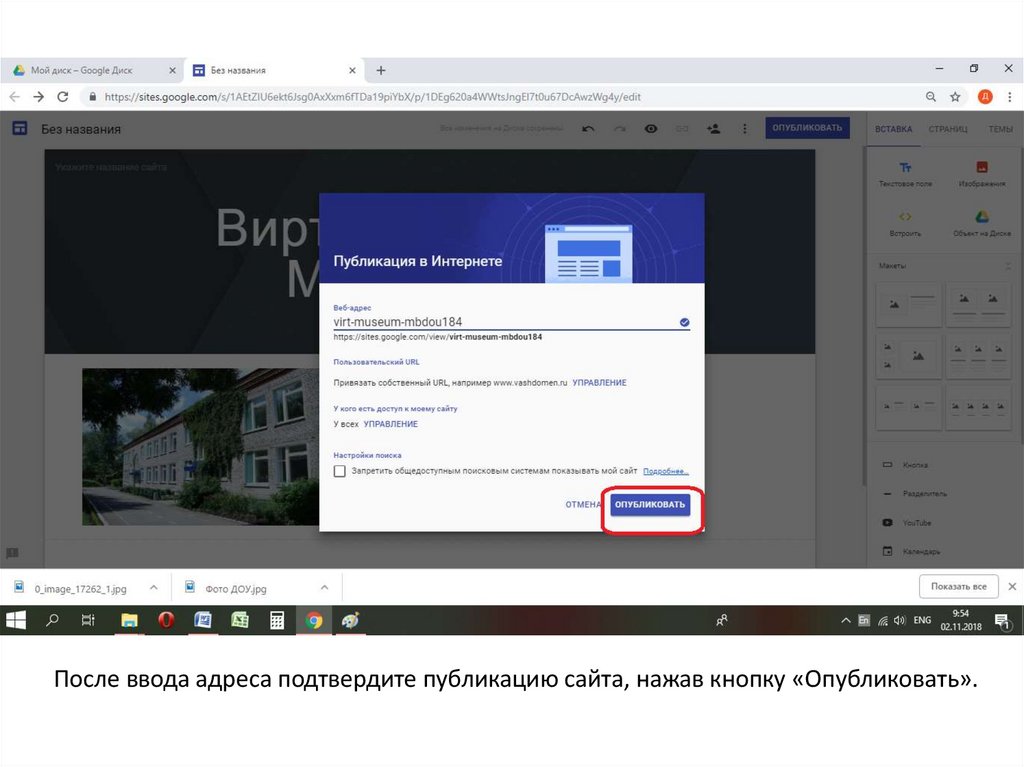
После ввода адреса подтвердите публикацию сайта, нажав кнопку «Опубликовать».17.
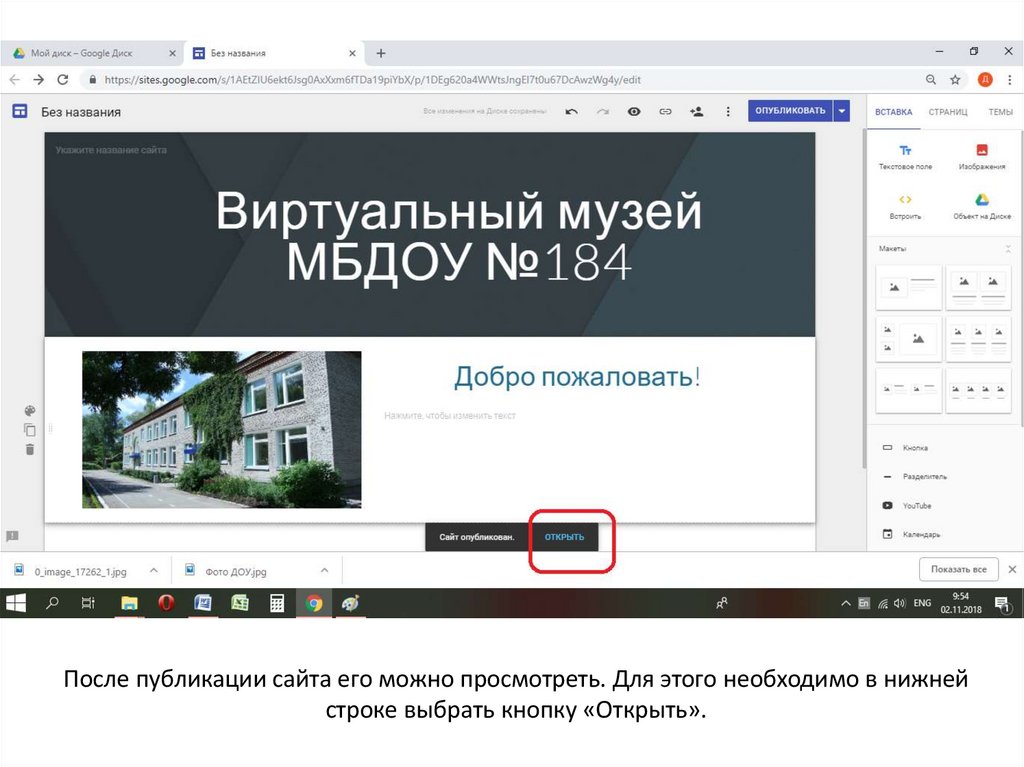
После публикации сайта его можно просмотреть. Для этого необходимо в нижнейстроке выбрать кнопку «Открыть».
18.
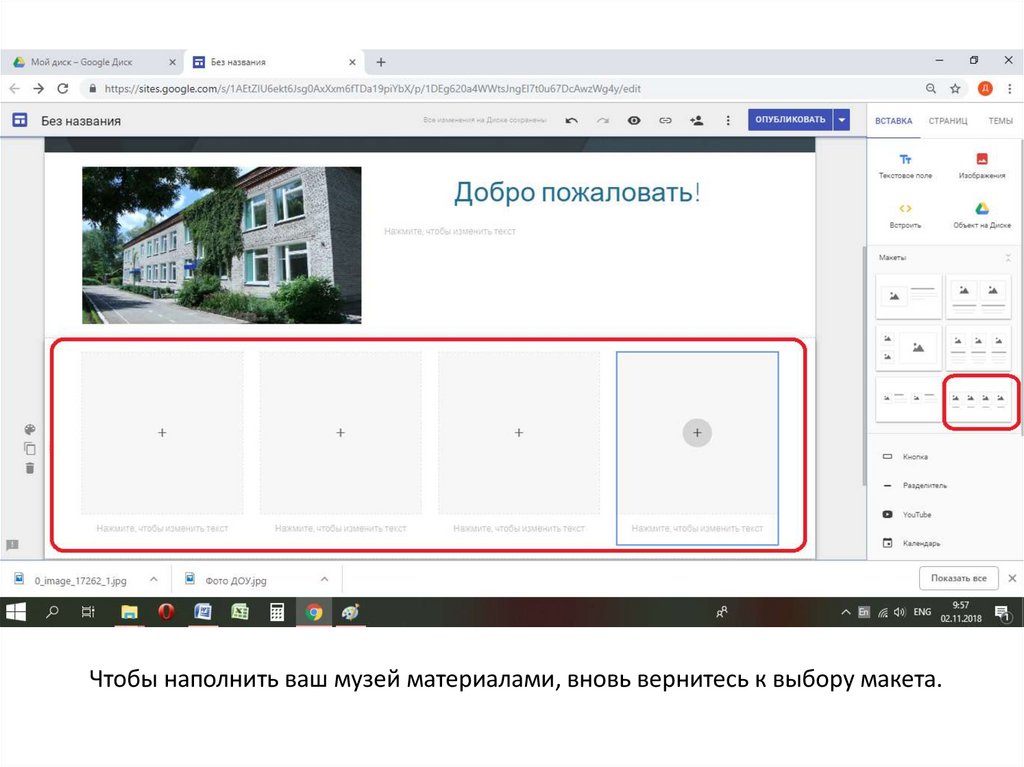
Чтобы наполнить ваш музей материалами, вновь вернитесь к выбору макета.19.
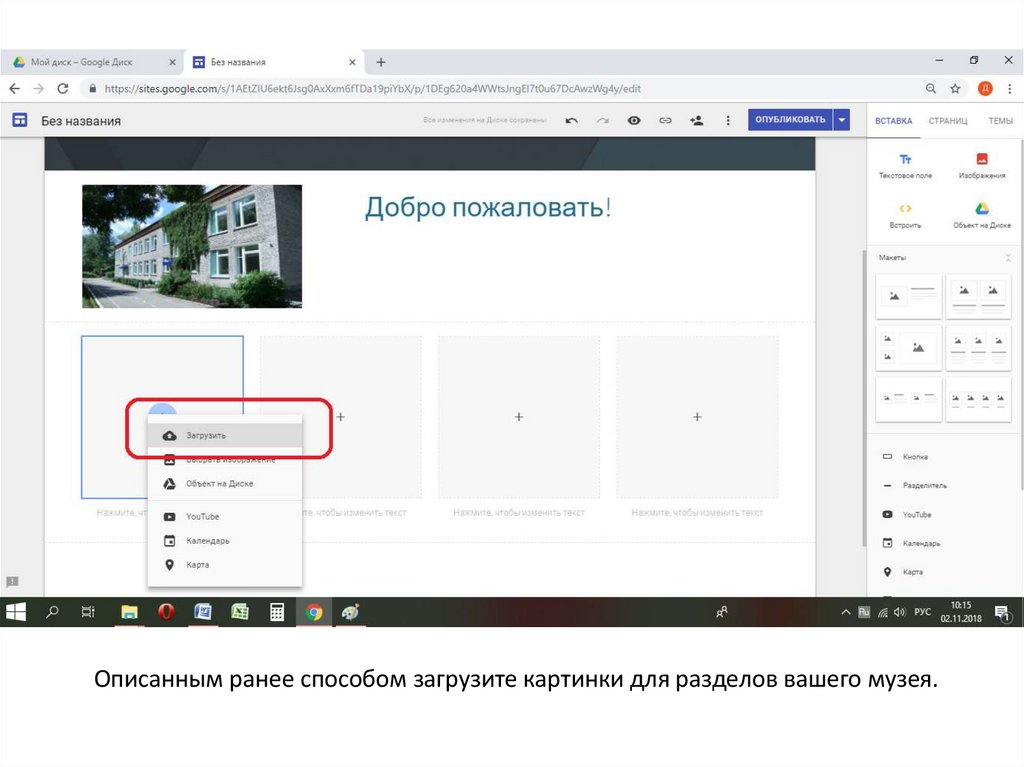
Описанным ранее способом загрузите картинки для разделов вашего музея.20.
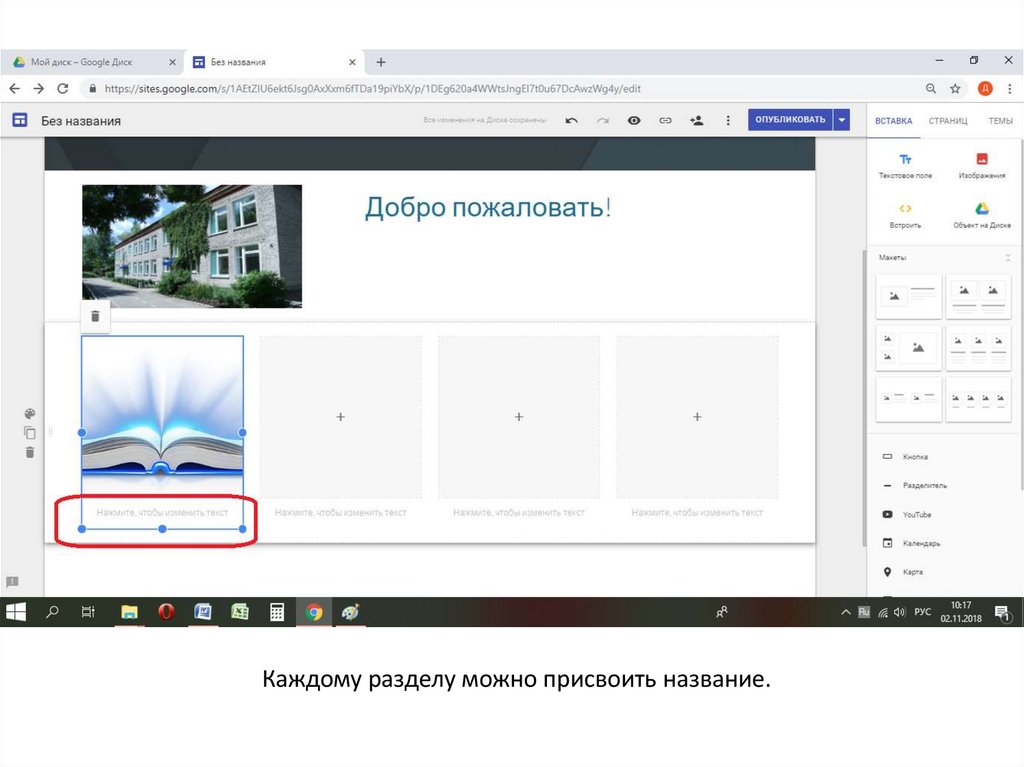
Каждому разделу можно присвоить название.21.
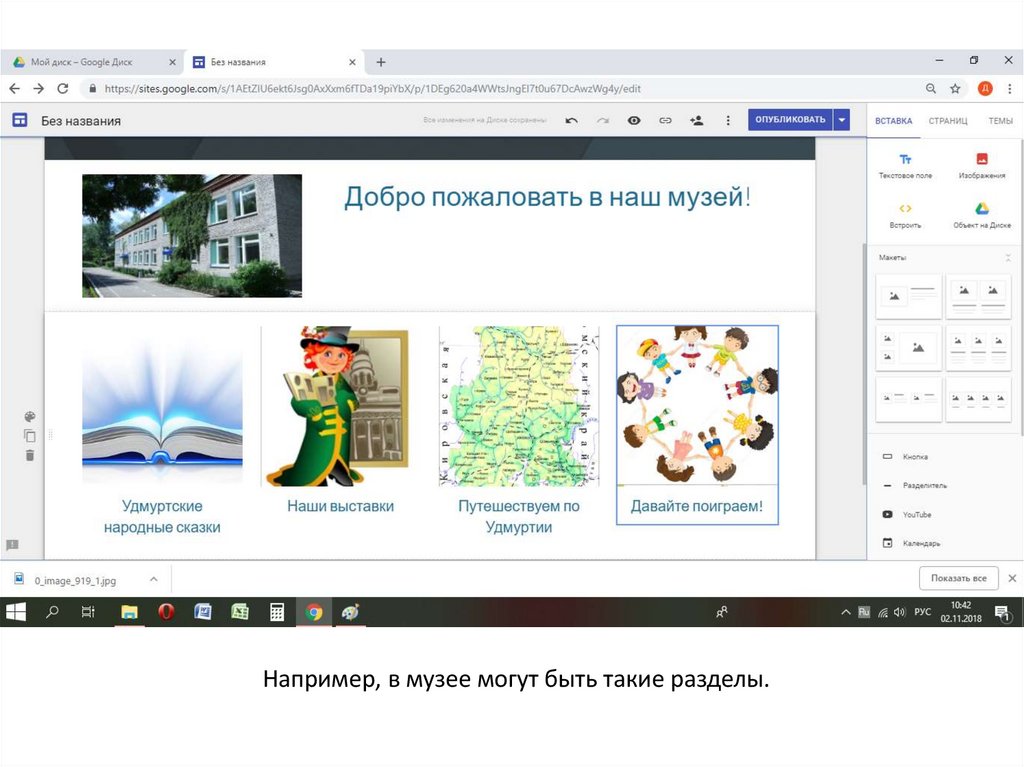
Например, в музее могут быть такие разделы.22.
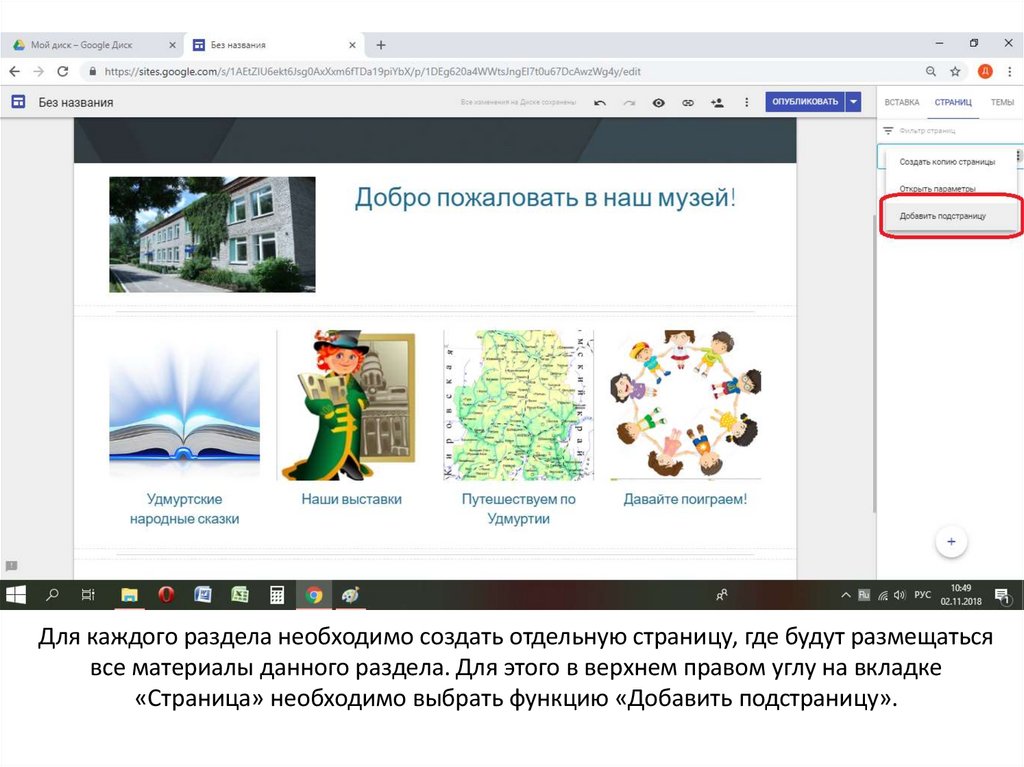
Для каждого раздела необходимо создать отдельную страницу, где будут размещатьсявсе материалы данного раздела. Для этого в верхнем правом углу на вкладке
«Страница» необходимо выбрать функцию «Добавить подстраницу».
23.
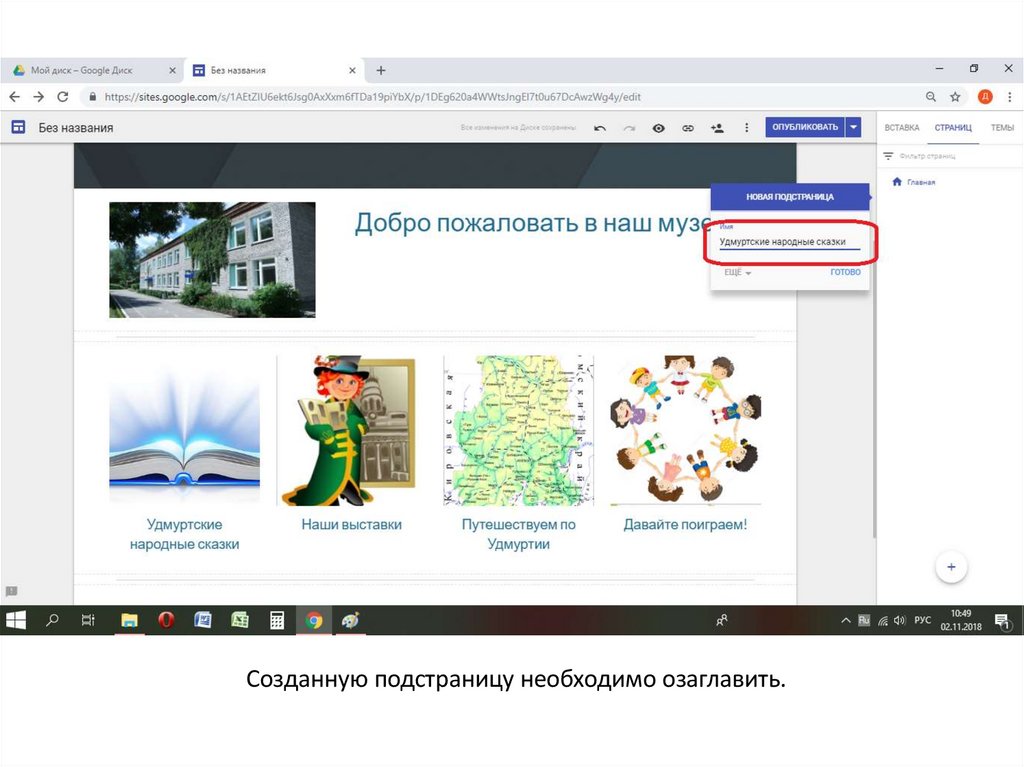
Созданную подстраницу необходимо озаглавить.24.
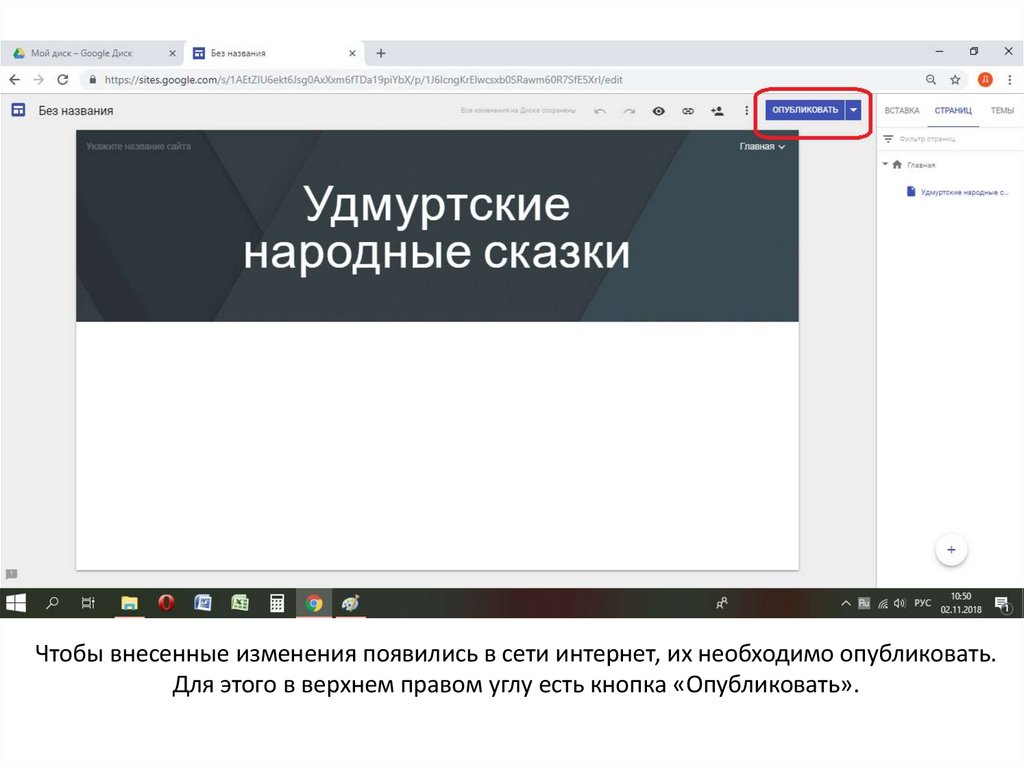
Чтобы внесенные изменения появились в сети интернет, их необходимо опубликовать.Для этого в верхнем правом углу есть кнопка «Опубликовать».
25.
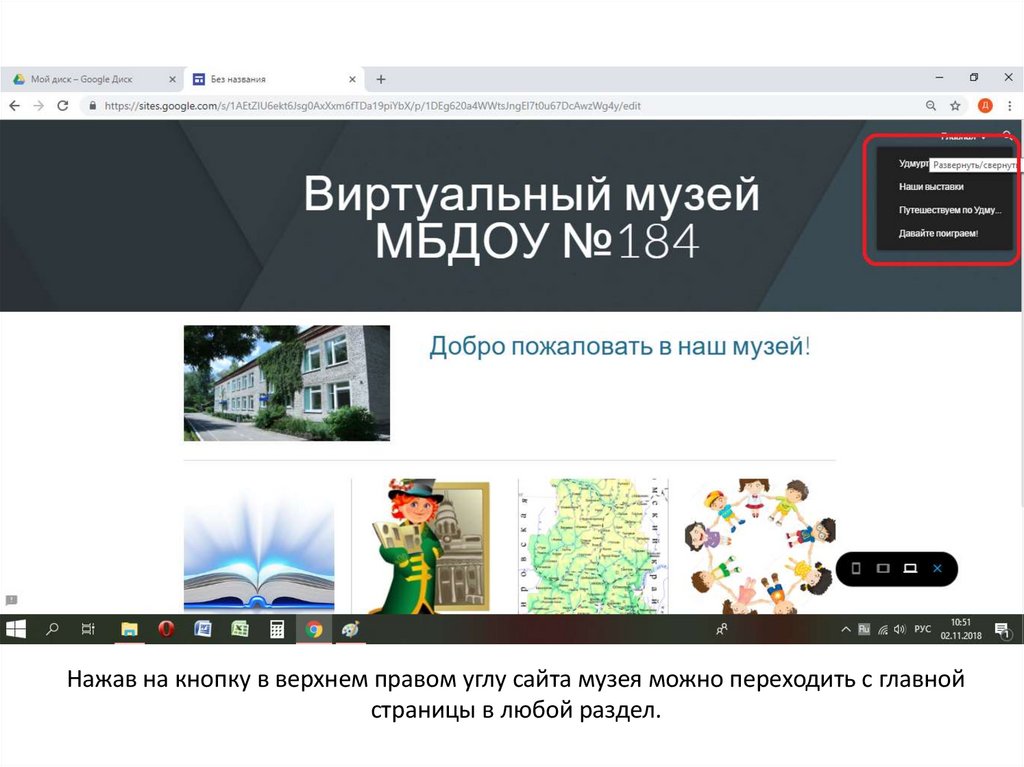
Нажав на кнопку в верхнем правом углу сайта музея можно переходить с главнойстраницы в любой раздел.
26.
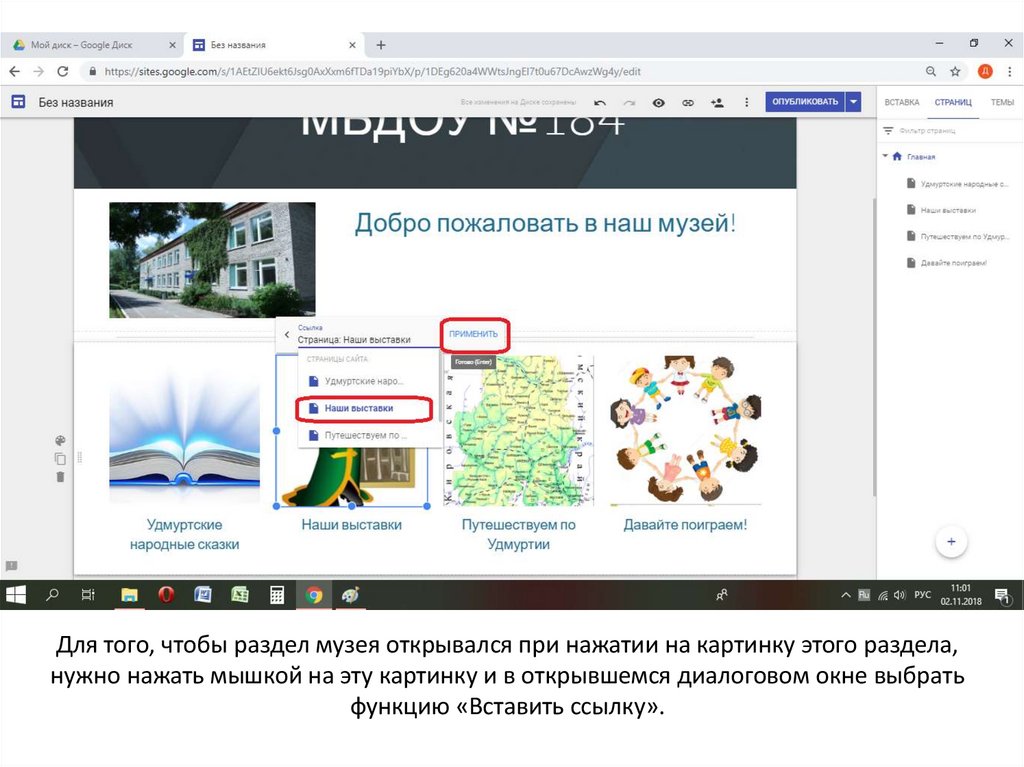
Для того, чтобы раздел музея открывался при нажатии на картинку этого раздела,нужно нажать мышкой на эту картинку и в открывшемся диалоговом окне выбрать
функцию «Вставить ссылку».
27.
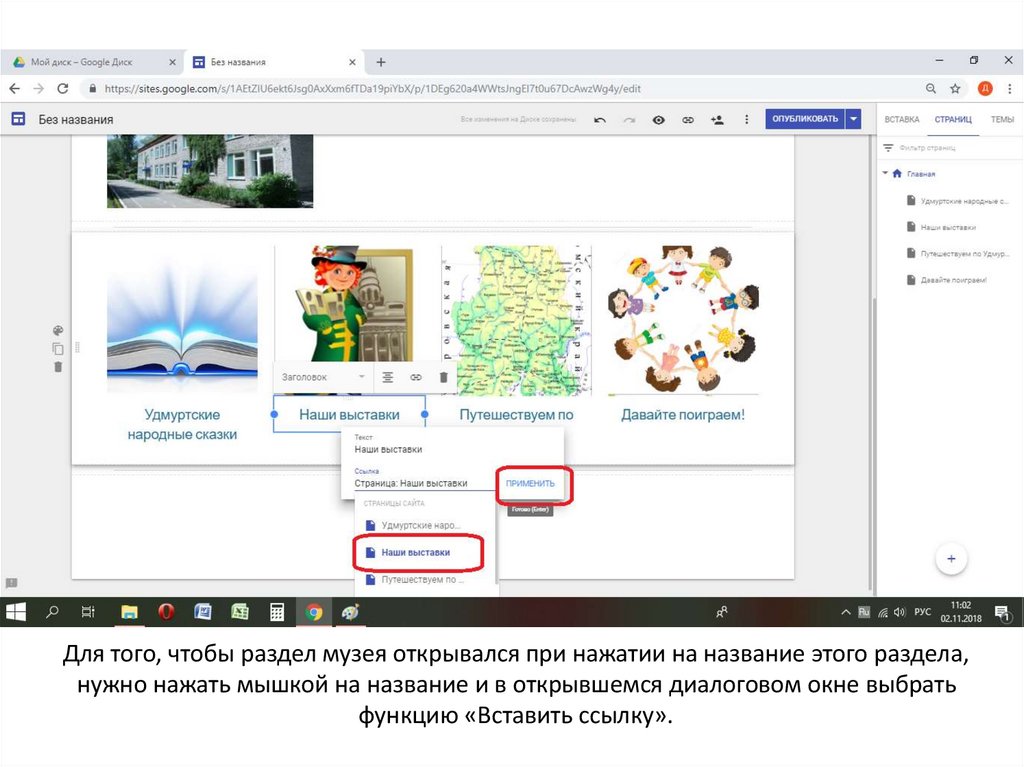
Для того, чтобы раздел музея открывался при нажатии на название этого раздела,нужно нажать мышкой на название и в открывшемся диалоговом окне выбрать
функцию «Вставить ссылку».
28.
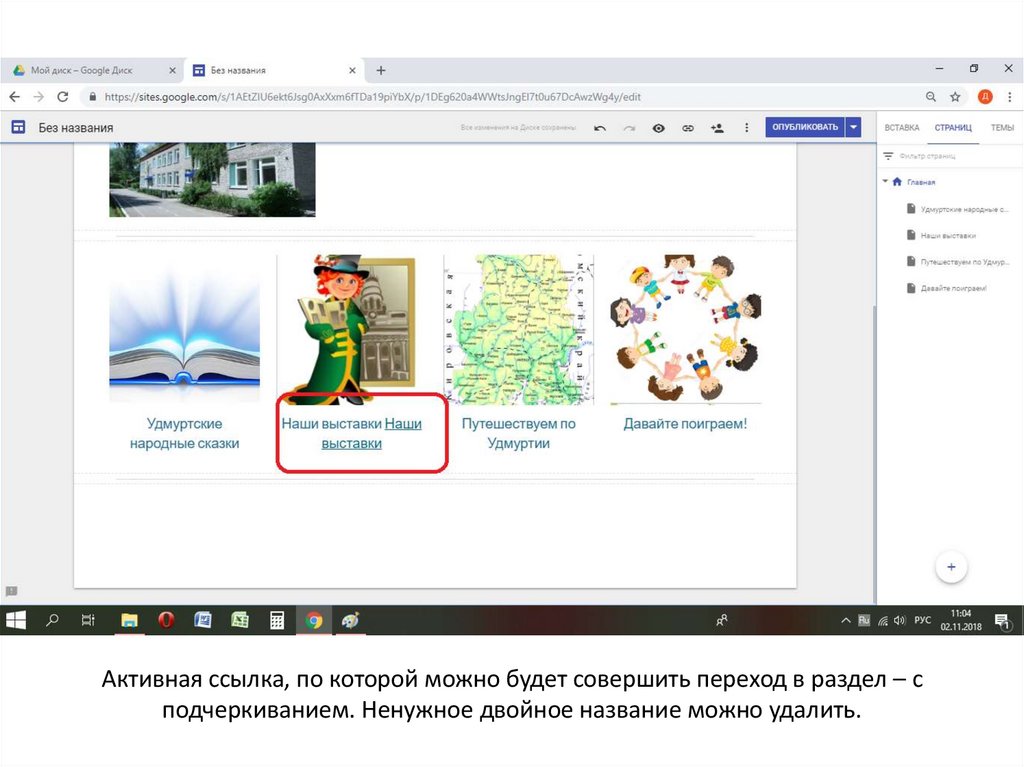
Активная ссылка, по которой можно будет совершить переход в раздел – сподчеркиванием. Ненужное двойное название можно удалить.
29.
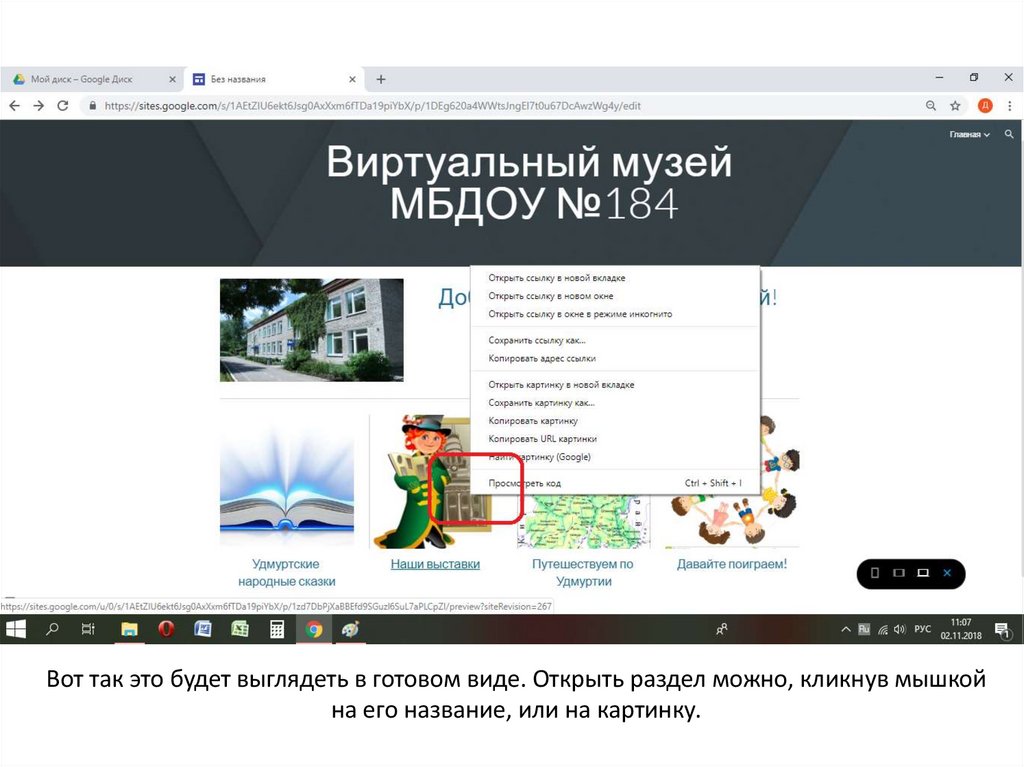
Вот так это будет выглядеть в готовом виде. Открыть раздел можно, кликнув мышкойна его название, или на картинку.
30.
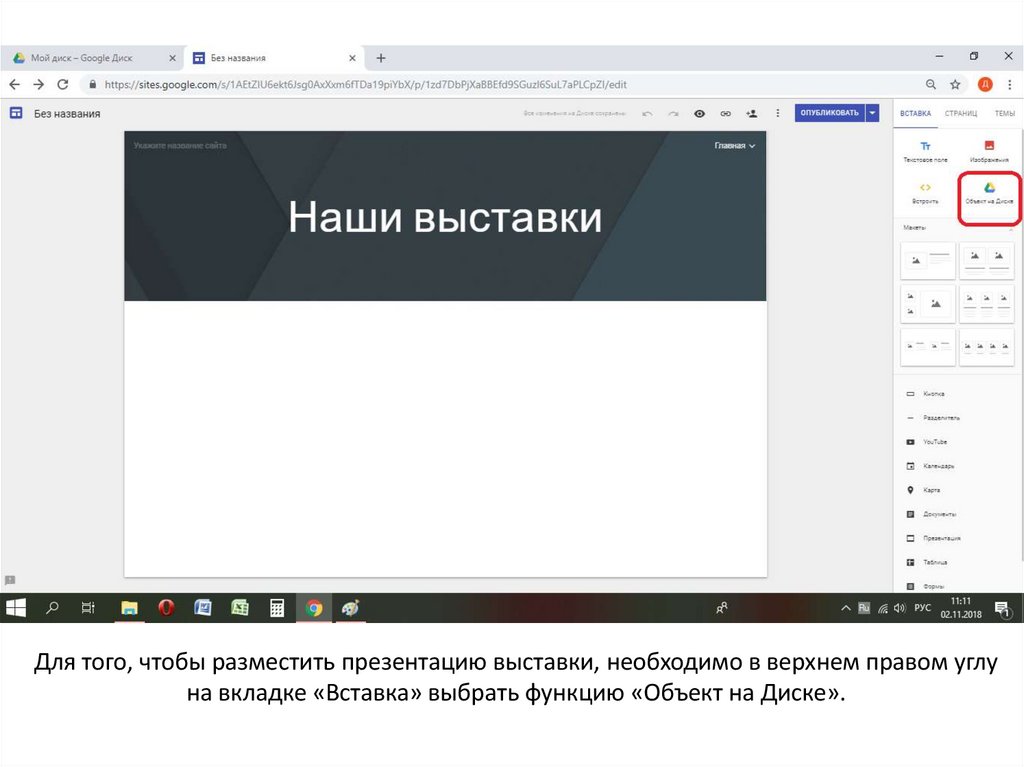
Для того, чтобы разместить презентацию выставки, необходимо в верхнем правом углуна вкладке «Вставка» выбрать функцию «Объект на Диске».
31.
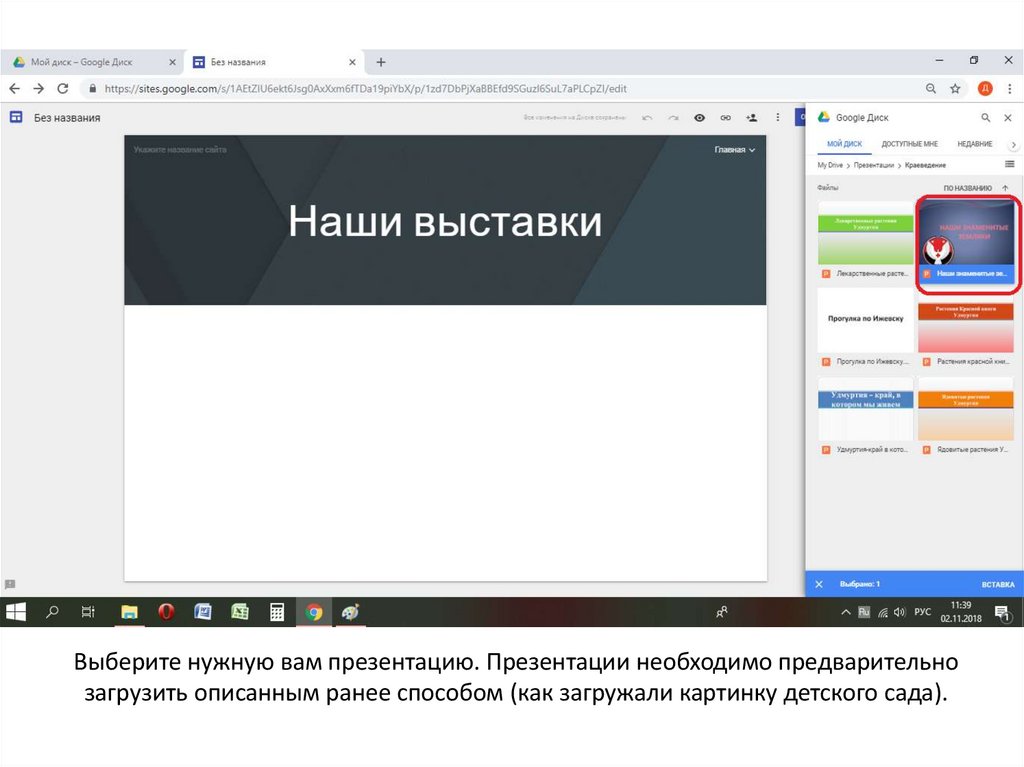
Выберите нужную вам презентацию. Презентации необходимо предварительнозагрузить описанным ранее способом (как загружали картинку детского сада).
32.
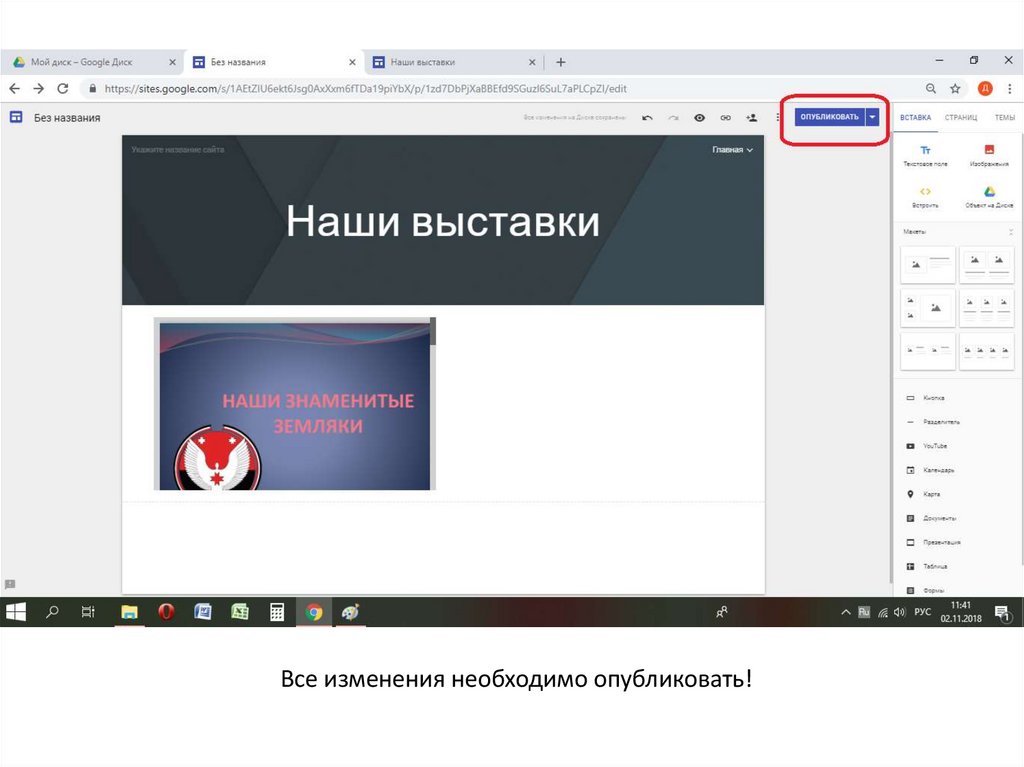
Все изменения необходимо опубликовать!33.
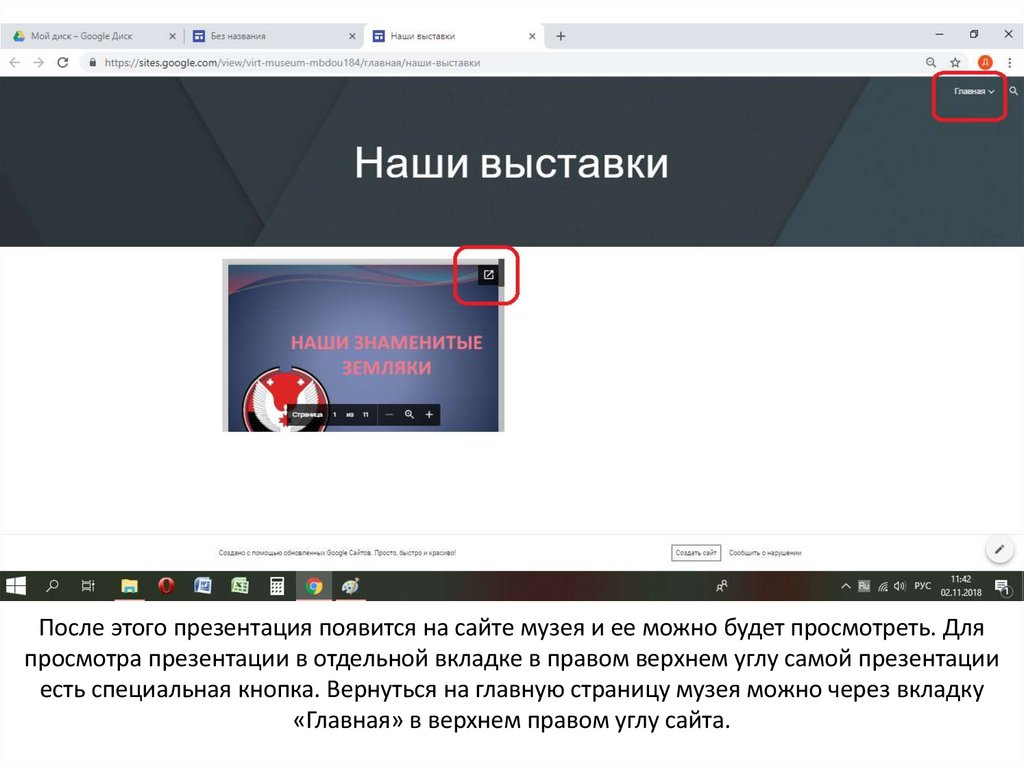
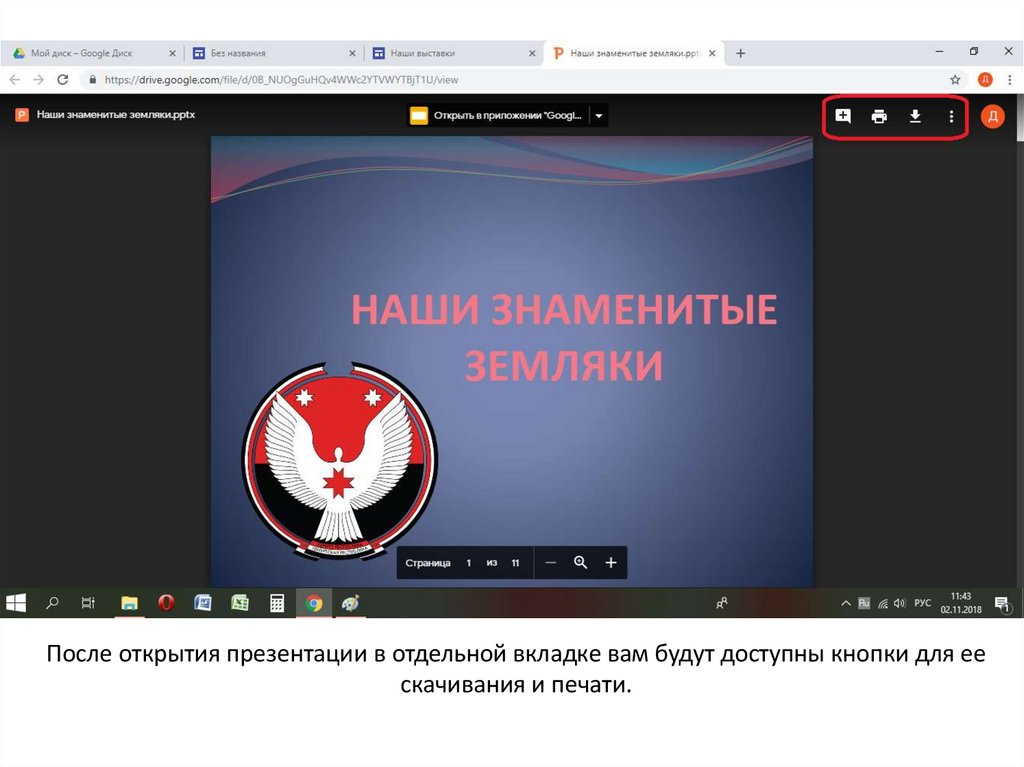
После этого презентация появится на сайте музея и ее можно будет просмотреть. Дляпросмотра презентации в отдельной вкладке в правом верхнем углу самой презентации
есть специальная кнопка. Вернуться на главную страницу музея можно через вкладку
«Главная» в верхнем правом углу сайта.
34.
После открытия презентации в отдельной вкладке вам будут доступны кнопки для еескачивания и печати.