 software
Similar presentations:


Тестирование, отладка приложения
1.
ЛекцияТема: «Тестирование, отладка приложения»
Цель: изучить точки контрольного останова, окно наблюдения, а также процесс
пошагового выполнения программы.
В Delphi имеется мощный встроенный отладчик, значительно упрощающий
отладку программ. Основными инструментами отладки являются точки
контрольного останова и окно наблюдения за переменными.
Точки контрольного останова
Точка контрольного останова определяет оператор в программе, перед
выполнением которого программа прервет свою работу, и управление будет
передано среде Delphi. Точка останова задается командой View ► Debug windows
► Breakponts.
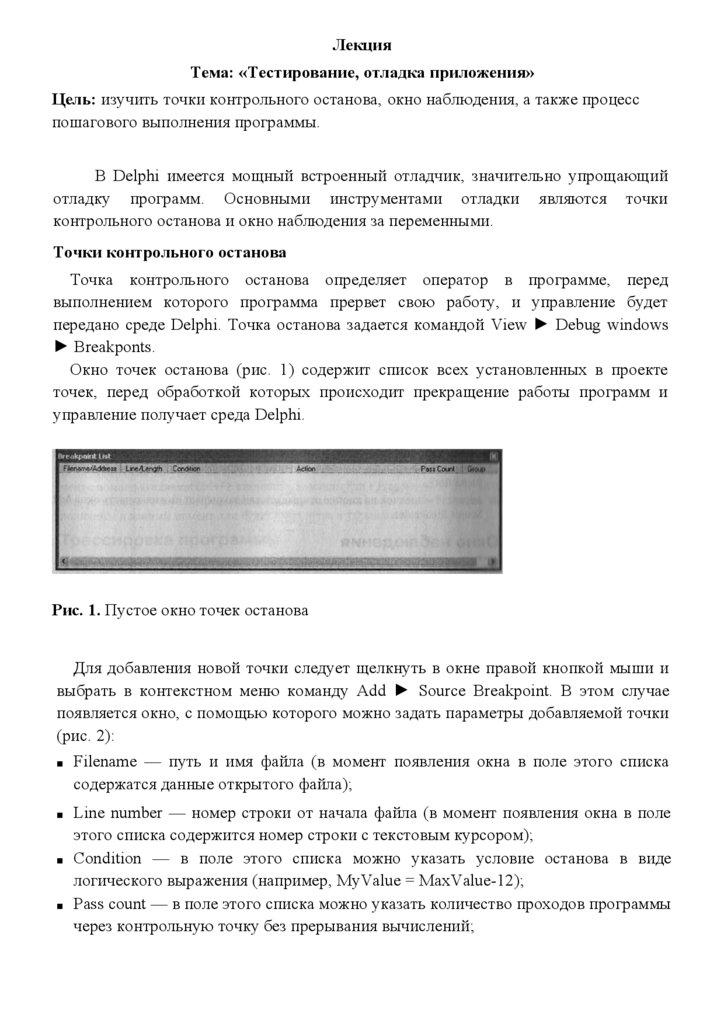
Окно точек останова (рис. 1) содержит список всех установленных в проекте
точек, перед обработкой которых происходит прекращение работы программ и
управление получает среда Delphi.
Рис. 1. Пустое окно точек останова
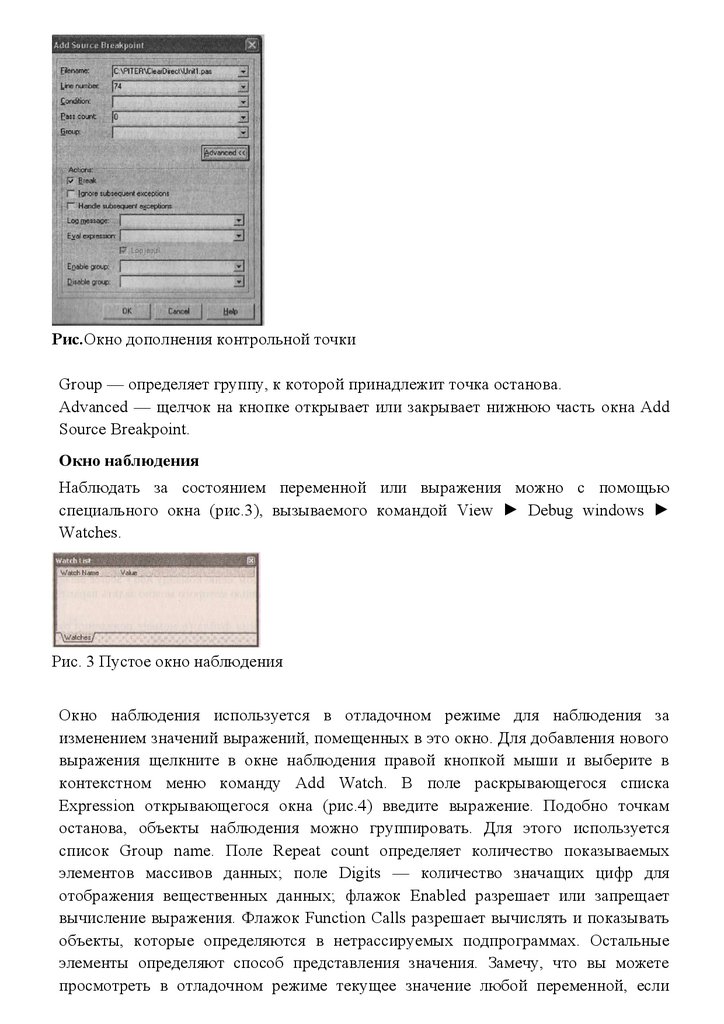
Для добавления новой точки следует щелкнуть в окне правой кнопкой мыши и
выбрать в контекстном меню команду Add ► Source Breakpoint. В этом случае
появляется окно, с помощью которого можно задать параметры добавляемой точки
(рис. 2):
■
Filename — путь и имя файла (в момент появления окна в поле этого списка
содержатся данные открытого файла);
Line number — номер строки от начала файла (в момент появления окна в поле
этого списка содержится номер строки с текстовым курсором);
■ Condition — в поле этого списка можно указать условие останова в виде
логического выражения (например, MyValue = MaxValue-12);
■ Pass count — в поле этого списка можно указать количество проходов программы
через контрольную точку без прерывания вычислений;
■
2.
Рис.Окно дополнения контрольной точкиGroup — определяет группу, к которой принадлежит точка останова.
Аdvanced — щелчок на кнопке открывает или закрывает нижнюю часть окна Add
Source Breakpoint.
Окно наблюдения
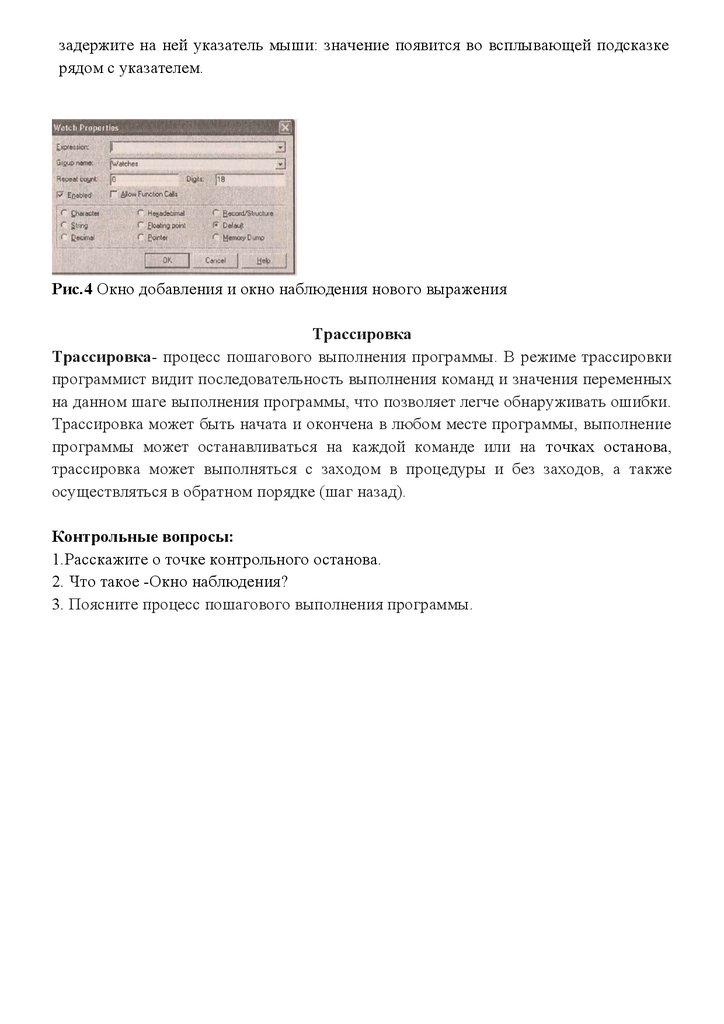
Наблюдать за состоянием переменной или выражения можно с помощью
специального окна (рис.3), вызываемого командой View ► Debug windows
Watches.
Рис. 3 Пустое окно наблюдения
Окно наблюдения используется в отладочном режиме для наблюдения за
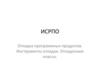
изменением значений выражений, помещенных в это окно. Для добавления нового
выражения щелкните в окне наблюдения правой кнопкой мыши и выберите в
контекстном меню команду Add Watch. В поле раскрывающегося списка
Expression открывающегося окна (рис.4) введите выражение. Подобно точкам
останова, объекты наблюдения можно группировать. Для этого используется
список Group name. Поле Repeat count определяет количество показываемых
элементов массивов данных; поле Digits — количество значащих цифр для
отображения вещественных данных; флажок Enabled разрешает или запрещает
вычисление выражения. Флажок Function Calls разрешает вычислять и показывать
объекты, которые определяются в нетрассируемых подпрограммах. Остальные
элементы определяют способ представления значения. Замечу, что вы можете
просмотреть в отладочном режиме текущее значение любой переменной, если
3.
задержите на ней указатель мыши: значение появится во всплывающей подсказкерядом с указателем.
Рис.4 Окно добавления и окно наблюдения нового выражения
Трассировка
Трассировка- процесс пошагового выполнения программы. В режиме трассировки
программист видит последовательность выполнения команд и значения переменных
на данном шаге выполнения программы, что позволяет легче обнаруживать ошибки.
Трассировка может быть начата и окончена в любом месте программы, выполнение
программы может останавливаться на каждой команде или на точках останова,
трассировка может выполняться с заходом в процедуры и без заходов, а также
осуществляться в обратном порядке (шаг назад).
Контрольные вопросы:
1.Расскажите о точке контрольного останова.
2. Что такое -Окно наблюдения?
3. Поясните процесс пошагового выполнения программы.