
 programming
Similar presentations:




Технология программирования. Виджеты
1. Технология программирования
ТЕХНОЛОГИЯ ПРОГРАММИРОВАНИЯВиджеты
Автор: Ботвинков А.В.
2. Radiobutton
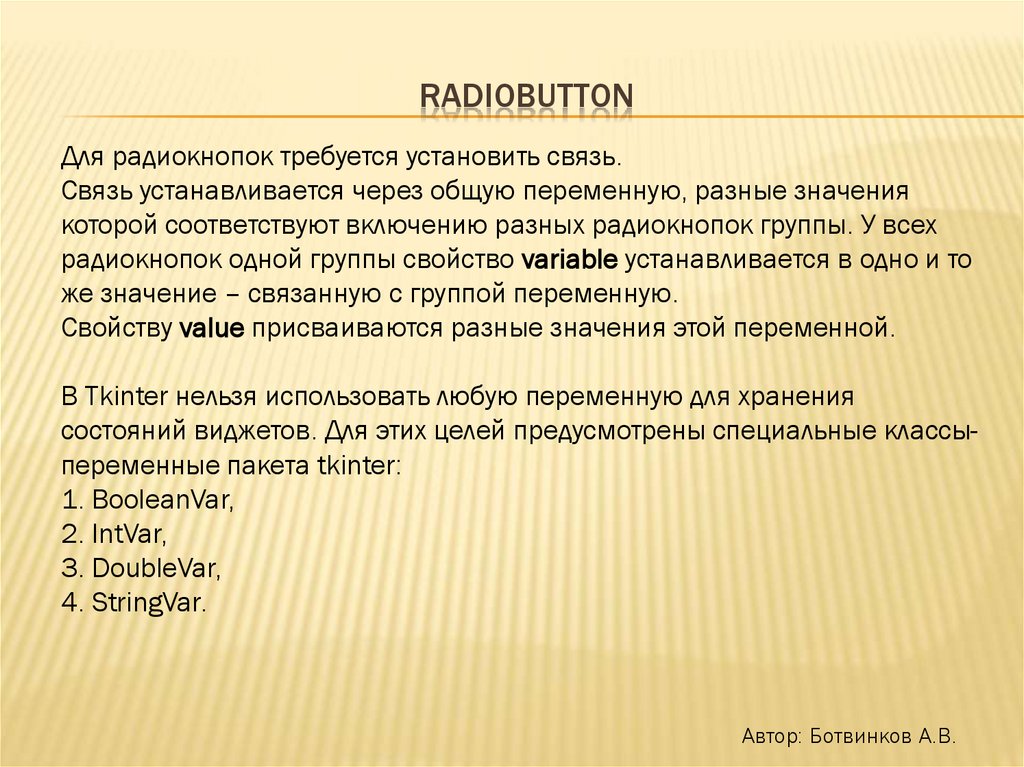
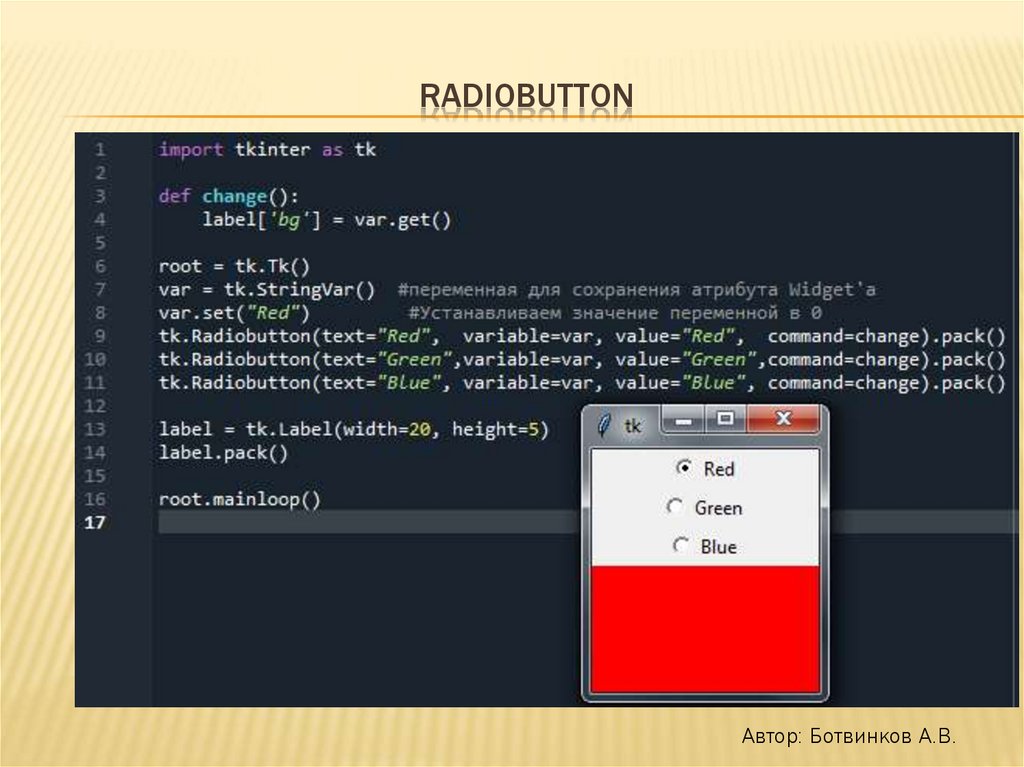
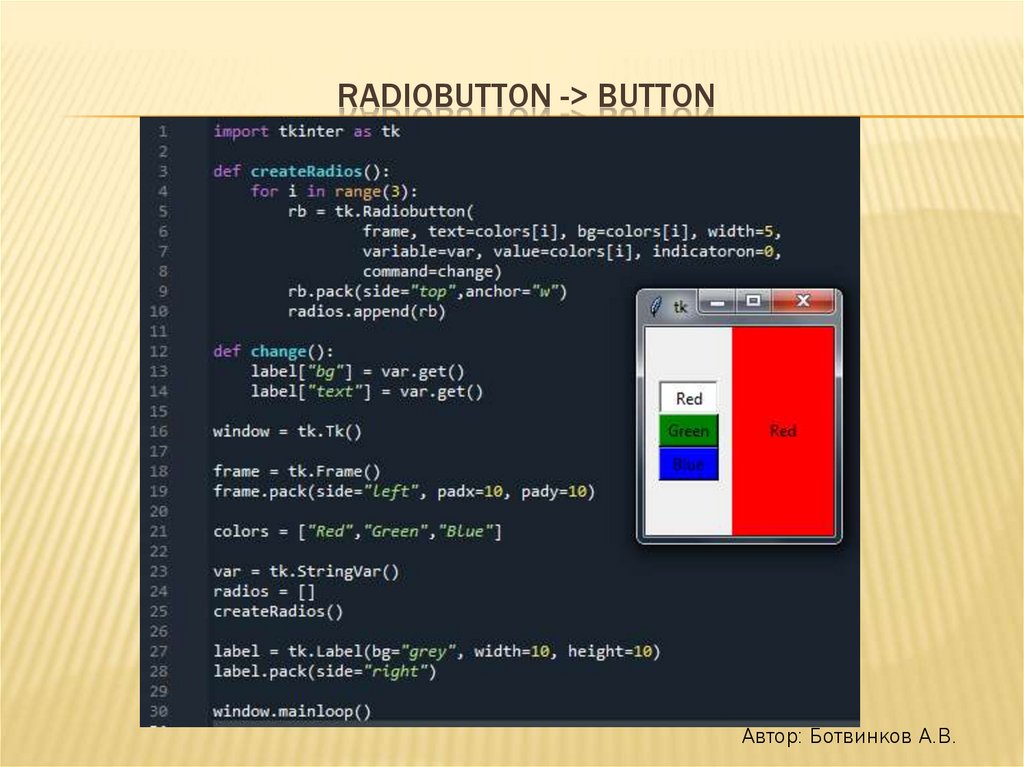
RADIOBUTTONДля радиокнопок требуется установить связь.
Cвязь устанавливается через общую переменную, разные значения
которой соответствуют включению разных радиокнопок группы. У всех
радиокнопок одной группы свойство variable устанавливается в одно и то
же значение – связанную с группой переменную.
Свойству value присваиваются разные значения этой переменной.
В Tkinter нельзя использовать любую переменную для хранения
состояний виджетов. Для этих целей предусмотрены специальные классыпеременные пакета tkinter:
1. BooleanVar,
2. IntVar,
3. DoubleVar,
4. StringVar.
Автор: Ботвинков А.В.
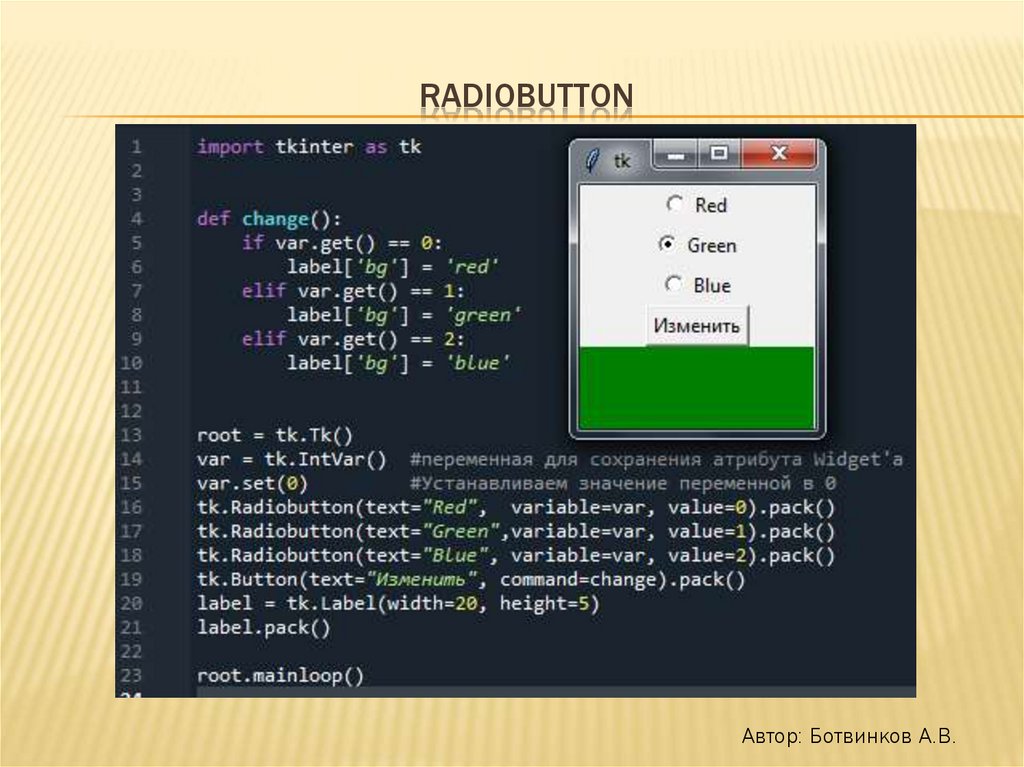
3. Radiobutton
RADIOBUTTONАвтор: Ботвинков А.В.
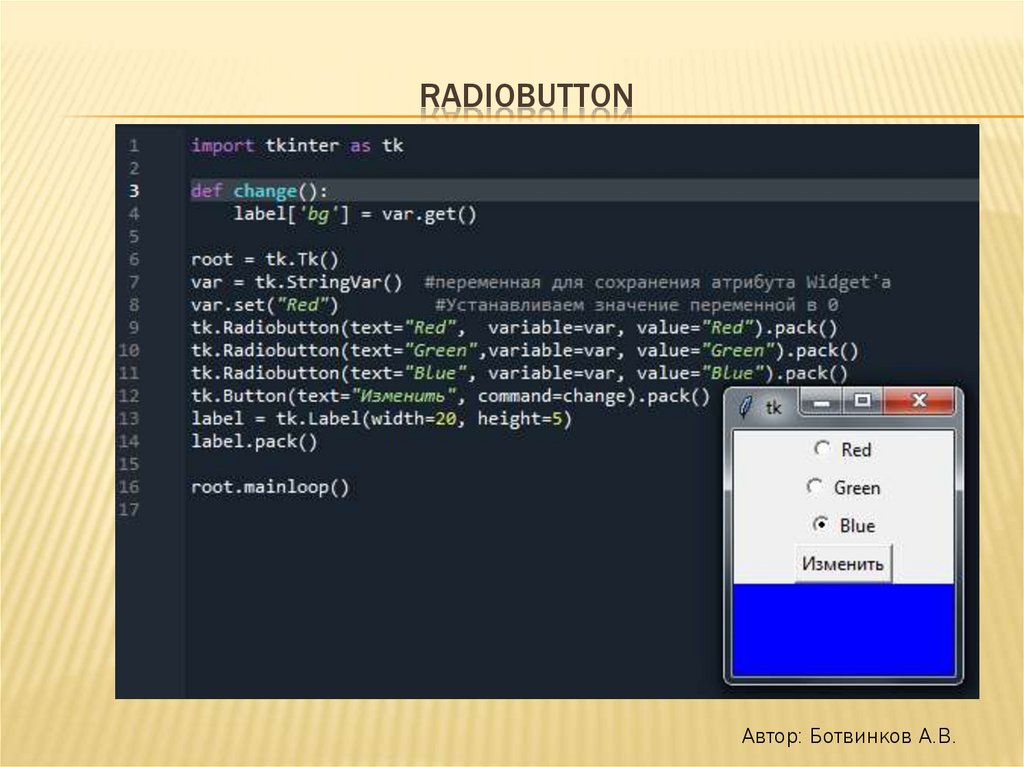
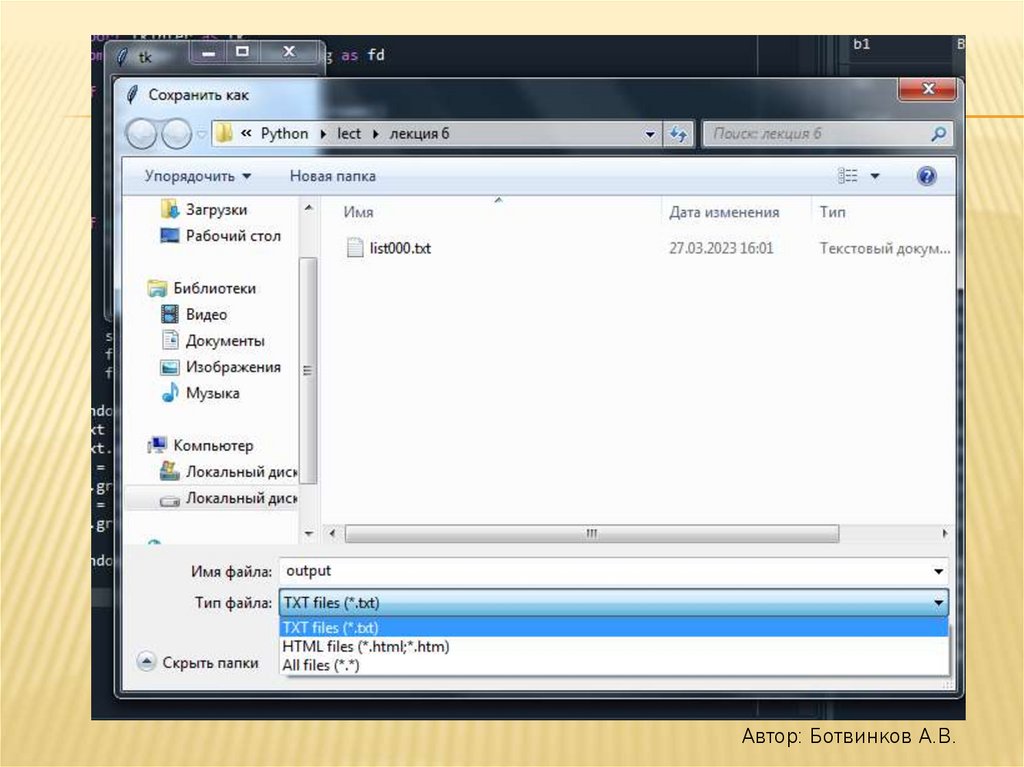
4. Radiobutton
RADIOBUTTONАвтор: Ботвинков А.В.
5. Radiobutton
RADIOBUTTONАвтор: Ботвинков А.В.
6. Checkbutton – флажок
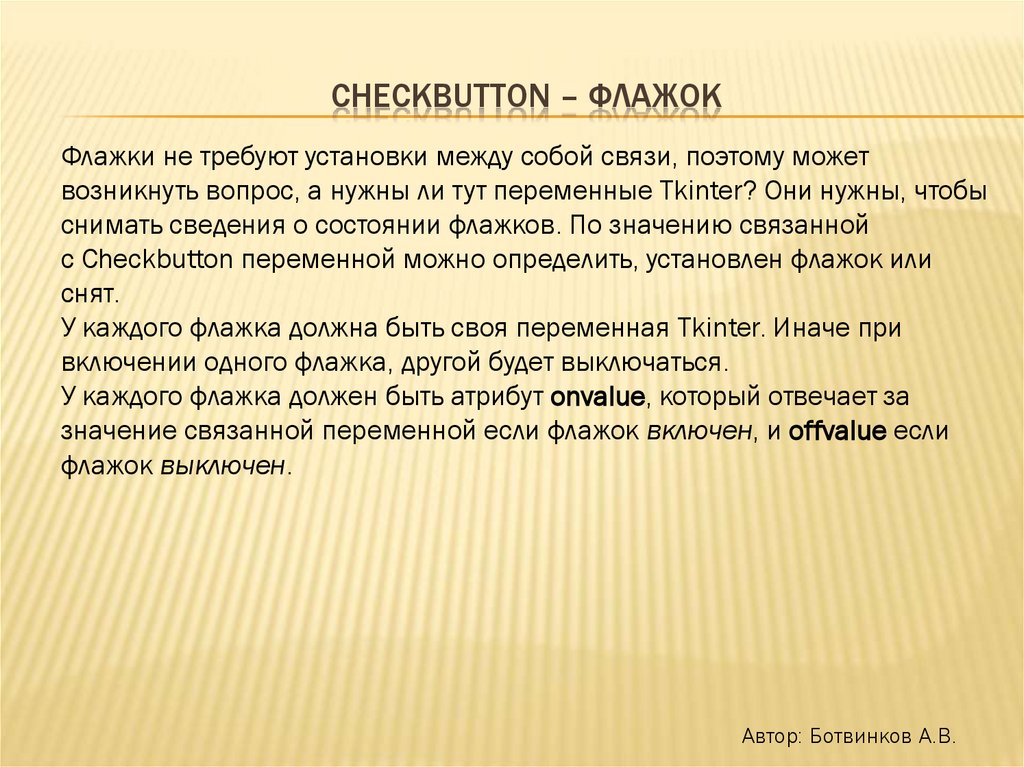
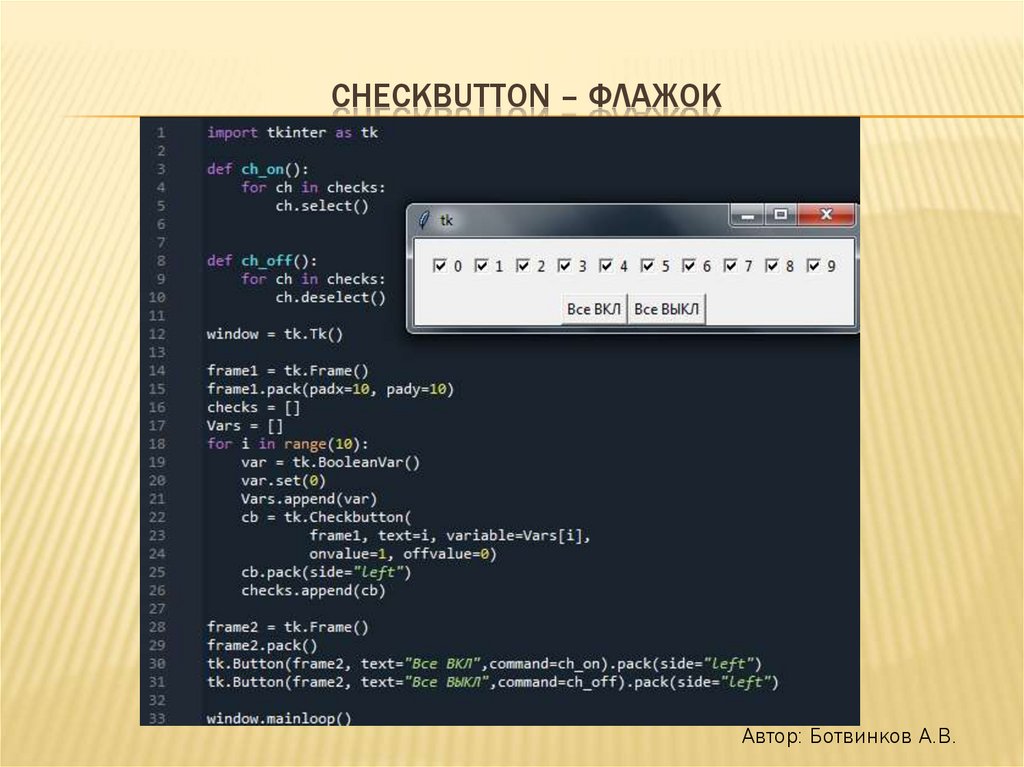
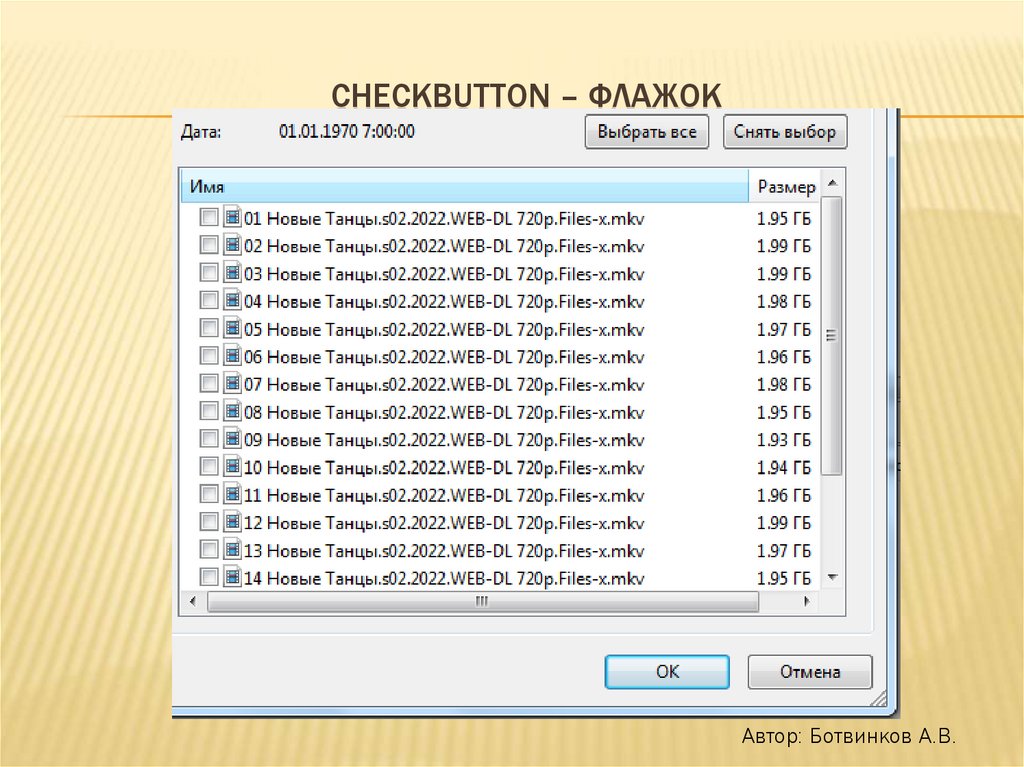
CHECKBUTTON – ФЛАЖОКФлажки не требуют установки между собой связи, поэтому может
возникнуть вопрос, а нужны ли тут переменные Tkinter? Они нужны, чтобы
снимать сведения о состоянии флажков. По значению связанной
с Checkbutton переменной можно определить, установлен флажок или
снят.
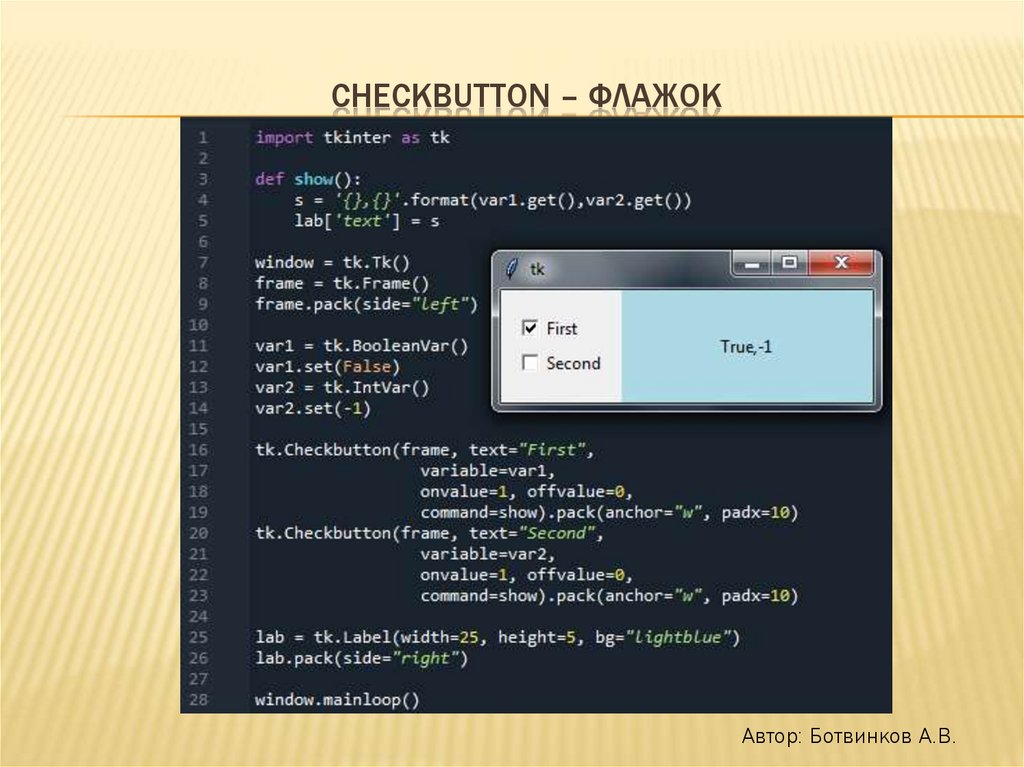
У каждого флажка должна быть своя переменная Tkinter. Иначе при
включении одного флажка, другой будет выключаться.
У каждого флажка должен быть атрибут onvalue, который отвечает за
значение связанной переменной если флажок включен, и offvalue если
флажок выключен.
Автор: Ботвинков А.В.
7. Checkbutton – флажок
CHECKBUTTON – ФЛАЖОКАвтор: Ботвинков А.В.
8. Checkbutton – флажок
CHECKBUTTON – ФЛАЖОКАвтор: Ботвинков А.В.
9. Checkbutton – флажок
CHECKBUTTON – ФЛАЖОКАвтор: Ботвинков А.В.
10. Radiobutton -> Button
RADIOBUTTON -> BUTTONАвтор: Ботвинков А.В.
11. listbox
LISTBOXАвтор: Ботвинков А.В.
12. listbox
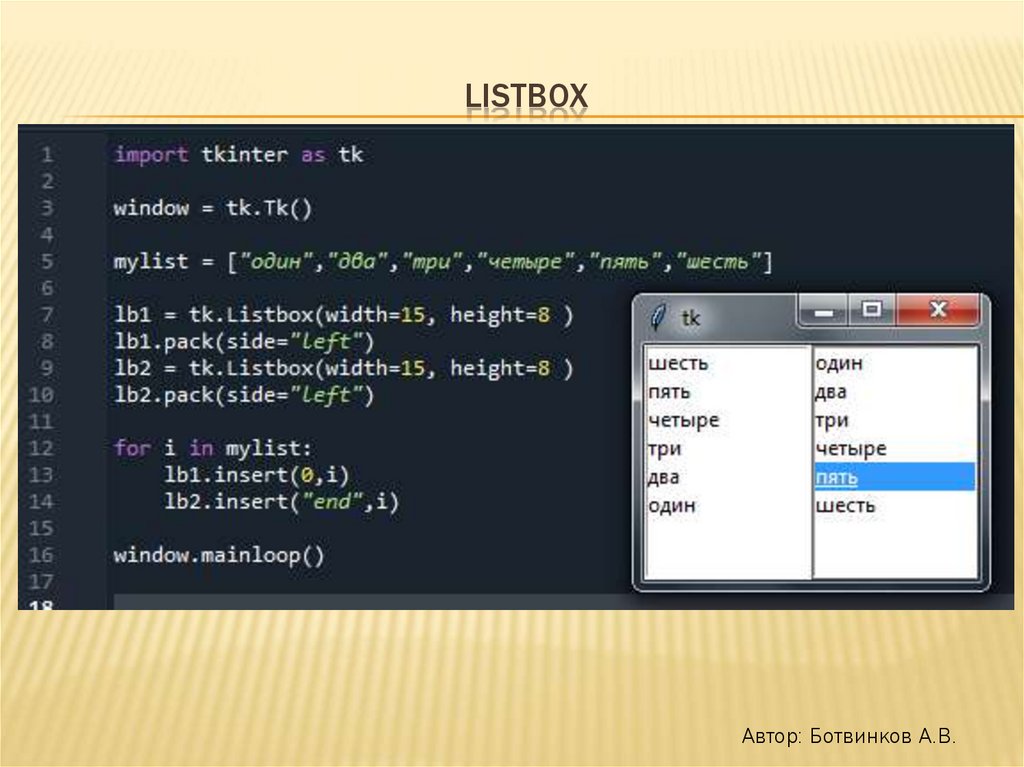
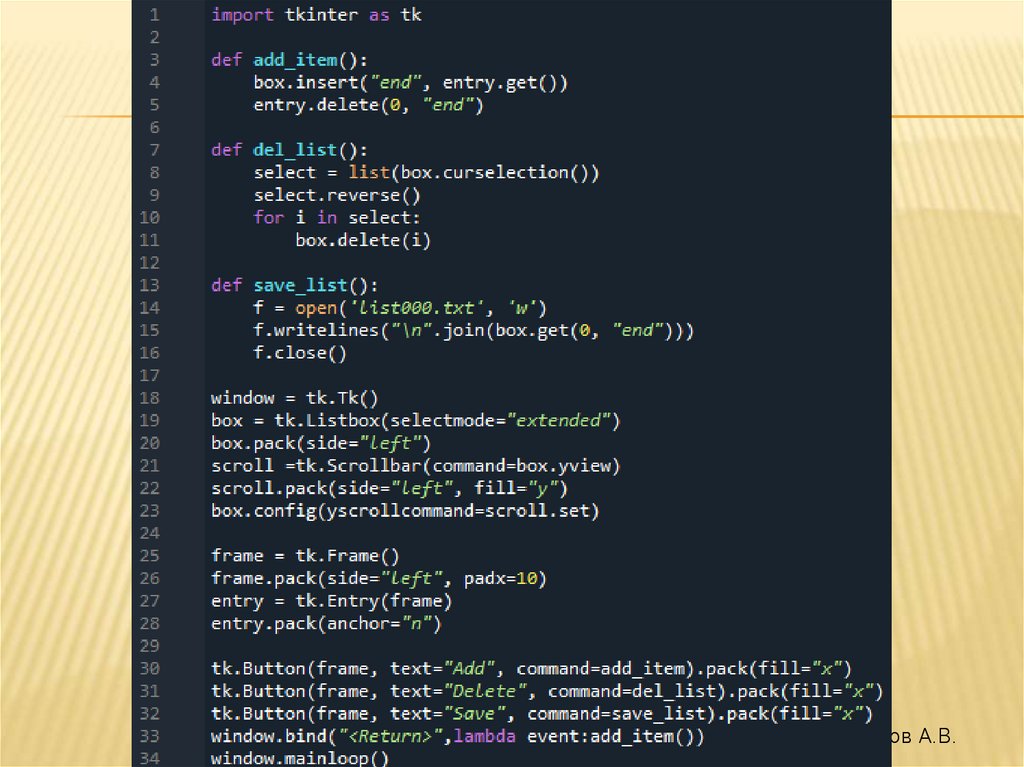
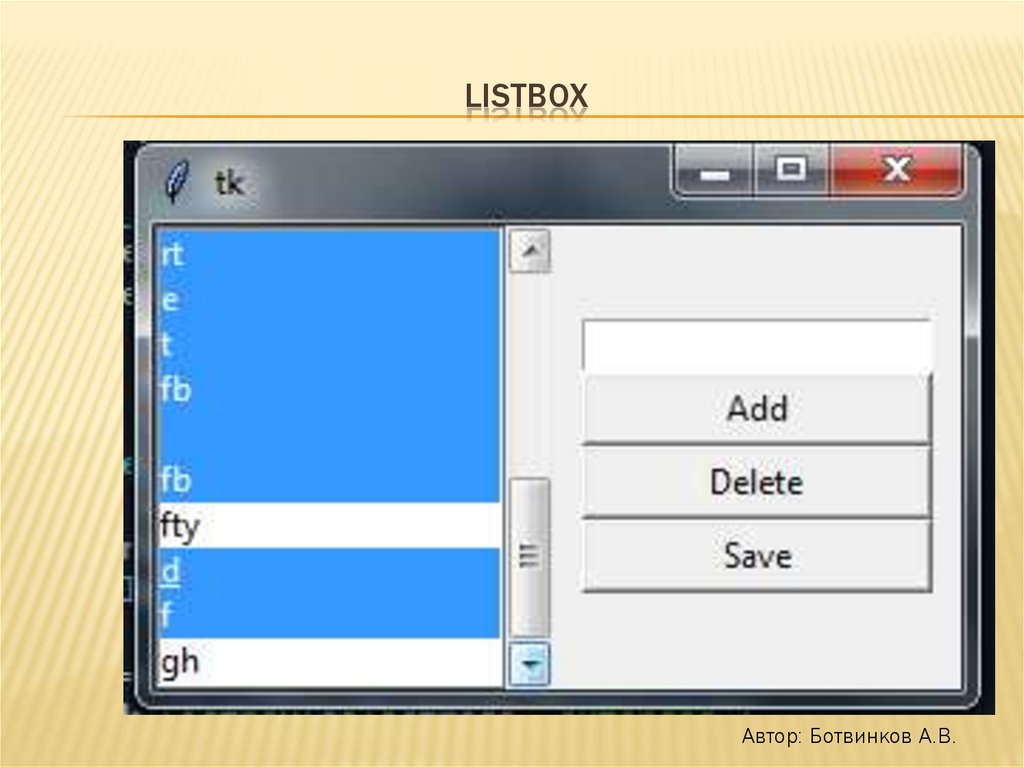
LISTBOXПо-умолчанию в Listbox, кликая мышкой, можно выбирать только один
элемент. Если необходимо обеспечить множественный выбор, то добавив
атрибут selectmode можно в него установить значение extended. В этом
режиме можно выбрать сколь угодно элементов, зажав Ctrl или Shift.
Если для Listbox необходим скроллер, то он настраивается также как для
текстового поля. В программу добавляется виджет Scrollbar и связывается с
экземпляром Listbox.
С помощью метода get из списка можно получить один элемент по индексу,
или срез, если указать два индекса. Метод delete удаляет один элемент или
срез.
Метод curselection позволяет получить в виде кортежа индексы выбранных
элементов экземпляра Listbox.
Автор: Ботвинков А.В.
13. listbox
LISTBOXАвтор: Ботвинков А.В.
14. listbox
LISTBOXАвтор: Ботвинков А.В.
15. Menu
MENUАвтор: Ботвинков А.В.
16. Menu
MENUАвтор: Ботвинков А.В.
17. Menu
MENUАвтор: Ботвинков А.В.
18. Menu
MENUАвтор: Ботвинков А.В.
19. Menu
MENUАвтор: Ботвинков А.В.
20. Menu
MENUАвтор: Ботвинков А.В.
21. Menu
MENUАвтор: Ботвинков А.В.
22. Menu
MENUАвтор: Ботвинков А.В.