
 programming
Similar presentations:





Общие понятия VBA
1.
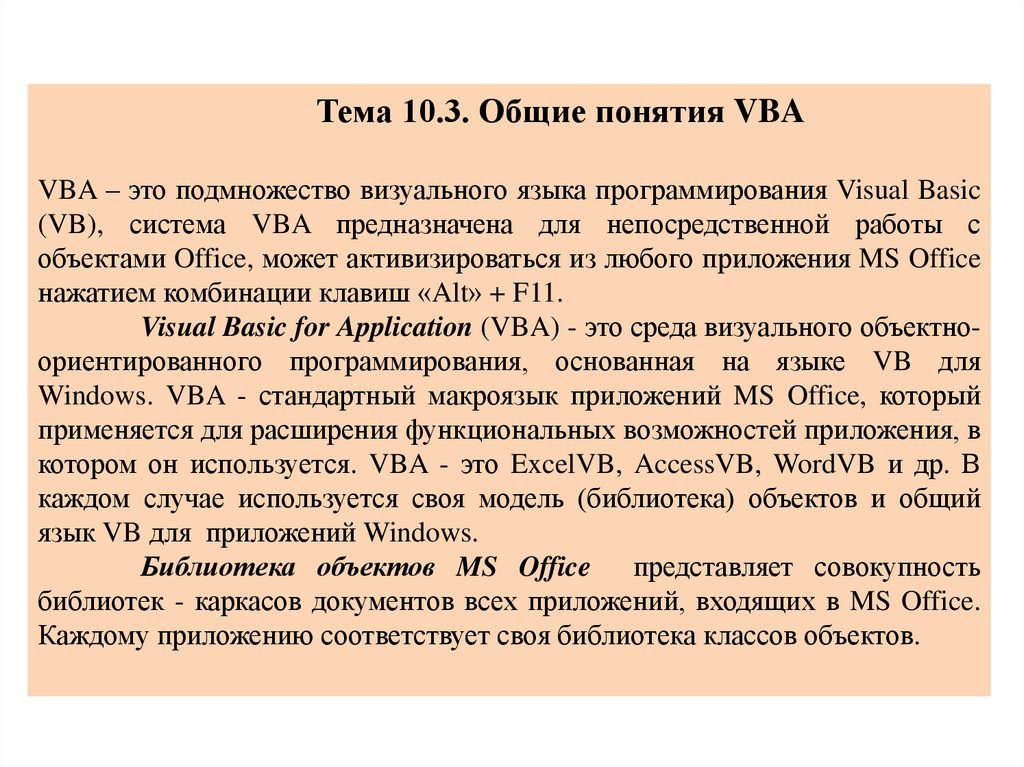
Тема 10.3. Общие понятия VBAVBA – это подмножество визуального языка программирования Visual Basic
(VB), система VBA предназначена для непосредственной работы с
объектами Office, может активизироваться из любого приложения MS Office
нажатием комбинации клавиш «Alt» + F11.
Visual Basic for Application (VBA) - это среда визуального объектноориентированного программирования, основанная на языке VB для
Windows. VBA - стандартный макроязык приложений MS Office, который
применяется для расширения функциональных возможностей приложения, в
котором он используется. VBA - это ExcelVB, AccessVB, WordVB и др. В
каждом случае используется своя модель (библиотека) объектов и общий
язык VB для приложений Windows.
Библиотека объектов MS Office представляет совокупность
библиотек - каркасов документов всех приложений, входящих в MS Office.
Каждому приложению соответствует своя библиотека классов объектов.
2.
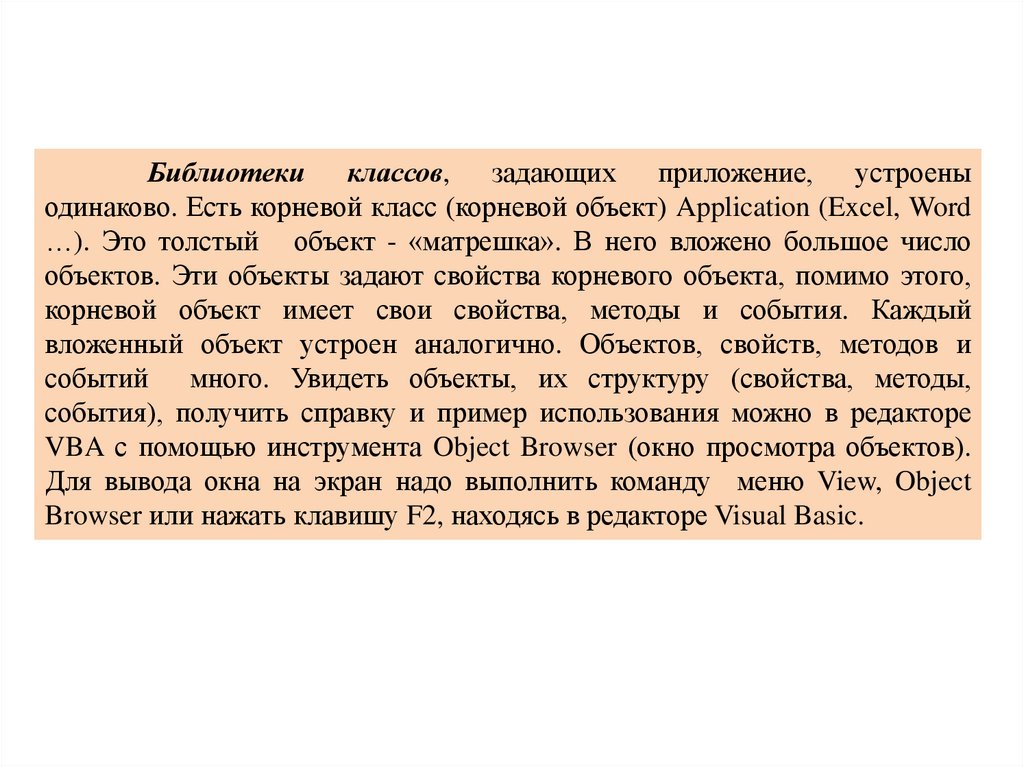
Библиотеки классов, задающих приложение, устроеныодинаково. Есть корневой класс (корневой объект) Application (Excel, Word
…). Это толстый объект - «матрешка». В него вложено большое число
объектов. Эти объекты задают свойства корневого объекта, помимо этого,
корневой объект имеет свои свойства, методы и события. Каждый
вложенный объект устроен аналогично. Объектов, свойств, методов и
событий много. Увидеть объекты, их структуру (свойства, методы,
события), получить справку и пример использования можно в редакторе
VBA с помощью инструмента Object Browser (окно просмотра объектов).
Для вывода окна на экран надо выполнить команду меню View, Object
Browser или нажать клавишу F2, находясь в редакторе Visual Basic.
3.
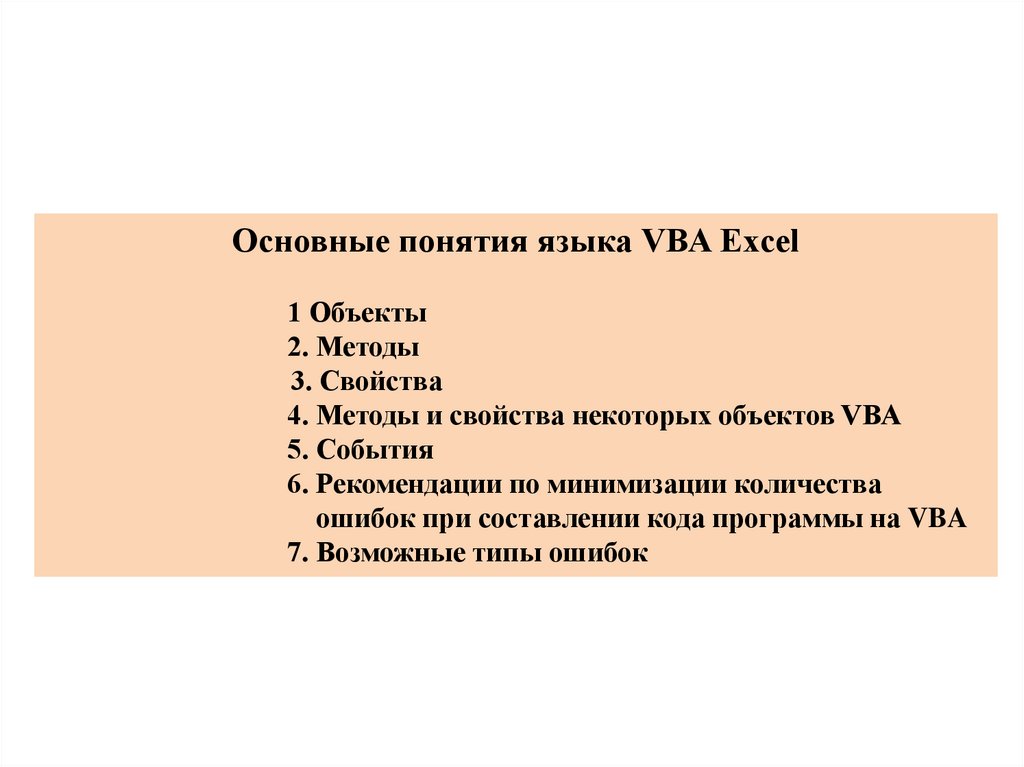
Основные понятия языка VBA Excel1 Объекты
2. Методы
3. Свойства
4. Методы и свойства некоторых объектов VBA
5. События
6. Рекомендации по минимизации количества
ошибок при составлении кода программы на VBA
7. Возможные типы ошибок
4.
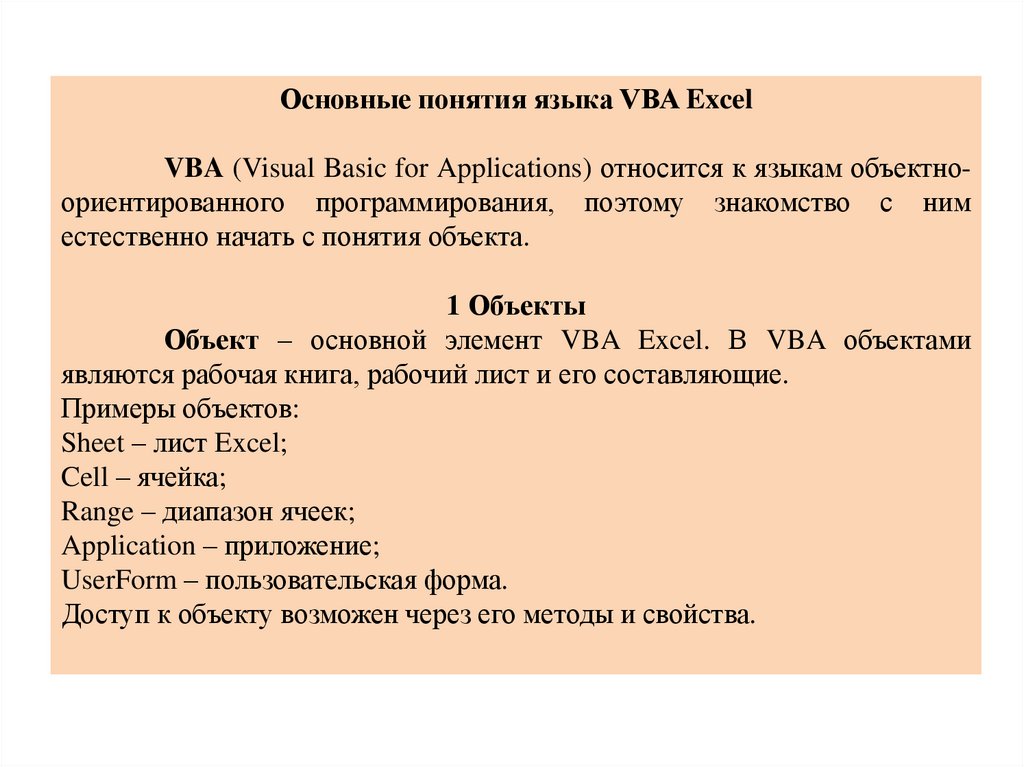
Основные понятия языка VBA ExcelVBA (Visual Basic for Applications) относится к языкам объектноориентированного программирования, поэтому знакомство с ним
естественно начать с понятия объекта.
1 Объекты
Объект – основной элемент VBA Excel. В VBA объектами
являются рабочая книга, рабочий лист и его составляющие.
Примеры объектов:
Sheet – лист Excel;
Cell – ячейка;
Range – диапазон ячеек;
Application – приложение;
UserForm – пользовательская форма.
Доступ к объекту возможен через его методы и свойства.
5.
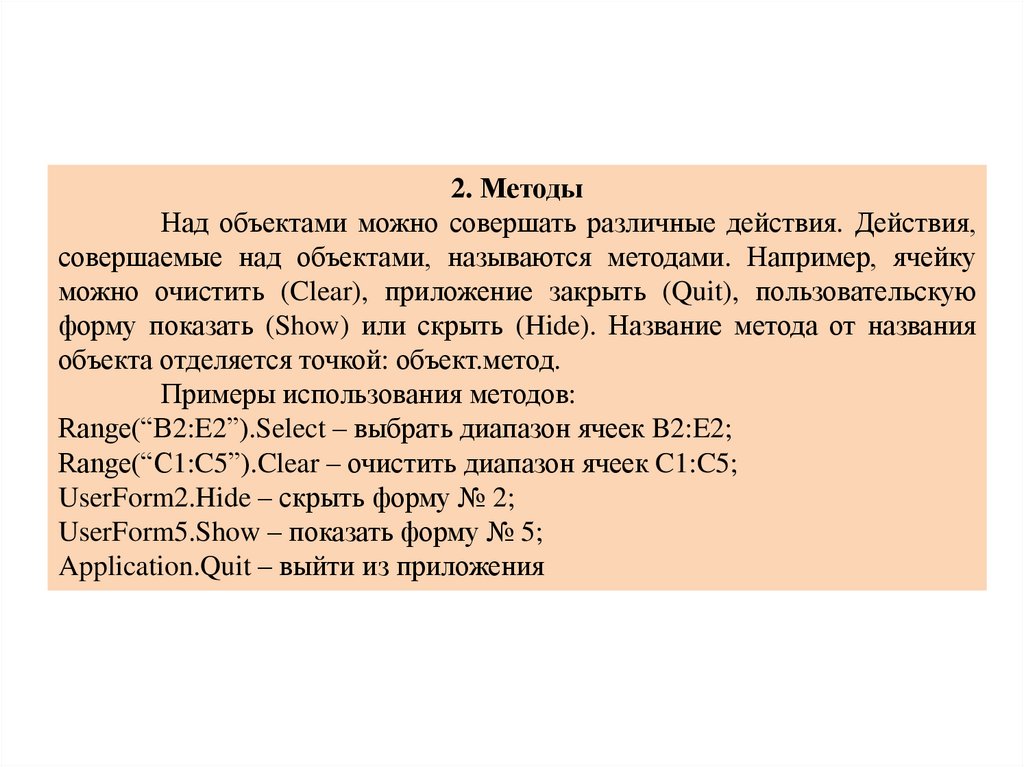
2. МетодыНад объектами можно совершать различные действия. Действия,
совершаемые над объектами, называются методами. Например, ячейку
можно очистить (Clear), приложение закрыть (Quit), пользовательскую
форму показать (Show) или скрыть (Hide). Название метода от названия
объекта отделяется точкой: объект.метод.
Примеры использования методов:
Range(“B2:E2”).Select – выбрать диапазон ячеек B2:E2;
Range(“C1:C5”).Clear – очистить диапазон ячеек C1:C5;
UserForm2.Hide – скрыть форму № 2;
UserForm5.Show – показать форму № 5;
Application.Quit – выйти из приложения
6.
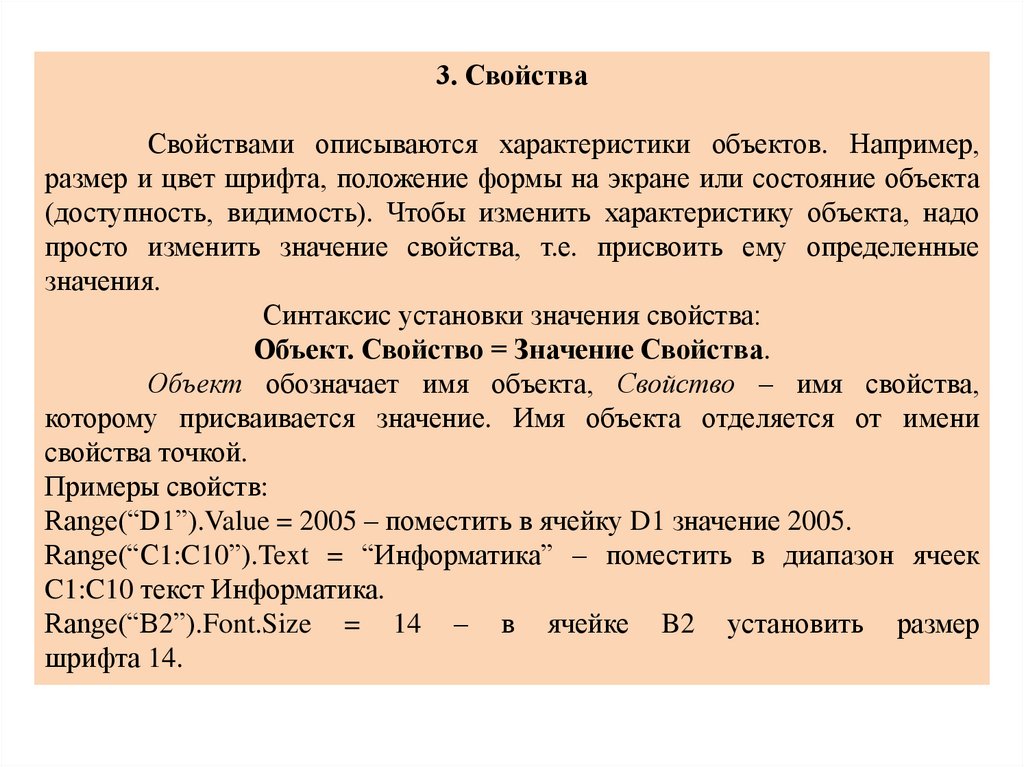
3. СвойстваСвойствами описываются характеристики объектов. Например,
размер и цвет шрифта, положение формы на экране или состояние объекта
(доступность, видимость). Чтобы изменить характеристику объекта, надо
просто изменить значение свойства, т.е. присвоить ему определенные
значения.
Синтаксис установки значения свойства:
Объект. Свойство = Значение Свойства.
Объект обозначает имя объекта, Свойство – имя свойства,
которому присваивается значение. Имя объекта отделяется от имени
свойства точкой.
Примеры свойств:
Range(“D1”).Value = 2005 – поместить в ячейку D1 значение 2005.
Range(“C1:C10”).Text = “Информатика” – поместить в диапазон ячеек
C1:C10 текст Информатика.
Range(“B2”).Font.Size = 14 – в ячейке B2 установить размер
шрифта 14.
7.
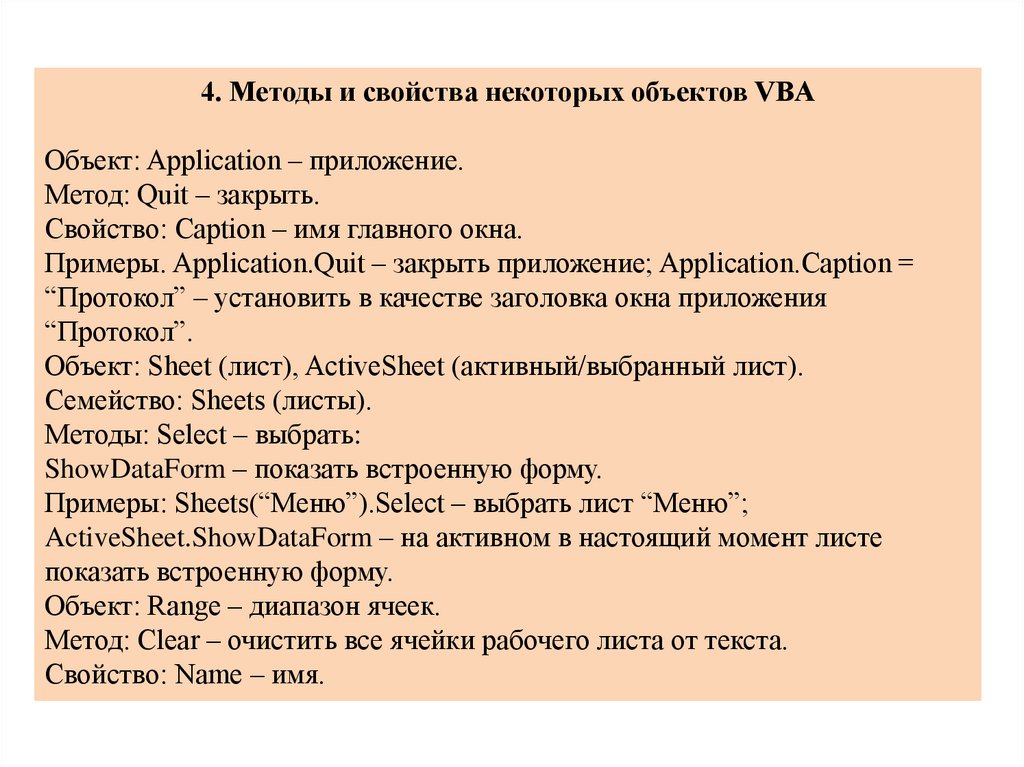
4. Методы и свойства некоторых объектов VBAОбъект: Application – приложение.
Метод: Quit – закрыть.
Свойство: Caption – имя главного окна.
Примеры. Application.Quit – закрыть приложение; Application.Caption =
“Протокол” – установить в качестве заголовка окна приложения
“Протокол”.
Объект: Sheet (лист), ActiveSheet (активный/выбранный лист).
Семейство: Sheets (листы).
Методы: Select – выбрать:
ShowDataForm – показать встроенную форму.
Примеры: Sheets(“Меню”).Select – выбрать лист “Меню”;
ActiveSheet.ShowDataForm – на активном в настоящий момент листе
показать встроенную форму.
Объект: Range – диапазон ячеек.
Метод: Clear – очистить все ячейки рабочего листа от текста.
Свойство: Name – имя.
8.
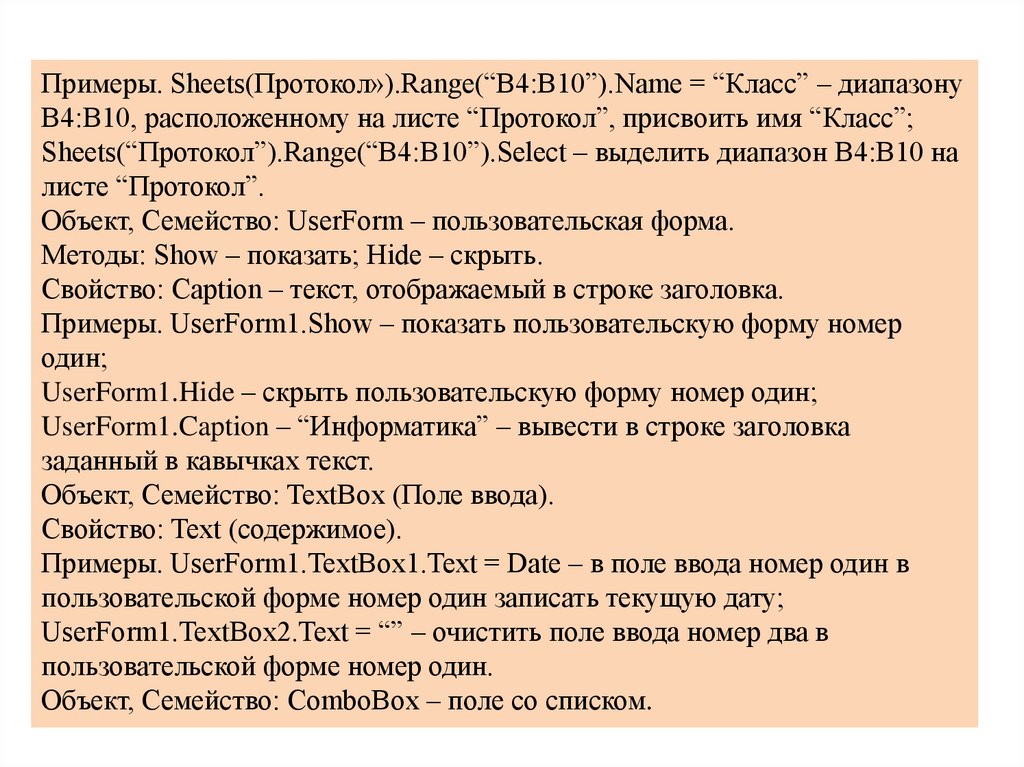
Примеры. Sheets(Протокол»).Range(“В4:В10”).Name = “Класс” – диапазонуВ4:В10, расположенному на листе “Протокол”, присвоить имя “Класс”;
Sheets(“Протокол”).Range(“В4:В10”).Select – выделить диапазон В4:В10 на
листе “Протокол”.
Объект, Семейство: UserForm – пользовательская форма.
Методы: Show – показать; Hide – скрыть.
Свойство: Caption – текст, отображаемый в строке заголовка.
Примеры. UserForm1.Show – показать пользовательскую форму номер
один;
UserForm1.Hide – скрыть пользовательскую форму номер один;
UserForm1.Caption – “Информатика” – вывести в строке заголовка
заданный в кавычках текст.
Объект, Семейство: TextBox (Поле ввода).
Свойство: Text (содержимое).
Примеры. UserForm1.TextBox1.Text = Date – в поле ввода номер один в
пользовательской форме номер один записать текущую дату;
UserForm1.TextBox2.Text = “” – очистить поле ввода номер два в
пользовательской форме номер один.
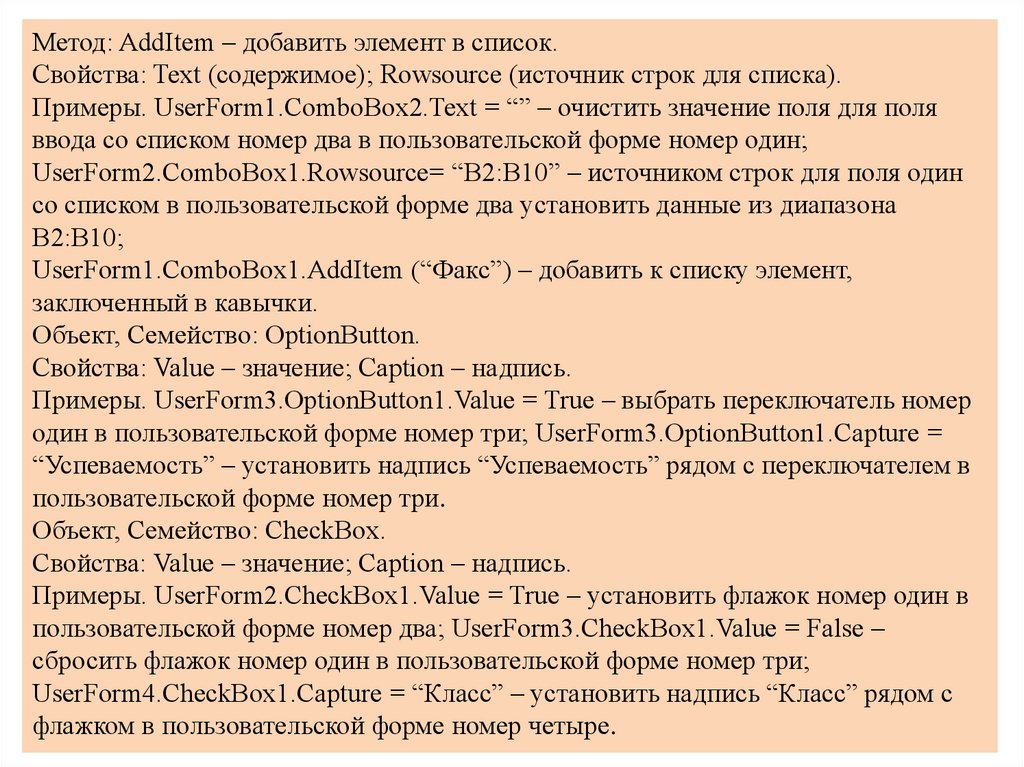
Объект, Семейство: ComboBox – поле со списком.
9.
Метод: AddItem – добавить элемент в список.Свойства: Text (содержимое); Rowsource (источник строк для списка).
Примеры. UserForm1.ComboBox2.Text = “” – очистить значение поля для поля
ввода со списком номер два в пользовательской форме номер один;
UserForm2.ComboBox1.Rowsource= “В2:В10” – источником строк для поля один
со списком в пользовательской форме два установить данные из диапазона
В2:В10;
UserForm1.ComboBox1.AddItem (“Факс”) – добавить к списку элемент,
заключенный в кавычки.
Объект, Семейство: OptionButton.
Свойства: Value – значение; Сaption – надпись.
Примеры. UserForm3.OptionButton1.Value = True – выбрать переключатель номер
один в пользовательской форме номер три; UserForm3.OptionButton1.Capture =
“Успеваемость” – установить надпись “Успеваемость” рядом с переключателем в
пользовательской форме номер три.
Объект, Семейство: CheckBox.
Свойства: Value – значение; Сaption – надпись.
Примеры. UserForm2.CheckBox1.Value = True – установить флажок номер один в
пользовательской форме номер два; UserForm3.CheckBox1.Value = False –
сбросить флажок номер один в пользовательской форме номер три;
UserForm4.CheckBox1.Capture = “Класс” – установить надпись “Класс” рядом с
флажком в пользовательской форме номер четыре.
10.
5. СобытияСобытие представляет собой действие, распознаваемое объектом
(например, щелчок мышью или нажатие клавиши, перемещение мыши или
выход из программы), для которого можно запрограммировать отклик, т.е.
реакцию объекта на произошедшее событие.
В языке VBA для каждого объекта определен набор стандартных
событий. Стандартное событие для объекта “кнопка” (CommandButton) –
щелчок мышью (Click).
Если пользователь нажимает на кнопку, то это событие. На это
событие должен быть отклик, т.е. выполнение какой-либо программы.
Такая программа называется процедурой обработки событий и имеет
стандартное имя. Если такой отклик не создан (не написана
соответствующая программа), то система никак не будет реагировать на это
событие.
11.
Контрольные вопросы1. Что такое объект VBA Excel? Примеры объектов
2. Что называется методами? Примеры методов.
3. Синтаксис записи методов.
4. Что является свойствами? Примеры свойств.
5. Методы : выбрать объект, очистить ячейки рабочего листа.
6. Методы: скрыть, показать объект.
7. Свойств - установить в ячейку значение.
8. Что называется событием? Примеры событий.
12.
Структура редактора VBA1. Основные компоненты окна редактора
2. Панели инструментов
3. Окно проекта
4. Окно свойств
5. Окно для просмотра объектов (Object Browser)
13.
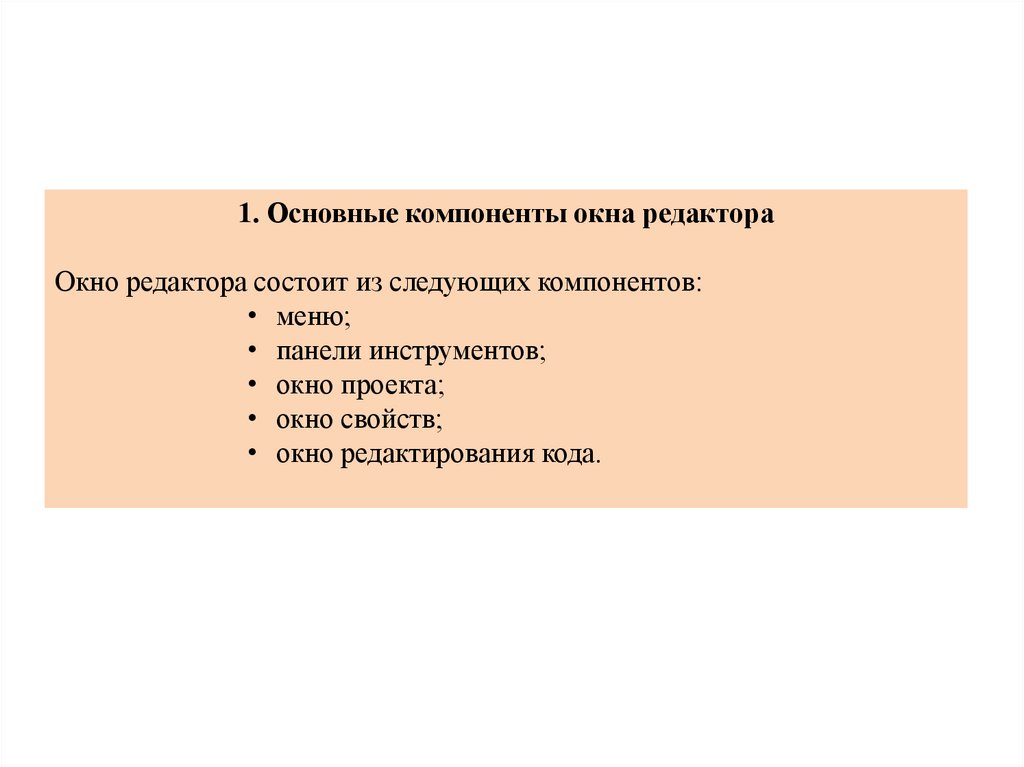
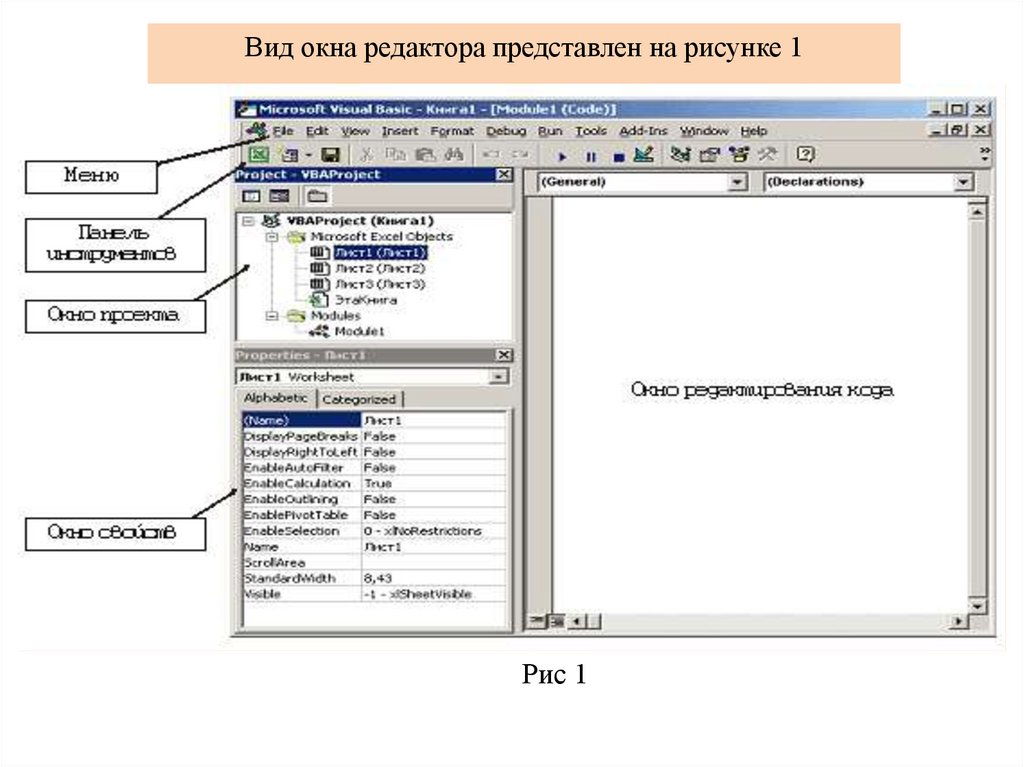
1. Основные компоненты окна редактораОкно редактора состоит из следующих компонентов:
• меню;
• панели инструментов;
• окно проекта;
• окно свойств;
• окно редактирования кода.
14.
Вид окна редактора представлен на рисунке 1Рис 1
15.
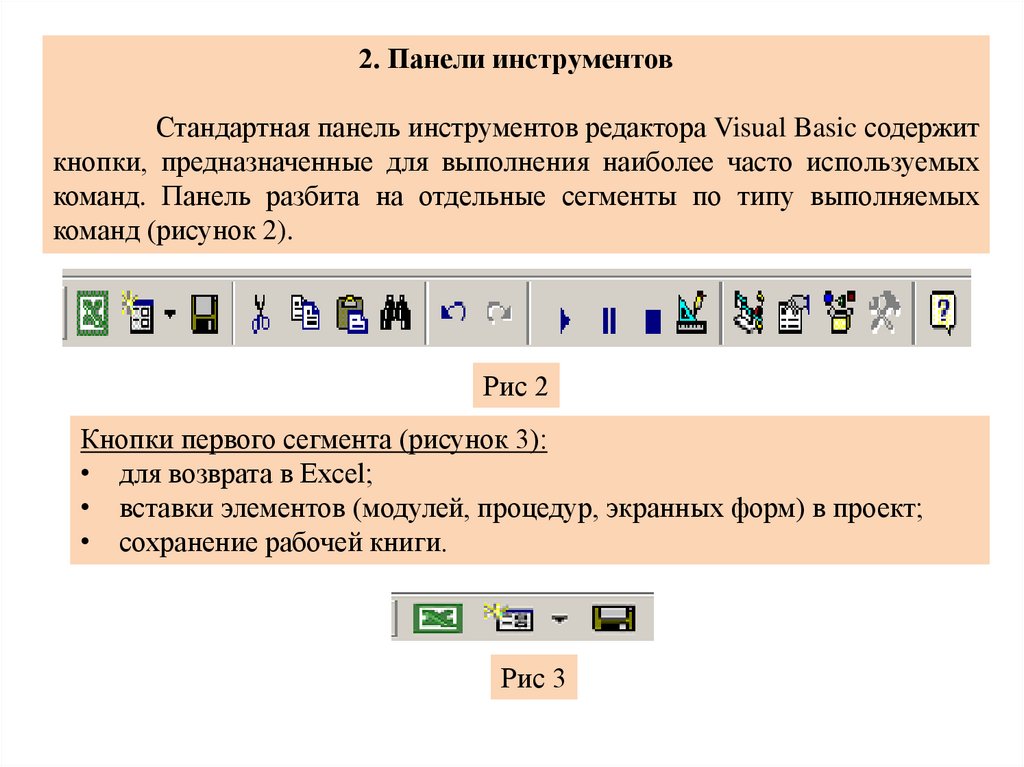
2. Панели инструментовСтандартная панель инструментов редактора Visual Basic содержит
кнопки, предназначенные для выполнения наиболее часто используемых
команд. Панель разбита на отдельные сегменты по типу выполняемых
команд (рисунок 2).
Рис 2
Кнопки первого сегмента (рисунок 3):
• для возврата в Excel;
• вставки элементов (модулей, процедур, экранных форм) в проект;
• сохранение рабочей книги.
Рис 3
16.
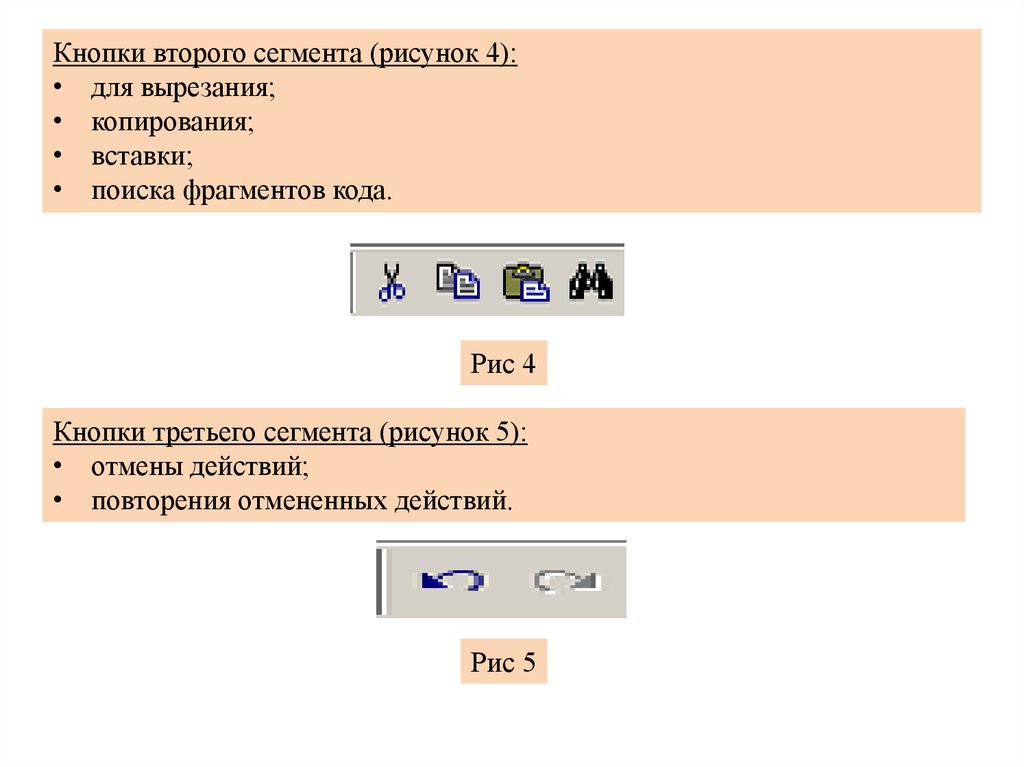
Кнопки второго сегмента (рисунок 4):• для вырезания;
• копирования;
• вставки;
• поиска фрагментов кода.
Рис 4
Кнопки третьего сегмента (рисунок 5):
• отмены действий;
• повторения отмененных действий.
Рис 5
17.
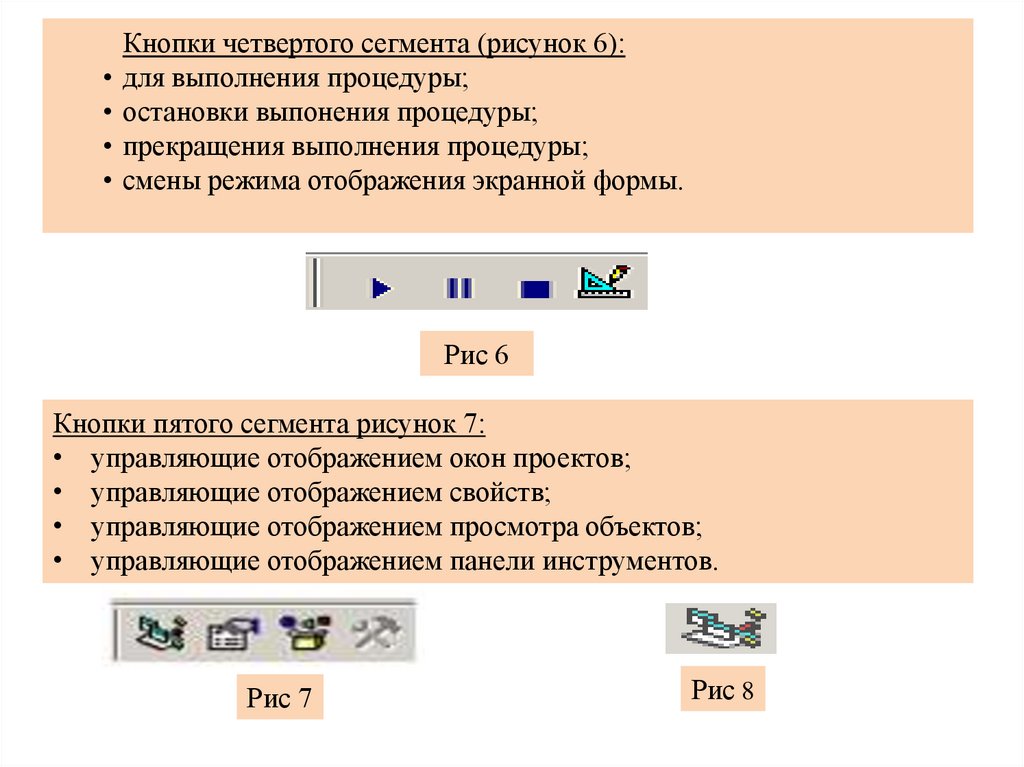
Кнопки четвертого сегмента (рисунок 6):• для выполнения процедуры;
• остановки выпонения процедуры;
• прекращения выполнения процедуры;
• смены режима отображения экранной формы.
Рис 6
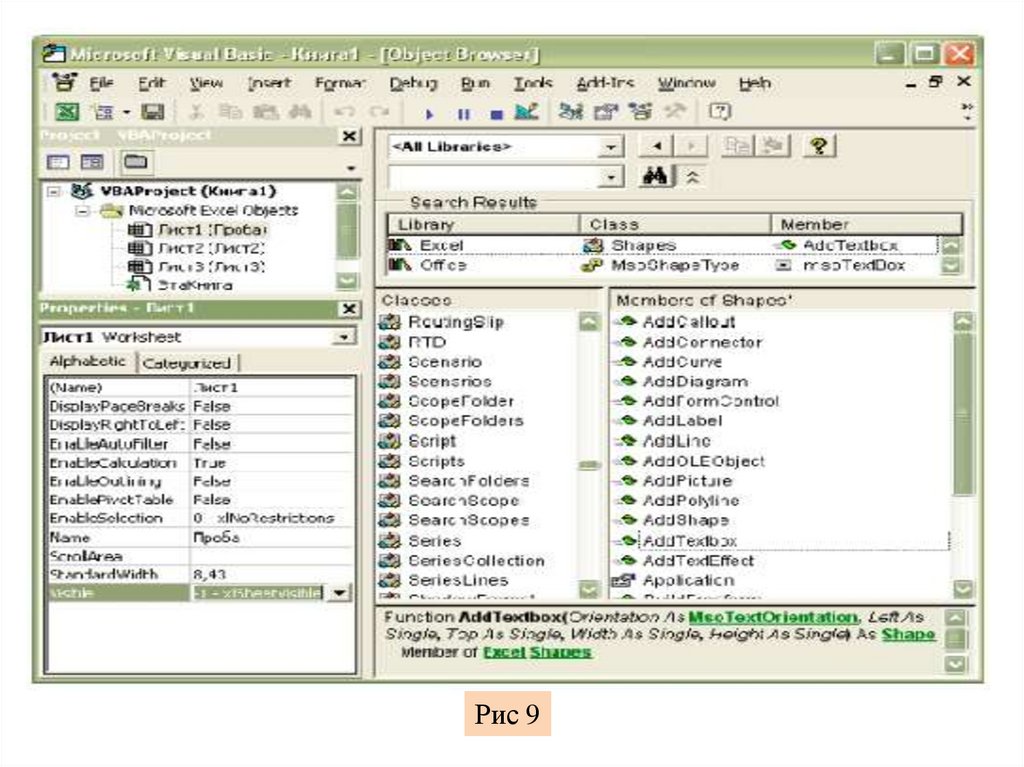
Кнопки пятого сегмента рисунок 7:
• управляющие отображением окон проектов;
• управляющие отображением свойств;
• управляющие отображением просмотра объектов;
• управляющие отображением панели инструментов.
Рис 7
Рис 8
18.
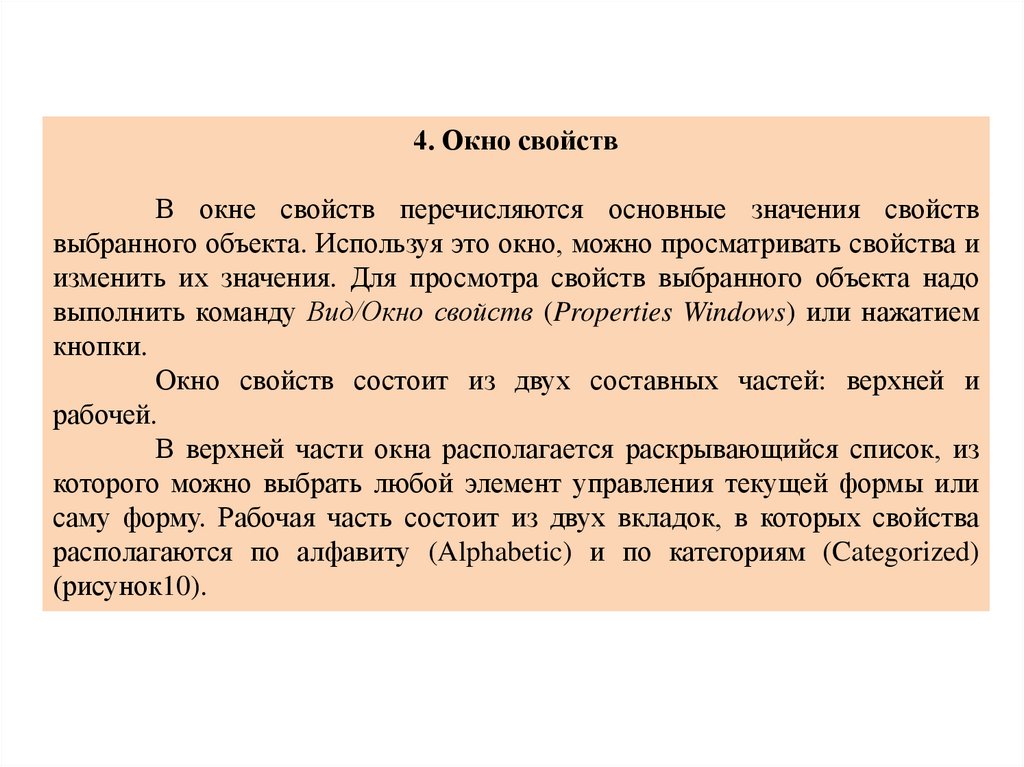
3. Окно проектаОкно проекта активизируется выбором команды Вид/Окно проекта
(View, Project window) или нажатием кнопки Окно проекта.
В окне проекта представлена иерархическая структура файлов, форм и
модулей текущего проекта (рисунок 9).
19.
Рис 920.
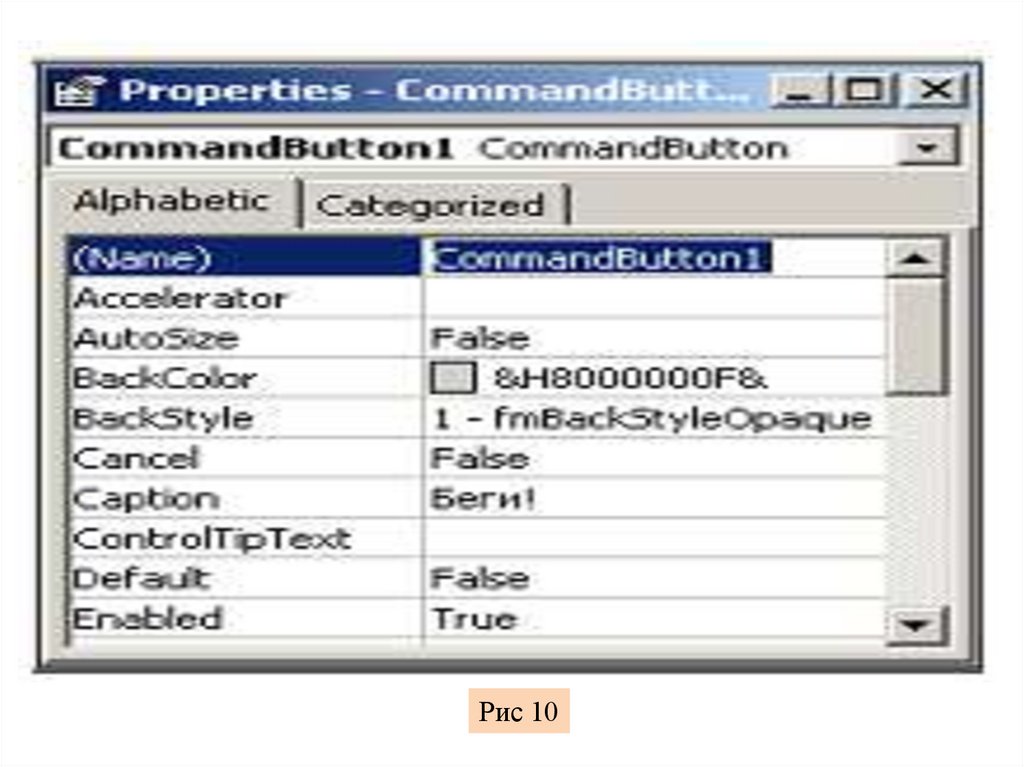
4. Окно свойствВ окне свойств перечисляются основные значения свойств
выбранного объекта. Используя это окно, можно просматривать свойства и
изменить их значения. Для просмотра свойств выбранного объекта надо
выполнить команду Вид/Окно свойств (Properties Windows) или нажатием
кнопки.
Окно свойств состоит из двух составных частей: верхней и
рабочей.
В верхней части окна располагается раскрывающийся список, из
которого можно выбрать любой элемент управления текущей формы или
саму форму. Рабочая часть состоит из двух вкладок, в которых свойства
располагаются по алфавиту (Alphabetic) и по категориям (Categorized)
(рисунок10).
21.
Рис 1022.
5. Окно для просмотра объектов (Object Browser)Окно Просмотр объектов (Object Browser) вызывается командой
Вид/Просмотр объектов (View, Object Browser) или нажатием кнопки. В
этом окне можно просматривать все объекты проекта. Здесь вы найдете
все свойства, методы и события, связанные с любым объектом.
Окно Просмотр объектов состоит из трех основных частей:
Раскрывающегося списка Проект/Библиотека в верхнем левом
углу экрана. Например, библиотеки объектов Excel, VBA, Office и
VBAProject (объекты пользовательского проекта).
Списка Классы. Выводятся все классы выбранной библиотеки.
Списка Компоненты (Members). Выводятся все компоненты
выбранного класса.
Это окно предоставляет доступ ко всем объектам, свойствам,
методам и событиям (рисунок 9).
23.
Контрольные вопросы1. Назовите состав окна редактора VBA.
2. Какие кнопки панели инструментов входят в состав первого сегмента?
3. Какие кнопки панели инструментов входят в состав второго сегмента?
4. Какие кнопки панели инструментов входят в состав третьего сегмента?
5. Какие кнопки панели инструментов входят в состав четвертого сегмента?
6. Какие кнопки панели инструментов входят в состав пятого сегмента?
7. Что входит в состав окна проекта?
8. Назовите состав окна свойств.
9. Способы вызова окна просмотра.
24.
Контрольные вопросы1.
2.
3.
4.
5.
6.
Перечислите возможные виды ошибок.
Как обнаруживаются синтаксические ошибки?
На каком этапе проявляются ошибки выполнения?
Признаки наличия логических ошибок.
Что рекомендуется при вводе текста программы для исключения
возможных ошибок?
Что не рекомендуется использовать при написании текста
программы?