






 management
Similar presentations:










Проверка 0099: разбор одного из кейсов
1.
Проверка 0099: разбор одного изкейсов
+ подсказки при предоставлении ОС после инвентаризации
2.
Вводная часть3.
МониторингКраткие вводные:
В нескольких магазинах была обнаружена взаимосвязь
между приемкой товара на открытие магазина и финальным
остатком на 0099 складе (что в последствии становится
итоговыми расхождениями при инвентаризации). Эта
инструкция поможет нам выявить подобные кейсы и
избежать некорректных результатов ГИ.
3
4.
I этап процесса.Выгрузка 0099 склада
5.
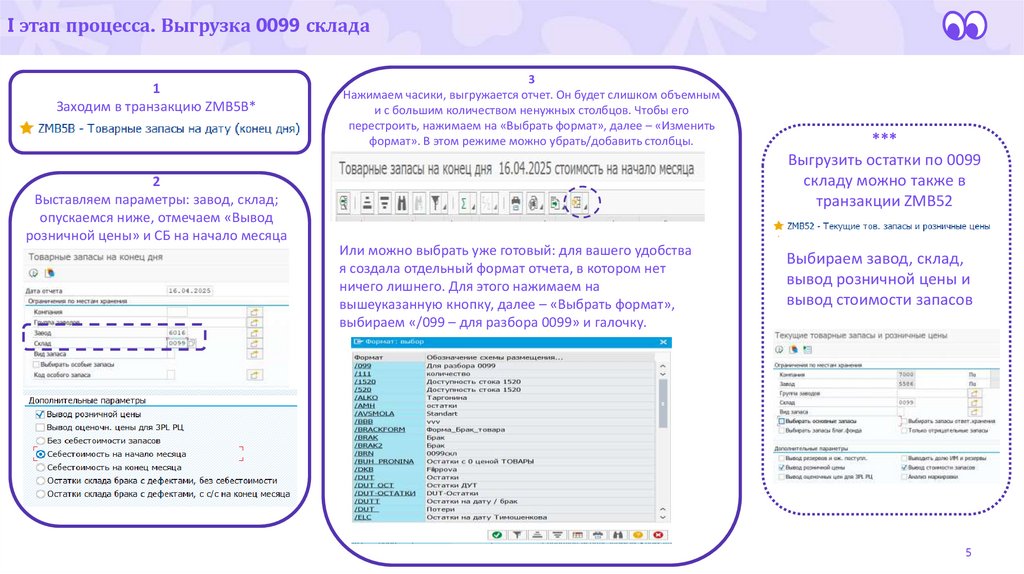
I этап процесса. Выгрузка 0099 склада1
Заходим в транзакцию ZMB5B*
2
Выставляем параметры: завод, склад;
опускаемся ниже, отмечаем «Вывод
розничной цены» и СБ на начало месяца
3
Нажимаем часики, выгружается отчет. Он будет слишком объемным
и с большим количеством ненужных столбцов. Чтобы его
перестроить, нажимаем на «Выбрать формат», далее – «Изменить
формат». В этом режиме можно убрать/добавить столбцы.
Или можно выбрать уже готовый: для вашего удобства
я создала отдельный формат отчета, в котором нет
ничего лишнего. Для этого нажимаем на
вышеуказанную кнопку, далее – «Выбрать формат»,
выбираем «/099 – для разбора 0099» и галочку.
***
Выгрузить остатки по 0099
складу можно также в
транзакции ZMB52
Выбираем завод, склад,
вывод розничной цены и
вывод стоимости запасов
5
6.
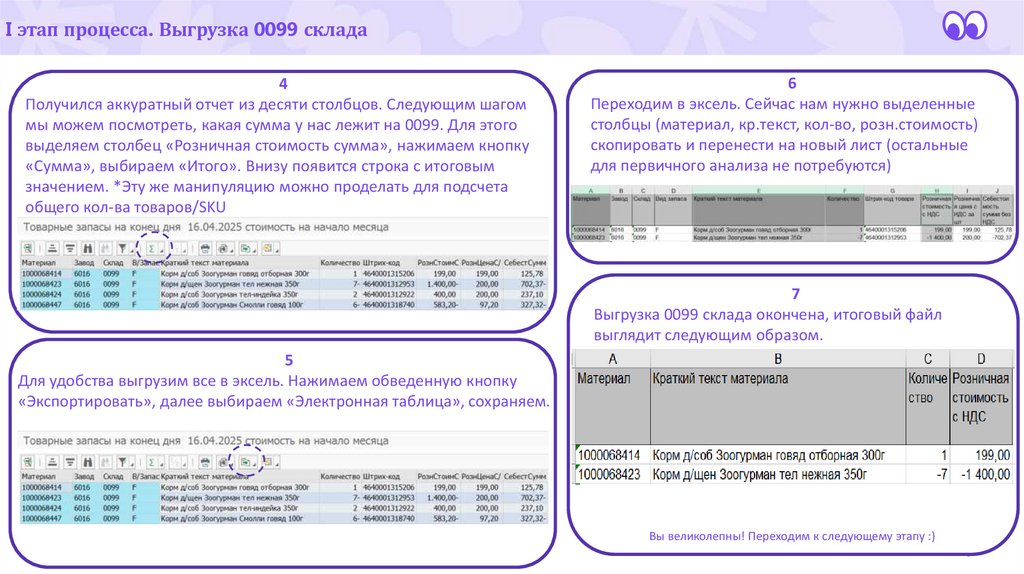
I этап процесса. Выгрузка 0099 склада4
Получился аккуратный отчет из десяти столбцов. Следующим шагом
мы можем посмотреть, какая сумма у нас лежит на 0099. Для этого
выделяем столбец «Розничная стоимость сумма», нажимаем кнопку
«Сумма», выбираем «Итого». Внизу появится строка с итоговым
значением. *Эту же манипуляцию можно проделать для подсчета
общего кол-ва товаров/SKU
6
Переходим в эксель. Сейчас нам нужно выделенные
столбцы (материал, кр.текст, кол-во, розн.стоимость)
скопировать и перенести на новый лист (остальные
для первичного анализа не потребуются)
7
Выгрузка 0099 склада окончена, итоговый файл
выглядит следующим образом.
5
Для удобства выгрузим все в эксель. Нажимаем обведенную кнопку
«Экспортировать», далее выбираем «Электронная таблица», сохраняем.
Вы великолепны! Переходим к следующему этапу :)
6
7.
II этап процесса.Выгрузка расхождений
при приемке
8.
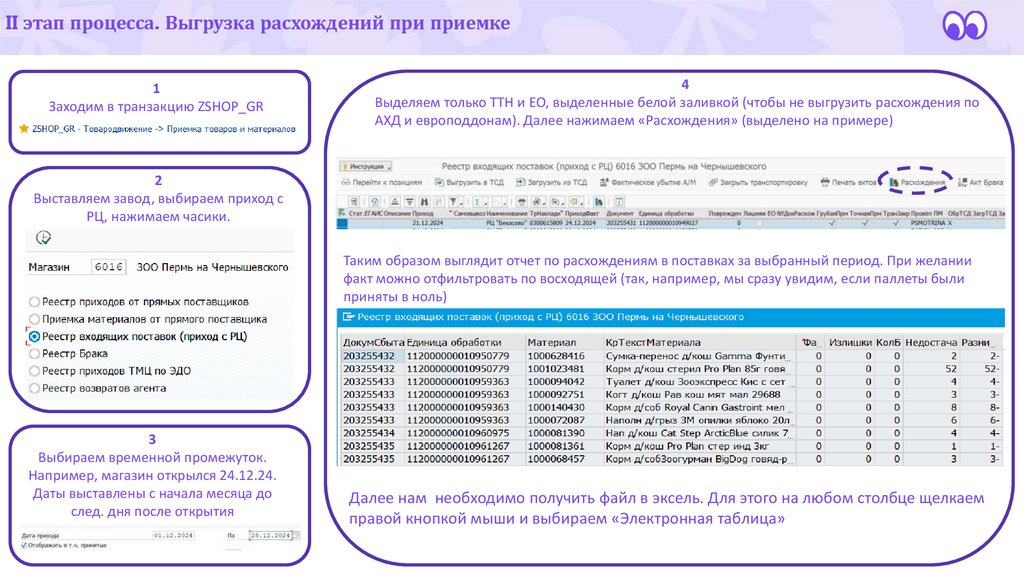
II этап процесса. Выгрузка расхождений при приемке1
Заходим в транзакцию ZSHOP_GR
4
Выделяем только ТТН и ЕО, выделенные белой заливкой (чтобы не выгрузить расхождения по
АХД и европоддонам). Далее нажимаем «Расхождения» (выделено на примере)
2
Выставляем завод, выбираем приход с
РЦ, нажимаем часики.
Таким образом выглядит отчет по расхождениям в поставках за выбранный период. При желании
факт можно отфильтровать по восходящей (так, например, мы сразу увидим, если паллеты были
приняты в ноль)
3
Выбираем временной промежуток.
Например, магазин открылся 24.12.24.
Даты выставлены с начала месяца до
след. дня после открытия
Далее нам необходимо получить файл в эксель. Для этого на любом столбце щелкаем
правой кнопкой мыши и выбираем «Электронная таблица»
8
9.
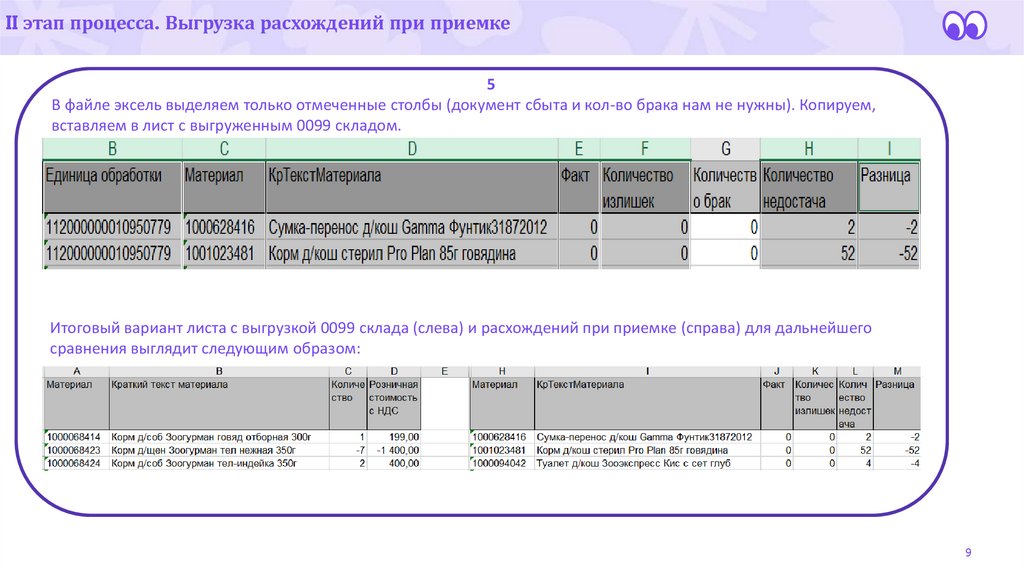
II этап процесса. Выгрузка расхождений при приемке5
В файле эксель выделяем только отмеченные столбы (документ сбыта и кол-во брака нам не нужны). Копируем,
вставляем в лист с выгруженным 0099 складом.
Итоговый вариант листа с выгрузкой 0099 склада (слева) и расхождений при приемке (справа) для дальнейшего
сравнения выглядит следующим образом:
9
10.
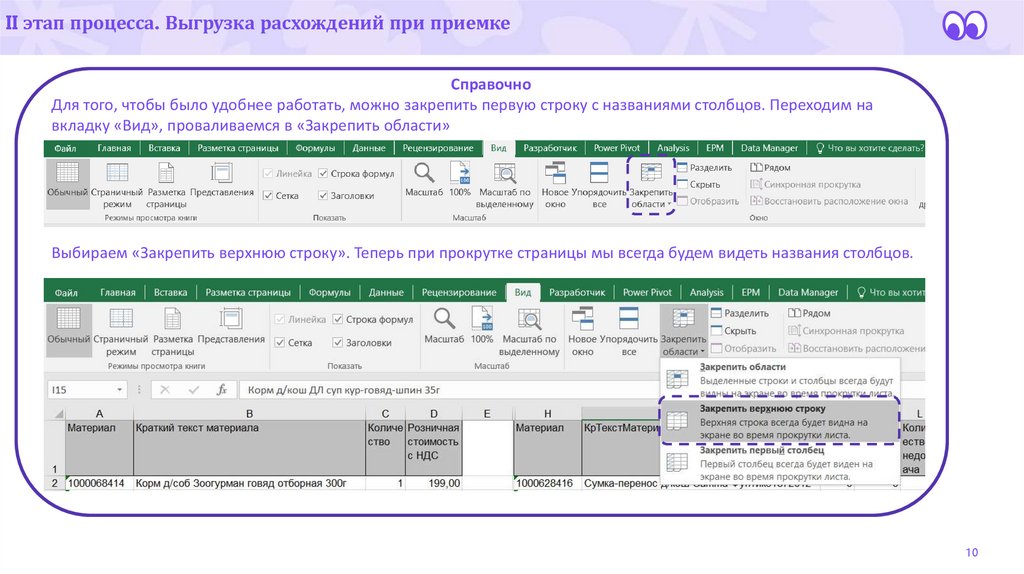
II этап процесса. Выгрузка расхождений при приемкеСправочно
Для того, чтобы было удобнее работать, можно закрепить первую строку с названиями столбцов. Переходим на
вкладку «Вид», проваливаемся в «Закрепить области»
Выбираем «Закрепить верхнюю строку». Теперь при прокрутке страницы мы всегда будем видеть названия столбцов.
10
11.
III этап процесса.Сличение остатков
12.
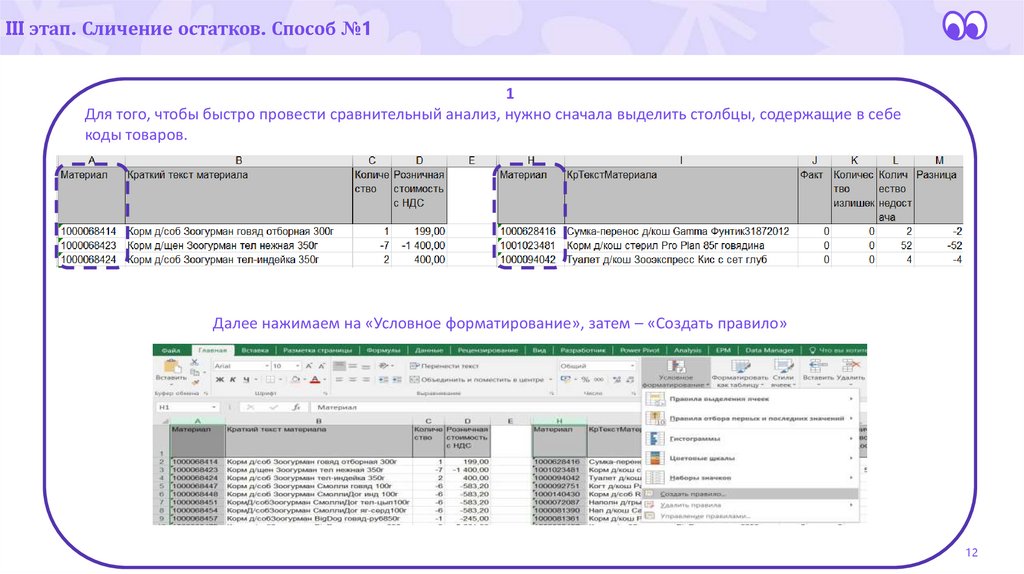
III этап. Сличение остатков. Способ №11
Для того, чтобы быстро провести сравнительный анализ, нужно сначала выделить столбцы, содержащие в себе
коды товаров.
Далее нажимаем на «Условное форматирование», затем – «Создать правило»
12
13.
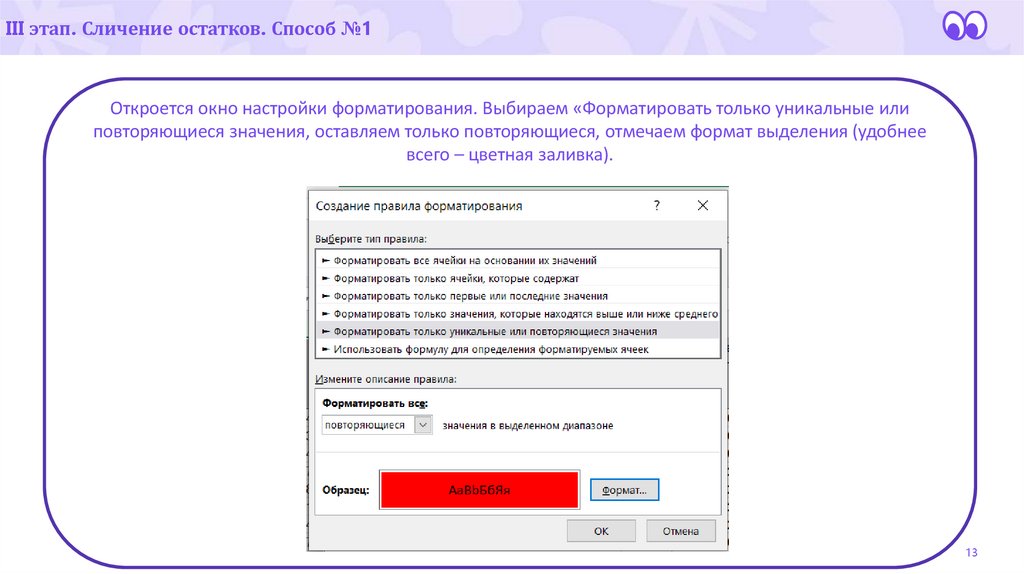
III этап. Сличение остатков. Способ №1Откроется окно настройки форматирования. Выбираем «Форматировать только уникальные или
повторяющиеся значения, оставляем только повторяющиеся, отмечаем формат выделения (удобнее
всего – цветная заливка).
13
14.
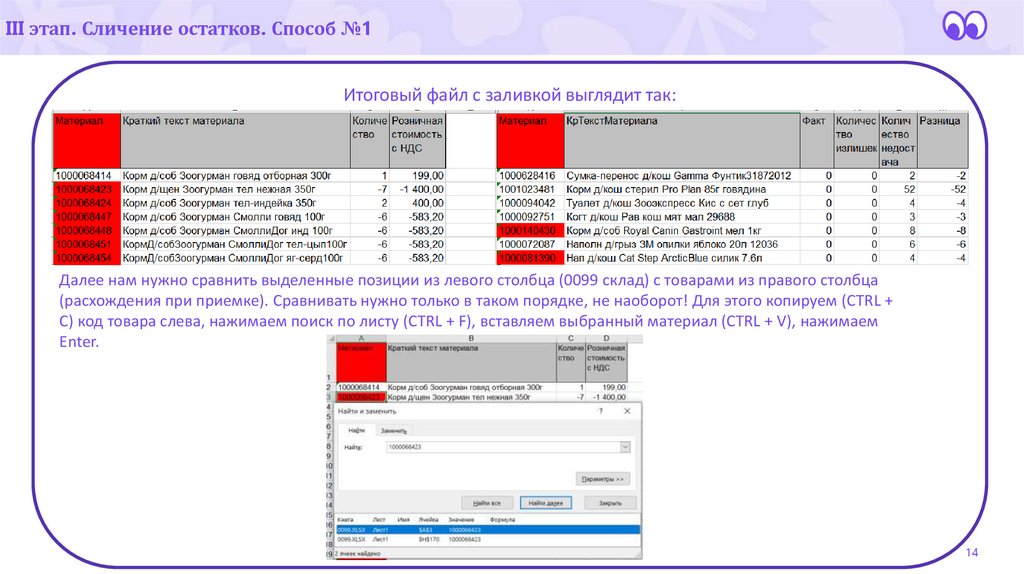
III этап. Сличение остатков. Способ №1Итоговый файл с заливкой выглядит так:
Далее нам нужно сравнить выделенные позиции из левого столбца (0099 склад) с товарами из правого столбца
(расхождения при приемке). Сравнивать нужно только в таком порядке, не наоборот! Для этого копируем (CTRL +
C) код товара слева, нажимаем поиск по листу (CTRL + F), вставляем выбранный материал (CTRL + V), нажимаем
Enter.
14
15.
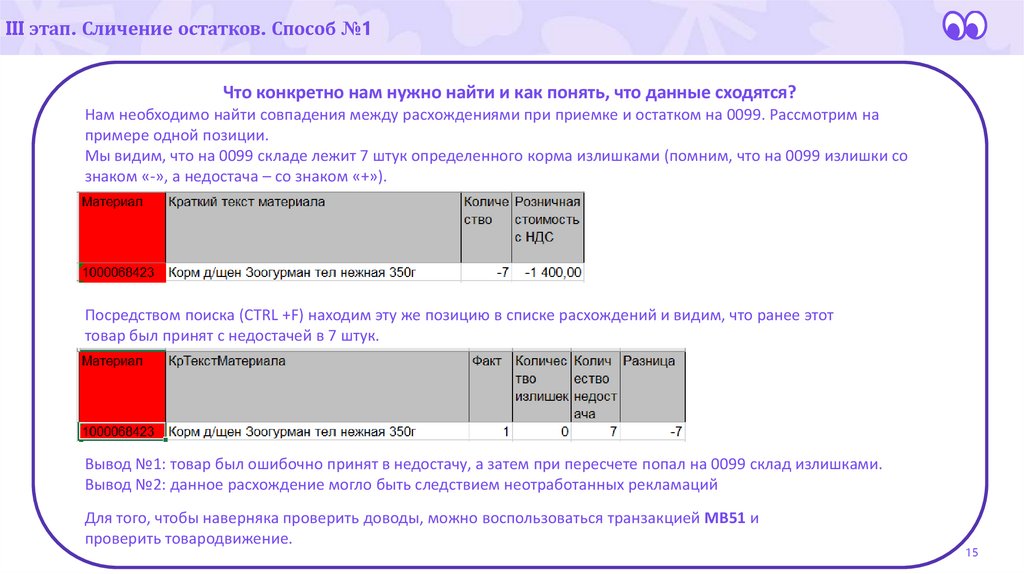
III этап. Сличение остатков. Способ №1Что конкретно нам нужно найти и как понять, что данные сходятся?
Нам необходимо найти совпадения между расхождениями при приемке и остатком на 0099. Рассмотрим на
примере одной позиции.
Мы видим, что на 0099 складе лежит 7 штук определенного корма излишками (помним, что на 0099 излишки со
знаком «-», а недостача – со знаком «+»).
Посредством поиска (CTRL +F) находим эту же позицию в списке расхождений и видим, что ранее этот
товар был принят с недостачей в 7 штук.
Вывод №1: товар был ошибочно принят в недостачу, а затем при пересчете попал на 0099 склад излишками.
Вывод №2: данное расхождение могло быть следствием неотработанных рекламаций
Для того, чтобы наверняка проверить доводы, можно воспользоваться транзакцией MB51 и
проверить товародвижение.
15
16.
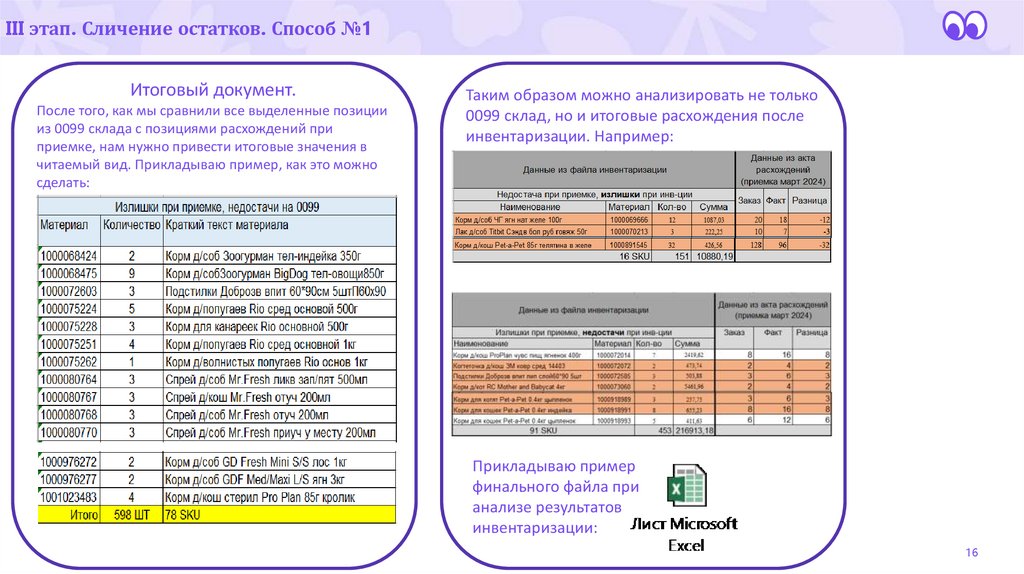
III этап. Сличение остатков. Способ №1Итоговый документ.
После того, как мы сравнили все выделенные позиции
из 0099 склада с позициями расхождений при
приемке, нам нужно привести итоговые значения в
читаемый вид. Прикладываю пример, как это можно
сделать:
Таким образом можно анализировать не только
0099 склад, но и итоговые расхождения после
инвентаризации. Например:
Прикладываю пример
финального файла при
анализе результатов
инвентаризации:
16
17.
Итог18.
ИтогЧто делать дальше?
Конечный файл с анализом отправляем в письме ревизору из КРУ
Батько Олегу Станиславовичу с вопросом о возможности
скорректировать неверные остатки на 0099 складе. В копию
ставим ДРО и НСБ Алимова Рамиля Саяровича.
18