 software
Similar presentations:

Работа с фильтрами в Adobe Photoshop
1. Работа с фильтрами в Adobe Photoshop
РАБОТА С ФИЛЬТРАМИ В ADOBEPHOTOSHOP
2. Фильтры
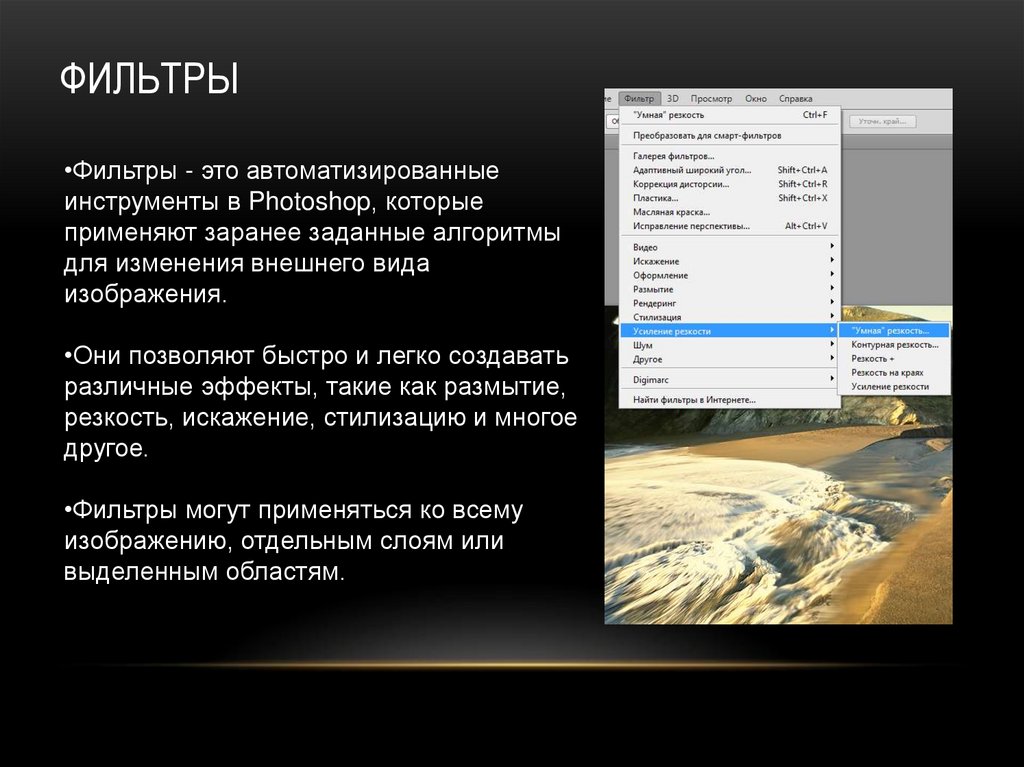
ФИЛЬТРЫ•Фильтры - это автоматизированные
инструменты в Photoshop, которые
применяют заранее заданные алгоритмы
для изменения внешнего вида
изображения.
•Они позволяют быстро и легко создавать
различные эффекты, такие как размытие,
резкость, искажение, стилизацию и многое
другое.
•Фильтры могут применяться ко всему
изображению, отдельным слоям или
выделенным областям.
3. Обзор категорий фильтров
ОБЗОР КАТЕГОРИЙ ФИЛЬТРОВ•Размытие (Blur): Уменьшает детализацию, смягчает края, создает
эффект глубины резкости. Примеры: Gaussian Blur, Motion Blur, Radial Blur.
•Резкость (Sharpen): Увеличивает контрастность краев, делает
изображение более четким. Примеры: Unsharp Mask, Smart Sharpen.
•Искажение (Distort): Изменяет геометрию изображения, создает
необычные эффекты. Примеры: Twirl, Wave, Ripple.
•Шум (Noise): Добавляет или уменьшает зернистость изображения.
Примеры: Add Noise, Reduce Noise.
•Пикселизация (Pixelate): Преобразует изображение в мозаику из
крупных пикселей. Пример: Mosaic.
•Стилизация (Stylize): Преобразует изображение в определенный стиль,
например, масляная живопись или эскиз. Примеры: Oil Paint, Find Edges.
•Рендеринг (Render): Создает новые элементы в изображении, такие как
облака или блики. Примеры: Clouds, Lens Flare.
•Другие (Other): Включают фильтры, которые не попадают в
вышеперечисленные категории. Пример: High Pass.
4. Стилистические фильтры
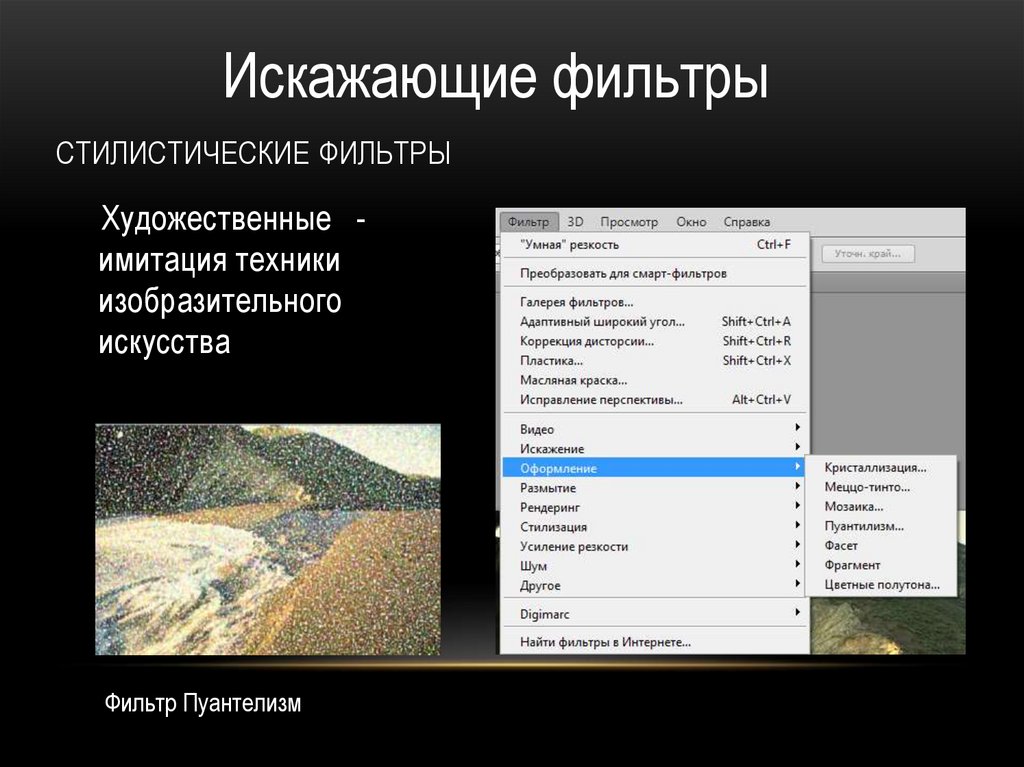
Искажающие фильтрыСТИЛИСТИЧЕСКИЕ ФИЛЬТРЫ
Художественные имитация техники
изобразительного
искусства
Фильтр Пуантелизм
5. Как применить фильтр?
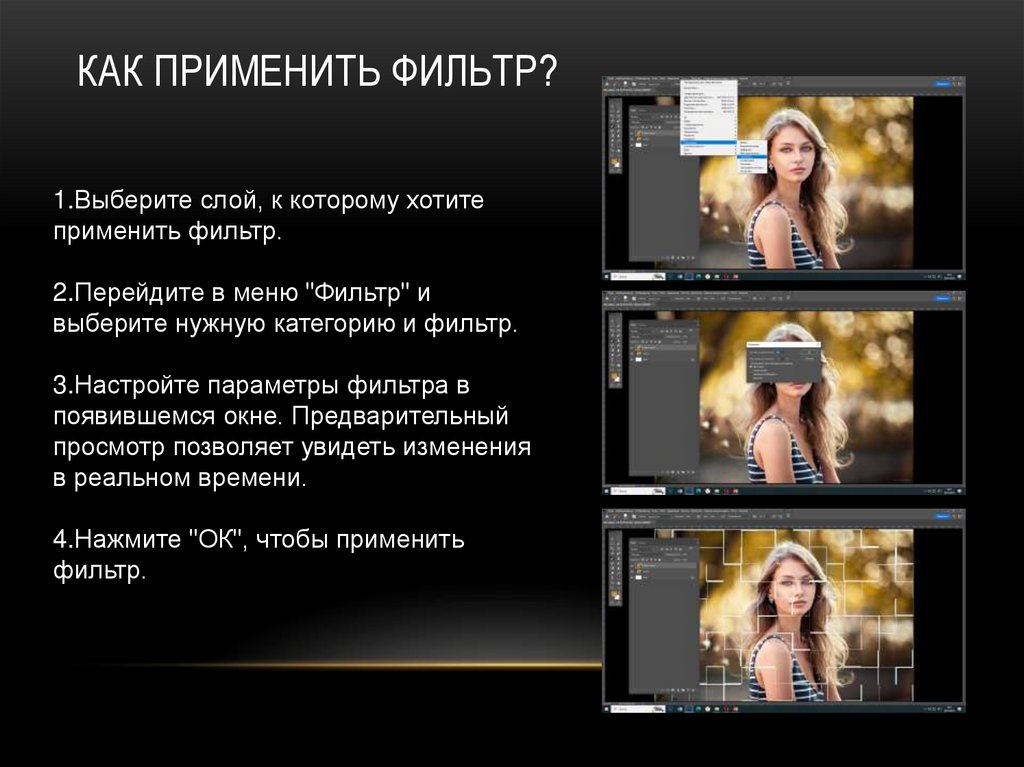
КАК ПРИМЕНИТЬ ФИЛЬТР?1.Выберите слой, к которому хотите
применить фильтр.
2.Перейдите в меню "Фильтр" и
выберите нужную категорию и фильтр.
3.Настройте параметры фильтра в
появившемся окне. Предварительный
просмотр позволяет увидеть изменения
в реальном времени.
4.Нажмите "ОК", чтобы применить
фильтр.
6. Смарт-фильтры: Полный контроль!
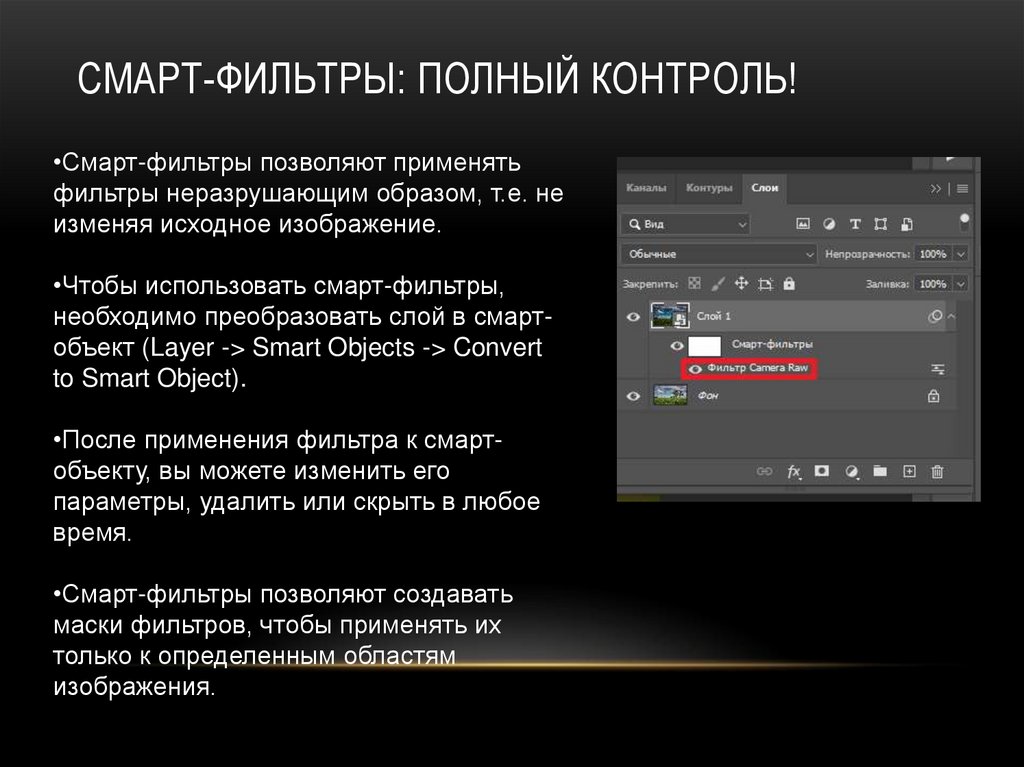
СМАРТ-ФИЛЬТРЫ: ПОЛНЫЙ КОНТРОЛЬ!•Смарт-фильтры позволяют применять
фильтры неразрушающим образом, т.е. не
изменяя исходное изображение.
•Чтобы использовать смарт-фильтры,
необходимо преобразовать слой в смартобъект (Layer -> Smart Objects -> Convert
to Smart Object).
•После применения фильтра к смартобъекту, вы можете изменить его
параметры, удалить или скрыть в любое
время.
•Смарт-фильтры позволяют создавать
маски фильтров, чтобы применять их
только к определенным областям
изображения.
7. Практическое задание № 1 : "Преобрази портрет"
ПРАКТИЧЕСКОЕ ЗАДАНИЕ № 1 : "ПРЕОБРАЗИ ПОРТРЕТ"•Создайте стильный портрет
• Откройте в Photoshop портретное изображение.
• Преобразуйте слой с портретом в смарт-объект.
• Примените фильтр "High Pass« (Цветовой контраст)
(Фильтр -> Другие -> High Pass) с небольшим
радиусом (например, 2-5 пикселей).
• Измените режим наложения слоя на "Overlay" или
"Soft Light".
• Добавьте корректирующий слой "Black & White".
• Примените фильтр "Oil Paint" (Фильтр -> Стилизация
-> Oil Paint) с небольшими настройками, чтобы
создать эффект художественной обработки.
• По желанию, добавьте другие фильтры и
корректирующие слои для достижения желаемого
результата.
8. Практическое задание №2 : "Создайте эффект Motion Blur"
ПРАКТИЧЕСКОЕ ЗАДАНИЕ №2 : "СОЗДАЙТЕ ЭФФЕКТ MOTION BLUR"1.Откройте в Photoshop изображение с движущимся объектом (например,
автомобиль).
2.Выделите объект, к которому хотите применить эффект движения.
3.Преобразуйте выделенную область в смарт-объект (Layer -> Smart
Objects -> Convert to Smart Object).
4.Примените фильтр "Motion Blur" (Фильтр -> Размытие -> Motion Blur) и
настройте угол и расстояние размытия, чтобы имитировать движение.
5.Добавьте маску к смарт-фильтру "Motion Blur", чтобы уточнить область
применения эффекта.
9. Что такое Галерея фильтров?
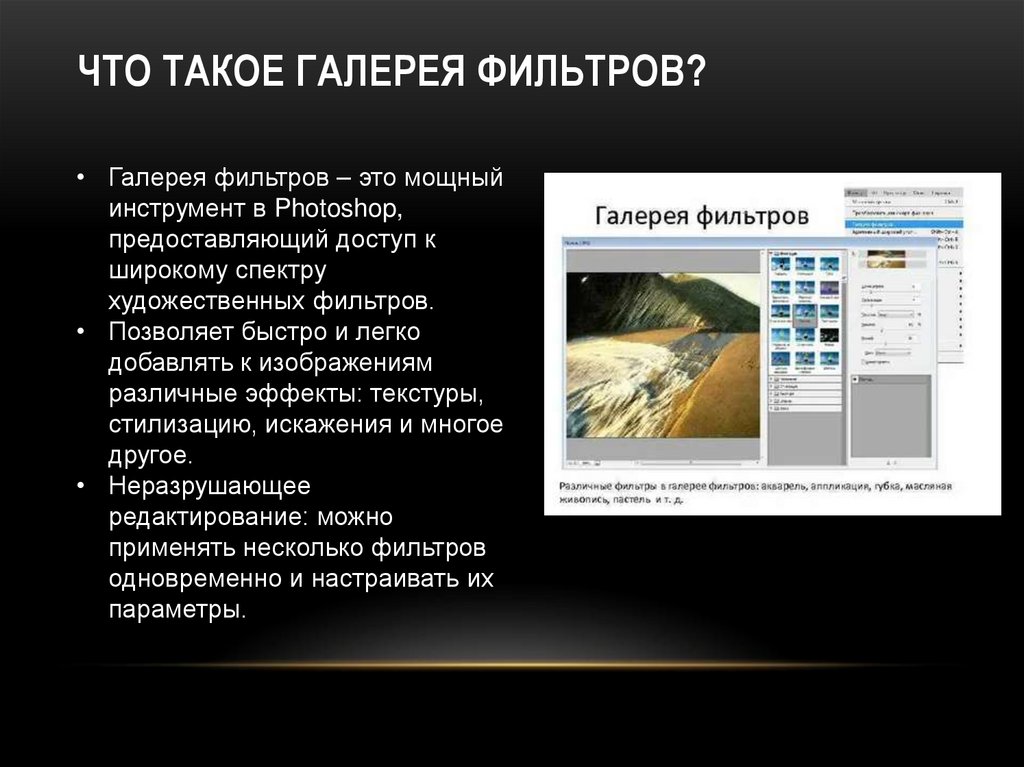
ЧТО ТАКОЕ ГАЛЕРЕЯ ФИЛЬТРОВ?• Галерея фильтров – это мощный
инструмент в Photoshop,
предоставляющий доступ к
широкому спектру
художественных фильтров.
• Позволяет быстро и легко
добавлять к изображениям
различные эффекты: текстуры,
стилизацию, искажения и многое
другое.
• Неразрушающее
редактирование: можно
применять несколько фильтров
одновременно и настраивать их
параметры.
10. Где найти Галерею фильтров?
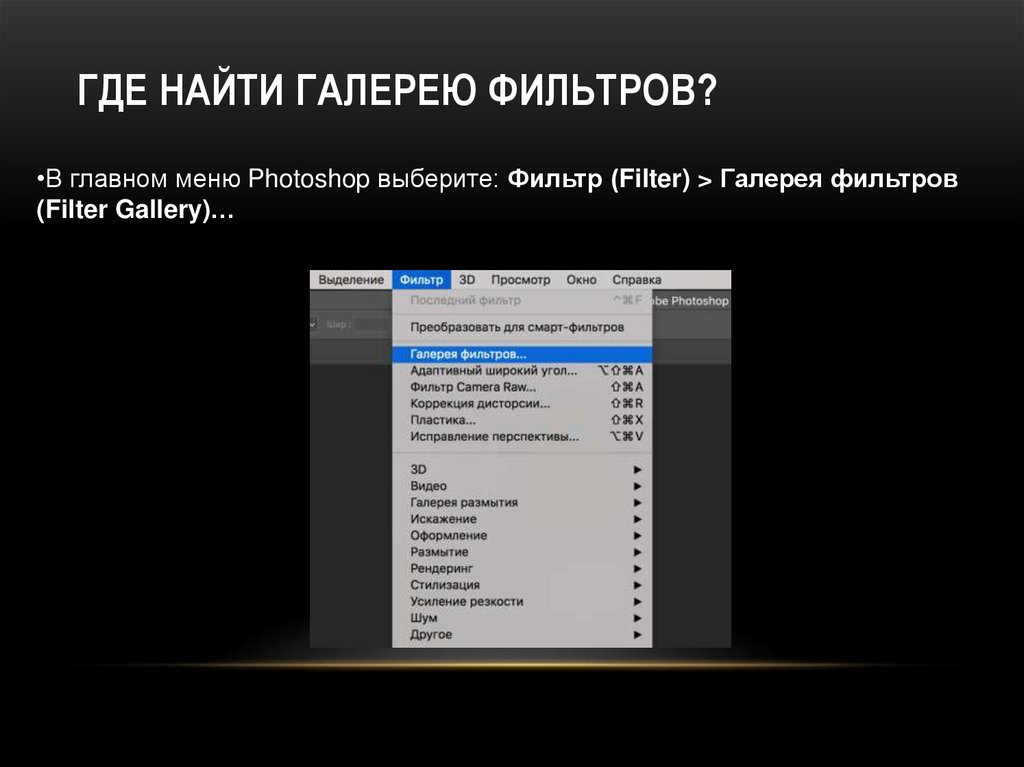
ГДЕ НАЙТИ ГАЛЕРЕЮ ФИЛЬТРОВ?•В главном меню Photoshop выберите: Фильтр (Filter) > Галерея фильтров
(Filter Gallery)…
11. Штриховые и контурные
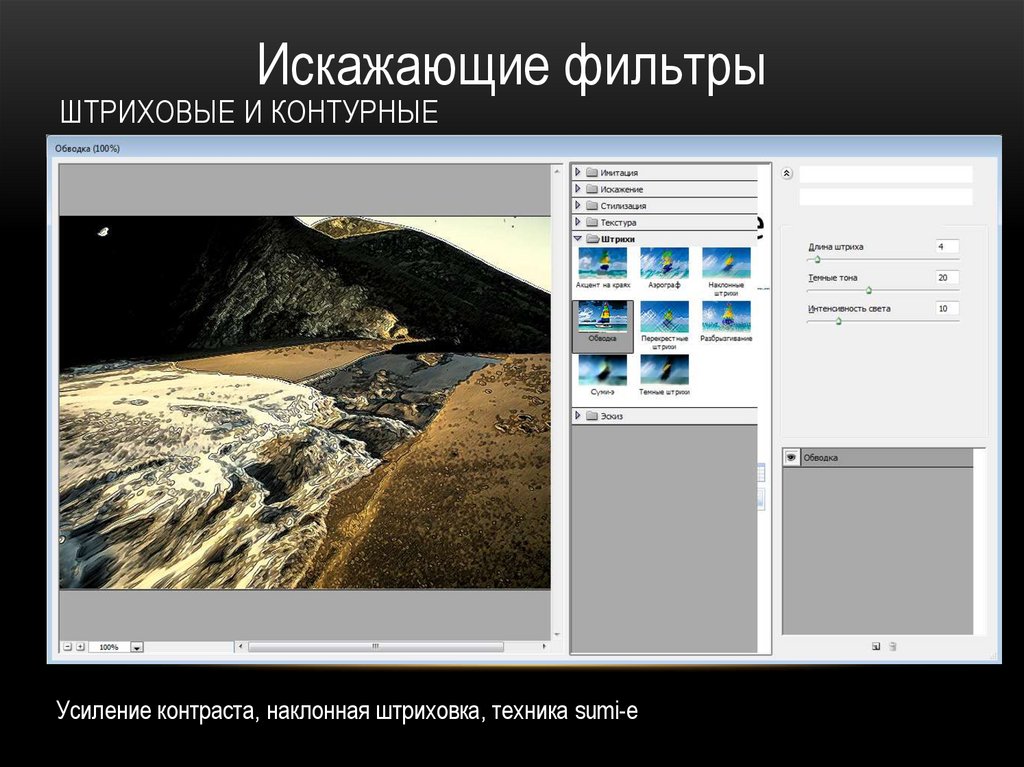
Искажающие фильтрыШТРИХОВЫЕ И КОНТУРНЫЕ
Усиление контраста, наклонная штриховка, техника sumi-e
12. Искажающие фильтры
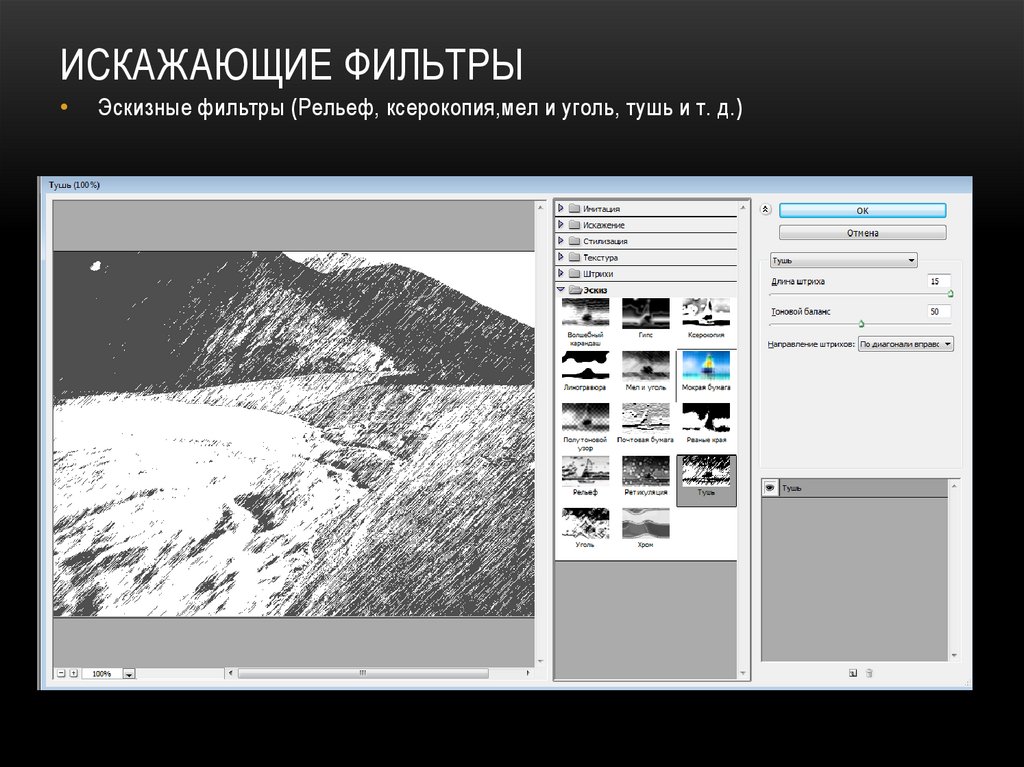
ИСКАЖАЮЩИЕ ФИЛЬТРЫЭскизные фильтры (Рельеф, ксерокопия,мел и уголь, тушь и т. д.)
13. Искажающие фильтры
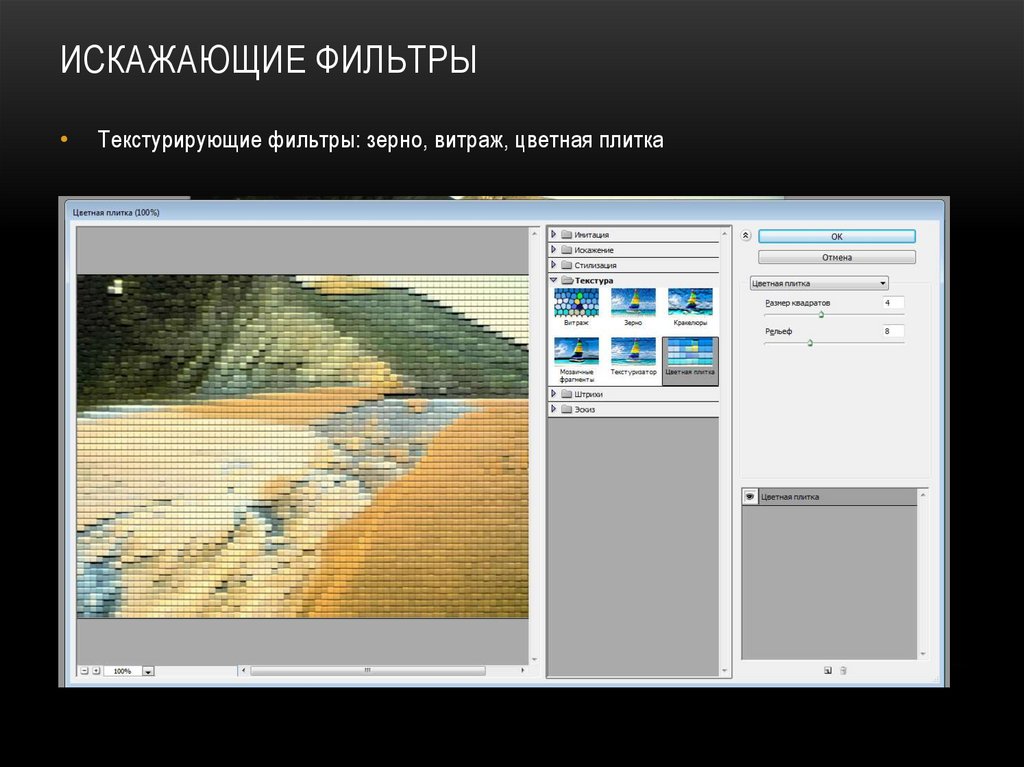
ИСКАЖАЮЩИЕ ФИЛЬТРЫТекстурирующие фильтры: зерно, витраж, цветная плитка
14. Практическое задание №3: Художественный портрет
ПРАКТИЧЕСКОЕ ЗАДАНИЕ №3:ХУДОЖЕСТВЕННЫЙ ПОРТРЕТ
Откройте в Photoshop портретное фото.
Преобразуйте слой в "Умный объект" (клик правой кнопкой мыши на слое >
Преобразовать в умный объект).
Откройте Галерею фильтров (Фильтр > Галерея фильтров).
Примените фильтры:
Сначала: Эскиз > Копирование (Sketch > Photocopy) - настройки по вкусу, чтобы
добавить текстуру.
Затем: Художественные > Акварель (Artistic > Watercolor) - нежные, размытые цвета.
Настройте параметры каждого фильтра для достижения желаемого эффекта.
При необходимости добавьте маску слоя к одному из фильтров, чтобы убрать эффект с
определенных участков лица (например, глаза).
Уменьшите непрозрачность фильтра "Акварель" для более реалистичного вида.
Сохраните результат.
15. Задание № 4
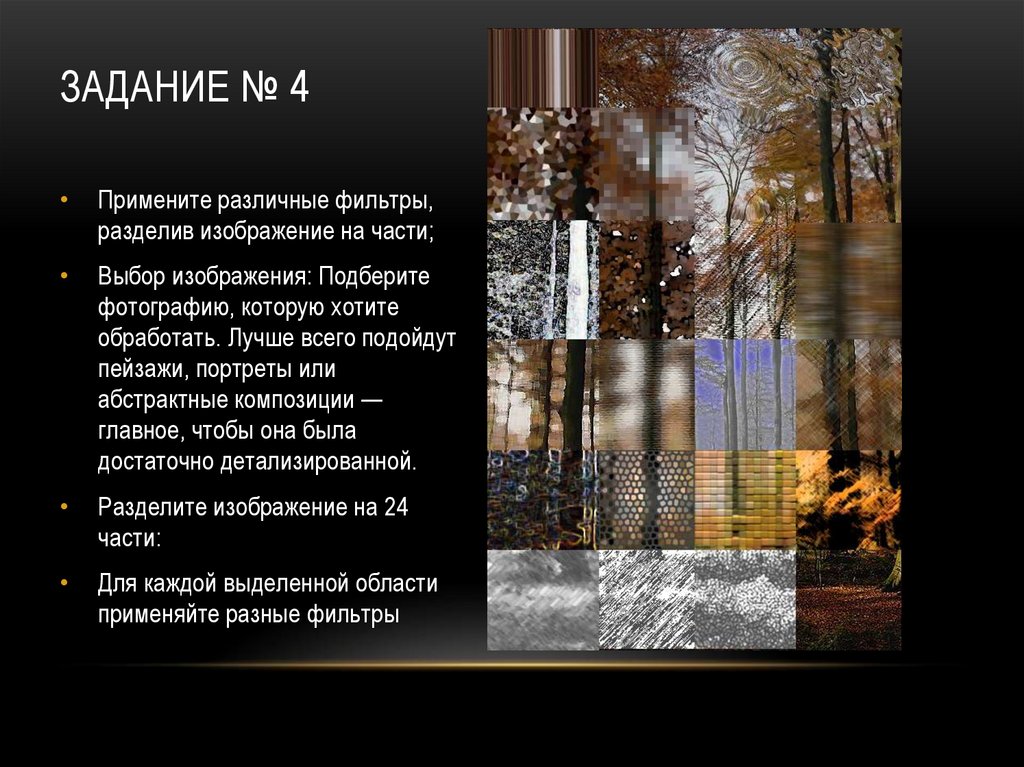
ЗАДАНИЕ № 4Примените различные фильтры,
разделив изображение на части;
Выбор изображения: Подберите
фотографию, которую хотите
обработать. Лучше всего подойдут
пейзажи, портреты или
абстрактные композиции —
главное, чтобы она была
достаточно детализированной.
Разделите изображение на 24
части:
Для каждой выделенной области
применяйте разные фильтры