


 software
Similar presentations:



Основы работы в Mathcad
1. Основы работы в Mathcad
2.
MathCAD является математическим редактором, позволяющим производить разнообразныенаучные и инженерные расчеты. MathCAD очень прост в использовании из–за отсутствия
необходимости сначала писать программу, а потом запускать ее на исполнение. Вместо этого
достаточно вводить математические выражения с помощью встроенного редактора формул в
виде, максимально приближенном к общепринятому, и тут же получать результат.
Возможности MathCAD:
- математические выражения и текст вводятся с помощью формульного редактора MathCAD,
который прост в использовании;
- математические расчеты проводятся немедленно в соответствии с введенными формулами;
- графики различных типов (по выбору пользователя) с богатыми возможностями
форматирования вставляются непосредственно в документы;
- возможны ввод и вывод данных в файлы различных форматов;
- документы могут быть распечатаны непосредственно в MathCAD в том виде, который
пользователь видит на экране компьютера, или сохранены в формате RTF для последующего
редактирования в более мощных текстовых редакторах (например, Microsoft Word);
- символьные вычисления позволяют осуществлять аналитические преобразования, а также
мгновенно получать разнообразную справочную математическую информацию.
3. Панель инструментов Math
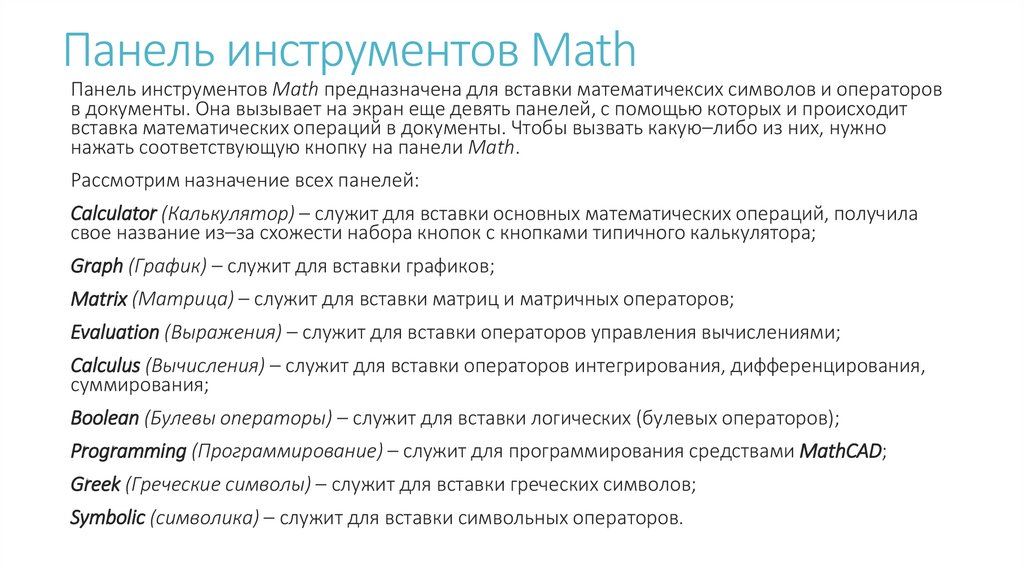
Панель инструментов Math предназначена для вставки математичексих символов и операторовв документы. Она вызывает на экран еще девять панелей, с помощью которых и происходит
вставка математических операций в документы. Чтобы вызвать какую–либо из них, нужно
нажать соответствующую кнопку на панели Math.
Рассмотрим назначение всех панелей:
Calculator (Калькулятор) – служит для вставки основных математических операций, получила
свое название из–за схожести набора кнопок с кнопками типичного калькулятора;
Graph (График) – служит для вставки графиков;
Matrix (Матрица) – служит для вставки матриц и матричных операторов;
Evaluation (Выражения) – служит для вставки операторов управления вычислениями;
Calculus (Вычисления) – служит для вставки операторов интегрирования, дифференцирования,
суммирования;
Boolean (Булевы операторы) – служит для вставки логических (булевых операторов);
Programming (Программирование) – служит для программирования средствами MathCAD;
Greek (Греческие символы) – служит для вставки греческих символов;
Symbolic (символика) – служит для вставки символьных операторов.
4. Операторы численного и символьного ввода
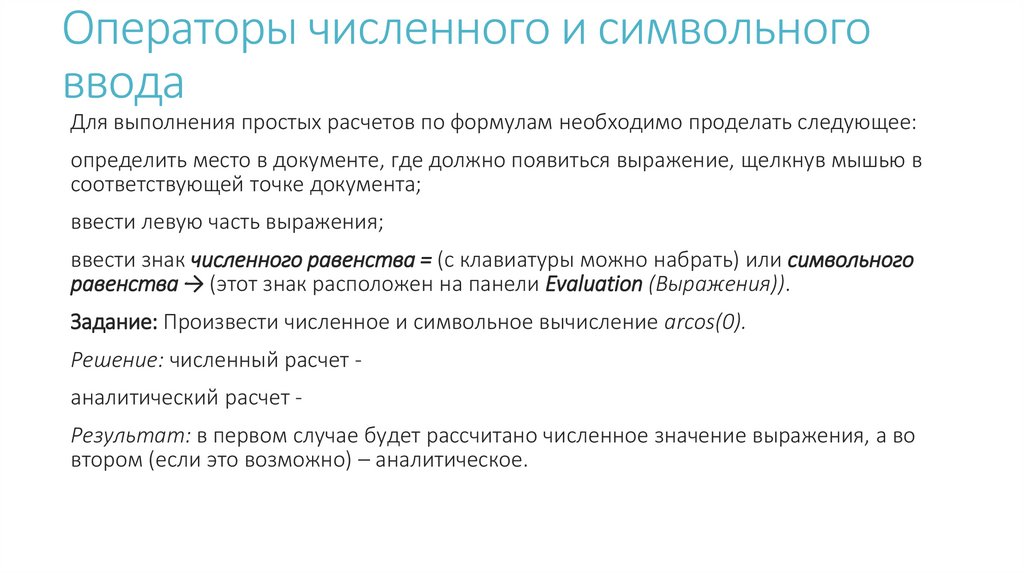
Для выполнения простых расчетов по формулам необходимо проделать следующее:определить место в документе, где должно появиться выражение, щелкнув мышью в
соответствующей точке документа;
ввести левую часть выражения;
ввести знак численного равенства = (с клавиатуры можно набрать) или символьного
равенства → (этот знак расположен на панели Evaluation (Выражения)).
Задание: Произвести численное и символьное вычисление arcos(0).
Решение: численный расчет аналитический расчет Результат: в первом случае будет рассчитано численное значение выражения, а во
втором (если это возможно) – аналитическое.
5.
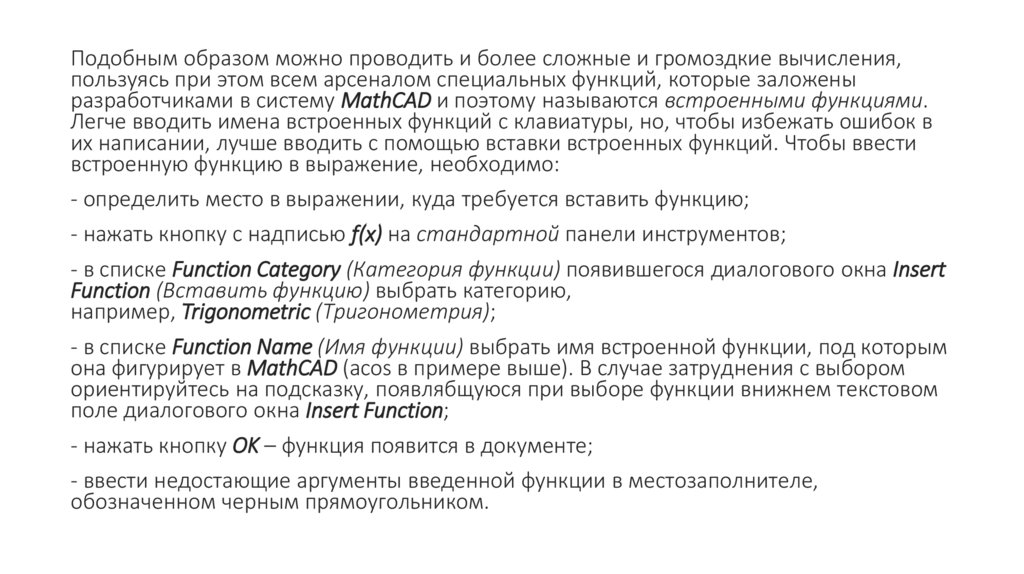
Подобным образом можно проводить и более сложные и громоздкие вычисления,пользуясь при этом всем арсеналом специальных функций, которые заложены
разработчиками в систему MathCAD и поэтому называются встроенными функциями.
Легче вводить имена встроенных функций с клавиатуры, но, чтобы избежать ошибок в
их написании, лучше вводить с помощью вставки встроенных функций. Чтобы ввести
встроенную функцию в выражение, необходимо:
- определить место в выражении, куда требуется вставить функцию;
- нажать кнопку с надписью f(x) на стандартной панели инструментов;
- в списке Function Category (Категория функции) появившегося диалогового окна Insert
Function (Вставить функцию) выбрать категорию,
например, Trigonometric (Тригонометрия);
- в списке Function Name (Имя функции) выбрать имя встроенной функции, под которым
она фигурирует в MathCAD (acos в примере выше). В случае затруднения с выбором
ориентируйтесь на подсказку, появлябщуюся при выборе функции внижнем текстовом
поле диалогового окна Insert Function;
- нажать кнопку OK – функция появится в документе;
- ввести недостающие аргументы введенной функции в местозаполнителе,
обозначенном черным прямоугольником.
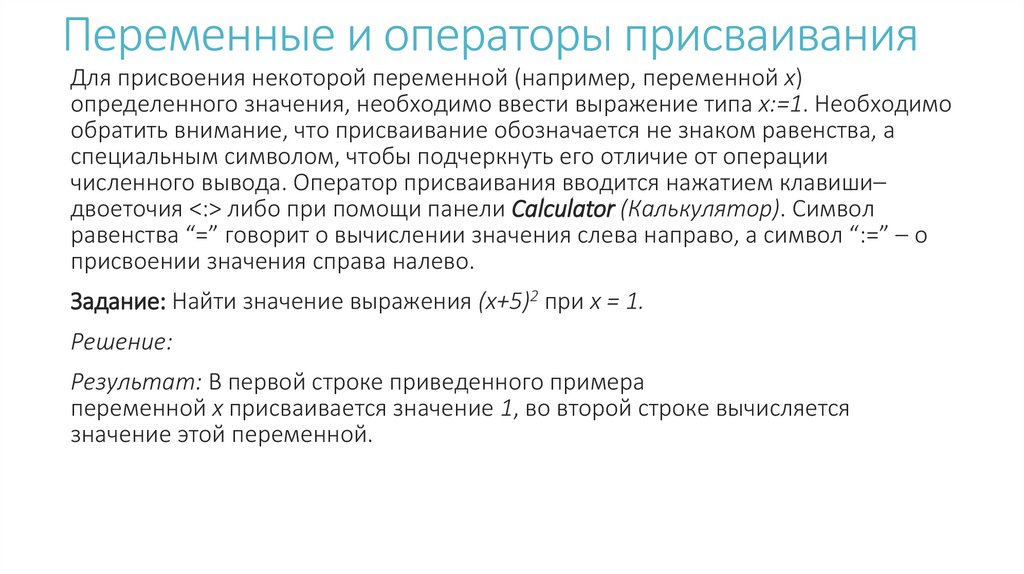
6. Переменные и операторы присваивания
Для присвоения некоторой переменной (например, переменной x)определенного значения, необходимо ввести выражение типа x:=1. Необходимо
обратить внимание, что присваивание обозначается не знаком равенства, а
специальным символом, чтобы подчеркнуть его отличие от операции
численного вывода. Оператор присваивания вводится нажатием клавиши–
двоеточия <:> либо при помощи панели Calculator (Калькулятор). Символ
равенства “=” говорит о вычислении значения слева направо, а символ “:=” – о
присвоении значения справа налево.
Задание: Найти значение выражения (x+5)2 при x = 1.
Решение:
Результат: В первой строке приведенного примера
переменной x присваивается значение 1, во второй строке вычисляется
значение этой переменной.
7.
Для того, чтобы вычислить значение выражения, содержащего некоторуюпеременную, следует просто ввести его, а затем применить оператор
численного вывода (третья строка рассмотренного выше примера). При этом
необходимо, чтобы этой переменной ранее в документе было присвоено какое–
либо значение.
Символьные вычисления, позволяющие решать многие задачи аналитически,
являются одной из самых впечатляющих возможностей MathCAD. Единственная
особенность заключается в необходимости применения знака символьных
вычислений → вместо знака равенства. Его можно ввести в
редакторе MathCAD с любой из
панелей Evaluation (Выражения) или Symbolic (Символика).
В отличие от численных, для символьных вычислений задание значений всех
переменных необязательно. Если некоторым переменным присвоены значения,
то для получения результата используется это численное значение. Если же
переменной не было присвоено никакого значения, то она воспринимается
аналитически, просто как некоторое имя.
Задание: Получить символьный вывод выражения
при a=3.
8. Ввод текста
Текстовую область (или иначе регион с текстом text region) можно разместить влюбом незанятом месте документа MathCAD. Однако, когда пользователь
помещает курсор ввода в пустое место документа и просто начинает вводить
символы, MathCAD по умолчанию интерпретирует их как начало формулы.
Чтобы до начала ввода указать программе, что требуется создать не
формульный, а текстовый регион, достаточно, перед тем, как ввести первый
символ, нажать клавишу <”>.
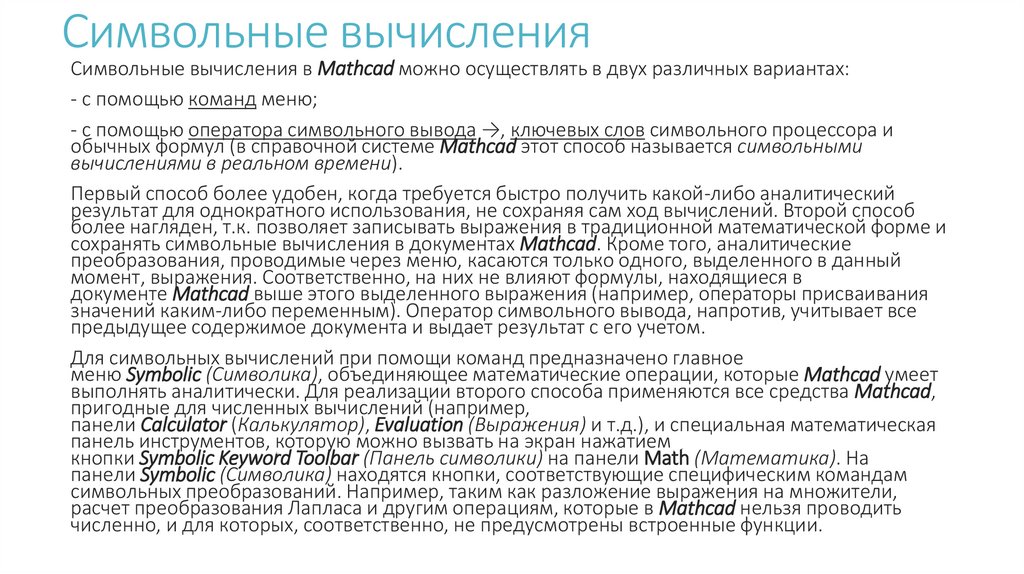
9. Символьные вычисления
Символьные вычисления в Mathcad можно осуществлять в двух различных вариантах:- с помощью команд меню;
- с помощью оператора символьного вывода →, ключевых слов символьного процессора и
обычных формул (в справочной системе Mathcad этот способ называется символьными
вычислениями в реальном времени).
Первый способ более удобен, когда требуется быстро получить какой-либо аналитический
результат для однократного использования, не сохраняя сам ход вычислений. Второй способ
более нагляден, т.к. позволяет записывать выражения в традиционной математической форме и
сохранять символьные вычисления в документах Mathcad. Кроме того, аналитические
преобразования, проводимые через меню, касаются только одного, выделенного в данный
момент, выражения. Соответственно, на них не влияют формулы, находящиеся в
документе Mathcad выше этого выделенного выражения (например, операторы присваивания
значений каким-либо переменным). Оператор символьного вывода, напротив, учитывает все
предыдущее содержимое документа и выдает результат с его учетом.
Для символьных вычислений при помощи команд предназначено главное
меню Symbolic (Символика), объединяющее математические операции, которые Mathcad умеет
выполнять аналитически. Для реализации второго способа применяются все средства Mathcad,
пригодные для численных вычислений (например,
панели Calculator (Калькулятор), Evaluation (Выражения) и т.д.), и специальная математическая
панель инструментов, которую можно вызвать на экран нажатием
кнопки Symbolic Keyword Toolbar (Панель символики) на панели Math (Математика). На
панели Symbolic (Символика) находятся кнопки, соответствующие специфическим командам
символьных преобразований. Например, таким как разложение выражения на множители,
расчет преобразования Лапласа и другим операциям, которые в Mathcad нельзя проводить
численно, и для которых, соответственно, не предусмотрены встроенные функции.
10.
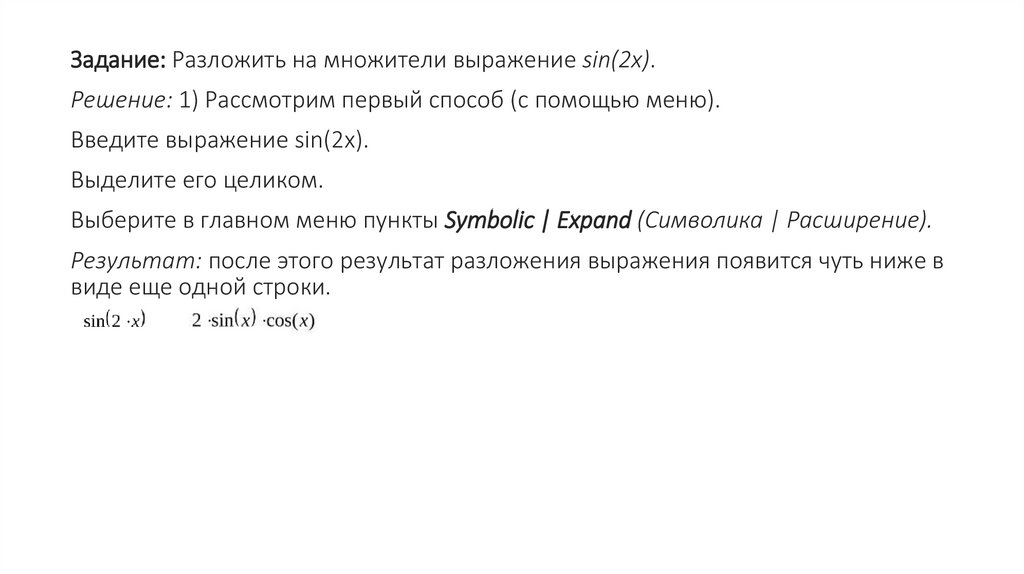
Задание: Разложить на множители выражение sin(2x).Решение: 1) Рассмотрим первый способ (с помощью меню).
Введите выражение sin(2x).
Выделите его целиком.
Выберите в главном меню пункты Symbolic | Expand (Символика | Расширение).
Результат: после этого результат разложения выражения появится чуть ниже в
виде еще одной строки.
11.
2) Рассмотрим второй способ символьных преобразований (с помощьюоператора →).
Введите выражение sin(2x).
Нажмите кнопку Expand (Расширение) на панели Symbolic (Символика).
Введите в местозаполнитель после появившегося ключевого слова expand имя
переменной x либо нажмите клавишу <Del>, чтобы просто удалить
местозаполнитель.
Введите оператор символьного вывода →.
Нажмите клавишу <Enter> либо просто щелкните мышью за пределами
выражения.
Результат:
12.
Если символьные вычисления осуществляются вторым способом, символьныйпроцессор учитывает все формулы, предварительно введенные в документе. Но если те
же преобразования выполняются при помощи меню, символьный процессор «не
видит» ничего, кроме одной формулы, и воспринимает все ее переменные
аналитически, даже если им предварительно были присвоены какие значения. По этой
причине, например, символьным преобразованиям через меню недоступны
предварительные определения функций пользователя.
Если вы хотите выбрать способ символьных вычислений, рекомендую второй путь – с
помощью оператора →, поскольку при этом в документе сохраняются действия
пользователя. Наличие специального меню символьных вычислений – своего рода дань
прежним версиям Mathcad. В них аналитические преобразования были встроены не так
гармонично и были доступны, главным образом, через меню.
Не всякое выражение поддается аналитическим преобразованиям. Если это так (либо в
силу того, что задача вовсе не имеет аналитического решения, либо она оказывается
слишком сложной для символьного процессора Mathcad), то в качестве результата
выводится само выражение, например:
13.
Упрощение выражений – наиболее часто применяемая операция. Символьныйпроцессор Mathcad стремится так преобразовать выражение, чтобы оно приобрело
более простую форму. При этом используются различные арифметические формулы,
приведение подобных слагаемых, тригонометрические тождества, пересчет обратных
функций и др.
Чтобы упростить выражение с помощью меню:
Введите выражение.
Выделите выражение целиком или его часть, которую нужно упростить.
Выберите команду Symbolics|Simplify (Символика|Упростить).
Для упрощения выражения при помощи оператора символьного вывода используйте
ключевое слово simplify.
Не забывайте (при использовании второго способа), если каким-либо переменным,
входящим в выражение, ранее были присвоены некоторые значения, то они будут
подставлены в него при выполнении символьного вывода.
Пример первого способа: