



 informatics
Similar presentations:









Проміжні підсумки. Умовне форматування. Експорт та імпорт електронних таблиць
1.
Проміжні підсумки.Умовне форматування.
Експорт та імпорт
електронних таблиць
2.
ТЕХНІКА БЕЗПЕКИЗапам’ятайте!
Якщо
не
дотримуватись
правил
техніки
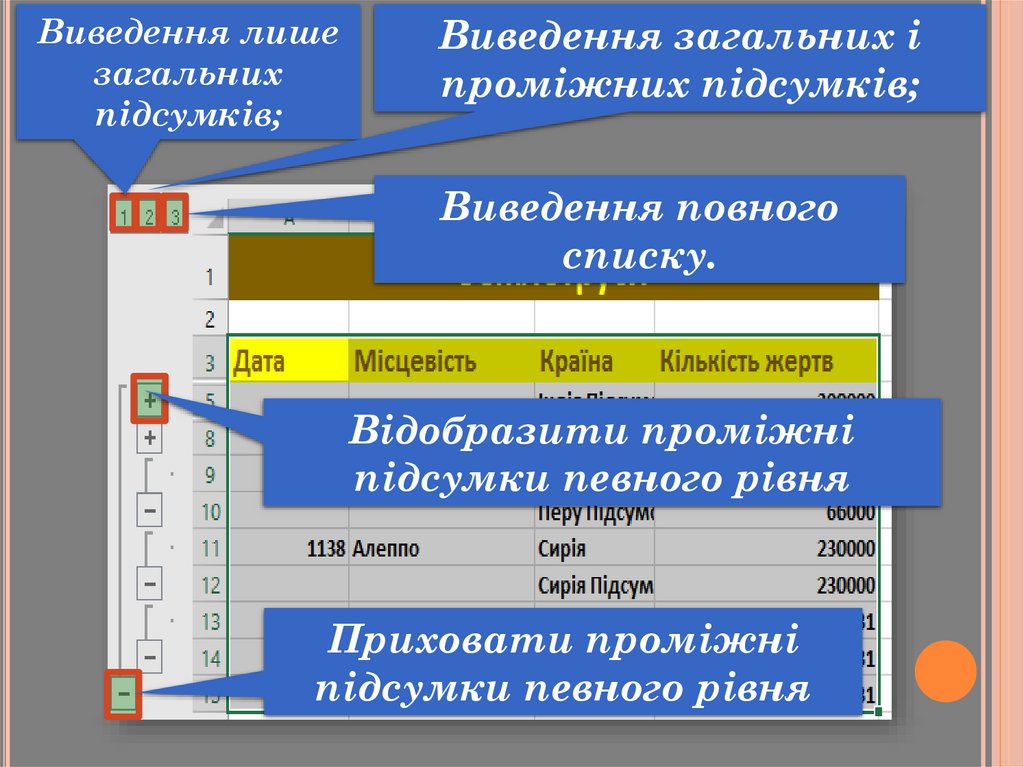
безпеки та поведінки, робота за
комп’ютером може завдати шкоди
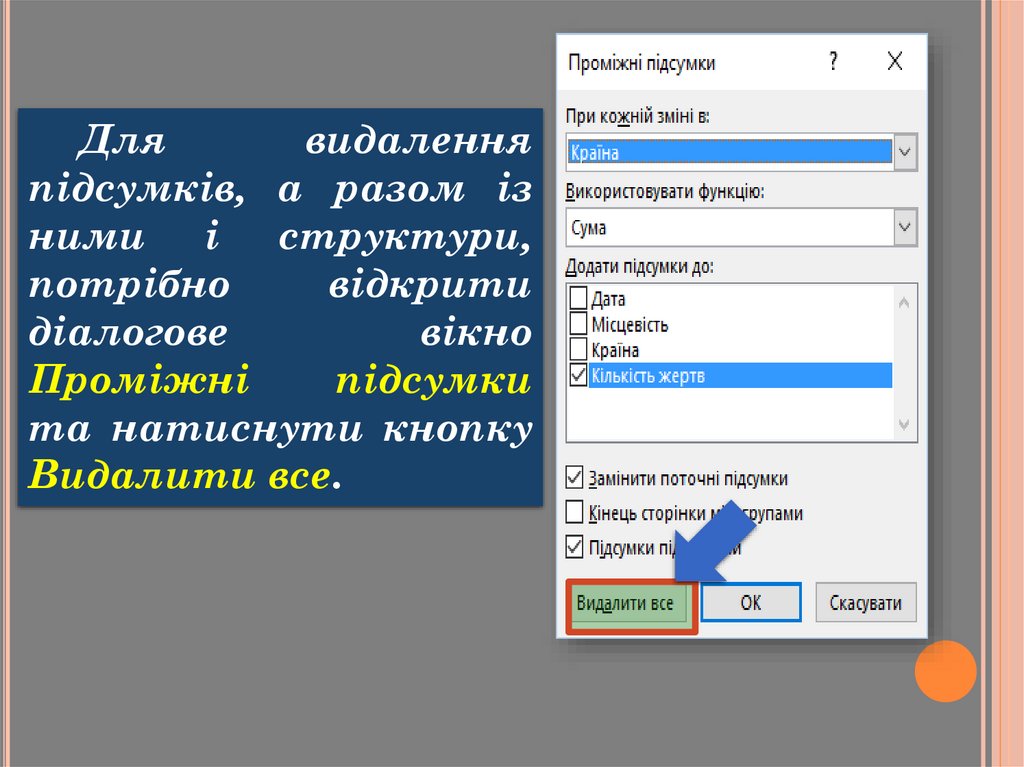
вашому здоров’ю.
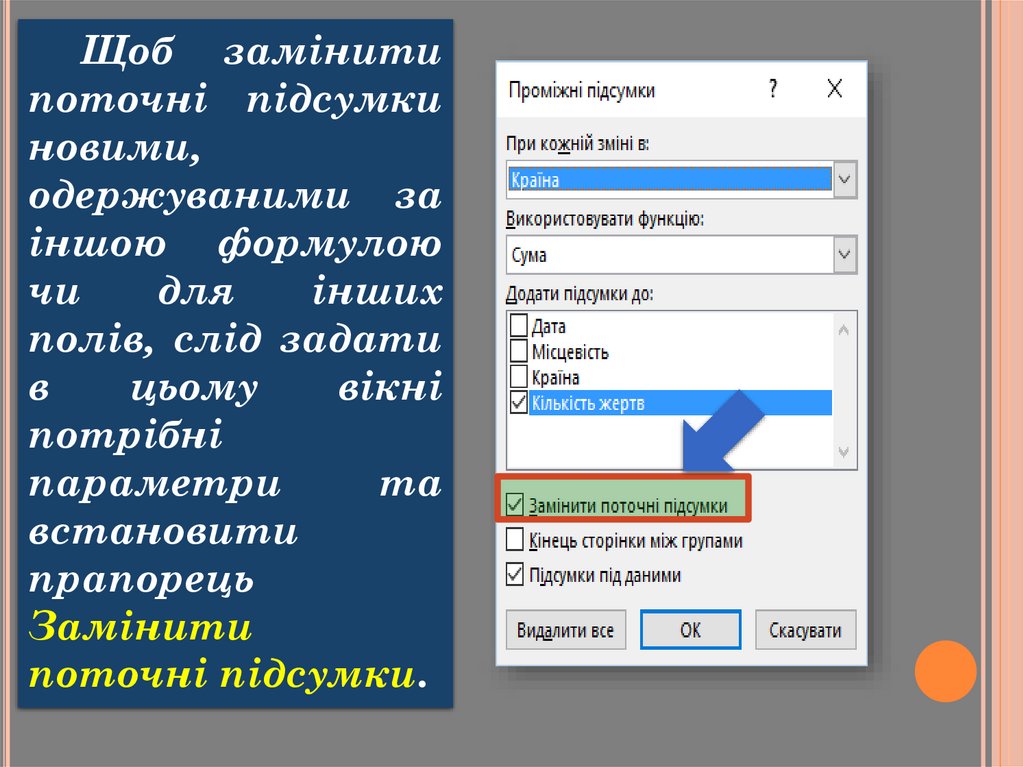
3.
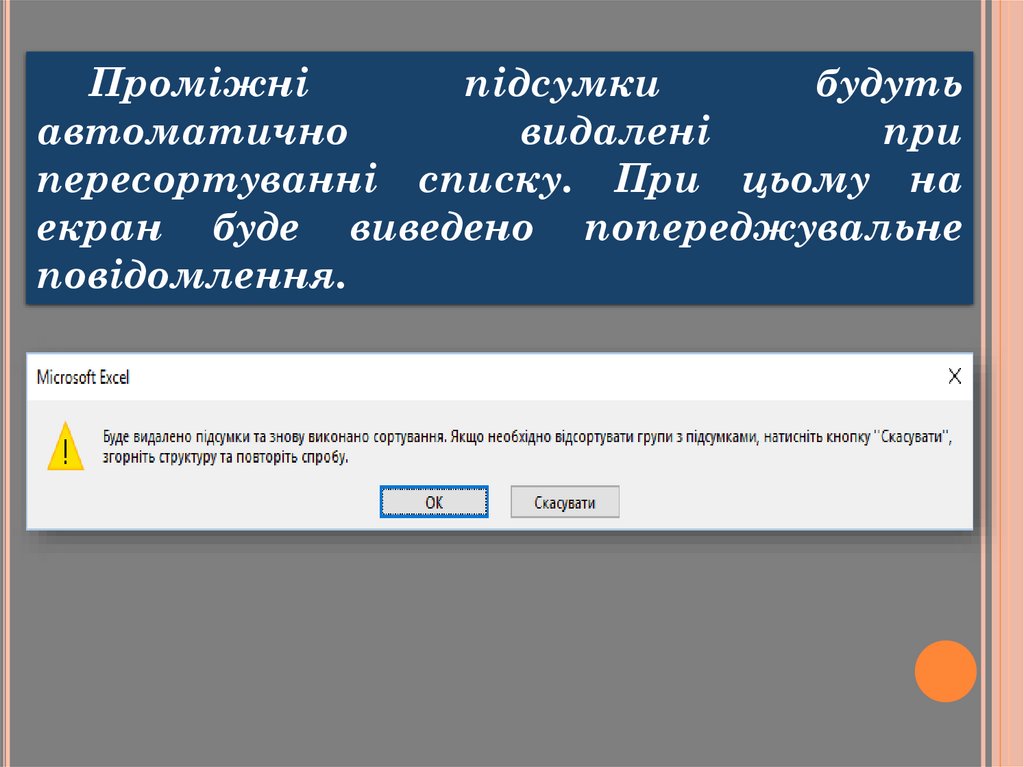
Часто в одному або кількох стовпцяхтаблиці
містяться
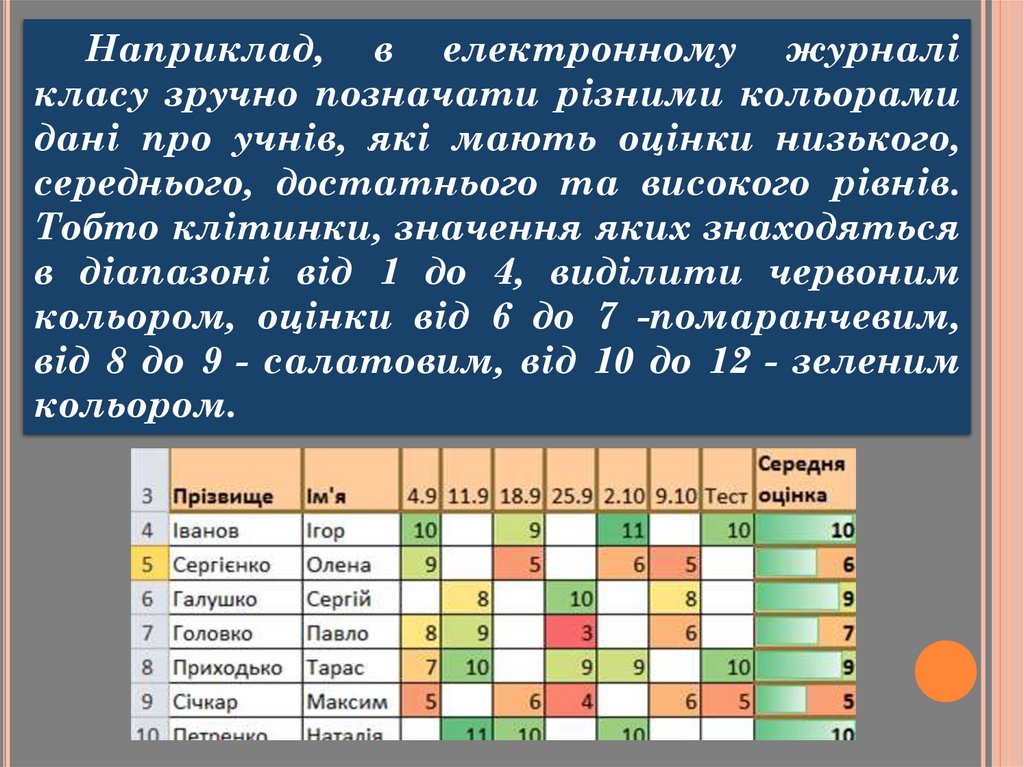
дані,
що
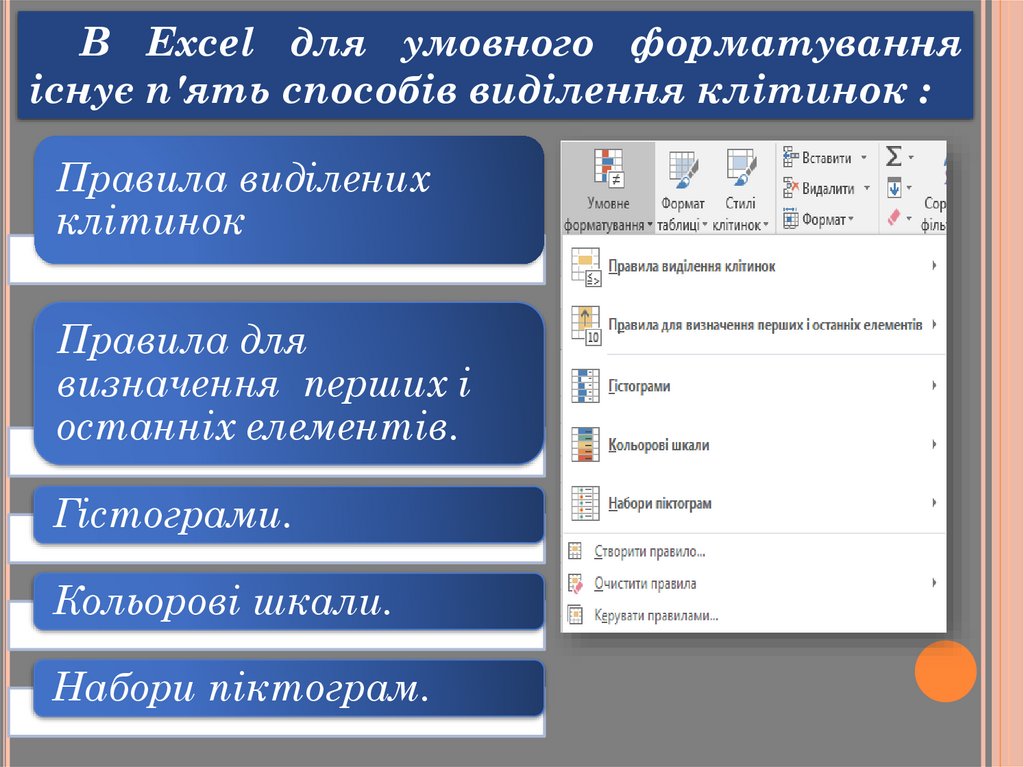
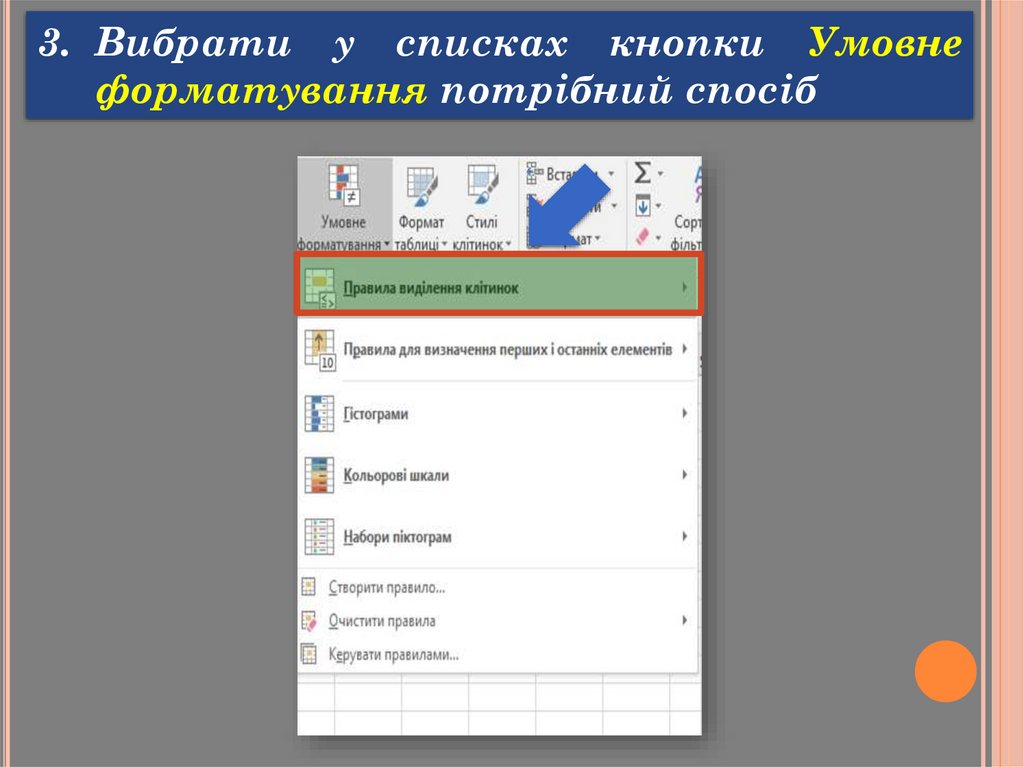
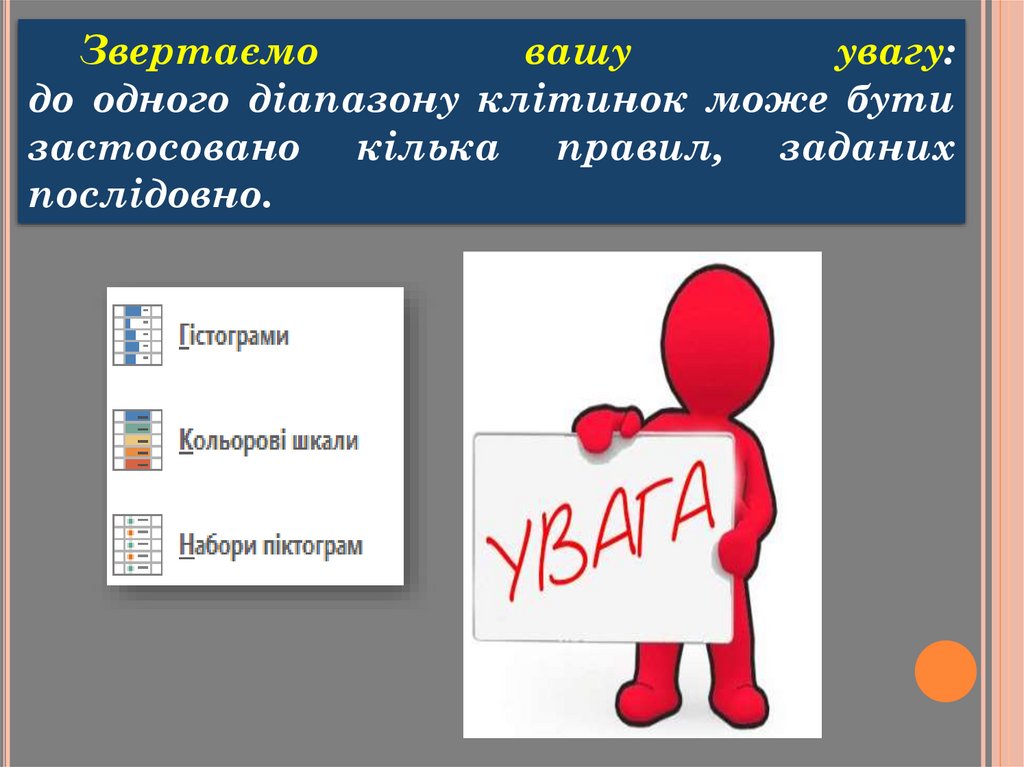
повторюються.
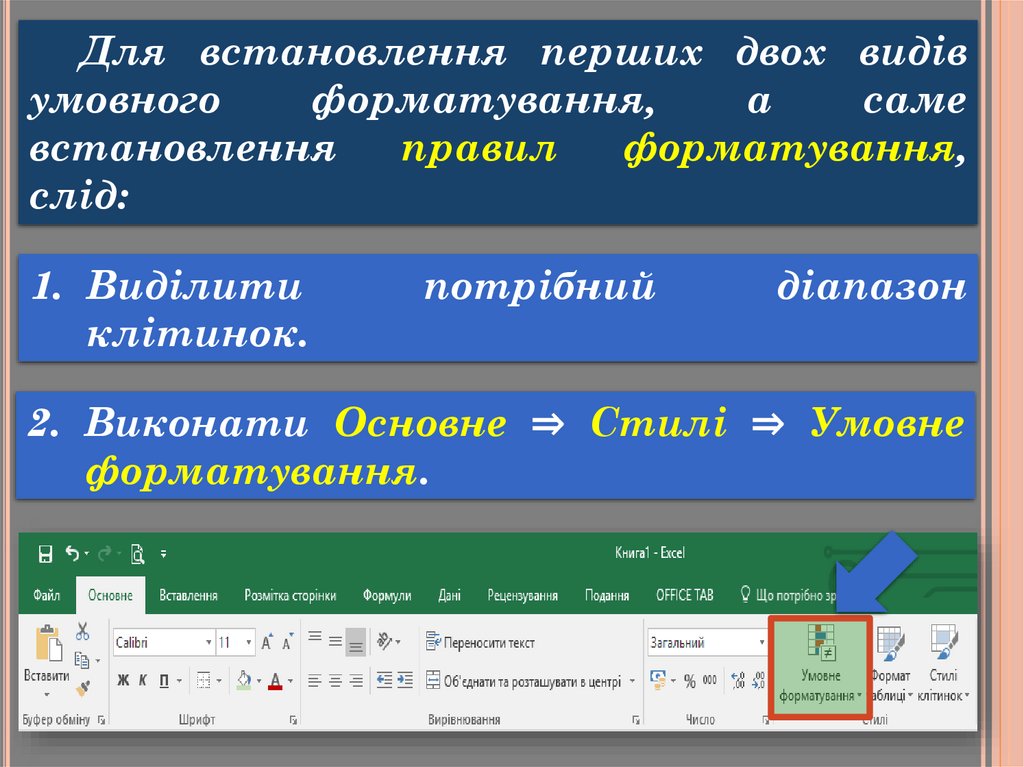
Це
можуть
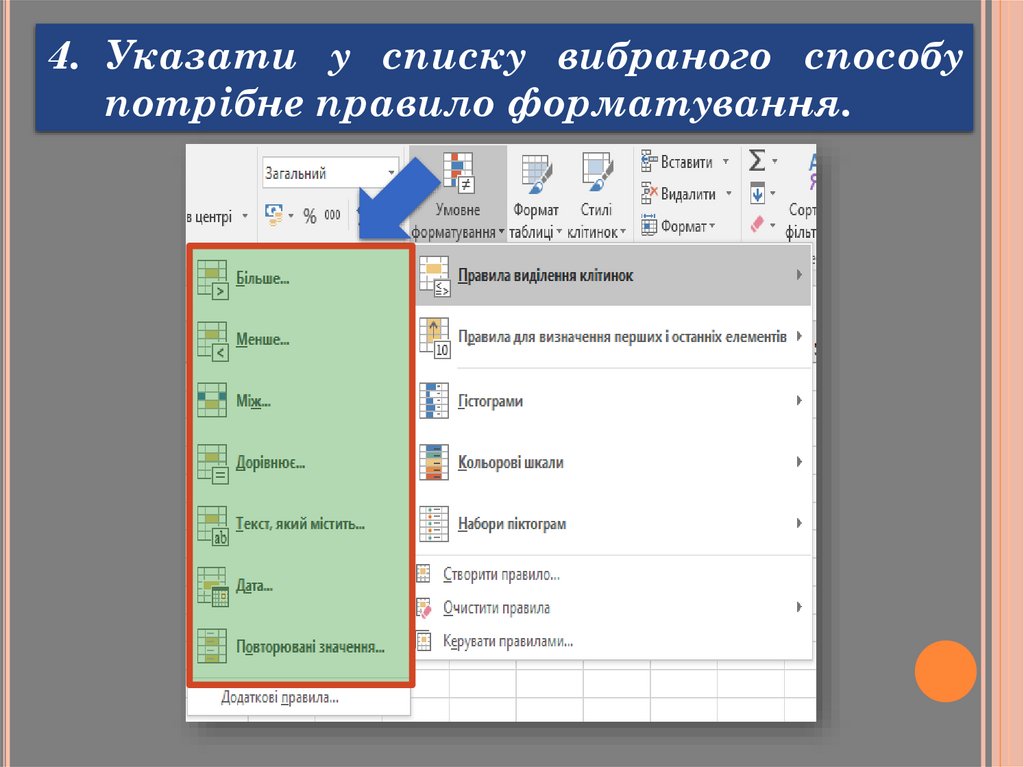
бути,
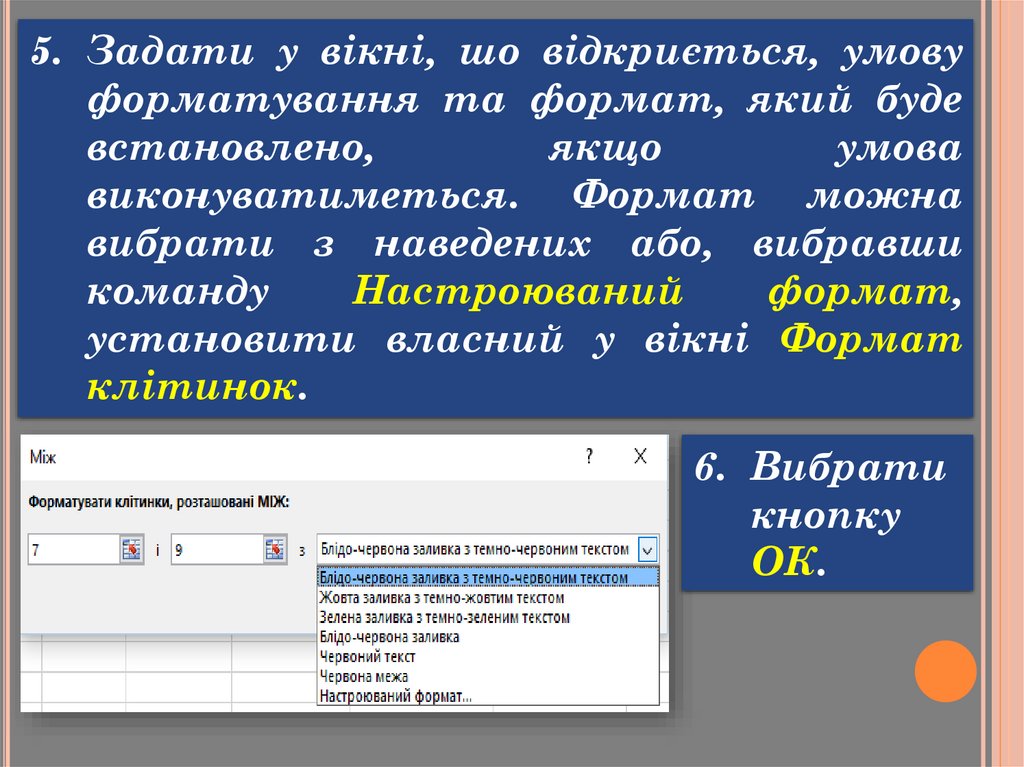
наприклад, гуртки, які відвідують учні,
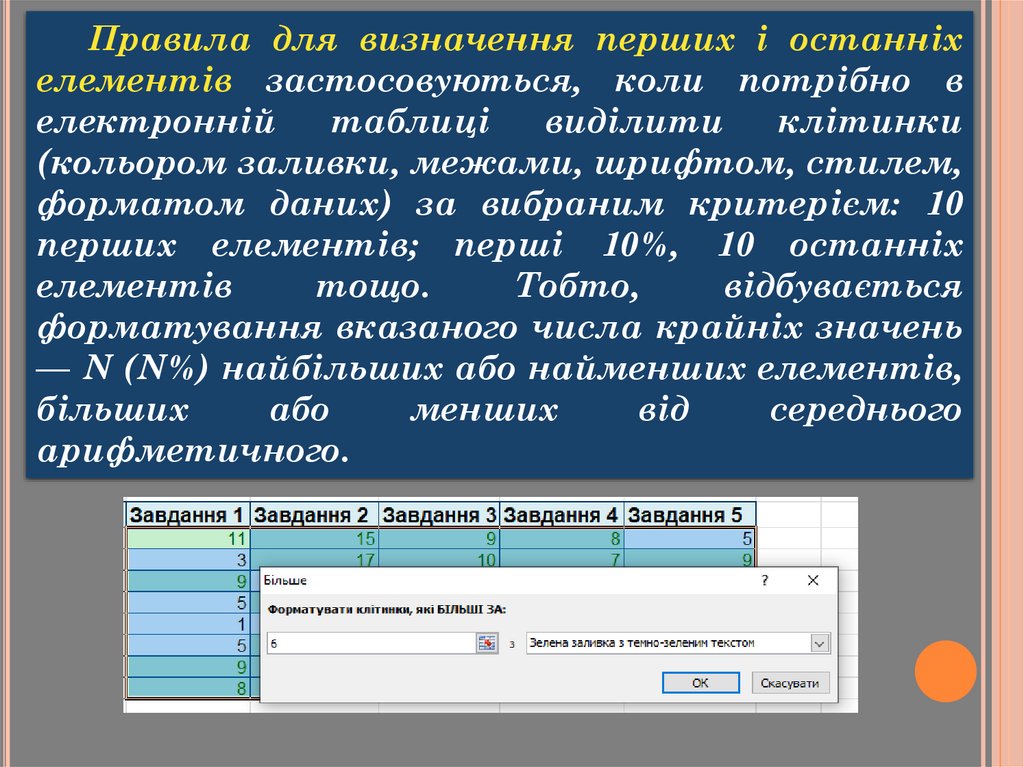
назви
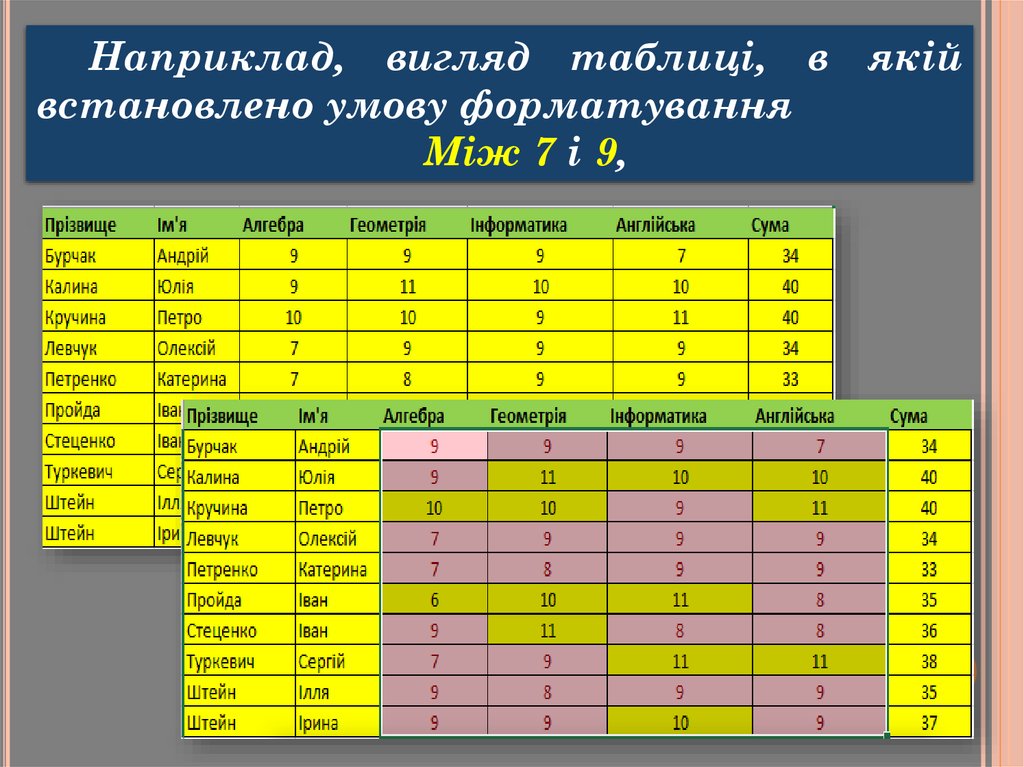
фірм-постачальників,
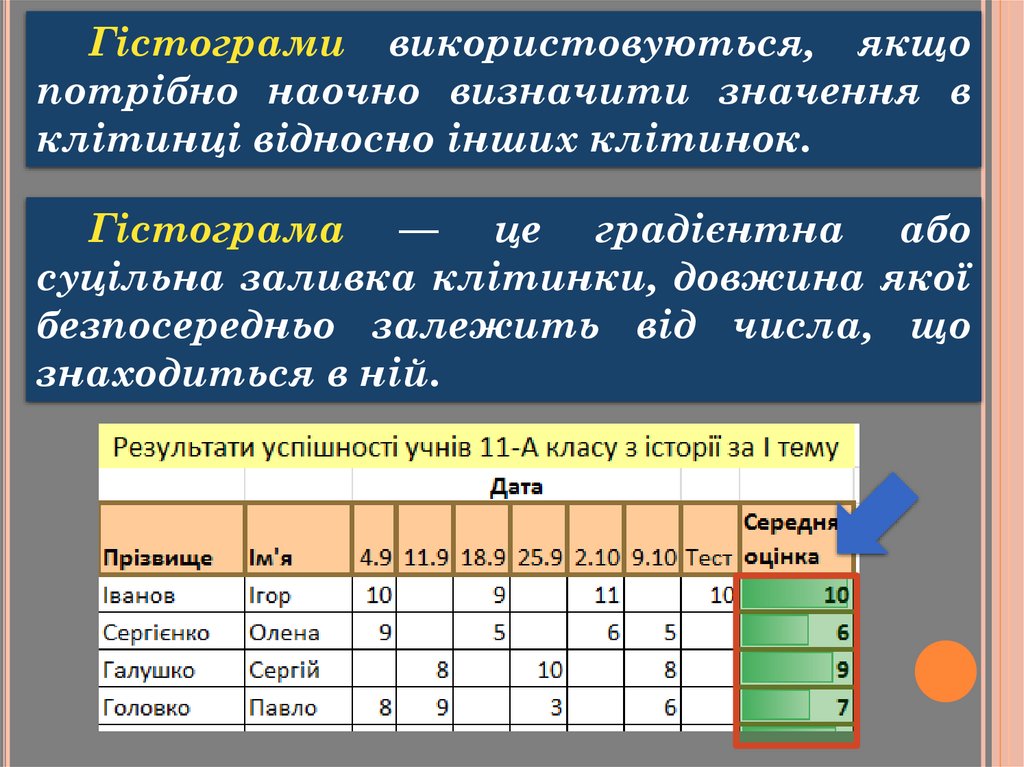
товарів,
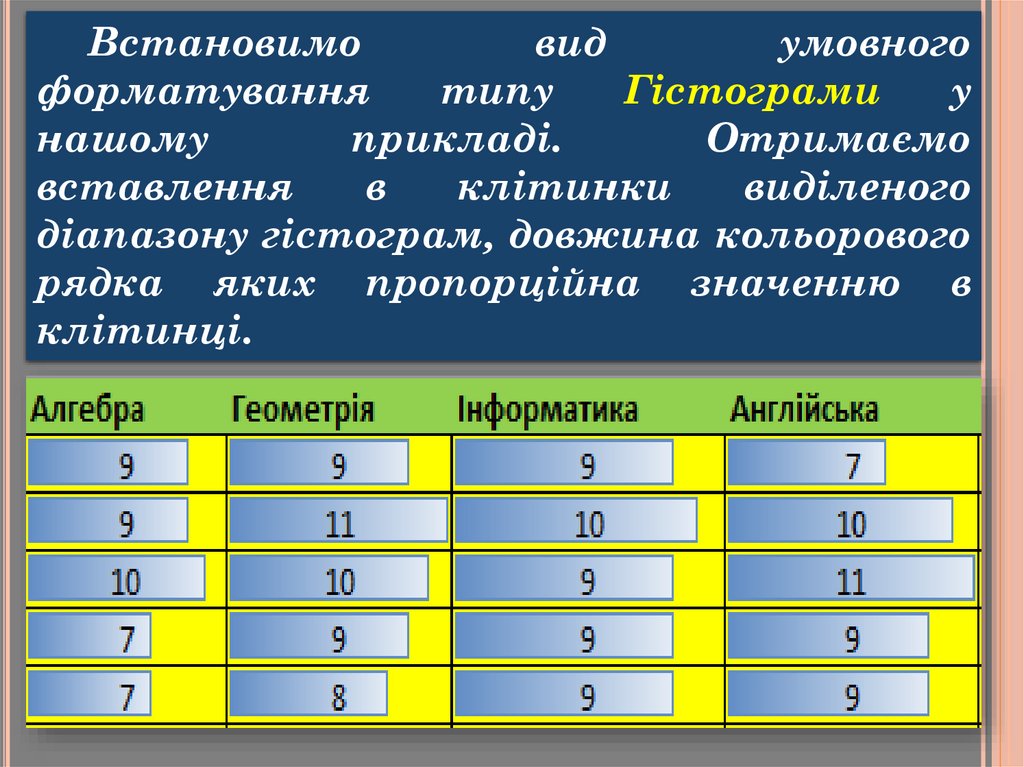
пунктів призначення руху потягів та ін.
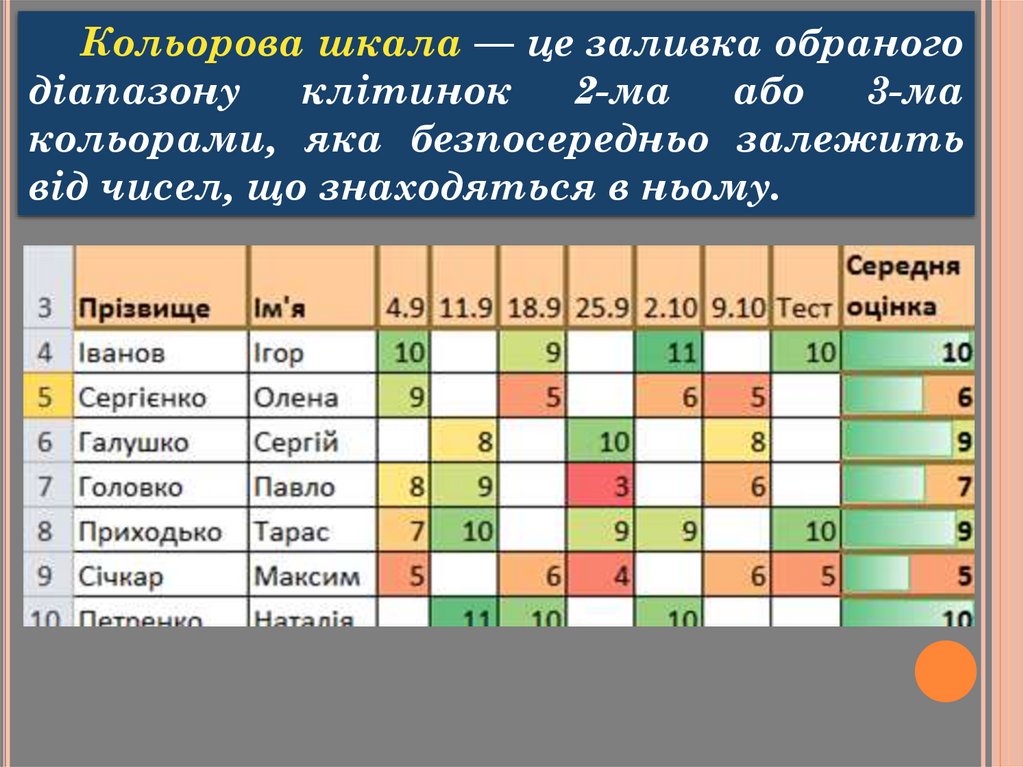
Якщо таблиця містить дані, для яких
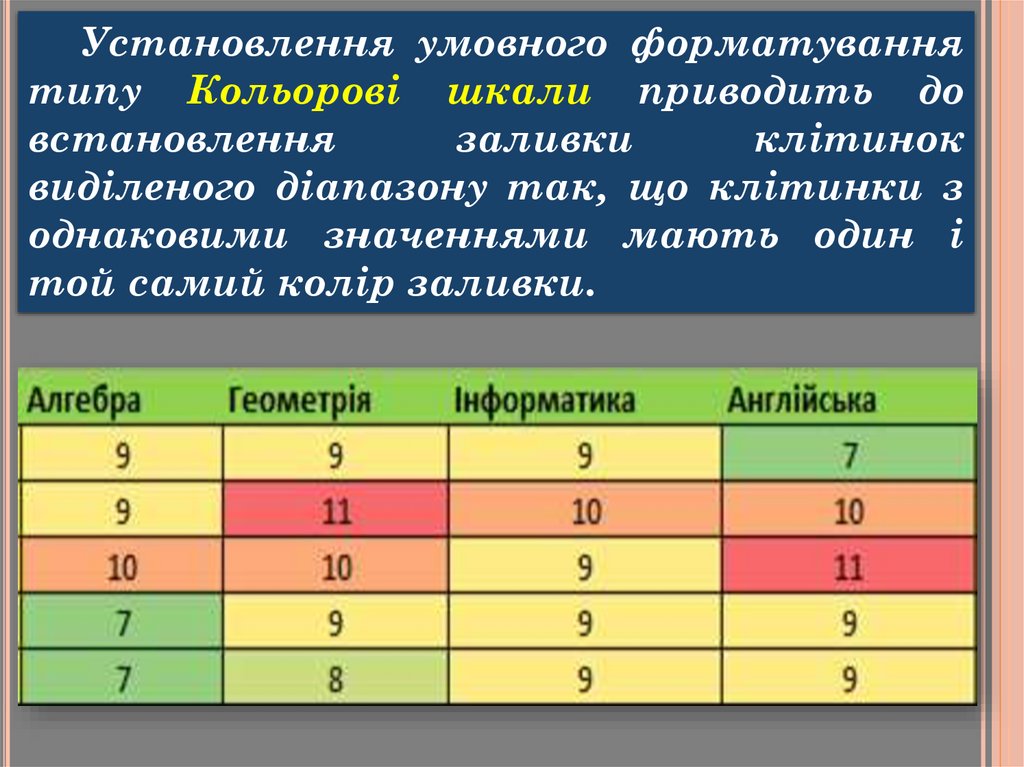
за деяким полем можна утворити групи
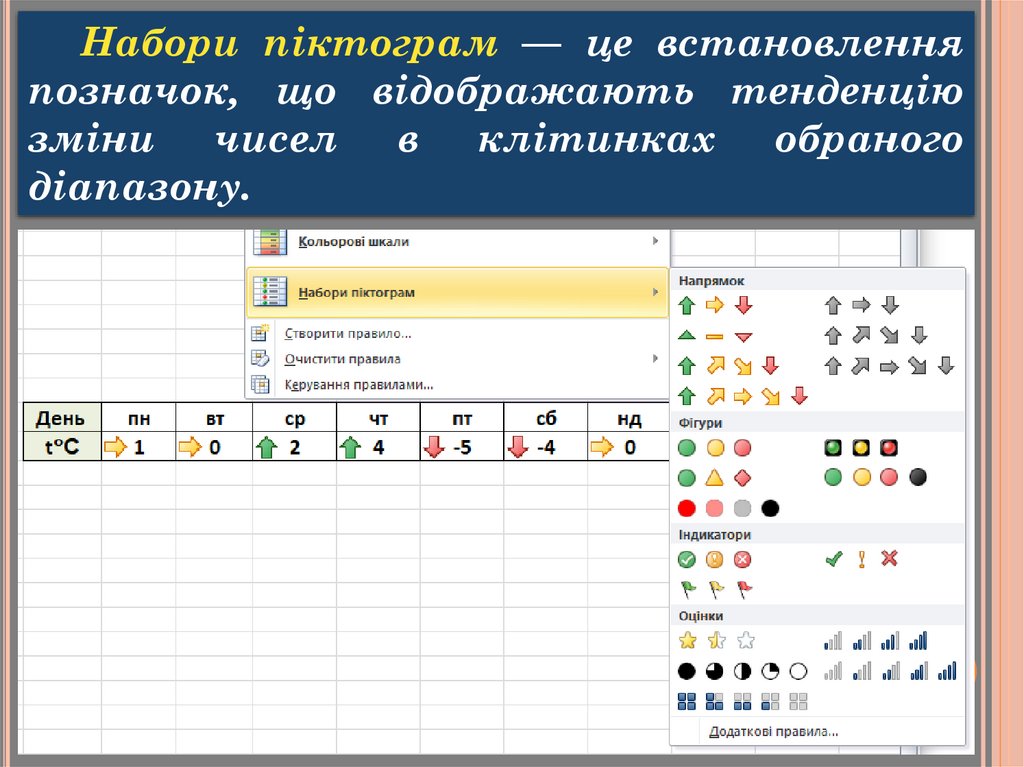
з однаковими значеннями, у середовищі
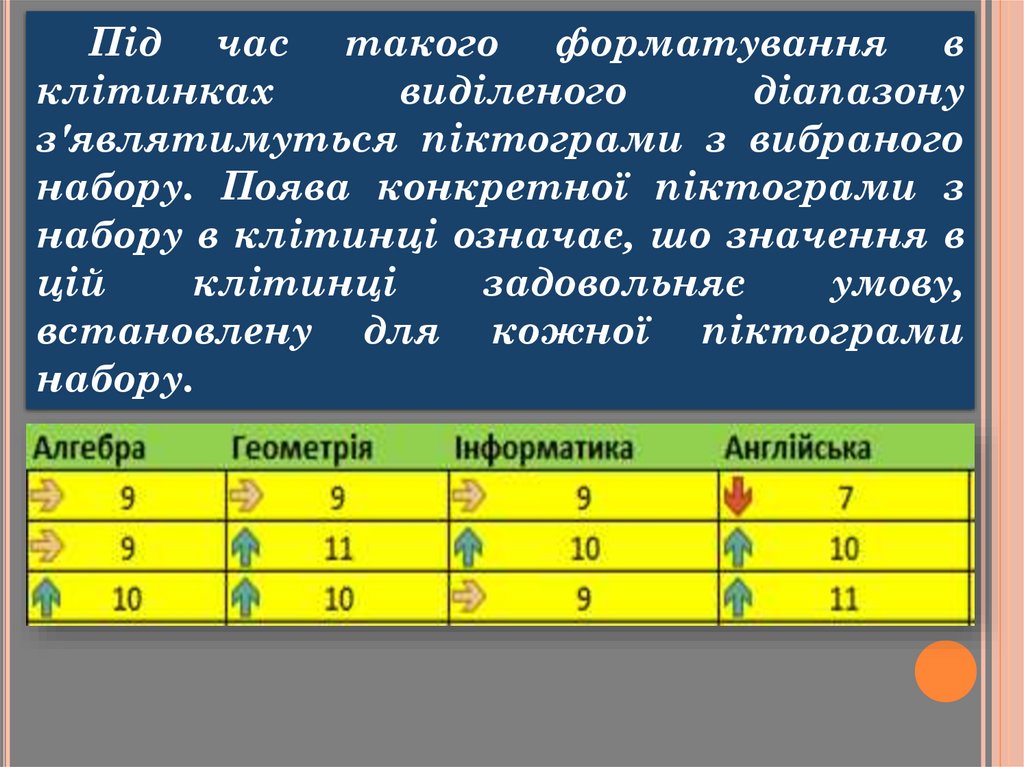
табличного
процесора
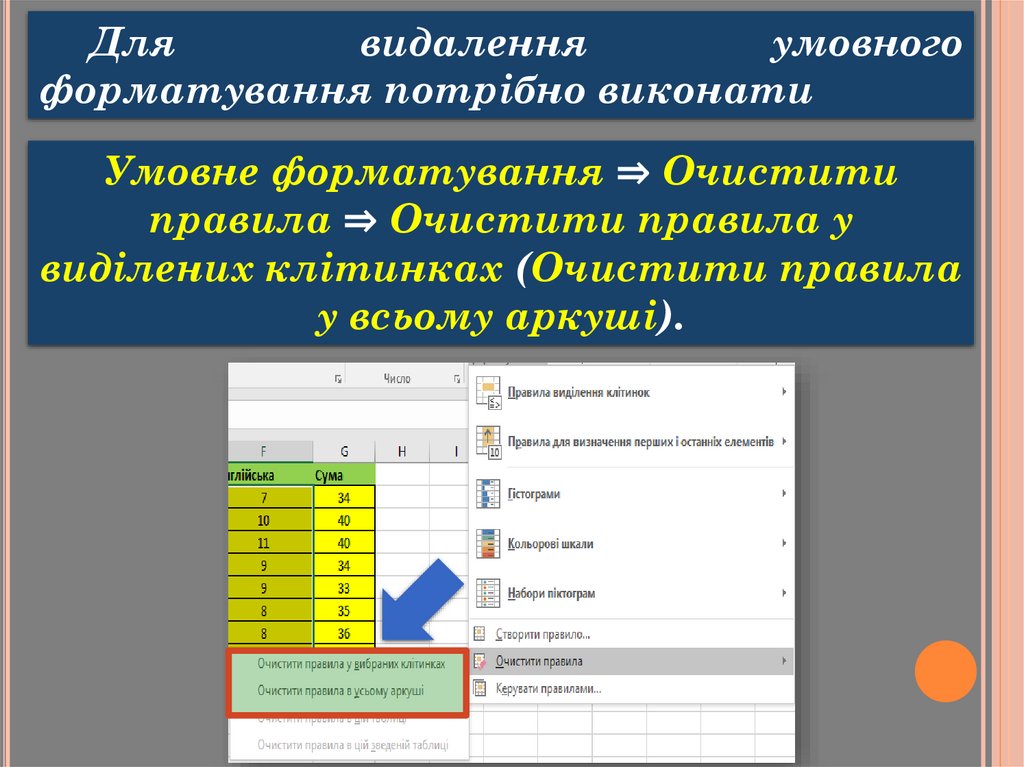
можна
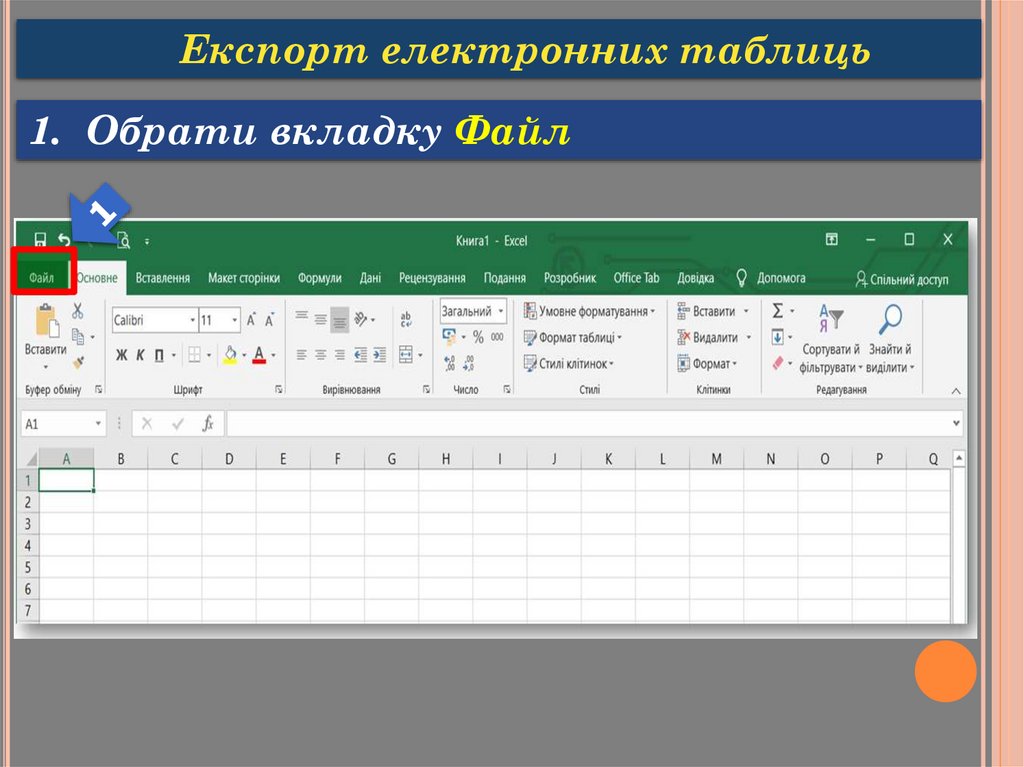
скористатися вбудованим засобом для
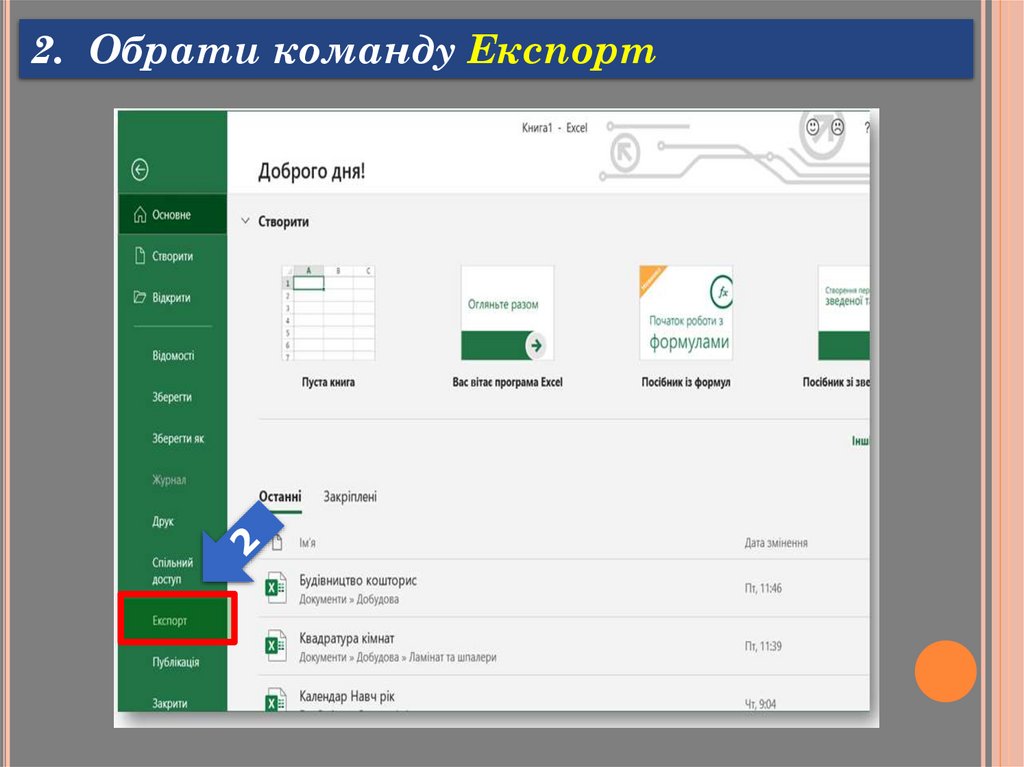
швидкого обчислення підсумкових значень
у полях, що містять числові дані, для
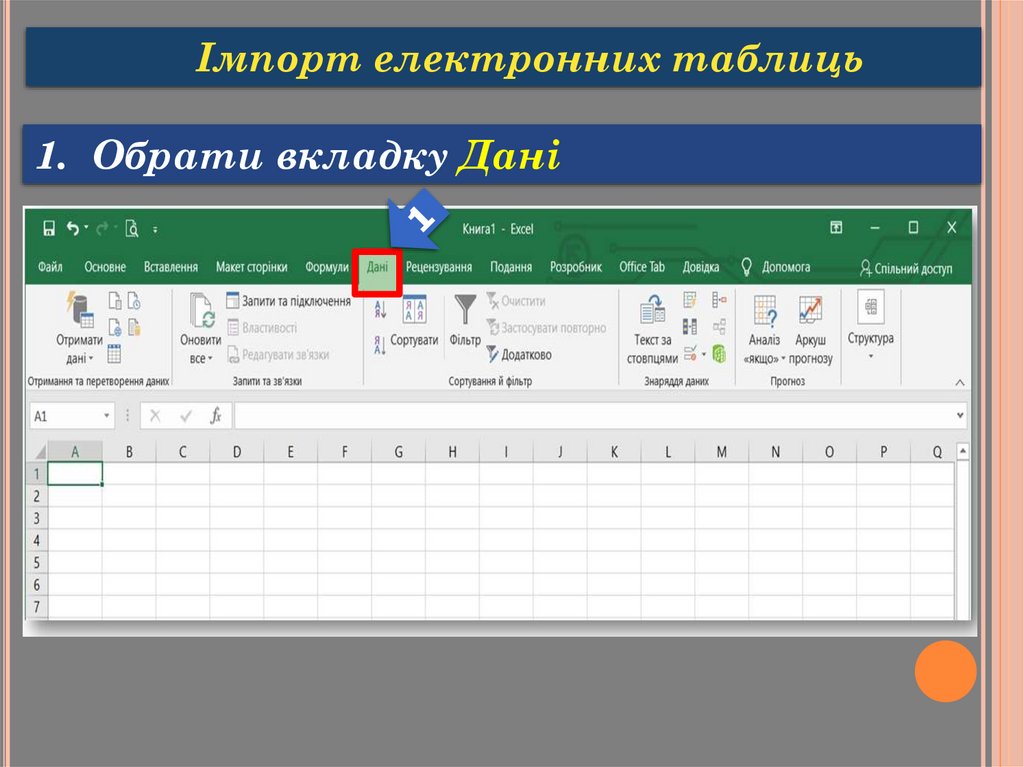
кожної групи без використання формул.
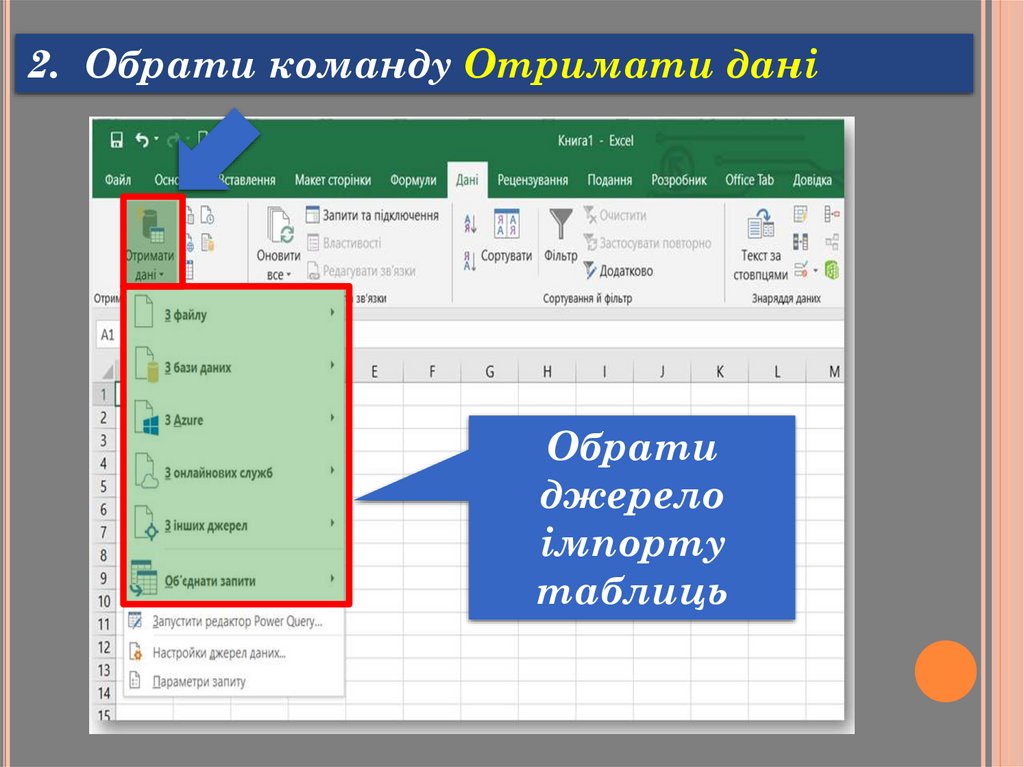
4.
Щоб утворити такі групи, необхідновпорядкувати дані таблиці за тим
полем, яке містить однакові значення.
Після
цього
можна
скористатися
засобом
Проміжні
підсумки
для
додавання
підсумкових
значень
для
вказаних числових полів.
Для
налаштування
проміжних
підсумків виділяють комірки із даними і
заголовками та встановлюють критерії
у вікні Проміжні підсумки
5.
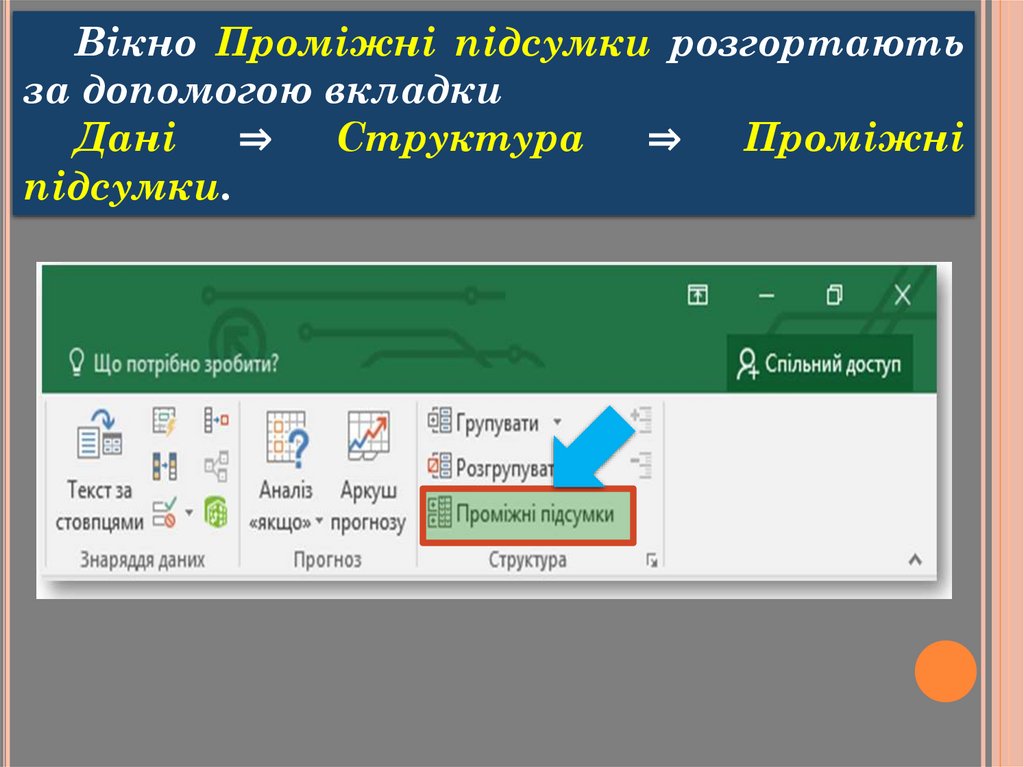
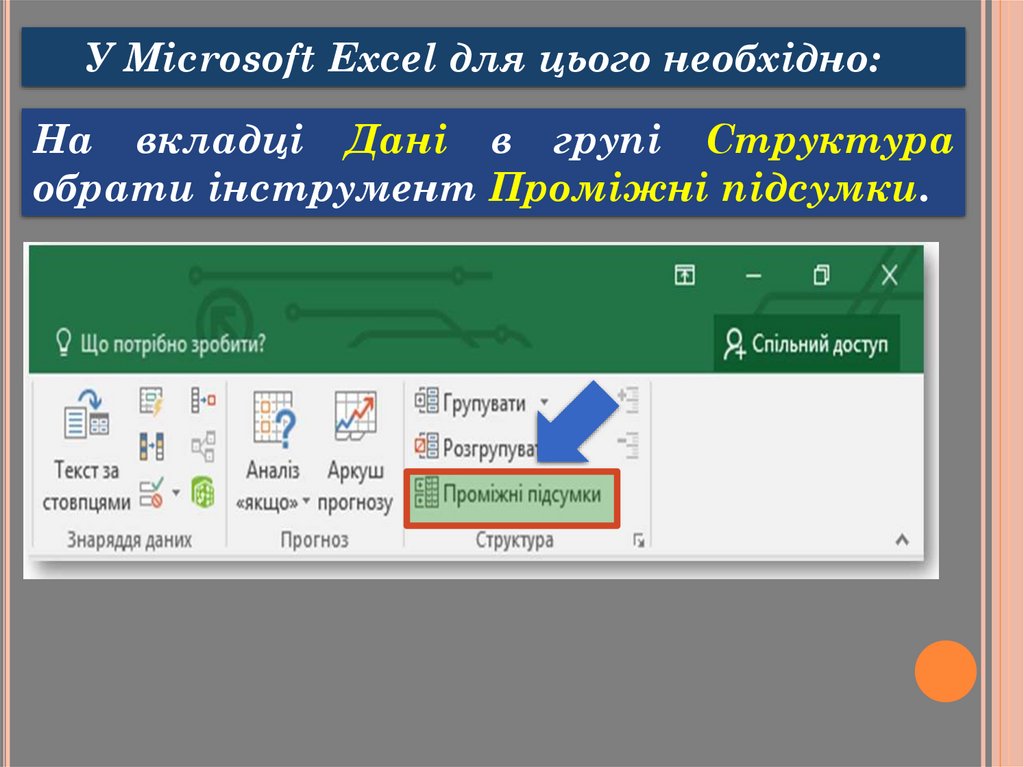
Вікно Проміжні підсумки розгортаютьза допомогою вкладки
Дані
⇒
Структура
⇒
Проміжні
підсумки.
6.
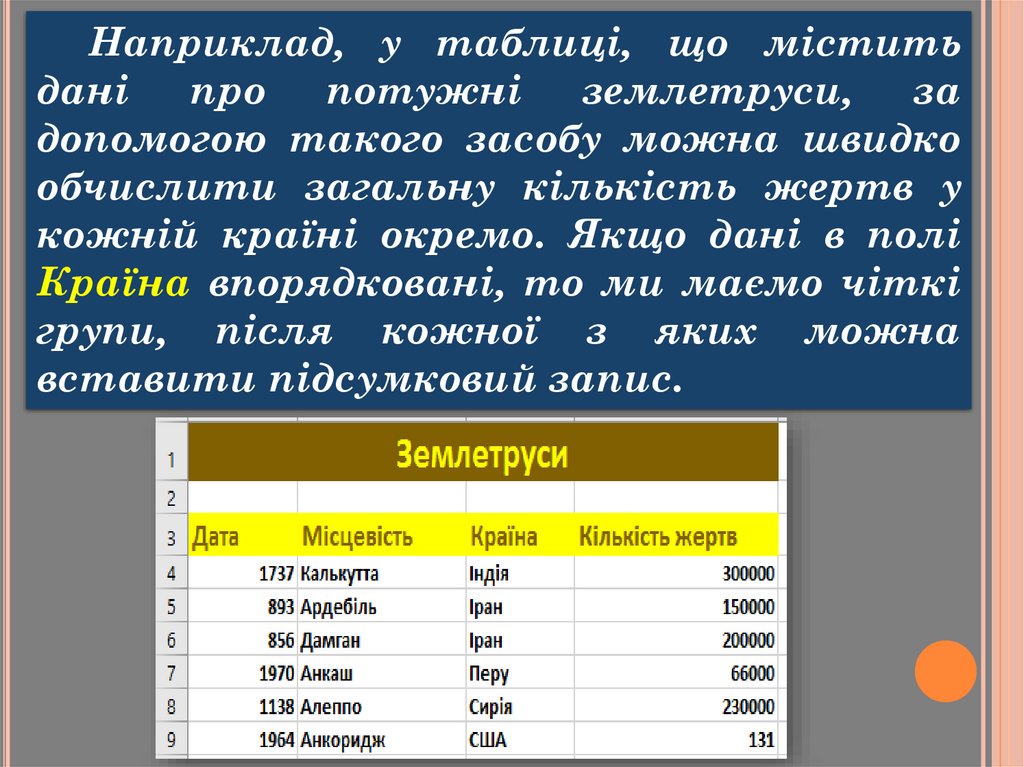
Наприклад, у таблиці, що міститьдані
про
потужні
землетруси,
за
допомогою такого засобу можна швидко
обчислити загальну кількість жертв у
кожній країні окремо. Якщо дані в полі
Країна впорядковані, то ми маємо чіткі
групи, після кожної з яких можна
вставити підсумковий запис.
7.
Отже,перша
умова
для
автоматичного вставлення підсумків —
це впорядкування даних у тому полі, за
яким створюються групи. Після цього
слід використати засіб додавання
проміжних підсумків.
8.
У Microsoft Excel для цього необхідно:На вкладці Дані в групі Структура
обрати інструмент Проміжні підсумки.
9.
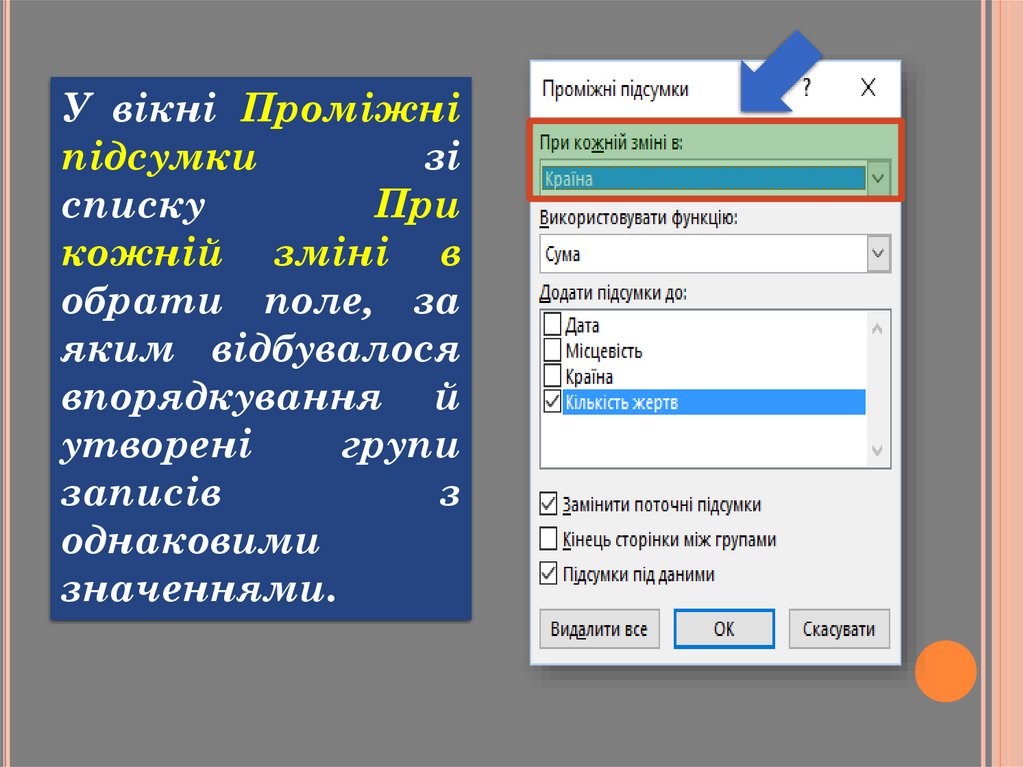
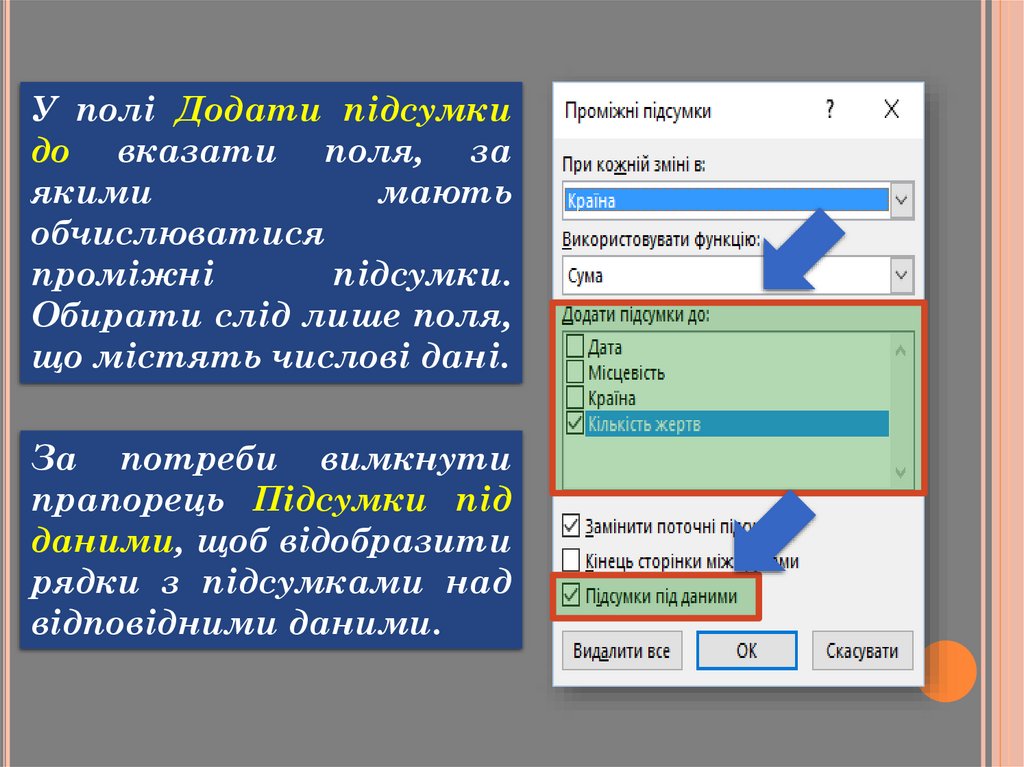
У вікні Проміжніпідсумки
зі
списку
При
кожній зміні в
обрати поле, за
яким відбувалося
впорядкування й
утворені
групи
записів
з
однаковими
значеннями.
10.
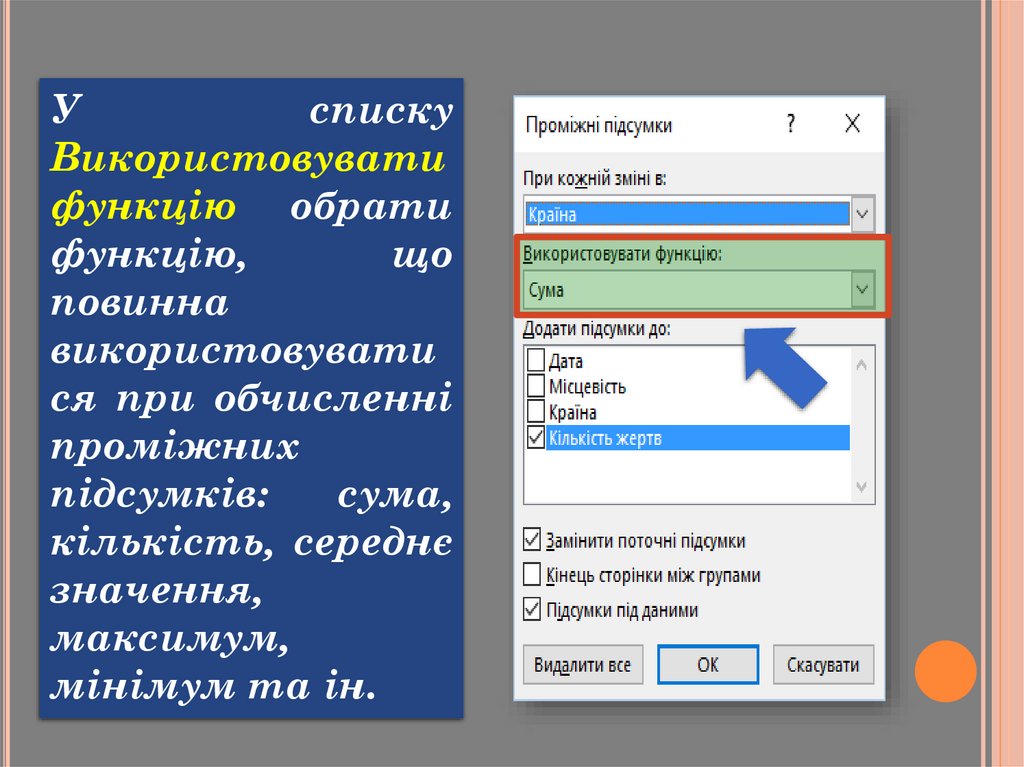
Усписку
Використовувати
функцію обрати
функцію,
що
повинна
використовувати
ся при обчисленні
проміжних
підсумків:
сума,
кількість, середнє
значення,
максимум,
мінімум та ін.
11.
У полі Додати підсумкидо вказати поля, за
якими
мають
обчислюватися
проміжні
підсумки.
Обирати слід лише поля,
що містять числові дані.
За потреби вимкнути
прапорець Підсумки під
даними, щоб відобразити
рядки з підсумками над
відповідними даними.
12.
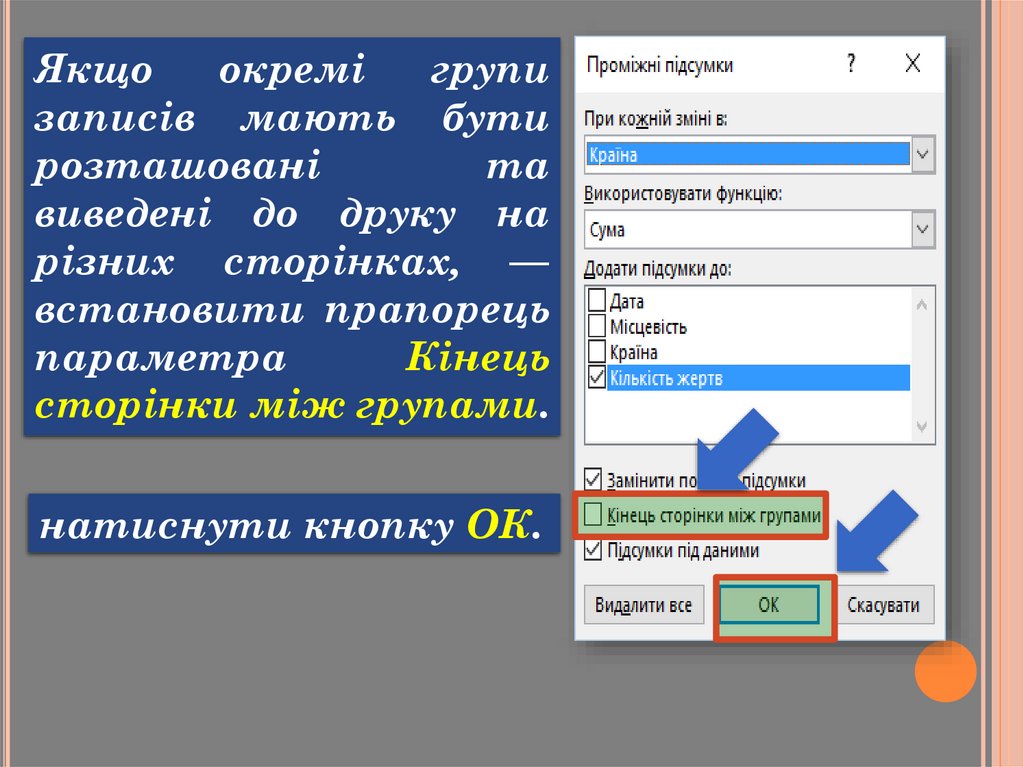
Якщоокремі
групи
записів мають бути
розташовані
та
виведені до друку на
різних сторінках, —
встановити прапорець
параметра
Кінець
сторінки між групами.
натиснути кнопку ОК.
13.
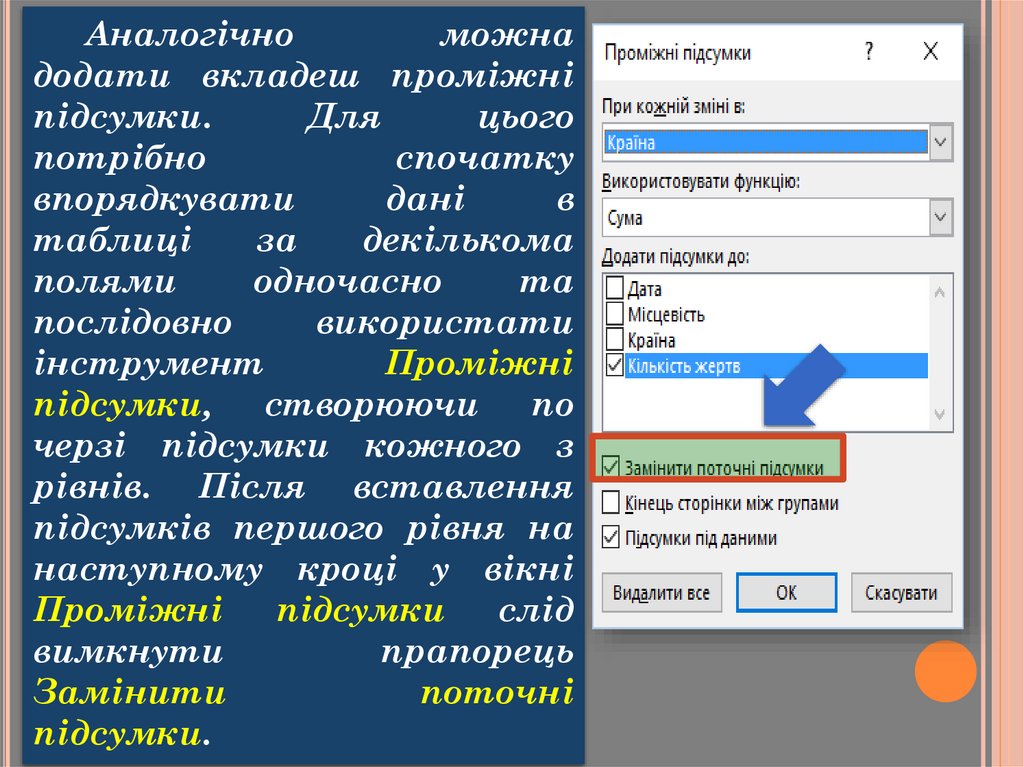
Аналогічноможна
додати вкладеш проміжні
підсумки.
Для
цього
потрібно
спочатку
впорядкувати
дані
в
таблиці
за
декількома
полями
одночасно
та
послідовно
використати
інструмент
Проміжні
підсумки,
створюючи
по
черзі підсумки кожного з
рівнів. Після вставлення
підсумків першого рівня на
наступному кроці у вікні
Проміжні
підсумки
слід
вимкнути
прапорець
Замінити
поточні
підсумки.
14.
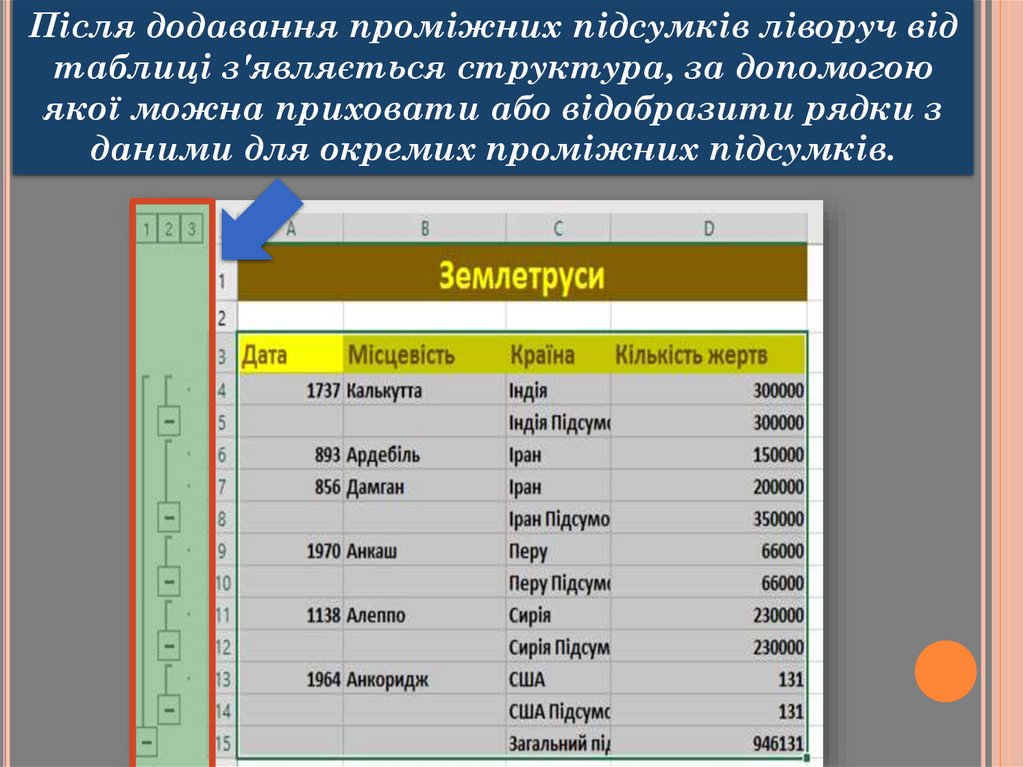
Після додавання проміжних підсумків ліворуч відтаблиці з'являється структура, за допомогою
якої можна приховати або відобразити рядки з
даними для окремих проміжних підсумків.
15.
Виведення лишезагальних
підсумків;
Виведення загальних і
проміжних підсумків;
Виведення повного
списку.
Відобразити проміжні
підсумки певного рівня
Приховати проміжні
підсумки певного рівня
16.
Длявидалення
підсумків, а разом із
ними і структури,
потрібно
відкрити
діалогове
вікно
Проміжні
підсумки
та натиснути кнопку
Видалити все.
17.
Щоб замінитипоточні підсумки
новими,
одержуваними за
іншою формулою
чи
для
інших
полів, слід задати
в
цьому
вікні
потрібні
параметри
та
встановити
прапорець
Замінити
поточні підсумки.
18.
Проміжніпідсумки
будуть
автоматично
видалені
при
пересортуванні списку. При цьому на
екран буде виведено попереджувальне
повідомлення.
19.
Ще одним способом вибрати в таблицізначення, які задовольняють певні умови,
є так зване умовне форматування.
Умовне форматування автоматично
змінює формат клітинки на заданий,
якщо виконується задана умова.
Клітинки можна форматувати на
основі їхніх:
значень: число, відсоток, формула;
вмісту: текст, дати, пусті, не пусті,
помилки, немає помилок.
20.
Наприклад, в електронному журналікласу зручно позначати різними кольорами
дані про учнів, які мають оцінки низького,
середнього, достатнього та високого рівнів.
Тобто клітинки, значення яких знаходяться
в діапазоні від 1 до 4, виділити червоним
кольором, оцінки від 6 до 7 -помаранчевим,
від 8 до 9 - салатовим, від 10 до 12 - зеленим
кольором.
21.
Звертаємовашу
увагу: на відміну від
фільтрування, умовне
форматування
не
приховує
клітинки,
значення в яких не
задовольняють
заданої умови, а лише
виділяє
в
таблиці
певним
чином
ті
клітинки, значення в
яких задовольняють
задану умову.
22.
В Excel для умовного форматуванняіснує п'ять способів виділення клітинок :
Правила виділених
клітинок
Правила для
визначення перших і
останніх елементів.
Гістограми.
Кольорові шкали.
Набори піктограм.
23.
Для встановлення перших двох видівумовного
форматування,
а
саме
встановлення
правил
форматування,
слід:
1. Виділити
клітинок.
потрібний
діапазон
2. Виконати Основне ⇒ Стилі ⇒ Умовне
форматування.
24.
3. Вибрати у списках кнопки Умовнеформатування потрібний спосіб
25.
4. Указати у списку вибраного способупотрібне правило форматування.
26.
5. Задати у вікні, шо відкриється, умовуформатування та формат, який буде
встановлено,
якщо
умова
виконуватиметься. Формат можна
вибрати з наведених або, вибравши
команду
Настроюваний
формат,
установити власний у вікні Формат
клітинок.
6. Вибрати
кнопку
ОК.
27.
Правила для визначення перших і останніхелементів застосовуються, коли потрібно в
електронній
таблиці
виділити
клітинки
(кольором заливки, межами, шрифтом, стилем,
форматом даних) за вибраним критерієм: 10
перших елементів; перші 10%, 10 останніх
елементів
тощо.
Тобто,
відбувається
форматування вказаного числа крайніх значень
— N (N%) найбільших або найменших елементів,
більших
або
менших
від
середнього
арифметичного.
28.
Наприклад, вигляд таблиці, ввстановлено умову форматування
Між 7 і 9,
якій
29.
Гістограми використовуються, якщопотрібно наочно визначити значення в
клітинці відносно інших клітинок.
Гістограма — це градієнтна або
суцільна заливка клітинки, довжина якої
безпосередньо залежить від числа, що
знаходиться в ній.
30.
Встановимовид
умовного
форматування
типу
Гістограми
у
нашому
прикладі.
Отримаємо
вставлення
в
клітинки
виділеного
діапазону гістограм, довжина кольорового
рядка яких пропорційна значенню в
клітинці.
31.
Кольорова шкала — це заливка обраногодіапазону
клітинок
2-ма
або
3-ма
кольорами, яка безпосередньо залежить
від чисел, що знаходяться в ньому.
32.
Установлення умовного форматуваннятипу Кольорові шкали приводить до
встановлення
заливки
клітинок
виділеного діапазону так, що клітинки з
однаковими значеннями мають один і
той самий колір заливки.
33.
Набори піктограм — це встановленняпозначок, що відображають тенденцію
зміни чисел в клітинках обраного
діапазону.
34.
Під час такого форматування вклітинках
виділеного
діапазону
з'являтимуться піктограми з вибраного
набору. Поява конкретної піктограми з
набору в клітинці означає, шо значення в
цій
клітинці
задовольняє
умову,
встановлену для кожної піктограми
набору.
35.
Звертаємовашу
увагу:
до одного діапазону клітинок може бути
застосовано кілька правил, заданих
послідовно.
36.
Длявидалення
умовного
форматування потрібно виконати
Умовне форматування ⇒ Очистити
правила ⇒ Очистити правила у
виділених клітинках (Очистити правила
у всьому аркуші).
37.
Експорт електронних таблиць1. Обрати вкладку Файл
38.
2. Обрати команду Експорт39.
3. ОбратиСтворення
документа
у
форматі PDF/XPS або Змінення типу
файлу
Створення
документа у
форматі
PDF/XPS
Змінення
типу файлу
40.
Імпорт електронних таблиць1. Обрати вкладку Дані
41.
2. Обрати команду Отримати даніОбрати
джерело
імпорту
таблиць