 database
Similar presentations:





Проектирование концепции открытых систем MS SQL Server Management Studio
1.
ОТКРЫТЫЕ ИНФОРМАЦИОННЫЕ СИСТЕМЫЛекция №6
Проектирование концепции открытых
систем
MS SQL Server Management Studio
2.
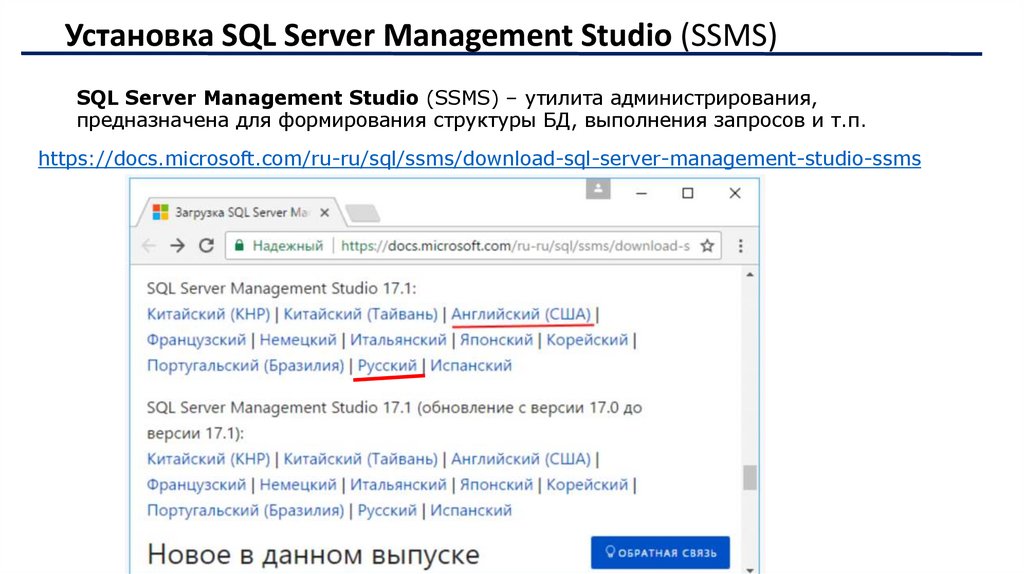
Установка SQL Server Management Studio (SSMS)SQL Server Management Studio (SSMS) – утилита администрирования,
предназначена для формирования структуры БД, выполнения запросов и т.п.
https://docs.microsoft.com/ru-ru/sql/ssms/download-sql-server-management-studio-ssms
3.
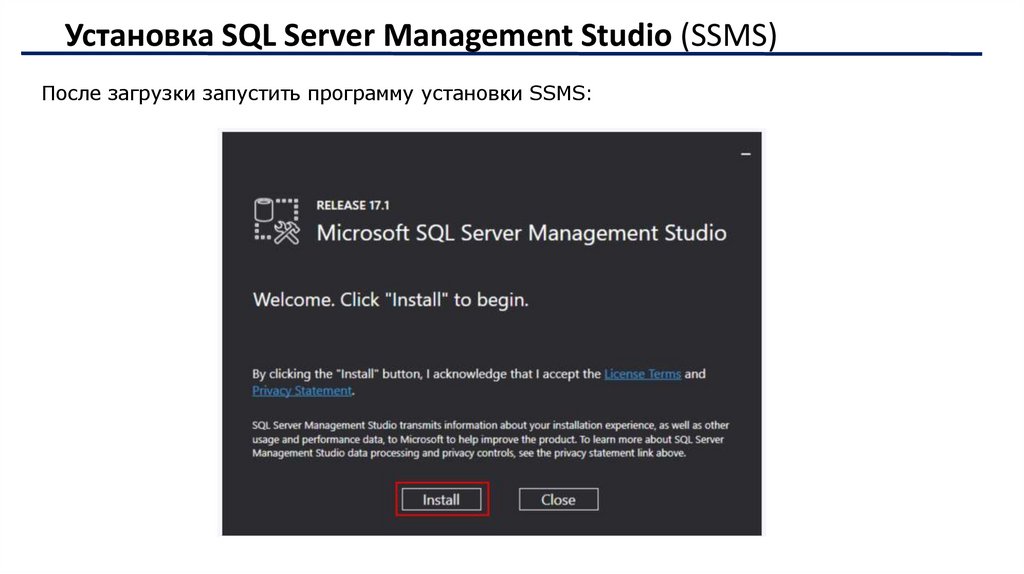
Установка SQL Server Management Studio (SSMS)После загрузки запустить программу установки SSMS:
4.
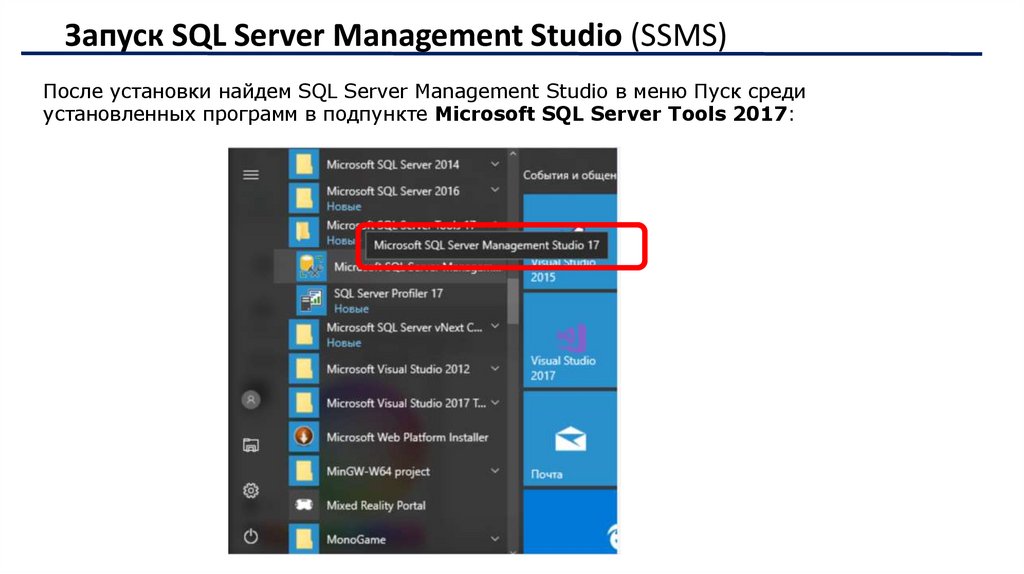
Запуск SQL Server Management Studio (SSMS)После установки найдем SQL Server Management Studio в меню Пуск среди
установленных программ в подпункте Microsoft SQL Server Tools 2017:
5.
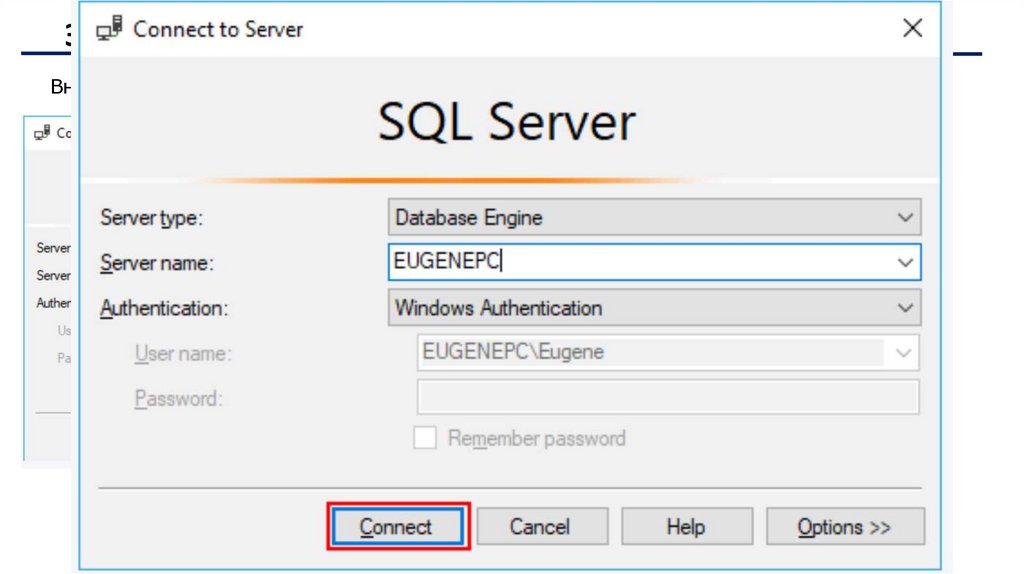
Запуск SQL Server Management Studio (SSMS)Вначале нам будет предложено подключиться к нужному серверу.
6.
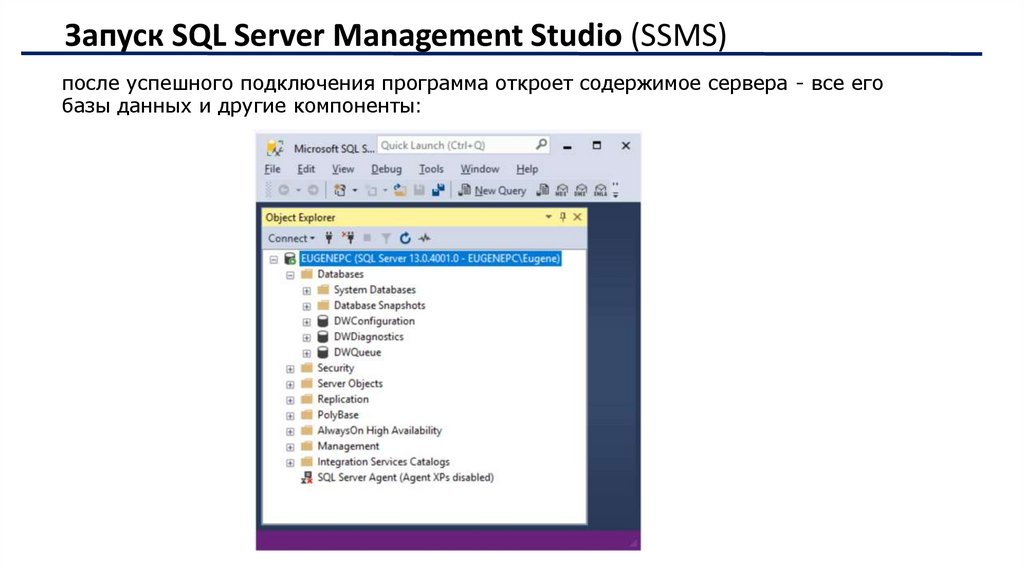
Запуск SQL Server Management Studio (SSMS)после успешного подключения программа откроет содержимое сервера - все его
базы данных и другие компоненты:
7.
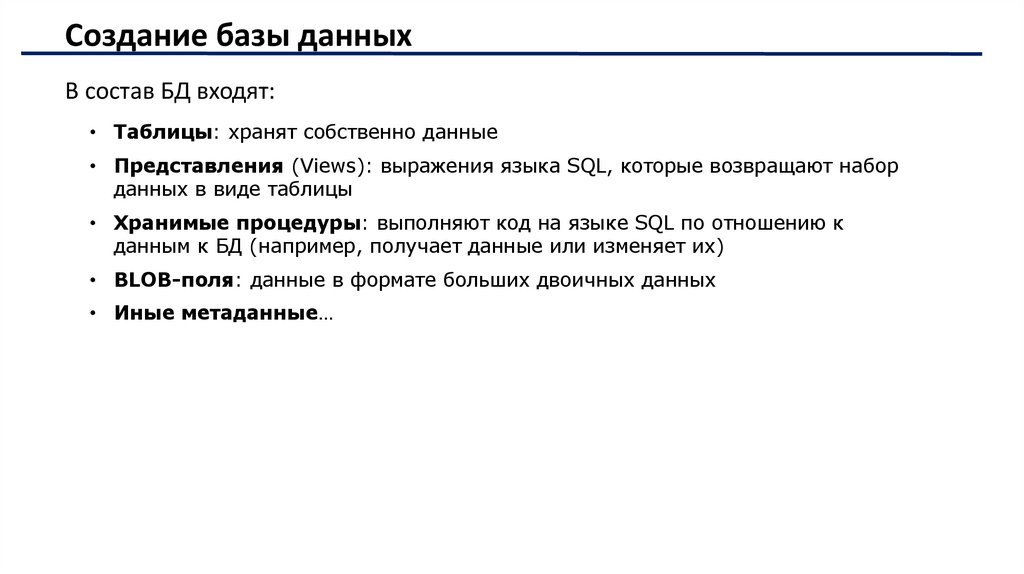
Создание базы данныхВ состав БД входят:
• Таблицы: хранят собственно данные
• Представления (Views): выражения языка SQL, которые возвращают набор
данных в виде таблицы
• Хранимые процедуры: выполняют код на языке SQL по отношению к
данным к БД (например, получает данные или изменяет их)
• BLOB-поля: данные в формате больших двоичных данных
• Иные метаданные…
8.
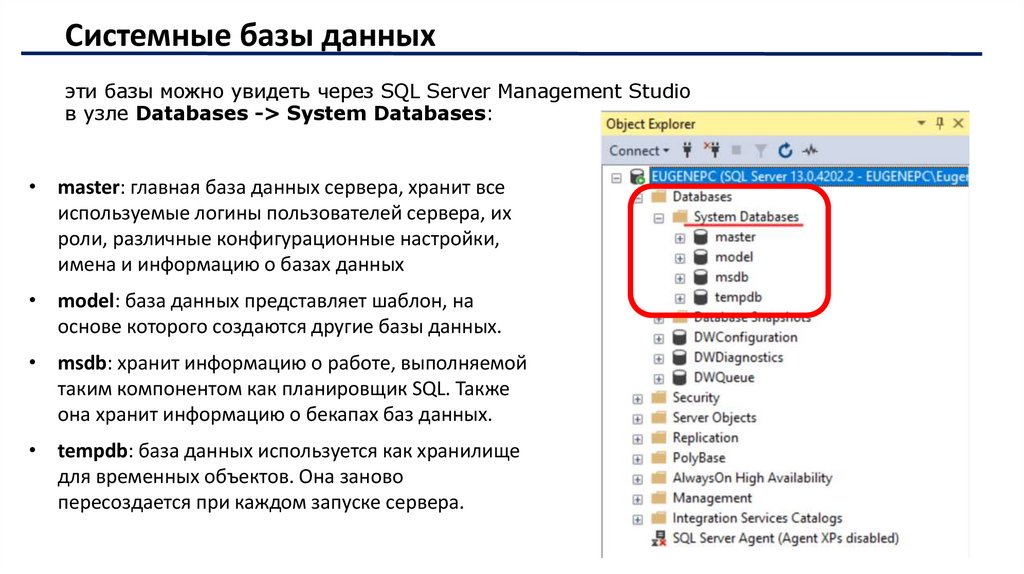
Системные базы данныхэти базы можно увидеть через SQL Server Management Studio
в узле Databases -> System Databases:
• master: главная база данных сервера, хранит все
используемые логины пользователей сервера, их
роли, различные конфигурационные настройки,
имена и информацию о базах данных
• model: база данных представляет шаблон, на
основе которого создаются другие базы данных.
• msdb: хранит информацию о работе, выполняемой
таким компонентом как планировщик SQL. Также
она хранит информацию о бекапах баз данных.
• tempdb: база данных используется как хранилище
для временных объектов. Она заново
пересоздается при каждом запуске сервера.
9.
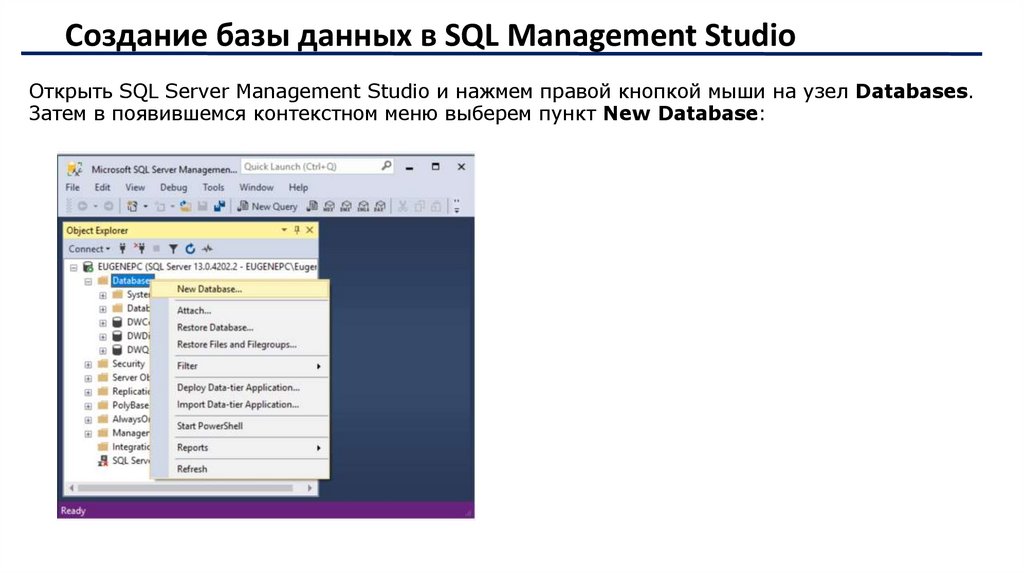
Создание базы данных в SQL Management StudioОткрыть SQL Server Management Studio и нажмем правой кнопкой мыши на узел Databases.
Затем в появившемся контекстном меню выберем пункт New Database:
10.
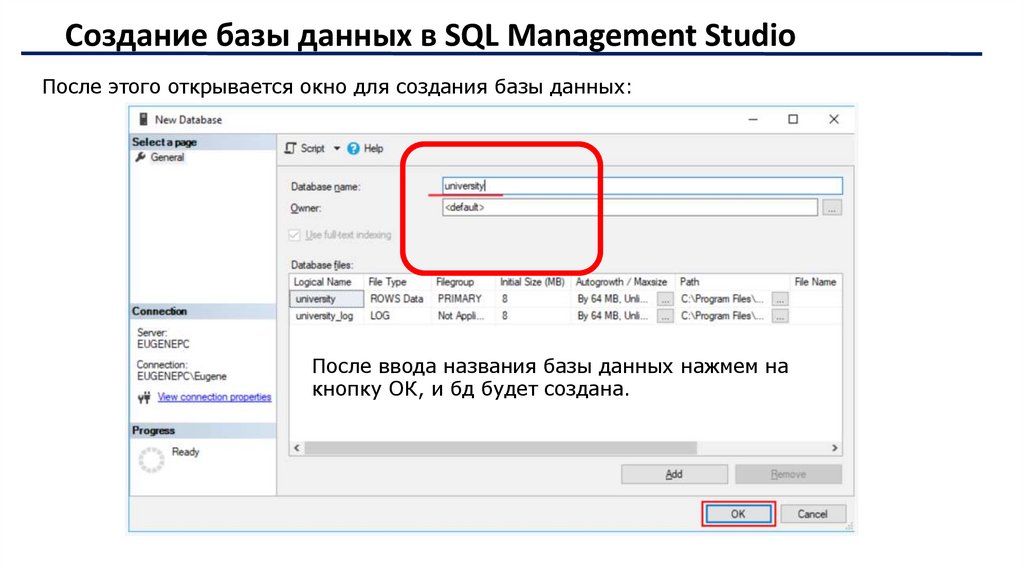
Создание базы данных в SQL Management StudioПосле этого открывается окно для создания базы данных:
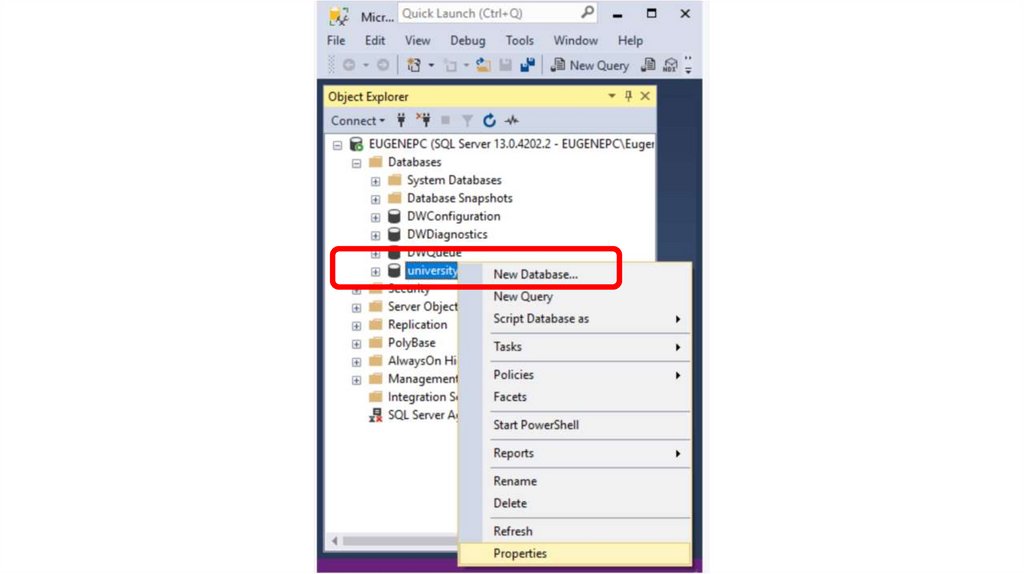
После ввода названия базы данных нажмем на
кнопку ОК, и бд будет создана.
11.
12.
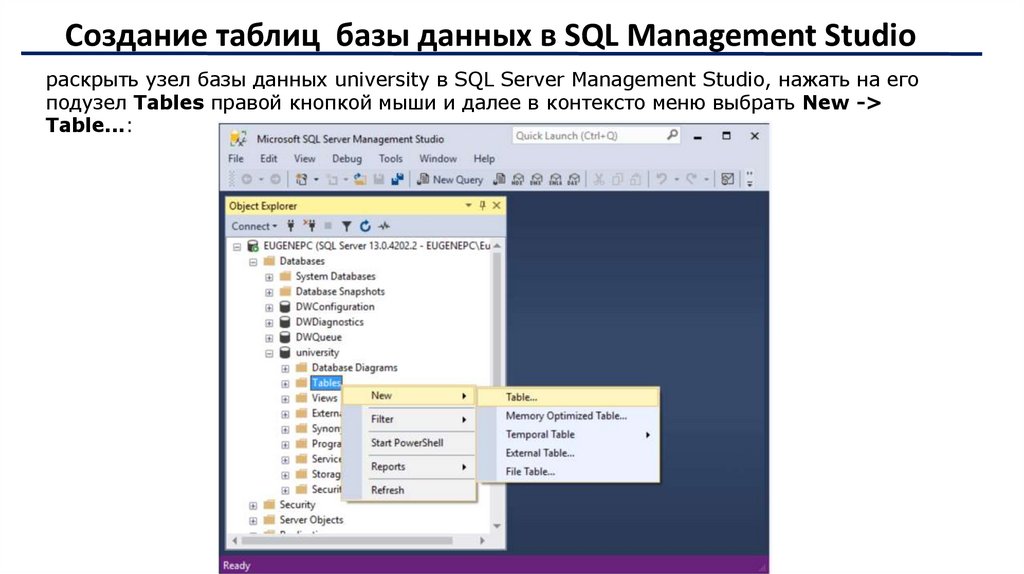
Создание таблиц базы данных в SQL Management Studioраскрыть узел базы данных university в SQL Server Management Studio, нажать на его
подузел Tables правой кнопкой мыши и далее в контексто меню выбрать New ->
Table...:
13.
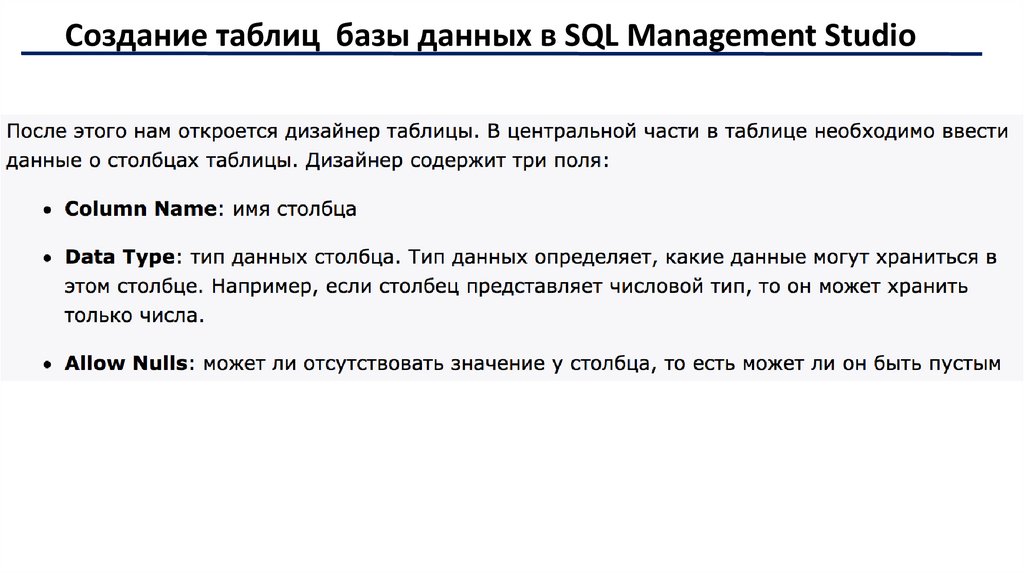
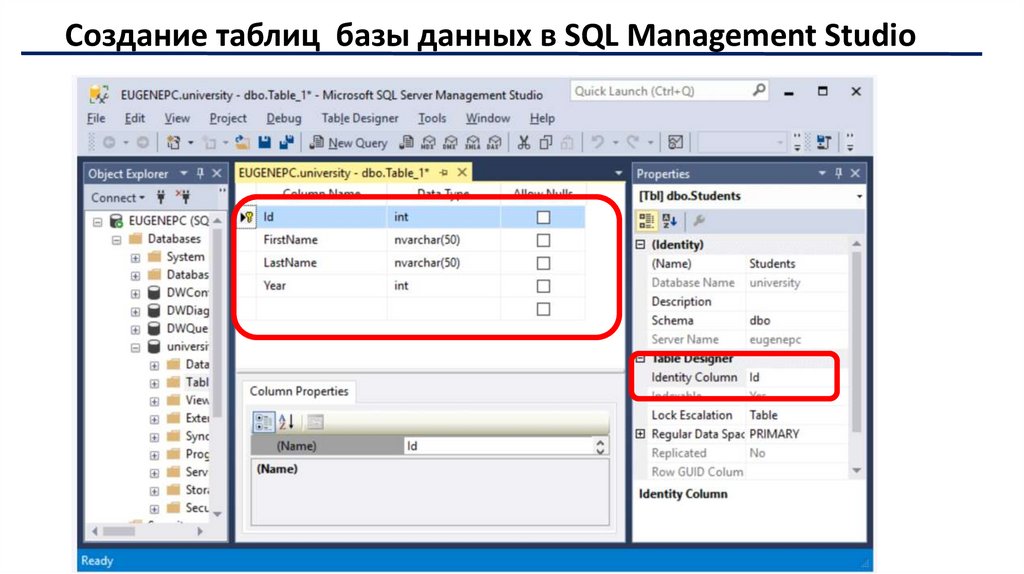
Создание таблиц базы данных в SQL Management Studio14.
Создание таблиц базы данных в SQL Management Studio15.
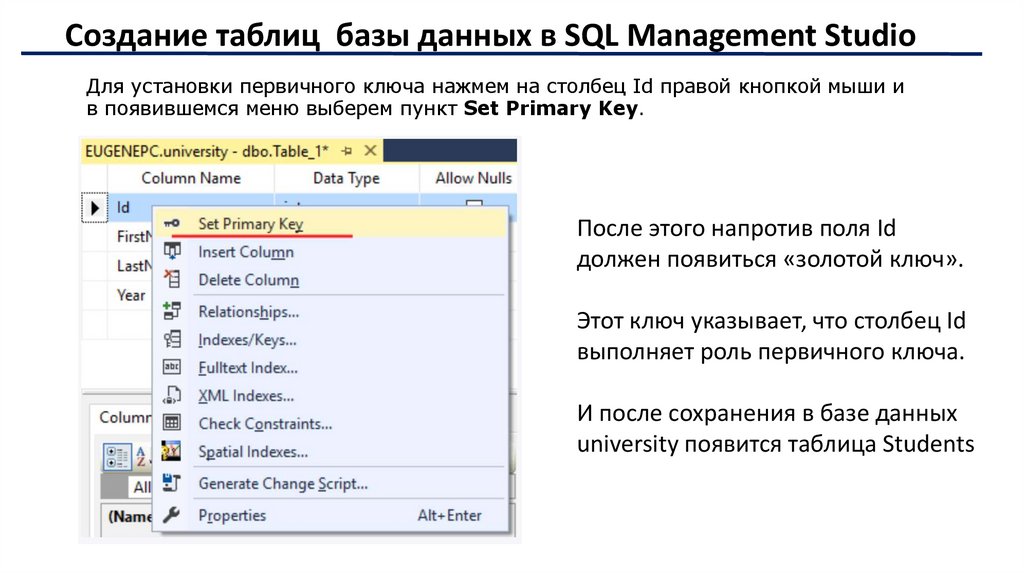
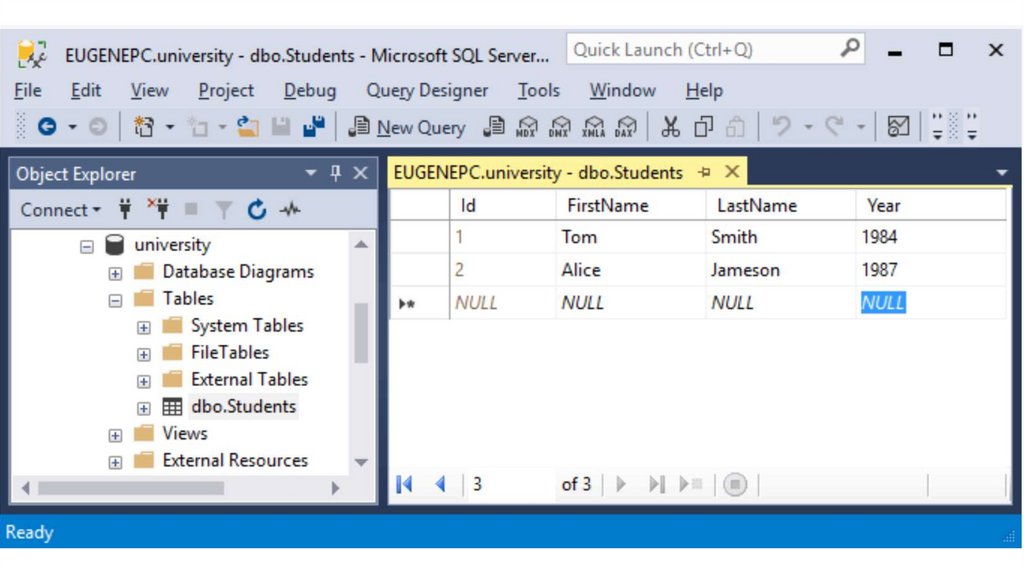
Создание таблиц базы данных в SQL Management StudioДля установки первичного ключа нажмем на столбец Id правой кнопкой мыши и
в появившемся меню выберем пункт Set Primary Key.
После этого напротив поля Id
должен появиться «золотой ключ».
Этот ключ указывает, что столбец Id
выполняет роль первичного ключа.
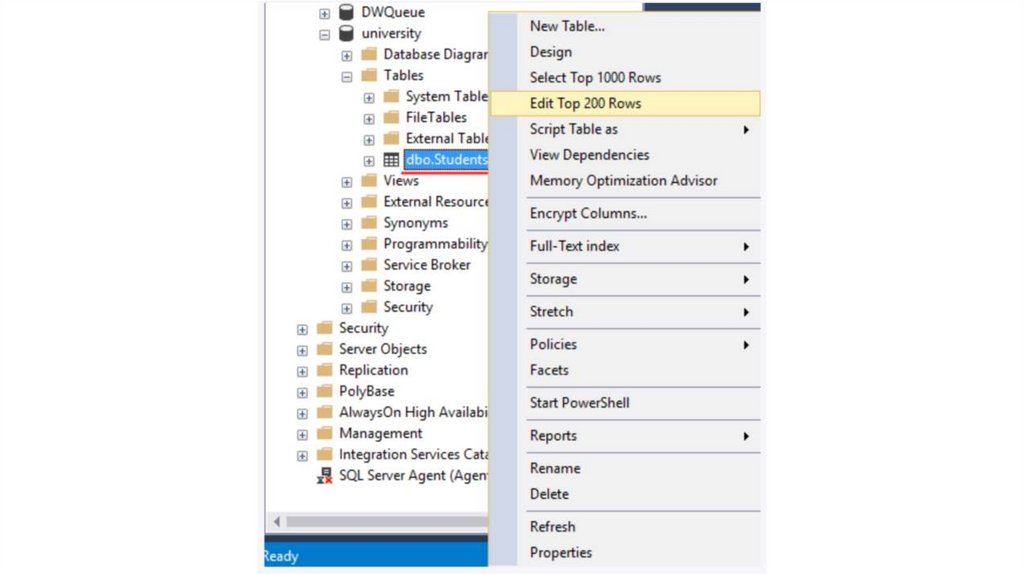
И после сохранения в базе данных
university появится таблица Students
16.
17.
18.
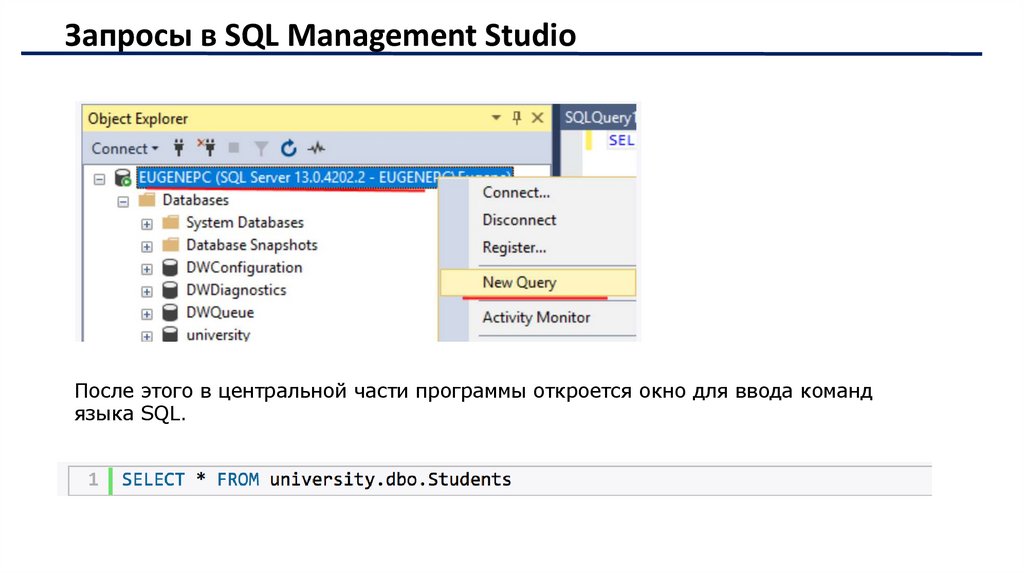
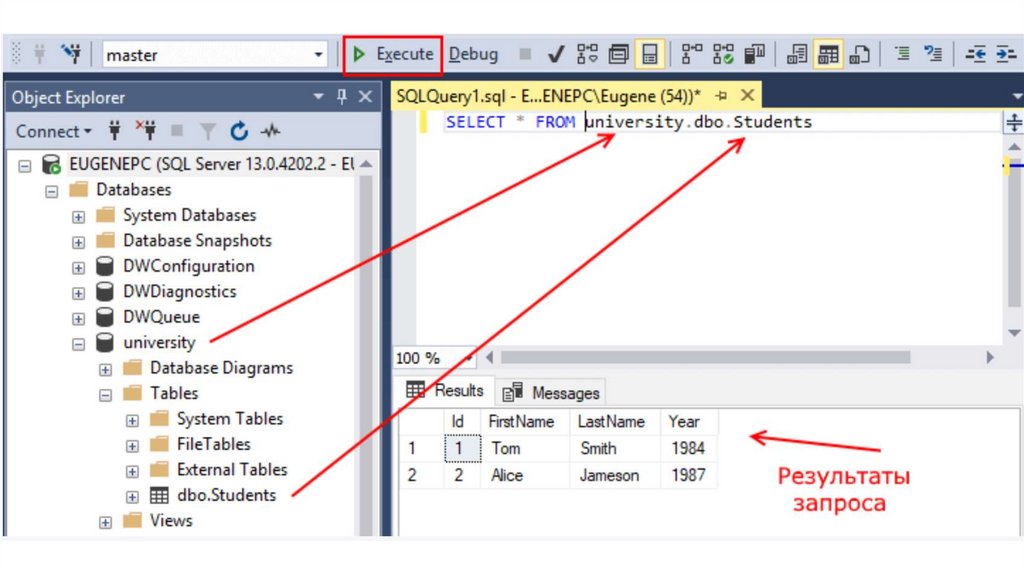
Запросы в SQL Management StudioПосле этого в центральной части программы откроется окно для ввода команд
языка SQL.
19.
20.
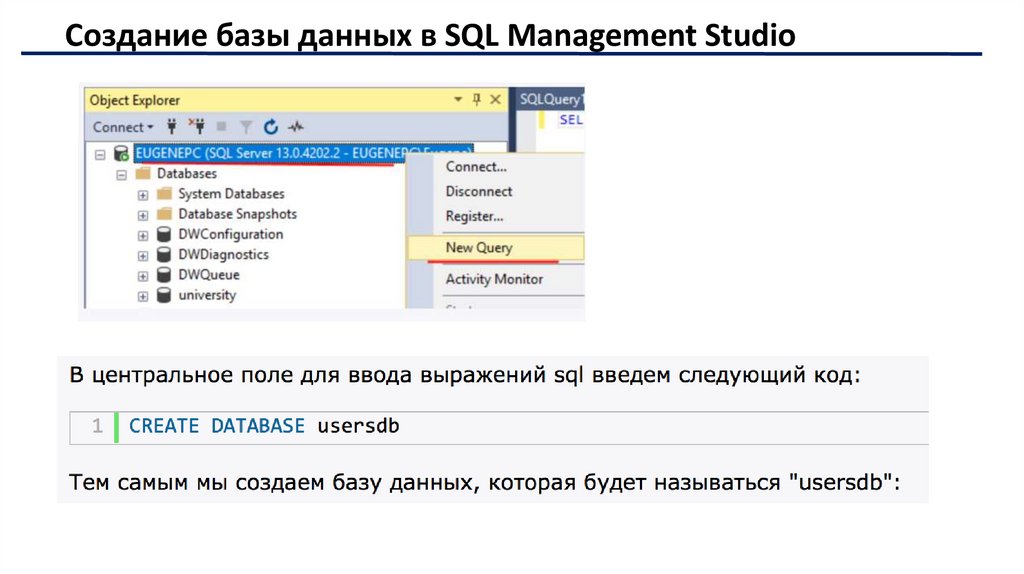
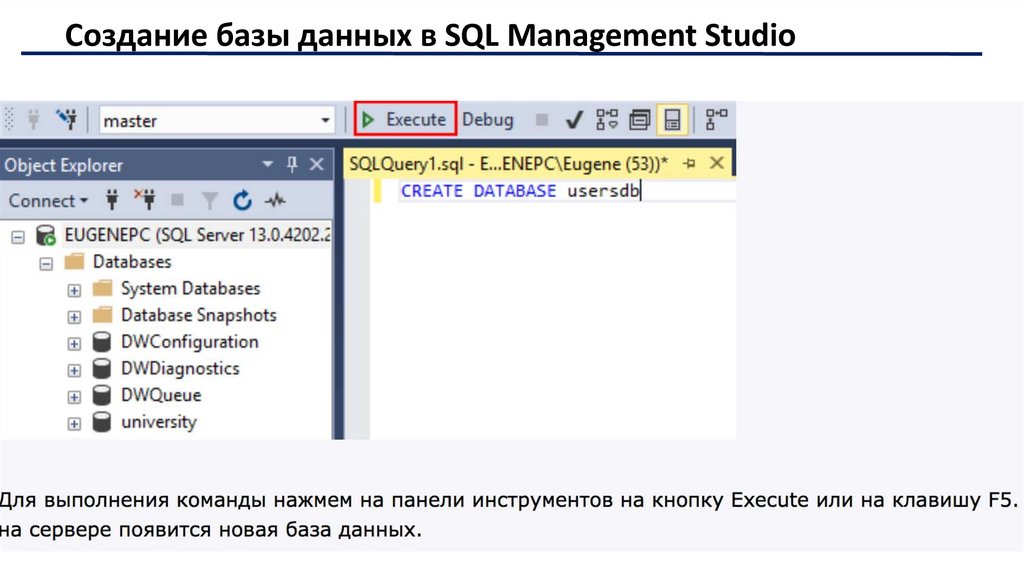
Создание базы данных в SQL Management Studio21.
Создание базы данных в SQL Management Studio22.
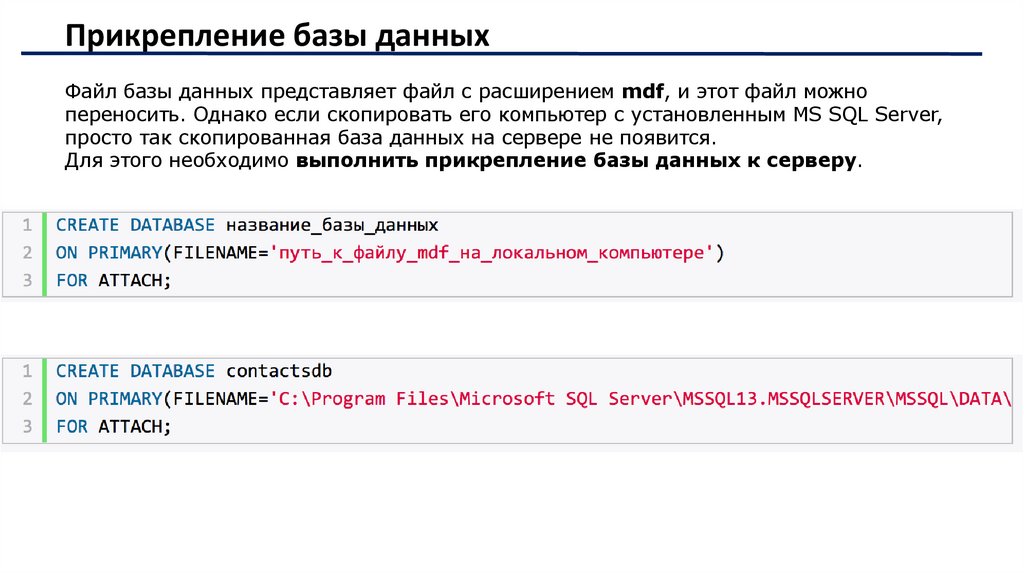
Прикрепление базы данныхФайл базы данных представляет файл с расширением mdf, и этот файл можно
переносить. Однако если скопировать его компьютер с установленным MS SQL Server,
просто так скопированная база данных на сервере не появится.
Для этого необходимо выполнить прикрепление базы данных к серверу.
23.
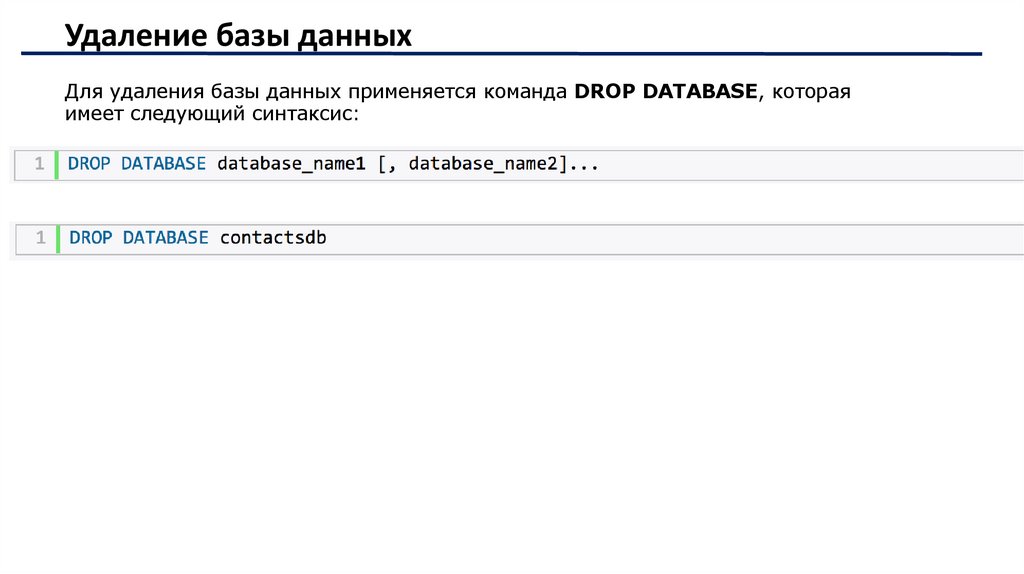
Удаление базы данныхДля удаления базы данных применяется команда DROP DATABASE, которая
имеет следующий синтаксис:
24.
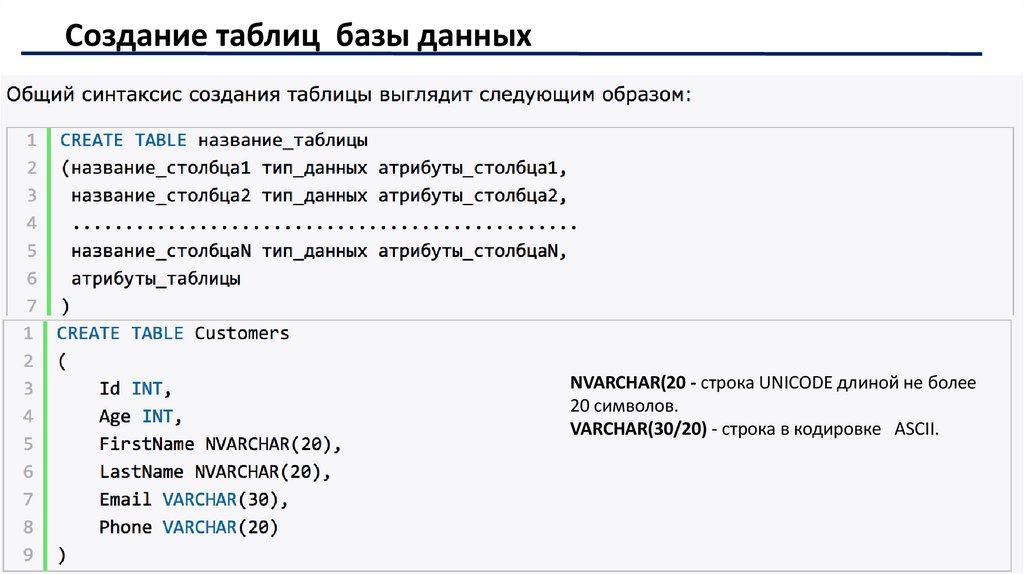
Создание таблиц базы данныхПосле имени таблицы в скобках указываются параметры
всех- строка
столбцов
и в самом
NVARCHAR(20
UNICODE
длиной не более
конце атрибуты, которые относятся ко всей таблице.
20 символов.
VARCHAR(30/20) - строка в кодировке ASCII.
Атрибуты столбцов и атрибуты таблицы являются необязательными
компонентами, и их можно не указывать.
25.
Общее (дополнительное) задание к ЛР 4В рамках ЛР 4 дополнительно для ВСЕХ студентов требуется:
1) Установить на свих рабочих местах MS SQL Server(для этого требуетcя
предустановленная ОС Windows 10 или Window Server 2016)
2) Установить на свих рабочих местах SQL Management Studio
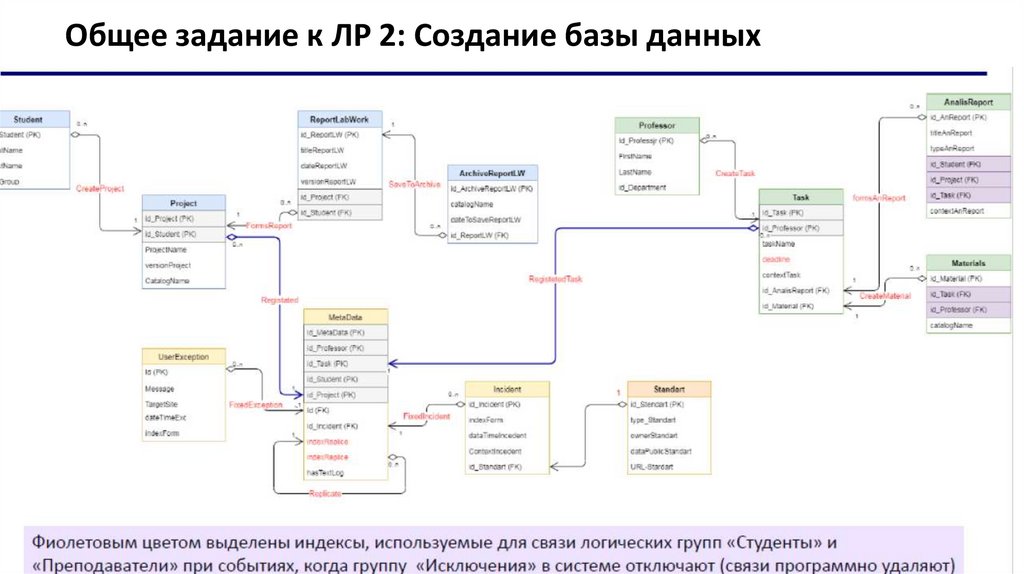
3) Создать базу данных ER-диаграмма которой представлена на следующем
слайде
4) Обеспечить уникальность первичных ключей в каждой таблице
5) Обеспечить ссылочную целостность типа «каскадное удаление данных» в
связанных таблицах
Формирование приведенной ERD базы данных будут рассмотрены на следующей лекции