


 informatics
Similar presentations:






QR-код
1.
QR-кодУрок #1
2. QR-код
2QR-код
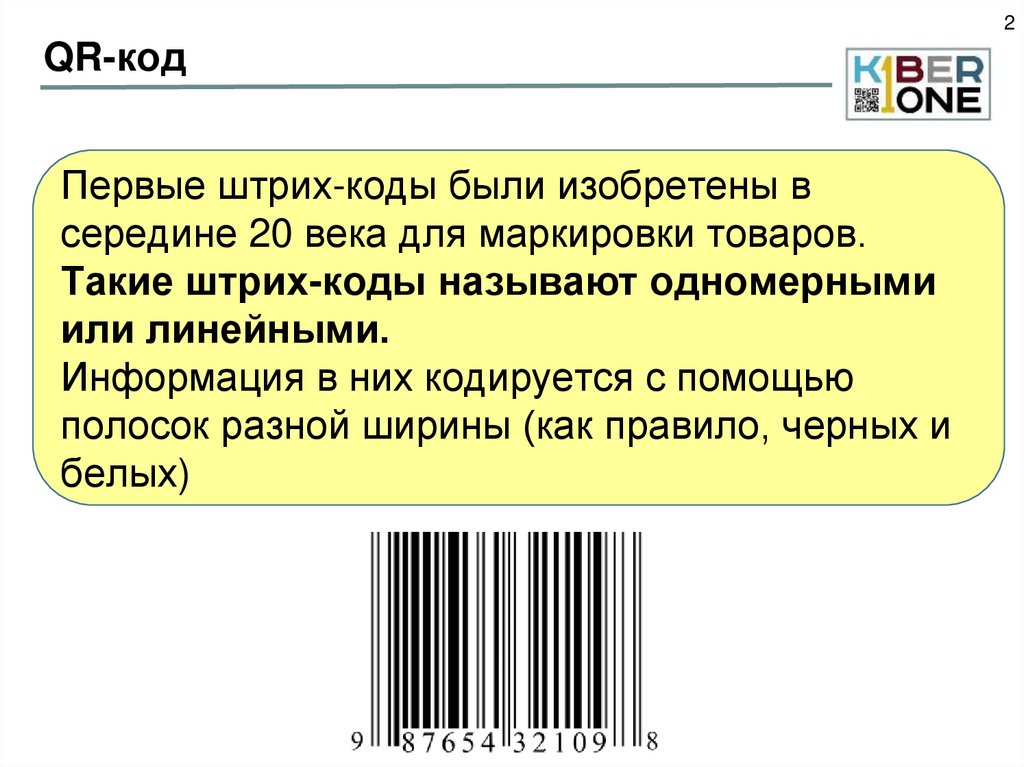
Первые штрих-коды были изобретены в
середине 20 века для маркировки товаров.
Такие штрих-коды называют одномерными
или линейными.
Информация в них кодируется с помощью
полосок разной ширины (как правило, черных и
белых)
3. История QR-кода
3История QR-кода
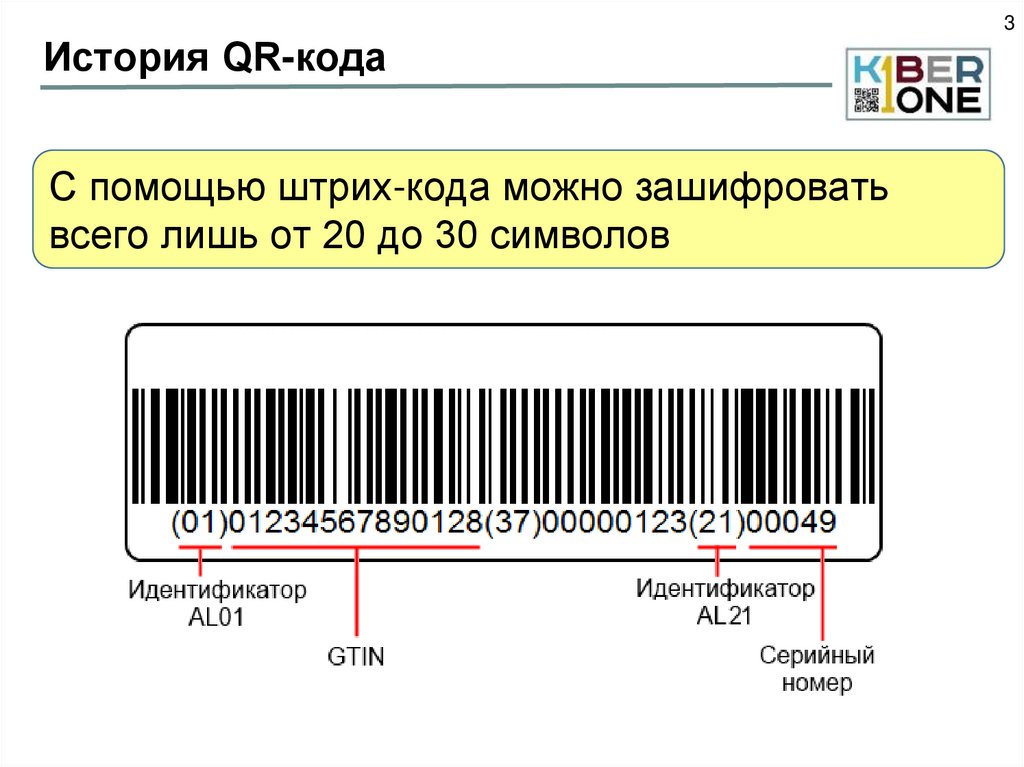
С помощью штрих-кода можно зашифровать
всего лишь от 20 до 30 символов
4. История QR-кода
4История QR-кода
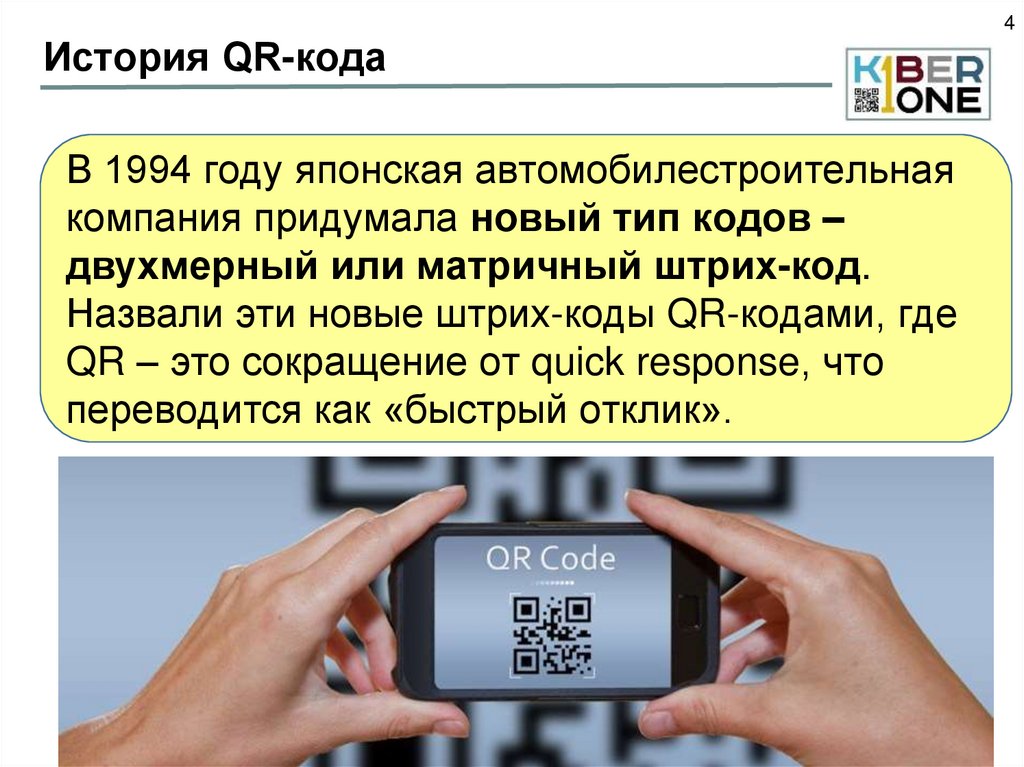
В 1994 году японская автомобилестроительная
компания придумала новый тип кодов –
двухмерный или матричный штрих-код.
Назвали эти новые штрих-коды QR-кодами, где
QR – это сокращение от quick response, что
переводится как «быстрый отклик».
5. История QR-кода
5История QR-кода
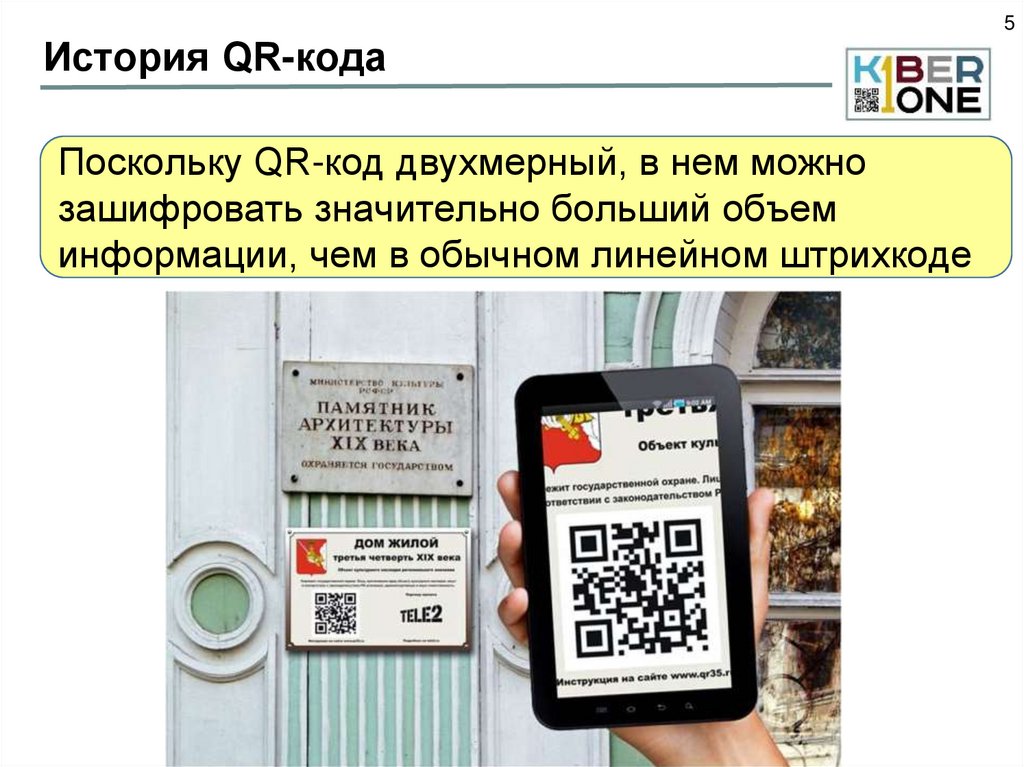
Поскольку QR-код двухмерный, в нем можно
зашифровать значительно больший объем
информации, чем в обычном линейном штрихкоде
6. Что такое QR-код?
6Что такое QR-код?
QR-код представляет собой изображение, на
котором, как правило, всегда можно выделить три
больших квадрата. Они служат ориентирами при
расшифровке кода программами для его
считывания — помогают определить уровень
наклона и четко привязаться к масштабу
7. Где используется QR-код?
7Где используется QR-код?
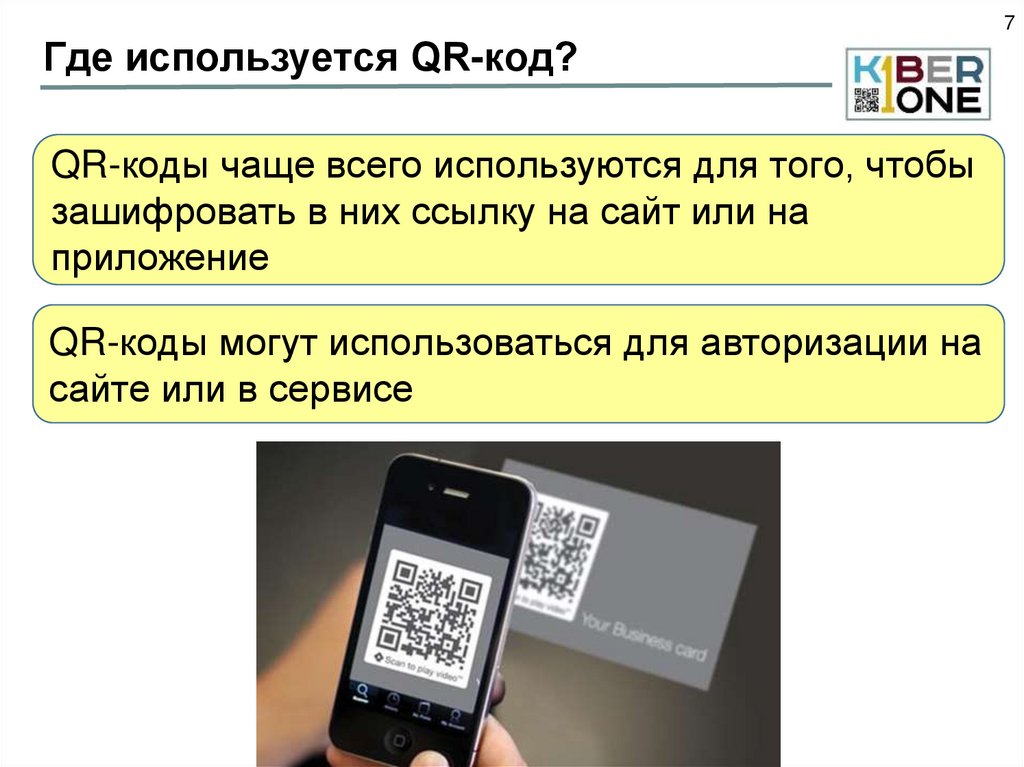
QR-коды чаще всего используются для того, чтобы
зашифровать в них ссылку на сайт или на
приложение
QR-коды могут использоваться для авторизации на
сайте или в сервисе
8. Как отсканировать QR-код?
8Как отсканировать QR-код?
Как отсканировать QR-код?
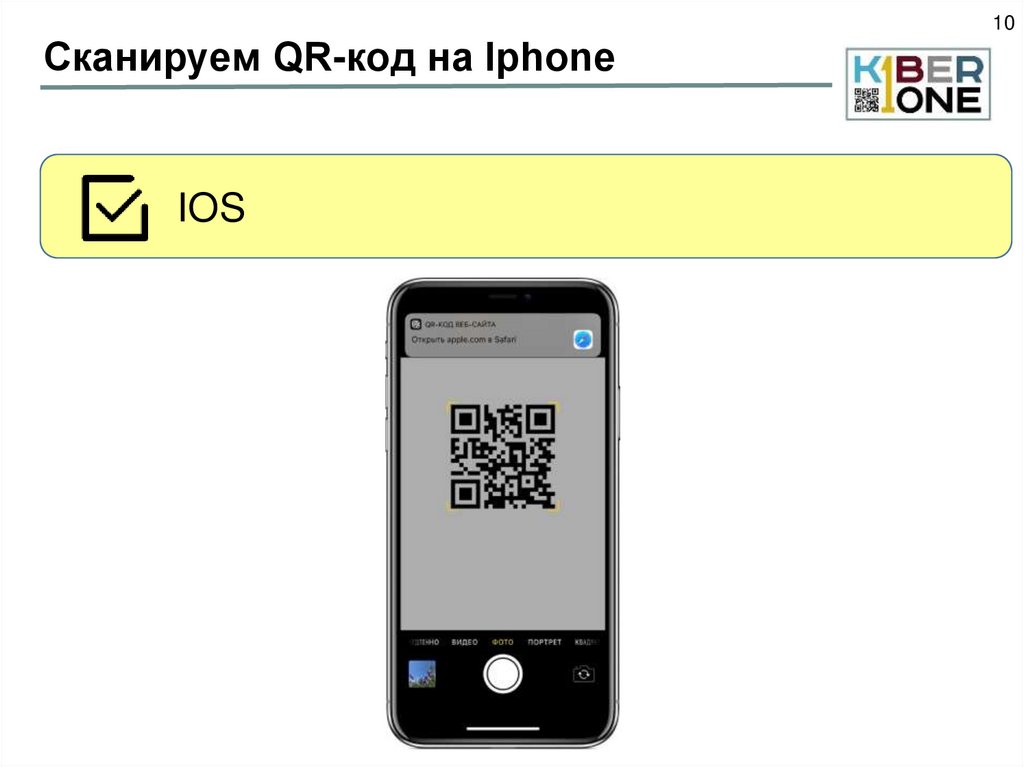
На iPhone достаточно просто включить камеру,
навести ее на QR-код, и в верхней части экрана
появится информация, зашифрованная там
9. Как отсканировать QR-код?
9Как отсканировать QR-код?
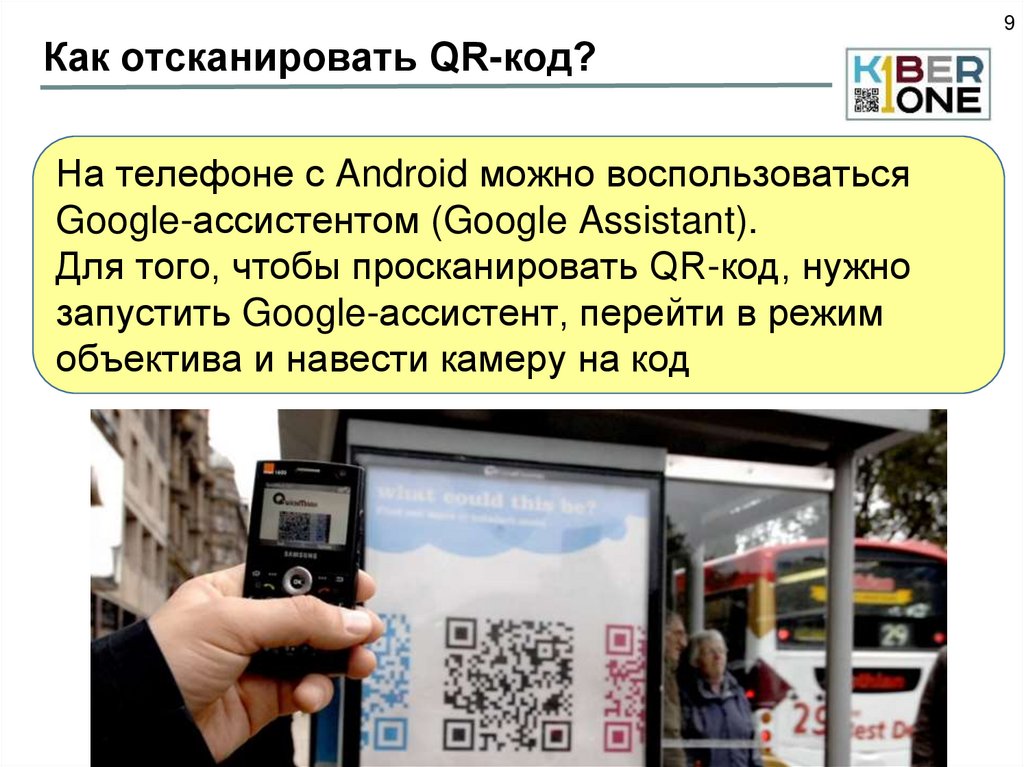
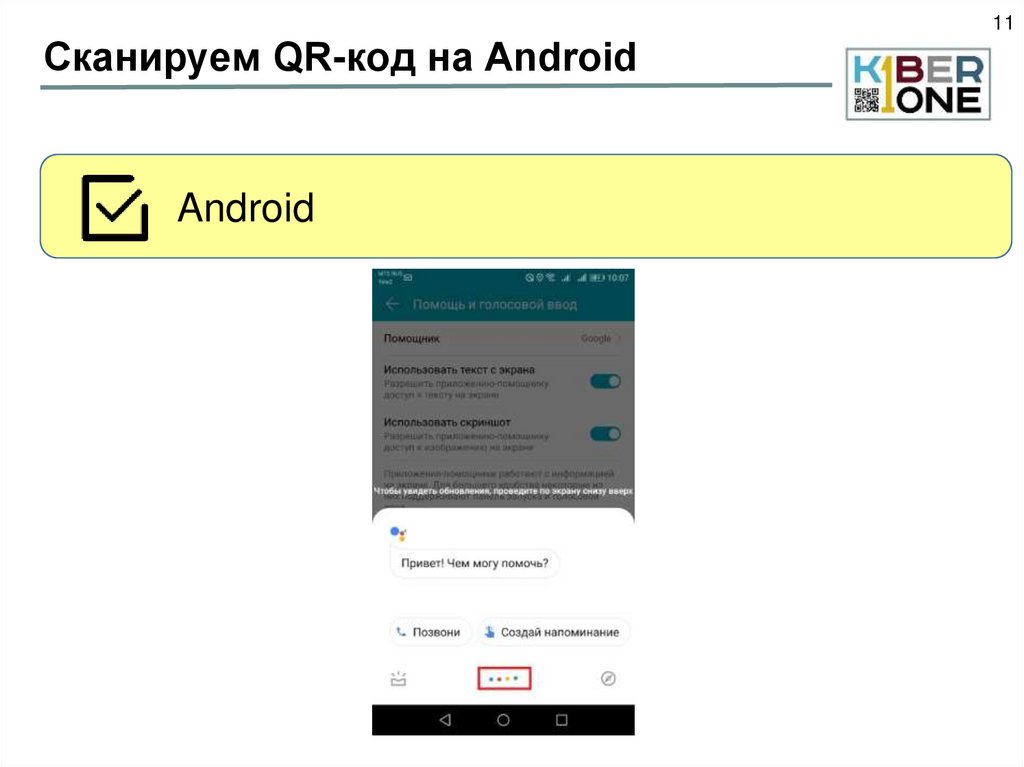
На телефоне с Android можно воспользоваться
Google-ассистентом (Google Assistant).
Для того, чтобы просканировать QR-код, нужно
запустить Google-ассистент, перейти в режим
объектива и навести камеру на код
10. Сканируем QR-код на Iphone
10Сканируем QR-код на Iphone
IOS
11. Сканируем QR-код на Android
11Сканируем QR-код на Android
Android
12. Сканируем QR-код на Android
12Сканируем QR-код на Android
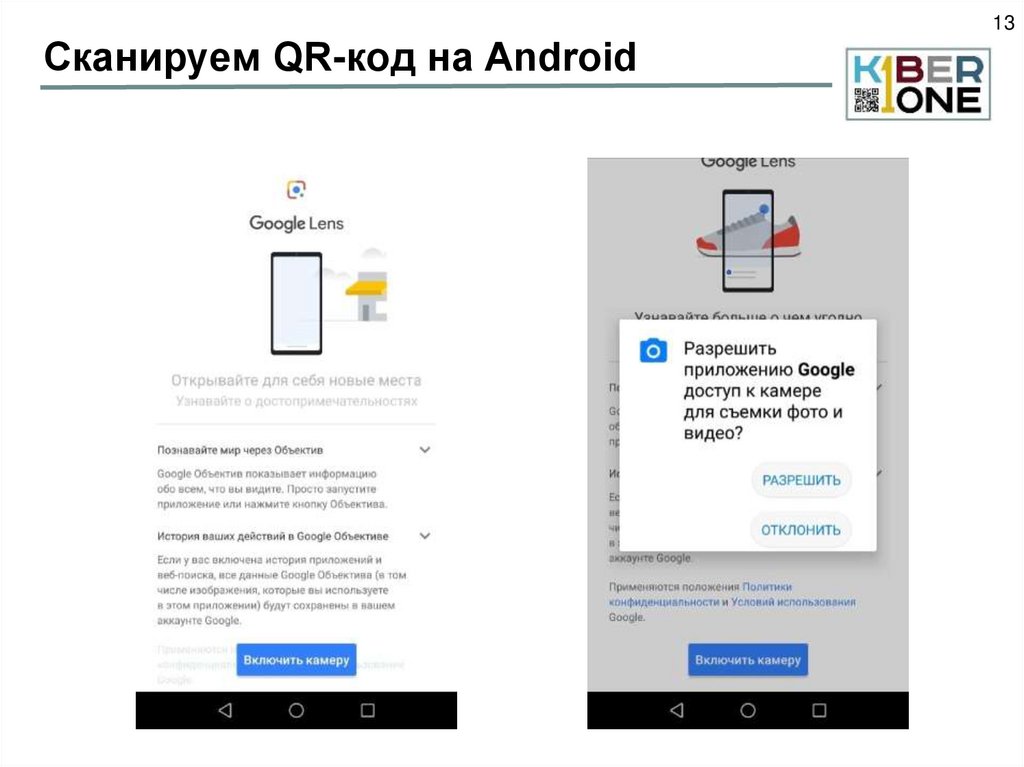
Если на телефоне нет Google-ассистента,
приложение Объектив можно установить
отдельно.
Сначала запустите Google Play Store и
откройте страницу Google Объектив
(Google Lens). Установите приложение
После установки ему также нужно будет выдать
разрешение на использование камеры
13. Сканируем QR-код на Android
13Сканируем QR-код на Android
14. Сканируем QR-код на компьютере
14Сканируем QR-код на компьютере
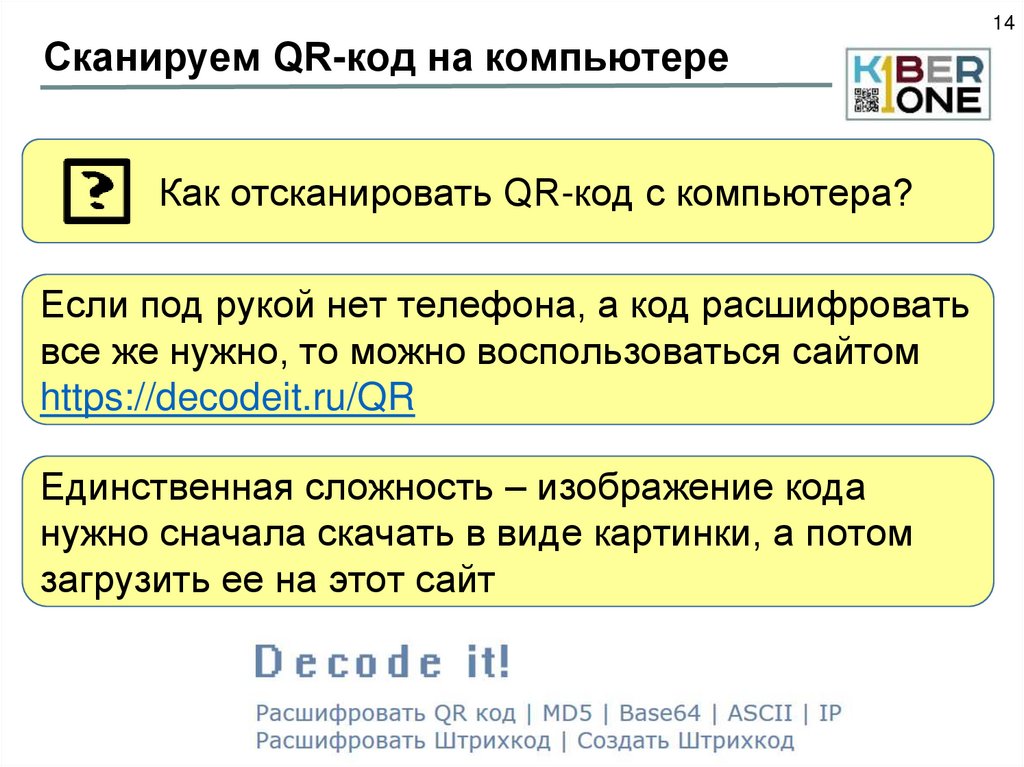
Как отсканировать QR-код с компьютера?
Если под рукой нет телефона, а код расшифровать
все же нужно, то можно воспользоваться сайтом
https://decodeit.ru/QR
Единственная сложность – изображение кода
нужно сначала скачать в виде картинки, а потом
загрузить ее на этот сайт
15. Как зашифровать QR-код?
15Как зашифровать QR-код?
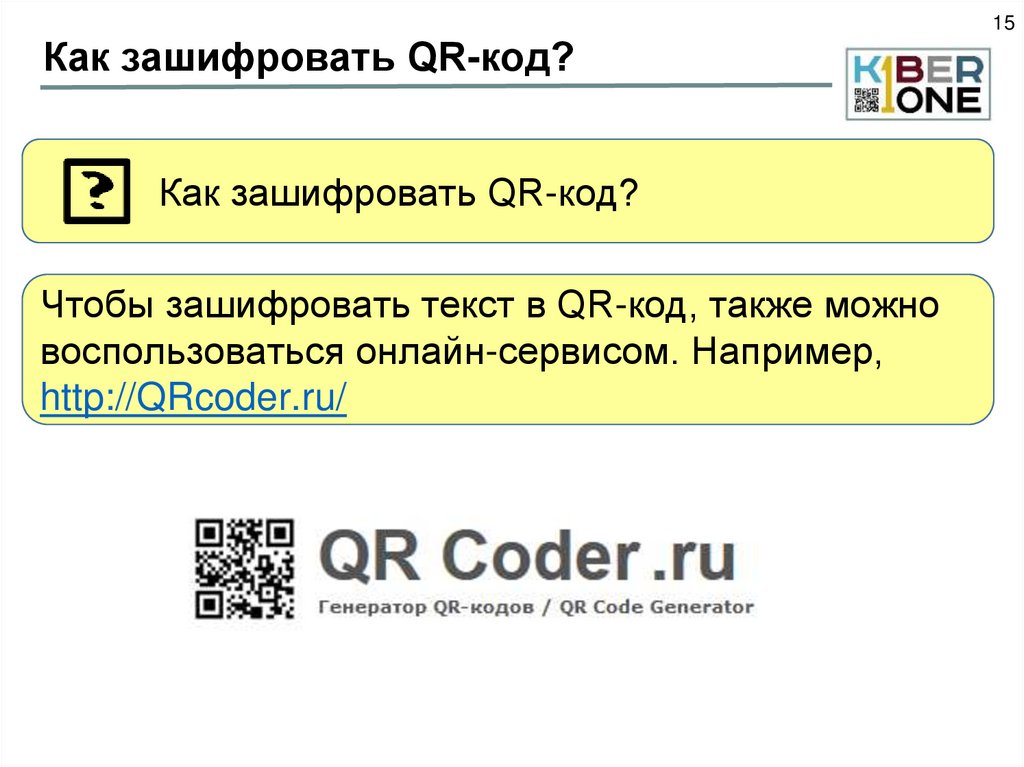
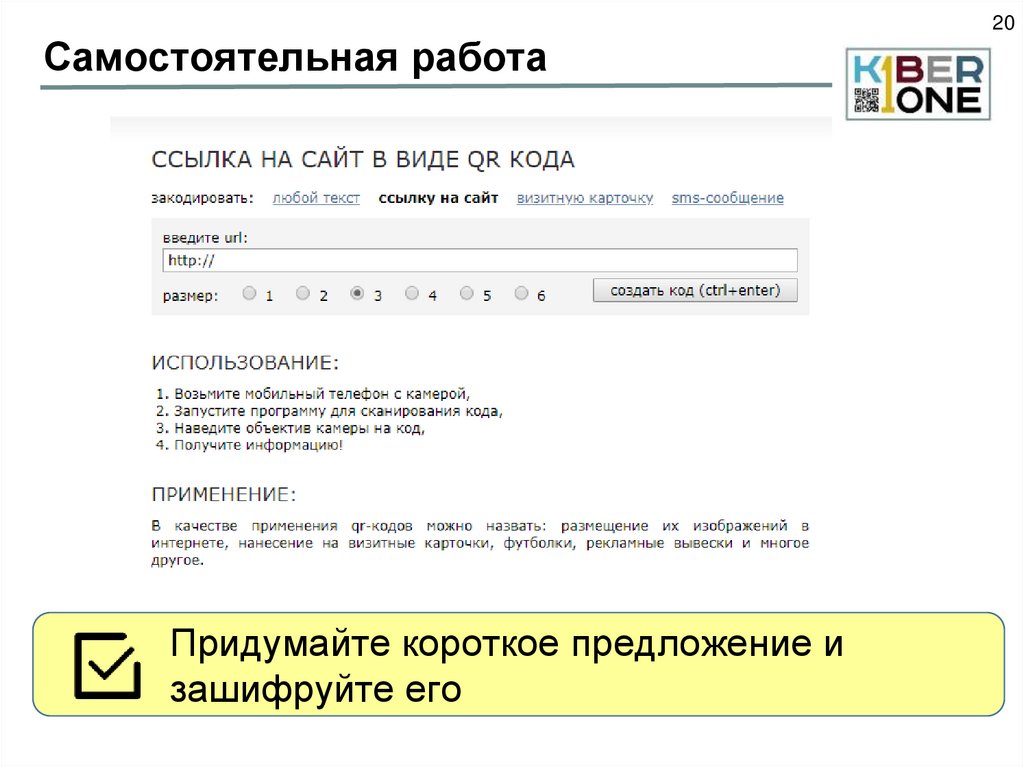
Как зашифровать QR-код?
Чтобы зашифровать текст в QR-код, также можно
воспользоваться онлайн-сервисом. Например,
http://QRcoder.ru/
16. Как зашифровать QR-код?
16Как зашифровать QR-код?
Давайте попробуем зашифровать в виде
кода ссылку на наш сайт kiber-one.com
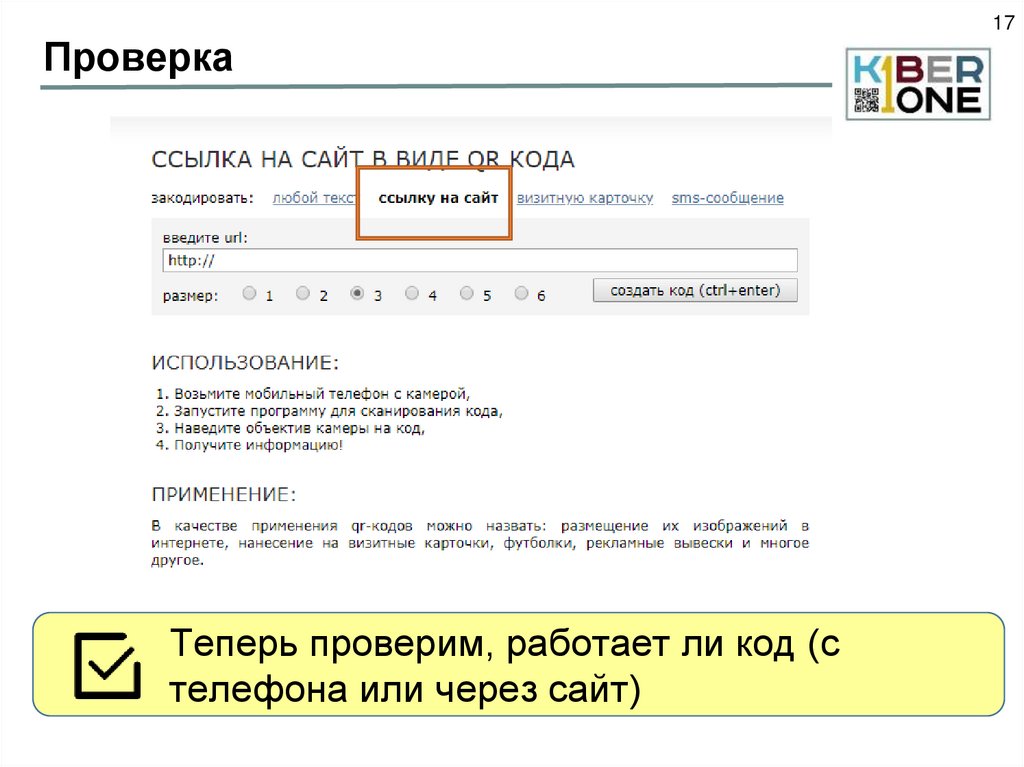
Для этого выберем вкладку «ссылка на сайт»,
в поле вставим адрес сайта (полностью,
вместе с https://) и «Создать код»
17. Проверка
17Проверка
Теперь проверим, работает ли код (с
телефона или через сайт)
18. Настройка
18Настройка
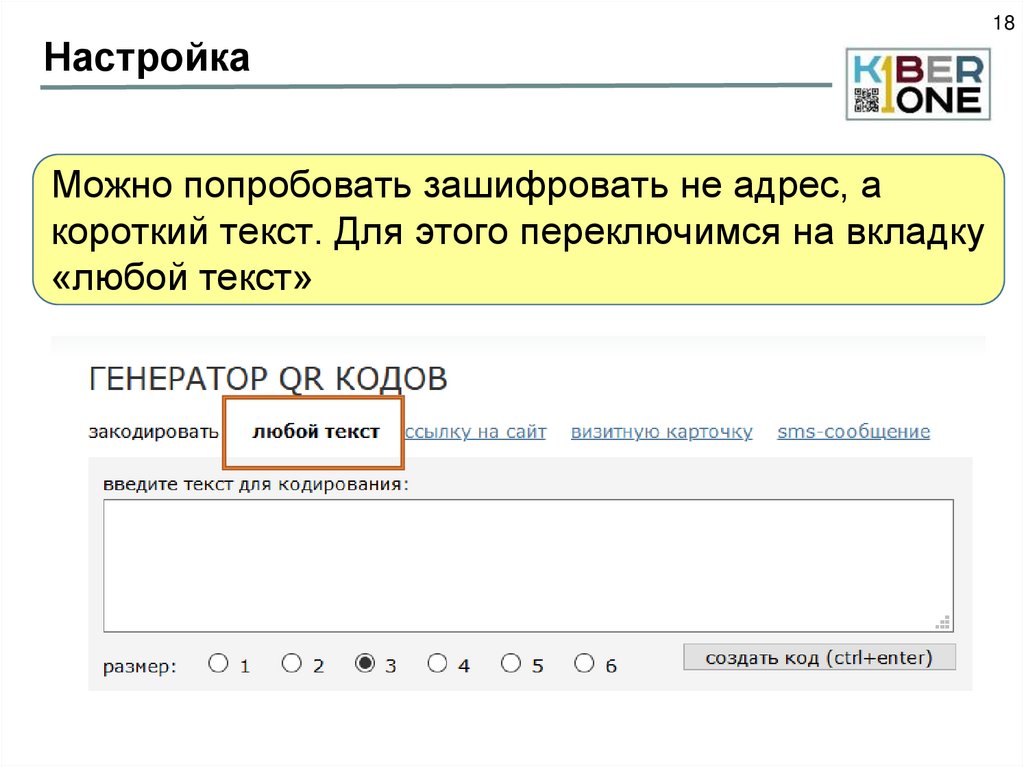
Можно попробовать зашифровать не адрес, а
короткий текст. Для этого переключимся на вкладку
«любой текст»
19. Настройка
19Настройка
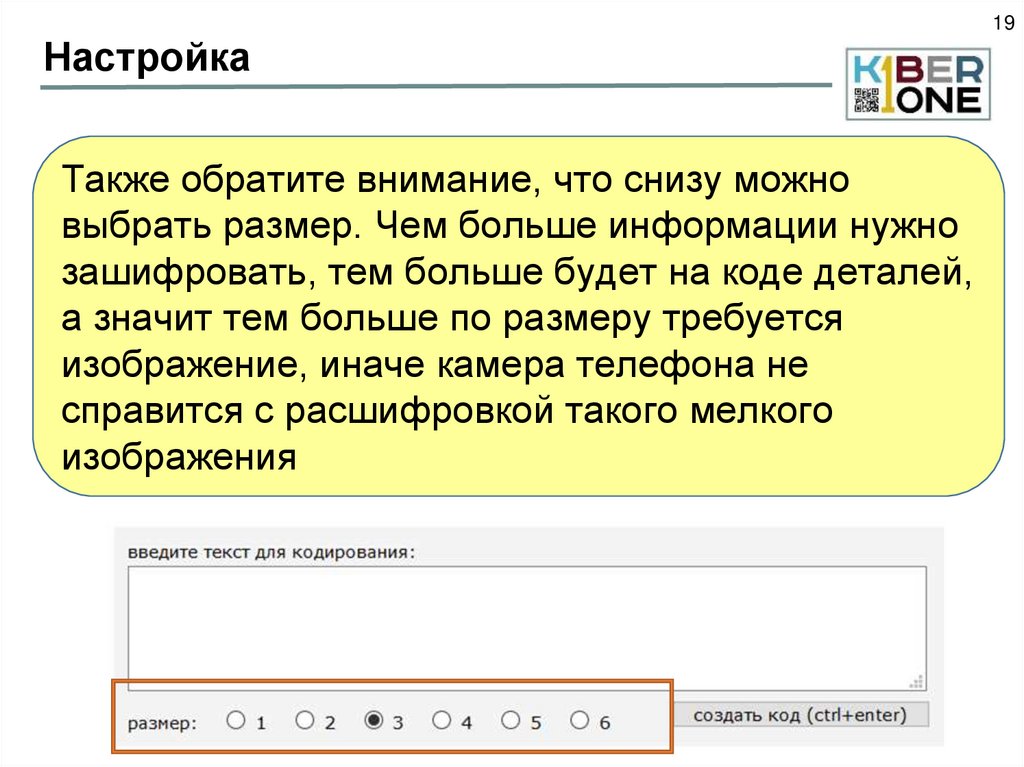
Также обратите внимание, что снизу можно
выбрать размер. Чем больше информации нужно
зашифровать, тем больше будет на коде деталей,
а значит тем больше по размеру требуется
изображение, иначе камера телефона не
справится с расшифровкой такого мелкого
изображения
20. Самостоятельная работа
20Самостоятельная работа
Придумайте короткое предложение и
зашифруйте его
21. Виды QR-кодов
21Виды QR-кодов
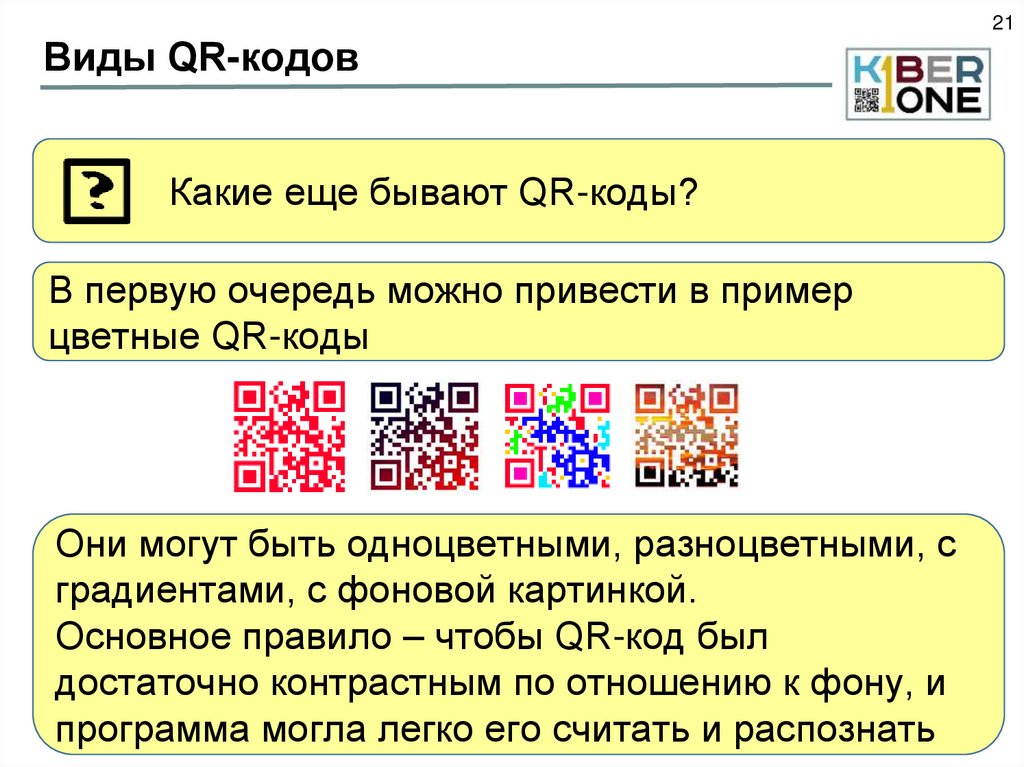
Какие еще бывают QR-коды?
В первую очередь можно привести в пример
цветные QR-коды
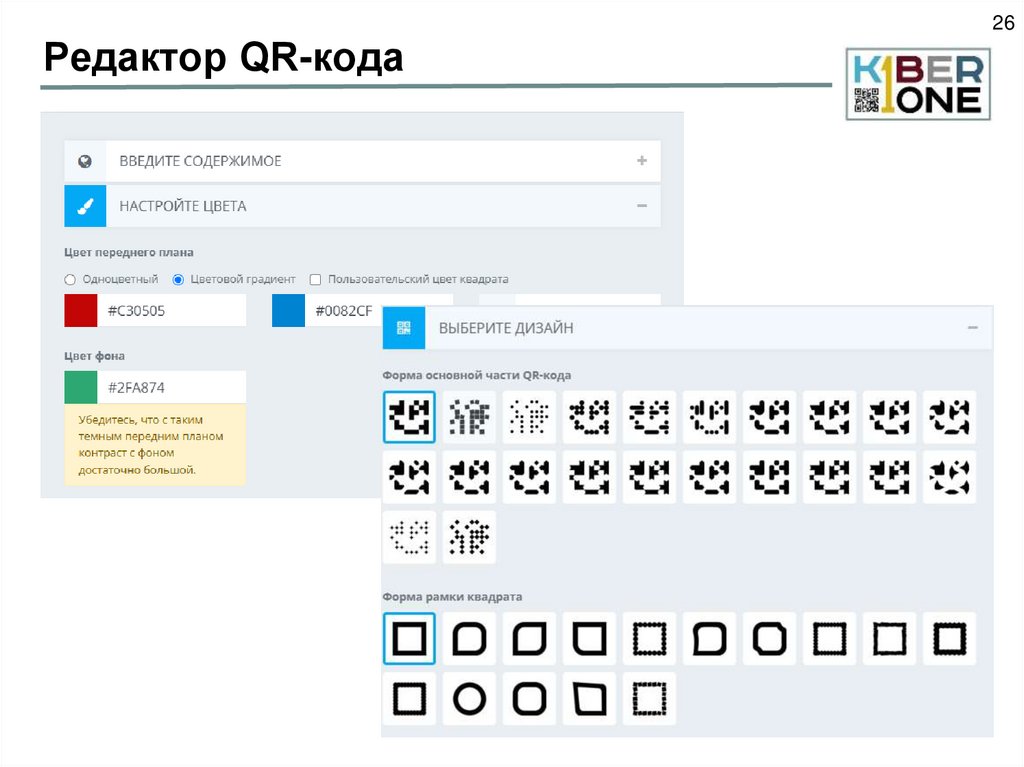
Они могут быть одноцветными, разноцветными, с
градиентами, с фоновой картинкой.
Основное правило – чтобы QR-код был
достаточно контрастным по отношению к фону, и
программа могла легко его считать и распознать
22. Виды QR-кодов
22Виды QR-кодов
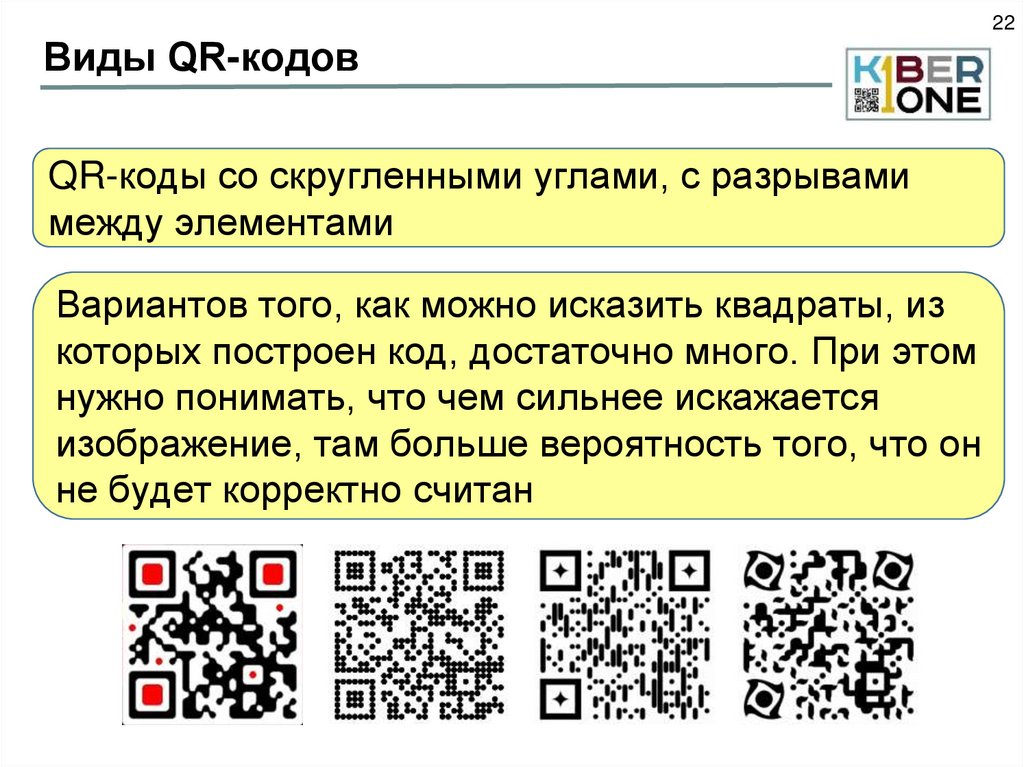
QR-коды со скругленными углами, с разрывами
между элементами
Вариантов того, как можно исказить квадраты, из
которых построен код, достаточно много. При этом
нужно понимать, что чем сильнее искажается
изображение, там больше вероятность того, что он
не будет корректно считан
23. Виды QR-кодов
23Виды QR-кодов
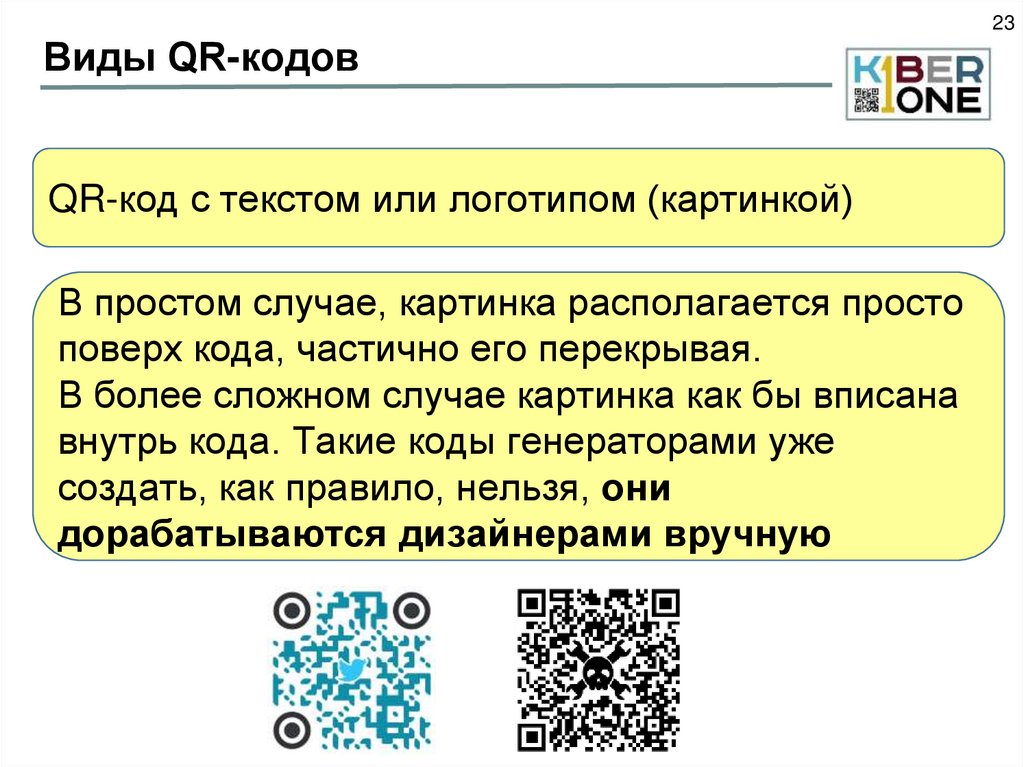
QR-код с текстом или логотипом (картинкой)
В простом случае, картинка располагается просто
поверх кода, частично его перекрывая.
В более сложном случае картинка как бы вписана
внутрь кода. Такие коды генераторами уже
создать, как правило, нельзя, они
дорабатываются дизайнерами вручную
24. Делаем свой QR-код
24Делаем свой QR-код
Можно пробовать сделать собственный QR-код с
уникальными дизайном через сервис
https://www.qrcode-monkey.com/ru/
25. Делаем свой QR-код
25Делаем свой QR-код
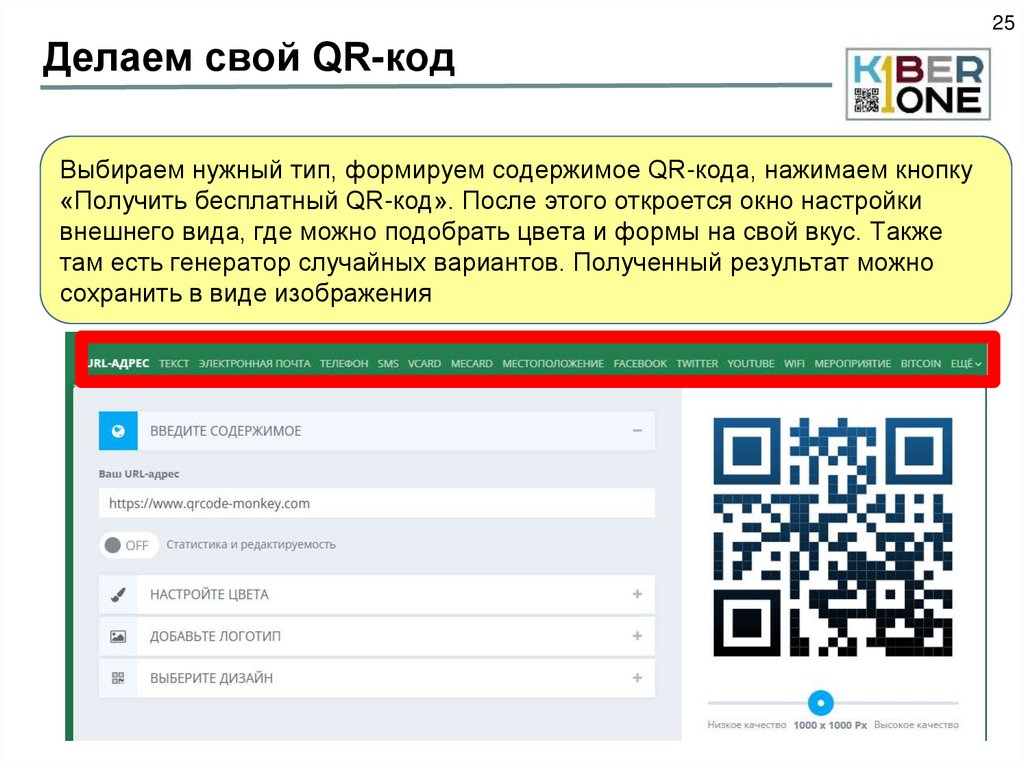
Выбираем нужный тип, формируем содержимое QR-кода, нажимаем кнопку
«Получить бесплатный QR-код». После этого откроется окно настройки
внешнего вида, где можно подобрать цвета и формы на свой вкус. Также
там есть генератор случайных вариантов. Полученный результат можно
сохранить в виде изображения
26. Редактор QR-кода
26Редактор QR-кода
27. Задание-квест
27Задание-квест
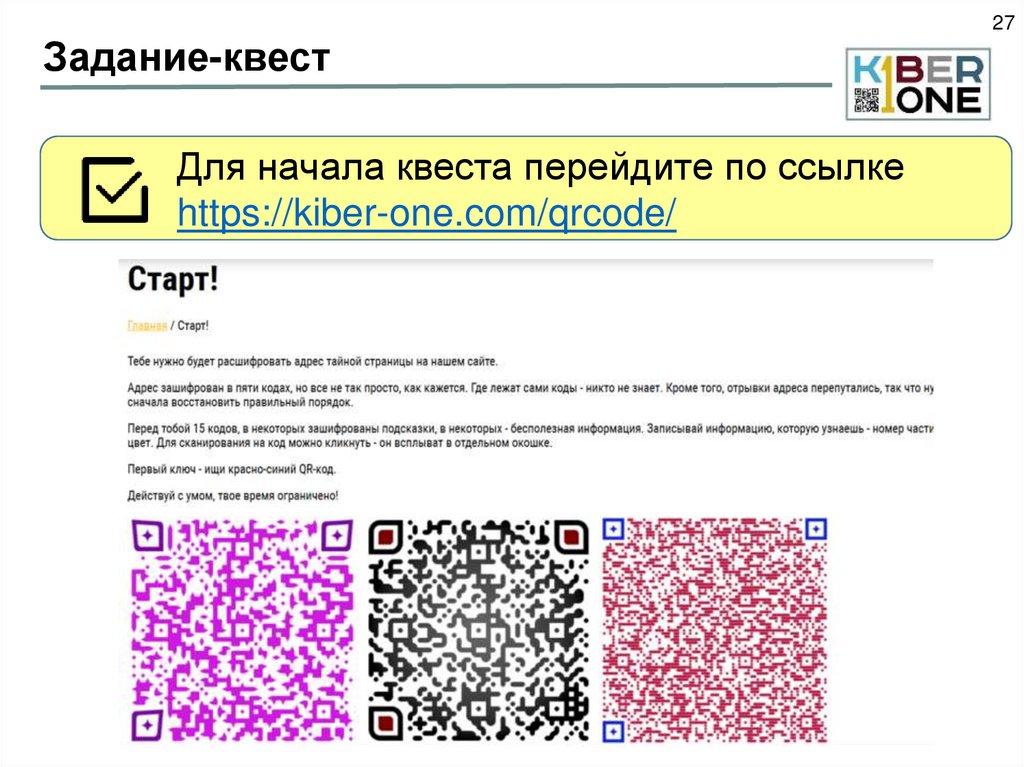
Для начала квеста перейдите по ссылке
https://kiber-one.com/qrcode/
28. Задание-квест
28Задание-квест
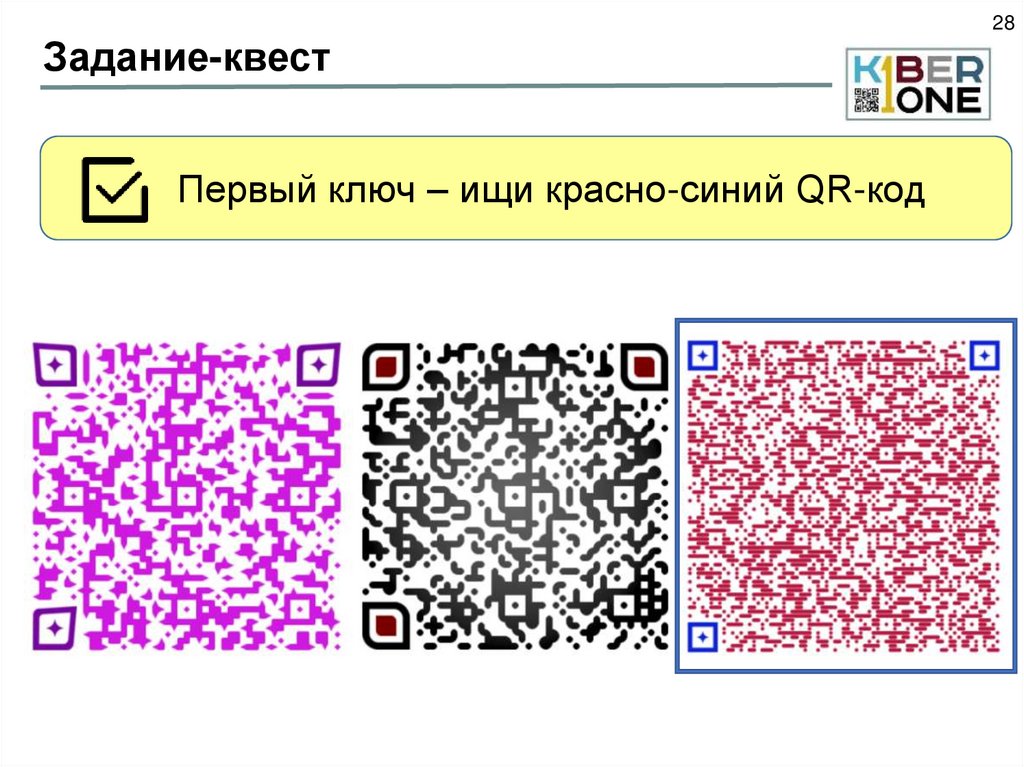
Первый ключ – ищи красно-синий QR-код
29. Задание-квест
29Задание-квест
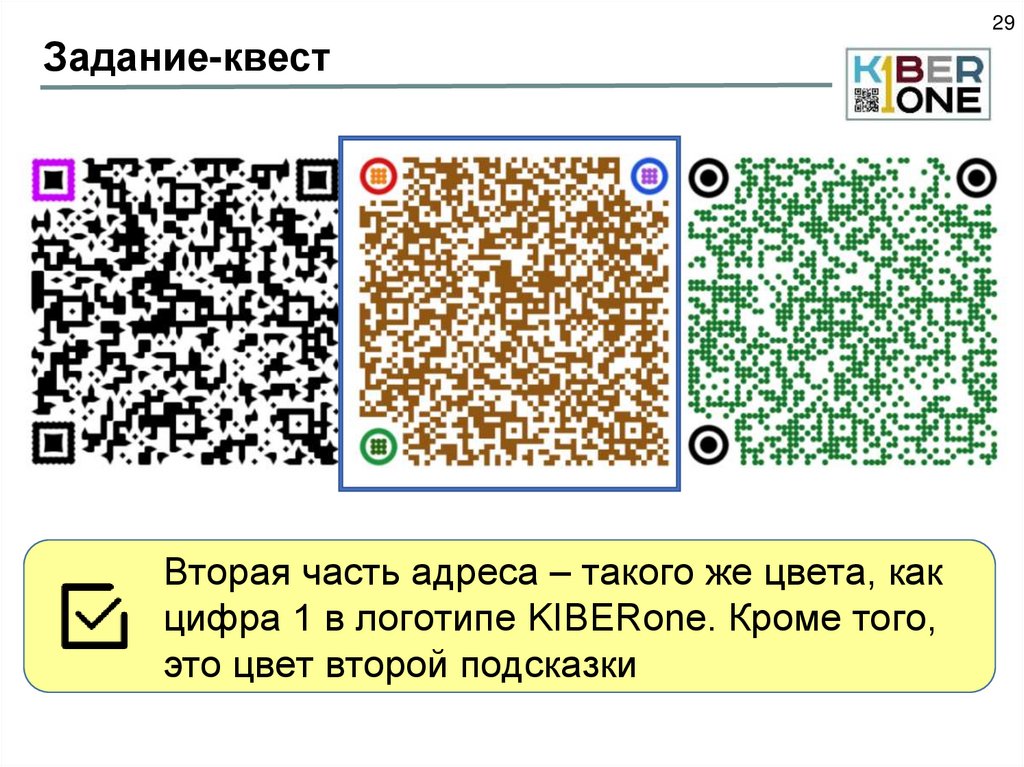
Вторая часть адреса – такого же цвета, как
цифра 1 в логотипе KIBERone. Кроме того,
это цвет второй подсказки
30. Задание-квест
30Задание-квест
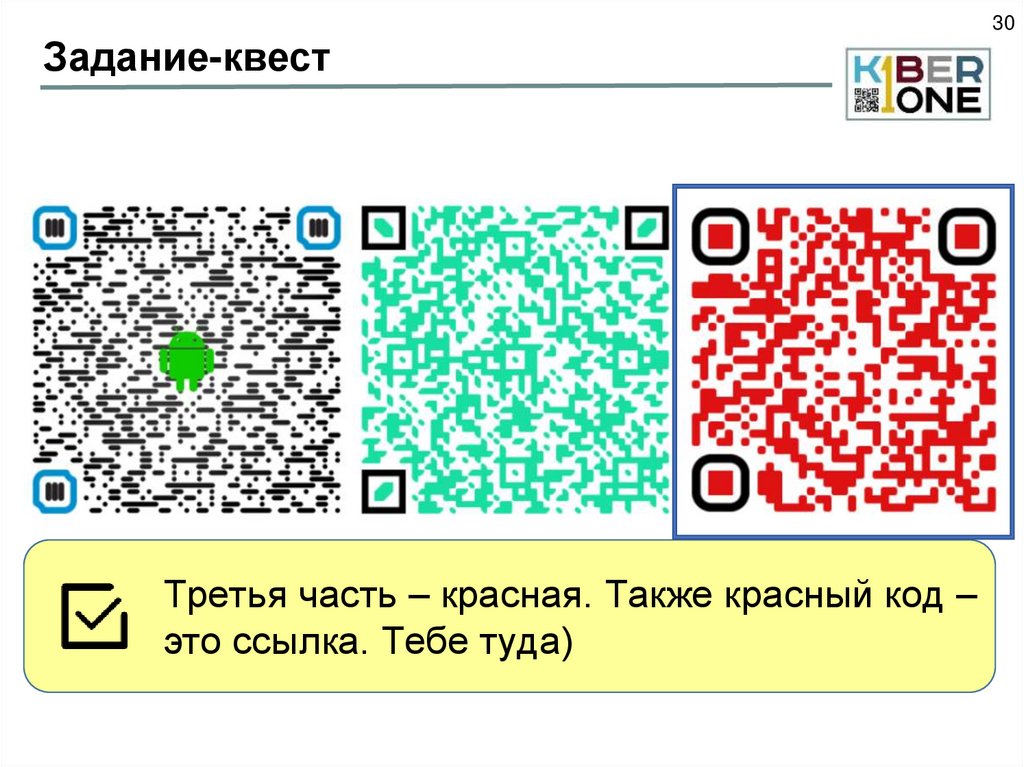
Третья часть – красная. Также красный код –
это ссылка. Тебе туда)
31. Задание-квест
31Задание-квест
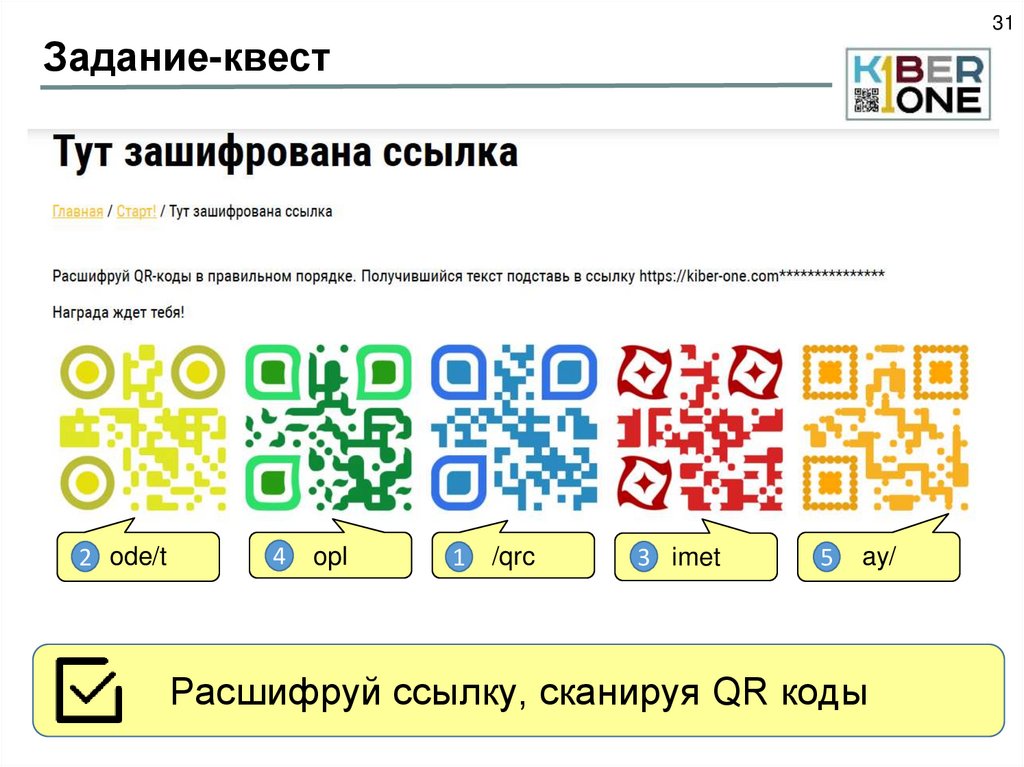
2 ode/t
4
opl
1
/qrc
3 imet
5
ay/
Расшифруй ссылку, сканируя QR коды
32. Задание-квест
32Задание-квест
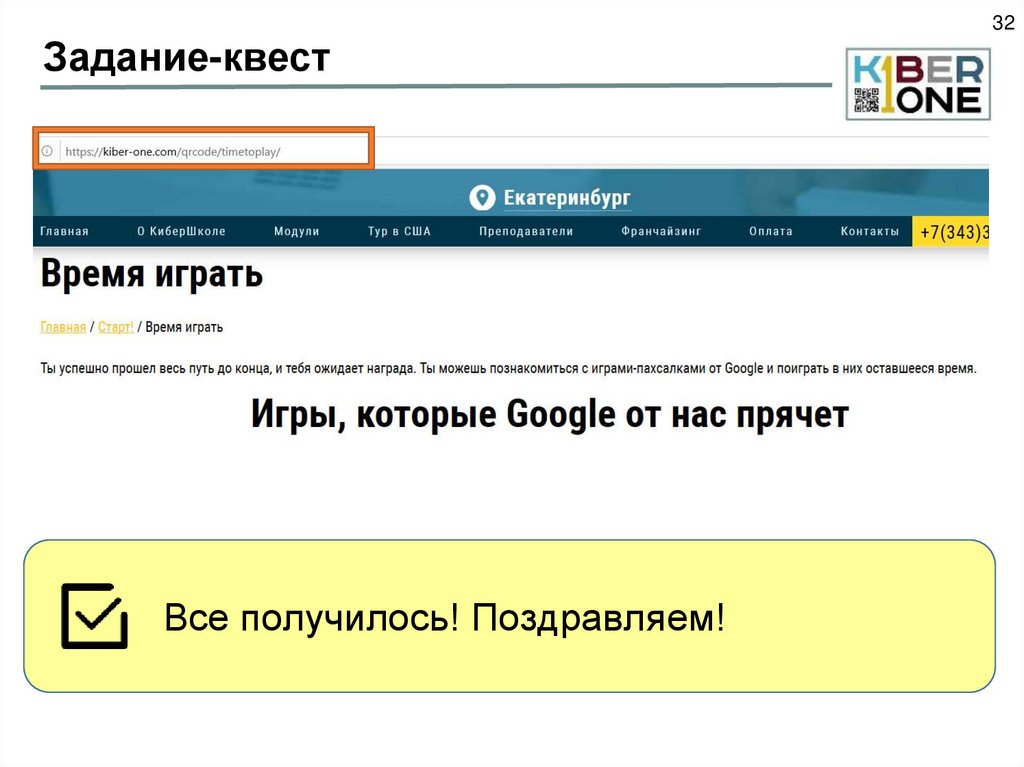
Все получилось! Поздравляем!