
 internet
Similar presentations:



MS Project - Настройки
1.
MS Project - НастройкиПозднышева Е.Е.
2.
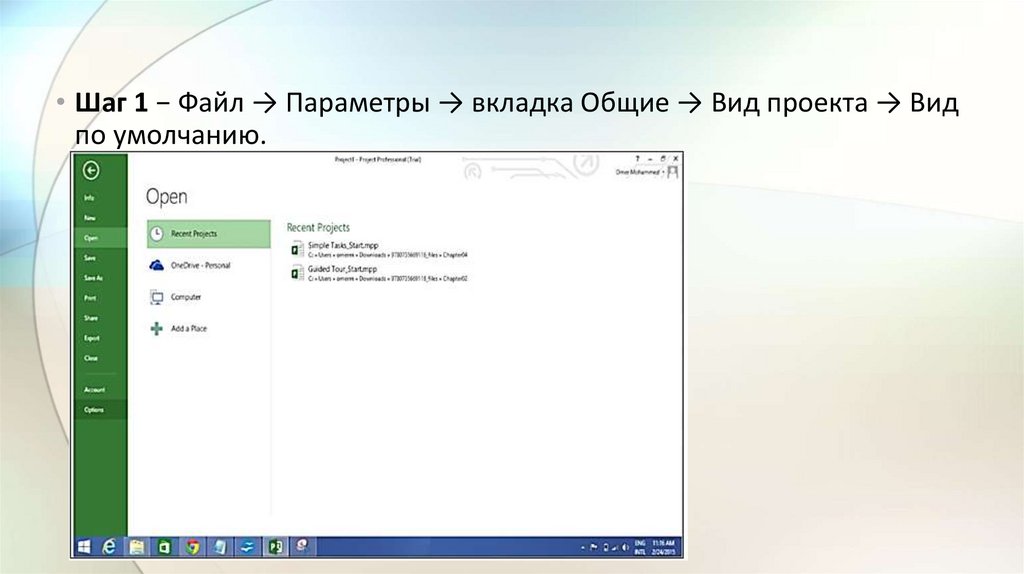
• Шаг 1 − Файл → Параметры → вкладка Общие → Вид проекта → Видпо умолчанию.
3.
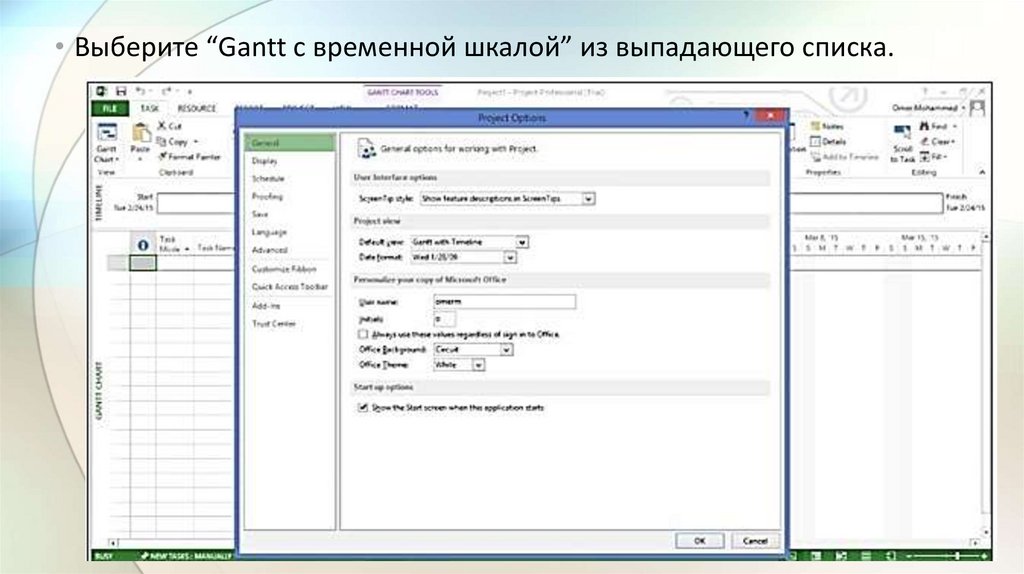
• Выберите “Gantt с временной шкалой” из выпадающего списка.4.
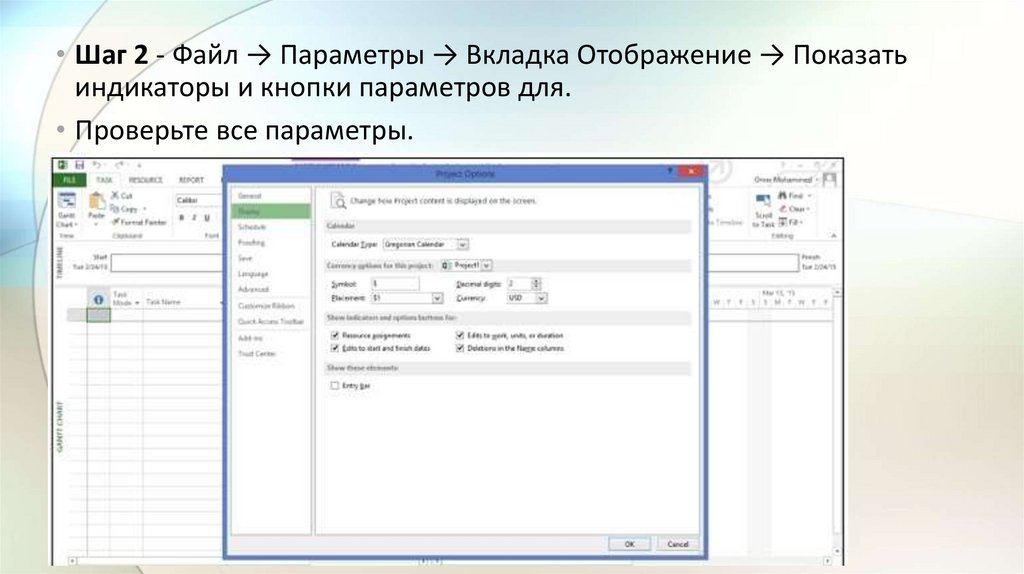
• Шаг 2 - Файл → Параметры → Вкладка Отображение → Показатьиндикаторы и кнопки параметров для.
• Проверьте все параметры.
5.
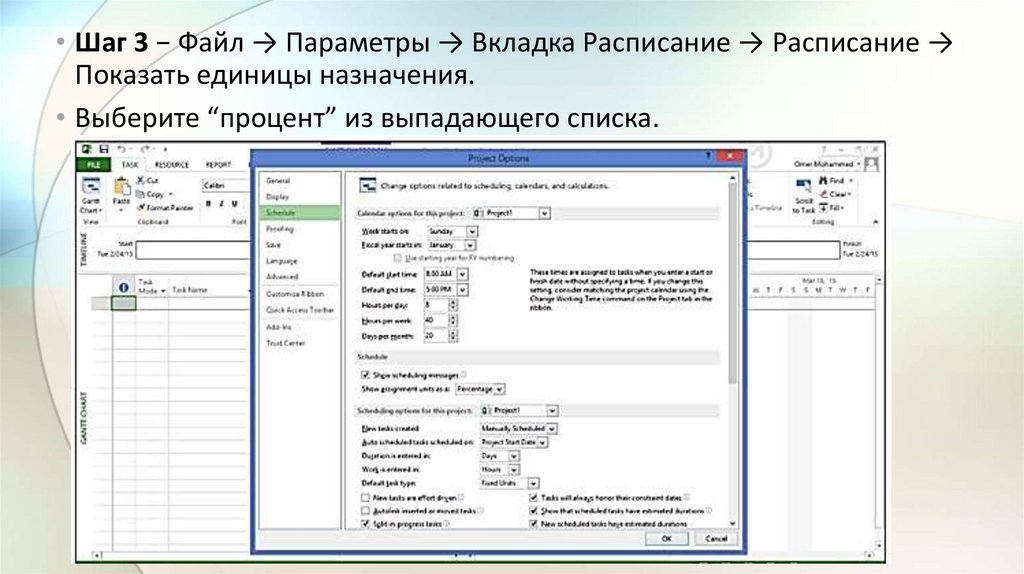
• Шаг 3 − Файл → Параметры → Вкладка Расписание → Расписание →Показать единицы назначения.
• Выберите “процент” из выпадающего списка.
6.
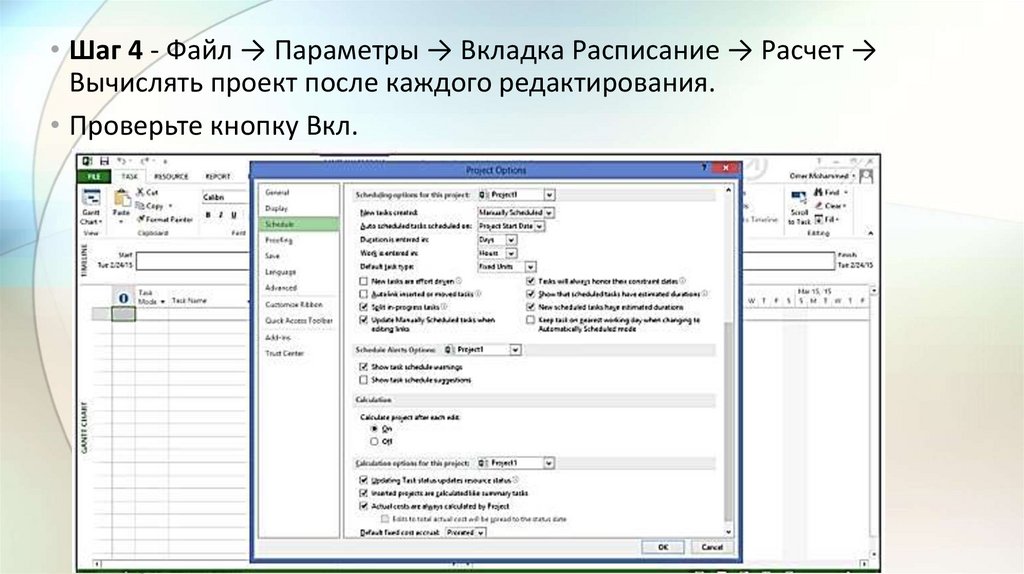
• Шаг 4 - Файл → Параметры → Вкладка Расписание → Расчет →Вычислять проект после каждого редактирования.
• Проверьте кнопку Вкл.
7.
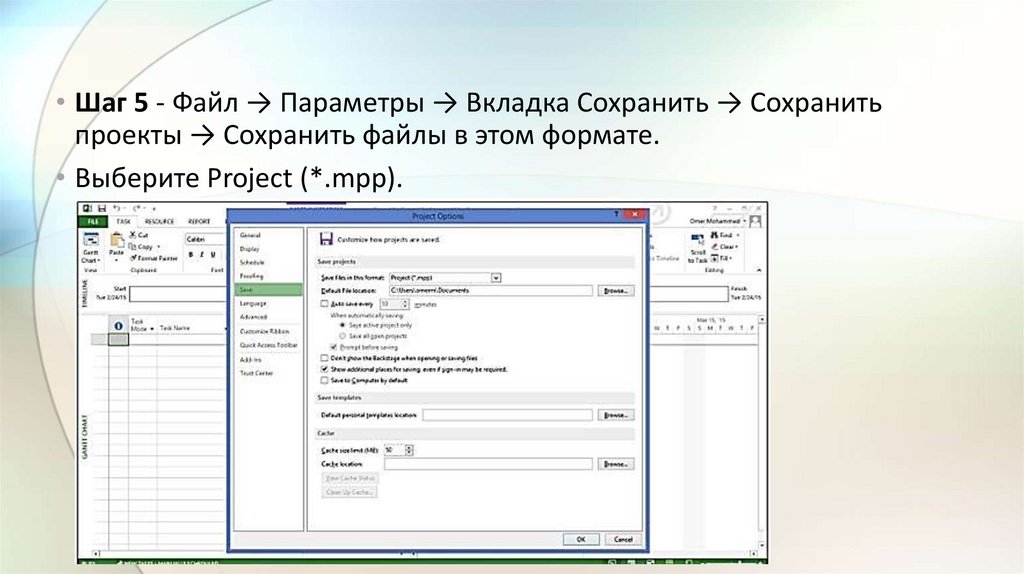
• Шаг 5 - Файл → Параметры → Вкладка Сохранить → Сохранитьпроекты → Сохранить файлы в этом формате.
• Выберите Project (*.mpp).
8.
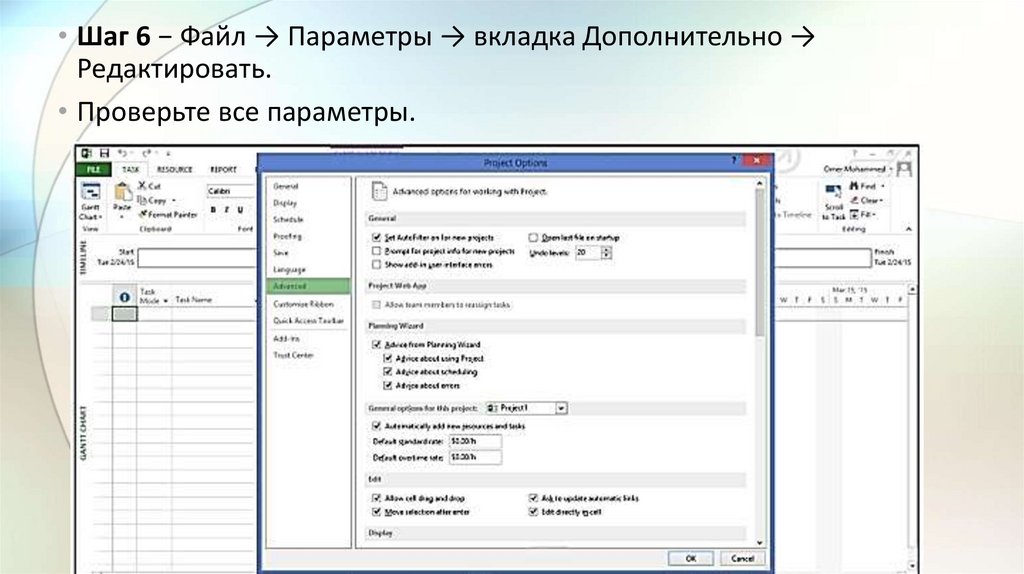
• Шаг 6 − Файл → Параметры → вкладка Дополнительно →Редактировать.
• Проверьте все параметры.
9.
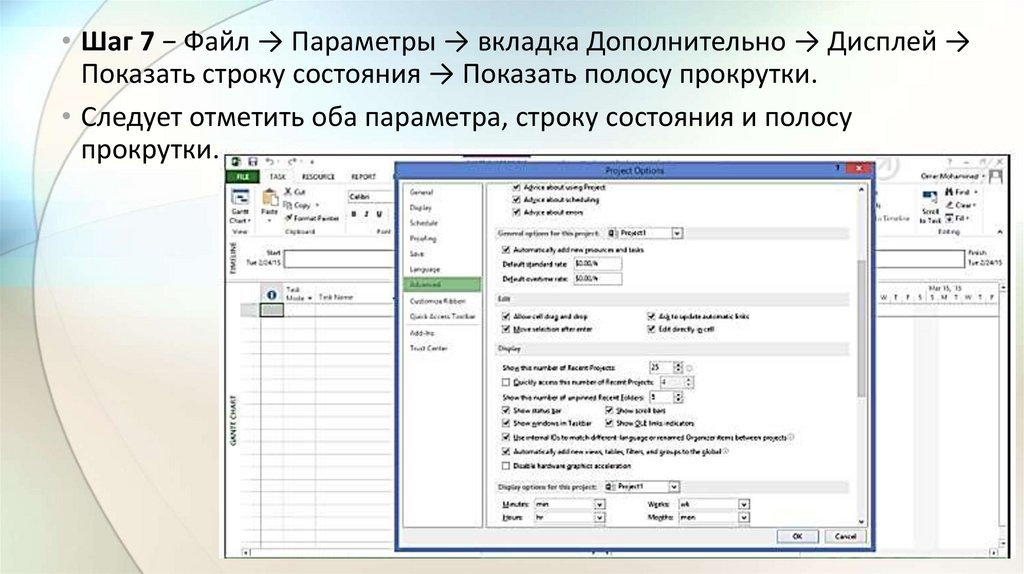
• Шаг 7 − Файл → Параметры → вкладка Дополнительно → Дисплей →Показать строку состояния → Показать полосу прокрутки.
• Следует отметить оба параметра, строку состояния и полосу
прокрутки.
10.
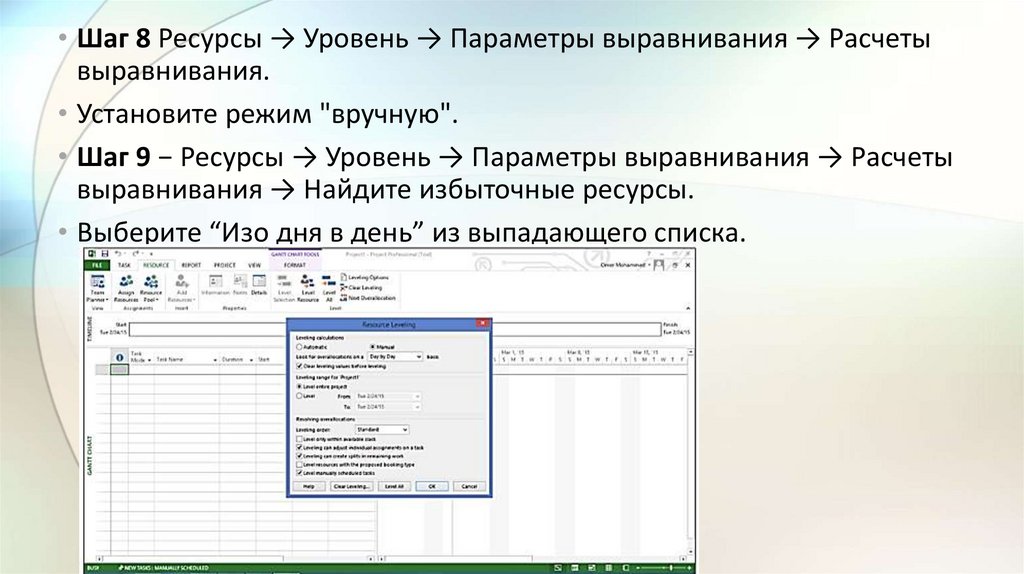
• Шаг 8 Ресурсы → Уровень → Параметры выравнивания → Расчетывыравнивания.
• Установите режим "вручную".
• Шаг 9 − Ресурсы → Уровень → Параметры выравнивания → Расчеты
выравнивания → Найдите избыточные ресурсы.
• Выберите “Изо дня в день” из выпадающего списка.
11.
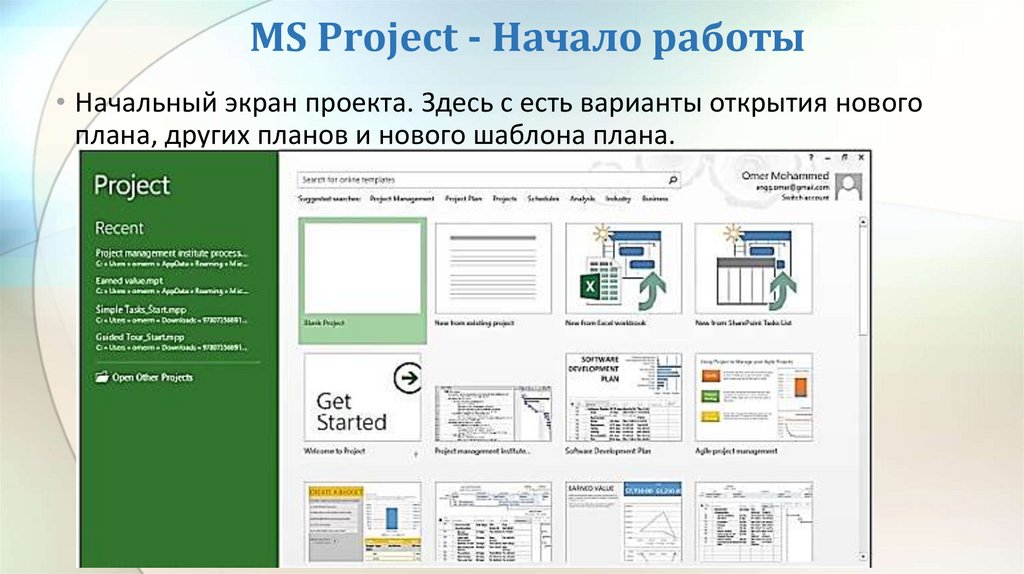
MS Project - Начало работы• Начальный экран проекта. Здесь с есть варианты открытия нового
плана, других планов и нового шаблона плана.
12.
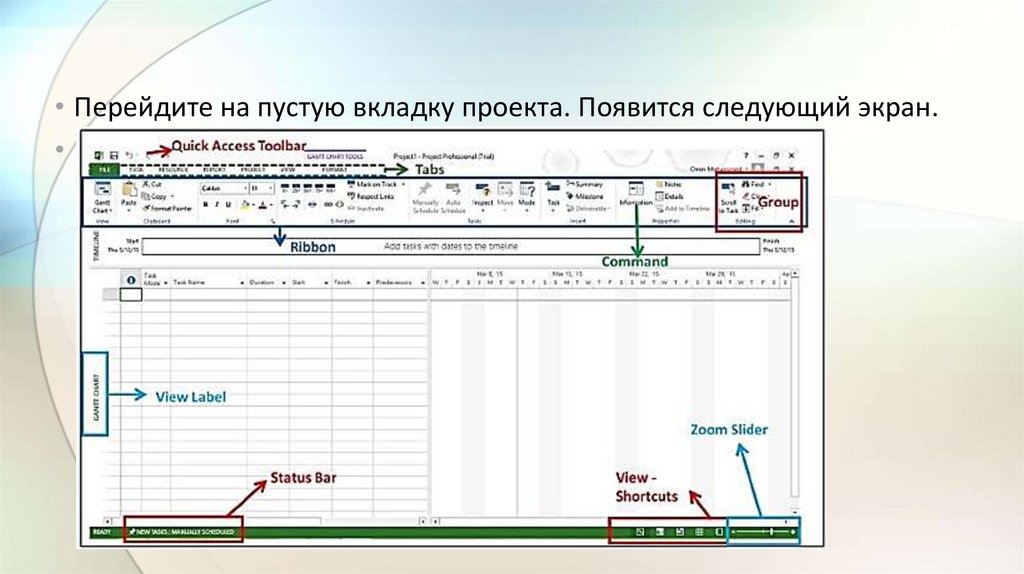
• Перейдите на пустую вкладку проекта. Появится следующий экран.13.
• Основными элементами интерфейса MS Project являются−• Панель инструментов быстрого доступа − настраиваемая область, в
которую вы можете добавлять часто используемые команды.
• Вкладки на ленте, группы − Элементы управления панели
инструментов имеют разные размеры и классифицированы по
визуально различимым группам. Группы представляют собой наборы
связанных команд. Каждая вкладка разделена на несколько групп.
• Команды - конкретные функции, используемые для выполнения
действий в Project. Каждая вкладка содержит несколько команд. Если
вы укажете на команду, то увидите описание во всплывающей
подсказке.
14.
• Метка вида - отображается вдоль левого края активноговида. Активный вид - это тот, который вы видите в главном окне в
данный момент времени.
• Проект включает в себя множество представлений, таких как
• представление диаграммы Ганта,
• представление сетевой диаграммы,
• представление использования задач и т.д.
• Метка представления просто сообщает вам о представлении, которое
вы используете в данный момент.
• Проект может отображать один вид или несколько видов на
отдельных панелях.
15.
• Ярлыки просмотра - это позволяет переключаться между частоиспользуемыми представлениями в Project.
• Ползунок масштабирования − просто увеличивает или уменьшает
масштаб активного вида.
• Строка состояния − отображает такие сведения, как режим
планирования новых задач (ручной или автоматический) и сведения о
фильтре, примененном к активному представлению.