
 software
Similar presentations:



Модификатор Slice. Процедурные объекты в 3ds Max (окна, двери)
1.
Модификатор SliceПроцедурные объекты в
3ds Max (окна, двери)
Материал стекло
2.
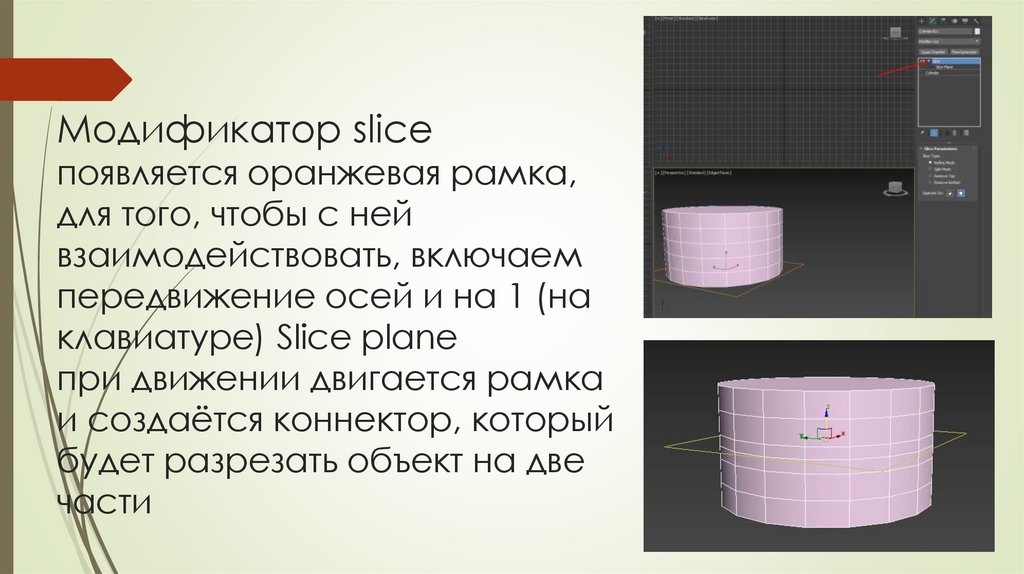
Модификатор sliceпоявляется оранжевая рамка,
для того, чтобы с ней
взаимодействовать, включаем
передвижение осей и на 1 (на
клавиатуре) Slice plane
при движении двигается рамка
и создаётся коннектор, который
будет разрезать объект на две
части
3.
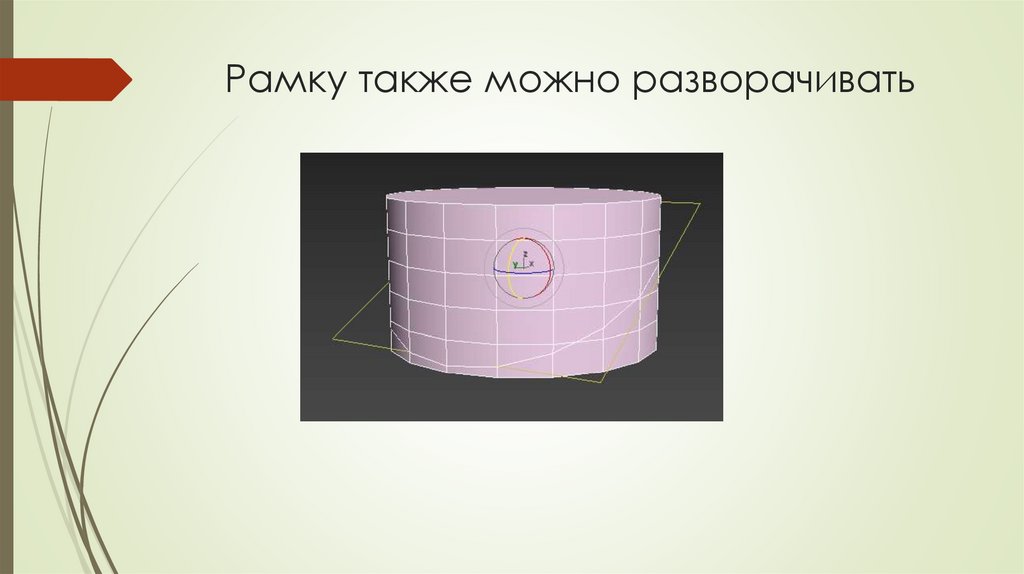
Рамку также можно разворачивать4.
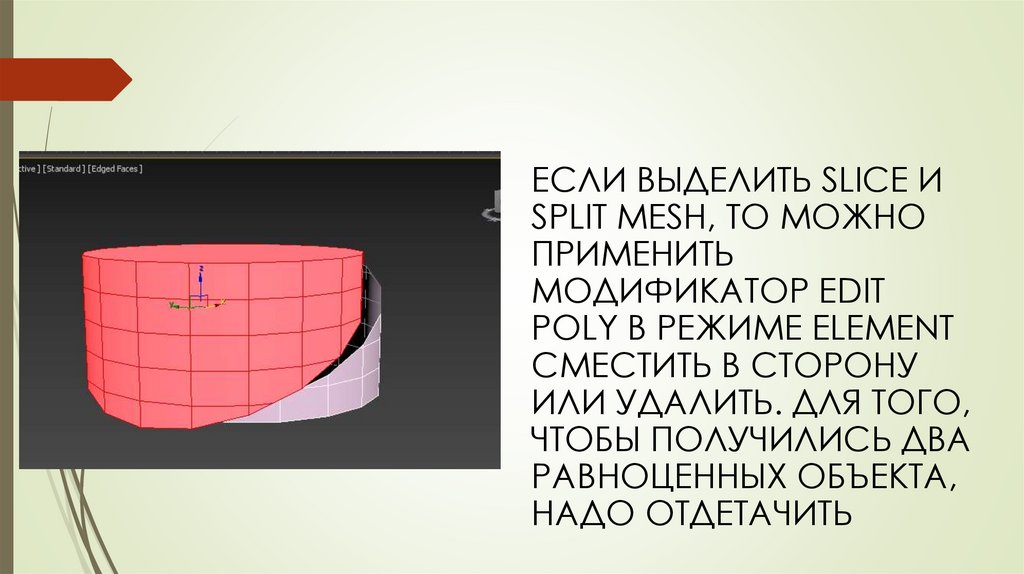
ЕСЛИ ВЫДЕЛИТЬ SLICE ИSPLIT MESH, ТО МОЖНО
ПРИМЕНИТЬ
МОДИФИКАТОР EDIT
POLY B РЕЖИМЕ ELEMENT
СМЕСТИТЬ В СТОРОНУ
ИЛИ УДАЛИТЬ. ДЛЯ ТОГО,
ЧТОБЫ ПОЛУЧИЛИСЬ ДВА
РАВНОЦЕННЫХ ОБЪЕКТА,
НАДО ОТДЕТАЧИТЬ
5.
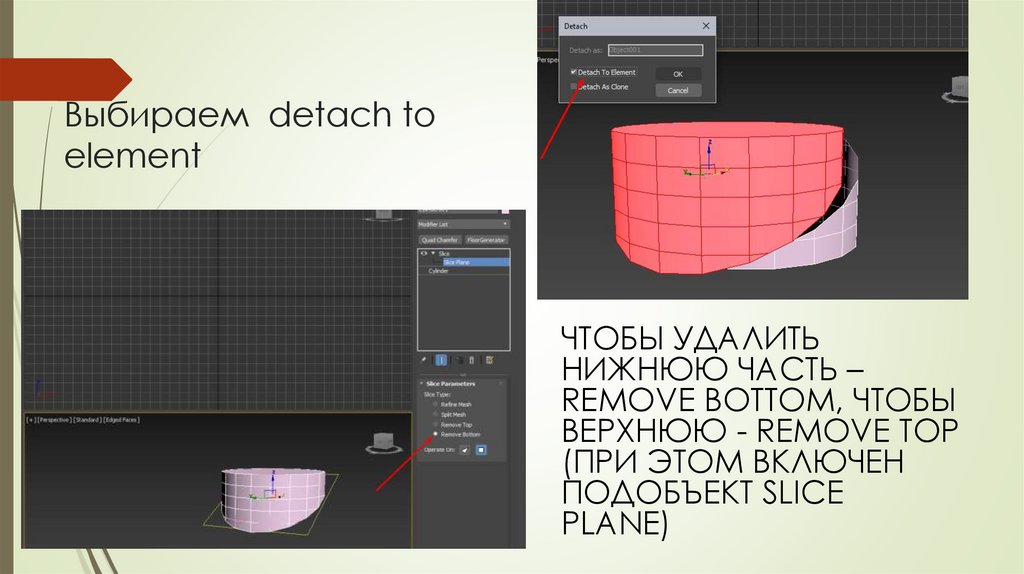
Выбираем detach toelement
ЧТОБЫ УДАЛИТЬ
НИЖНЮЮ ЧАСТЬ –
REMOVE BOTTOM, ЧТОБЫ
ВЕРХНЮЮ - REMOVE TOP
(ПРИ ЭТОМ ВКЛЮЧЕН
ПОДОБЪЕКТ SLICE
PLANE)
6.
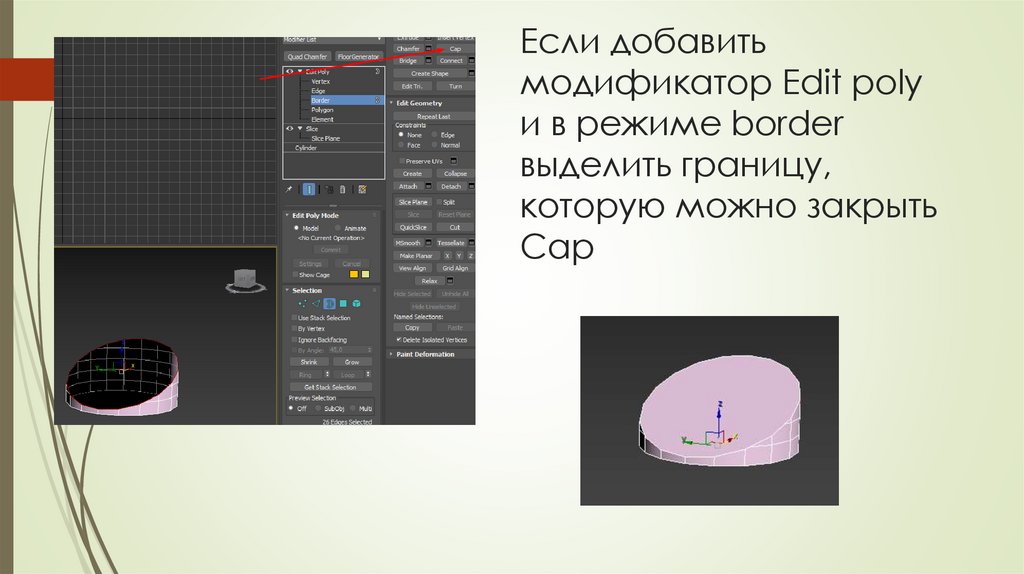
Если добавитьмодификатор Edit poly
и в режиме border
выделить границу,
которую можно закрыть
Cap
7.
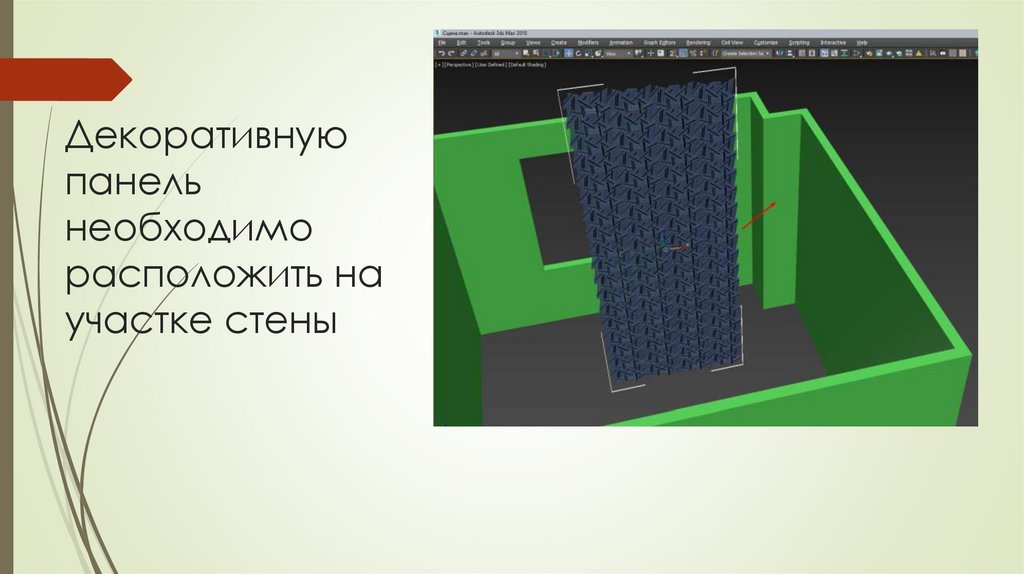
Декоративнуюпанель
необходимо
расположить на
участке стены
8.
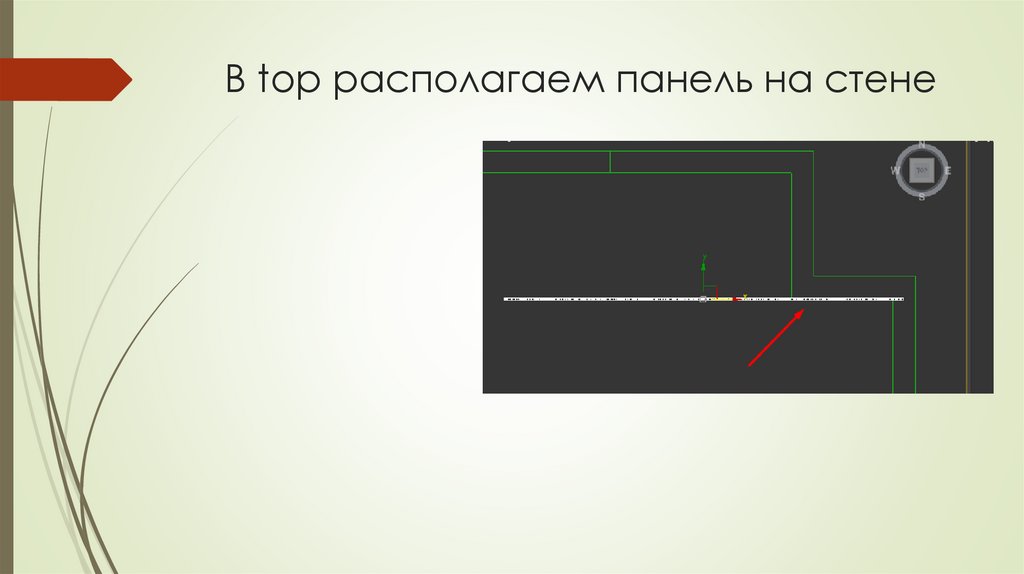
В top располагаем панель на стене9.
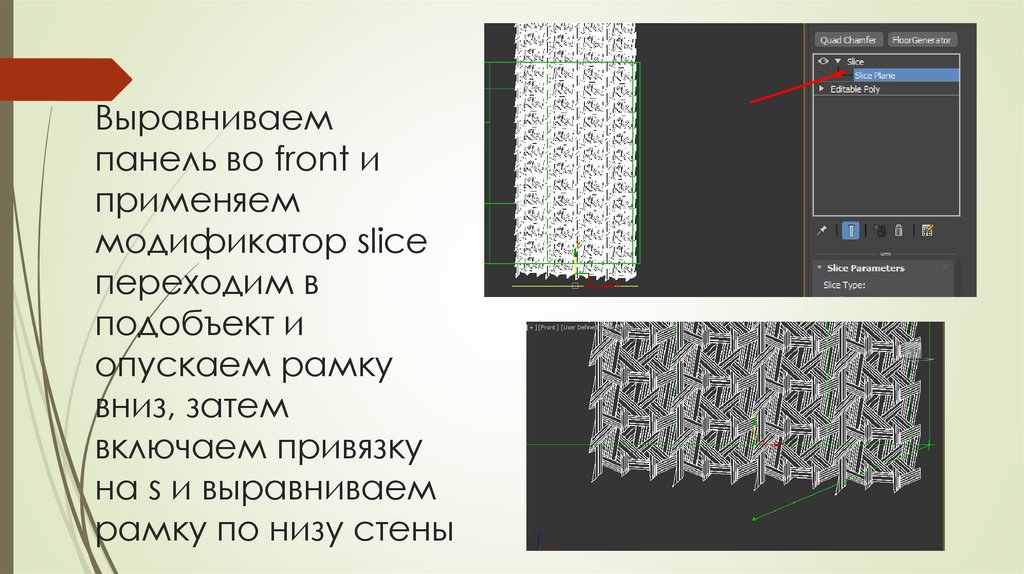
Выравниваемпанель во front и
применяем
модификатор slice
переходим в
подобъект и
опускаем рамку
вниз, затем
включаем привязку
на s и выравниваем
рамку по низу стены
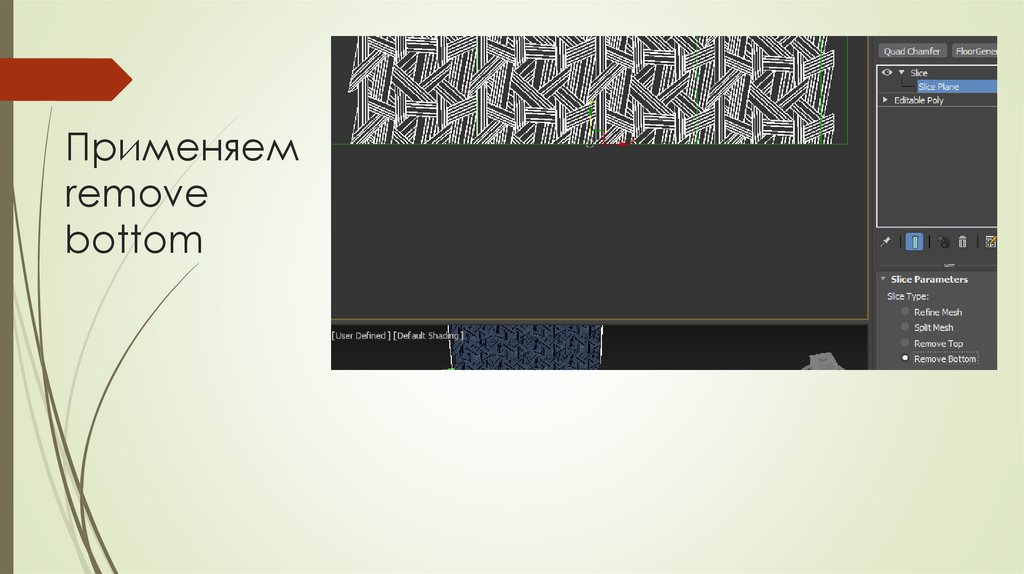
10.
Применяемremove
bottom
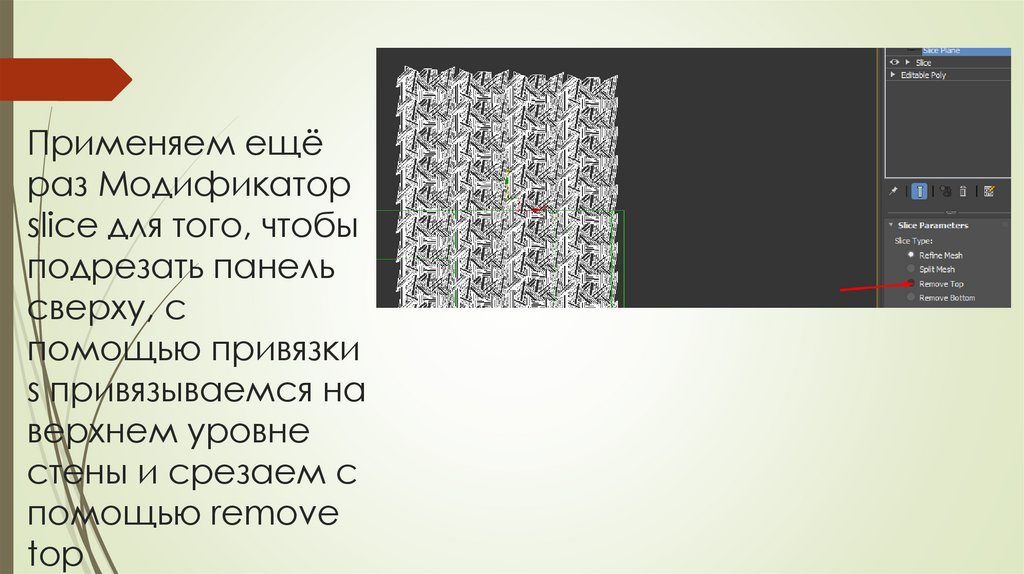
11.
Применяем ещёраз Модификатор
slice для того, чтобы
подрезать панель
сверху, с
помощью привязки
s привязываемся на
верхнем уровне
стены и срезаем с
помощью remove
top
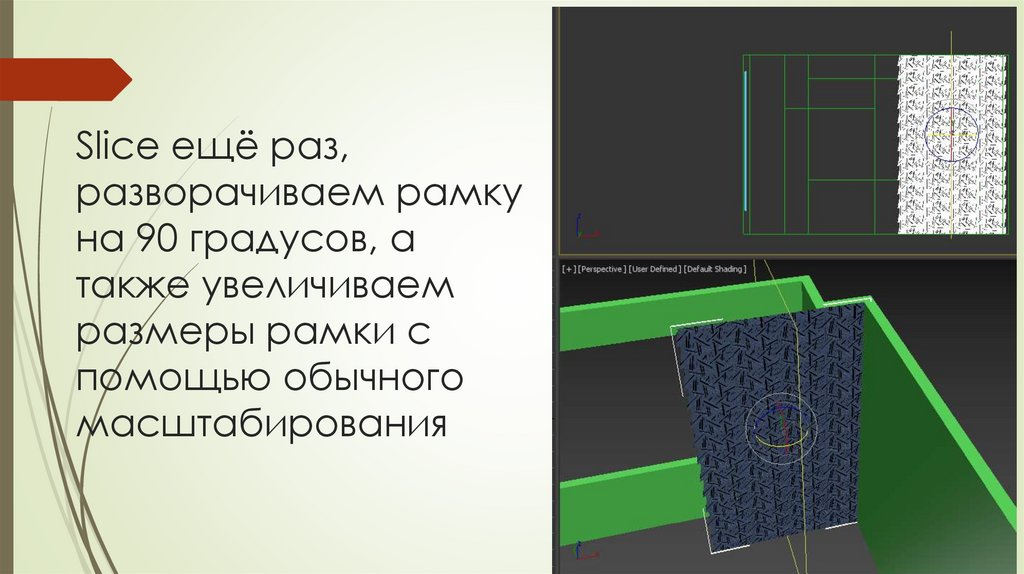
12.
Slice ещё раз,разворачиваем рамку
на 90 градусов, а
также увеличиваем
размеры рамки с
помощью обычного
масштабирования
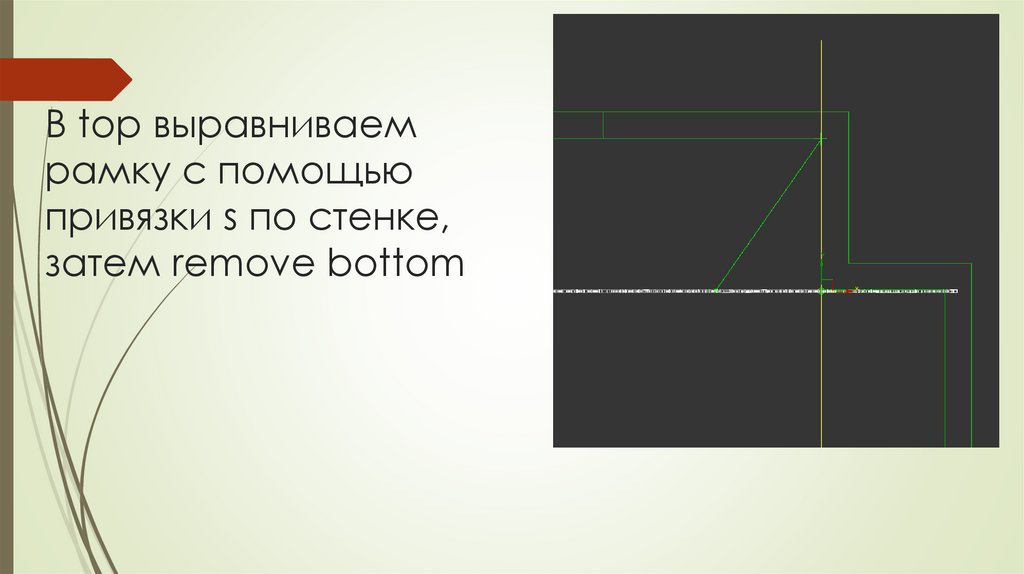
13.
В top выравниваемрамку с помощью
привязки s по стенке,
затем remove bottom
14.
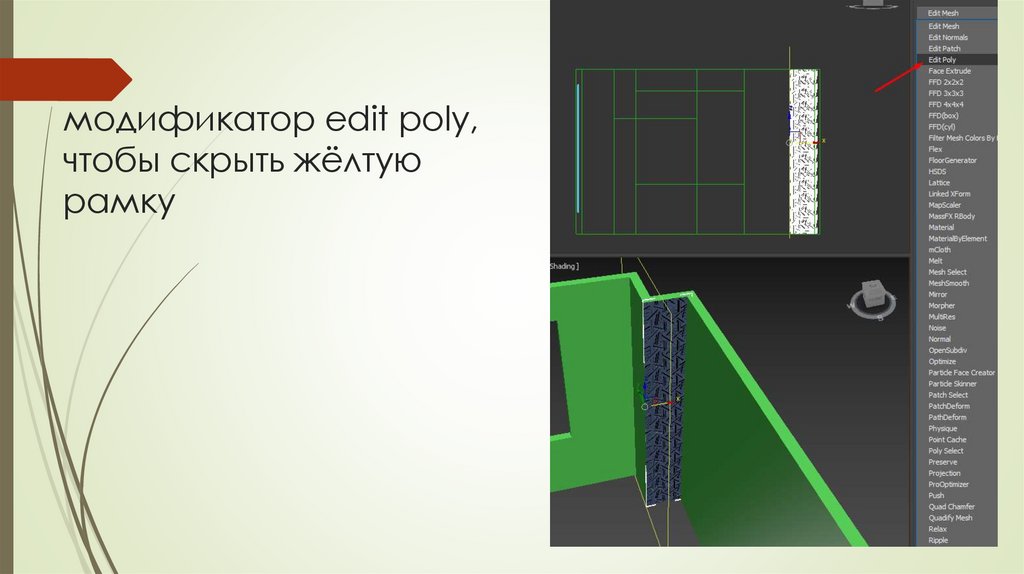
модификатор edit poly,чтобы скрыть жёлтую
рамку
15.
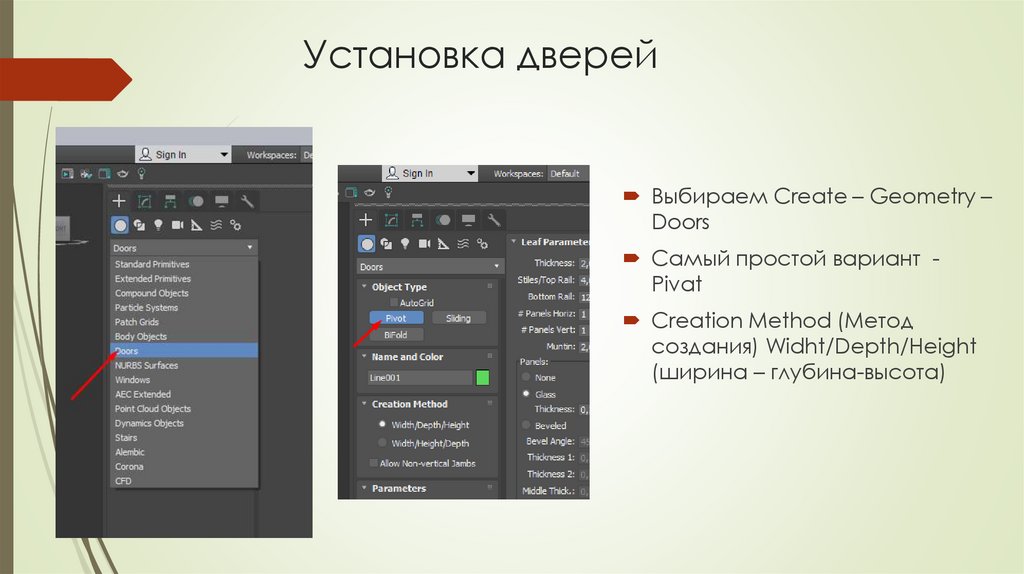
Установка дверейВыбираем Create – Geometry –
Doors
Самый простой вариант Pivat
Creation Method (Метод
создания) Widht/Depth/Height
(ширина – глубина-высота)
16.
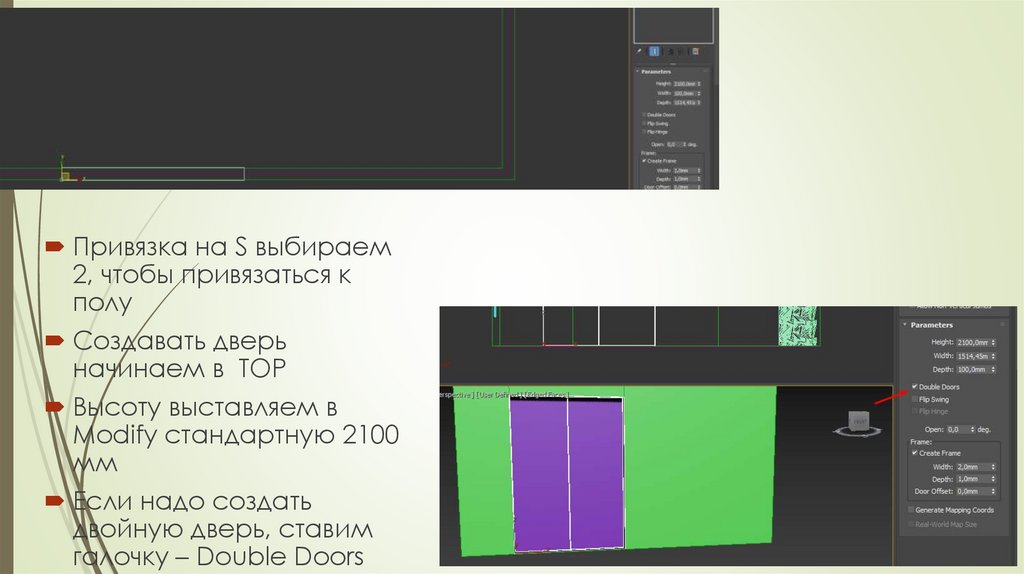
Привязка на S выбираем2, чтобы привязаться к
полу
Создавать дверь
начинаем в TOP
Высоту выставляем в
Modify стандартную 2100
мм
Если надо создать
двойную дверь, ставим
галочку – Double Doors
17.
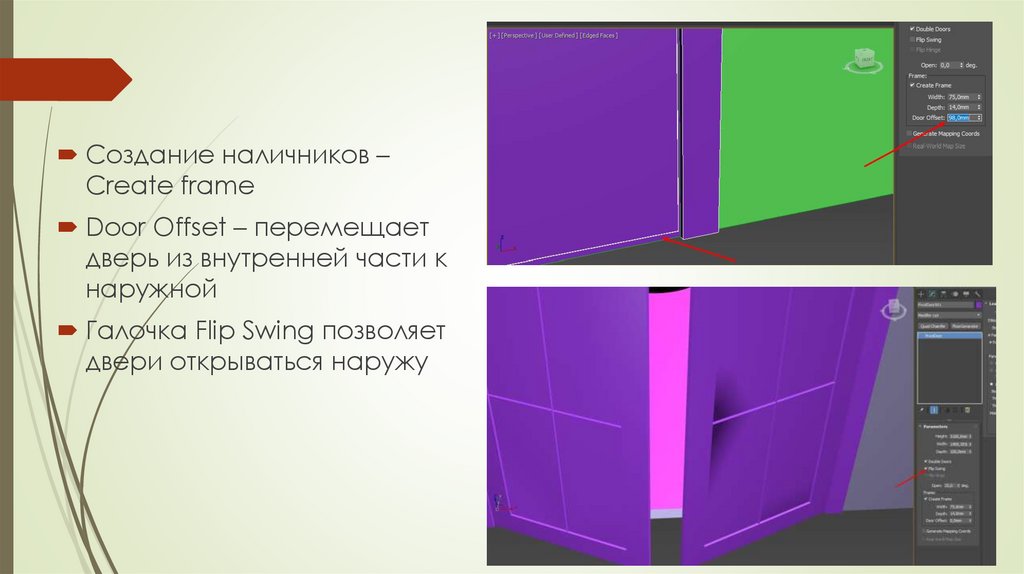
Создание наличников –Create frame
Door Offset – перемещает
дверь из внутренней части к
наружной
Галочка Flip Swing позволяет
двери открываться наружу
18.
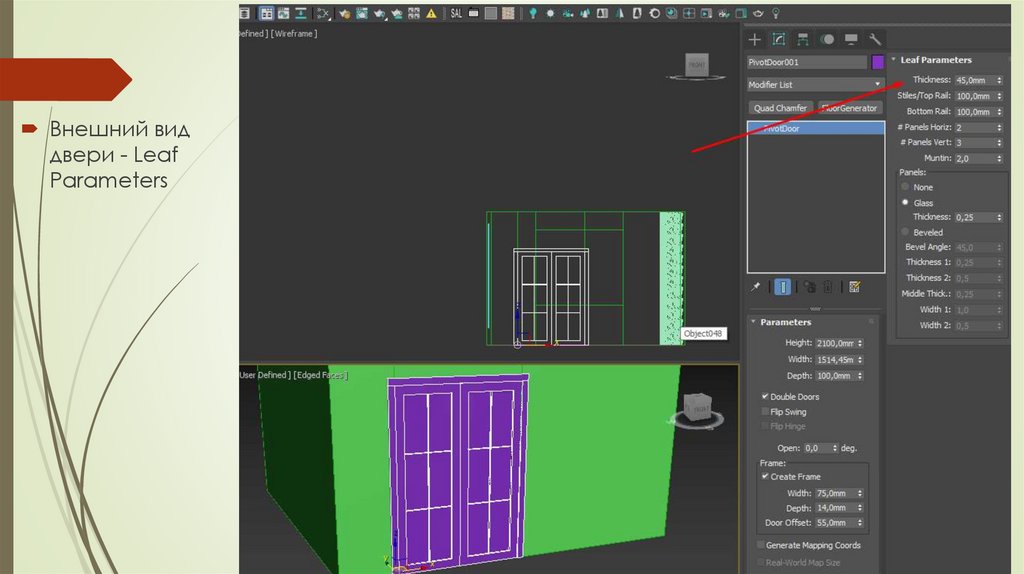
Внешний виддвери - Leaf
Parameters
19.
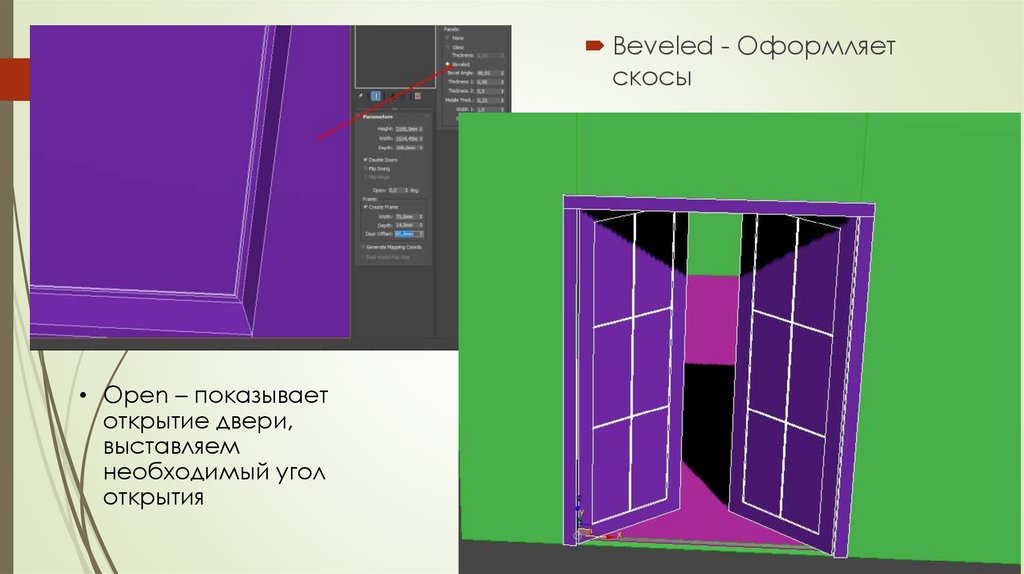
Beveled - Оформляетскосы
• Open – показывает
открытие двери,
выставляем
необходимый угол
открытия
20.
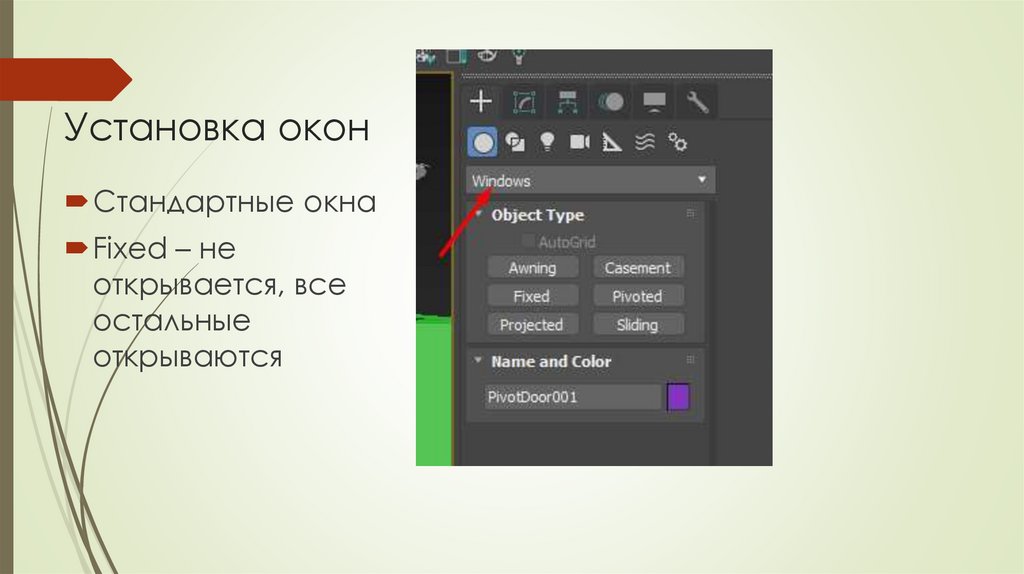
Установка оконСтандартные окна
Fixed – не
открывается, все
остальные
открываются
21.
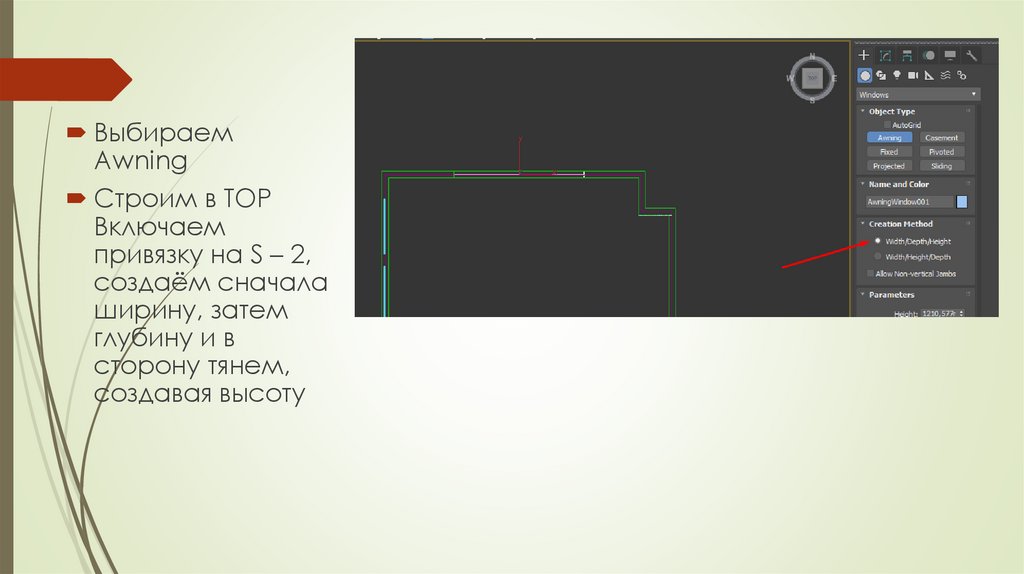
ВыбираемAwning
Строим в TOP
Включаем
привязку на S – 2,
создаём сначала
ширину, затем
глубину и в
сторону тянем,
создавая высоту
22.
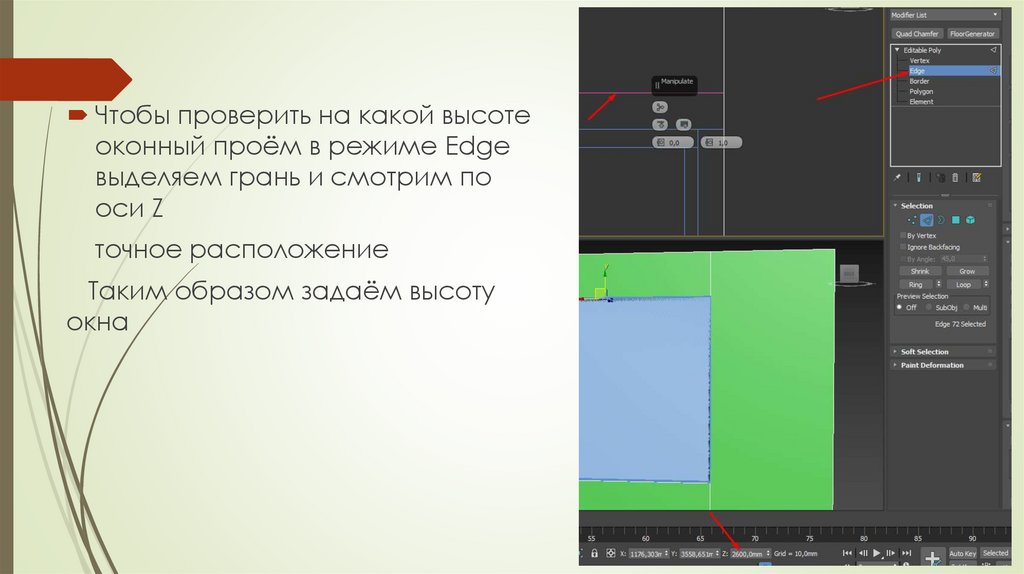
Чтобы проверить на какой высотеоконный проём в режиме Edge
выделяем грань и смотрим по
оси Z
точное расположение
Таким образом задаём высоту
окна
23.
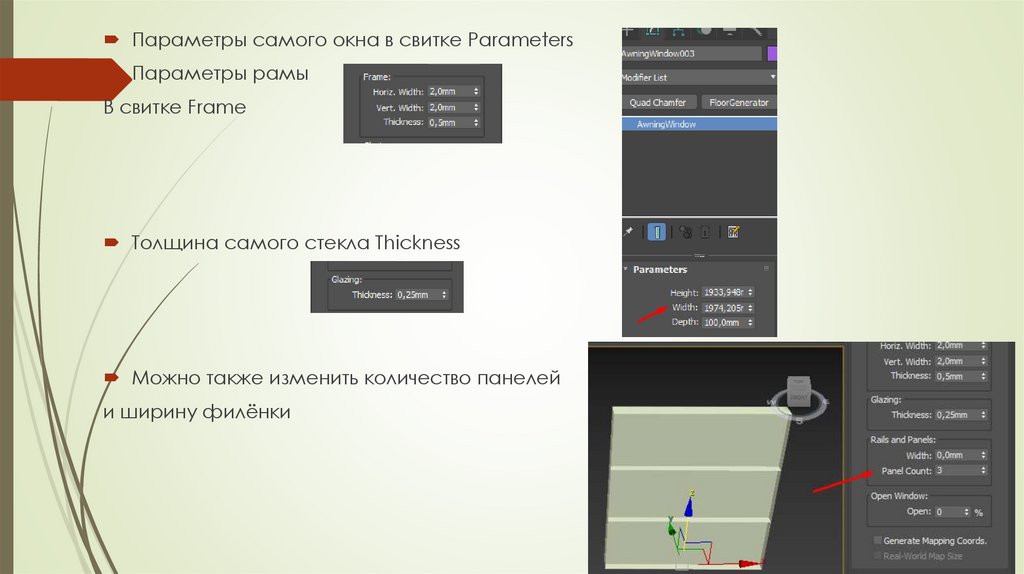
Параметры самого окна в свитке ParametersПараметры рамы
В свитке Frame
Толщина самого стекла Thickness
Можно также изменить количество панелей
и ширину филёнки
24.
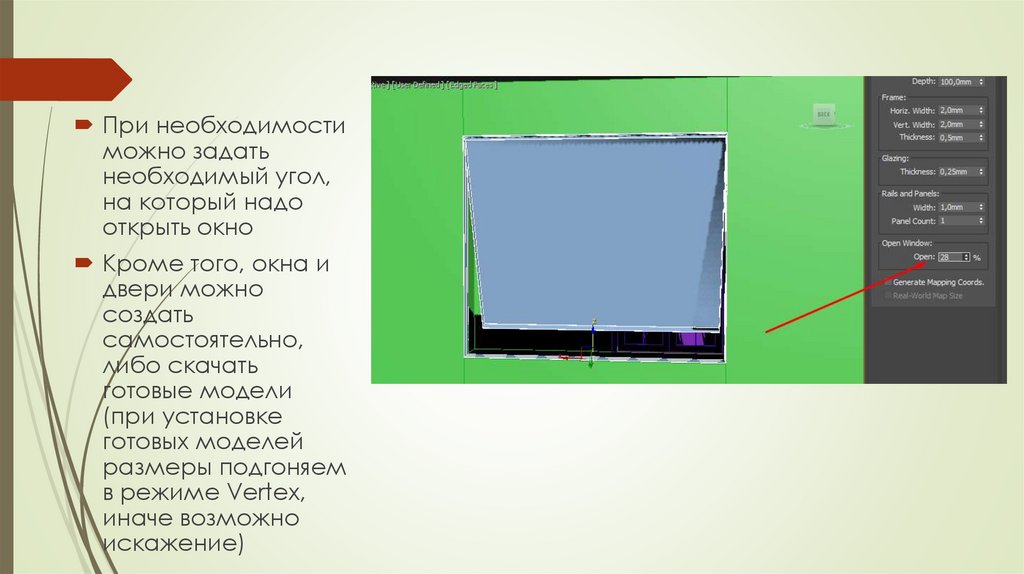
При необходимостиможно задать
необходимый угол,
на который надо
открыть окно
Кроме того, окна и
двери можно
создать
самостоятельно,
либо скачать
готовые модели
(при установке
готовых моделей
размеры подгоняем
в режиме Vertex,
иначе возможно
искажение)
25.
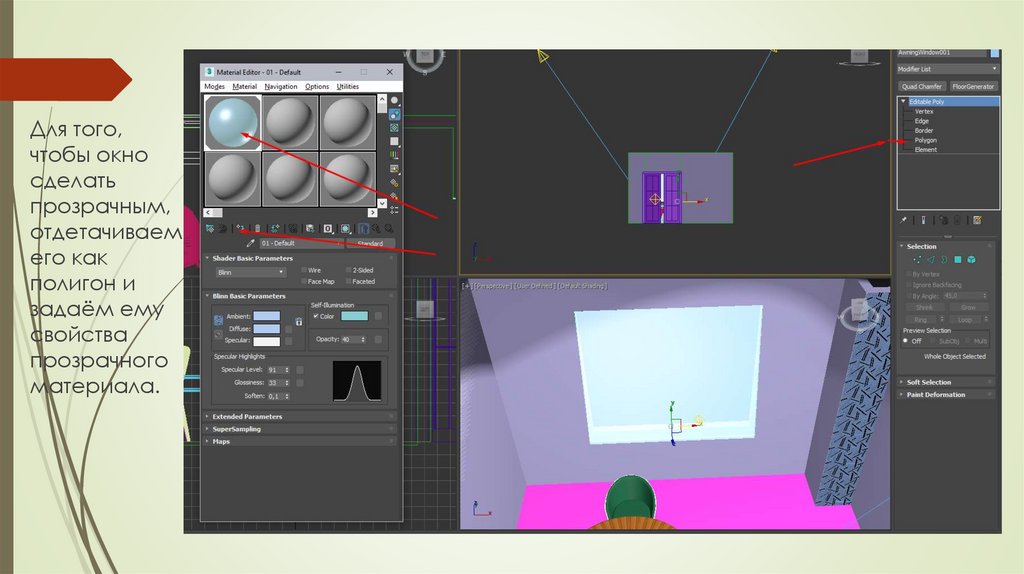
Для того,чтобы окно
сделать
прозрачным,
отдетачиваем
его как
полигон и
задаём ему
свойства
прозрачного
материала.
26.
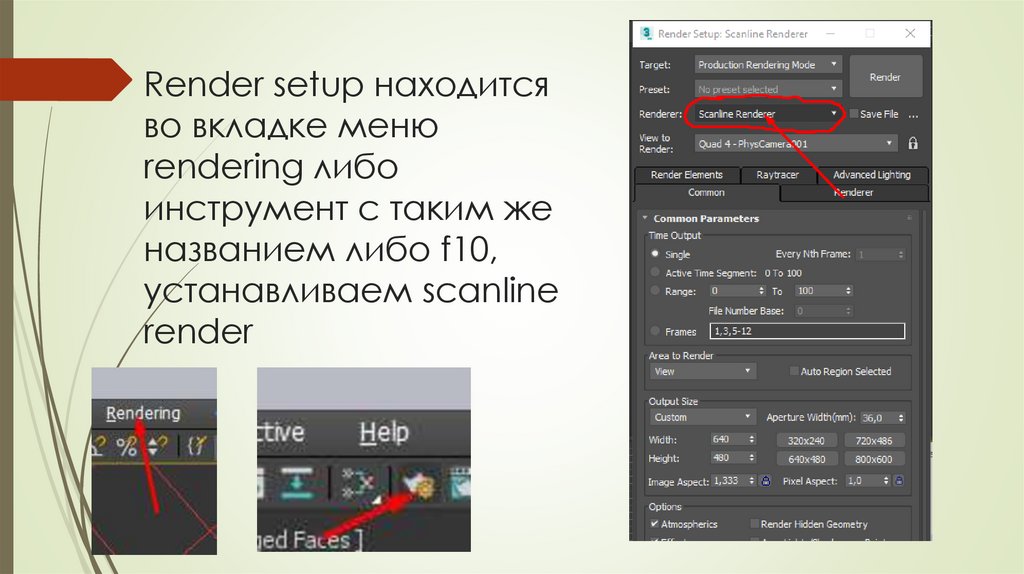
Render setup находитсяво вкладке меню
rendering либо
инструмент с таким же
названием либо f10,
устанавливаем scanline
render
27.
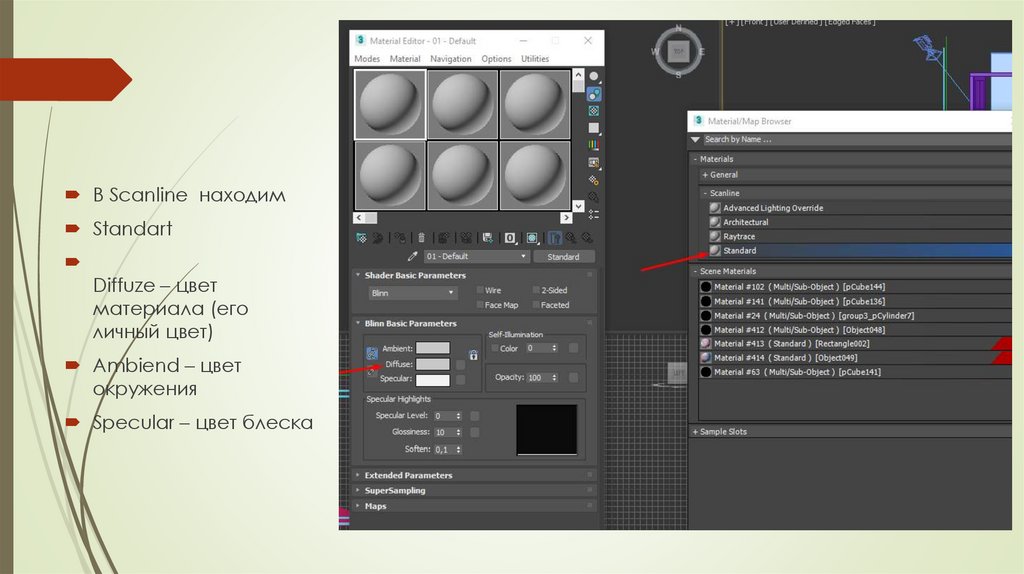
В Scanline находимStandart
Diffuze – цвет
материала (его
личный цвет)
Ambiend – цвет
окружения
Specular – цвет блеска
28.
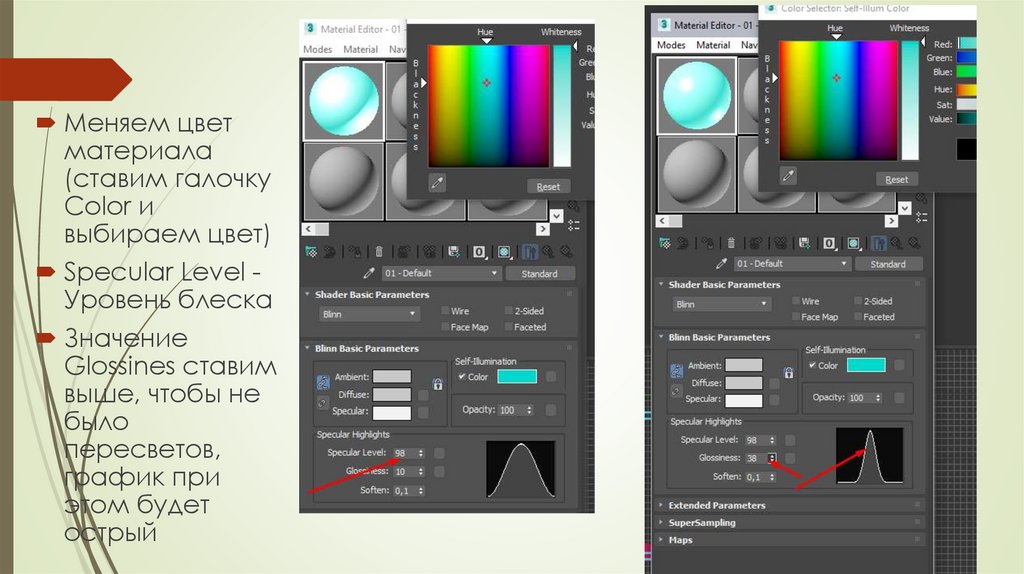
Меняем цветматериала
(ставим галочку
Color и
выбираем цвет)
Specular Level Уровень блеска
Значение
Glossines ставим
выше, чтобы не
было
пересветов,
график при
этом будет
острый
29.
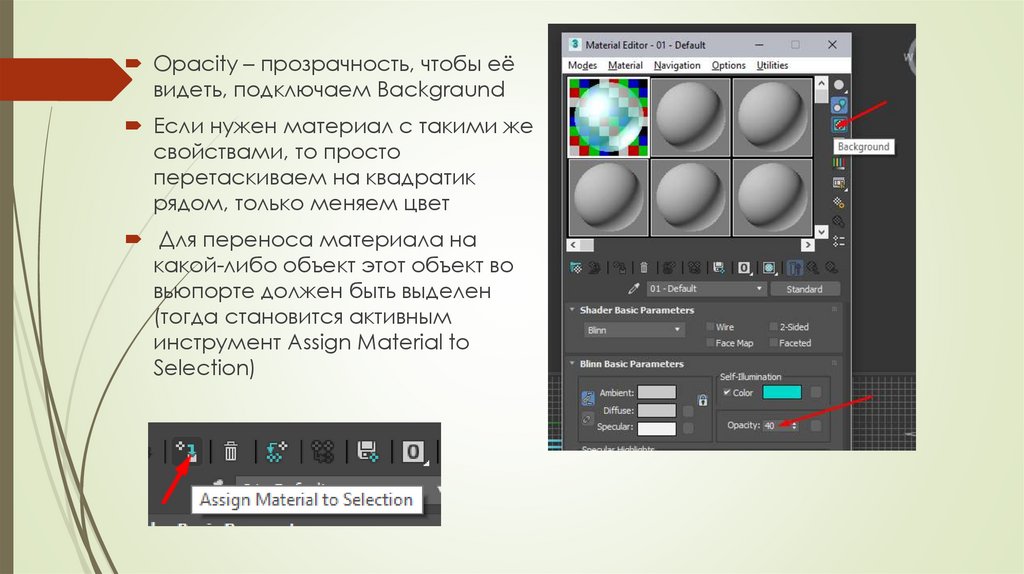
Opacity – прозрачность, чтобы еёвидеть, подключаем Backgraund
Если нужен материал с такими же
свойствами, то просто
перетаскиваем на квадратик
рядом, только меняем цвет
Для переноса материала на
какой-либо объект этот объект во
вьюпорте должен быть выделен
(тогда становится активным
инструмент Assign Material to
Selection)
30.
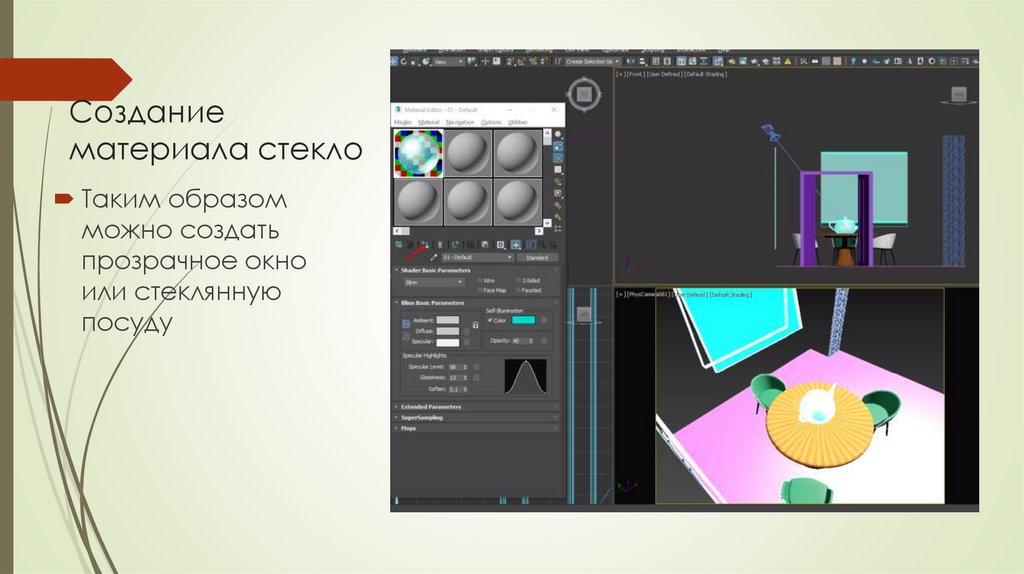
Созданиематериала стекло
Таким образом
можно создать
прозрачное окно
или стеклянную
посуду
31.
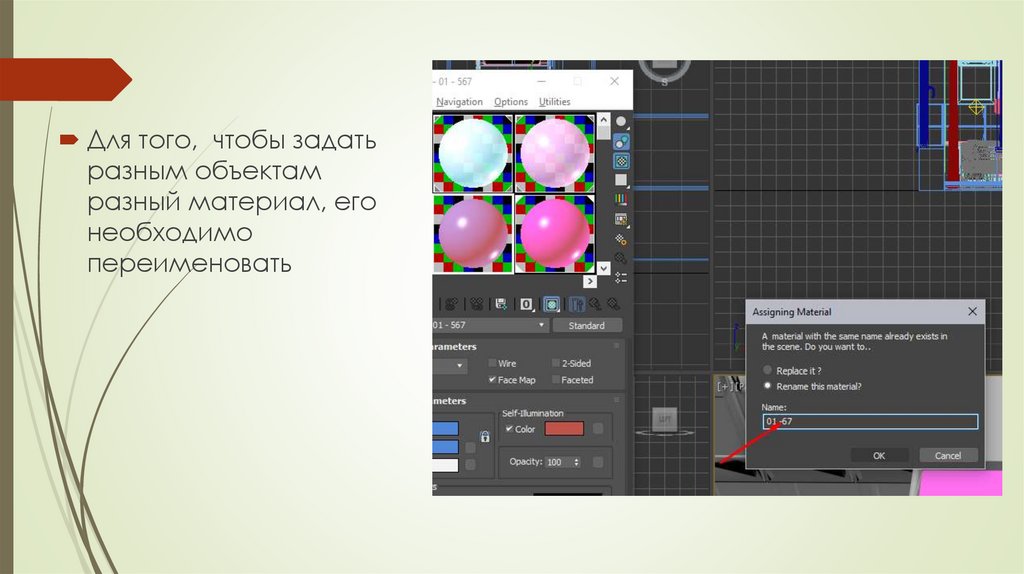
Для того, чтобы задатьразным объектам
разный материал, его
необходимо
переименовать
32.
Самостоятельная работа № 6Для заданной сцены:
1. установить декоративную панель в заданном месте
2. Установить окна
3. Установить двери
4. Добавить на окна материал стекла
33.
Домашняя работа № 6Для квартиры, которая была создана в домашней работе № 5
1. Установить окна
2. Установить двери
3. Добавить на окна материал стекла