






 software
Similar presentations:










Избранные главы информатики
1.
Избранные главыинформатики
ЛЕКЦИЯ 2
2.
Docker1. Docker
2. Основные команды
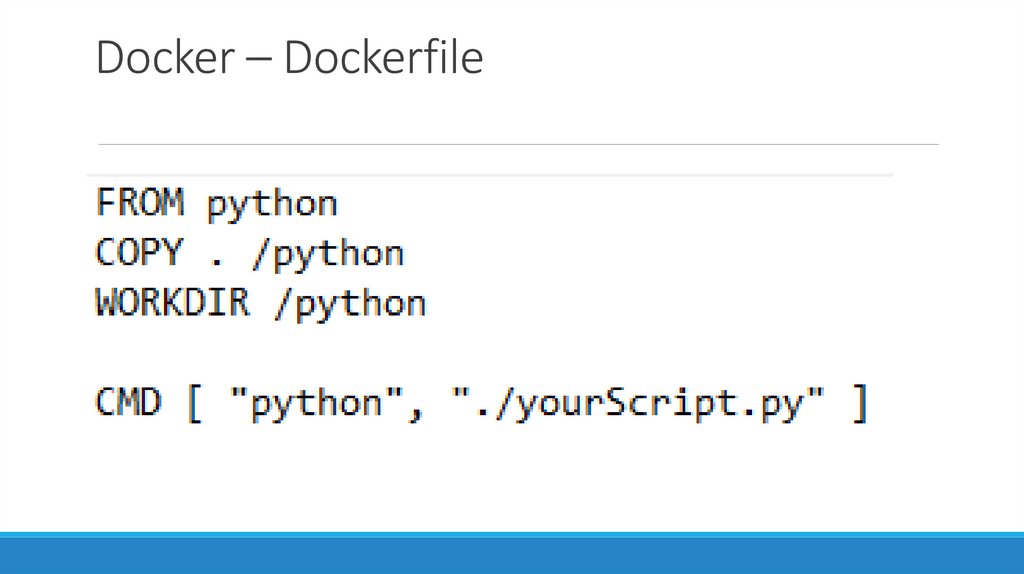
3. Dockerfile
4. Docker Compose
5. Docker Networking
3.
Развертывание приложений Монолитная архитектураРабота всей системы основана на одном приложении
4.
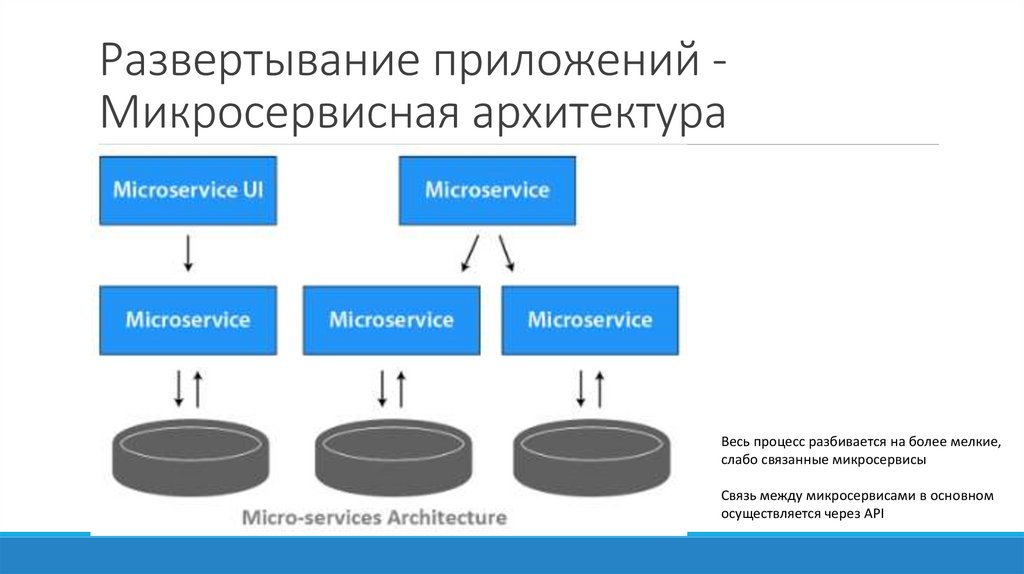
Развертывание приложений Микросервисная архитектураВесь процесс разбивается на более мелкие,
слабо связанные микросервисы
Связь между микросервисами в основном
осуществляется через API
5.
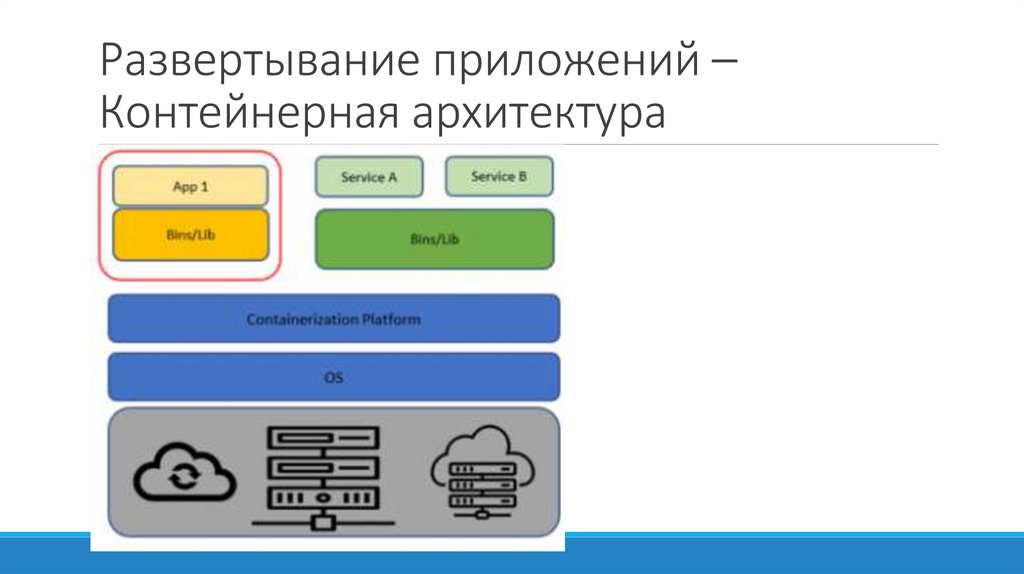
Развертывание приложений –Контейнерная архитектура
6.
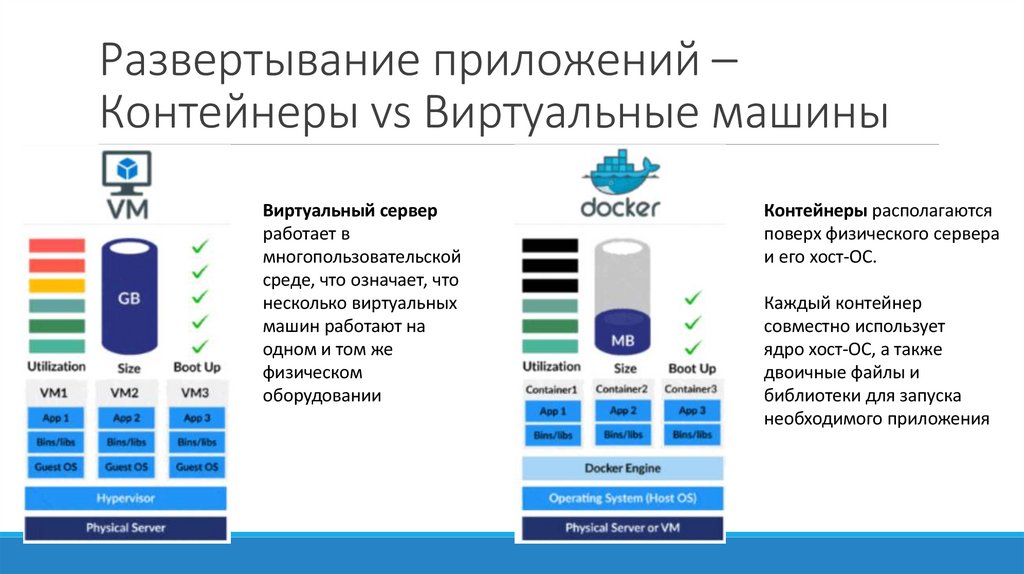
Развертывание приложений –Контейнеры vs Виртуальные машины
Виртуальный сервер
работает в
многопользовательской
среде, что означает, что
несколько виртуальных
машин работают на
одном и том же
физическом
оборудовании
Контейнеры располагаются
поверх физического сервера
и его хост-ОС.
Каждый контейнер
совместно использует
ядро хост-ОС, а также
двоичные файлы и
библиотеки для запуска
необходимого приложения
7.
DockerDocker - это платформа для создания, совместного
использования и запуска приложений в контейнерах.
позволяет упаковать в контейнер приложение со всем
окружением и зависимостями, а затем доставить и
запустить его в целевой системе
8.
Docker - Полезные ссылки1. https://www.docker.com/ - официальный сайт
(установка/документация)
2. https://hub.docker.com/
3. https://k21academy.com/docker-kubernetes/docker-networkingdifferent-types-of-networking-overview-for-beginners/
9.
Docker● Улучшение портируемости приложений - возможность
запуска практически везде
● Защита системы
● Организованность зависимостей - мы всегда будем знать
что у нас стоит внутри контейнера
● Легковесность
● Масштабируемость
10.
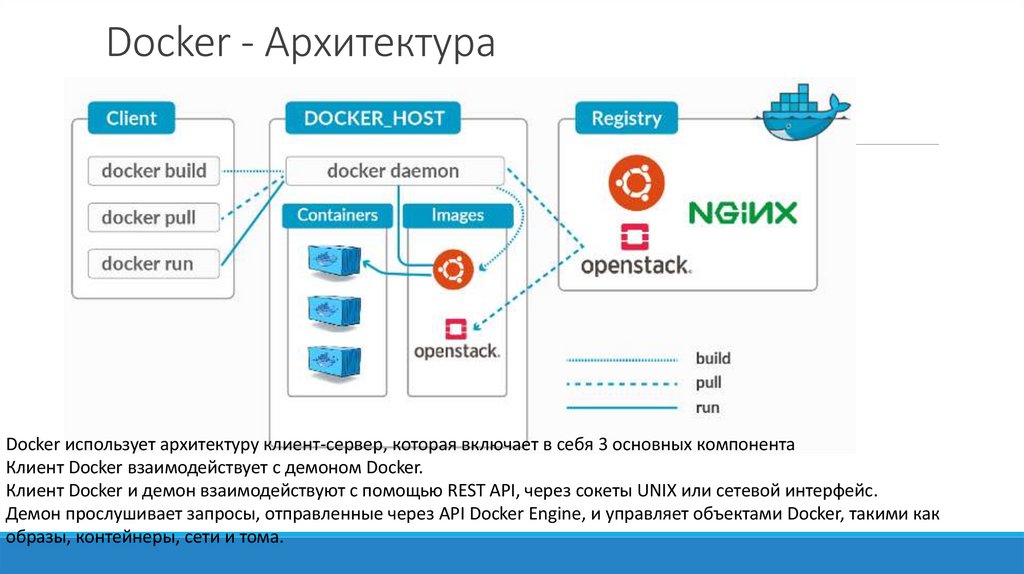
Docker - АрхитектураDocker использует архитектуру клиент-сервер, которая включает в себя 3 основных компонента
Клиент Docker взаимодействует с демоном Docker.
Клиент Docker и демон взаимодействуют с помощью REST API, через сокеты UNIX или сетевой интерфейс.
Демон прослушивает запросы, отправленные через API Docker Engine, и управляет объектами Docker, такими как
образы, контейнеры, сети и тома.
11.
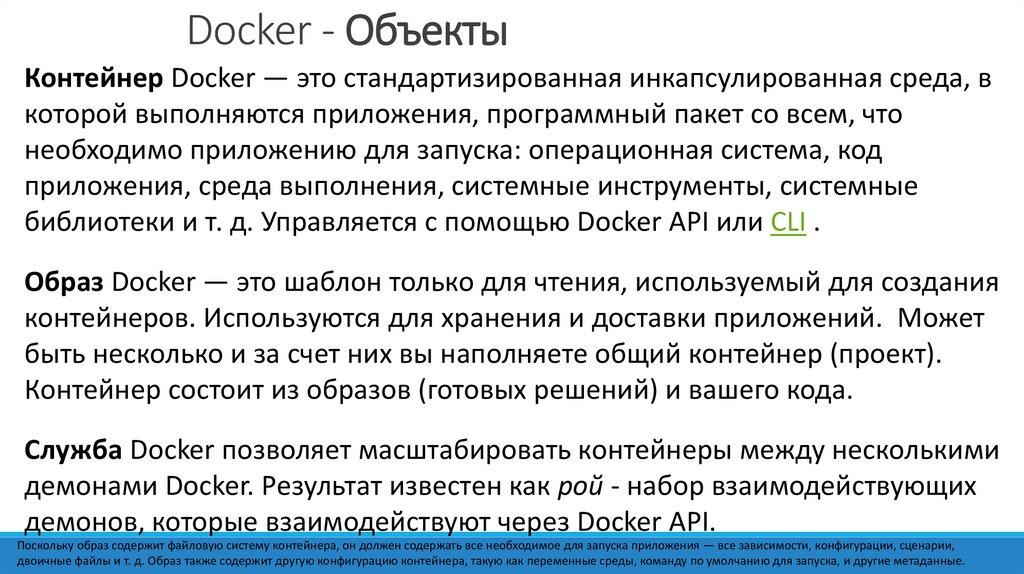
Docker - ОбъектыКонтейнер Docker — это стандартизированная инкапсулированная среда, в
которой выполняются приложения, программный пакет со всем, что
необходимо приложению для запуска: операционная система, код
приложения, среда выполнения, системные инструменты, системные
библиотеки и т. д. Управляется с помощью Docker API или CLI .
Образ Docker — это шаблон только для чтения, используемый для создания
контейнеров. Используются для хранения и доставки приложений. Может
быть несколько и за счет них вы наполняете общий контейнер (проект).
Контейнер состоит из образов (готовых решений) и вашего кода.
Служба Docker позволяет масштабировать контейнеры между несколькими
демонами Docker. Результат известен как рой - набор взаимодействующих
демонов, которые взаимодействуют через Docker API.
Поскольку образ содержит файловую систему контейнера, он должен содержать все необходимое для запуска приложения — все зависимости, конфигурации, сценарии,
двоичные файлы и т. д. Образ также содержит другую конфигурацию контейнера, такую как переменные среды, команду по умолчанию для запуска, и другие метаданные.
12.
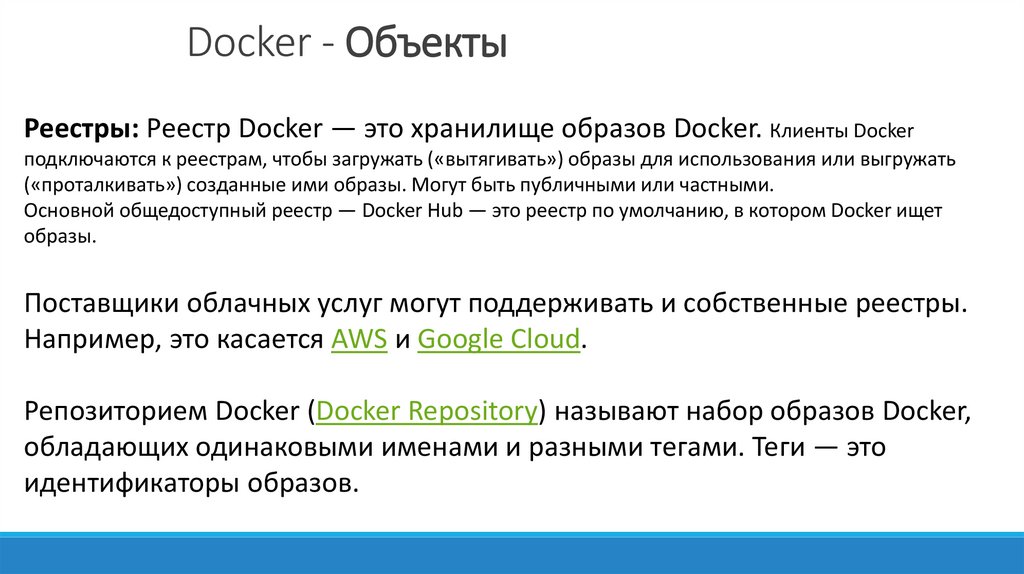
Docker - ОбъектыРеестры: Реестр Docker — это хранилище образов Docker. Клиенты Docker
подключаются к реестрам, чтобы загружать («вытягивать») образы для использования или выгружать
(«проталкивать») созданные ими образы. Могут быть публичными или частными.
Основной общедоступный реестр — Docker Hub — это реестр по умолчанию, в котором Docker ищет
образы.
Поставщики облачных услуг могут поддерживать и собственные реестры.
Например, это касается AWS и Google Cloud.
Репозиторием Docker (Docker Repository) называют набор образов Docker,
обладающих одинаковыми именами и разными тегами. Теги — это
идентификаторы образов.
13.
Docker - контейнерКонтейнер — это еще один процесс на вашем компьютере,
изолированный от всех других процессов на хосткомпьютере.
Эта изоляция использует пространства имен ядра и cgroups —
функции, которые уже давно присутствуют в Linux
Cgroups — это аббревиатура от Linux “control groups”
Это функция ядра Linux, которая изолирует и контролирует использование ресурсов для пользовательских процессов. Её создали инженеры из Google
в 2006 году.
14.
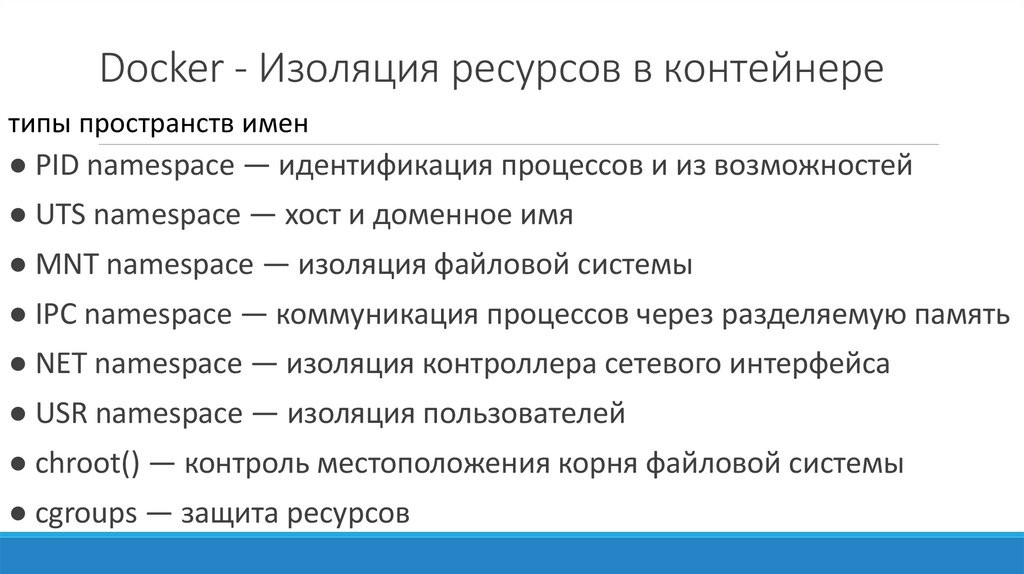
Docker - Изоляция ресурсов в контейнеретипы пространств имен
● PID namespace — идентификация процессов и из возможностей
● UTS namespace — хост и доменное имя
● MNT namespace — изоляция файловой системы
● IPC namespace — коммуникация процессов через разделяемую память
● NET namespace — изоляция контроллера сетевого интерфейса
● USR namespace — изоляция пользователей
● chroot() — контроль местоположения корня файловой системы
● cgroups — защита ресурсов
15.
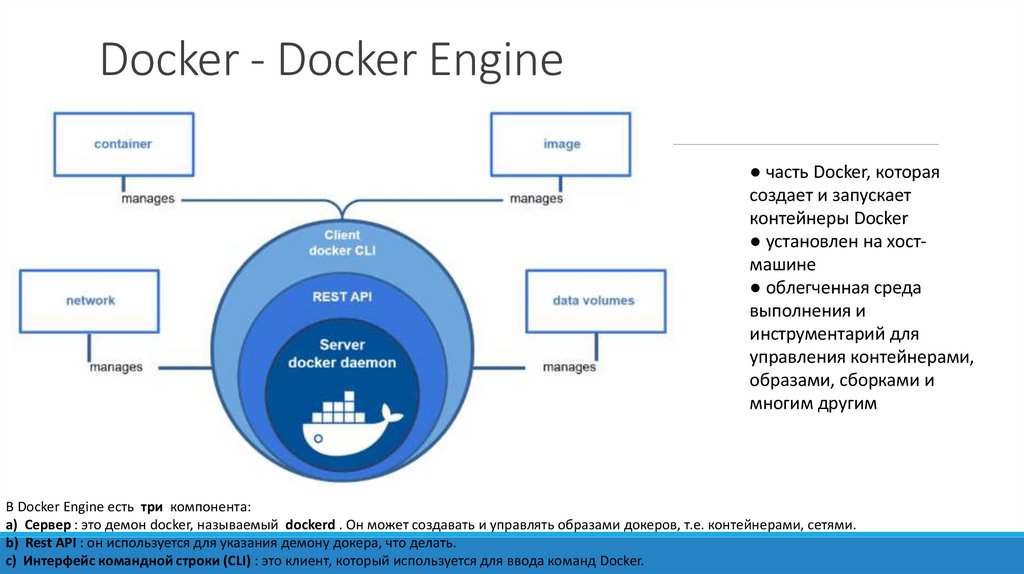
Docker - Docker Engine● часть Docker, которая
создает и запускает
контейнеры Docker
● установлен на хостмашине
● облегченная среда
выполнения и
инструментарий для
управления контейнерами,
образами, сборками и
многим другим
В Docker Engine есть три компонента:
а) Сервер : это демон docker, называемый dockerd . Он может создавать и управлять образами докеров, т.е. контейнерами, сетями.
b) Rest API : он используется для указания демону докера, что делать.
c) Интерфейс командной строки (CLI) : это клиент, который используется для ввода команд Docker.
16.
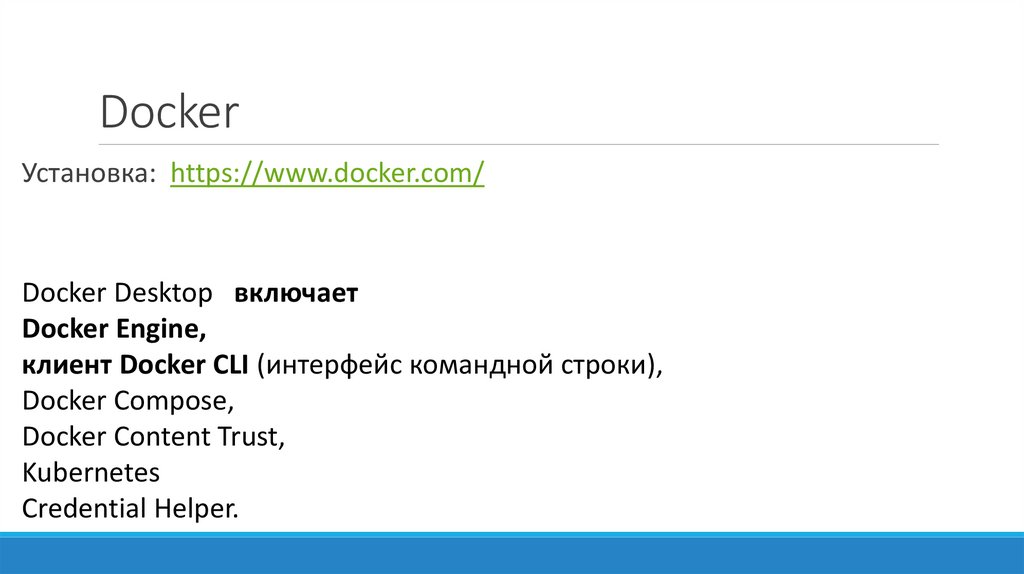
DockerУстановка: https://www.docker.com/
Docker Desktop включает
Docker Engine,
клиент Docker CLI (интерфейс командной строки),
Docker Compose,
Docker Content Trust,
Kubernetes
Credential Helper.
17.
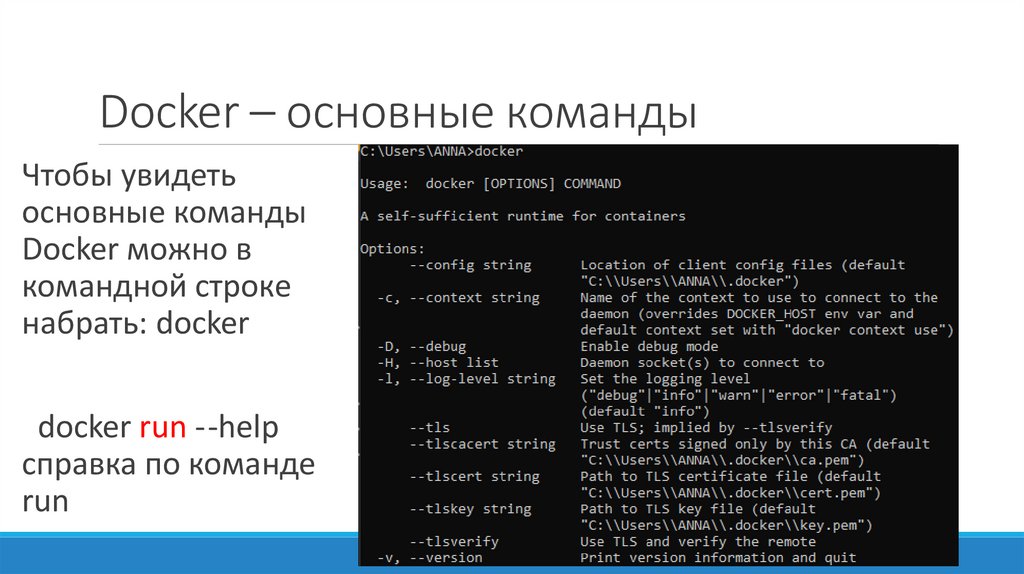
Docker – основные командыЧтобы увидеть
основные команды
Docker можно в
командной строке
набрать: docker
docker run --help
справка по команде
run
18.
Docker – Docker Desktop19.
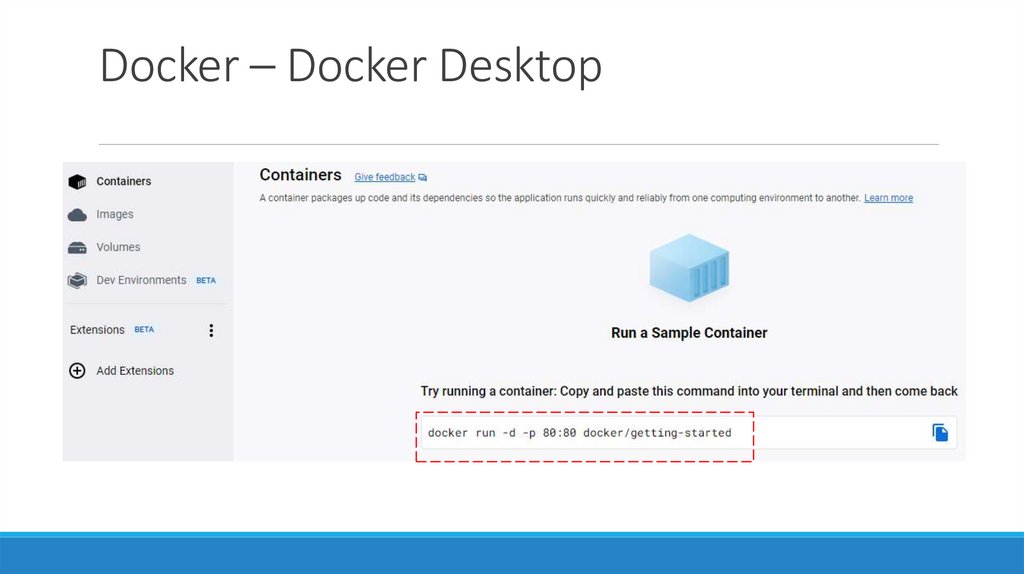
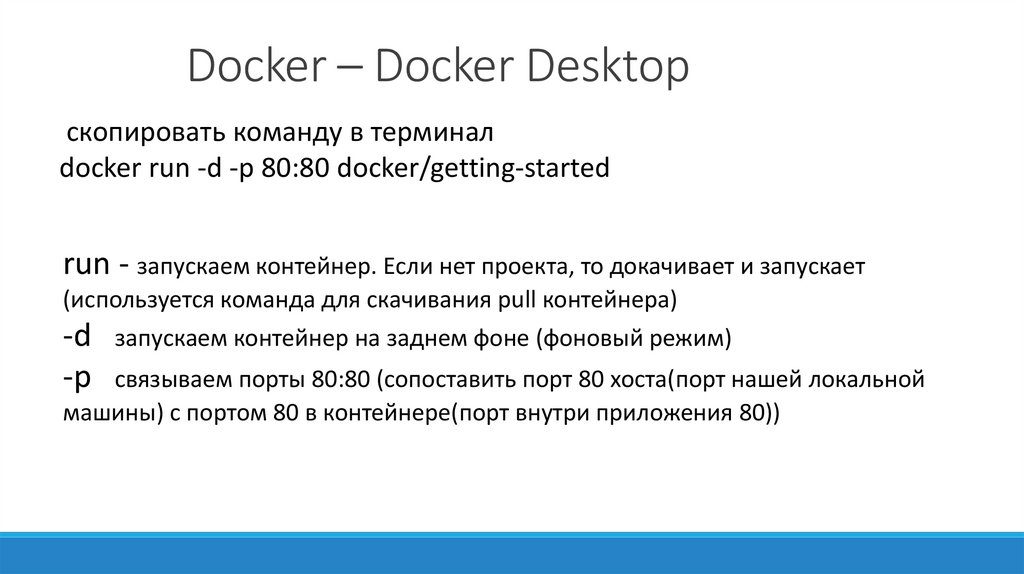
Docker – Docker Desktopскопировать команду в терминал
docker run -d -p 80:80 docker/getting-started
run - запускаем контейнер. Если нет проекта, то докачивает и запускает
(используется команда для скачивания pull контейнера)
-d запускаем контейнер на заднем фоне (фоновый режим)
-p связываем порты 80:80 (сопоставить порт 80 хоста(порт нашей локальной
машины) с портом 80 в контейнере(порт внутри приложения 80))
20.
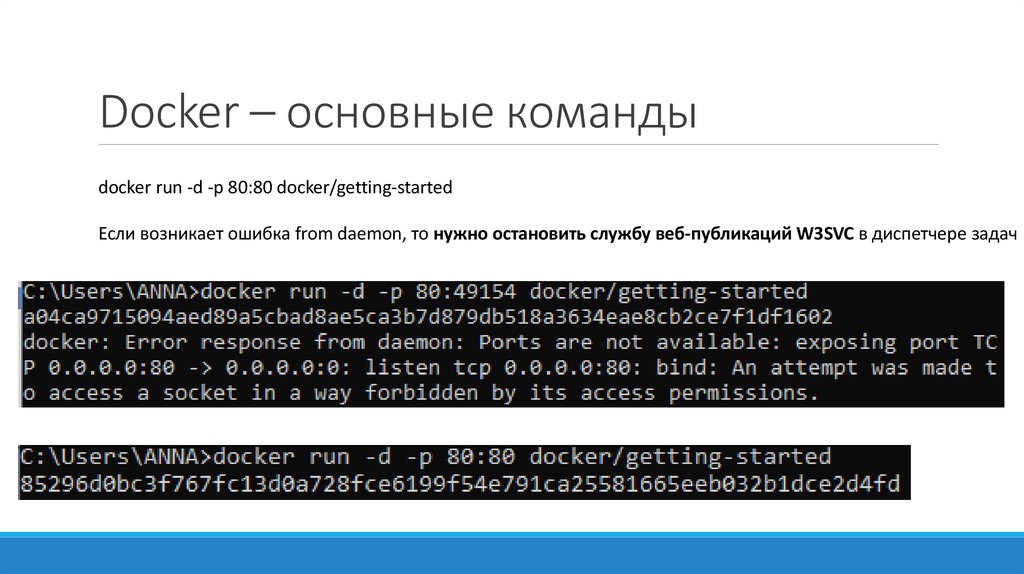
Docker – основные командыdocker run -d -p 80:80 docker/getting-started
Если возникает ошибка from daemon, то нужно остановить службу веб-публикаций W3SVC в диспетчере задач
21.
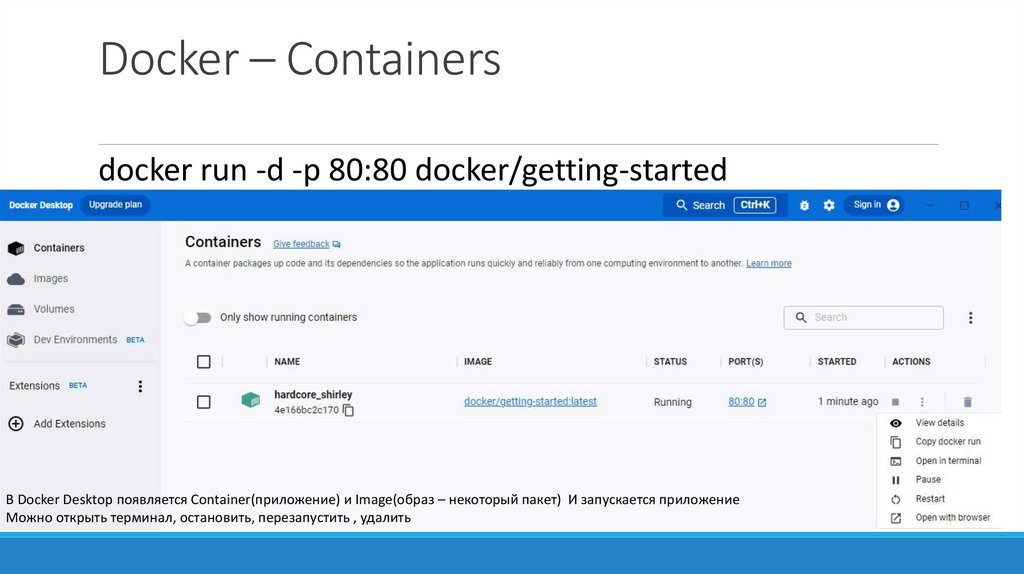
Docker – Containersdocker run -d -p 80:80 docker/getting-started
В Docker Desktop появляется Container(приложение) и Image(образ – некоторый пакет) И запускается приложение
Можно открыть терминал, остановить, перезапустить , удалить
22.
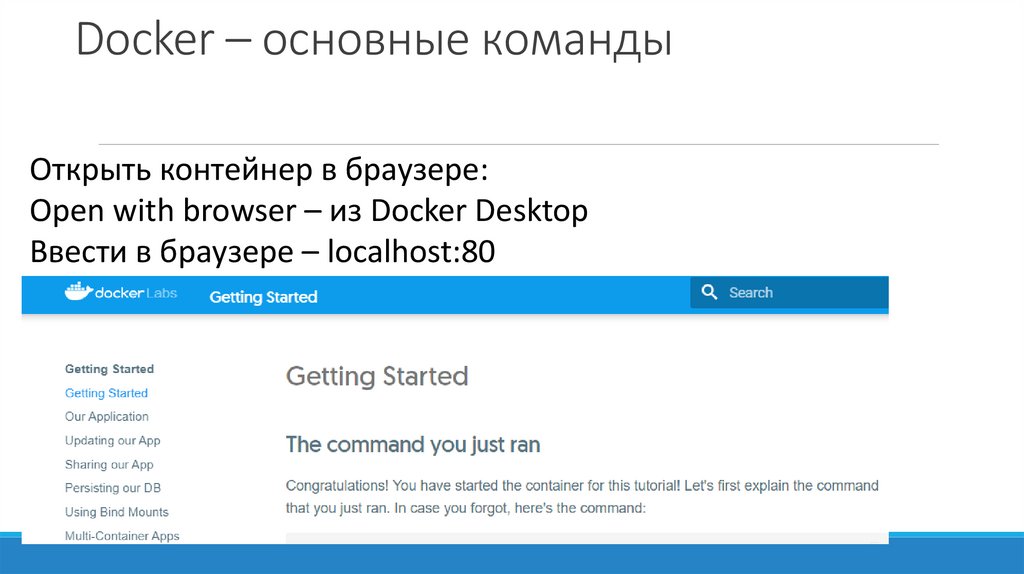
Docker – основные командыОткрыть контейнер в браузере:
Open with browser – из Docker Desktop
Ввести в браузере – localhost:80
23.
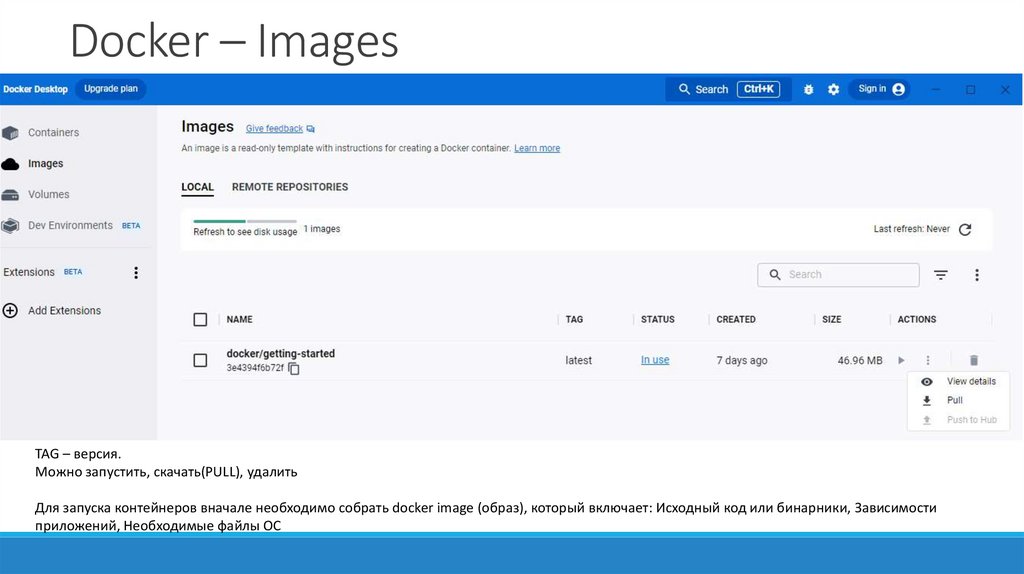
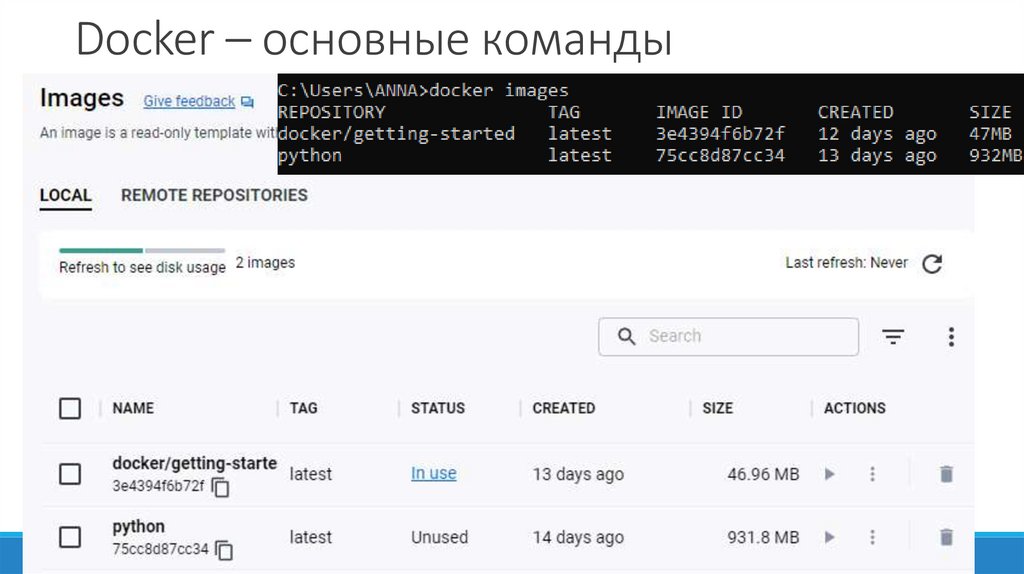
Docker – ImagesTAG – версия.
Можно запустить, скачать(PULL), удалить
Для запуска контейнеров вначале необходимо собрать docker image (образ), который включает: Исходный код или бинарники, Зависимости
приложений, Необходимые файлы ОС
24.
Docker – ImagesПри запуске контейнера он использует изолированную файловую
систему. Эта пользовательская файловая система предоставляется
образом контейнера .
Поскольку образ содержит файловую систему контейнера, он должен
включать в себя все необходимое для запуска приложения — все
зависимости, конфигурации, сценарии, двоичные файлы и т. д.
Образ также содержит конфигурацию контейнера, например
переменные среды, команду для запуска по умолчанию, и другие
метаданные.
25.
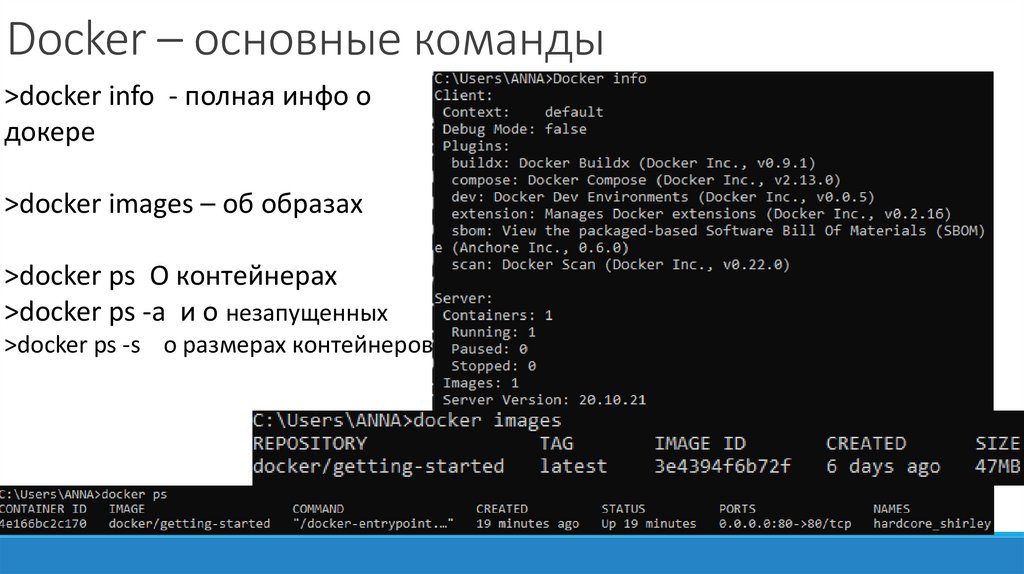
Docker – основные команды>docker info - полная инфо о
докере
>docker images – об образах
>docker ps О контейнерах
>docker ps -a и о незапущенных
>docker ps -s о размерах контейнеров
26.
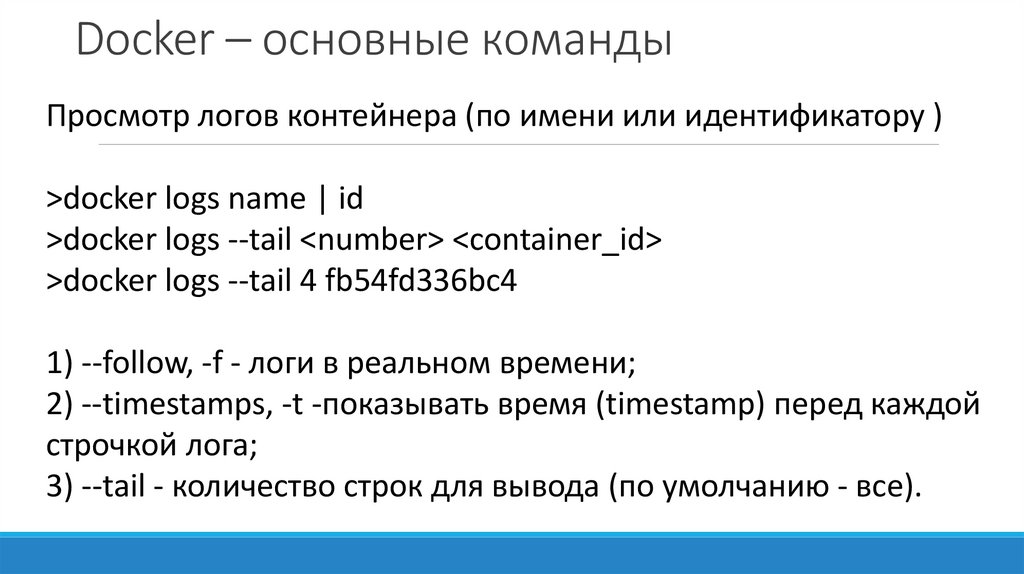
Docker – основные командыПросмотр логов контейнера (по имени или идентификатору )
>docker logs name | id
>docker logs --tail <number> <container_id>
>docker logs --tail 4 fb54fd336bc4
1) --follow, -f - логи в реальном времени;
2) --timestamps, -t -показывать время (timestamp) перед каждой
строчкой лога;
3) --tail - количество строк для вывода (по умолчанию - все).
27.
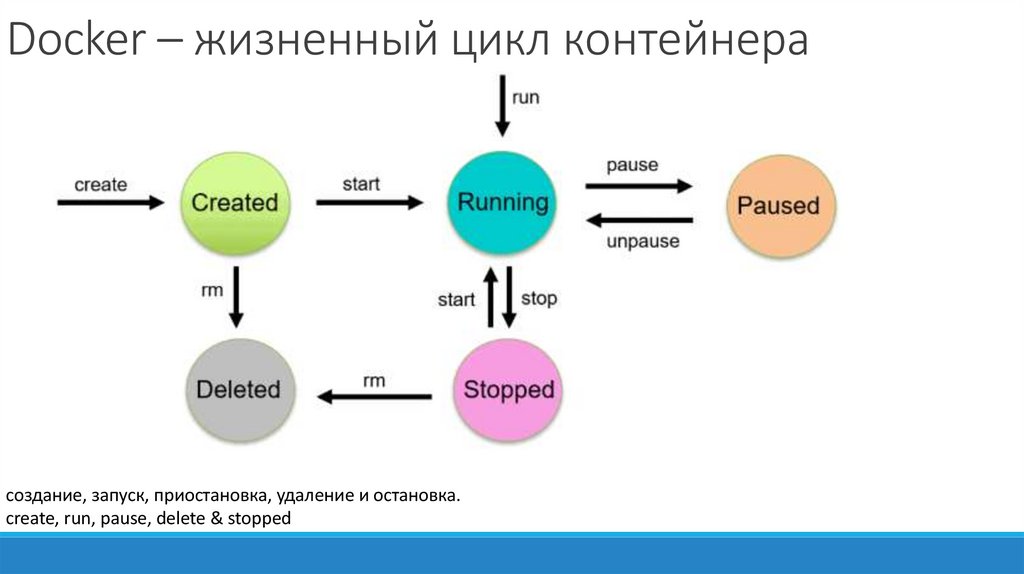
Docker – жизненный цикл контейнерасоздание, запуск, приостановка, удаление и остановка.
create, run, pause, delete & stopped
28.
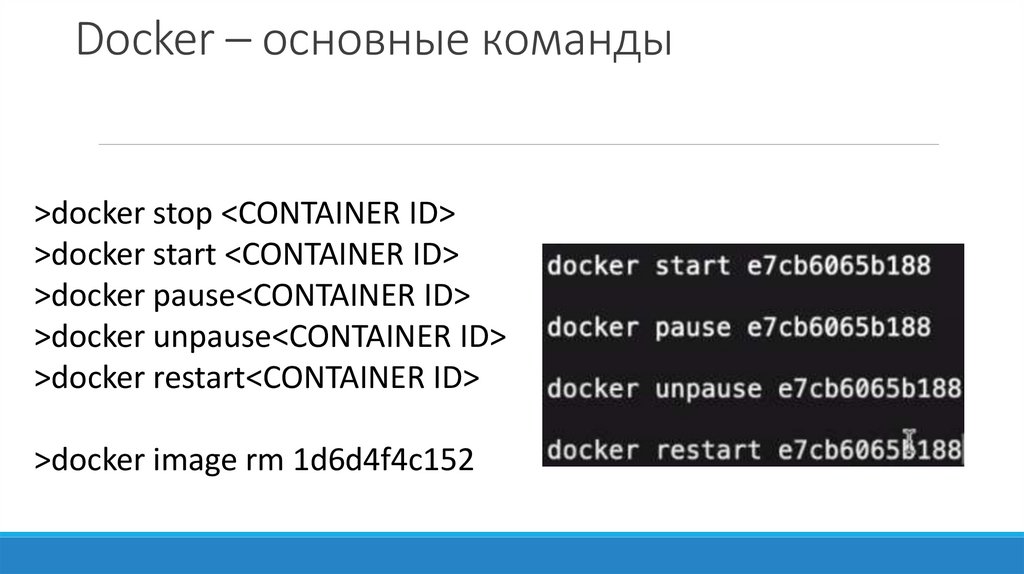
Docker – основные команды>docker stop <CONTAINER ID>
>docker start <CONTAINER ID>
>docker pause<CONTAINER ID>
>docker unpause<CONTAINER ID>
>docker restart<CONTAINER ID>
>docker image rm 1d6d4f4c152
29.
Docker – Pause vs STOPdocker pause посылает SIGSTOP сигнал всем процессам в контейнере
docker stop посылает SIGTERM сигнал главному процессу в контейнере
(PID=1) и спустя какое-то время SIGKILL.
SIGTERM — сигнал завершения. По умолчанию используется чтобы завершить процесс, но они иногда
могут быть проигнорированы. Его необходимо обрабатывать, если важно провести очистку используемых
ресурсов.
SIGKILL — сигнал принудительного завершения. Используется для незамедлительного завершения процесса.
Отсюда следует, что о никакой очистке ресурсов и речи быть не может.
SIGSTOP — сигнал паузы. Сигнал не может быть отловлен и проигнорирован приложением. Используется
для контроля над приложениями.
30.
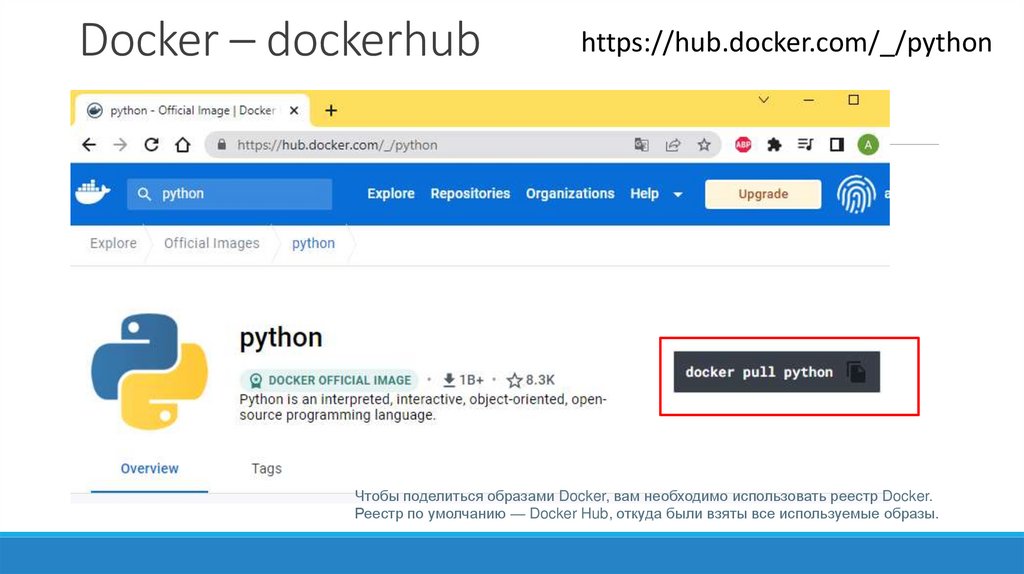
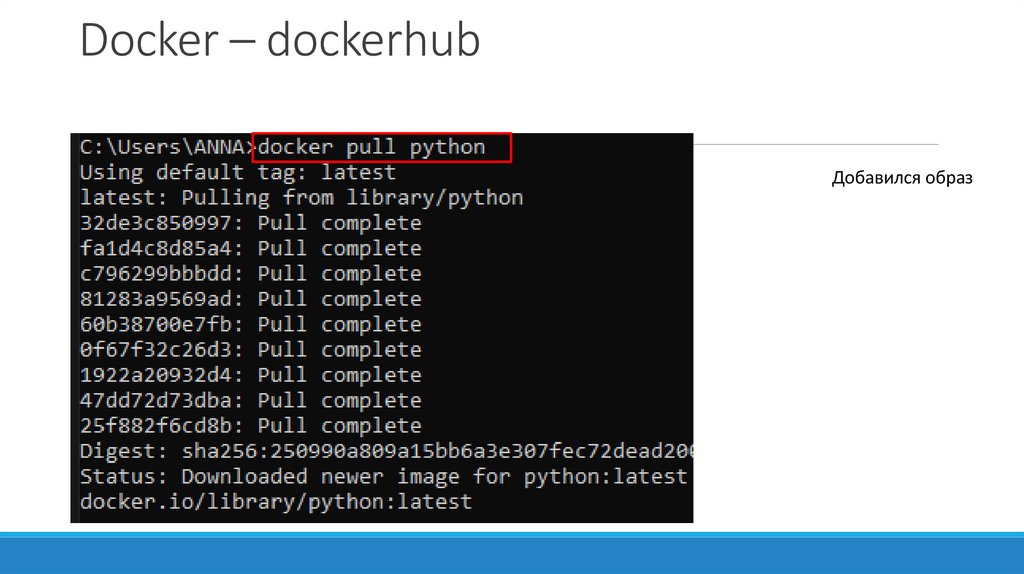
Docker – dockerhubhttps://hub.docker.com/_/python
Чтобы поделиться образами Docker, вам необходимо использовать реестр Docker.
Реестр по умолчанию — Docker Hub, откуда были взяты все используемые образы.
31.
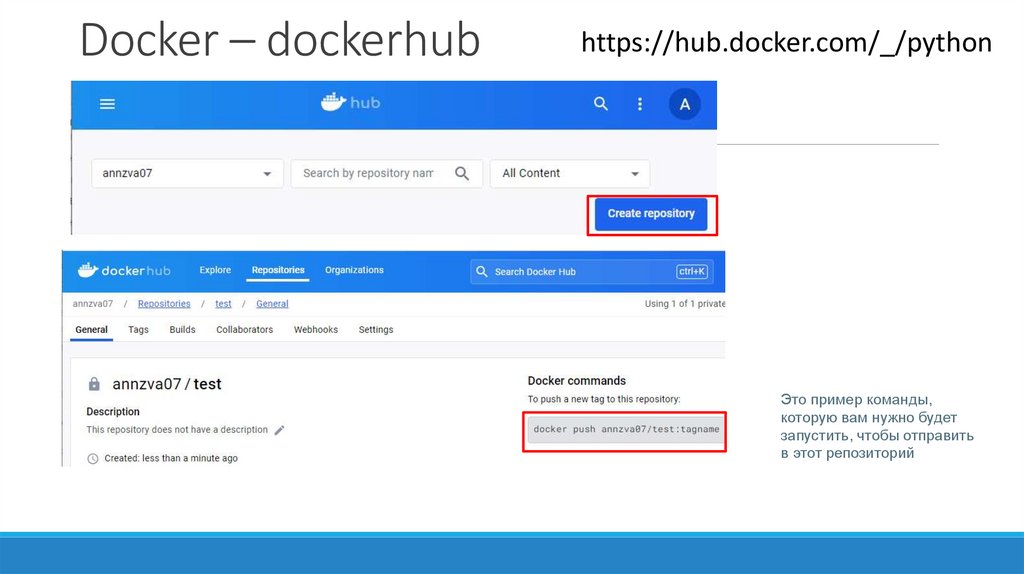
Docker – dockerhubhttps://hub.docker.com/_/python
Это пример команды,
которую вам нужно будет
запустить, чтобы отправить
в этот репозиторий
32.
Docker – dockerhubДобавился образ
33.
Docker – основные команды34.
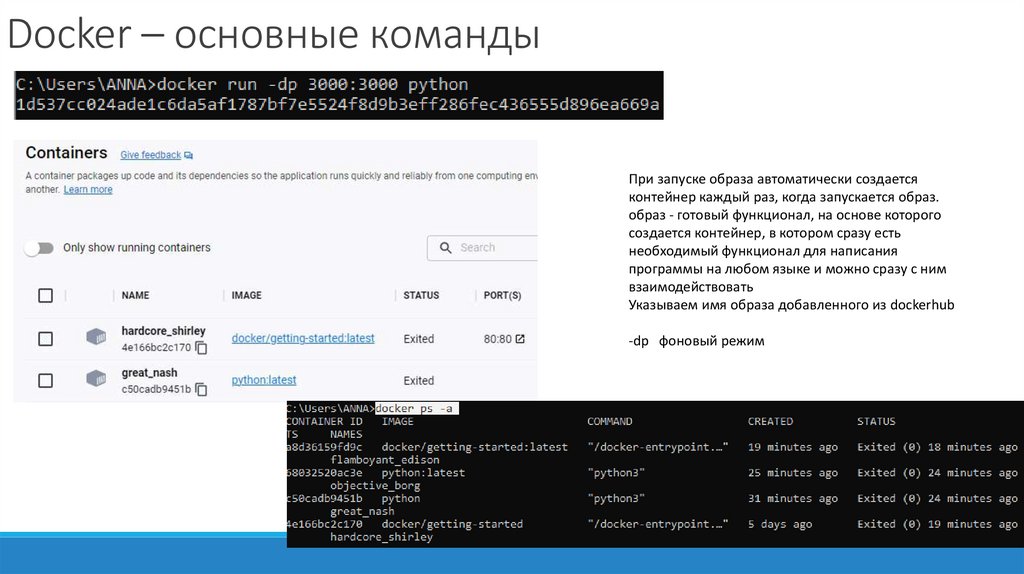
Docker – основные командыПри запуске образа автоматически создается
контейнер каждый раз, когда запускается образ.
образ - готовый функционал, на основе которого
создается контейнер, в котором сразу есть
необходимый функционал для написания
программы на любом языке и можно сразу с ним
взаимодействовать
Указываем имя образа добавленного из dockerhub
-dp фоновый режим
35.
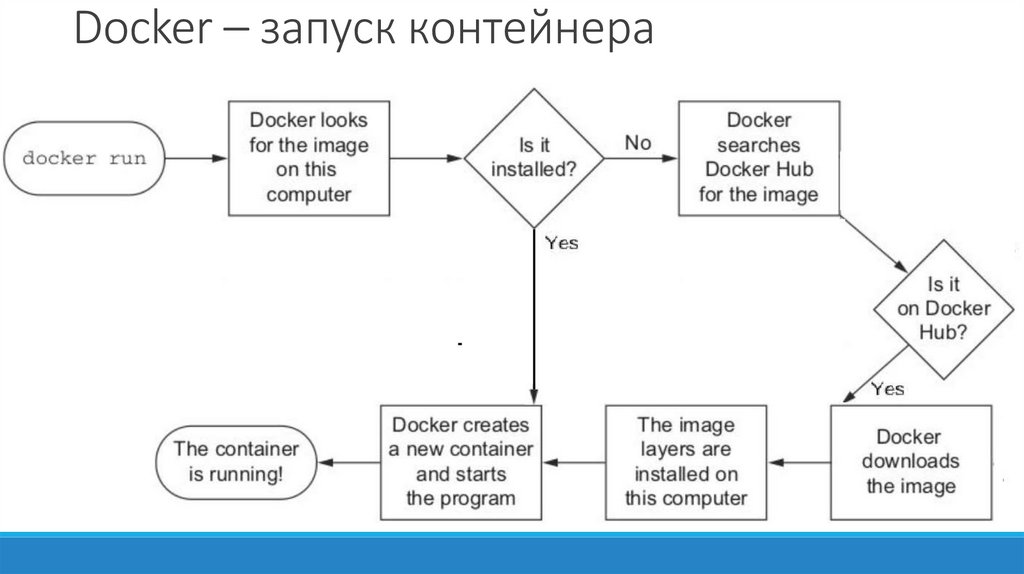
Docker – запуск контейнера36.
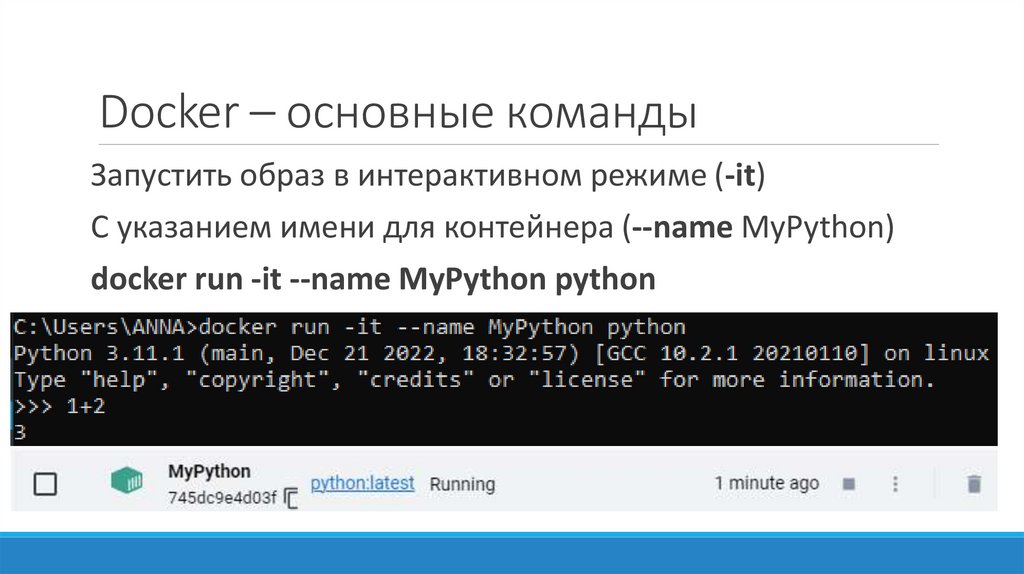
Docker – основные командыЗапустить образ в интерактивном режиме (-it)
С указанием имени для контейнера (--name MyPython)
docker run -it --name MyPython python
37.
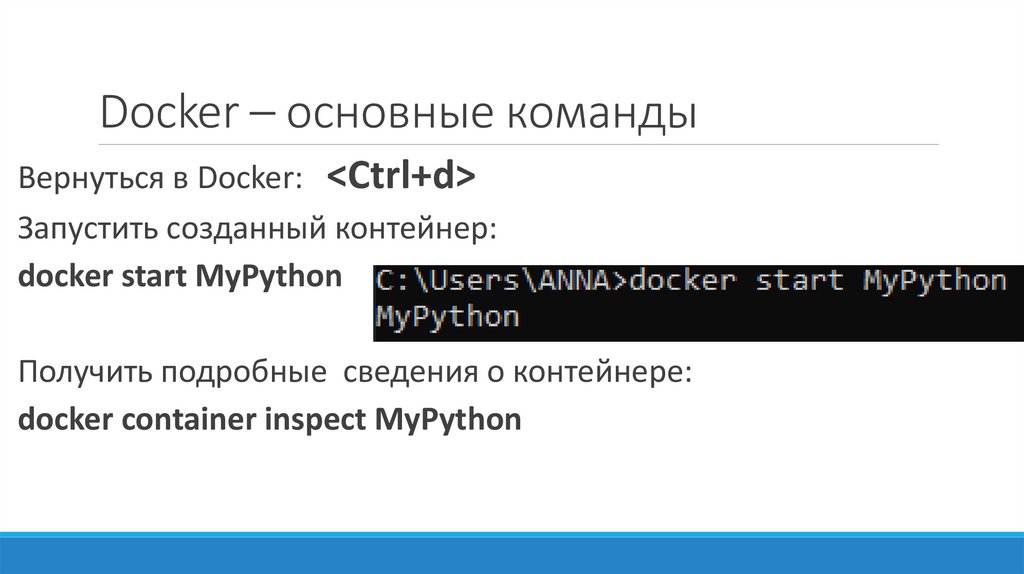
Docker – основные командыВернуться в Docker: <Ctrl+d>
Запустить созданный контейнер:
docker start MyPython
Получить подробные сведения о контейнере:
docker container inspect MyPython
38.
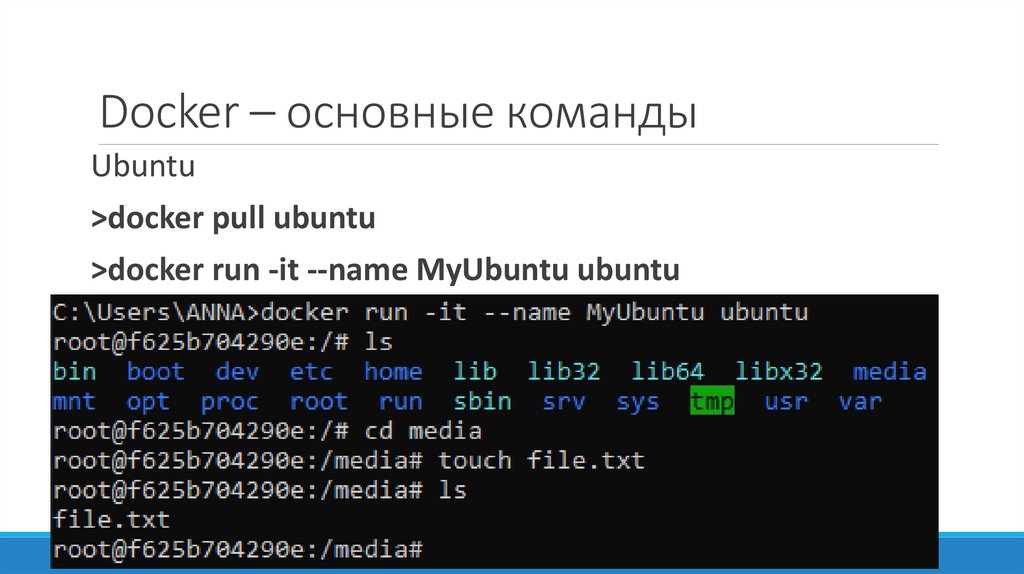
Docker – основные командыUbuntu
>docker pull ubuntu
>docker run -it --name MyUbuntu ubuntu
39.
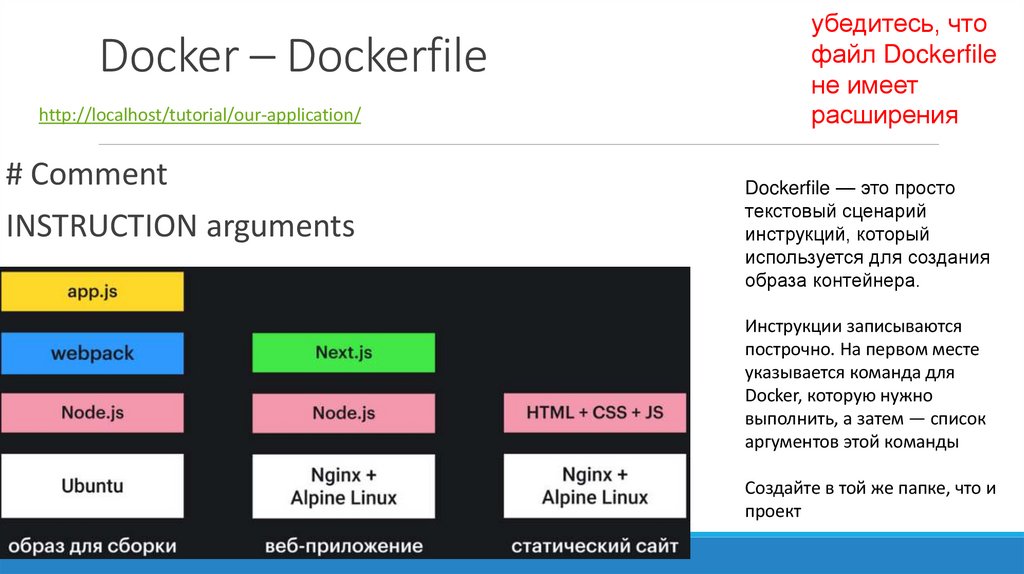
Docker – Dockerfilehttp://localhost/tutorial/our-application/
# Comment
INSTRUCTION arguments
убедитесь, что
файл Dockerfile
не имеет
расширения
Dockerfile — это просто
текстовый сценарий
инструкций, который
используется для создания
образа контейнера.
Инструкции записываются
построчно. На первом месте
указывается команда для
Docker, которую нужно
выполнить, а затем — список
аргументов этой команды
Cоздайте в той же папке, что и
проект
40.
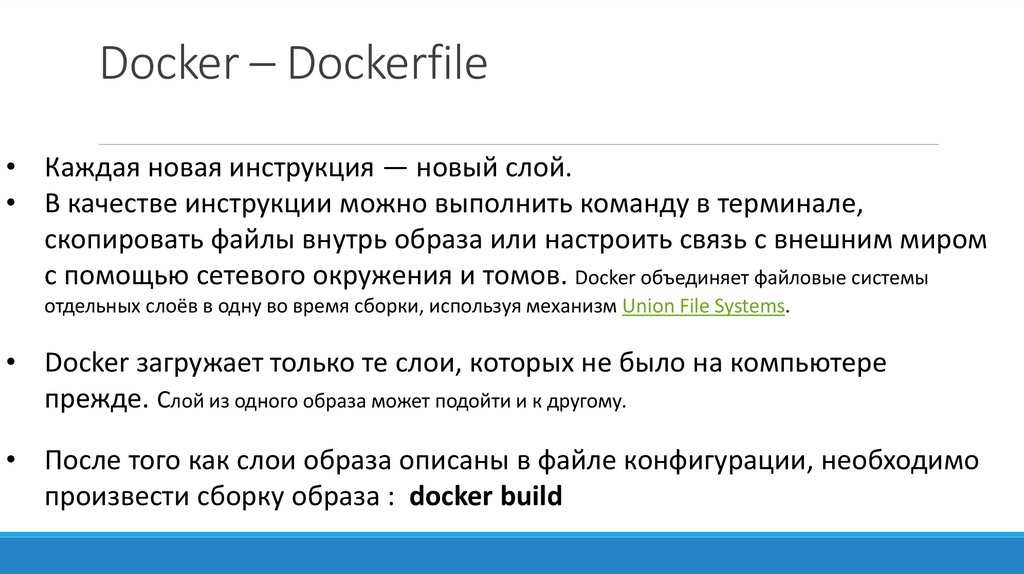
Docker – Dockerfile• Каждая новая инструкция — новый слой.
• В качестве инструкции можно выполнить команду в терминале,
скопировать файлы внутрь образа или настроить связь с внешним миром
с помощью сетевого окружения и томов. Docker объединяет файловые системы
отдельных слоёв в одну во время сборки, используя механизм Union File Systems.
• Docker загружает только те слои, которых не было на компьютере
прежде. Cлой из одного образа может подойти и к другому.
• После того как слои образа описаны в файле конфигурации, необходимо
произвести сборку образа : docker build
41.
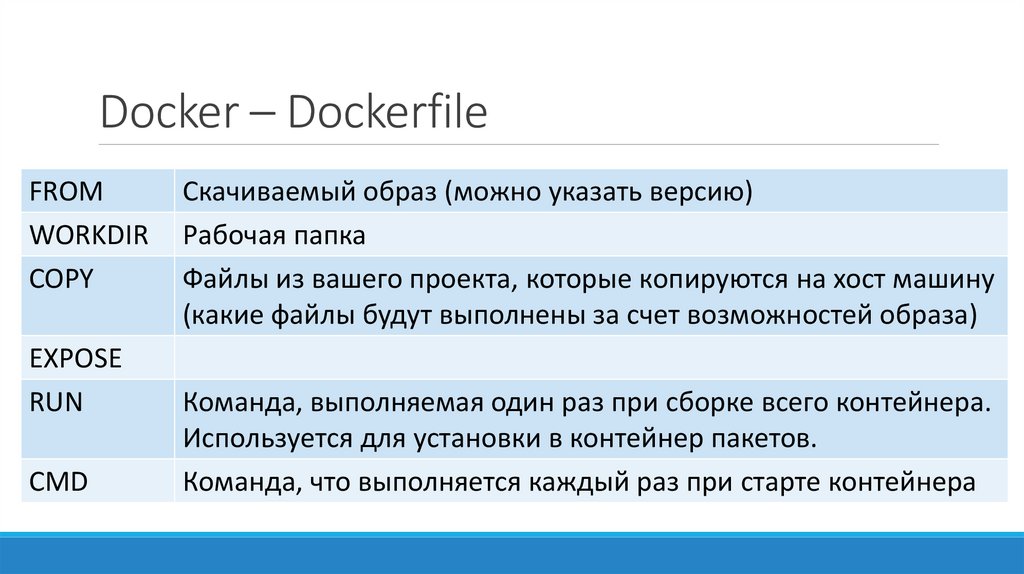
Docker – DockerfileFROM
WORKDIR
COPY
EXPOSE
RUN
CMD
Скачиваемый образ (можно указать версию)
Рабочая папка
Файлы из вашего проекта, которые копируются на хост машину
(какие файлы будут выполнены за счет возможностей образа)
Команда, выполняемая один раз при сборке всего контейнера.
Используется для установки в контейнер пакетов.
Команда, что выполняется каждый раз при старте контейнера
42.
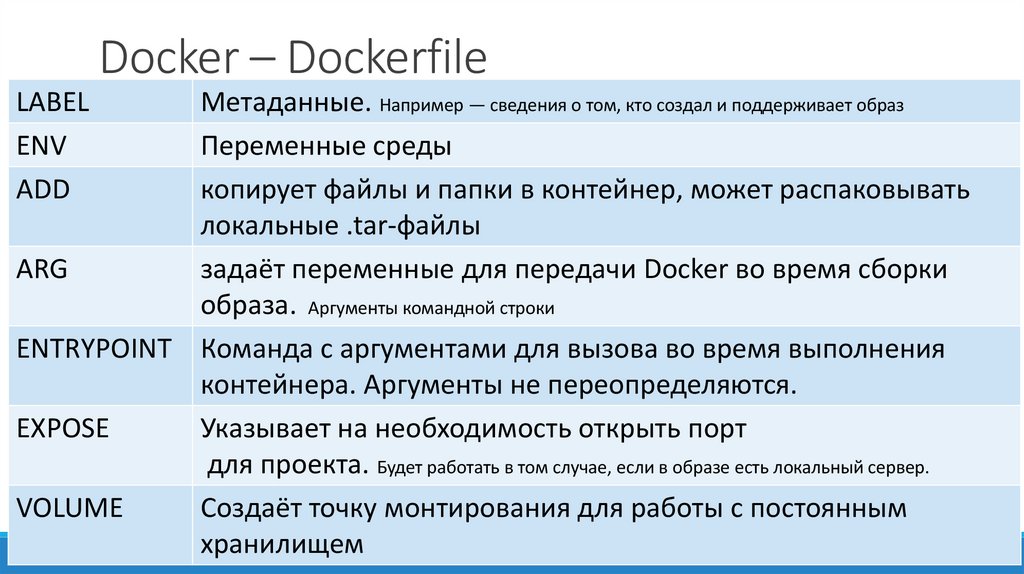
Docker – DockerfileLABEL
ENV
ADD
Метаданные. Например — сведения о том, кто создал и поддерживает образ
Переменные среды
копирует файлы и папки в контейнер, может распаковывать
локальные .tar-файлы
ARG
задаёт переменные для передачи Docker во время сборки
образа. Аргументы командной строки
ENTRYPOINT Команда с аргументами для вызова во время выполнения
контейнера. Аргументы не переопределяются.
EXPOSE
Указывает на необходимость открыть порт
для проекта. Будет работать в том случае, если в образе есть локальный сервер.
VOLUME
Создаёт точку монтирования для работы с постоянным
хранилищем
43.
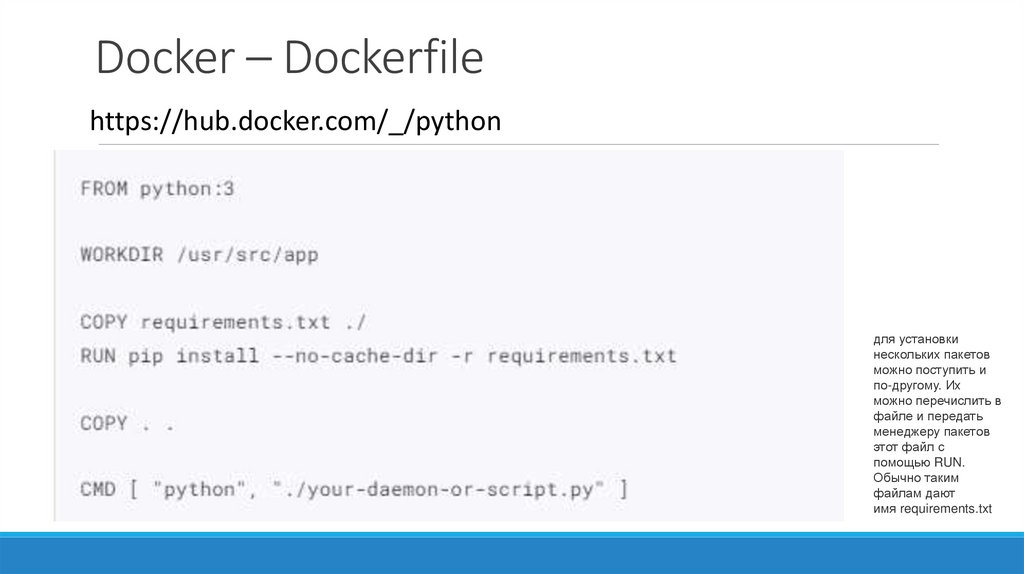
Docker – Dockerfilehttps://hub.docker.com/_/python
для установки
нескольких пакетов
можно поступить и
по-другому. Их
можно перечислить в
файле и передать
менеджеру пакетов
этот файл с
помощью RUN.
Обычно таким
файлам дают
имя requirements.txt
44.
Docker – Dockerfile45.
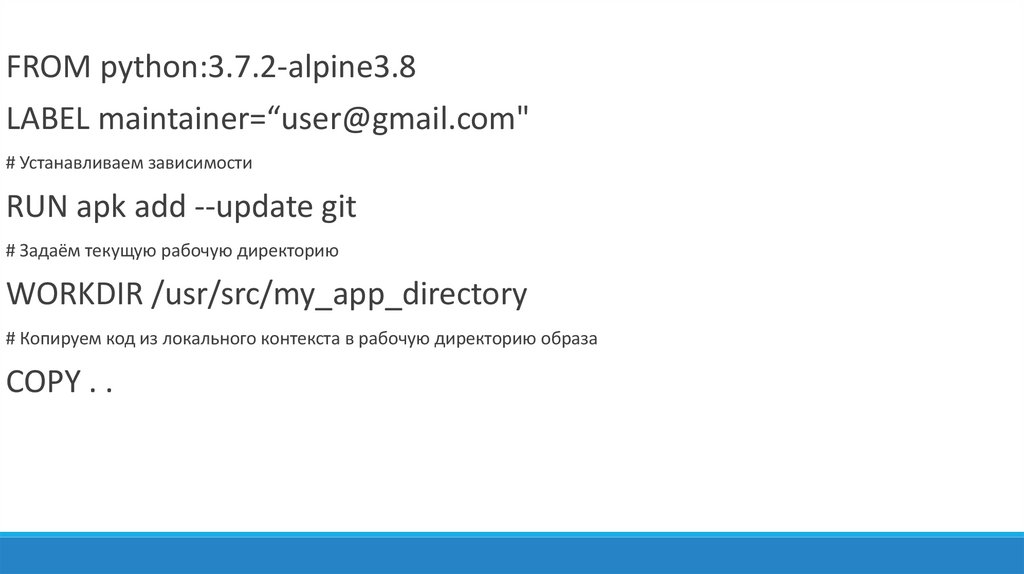
FROM python:3.7.2-alpine3.8LABEL maintainer=“user@gmail.com"
# Устанавливаем зависимости
RUN apk add --update git
# Задаём текущую рабочую директорию
WORKDIR /usr/src/my_app_directory
# Копируем код из локального контекста в рабочую директорию образа
COPY . .
46.
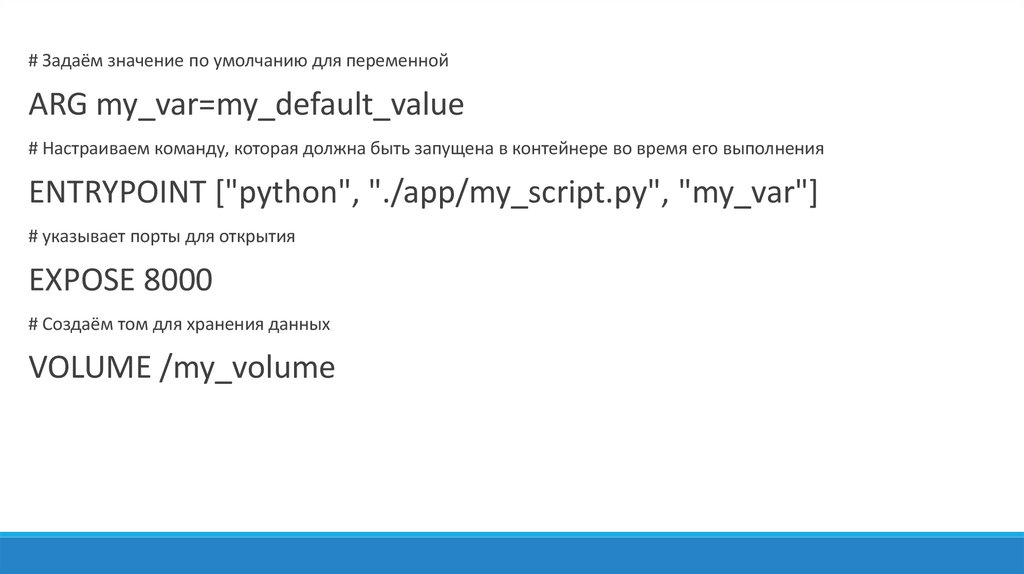
# Задаём значение по умолчанию для переменнойARG my_var=my_default_value
# Настраиваем команду, которая должна быть запущена в контейнере во время его выполнения
ENTRYPOINT ["python", "./app/my_script.py", "my_var"]
# указывает порты для открытия
EXPOSE 8000
# Создаём том для хранения данных
VOLUME /my_volume
47.
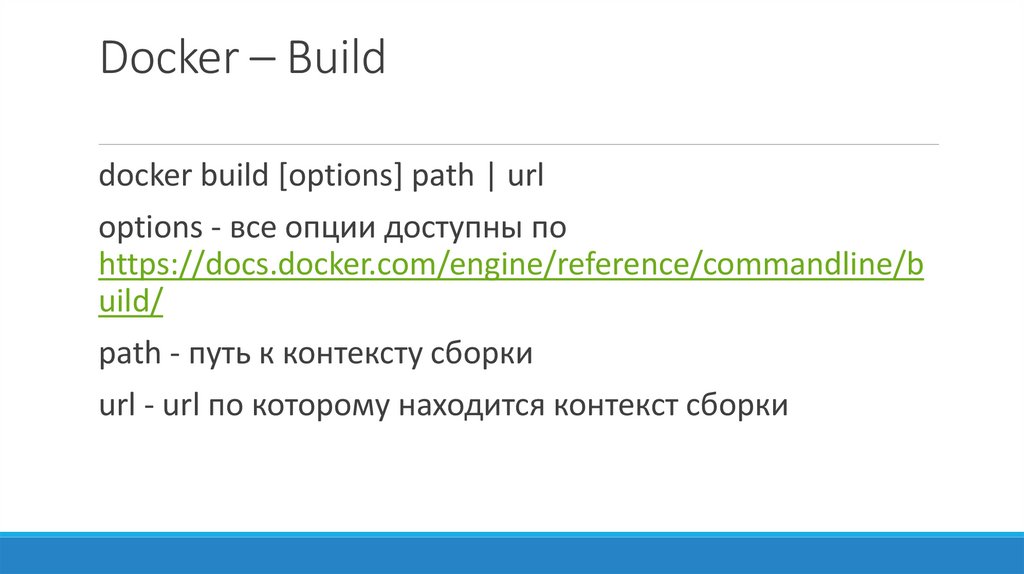
Docker – Builddocker build [options] path | url
options - все опции доступны по
https://docs.docker.com/engine/reference/commandline/b
uild/
path - путь к контексту сборки
url - url по которому находится контекст сборки
48.
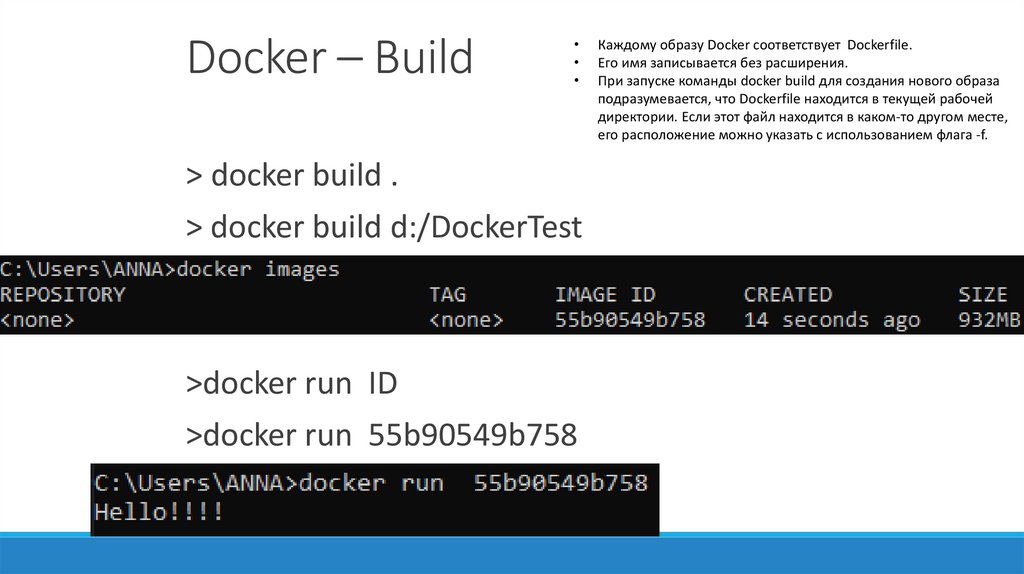
Docker – Build> docker build .
> docker build d:/DockerTest
>docker run ID
>docker run 55b90549b758
Каждому образу Docker соответствует Dockerfile.
Его имя записывается без расширения.
При запуске команды docker build для создания нового образа
подразумевается, что Dockerfile находится в текущей рабочей
директории. Если этот файл находится в каком-то другом месте,
его расположение можно указать с использованием флага -f.
49.
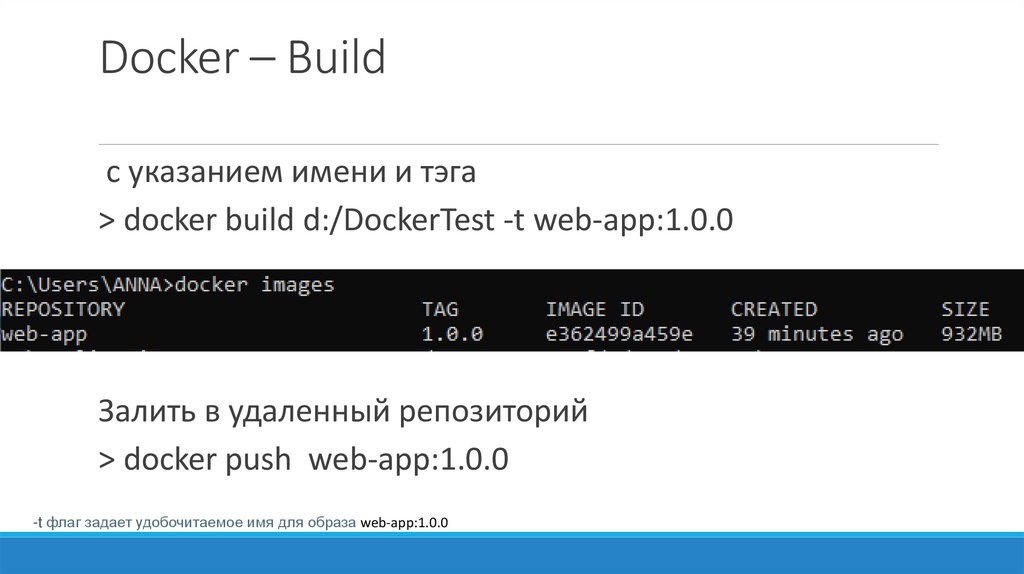
Docker – Buildс указанием имени и тэга
> docker build d:/DockerTest -t web-app:1.0.0
Залить в удаленный репозиторий
> docker push web-app:1.0.0
-t флаг задает удобочитаемое имя для образа web-app:1.0.0
50.
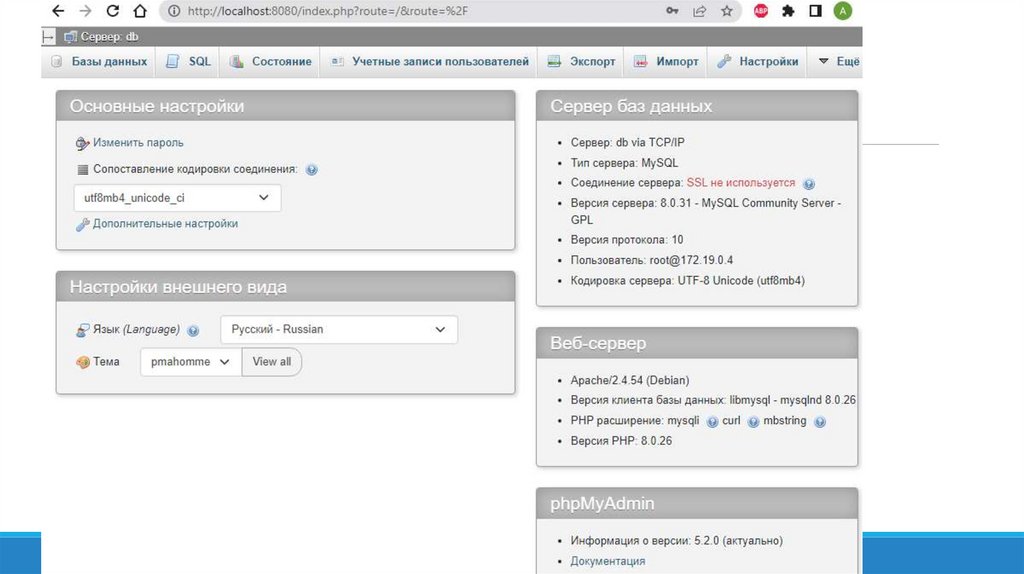
Docker – Docker ComposeDocker Compose — это инструмент, разработанный для помощи в
определении и совместном использовании многоконтейнерных приложений.
Используется файл YAML для определения сервисов.
Позволяет:
• определить стек приложения в файле,
• Подключить сразу несколько образов
• хранить его в корне репозитория вашего проекта (контролируется
версиями)
• позволить кому-то другому внести свой вклад в ваш проект
• клонировать ваш репозиторий и запустить приложение для создания
сообщений
51.
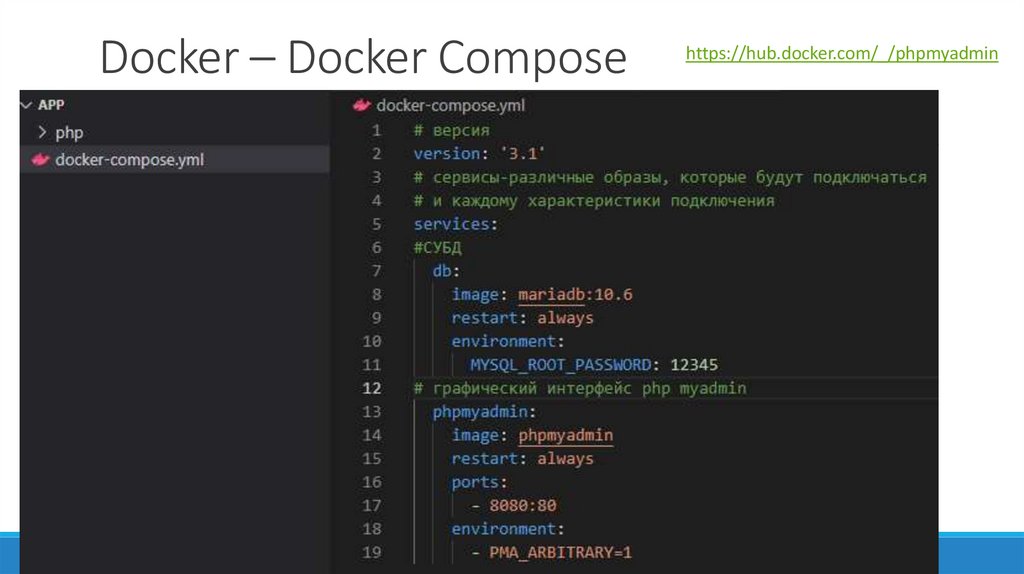
Docker – Docker Composehttps://hub.docker.com/_/phpmyadmin
52.
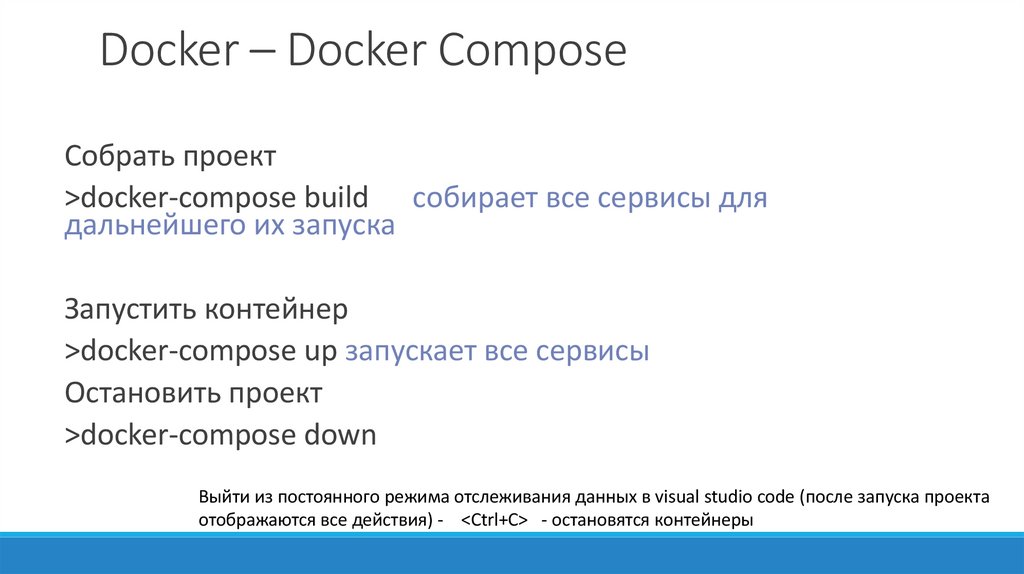
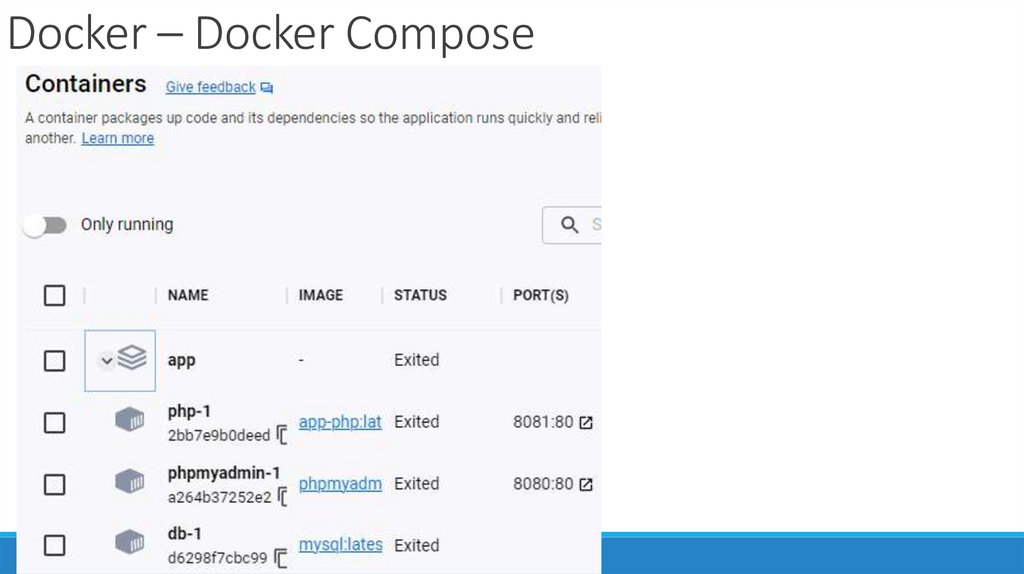
Docker – Docker ComposeCобрать проект
>docker-compose build собирает все сервисы для
дальнейшего их запуска
Запустить контейнер
>docker-compose up запускает все сервисы
Остановить проект
>docker-compose down
Выйти из постоянного режима отслеживания данных в visual studio code (после запуска проекта
отображаются все действия) - <Ctrl+C> - остановятся контейнеры
53.
Docker – Docker Compose54.
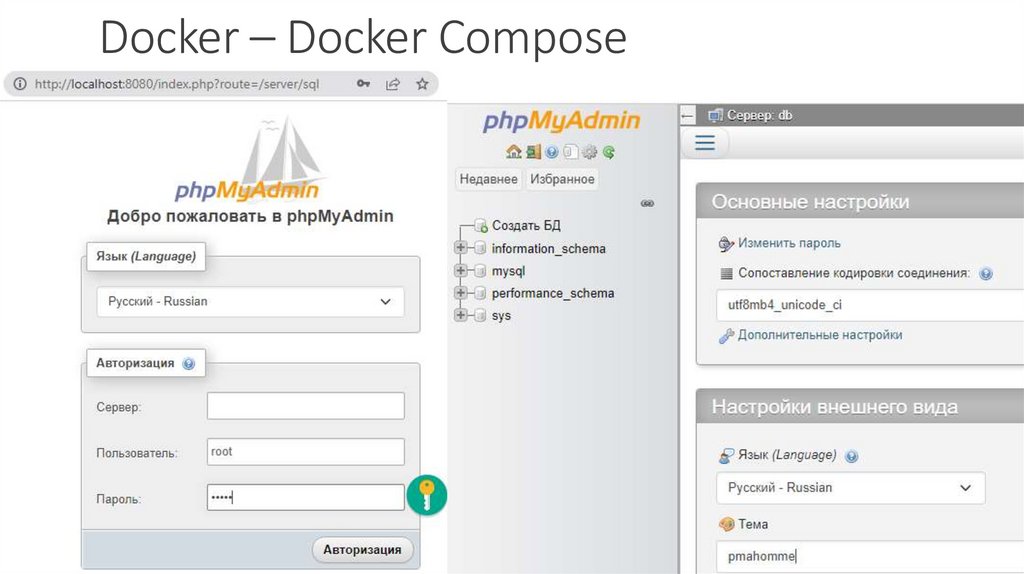
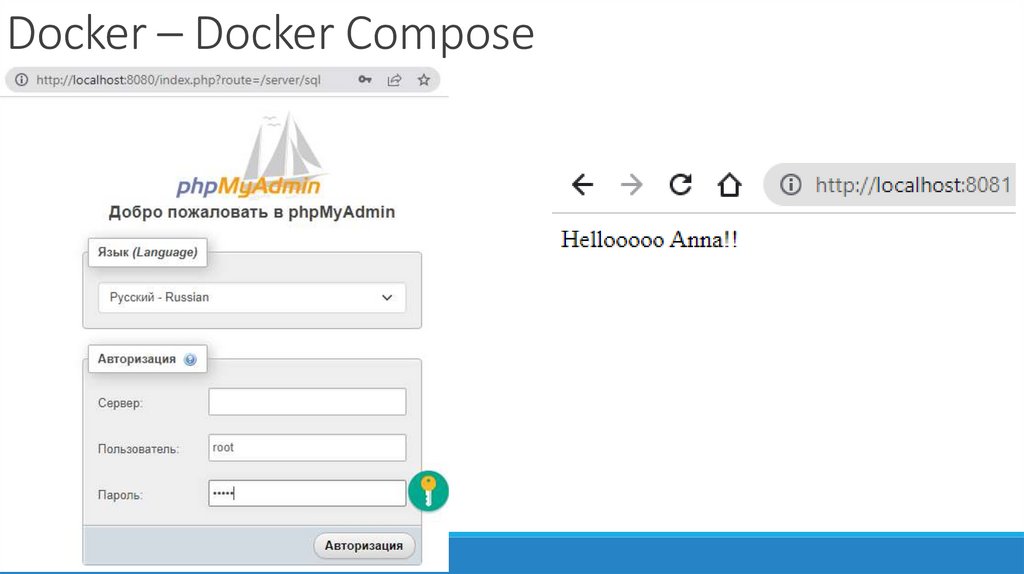
Docker – Docker Composeподключение php образа
можно поменять в Docker
compose параметры для
имени пользователя и
пароль и т.д.
Тогда отобразится другое в
окне авторизации
55.
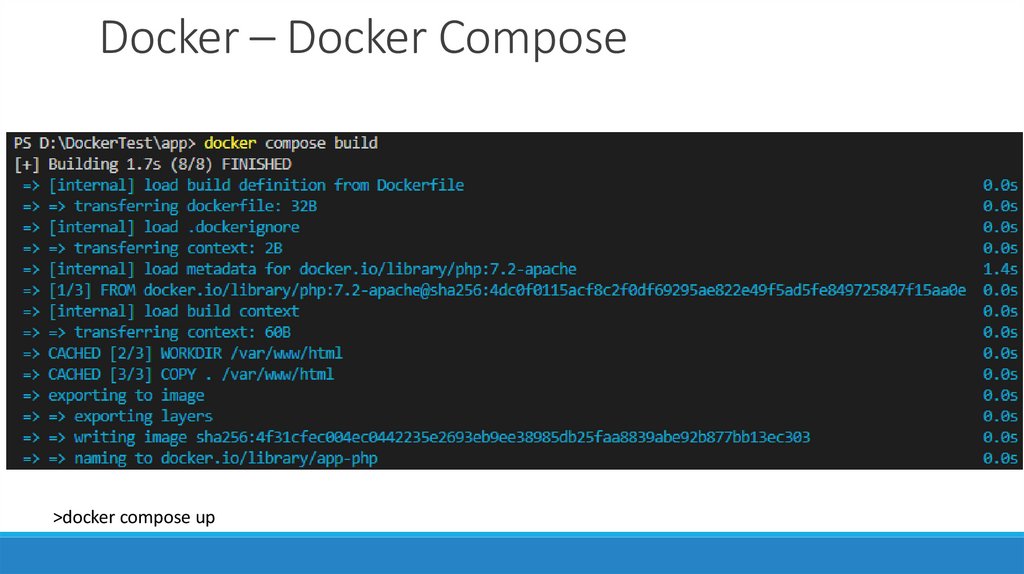
Docker – Docker Compose>docker compose up
56.
Docker – Docker Compose57.
Docker – Docker Compose58.
Docker – Docker Compose59.
Docker – Docker Compose60.
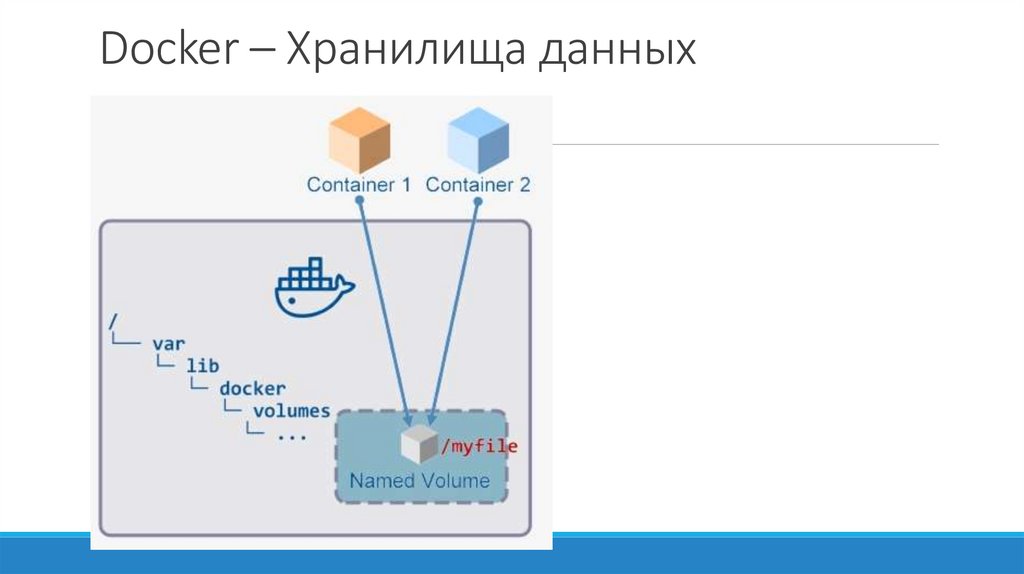
Docker – Хранилища данныхПо умолчанию все файлы, которые создаются в контейнере, хранятся в
специальном записывающем слое контейнера. Это значит:
1) Данные не будут существовать без контейнера, и данные будет очень
сложно найти, если они понадобятся другому процессу;
2) Записывающий слой тесно связан с хост системой. Переместить эти
данные куда-то будет непросто;
3) Для записи в этот слой необходимы специальные драйвера. Драйвер для
хранилища предоставляет объединенную файловую систему, используя
ядро линукс. Данный дополнительный слой абстракции замедляет
производительность.
61.
Docker – Хранилища данных62.
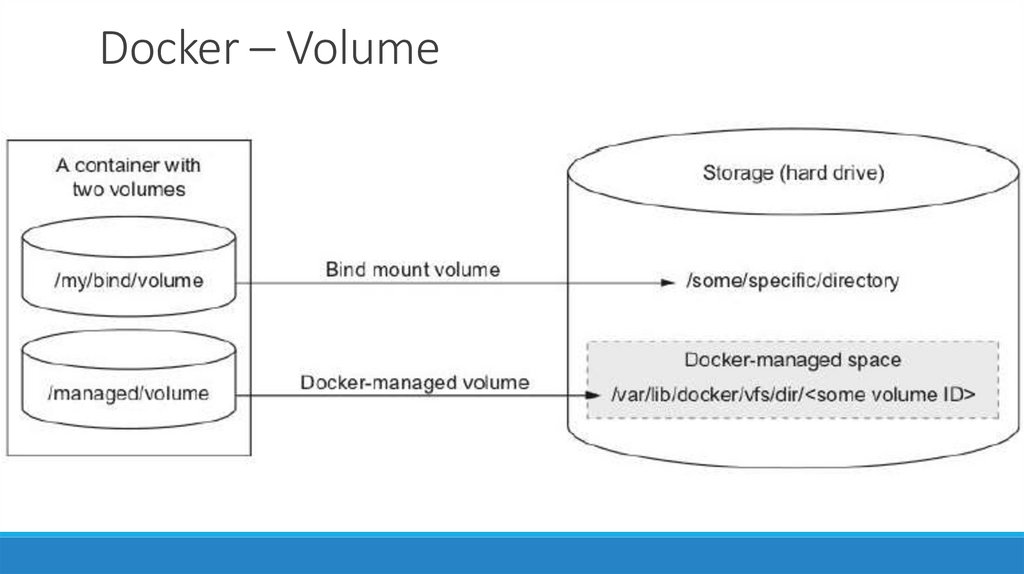
Docker – Volume2 типа:
1) volumes;
2) mount binds;
Также, если вы работаете на Linux, то можно
использовать tmpfs mount. Если
на windows, то можно использовать именованные
потоки.
Рекомендуется использовать 1-й тип, то есть VOLUME.
63.
Docker – Volume64.
Docker – VolumeПреимущества Volumes над mount binds:
1) У volume проще создать резервную копию или переместить ее;
2) управлять docker volumes можно через docker CLI и docker API;
3) docker volumes работают как на linux, так и на windows;
4) более безопасный шаринг volumes между контейнерами;
5) для volumes можно использовать различные драйверы, которые
позволяют хранить volumes на удаленных машинах или в облаке, шифровать
их или предоставляют другую функциональность;
6) Новые volumes могут презаполняться контейнером при старте (удобно, что
не надо выдавать кучу лишних прав).
65.
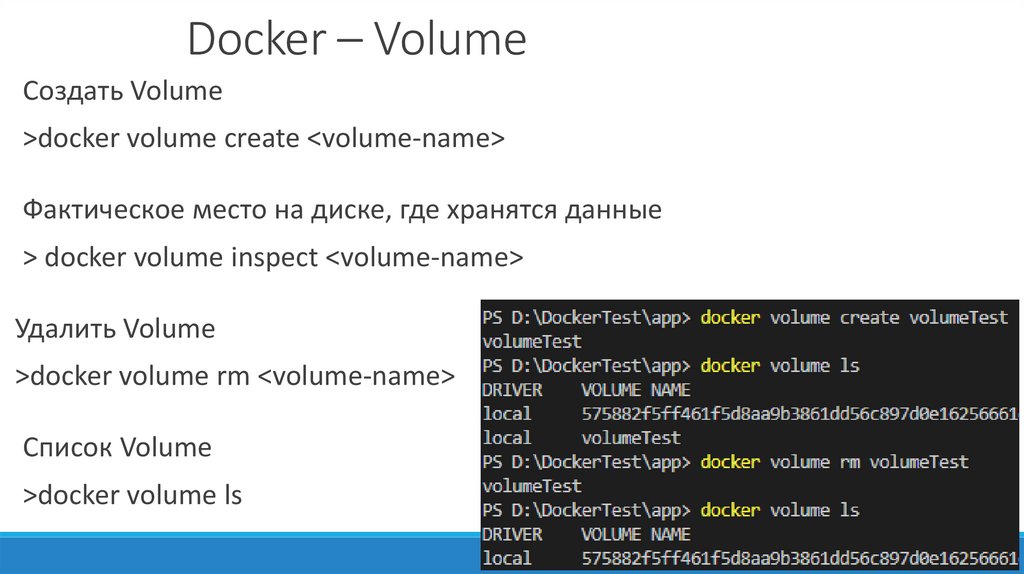
Docker – VolumeСоздать Volume
>docker volume create <volume-name>
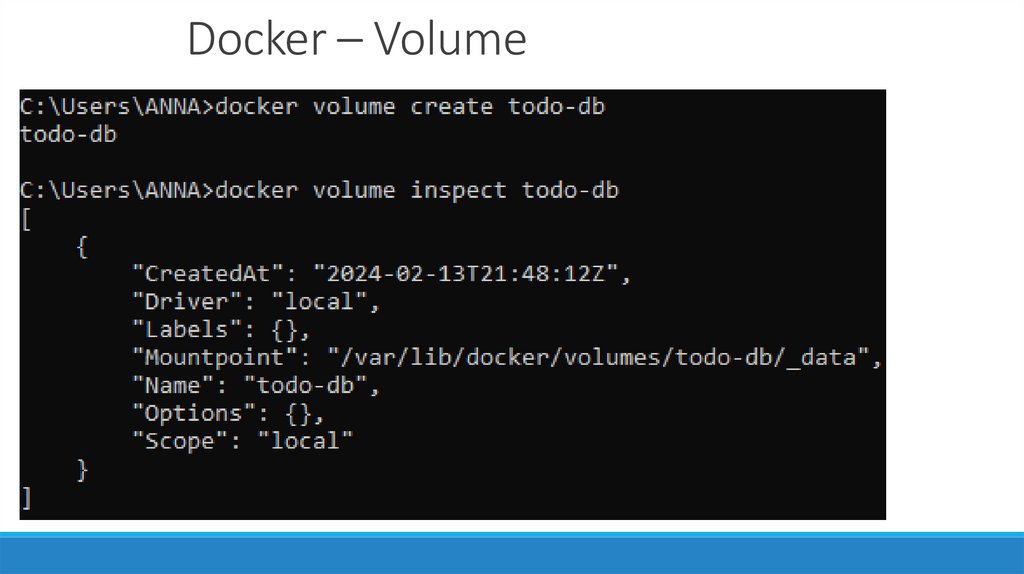
Фактическое место на диске, где хранятся данные
> docker volume inspect <volume-name>
Удалить Volume
>docker volume rm <volume-name>
Список Volume
>docker volume ls
66.
Docker – Volume67.
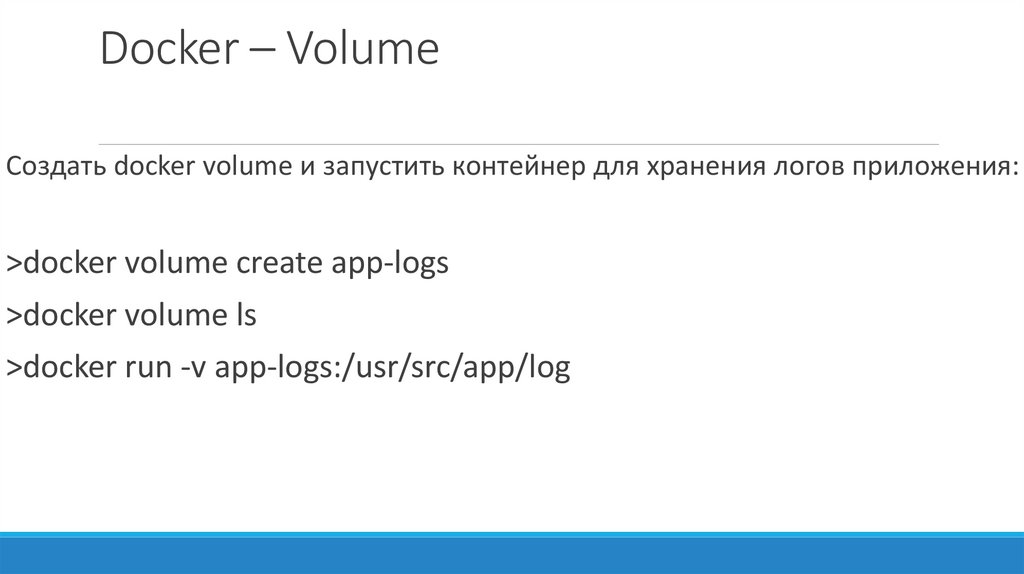
Docker – VolumeCоздать docker volume и запустить контейнер для хранения логов приложения:
>docker volume create app-logs
>docker volume ls
>docker run -v app-logs:/usr/src/app/log
68.
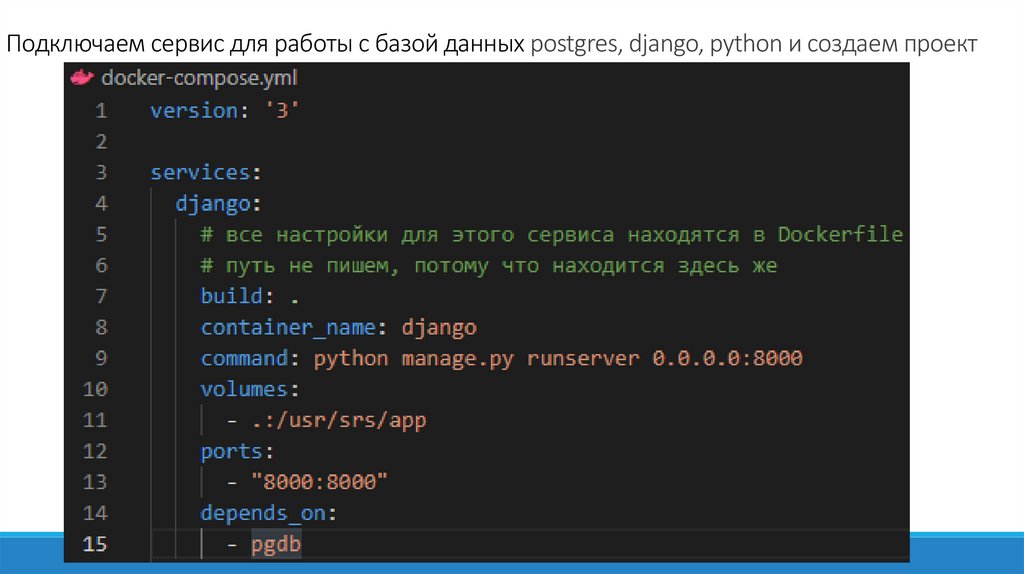
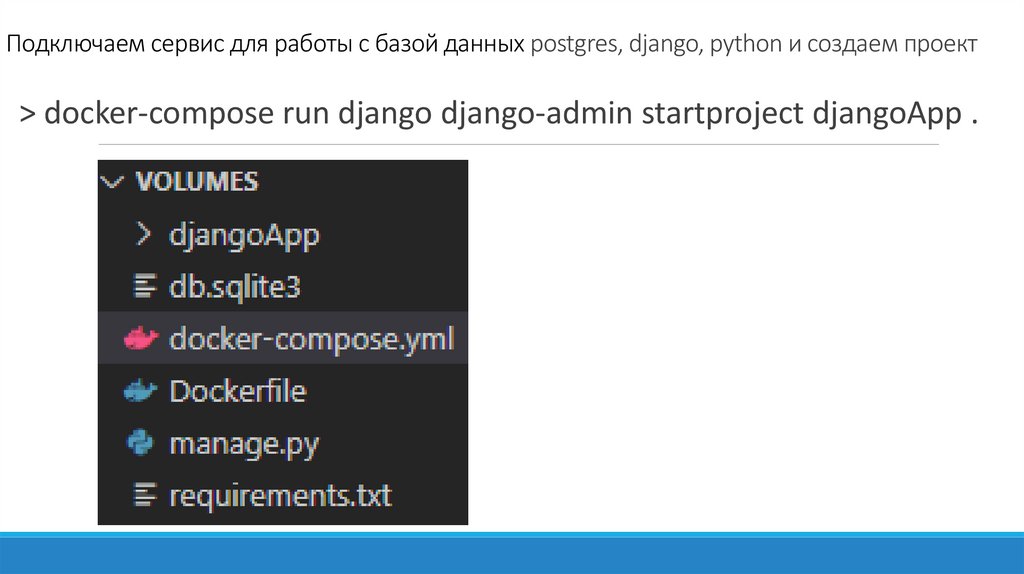
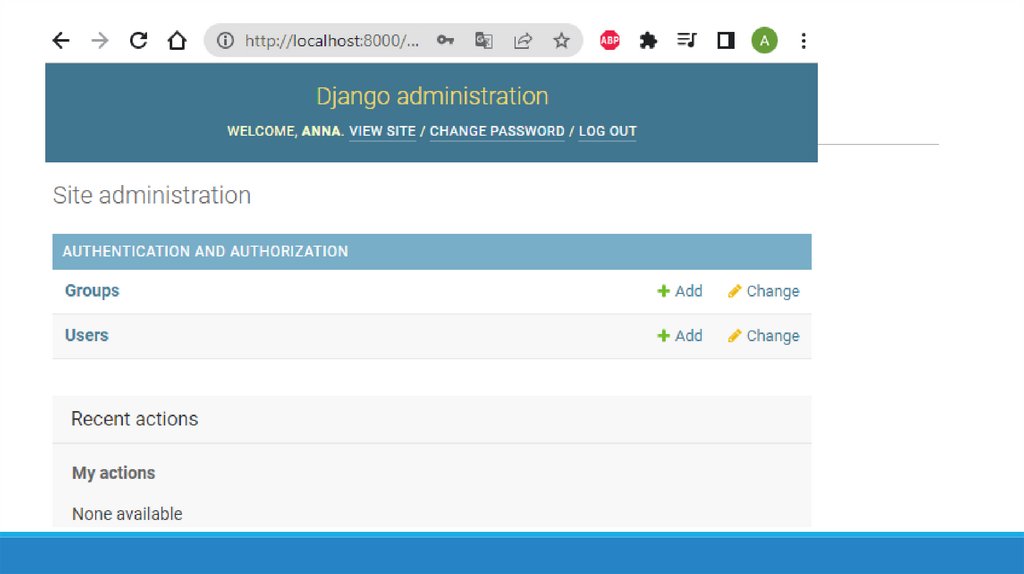
Подключаем сервис для работы с базой данных postgres, django, python и создаем проектстандартный файл, в котором Django
хранит все зависимости для построения
джанго проекта
69.
Подключаем сервис для работы с базой данных postgres, django, python и создаем проект70.
Подключаем сервис для работы с базой данных postgres, django, python и создаем проект71.
Подключаем сервис для работы с базой данных postgres, django, python и создаем проект> docker-compose run django django-admin startproject djangoApp .
72.
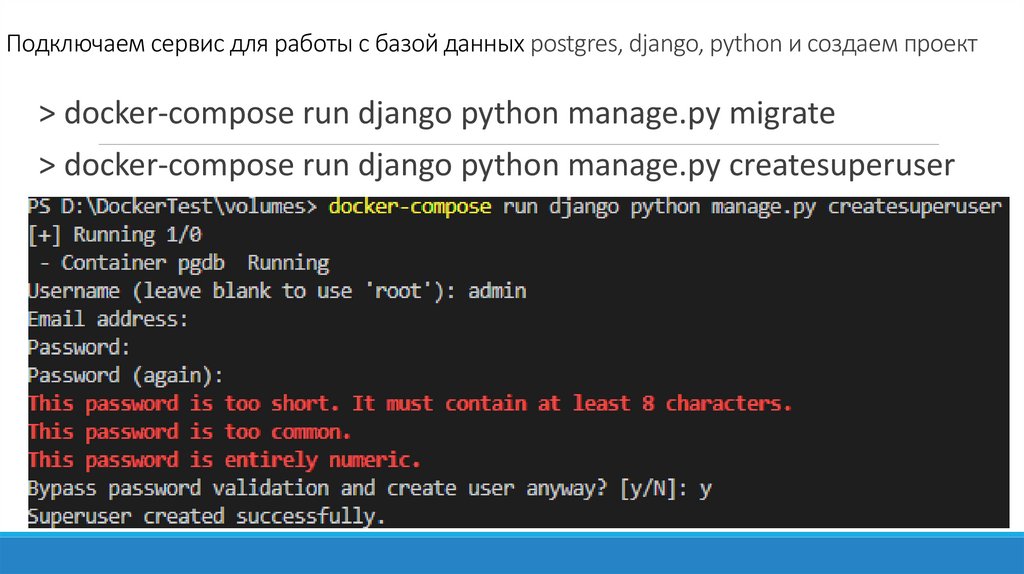
Подключаем сервис для работы с базой данных postgres, django, python и создаем проект> docker-compose run django python manage.py migrate
> docker-compose run django python manage.py createsuperuser
73.
74.
75.
76.
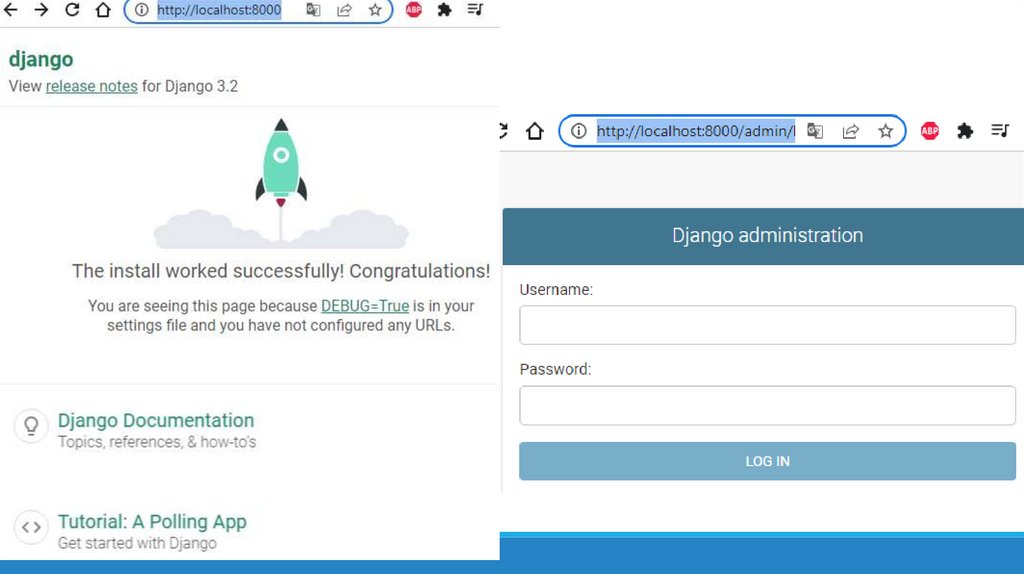
Подключаем сервис для работы с базой данных postgres, django,python и создаем проект
> docker compose down
> docker compose up
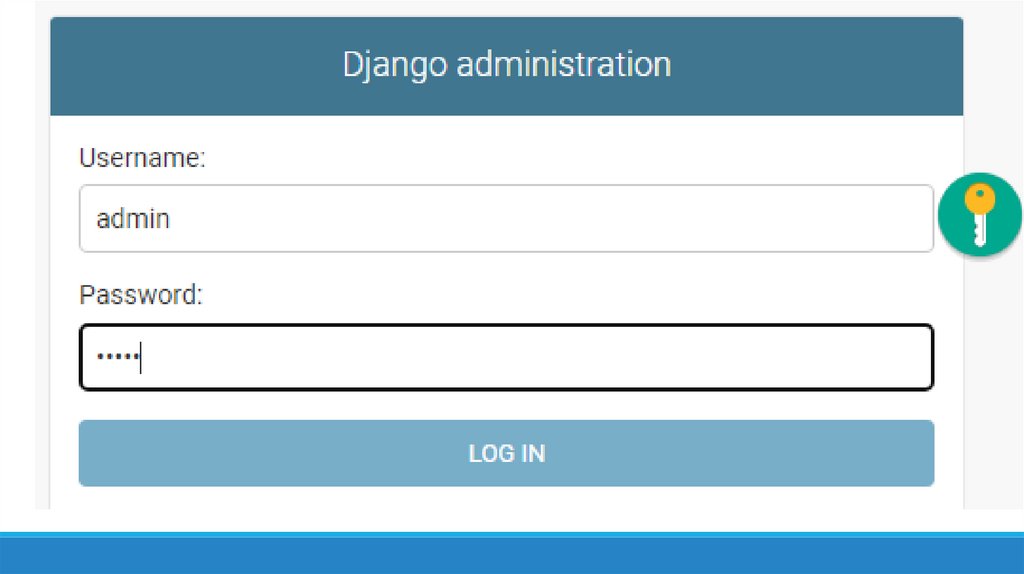
Логин пароль сохраняются в volume
77.
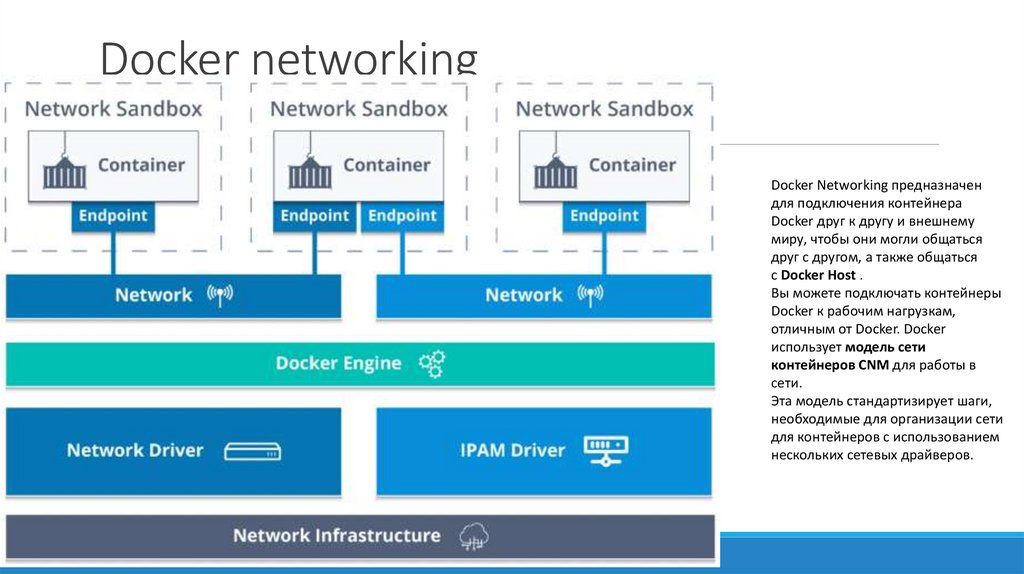
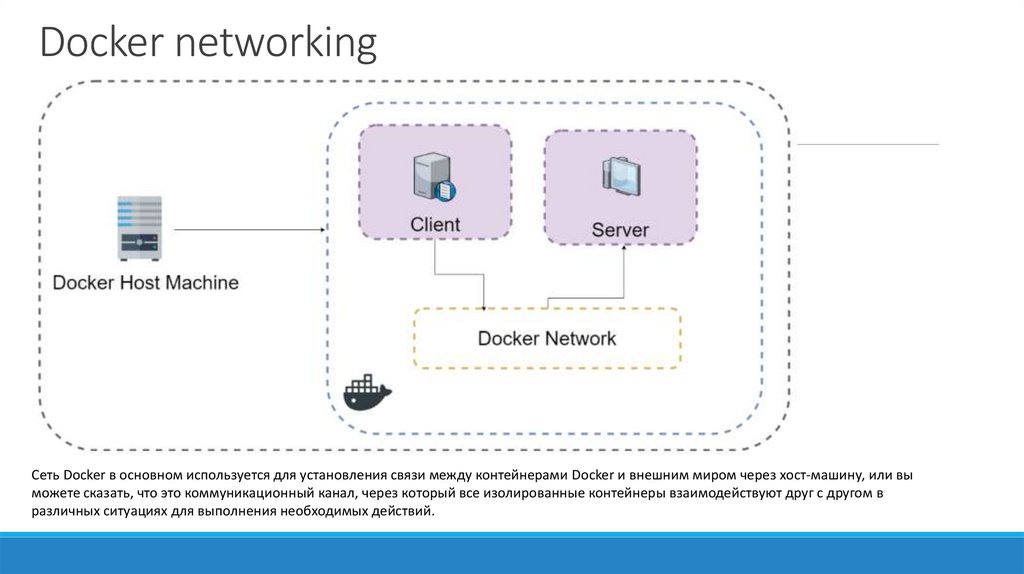
Docker networkingDocker Networking предназначен
для подключения контейнера
Docker друг к другу и внешнему
миру, чтобы они могли общаться
друг с другом, а также общаться
с Docker Host .
Вы можете подключать контейнеры
Docker к рабочим нагрузкам,
отличным от Docker. Docker
использует модель сети
контейнеров CNM для работы в
сети.
Эта модель стандартизирует шаги,
необходимые для организации сети
для контейнеров с использованием
нескольких сетевых драйверов.
78.
Docker networking79.
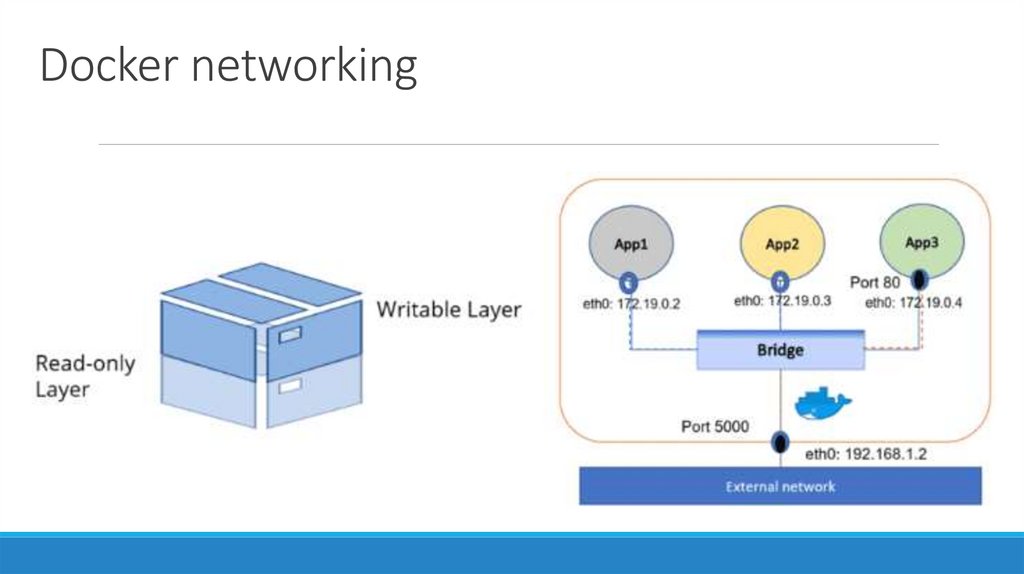
Docker networkingСеть Docker в основном используется для установления связи между контейнерами Docker и внешним миром через хост-машину, или вы
можете сказать, что это коммуникационный канал, через который все изолированные контейнеры взаимодействуют друг с другом в
различных ситуациях для выполнения необходимых действий.
80.
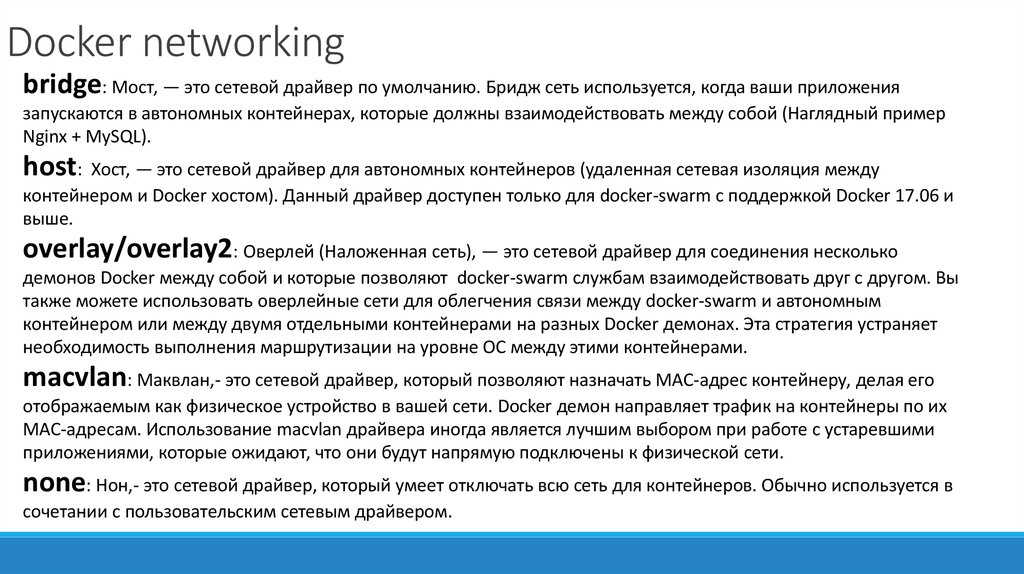
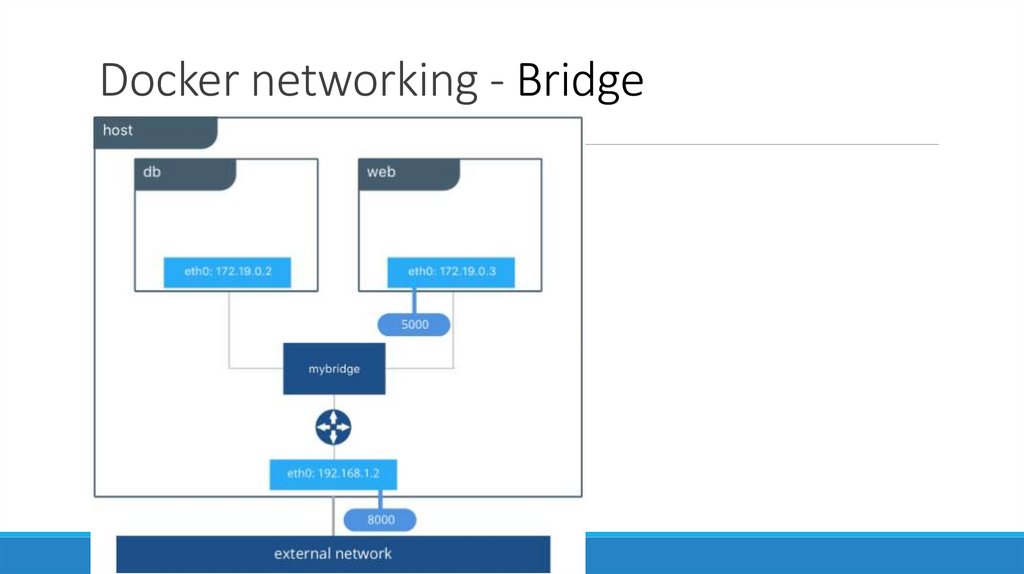
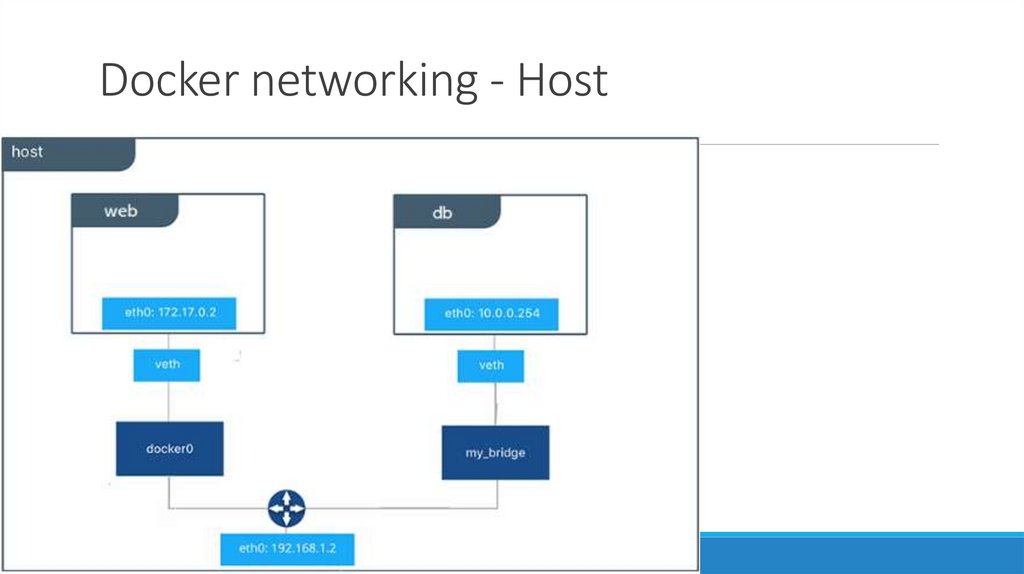
Docker networkingbridge: Мост, — это сетевой драйвер по умолчанию. Бридж сеть используется, когда ваши приложения
запускаются в автономных контейнерах, которые должны взаимодействовать между собой (Наглядный пример
Nginx + MySQL).
host: Хост, — это сетевой драйвер для автономных контейнеров (удаленная сетевая изоляция между
контейнером и Docker хостом). Данный драйвер доступен только для docker-swarm с поддержкой Docker 17.06 и
выше.
overlay/overlay2: Оверлей (Наложенная сеть), — это сетевой драйвер для соединения несколько
демонов Docker между собой и которые позволяют docker-swarm службам взаимодействовать друг с другом. Вы
также можете использовать оверлейные сети для облегчения связи между docker-swarm и автономным
контейнером или между двумя отдельными контейнерами на разных Docker демонах. Эта стратегия устраняет
необходимость выполнения маршрутизации на уровне ОС между этими контейнерами.
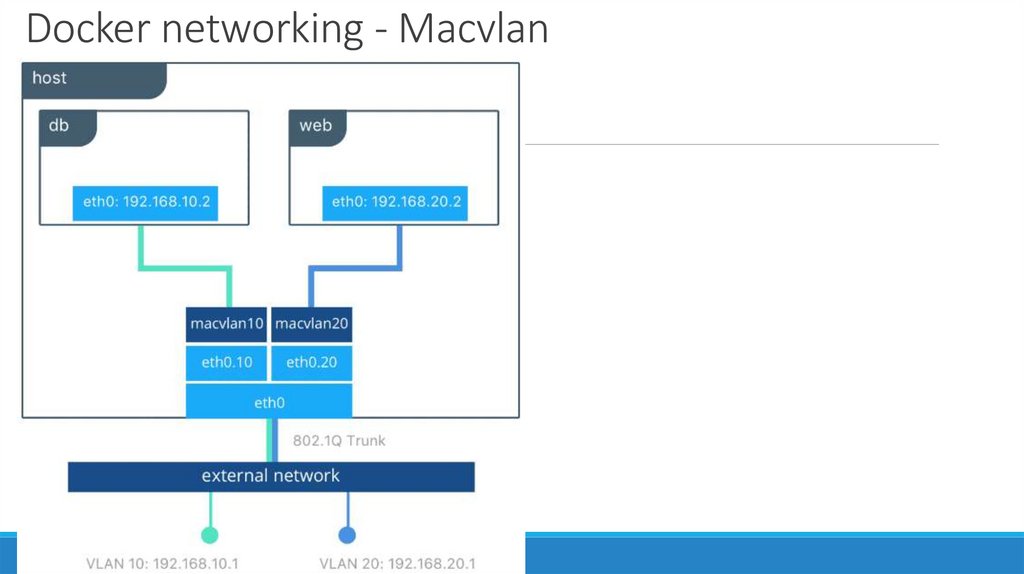
macvlan: Маквлан,- это сетевой драйвер, который позволяют назначать MAC-адрес контейнеру, делая его
отображаемым как физическое устройство в вашей сети. Docker демон направляет трафик на контейнеры по их
MAC-адресам. Использование macvlan драйвера иногда является лучшим выбором при работе с устаревшими
приложениями, которые ожидают, что они будут напрямую подключены к физической сети.
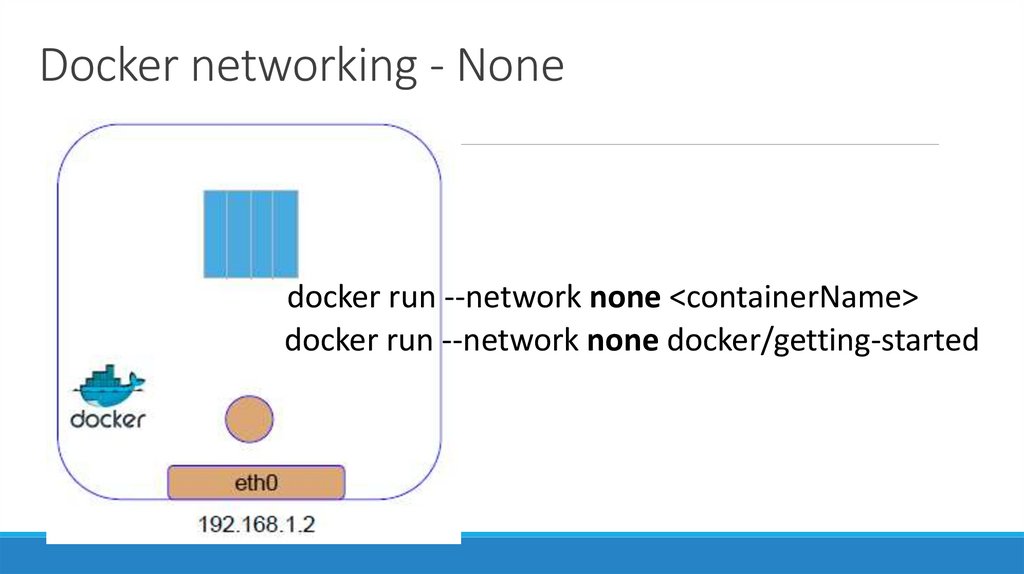
none: Нон,- это сетевой драйвер, который умеет отключать всю сеть для контейнеров. Обычно используется в
сочетании с пользовательским сетевым драйвером.
81.
Docker networking - Bridge82.
Docker networking - Host83.
Docker networking - Overlay84.
Docker networking - Macvlan85.
Docker networking - Nonedocker run --network none <containerName>
docker run --network none docker/getting-started
86.
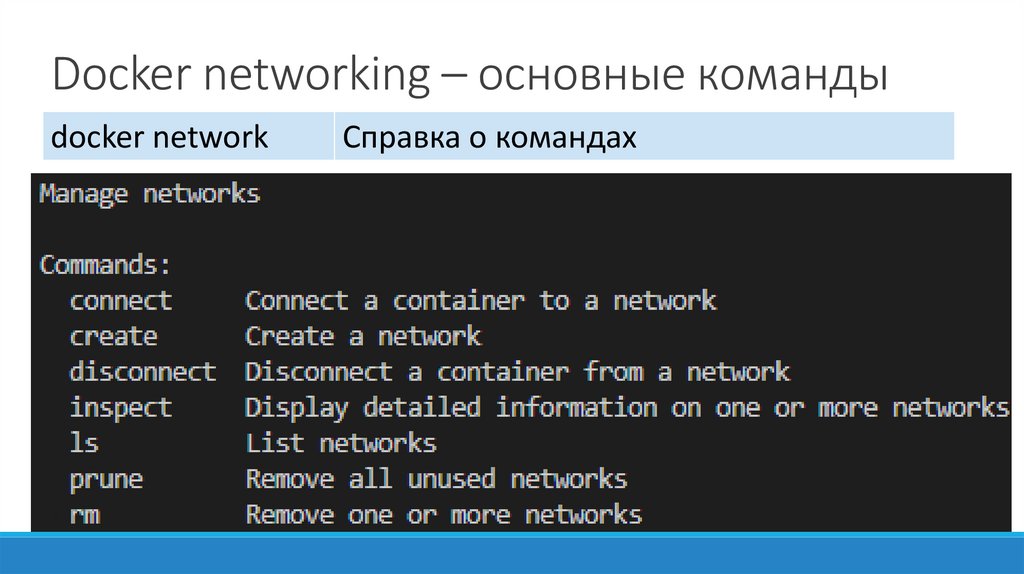
Docker networking – основные командыdocker network
Справка о командах
87.
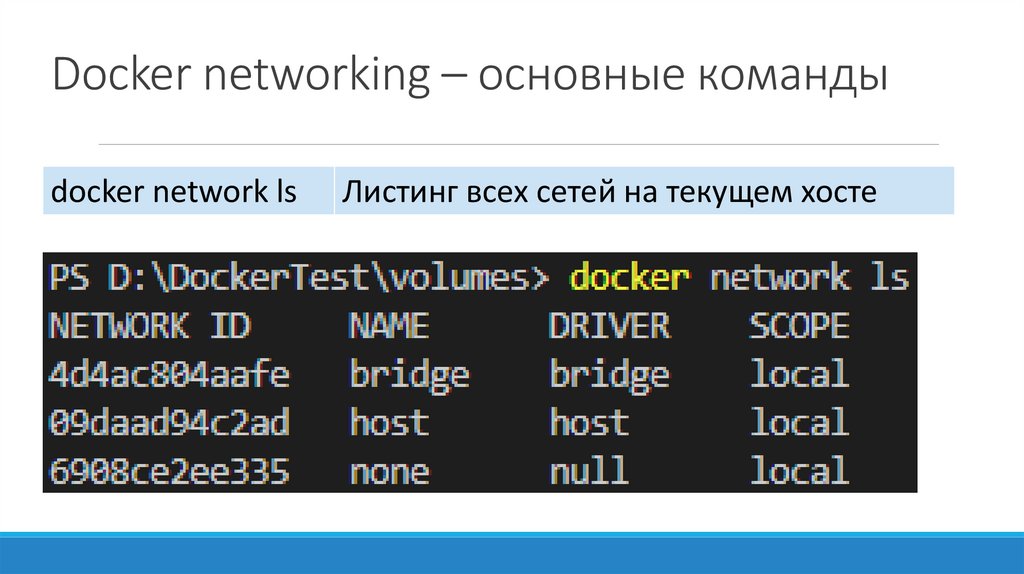
Docker networking – основные командыdocker network ls
Листинг всех сетей на текущем хосте
88.
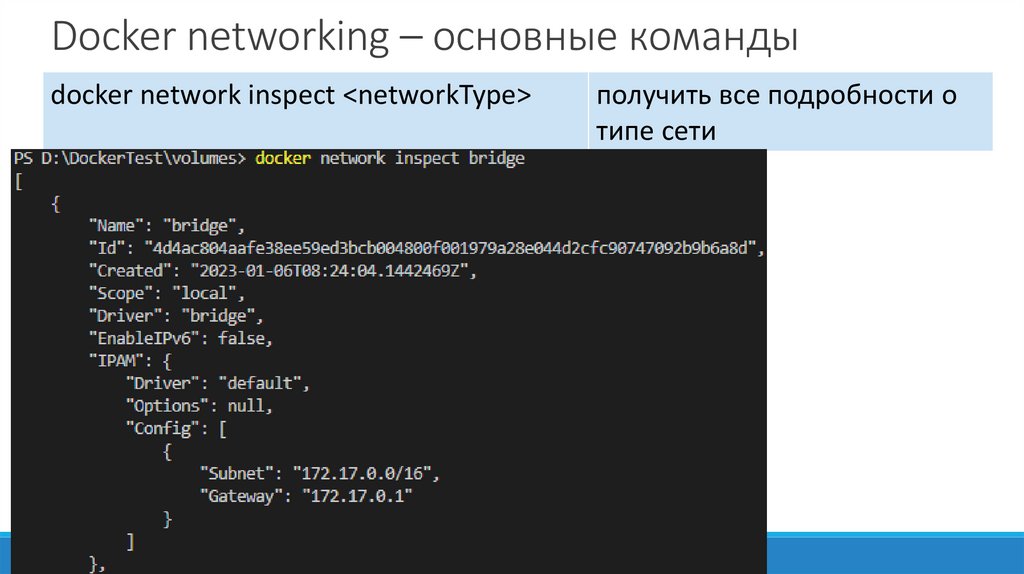
Docker networking – основные командыdocker network inspect <networkType>
получить все подробности о
типе сети
89.
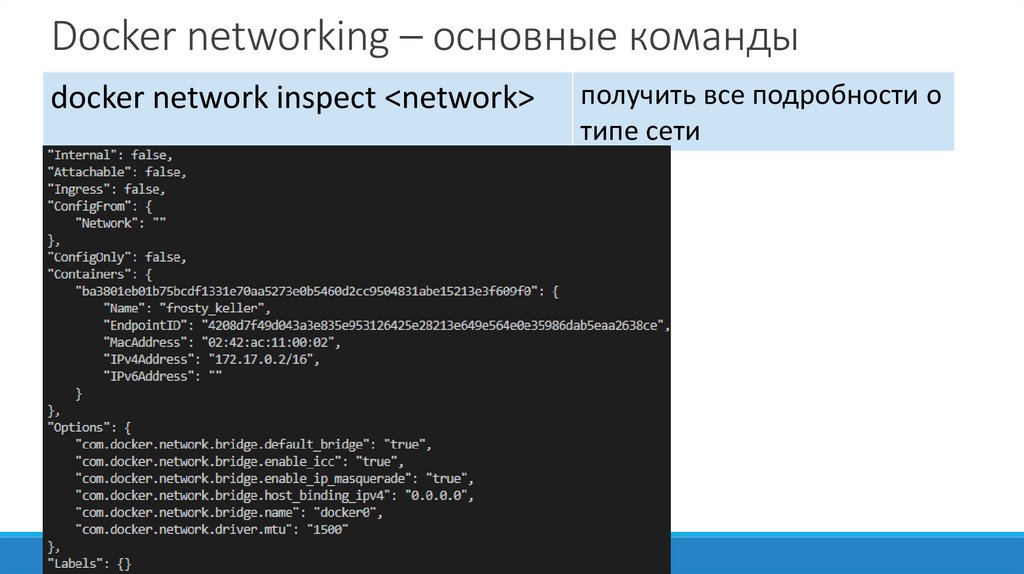
Docker networking – основные командыdocker network inspect <network>
получить все подробности о
типе сети
90.
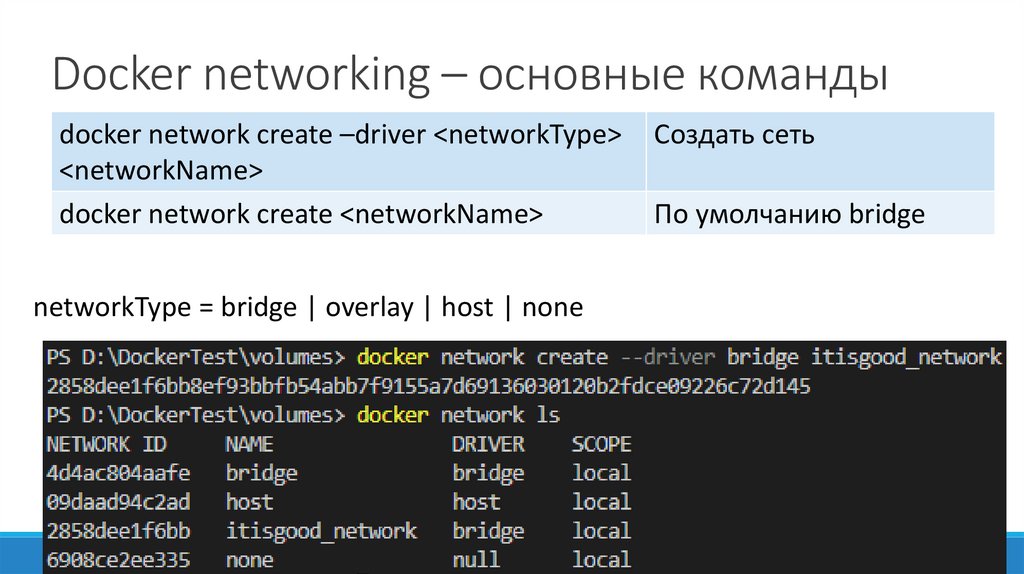
Docker networking – основные командыdocker network create –driver <networkType>
<networkName>
docker network create <networkName>
networkType = bridge | overlay | host | none
Создать сеть
По умолчанию bridge
91.
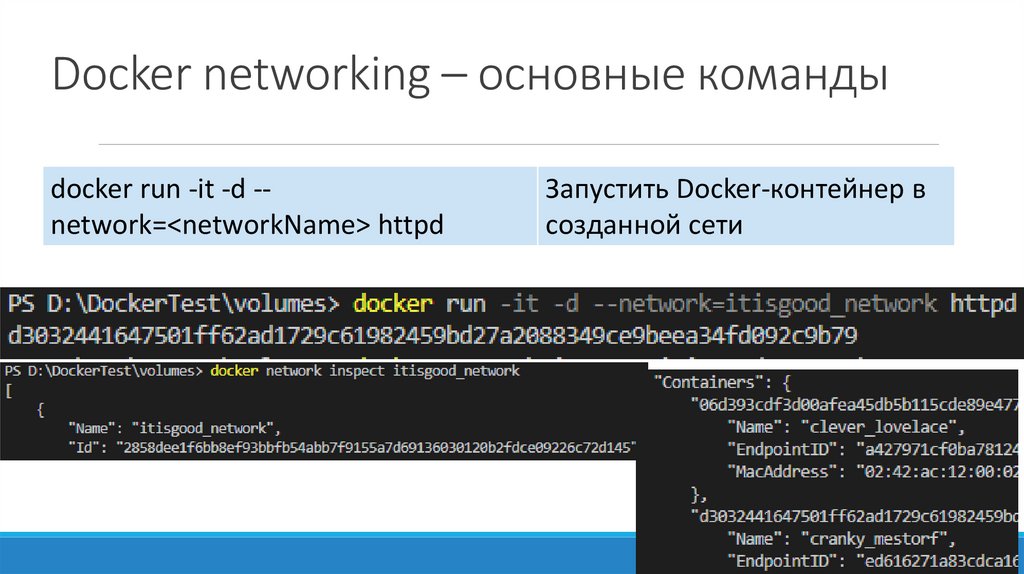
Docker networking – основные командыdocker run -it -d -network=<networkName> httpd
Запустить Docker-контейнер в
созданной сети
92.
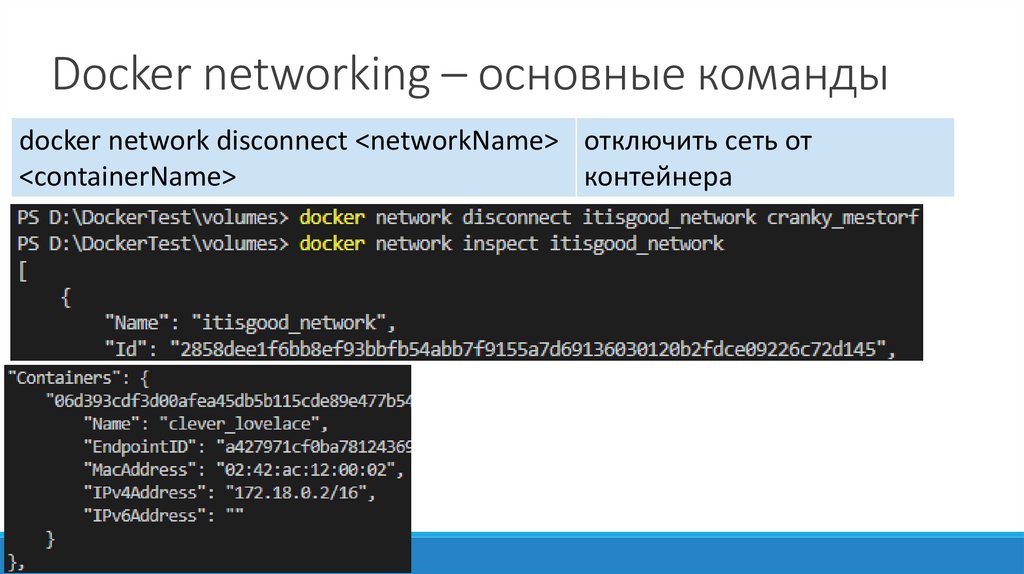
Docker networking – основные командыdocker network disconnect <networkName> отключить сеть от
<containerName>
контейнера
93.
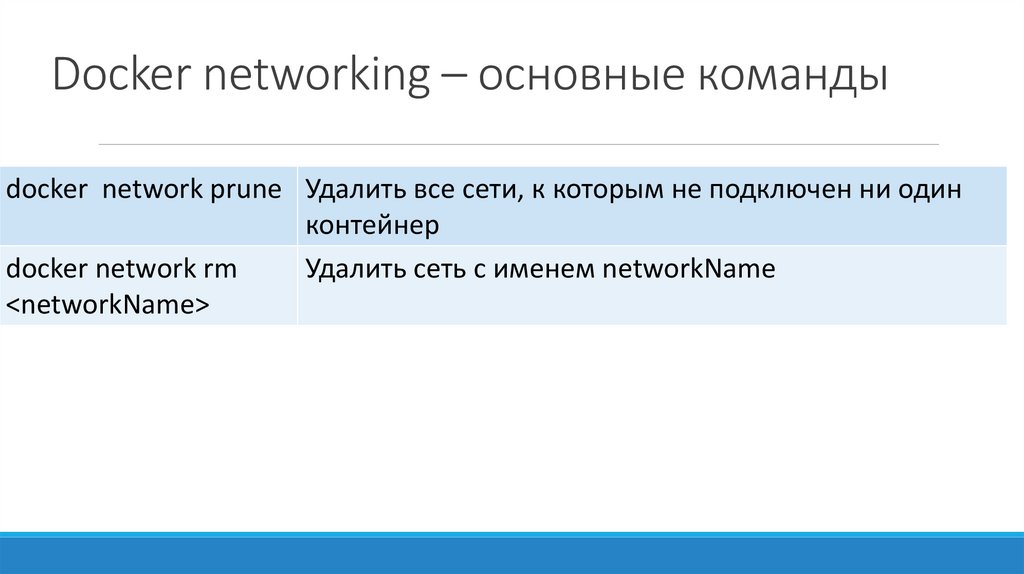
Docker networking – основные командыdocker network prune Удалить все сети, к которым не подключен ни один
контейнер
docker network rm
Удалить сеть с именем networkName
<networkName>
94.
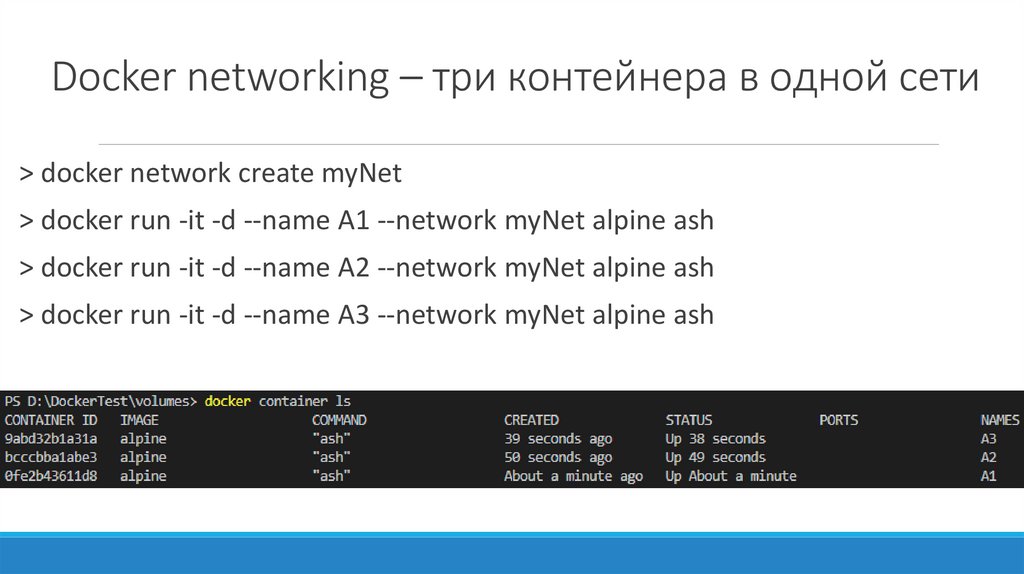
Docker networking – три контейнера в одной сети> docker network create myNet
> docker run -it -d --name A1 --network myNet alpine ash
> docker run -it -d --name A2 --network myNet alpine ash
> docker run -it -d --name A3 --network myNet alpine ash
95.
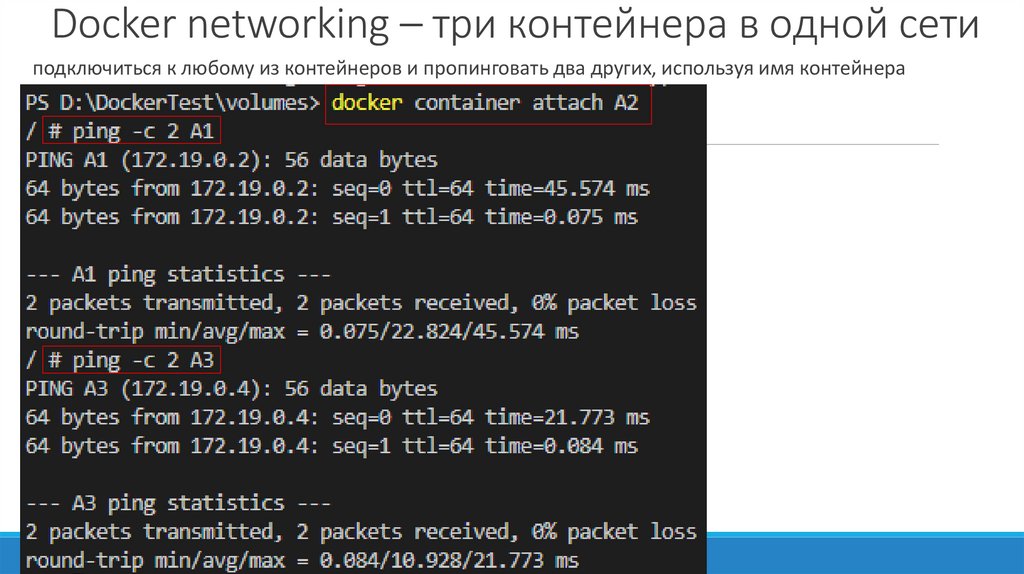
Docker networking – три контейнера в одной сетиподключиться к любому из контейнеров и пропинговать два других, используя имя контейнера
96.
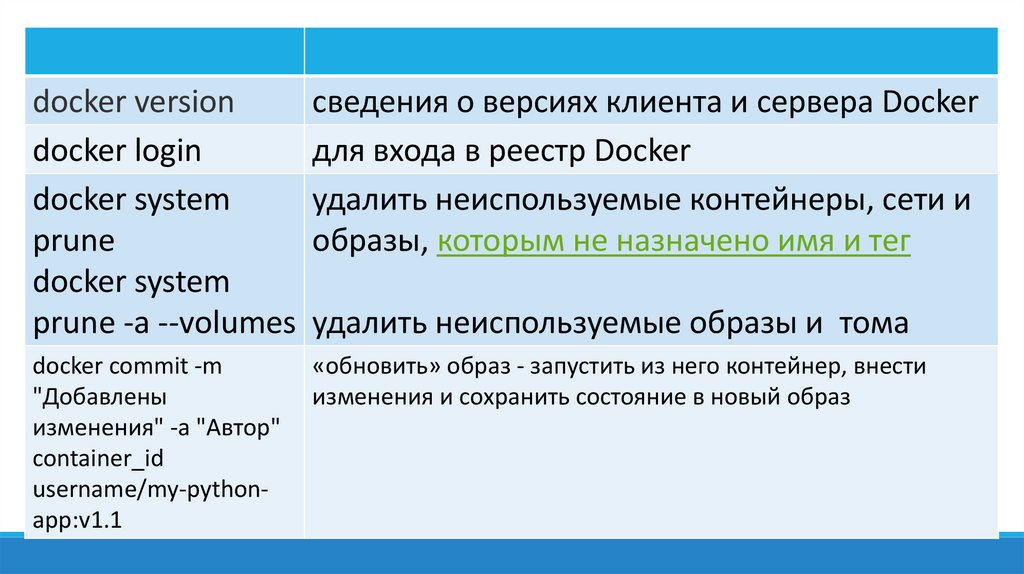
docker versioncведения о версиях клиента и сервера Docker
docker login
для входа в реестр Docker
docker system
удалить неиспользуемые контейнеры, сети и
prune
образы, которым не назначено имя и тег
docker system
prune -a --volumes удалить неиспользуемые образы и тома
docker commit -m
"Добавлены
изменения" -a "Автор"
container_id
username/my-pythonapp:v1.1
«обновить» образ - запустить из него контейнер, внести
изменения и сохранить состояние в новый образ