
 informatics
Similar presentations:


Inversores ATV312 e ATV71
1. Inversores ATV312 e ATV71
Comunicação ATV312, ATV71 e Twido utilizando Macro Drive na rede Canopen2. Atenção!
● Este documento é apenas um guia de orientação de como comunicarum CLP Twido e os inversores ATV312 e ATV71, onde não dispensa a
utilização do manual dos respectivos equipamentos.
● É estritamente necessário avaliar as condições de segurança para o
correto funcionamento dos equipamentos em questão, evitando-se
assim funcionamento involuntário, danos pessoais e materiais.
Schneider Electric - Suporte Técnico – Fernando Pereira Mendes
2
3. Arquitetura
12
6
7
4
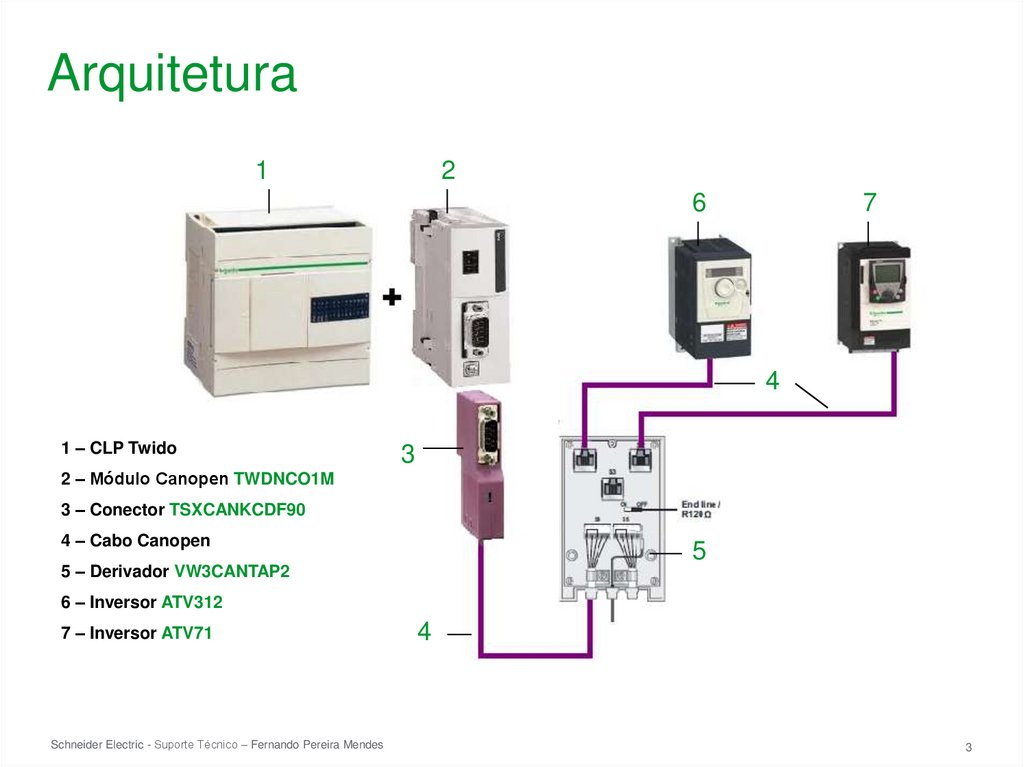
1 – CLP Twido
3
2 – Módulo Canopen TWDNCO1M
3 – Conector TSXCANKCDF90
4 – Cabo Canopen
5
5 – Derivador VW3CANTAP2
6 – Inversor ATV312
7 – Inversor ATV71
Schneider Electric - Suporte Técnico – Fernando Pereira Mendes
4
3
4. Configuração Inversores
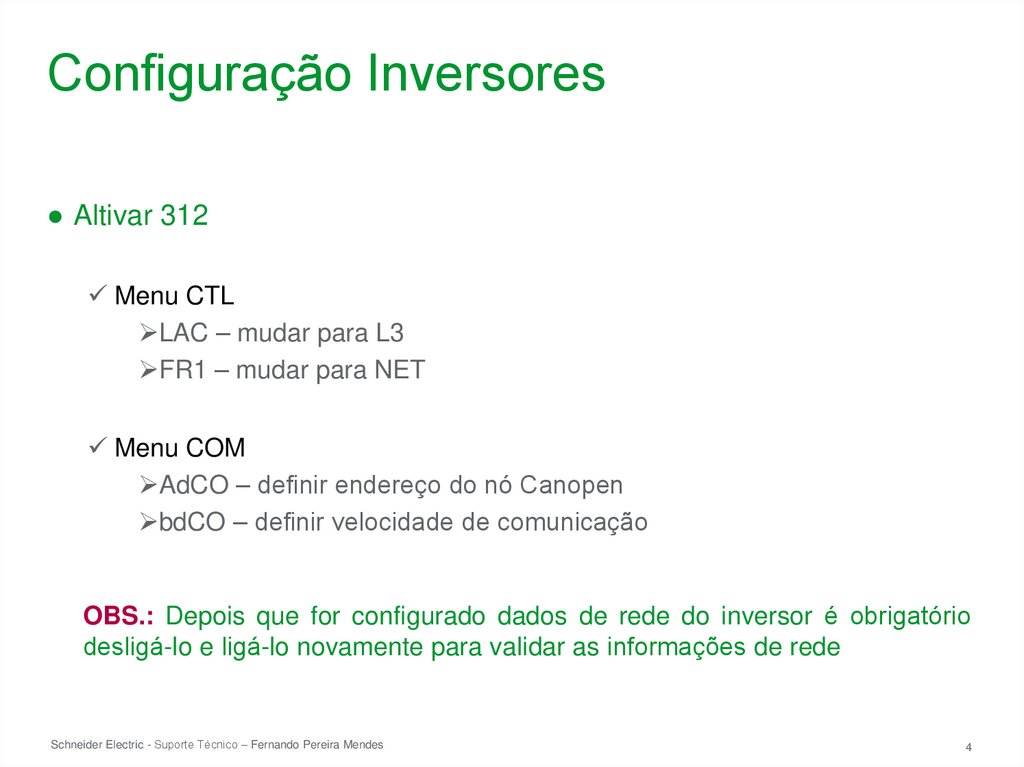
● Altivar 312Menu CTL
LAC – mudar para L3
FR1 – mudar para NET
Menu COM
AdCO – definir endereço do nó Canopen
bdCO – definir velocidade de comunicação
OBS.: Depois que for configurado dados de rede do inversor é obrigatório
desligá-lo e ligá-lo novamente para validar as informações de rede
Schneider Electric - Suporte Técnico – Fernando Pereira Mendes
4
5. Configuração Inversores
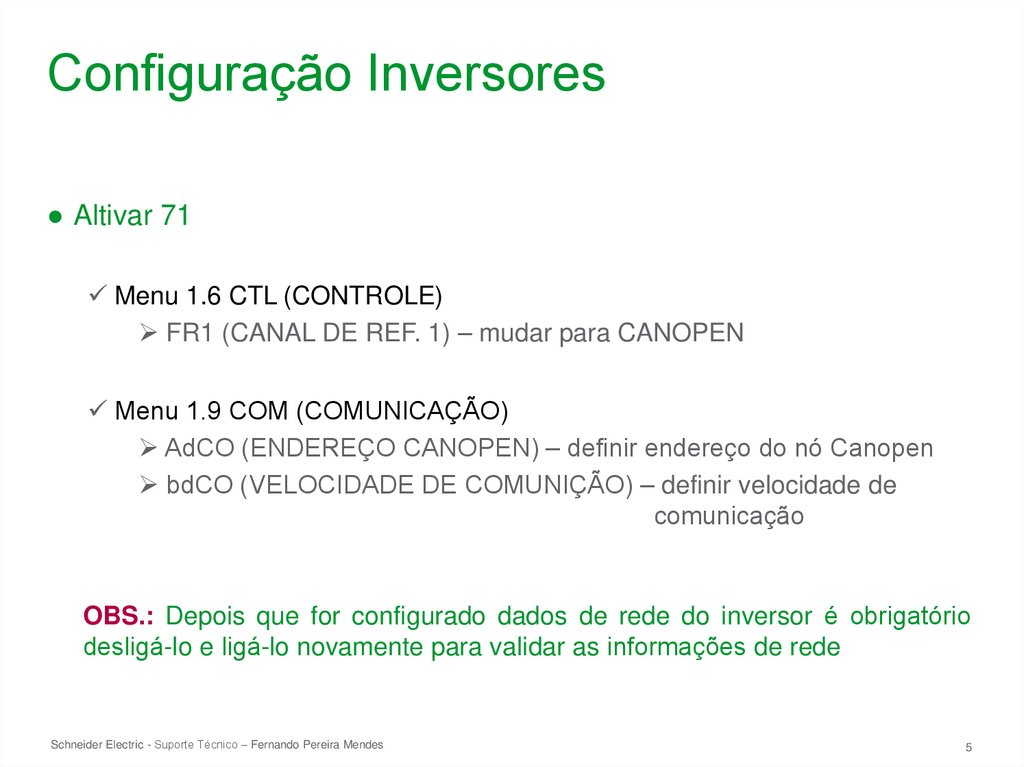
● Altivar 71Menu 1.6 CTL (CONTROLE)
FR1 (CANAL DE REF. 1) – mudar para CANOPEN
Menu 1.9 COM (COMUNICAÇÃO)
AdCO (ENDEREÇO CANOPEN) – definir endereço do nó Canopen
bdCO (VELOCIDADE DE COMUNIÇÃO) – definir velocidade de
comunicação
OBS.: Depois que for configurado dados de rede do inversor é obrigatório
desligá-lo e ligá-lo novamente para validar as informações de rede
Schneider Electric - Suporte Técnico – Fernando Pereira Mendes
5
6. Criando aplicação no Twido
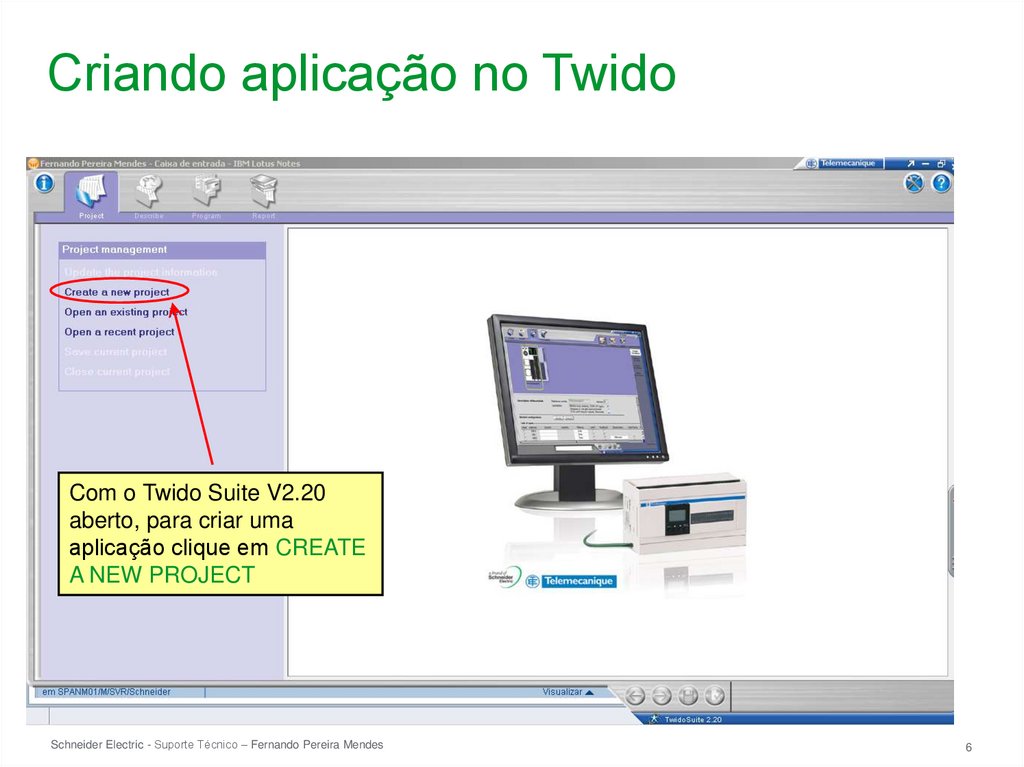
Com o Twido Suite V2.20aberto, para criar uma
aplicação clique em CREATE
A NEW PROJECT
Schneider Electric - Suporte Técnico – Fernando Pereira Mendes
6
7. Criando aplicação no Twido
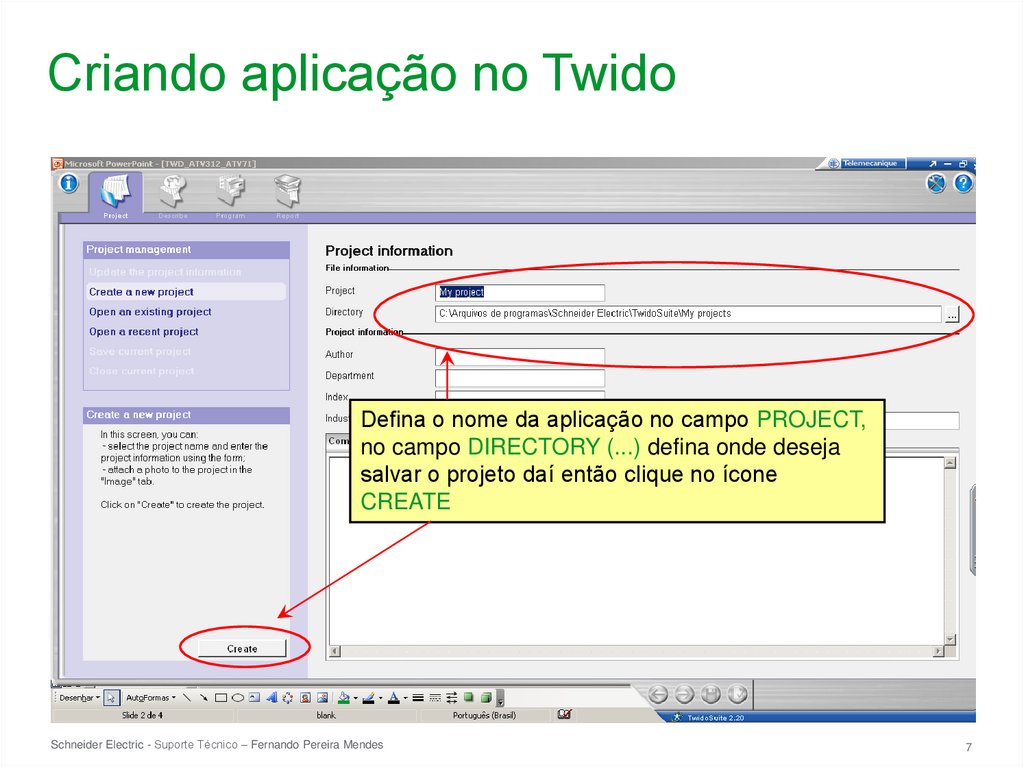
Defina o nome da aplicação no campo PROJECT,no campo DIRECTORY (...) defina onde deseja
salvar o projeto daí então clique no ícone
CREATE
Schneider Electric - Suporte Técnico – Fernando Pereira Mendes
7
8. Criando aplicação no Twido
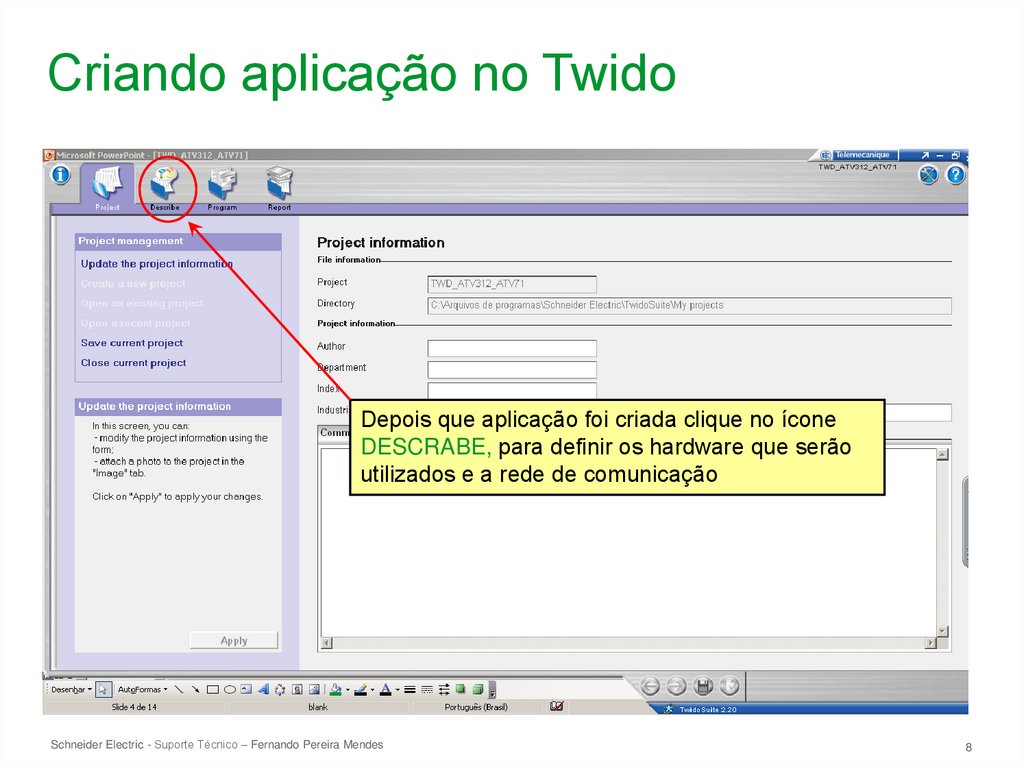
Depois que aplicação foi criada clique no íconeDESCRABE, para definir os hardware que serão
utilizados e a rede de comunicação
Schneider Electric - Suporte Técnico – Fernando Pereira Mendes
8
9. Definição de hardware
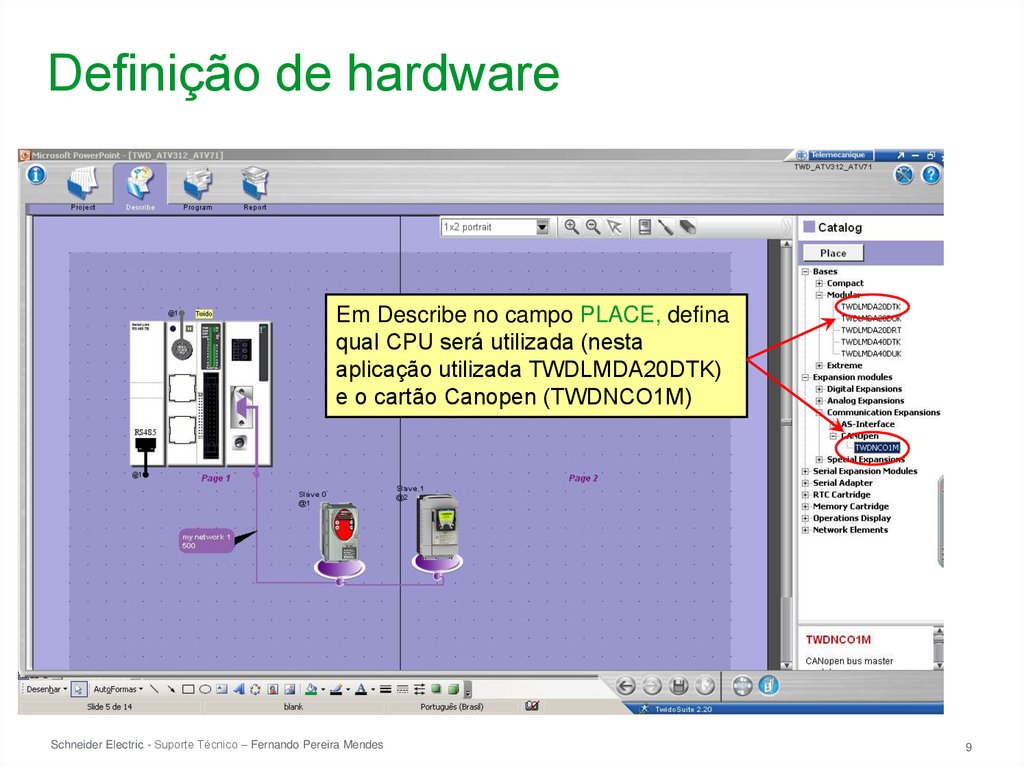
Em Describe no campo PLACE, definaqual CPU será utilizada (nesta
aplicação utilizada TWDLMDA20DTK)
e o cartão Canopen (TWDNCO1M)
Schneider Electric - Suporte Técnico – Fernando Pereira Mendes
9
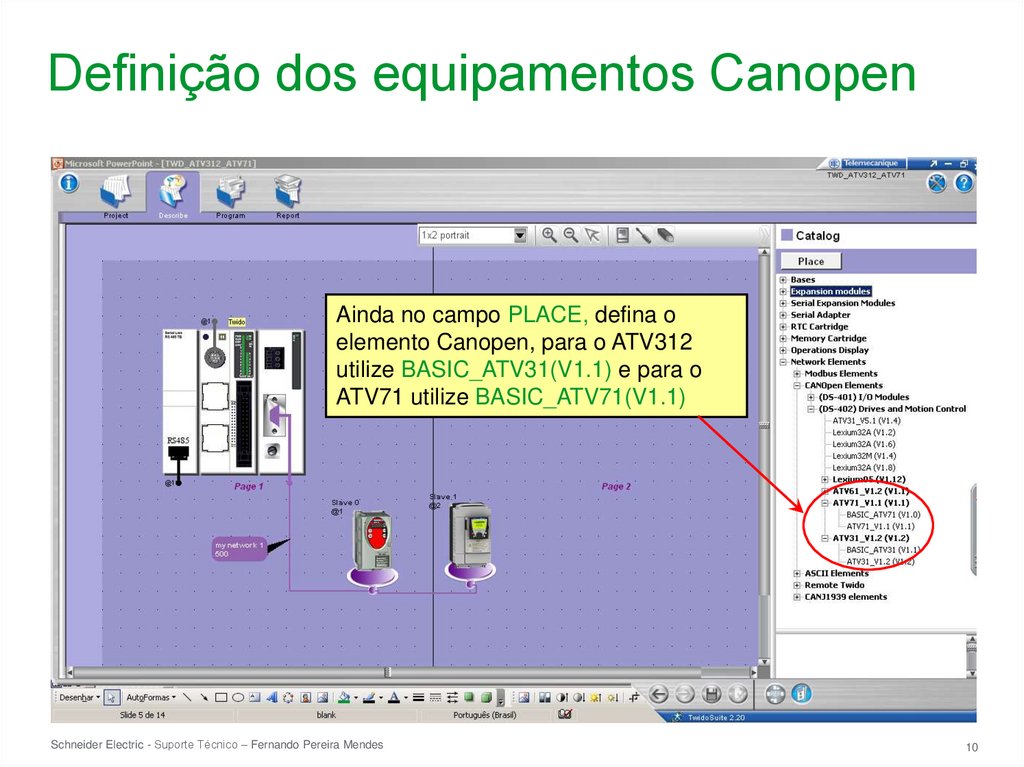
10. Definição dos equipamentos Canopen
Ainda no campo PLACE, defina oelemento Canopen, para o ATV312
utilize BASIC_ATV31(V1.1) e para o
ATV71 utilize BASIC_ATV71(V1.1)
Schneider Electric - Suporte Técnico – Fernando Pereira Mendes
10
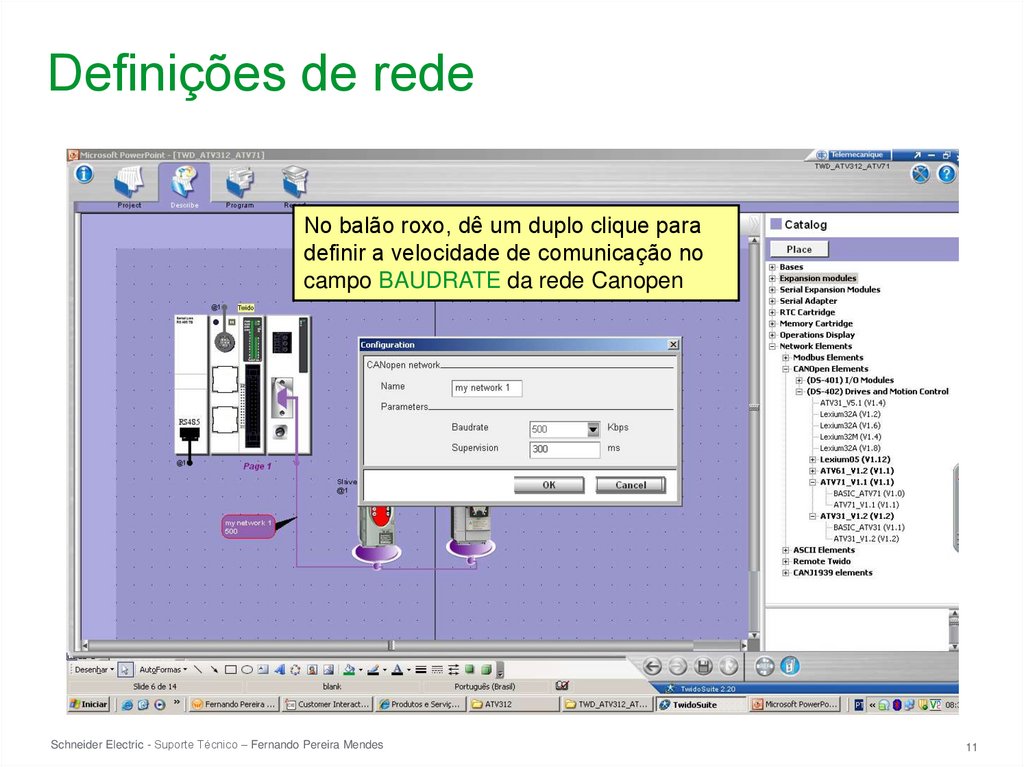
11. Definições de rede
No balão roxo, dê um duplo clique paradefinir a velocidade de comunicação no
campo BAUDRATE da rede Canopen
Schneider Electric - Suporte Técnico – Fernando Pereira Mendes
11
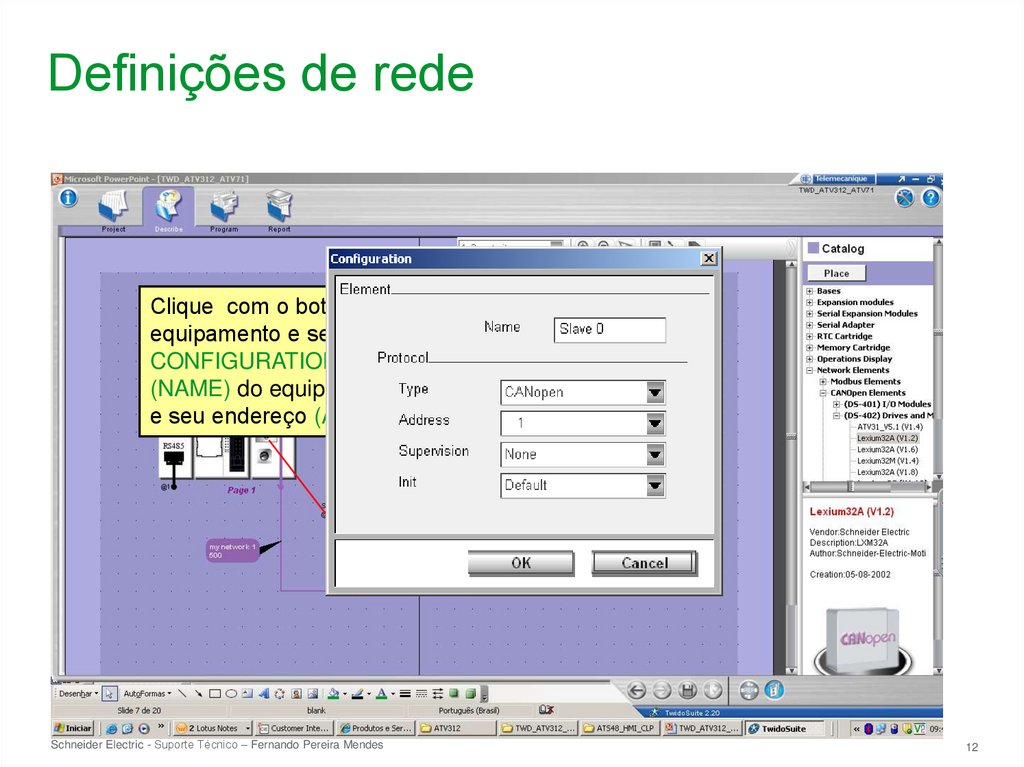
12. Definições de rede
Clique com o botão direito noequipamento e selecione a opção
CONFIGURATION para definir nome
(NAME) do equipamento dentro da rede
e seu endereço (ADDRESS)
Schneider Electric - Suporte Técnico – Fernando Pereira Mendes
12
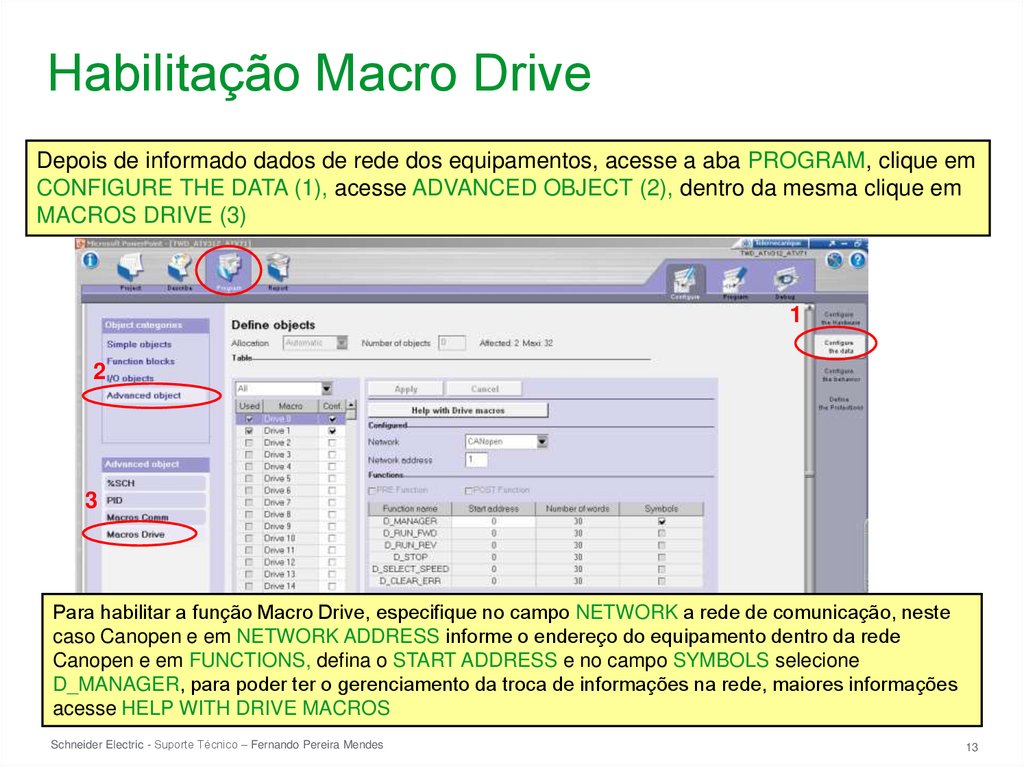
13. Habilitação Macro Drive
Depois de informado dados de rede dos equipamentos, acesse a aba PROGRAM, clique emCONFIGURE THE DATA (1), acesse ADVANCED OBJECT (2), dentro da mesma clique em
MACROS DRIVE (3)
1
2
3
Para habilitar a função Macro Drive, especifique no campo NETWORK a rede de comunicação, neste
caso Canopen e em NETWORK ADDRESS informe o endereço do equipamento dentro da rede
Canopen e em FUNCTIONS, defina o START ADDRESS e no campo SYMBOLS selecione
D_MANAGER, para poder ter o gerenciamento da troca de informações na rede, maiores informações
acesse HELP WITH DRIVE MACROS
Schneider Electric - Suporte Técnico – Fernando Pereira Mendes
13
14. Run automático da CPU
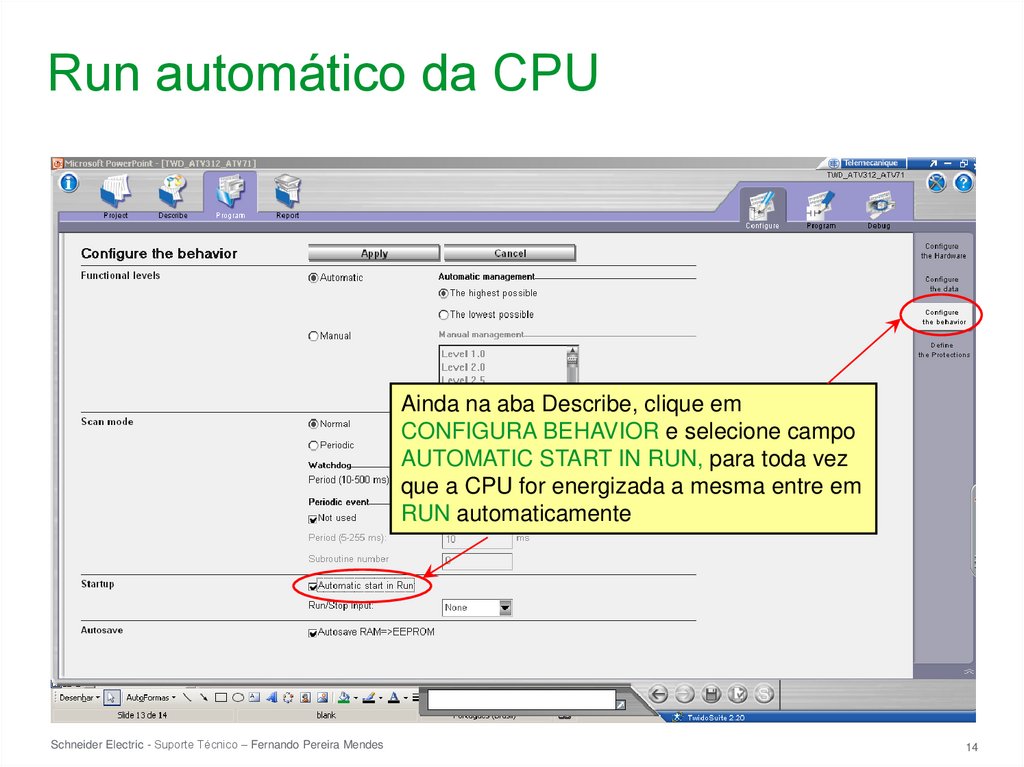
Ainda na aba Describe, clique emCONFIGURA BEHAVIOR e selecione campo
AUTOMATIC START IN RUN, para toda vez
que a CPU for energizada a mesma entre em
RUN automaticamente
Schneider Electric - Suporte Técnico – Fernando Pereira Mendes
14
15. Área de edição
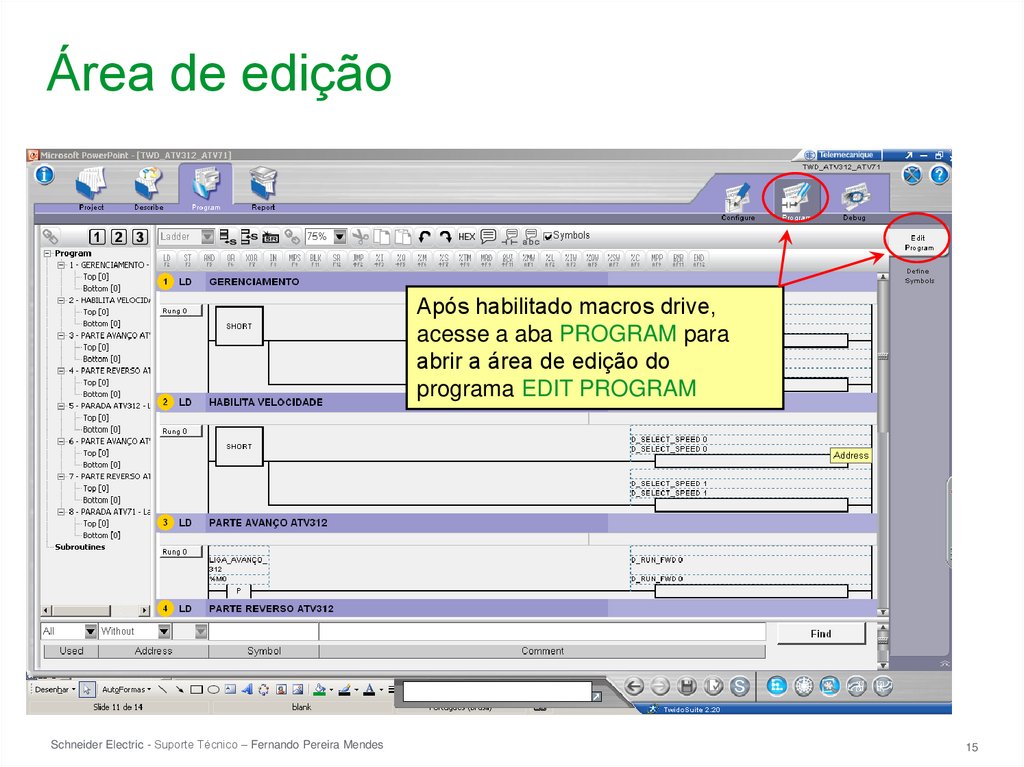
Após habilitado macros drive,acesse a aba PROGRAM para
abrir a área de edição do
programa EDIT PROGRAM
Schneider Electric - Suporte Técnico – Fernando Pereira Mendes
15
16. Registros de Leitura / Escrita
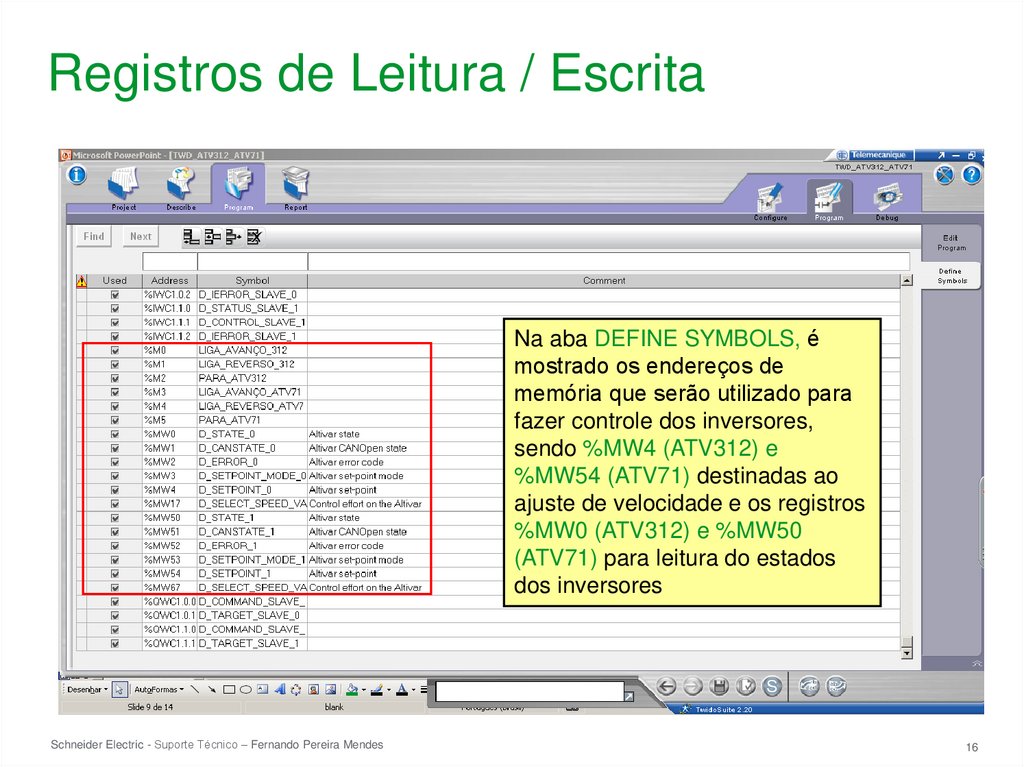
Na aba DEFINE SYMBOLS, émostrado os endereços de
memória que serão utilizado para
fazer controle dos inversores,
sendo %MW4 (ATV312) e
%MW54 (ATV71) destinadas ao
ajuste de velocidade e os registros
%MW0 (ATV312) e %MW50
(ATV71) para leitura do estados
dos inversores
Schneider Electric - Suporte Técnico – Fernando Pereira Mendes
16
17. Descarregando programa
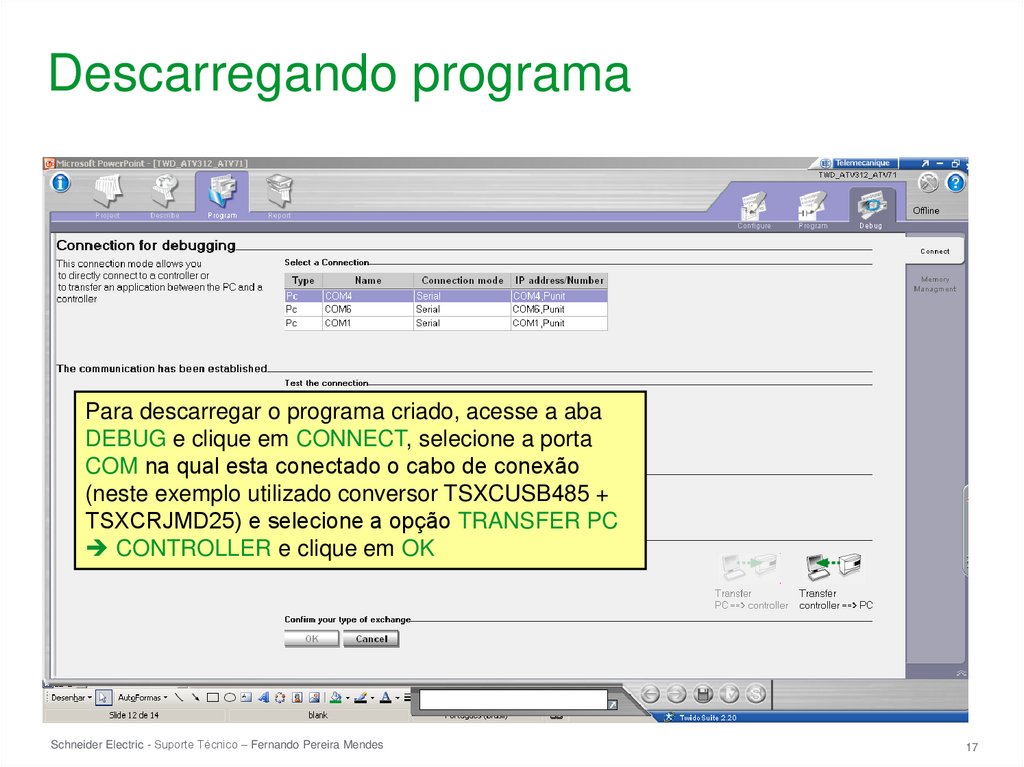
Para descarregar o programa criado, acesse a abaDEBUG e clique em CONNECT, selecione a porta
COM na qual esta conectado o cabo de conexão
(neste exemplo utilizado conversor TSXCUSB485 +
TSXCRJMD25) e selecione a opção TRANSFER PC
CONTROLLER e clique em OK
Schneider Electric - Suporte Técnico – Fernando Pereira Mendes
17
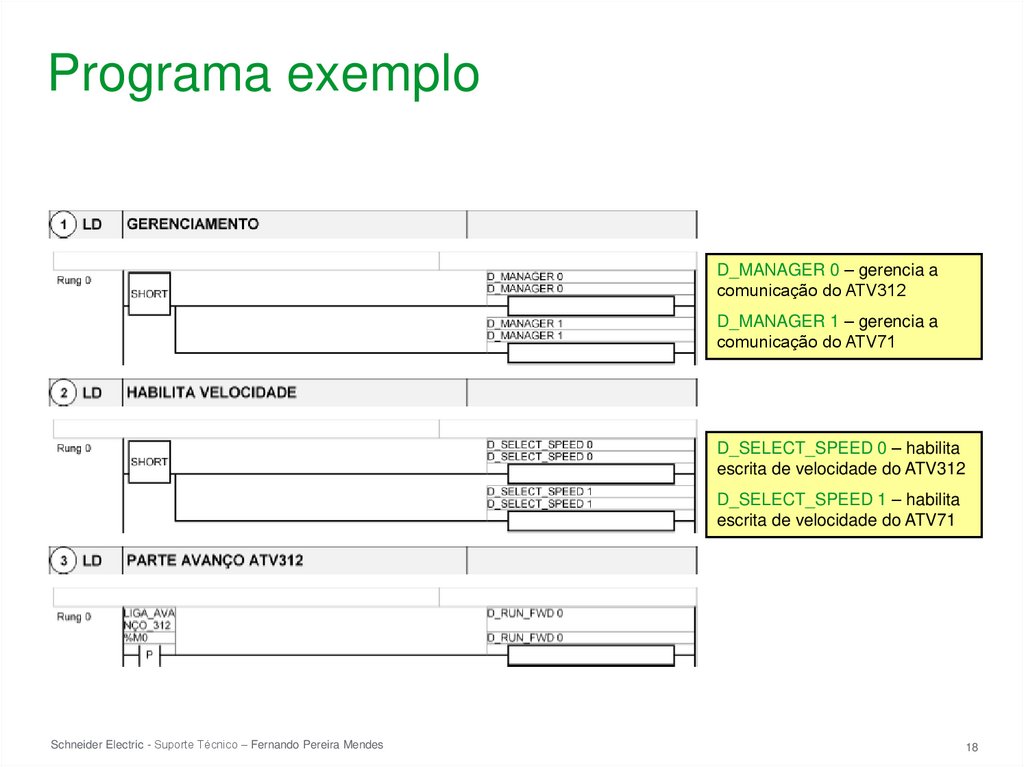
18. Programa exemplo
D_MANAGER 0 – gerencia acomunicação do ATV312
D_MANAGER 1 – gerencia a
comunicação do ATV71
D_SELECT_SPEED 0 – habilita
escrita de velocidade do ATV312
D_SELECT_SPEED 1 – habilita
escrita de velocidade do ATV71
Schneider Electric - Suporte Técnico – Fernando Pereira Mendes
18
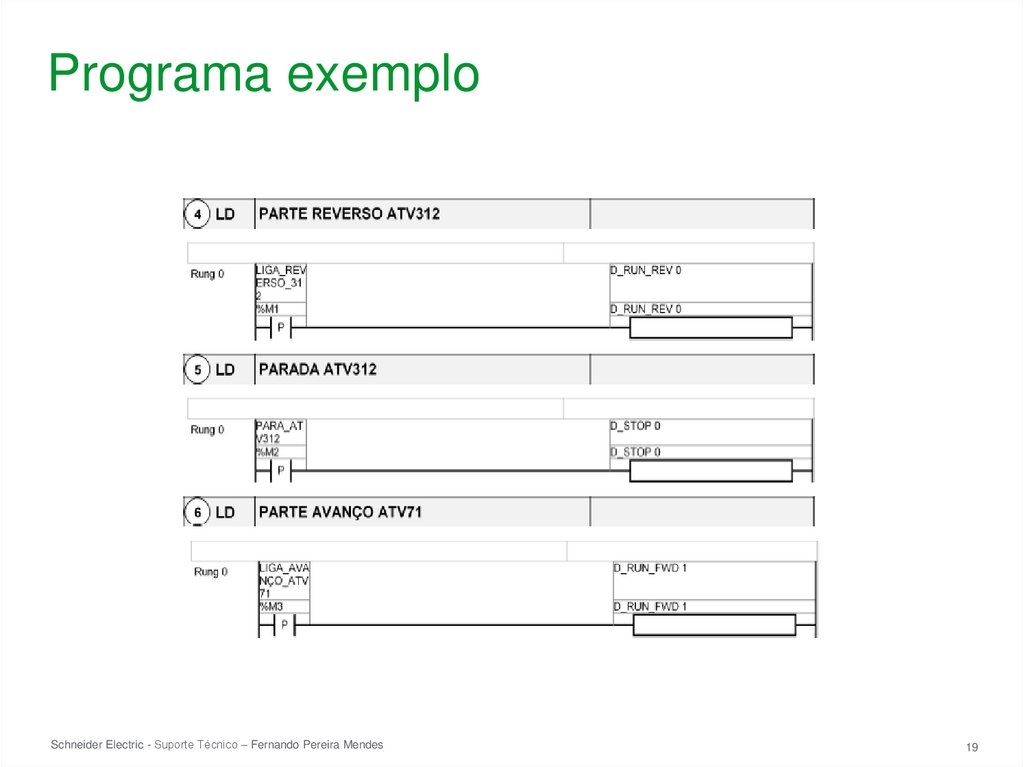
19. Programa exemplo
Schneider Electric - Suporte Técnico – Fernando Pereira Mendes19
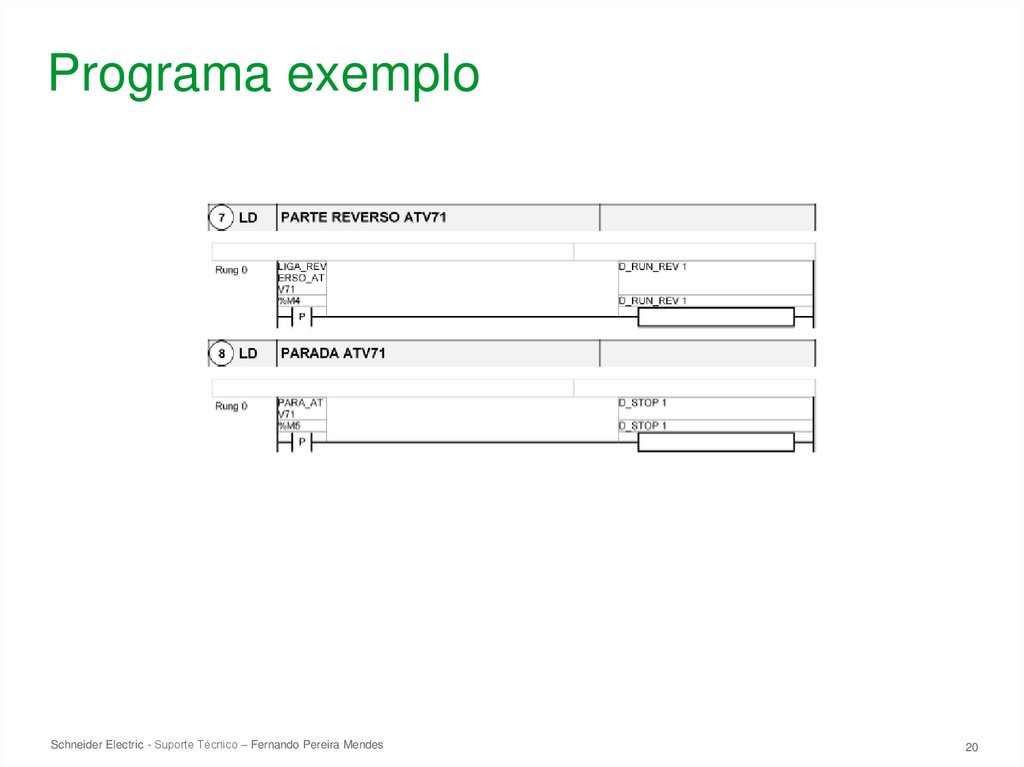
20. Programa exemplo
Schneider Electric - Suporte Técnico – Fernando Pereira Mendes20
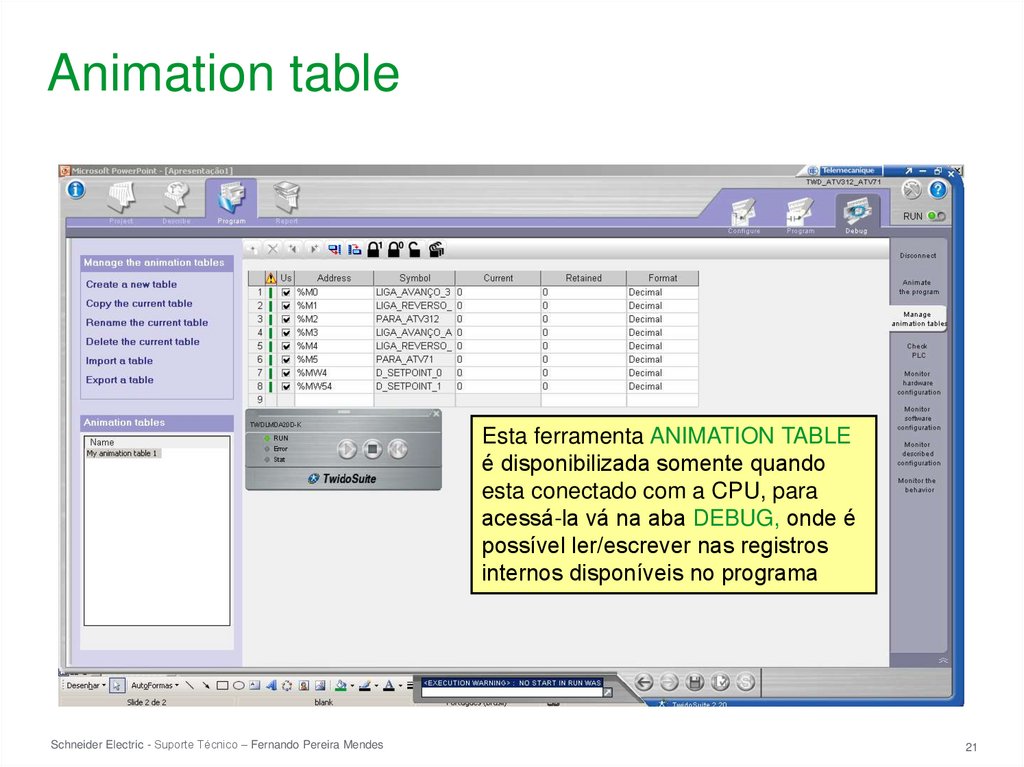
21. Animation table
Esta ferramenta ANIMATION TABLEé disponibilizada somente quando
esta conectado com a CPU, para
acessá-la vá na aba DEBUG, onde é
possível ler/escrever nas registros
internos disponíveis no programa
Schneider Electric - Suporte Técnico – Fernando Pereira Mendes
21