







 programming
Similar presentations:




Привязка данных
1.
Привязкаданных
2.
WPF привязка (binding) является мощным инструментомпрограммирования, без которого не обходится ни одно серьезное
приложение.
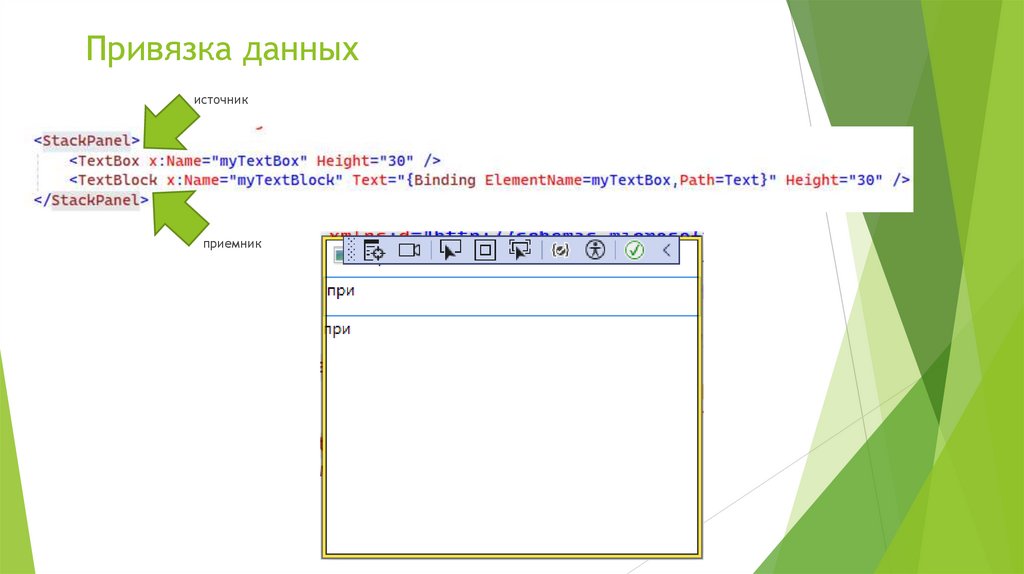
Привязка подразумевает взаимодействие двух объектов: источника и
приемника. Объект-приемник создает привязку к определенному свойству
объекта-источника. В случае модификации объекта-источника, объектприемник также будет модифицирован.
3.
Привязка данныхисточник
приемник
4.
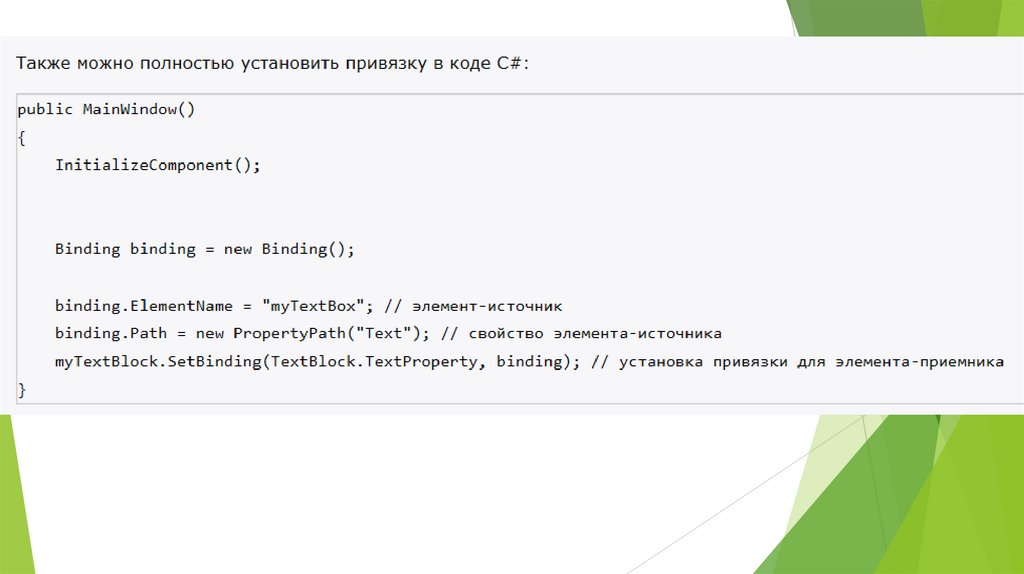
Работа с привязкой в C#Ключевым объектом при создании привязки является объект System.Windows.Data.Binding.
Используя этот объект мы можем получить уже имеющуюся привязку для элемента:
Binding binding = BindingOperations.GetBinding(myTextBlock, TextBlock.TextProperty);
В данном случае получаем привязку для свойства зависимостей TextProperty элемента
myTextBlock.
5.
6.
Если в дальнейшем нам станет не нужна привязка, то мы можемвоспользоваться классом BindingOperations и его методами
ClearBinding()(удаляет одну привязку) и ClearAllBindings() (удаляет все
привязки для данного элемента)
7.
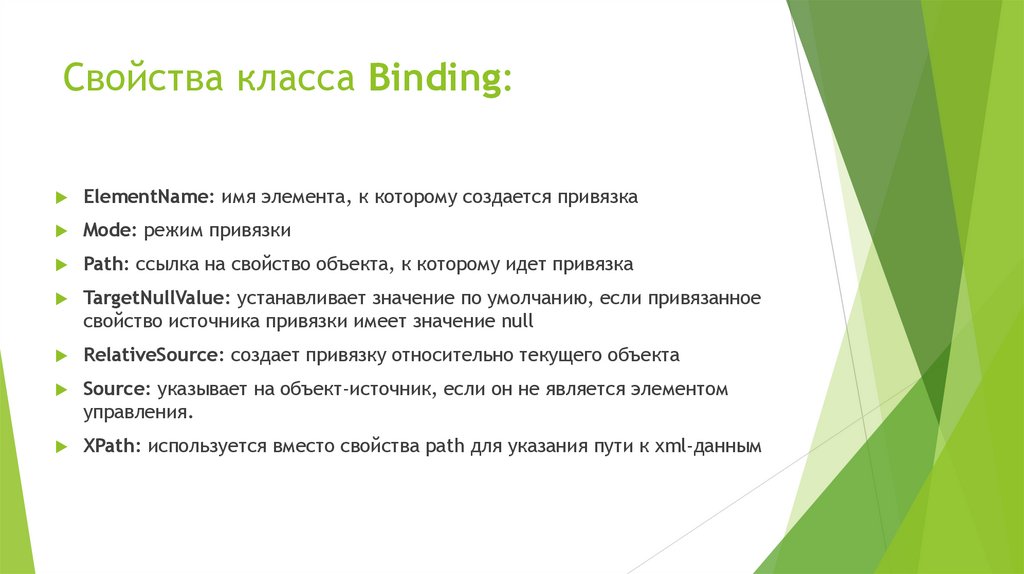
Свойства класса Binding:ElementName: имя элемента, к которому создается привязка
Mode: режим привязки
Path: ссылка на свойство объекта, к которому идет привязка
TargetNullValue: устанавливает значение по умолчанию, если привязанное
свойство источника привязки имеет значение null
RelativeSource: создает привязку относительно текущего объекта
Source: указывает на объект-источник, если он не является элементом
управления.
XPath: используется вместо свойства path для указания пути к xml-данным
8.
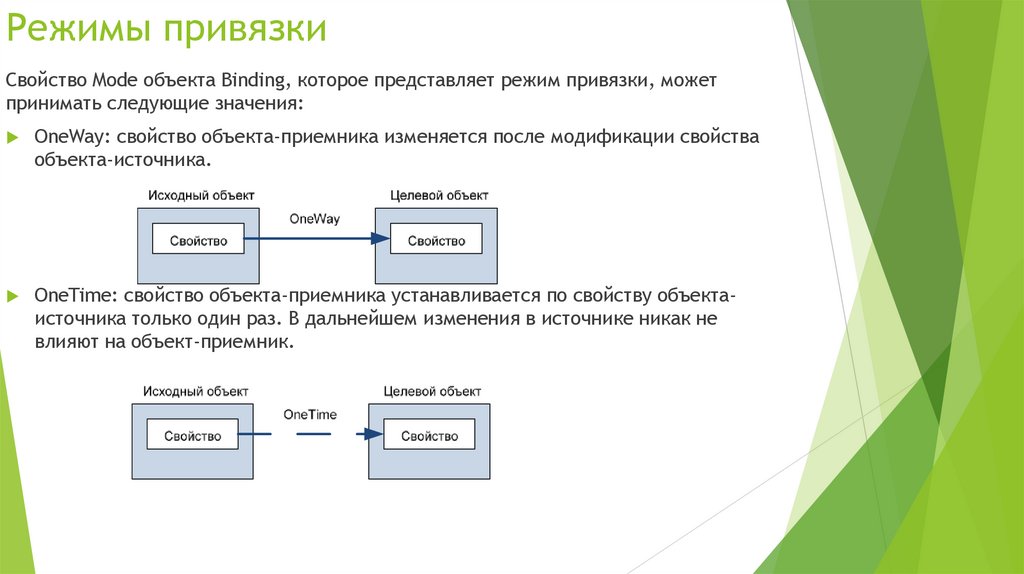
Режимы привязкиСвойство Mode объекта Binding, которое представляет режим привязки, может
принимать следующие значения:
OneWay: свойство объекта-приемника изменяется после модификации свойства
объекта-источника.
OneTime: свойство объекта-приемника устанавливается по свойству объектаисточника только один раз. В дальнейшем изменения в источнике никак не
влияют на объект-приемник.
9.
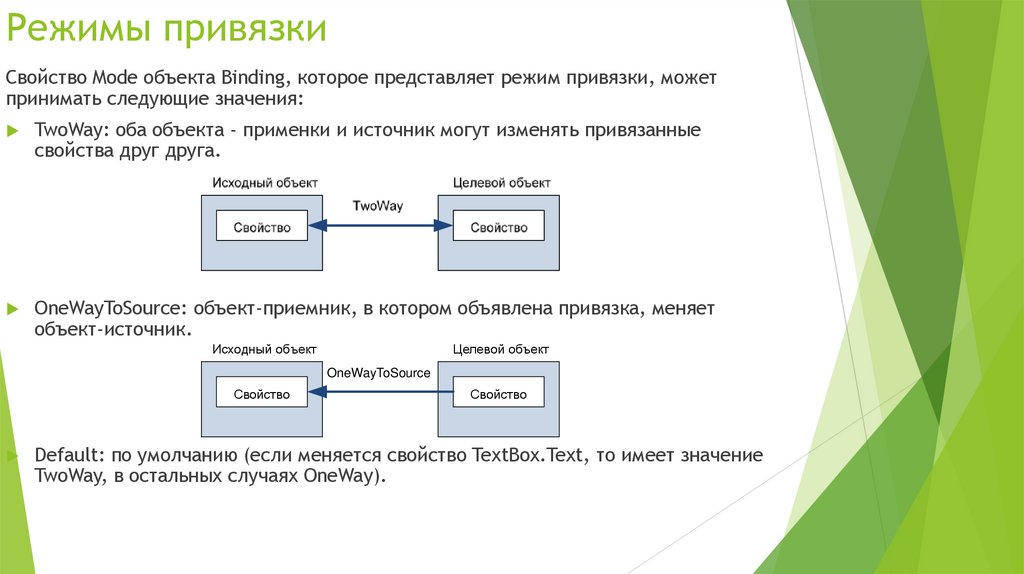
Режимы привязкиСвойство Mode объекта Binding, которое представляет режим привязки, может
принимать следующие значения:
TwoWay: оба объекта - применки и источник могут изменять привязанные
свойства друг друга.
OneWayToSource: объект-приемник, в котором объявлена привязка, меняет
объект-источник.
Исходный объект
Целевой объект
OneWayToSource
Свойство
Свойство
Default: по умолчанию (если меняется свойство TextBox.Text, то имеет значение
TwoWay, в остальных случаях OneWay).
10.
11.
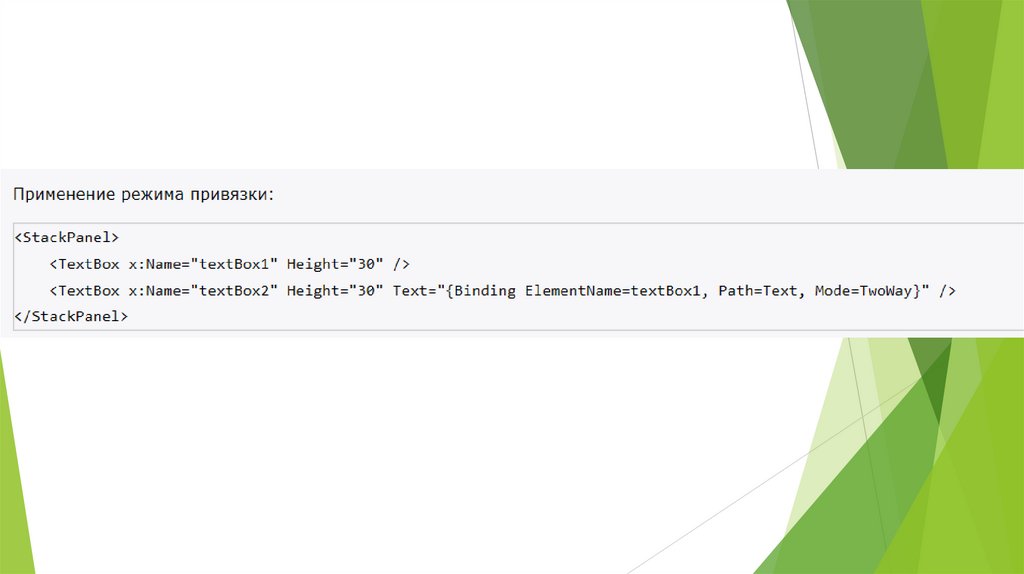
Пример выражения привязки с параметром Mode:{Binding ElementName=slider1, Path=Value, Mode=OneTime}
12.
ЗаданиеРазработать приложение, которое изменяет размер текста (Simple Text) в
зависимости от положения бегунка в Slider, ввода размера текста в TextBox или
нажатия кнопок. Slider, Label, TextBox должны быть связаны друг с другом (т.е.
при изменении значения одного из элементов остальные тоже должны
меняться).
13.
Стили14.
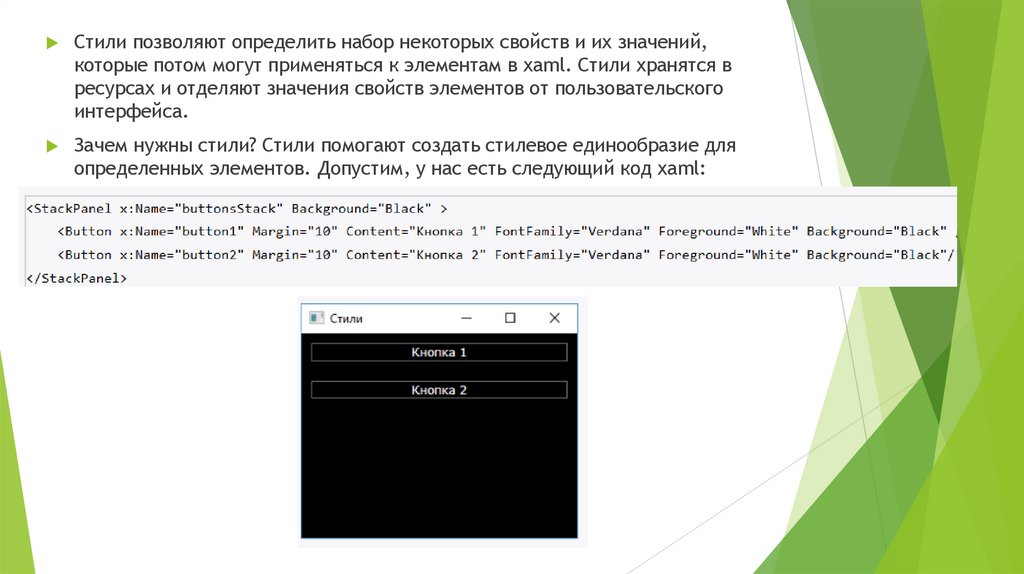
Стили позволяют определить набор некоторых свойств и их значений,которые потом могут применяться к элементам в xaml. Стили хранятся в
ресурсах и отделяют значения свойств элементов от пользовательского
интерфейса.
Зачем нужны стили? Стили помогают создать стилевое единообразие для
определенных элементов. Допустим, у нас есть следующий код xaml:
15.
16.
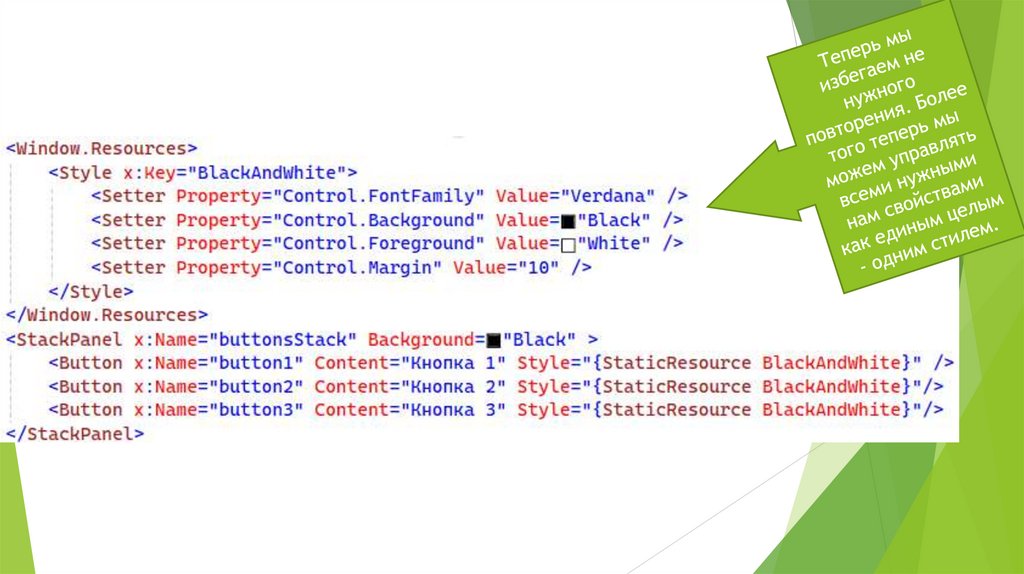
Стиль создается как ресурс с помощью объекта Style, который представляет классSystem.Windows.Style.
И как любой другой ресурс, он обязательно должен иметь ключ.
С помощью коллекции Setters определяется группа свойств, входящих в стиль. В
нее входят объекты Setter, которые имеют следующие свойства:
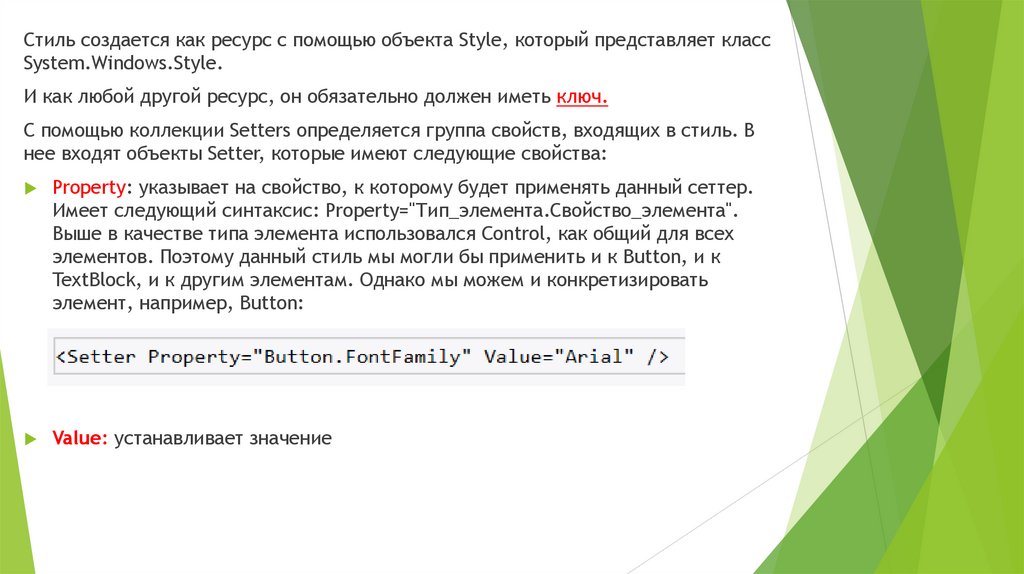
Property: указывает на свойство, к которому будет применять данный сеттер.
Имеет следующий синтаксис: Property="Тип_элемента.Свойство_элемента".
Выше в качестве типа элемента использовался Control, как общий для всех
элементов. Поэтому данный стиль мы могли бы применить и к Button, и к
TextBlock, и к другим элементам. Однако мы можем и конкретизировать
элемент, например, Button:
Value: устанавливает значение
17.
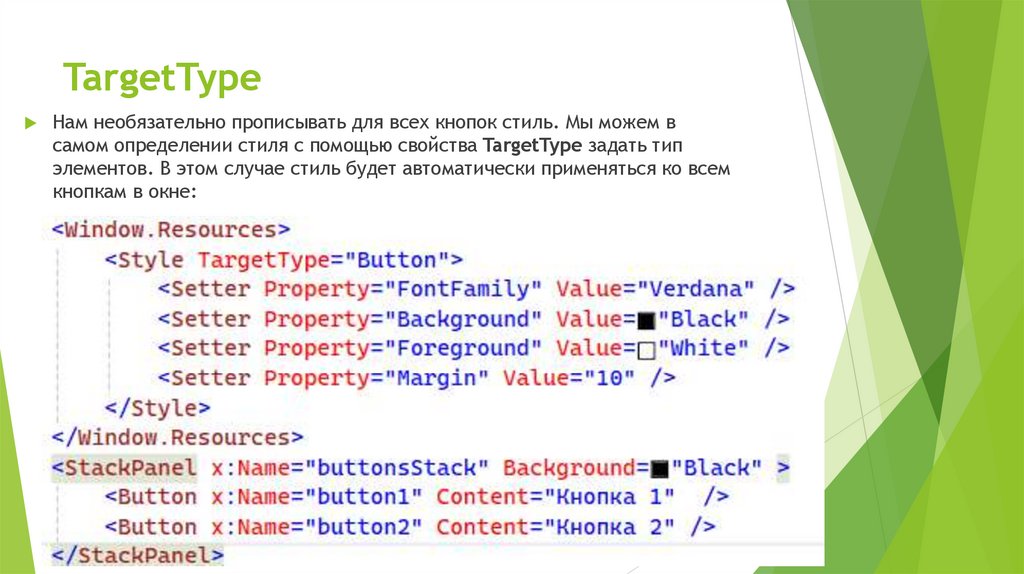
TargetTypeHам необязательно прописывать для всех кнопок стиль. Мы можем в
самом определении стиля с помощью свойства TargetType задать тип
элементов. В этом случае стиль будет автоматически применяться ко всем
кнопкам в окне:
18.
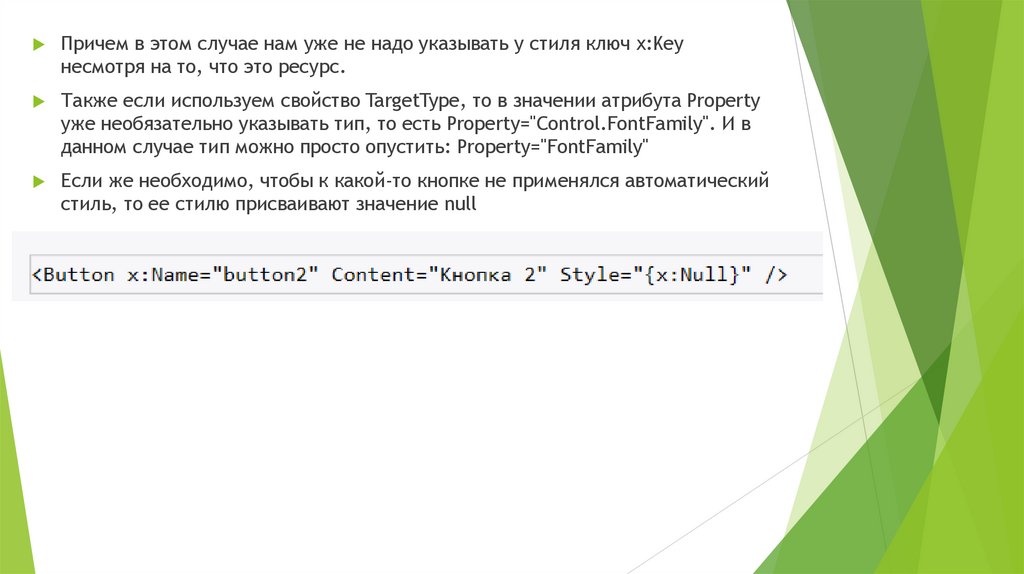
Причем в этом случае нам уже не надо указывать у стиля ключ x:Keyнесмотря на то, что это ресурс.
Также если используем свойство TargetType, то в значении атрибута Property
уже необязательно указывать тип, то есть Property="Control.FontFamily". И в
данном случае тип можно просто опустить: Property="FontFamily"
Если же необходимо, чтобы к какой-то кнопке не применялся автоматический
стиль, то ее стилю присваивают значение null
19.
Триггеры20.
Три́ггер (с англ. trigger — «спусковой крючок»)С помощью триггеров можно менять поведение или внешний вид элементов
управления на странице в зависимости от каких-либо событий или значения
какого-либо свойства.
Триггеры бывают трёх типов:
Триггеры свойств: вызываются в ответ на изменения свойствами
зависимостей своего значения
Триггеры данных: вызываются в ответ на изменения значений любых
свойств (они необязательно должны быть свойствами зависимостей)
Триггеры событий: вызываются в ответ на генерацию событий
Мультитриггеры: вызываются при выполнении ряда условий
21.
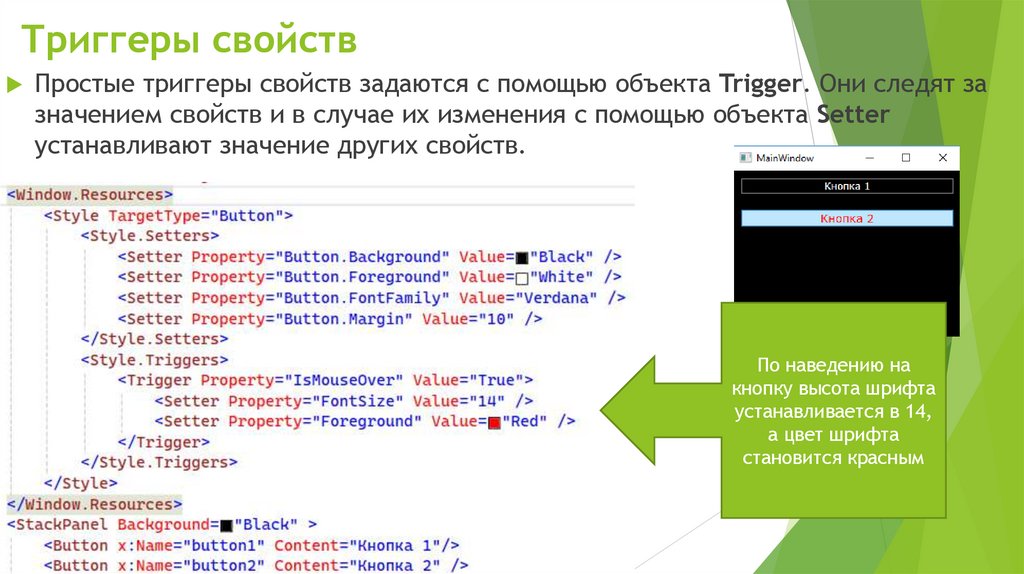
Триггеры свойствПростые триггеры свойств задаются с помощью объекта Trigger. Они следят за
значением свойств и в случае их изменения с помощью объекта Setter
устанавливают значение других свойств.
По наведению на
кнопку высота шрифта
устанавливается в 14,
а цвет шрифта
становится красным
22.
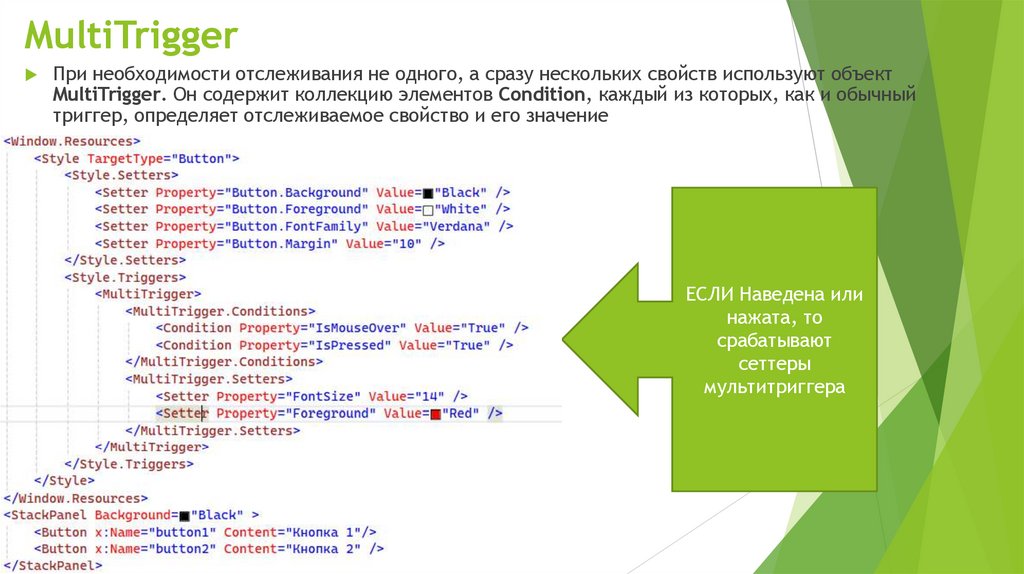
MultiTriggerПри необходимости отслеживания не одного, а сразу нескольких свойств используют объект
MultiTrigger. Он содержит коллекцию элементов Condition, каждый из которых, как и обычный
триггер, определяет отслеживаемое свойство и его значение
ЕСЛИ Наведена или
нажата, то
срабатывают
сеттеры
мультитриггера
23.
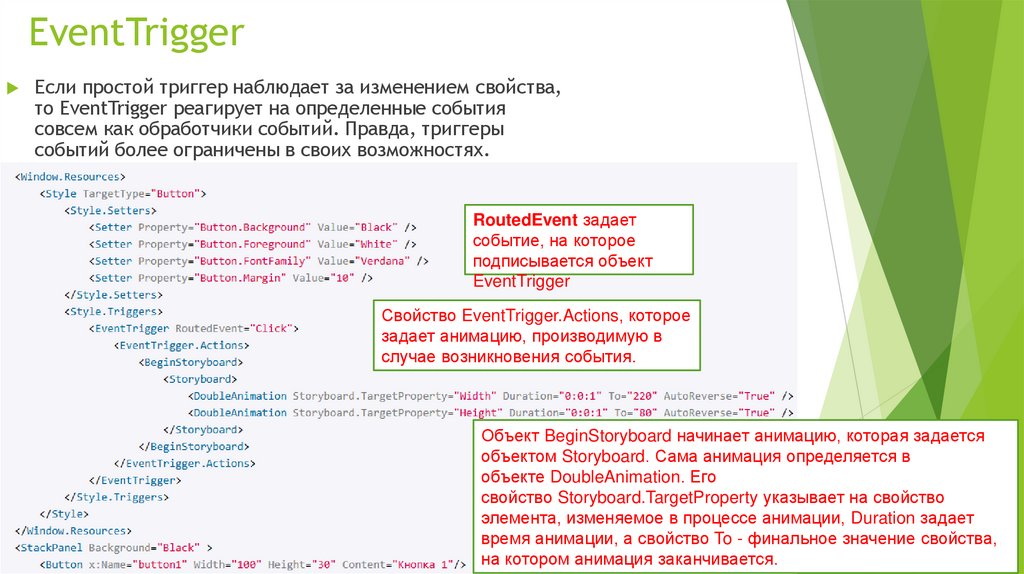
EventTriggerЕсли простой триггер наблюдает за изменением свойства,
то EventTrigger реагирует на определенные события
совсем как обработчики событий. Правда, триггеры
событий более ограничены в своих возможностях.
RoutedEvent задает
событие, на которое
подписывается объект
EventTrigger
Свойство EventTrigger.Actions, которое
задает анимацию, производимую в
случае возникновения события.
Объект BeginStoryboard начинает анимацию, которая задается
объектом Storyboard. Сама анимация определяется в
объекте DoubleAnimation. Его
свойство Storyboard.TargetProperty указывает на свойство
элемента, изменяемое в процессе анимации, Duration задает
время анимации, а свойство To - финальное значение свойства,
на котором анимация заканчивается.
24.
Темы25.
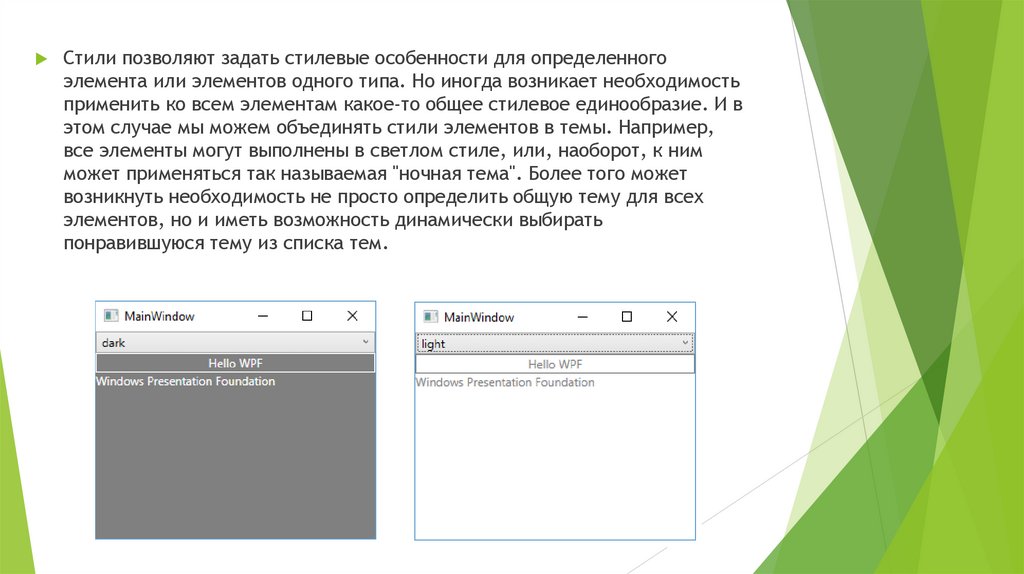
Стили позволяют задать стилевые особенности для определенногоэлемента или элементов одного типа. Но иногда возникает необходимость
применить ко всем элементам какое-то общее стилевое единообразие. И в
этом случае мы можем объединять стили элементов в темы. Например,
все элементы могут выполнены в светлом стиле, или, наоборот, к ним
может применяться так называемая "ночная тема". Более того может
возникнуть необходимость не просто определить общую тему для всех
элементов, но и иметь возможность динамически выбирать
понравившуюся тему из списка тем.
26.
Здесь определены кнопка, текстовый блок и выпадающий список, вкотором позже будут выбираться темы.
27.
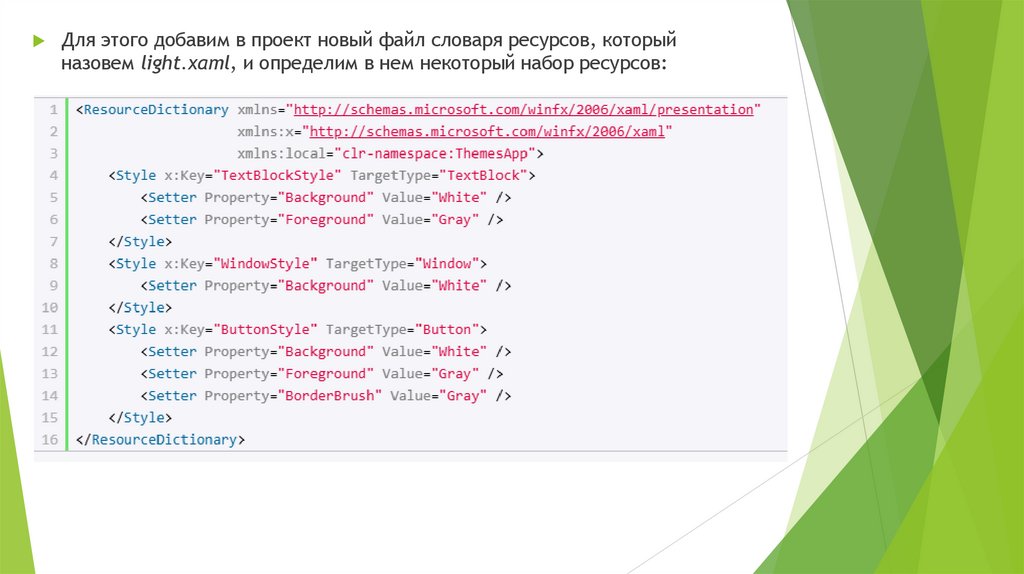
Для этого добавим в проект новый файл словаря ресурсов, которыйназовем light.xaml, и определим в нем некоторый набор ресурсов:
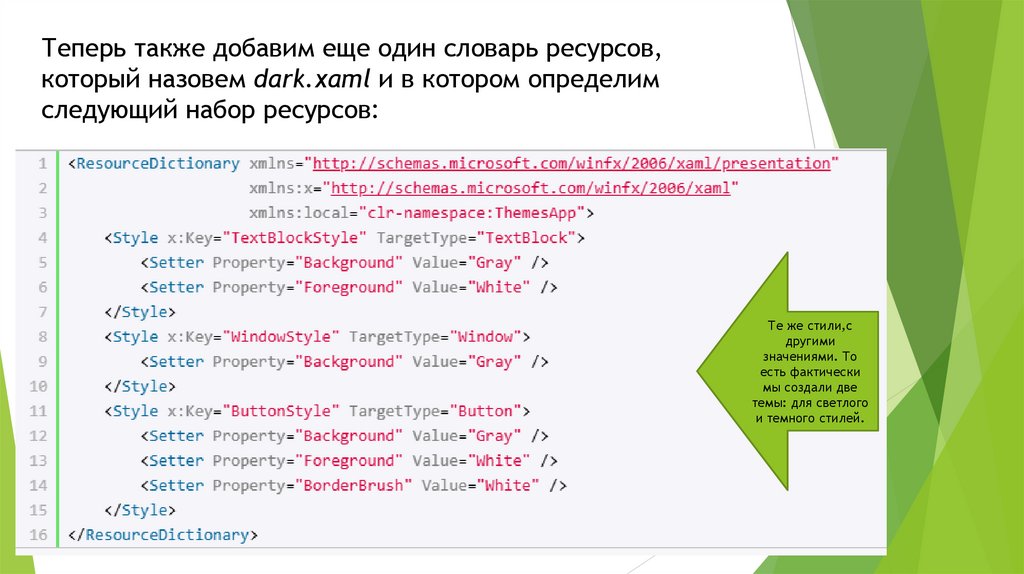
28.
Теперь также добавим еще один словарь ресурсов,который назовем dark.xaml и в котором определим
следующий набор ресурсов:
Те же стили,с
другими
значениями. То
есть фактически
мы создали две
темы: для светлого
и темного стилей.
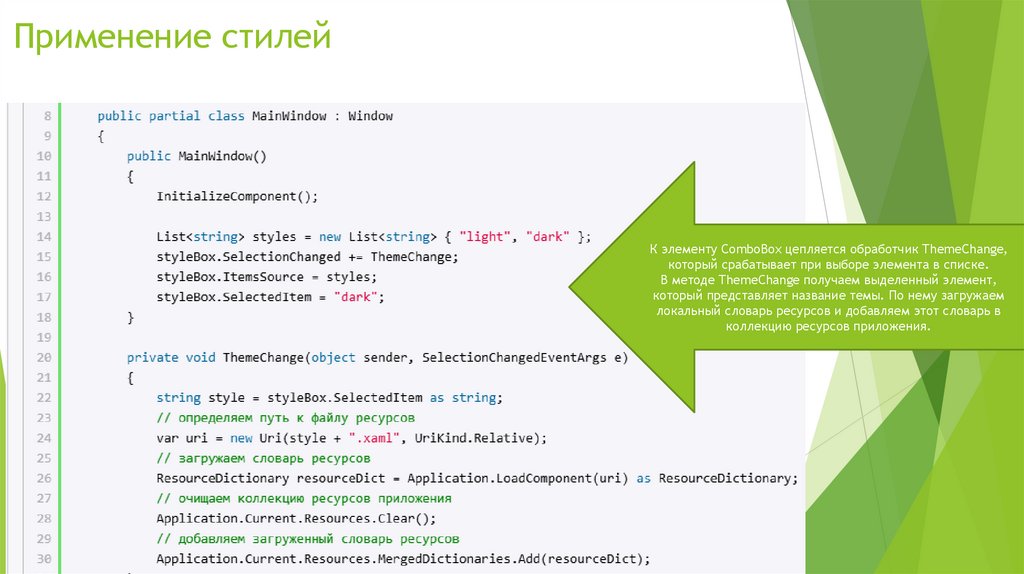
29.
Применение стилейК элементу ComboBox цепляется обработчик ThemeChange,
который срабатывает при выборе элемента в списке.
В методе ThemeChange получаем выделенный элемент,
который представляет название темы. По нему загружаем
локальный словарь ресурсов и добавляем этот словарь в
коллекцию ресурсов приложения.
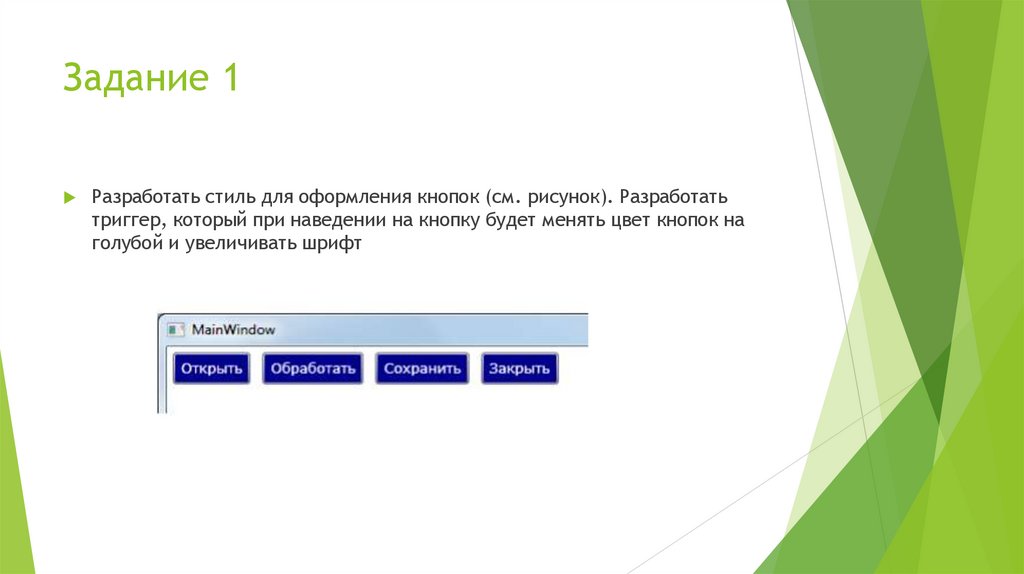
30.
Задание 1Разработать стиль для оформления кнопок (см. рисунок). Разработать
триггер, который при наведении на кнопку будет менять цвет кнопок на
голубой и увеличивать шрифт
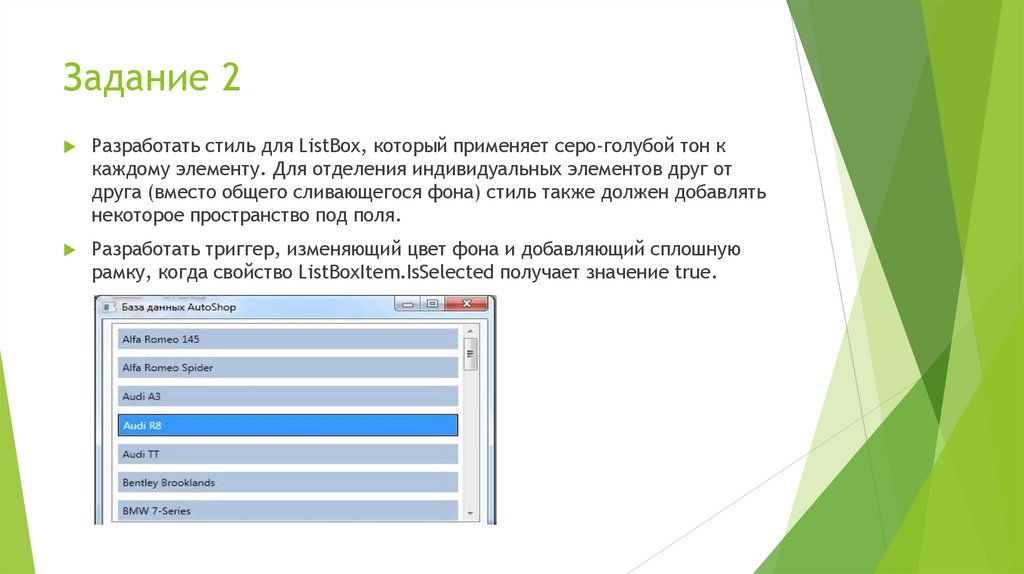
31.
Задание 2Разработать стиль для ListBox, который применяет серо-голубой тон к
каждому элементу. Для отделения индивидуальных элементов друг от
друга (вместо общего сливающегося фона) стиль также должен добавлять
некоторое пространство под поля.
Разработать триггер, изменяющий цвет фона и добавляющий сплошную
рамку, когда свойство ListBoxItem.IsSelected получает значение true.
32.
Ключ к заданию:Стили списков — они позволяют применить набор характеристик
форматирования к каждому из индивидуальных элементов списка. Это
важно, потому что система привязки данных WPF генерирует объектыэлементы списка автоматически.
В результате не так легко применить нужное форматирование к
индивидуальным элементам.
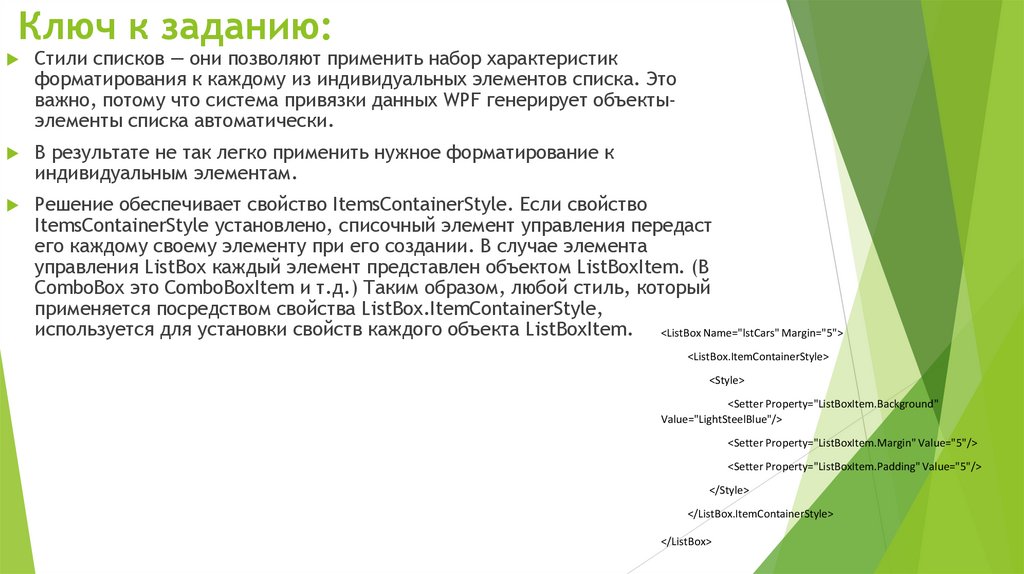
Решение обеспечивает свойство ItemsContainerStyle. Если свойство
ItemsContainerStyle установлено, списочный элемент управления передаст
его каждому своему элементу при его создании. В случае элемента
управления ListBox каждый элемент представлен объектом ListBoxItem. (В
ComboBox это ComboBoxItem и т.д.) Таким образом, любой стиль, который
применяется посредством свойства ListBox.ItemContainerStyle,
используется для установки свойств каждого объекта ListBoxItem. <ListBox Name="lstCars" Margin="5">
<ListBox.ItemContainerStyle>
<Style>
<Setter Property="ListBoxItem.Background"
Value="LightSteelBlue"/>
<Setter Property="ListBoxItem.Margin" Value="5"/>
<Setter Property="ListBoxItem.Padding" Value="5"/>
</Style>
</ListBox.ItemContainerStyle>
</ListBox>
33.
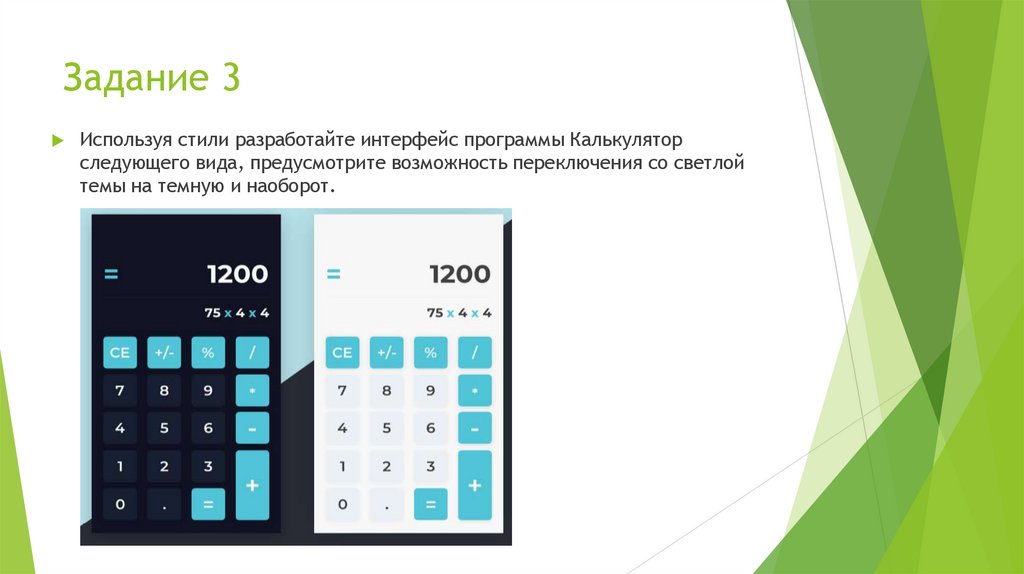
Задание 3Используя стили разработайте интерфейс программы Калькулятор
следующего вида, предусмотрите возможность переключения со светлой
темы на темную и наоборот.
34.
Шаблоны35.
Все визуальные элементы в WPF уже имеют встроенные шаблоны, которыеопределяют визуальное дерево, структуру и даже поведение элементов.
Однако мощь шаблонов состоит в том, что мы можем их переопределить
по своему вкусу. Например, сделать круглое окно, а не квадратное, или
кнопку в виде морской звезды.
36.
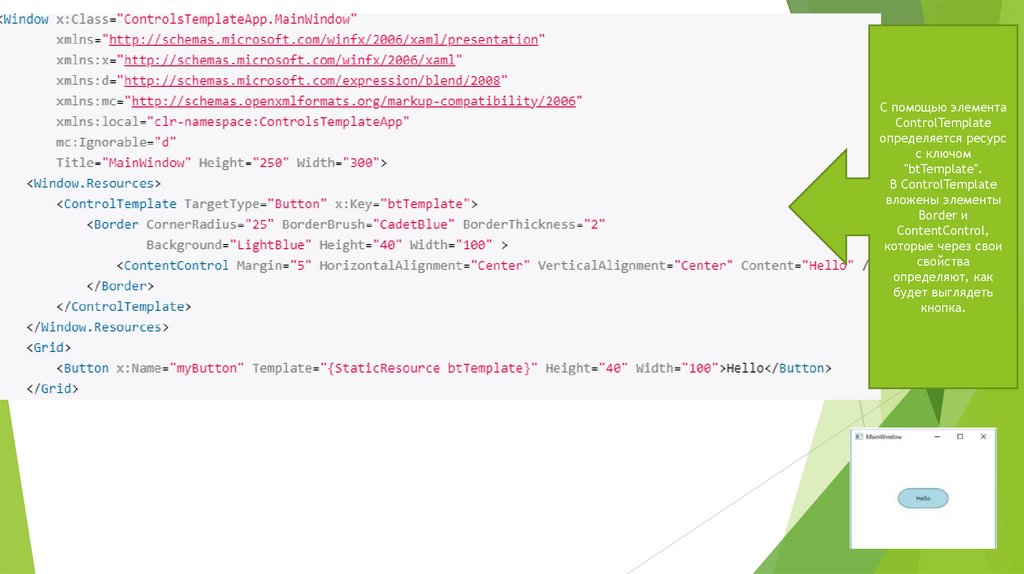
C помощью элементаControlTemplate
определяется ресурс
с ключом
"btTemplate".
В ControlTemplate
вложены элементы
Border и
ContentControl,
которые через свои
свойства
определяют, как
будет выглядеть
кнопка.