

 programming
Similar presentations:






Базы пространственных данных. Базы пространственных данных
1.
Базы пространственных данныхПрактическая работа №1
«Создание таблиц»
доц. Крылов С. А.
доц. Загребин Г. И.
преп. Правский Е. В.
2025
2.
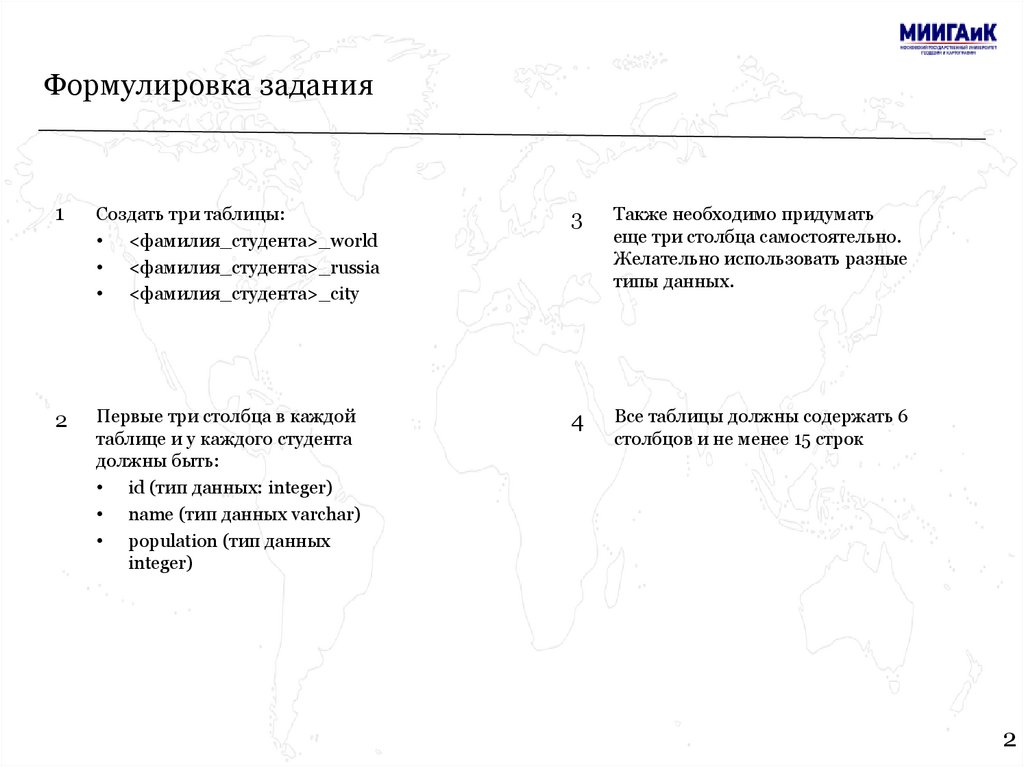
Формулировка задания1
Создать три таблицы:
• <фамилия_студента>_world
• <фамилия_студента>_russia
• <фамилия_студента>_city
3
Также необходимо придумать
еще три столбца самостоятельно.
Желательно использовать разные
типы данных.
2
Первые три столбца в каждой
таблице и у каждого студента
должны быть:
• id (тип данных: integer)
• name (тип данных varchar)
• population (тип данных
integer)
4
Все таблицы должны содержать 6
столбцов и не менее 15 строк
2
3.
Начало работыДля начала работы необходимо скачать и установить на свой рабочий компьютер актуальную
версию программы EMS SQL Manager Lite for PostgreSQL по ссылке:
https://disk.yandex.ru/d/y3V9EsS1qpSsdw
При установке рекомендуется установить английский язык, так как на слайдах будет
представлен англоязычный интерфейс программы
3
4.
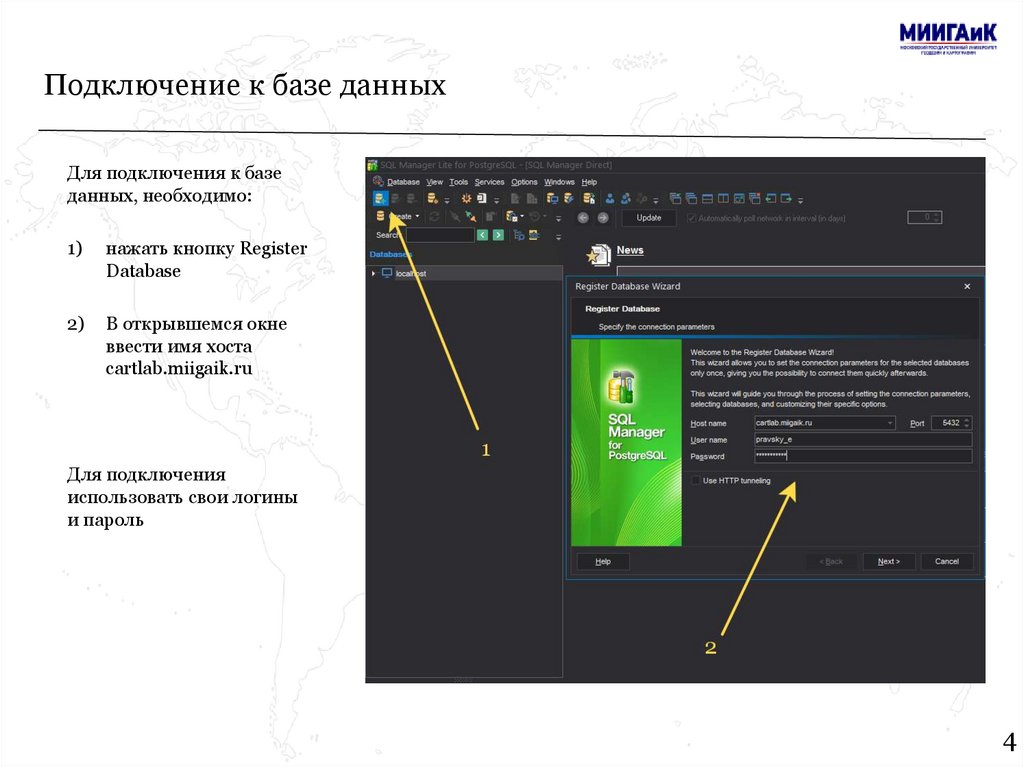
Подключение к базе данныхДля подключения к базе
данных, необходимо:
1)
нажать кнопку Register
Database
2)
В открывшемся окне
ввести имя хоста
cartlab.miigaik.ru
Для подключения
использовать свои логины
и пароль
4
5.
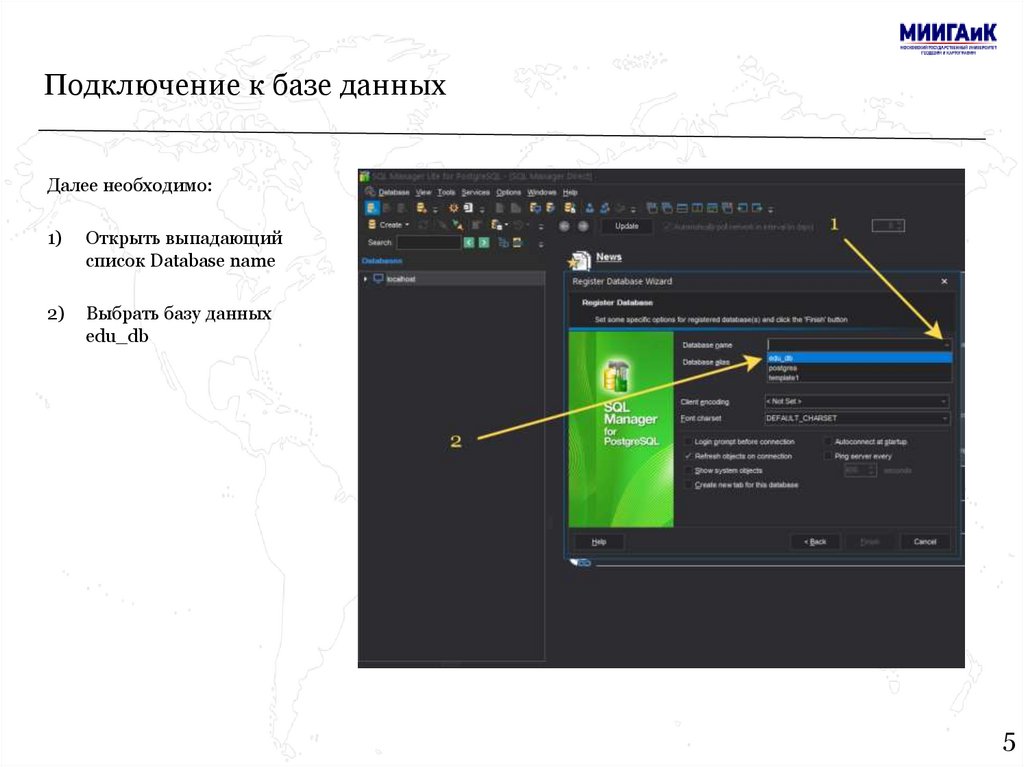
Подключение к базе данныхДалее необходимо:
1)
Открыть выпадающий
список Database name
2)
Выбрать базу данных
edu_db
5
6.
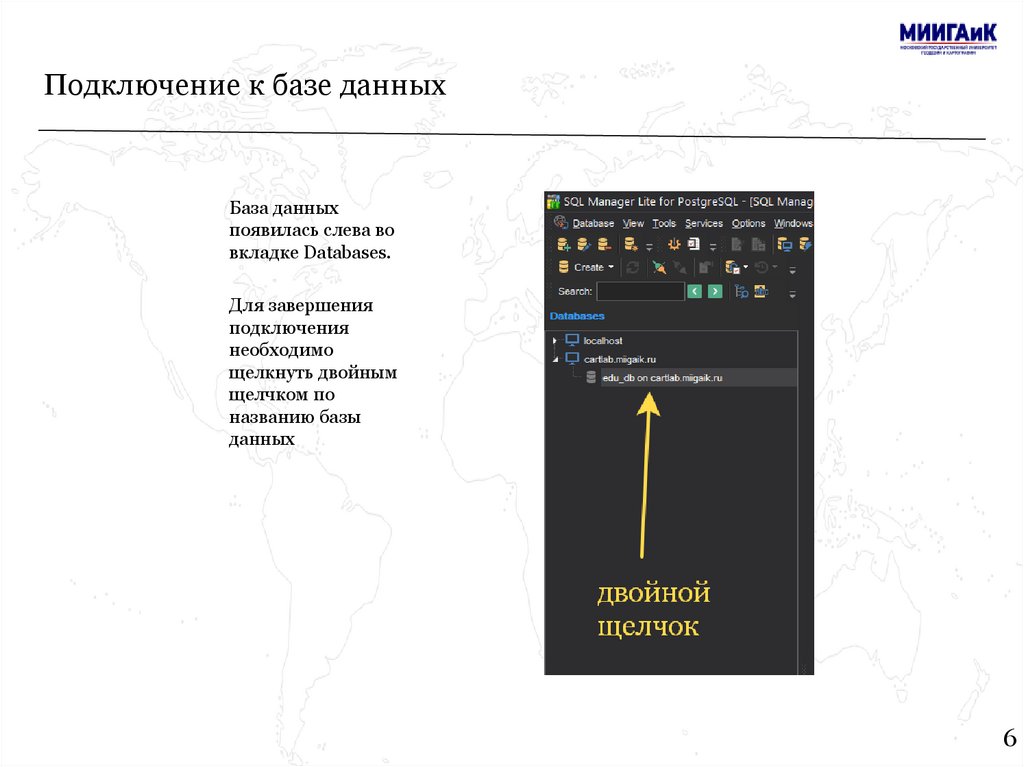
Подключение к базе данныхБаза данных
появилась слева во
вкладке Databases.
Для завершения
подключения
необходимо
щелкнуть двойным
щелчком по
названию базы
данных
6
7.
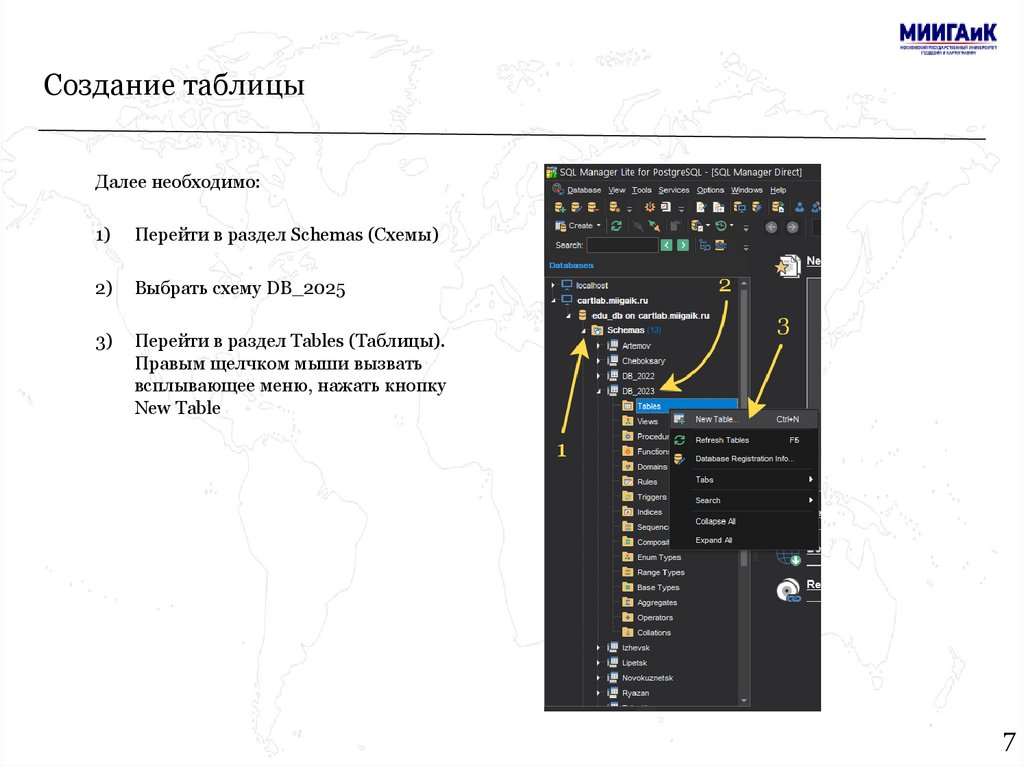
Создание таблицыДалее необходимо:
1)
Перейти в раздел Schemas (Схемы)
2)
Выбрать схему DB_2025
3)
Перейти в раздел Tables (Таблицы).
Правым щелчком мыши вызвать
всплывающее меню, нажать кнопку
New Table
7
8.
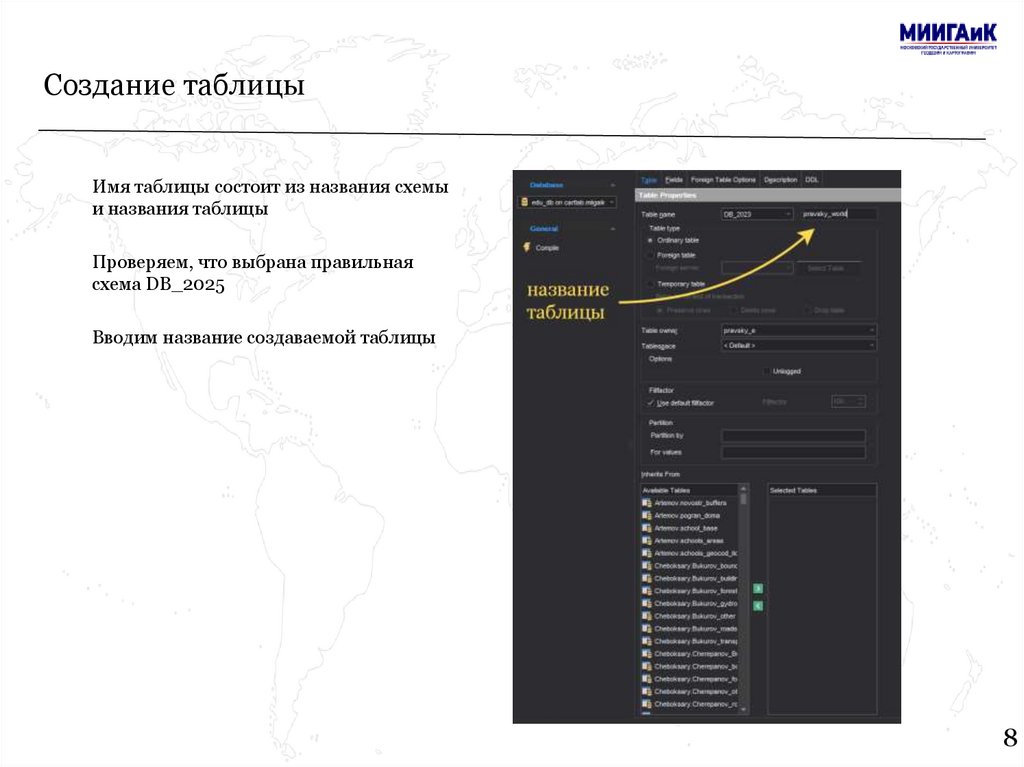
Создание таблицыИмя таблицы состоит из названия схемы
и названия таблицы
Проверяем, что выбрана правильная
схема DB_2025
Вводим название создаваемой таблицы
8
9.
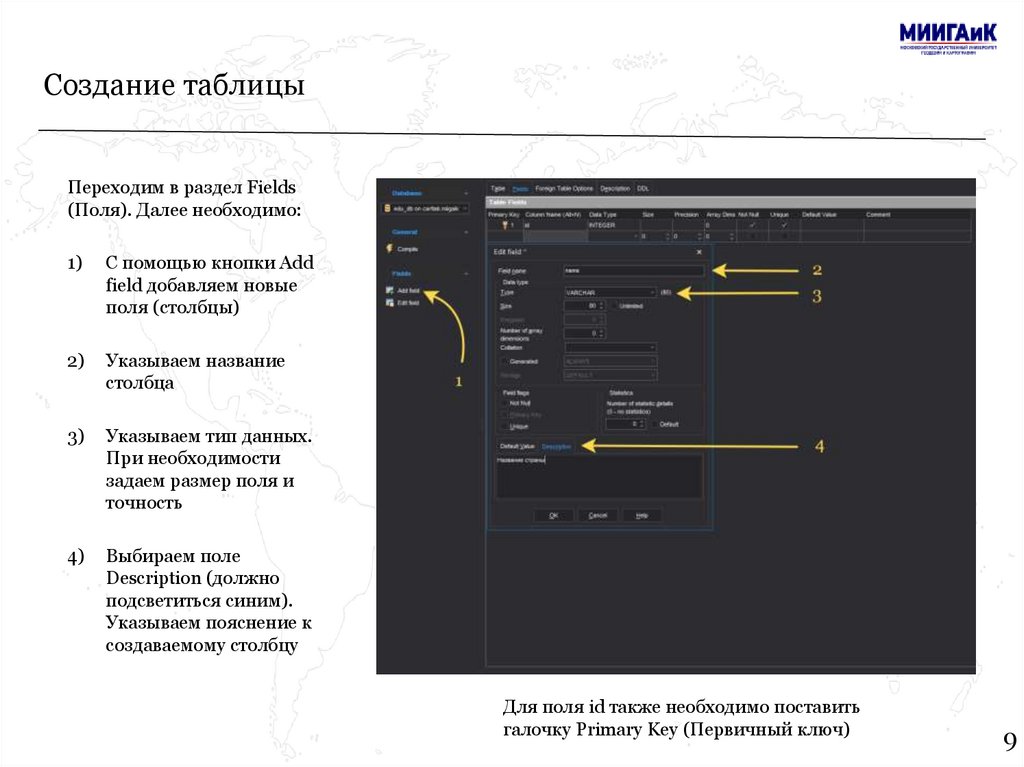
Создание таблицыПереходим в раздел Fields
(Поля). Далее необходимо:
1)
С помощью кнопки Add
field добавляем новые
поля (столбцы)
2)
Указываем название
столбца
3)
Указываем тип данных.
При необходимости
задаем размер поля и
точность
4)
Выбираем поле
Description (должно
подсветиться синим).
Указываем пояснение к
создаваемому столбцу
Для поля id также необходимо поставить
галочку Primary Key (Первичный ключ)
9
10.
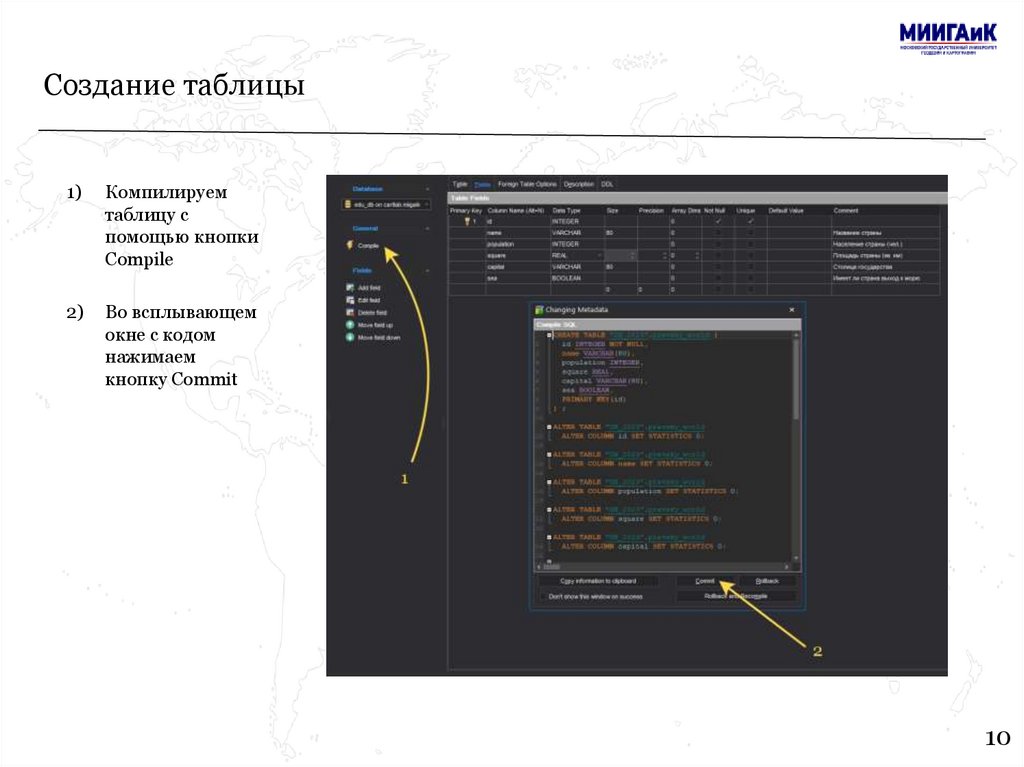
Создание таблицы1)
Компилируем
таблицу с
помощью кнопки
Compile
2)
Во всплывающем
окне с кодом
нажимаем
кнопку Commit
10
11.
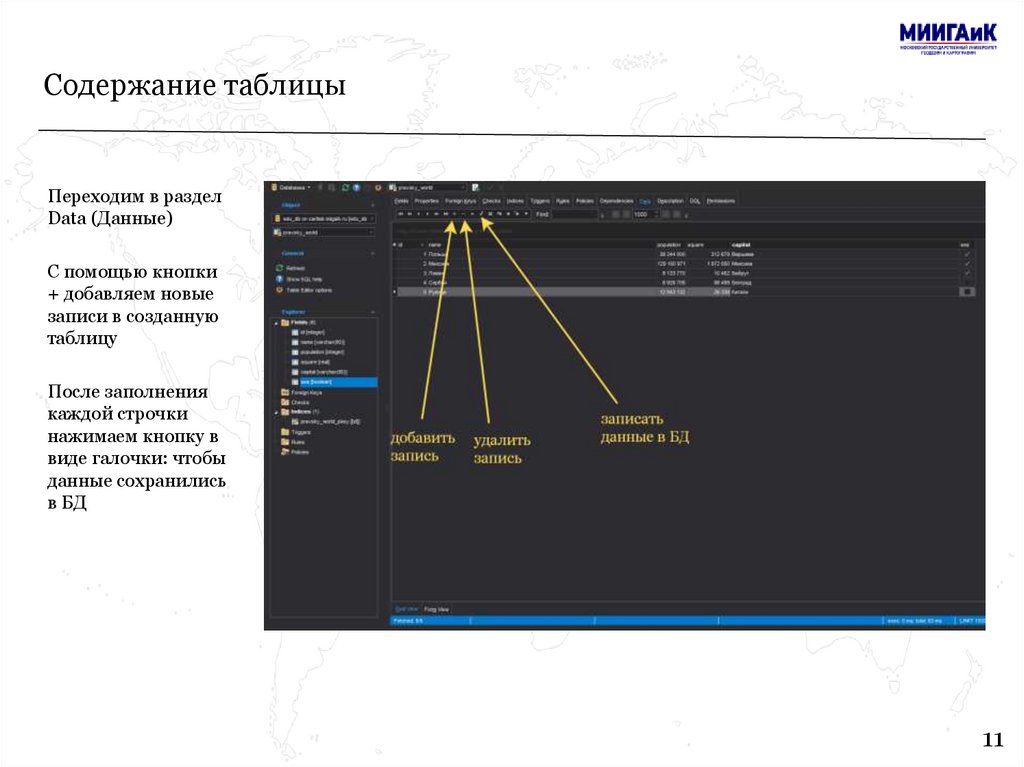
Содержание таблицыПереходим в раздел
Data (Данные)
С помощью кнопки
+ добавляем новые
записи в созданную
таблицу
После заполнения
каждой строчки
нажимаем кнопку в
виде галочки: чтобы
данные сохранились
в БД
11
12.
Спасибо за внимание!2025