
 software
Similar presentations:


Команды Libre Ofice Writer
1. Текстовый процессор — это программа, предназначенная для создания, редактирования, форматирования и печати текстовых документов
на компьютере.Запуск текстового процессора:
Меню запуска приложений → Офис → Libre Ofice
Writer
2. 1. При вводе текста соседние слова отделяются одним пробелом; 2. Знаки препинания пишутся слитно с предшествующим словом и
отделяютсяпробелом от следующего слова;
3. Кавычки и скобки пишутся слитно с
соответствующими словами;
4. Тире выделяется пробелами с двух сторон;
5. Дефис пишется слитно с соединяемыми им
словами.
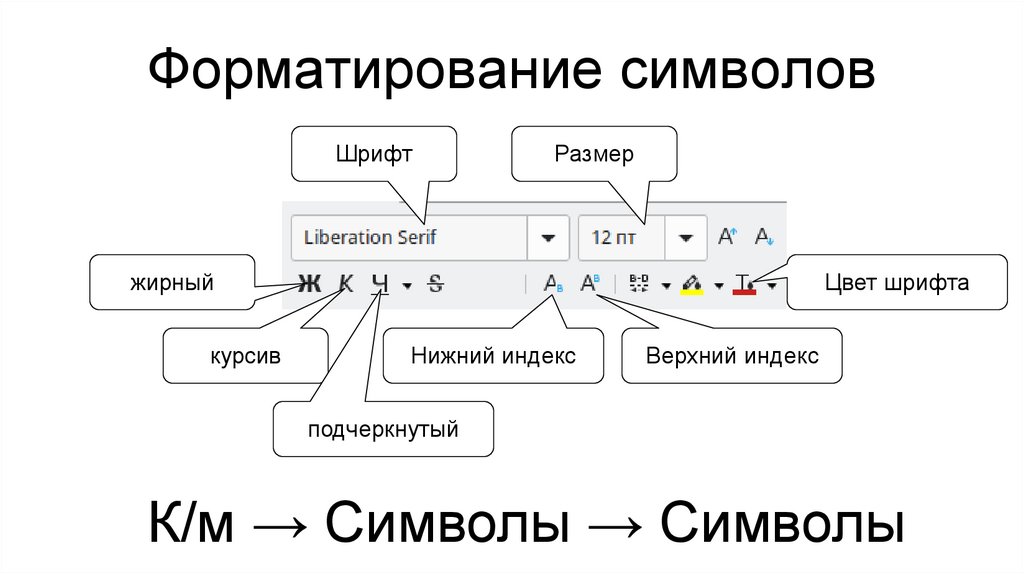
3. Форматирование символов
ШрифтРазмер
жирный
курсив
Цвет шрифта
Нижний индекс
Верхний индекс
подчеркнутый
К/м → Символы → Символы
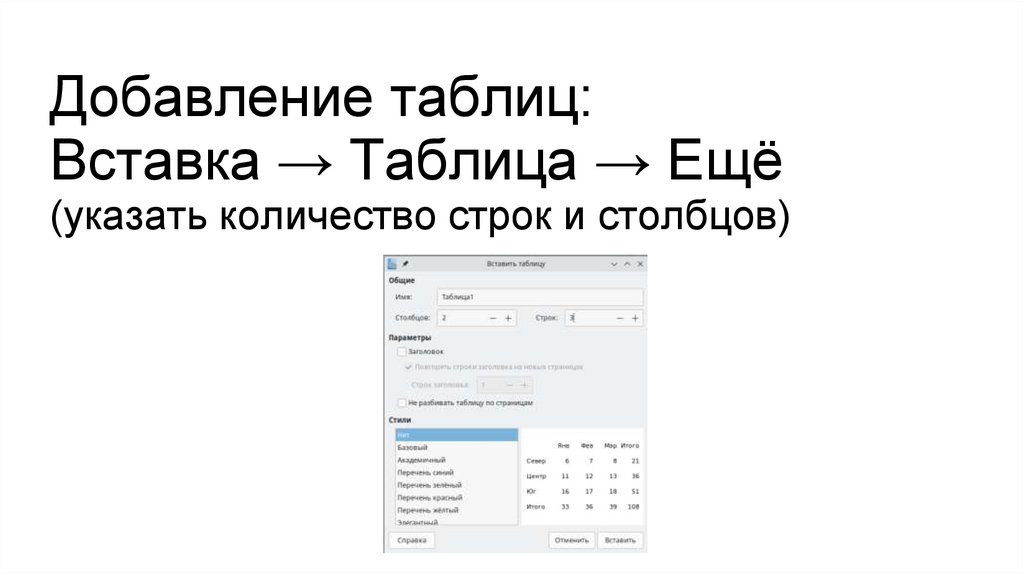
4. Добавление таблиц: Вставка → Таблица → Ещё (указать количество строк и столбцов)
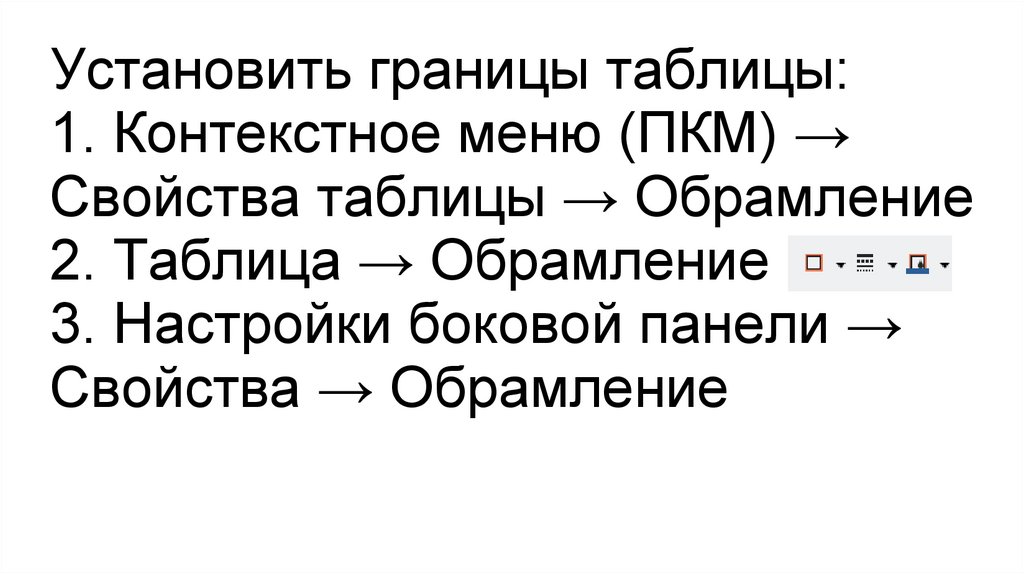
5. Установить границы таблицы: 1. Контекстное меню (ПКМ) → Свойства таблицы → Обрамление 2. Таблица → Обрамление 3. Настройки
боковой панели →Свойства → Обрамление
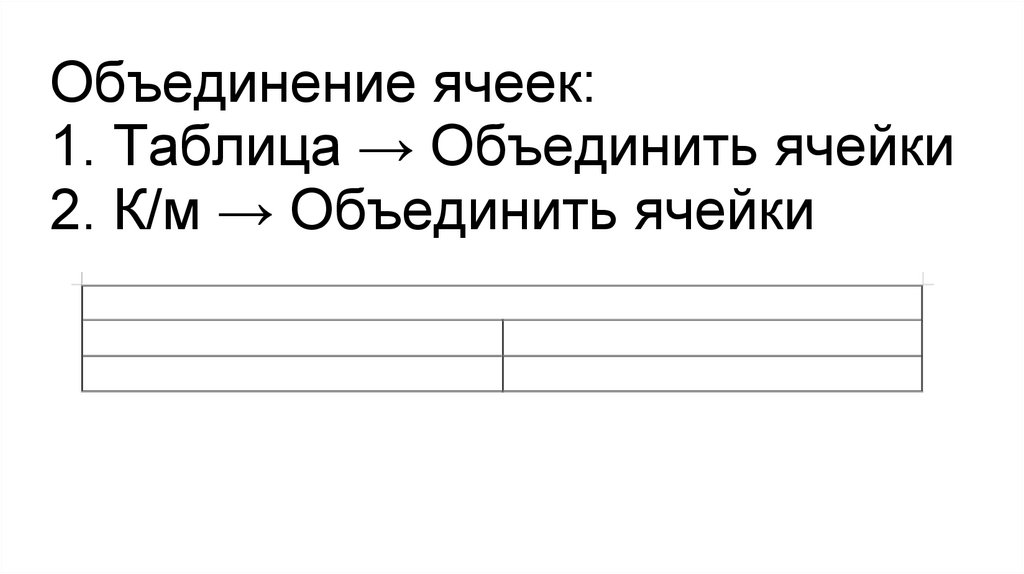
6. Объединение ячеек: 1. Таблица → Объединить ячейки 2. К/м → Объединить ячейки
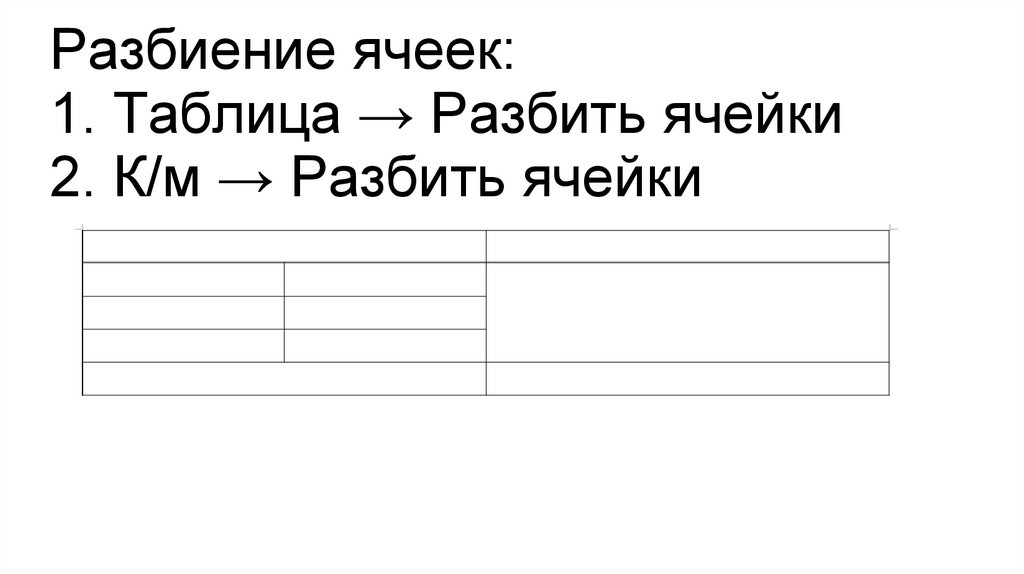
7. Разбиение ячеек: 1. Таблица → Разбить ячейки 2. К/м → Разбить ячейки
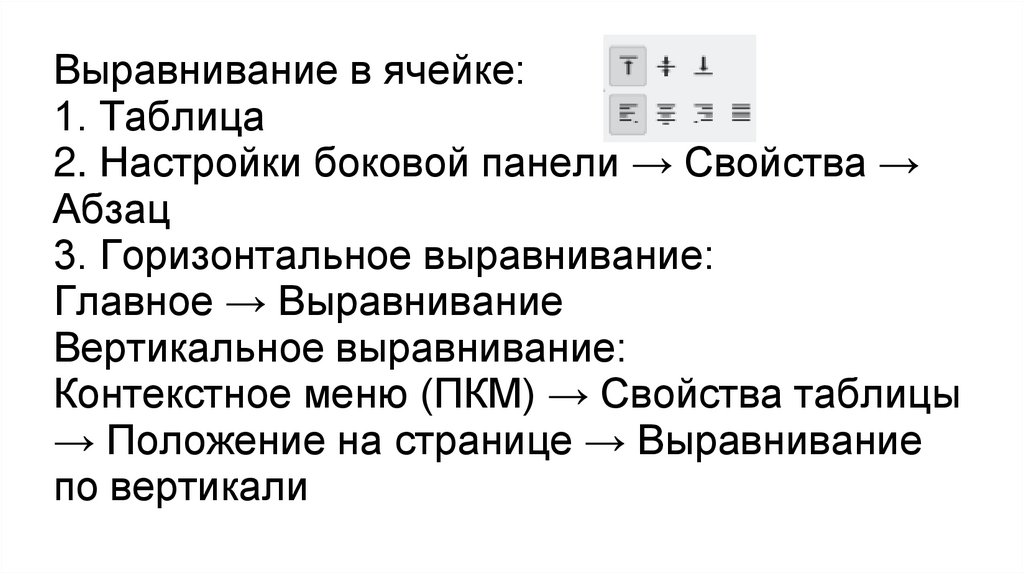
8. Выравнивание в ячейке: 1. Таблица 2. Настройки боковой панели → Свойства → Абзац 3. Горизонтальное выравнивание: Главное →
ВыравниваниеВертикальное выравнивание:
Контекстное меню (ПКМ) → Свойства таблицы
→ Положение на странице → Выравнивание
по вертикали
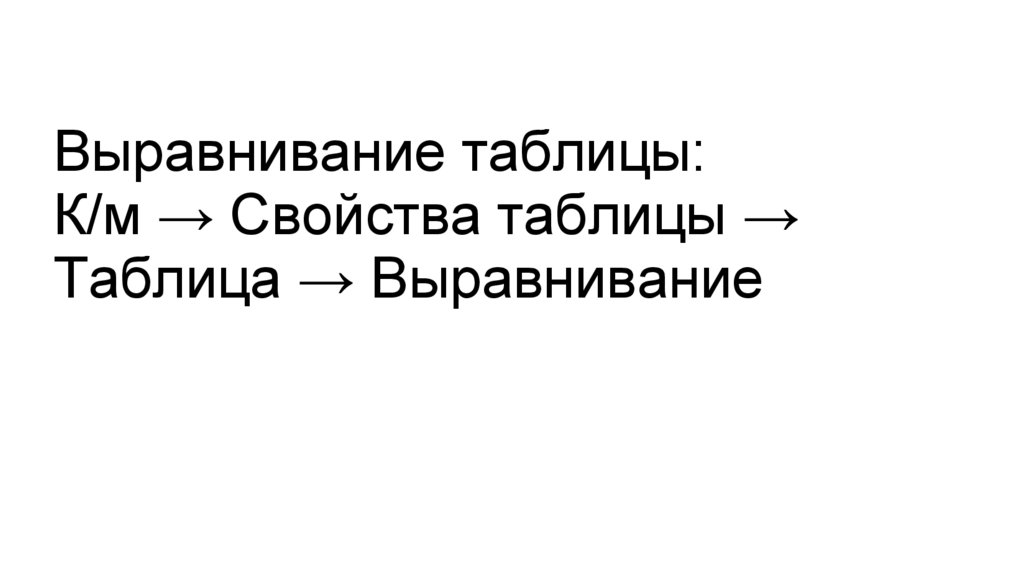
9. Выравнивание таблицы: К/м → Свойства таблицы → Таблица → Выравнивание
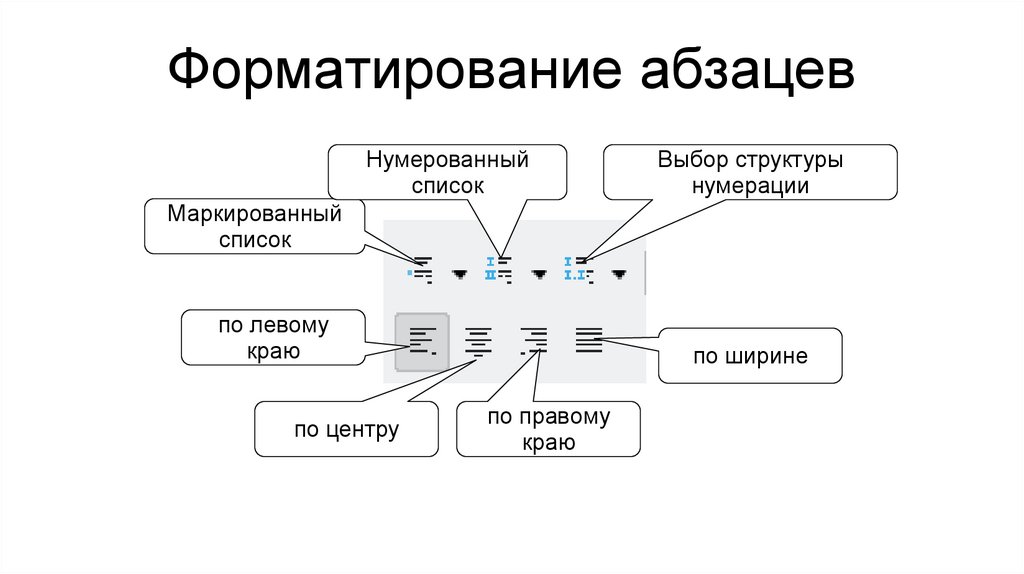
10. Форматирование абзацев
Нумерованныйсписок
Выбор структуры
нумерации
Маркированный
список
по левому
краю
по центру
по ширине
по правому
краю
11.
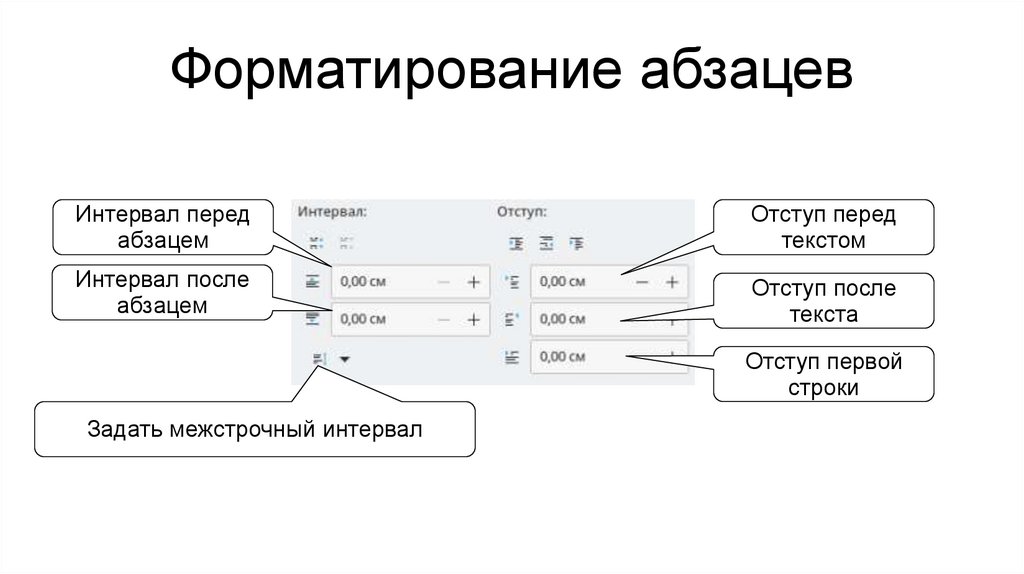
Форматирование абзацевИнтервал перед
абзацем
Отступ перед
текстом
Интервал после
абзацем
Отступ после
текста
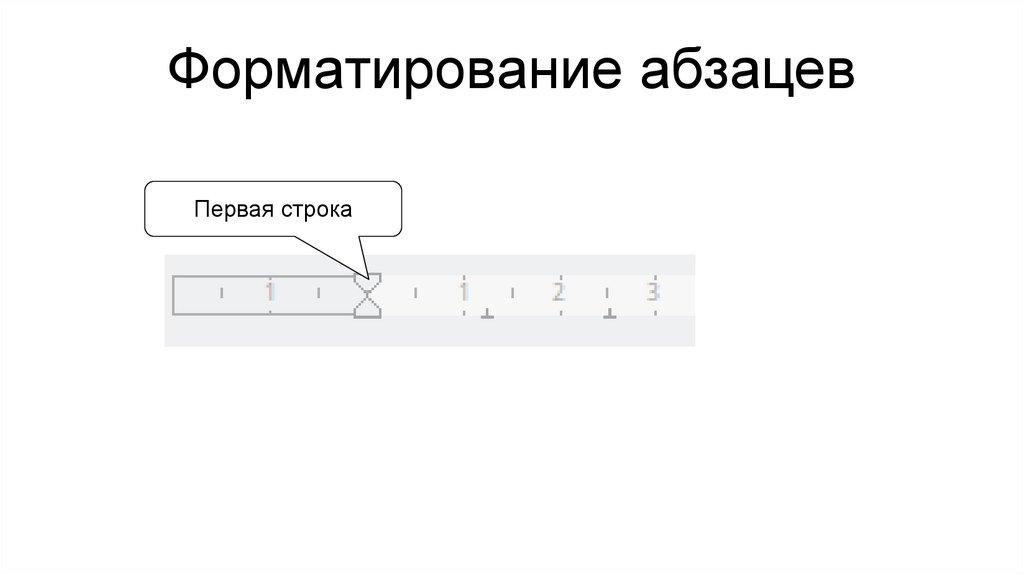
Отступ первой
строки
Задать межстрочный интервал
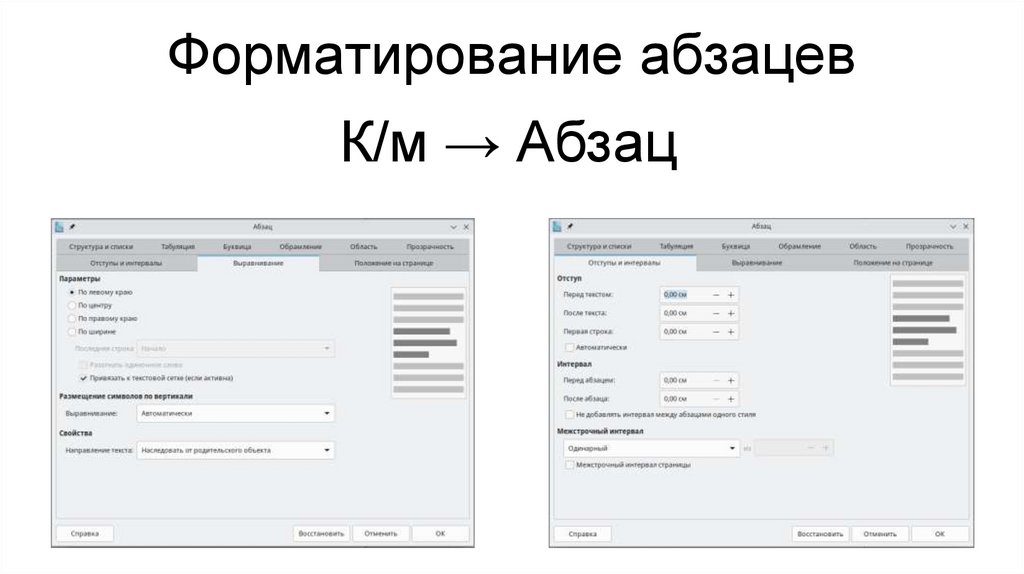
12. Форматирование абзацев
К/м → Абзац13. Форматирование абзацев
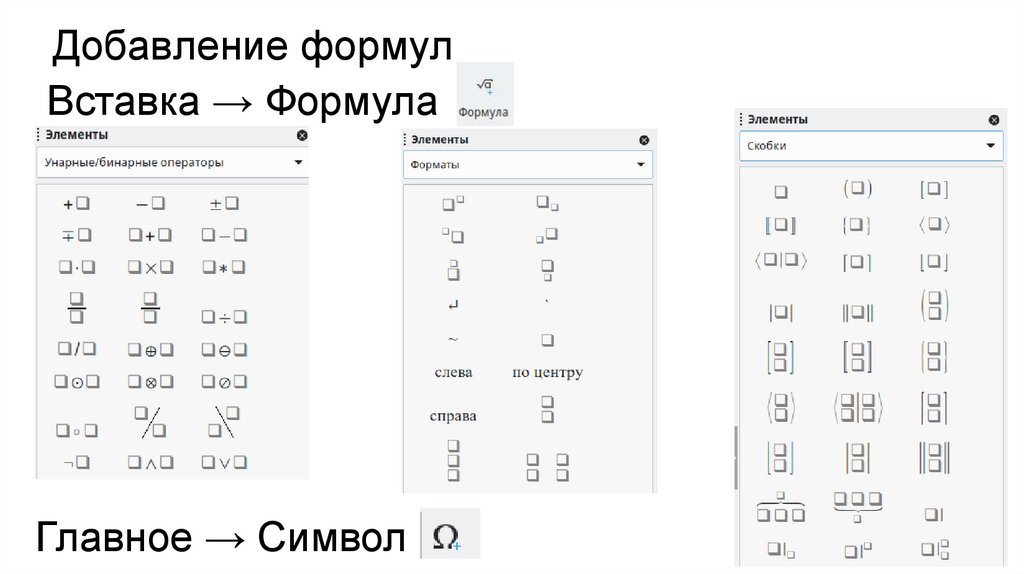
Первая строка14. Добавление формул
Вставка → ФормулаГлавное → Символ
15. Графические возможности
Вставка →ФигурыИзменение параметров фигур
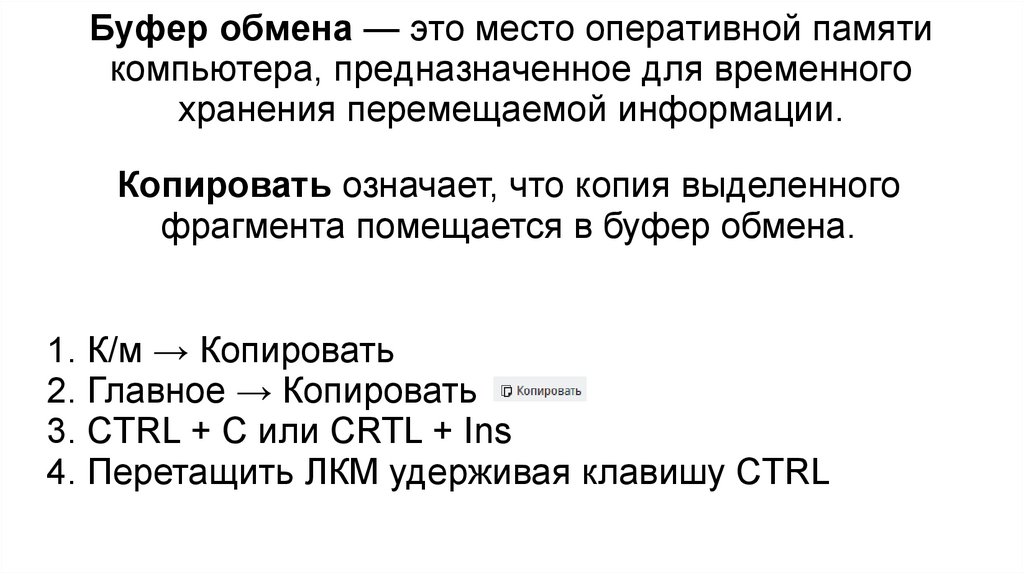
16. Буфер обмена — это место оперативной памяти компьютера, предназначенное для временного хранения перемещаемой информации.
Копировать означает, что копия выделенногофрагмента помещается в буфер обмена.
1. К/м → Копировать
2. Главное → Копировать
3. CTRL + C или CRTL + Ins
4. Перетащить ЛКМ удерживая клавишу CTRL
17.
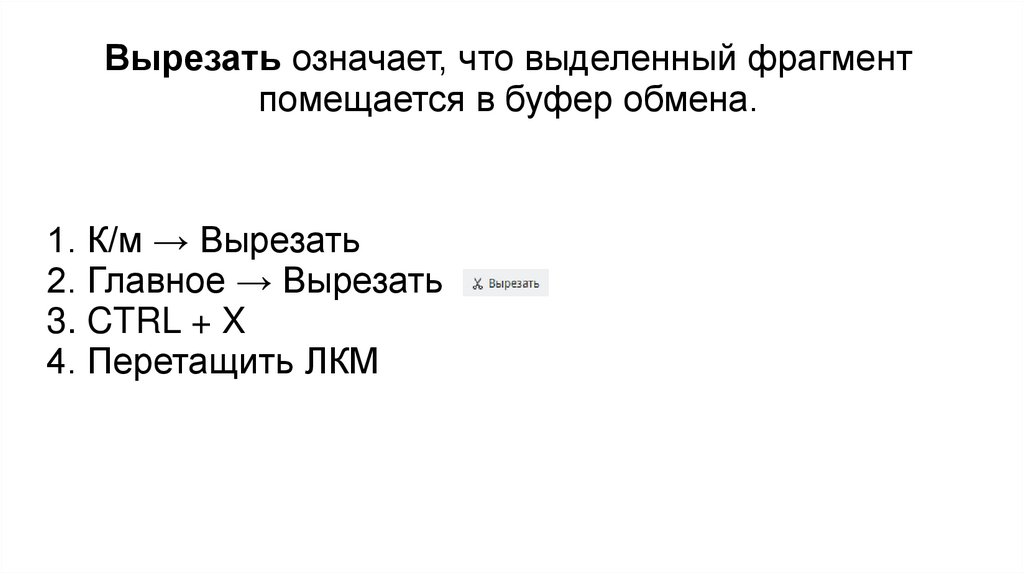
Вырезать означает, что выделенный фрагментпомещается в буфер обмена.
1. К/м → Вырезать
2. Главное → Вырезать
3. CTRL + X
4. Перетащить ЛКМ
18.
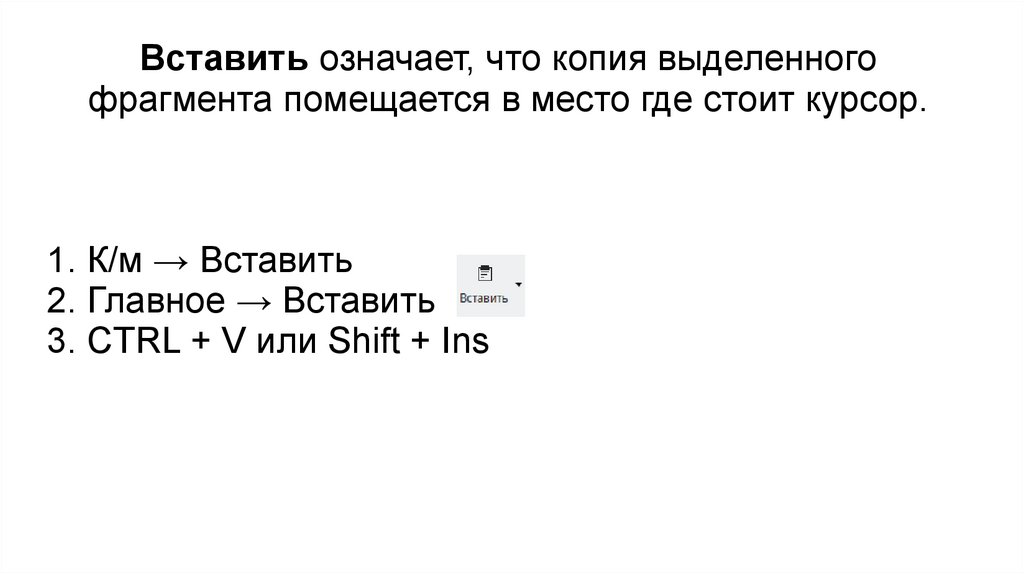
Вставить означает, что копия выделенногофрагмента помещается в место где стоит курсор.
1. К/м → Вставить
2. Главное → Вставить
3. CTRL + V или Shift + Ins