 informatics
Similar presentations:





Створення таблиць. Введення і редагування даних різних типів
1.
Створення таблиць. Введення і редагування даних різних типів. Практична робота 6.Прізвище ім'я:
Клас:
Дата:
Створення таблиць. Введення і редагування даних різних типів. Практична
робота 6.
Інформатика. Базовий модуль.
Урок 20. Створення таблиць. Введення і редагування даних різних типів.
Практична робота 6.
07.02.2025
1/5
vseosvita.ua
2.
Створення таблиць. Введення і редагування даних різних типів. Практична робота 6.? Завдання №1 (опрацюй теорію)
Практична робота 6. Створення і опрацювання таблиць
бази даних
Завдання: створити БД Школа з таблицями Класи, Учні, Предмети і
Успішність на прикладі свого навчального закладу. Виконати підстановку
числових кодів текстовими даними. Зв’язати, заповнити і впо- рядкувати
таблиці.
Обладнання: комп’ютер зі встановленою програмою Microsoft Access.
Хід роботи
Під час роботи за комп’ютером дотримуйтесь правил безпеки.
1) Завантажте СКБД Access. Створіть порожню БД, збережіть її у файл з
іменем Школа.
2) У режимі конструктора створіть таблицю зі вказаними властивостями
полів (див. далі). У полі КодКласу створіть первинний ключ. Збережіть
таблицю з іменем Класи. Перейдіть у режим таблиці і внесіть три за- писи,
перший запис — із назвою свого класу і класного керівника.
Закрийте таблицю.
Властивості полів таблиці Класи
Ім’я поля
Тип даних
Додаткові властивості
КодКласу
Автонумерація
за замовчуванням
НазваКласу
Короткий текст
КількУчнів
Число
КласКерівник
Короткий текст
розмір — 5; обов’язкове поле
обов’язкове поле; <35
розмір — 30; обов’язкове поле
3) У режимі конструктора створіть нову таблицю з вказаними властивостями полів (див. далі). У полі КодУчня створіть первинний ключ.
Збережіть таблицю з іменем Учні. Перейдіть у режим таблиці і внесіть три
записи, перший запис — із власним прізвищем та ім’ям. Закрийте
таблицю.
Властивості полів таблиці Учні
Ім’я поля
07.02.2025
Тип даних
Додаткові властивості
2/5
vseosvita.ua
3.
Створення таблиць. Введення і редагування даних різних типів. Практична робота 6.КодУчня
Автонумерація
за замовчуванням
КодКласу
Число
обов’язкове поле
Прізвище
Короткий текст
розмір — 20; обов’язкове поле
Імя
Короткий текст
розмір — 10; обов’язкове поле
Адреса
Короткий текст
розмір — 45; необов’язкове поле
ДатаНар
Дата й час
необов’язкове поле
4) У режимі конструктора створіть нову таблицю з вказаними властивостями полів (див. далі). У полі КодПред створіть первинний ключ.
Збережіть таблицю з іменем Предмети. Перейдітьу режим таблиці і внесітьтри записи довільного змісту. Закрийте таблицю.
Властивості полів таблиці Предмети
Ім’я поля
Тип даних
Додаткові властивості
КодПред
Автонумерація
за замовчуванням
НазваПред
Короткий текст
розмір — 15; обов’язкове поле
ПрізУчит
Короткий текст
розмір — 15; обов’язкове поле
ІмяПобатьк
Короткий текст
розмір — 20; обов’язкове поле
5) У режимі конструктора створіть нову таблицю з вказаними властивостями полів (див. далі). У полі КодОцінки створіть первинний ключ. Для
поля Оцінка установіть правило перевірки: >0 And <13. Збережіть таблицю
з іменем Успішність. Перейдіть у режим таблиці і внесіть три записи
довільного змісту. Закрийте таблицю.
Властивості полів таблиці Успішність
Ім’я поля
Тип даних
Додаткові властивості
КодОцінки
Автонумерація
за замовчуванням
КодУчня
Число
обов’язкове поле
КодПред
Число
обов’язкове поле
Оцінка
Число
обов’язкове поле, >0 And <13
07.02.2025
3/5
vseosvita.ua
4.
Створення таблиць. Введення і редагування даних різних типів. Практична робота 6.6)
Установіть автоматичну заміну числових кодівКодУчня таблиціУспішність
на відповідні прізвища із таблиці Учні. Ім’я поля КодУчня замініть на
Прізвище.
7)
Встановіть автоматичну заміну числових кодівКодПред таблиці Успішність
на відповідні назви предметів із таблиці Предмети. Ім’я поля КодПред
замініть на НазваПред.
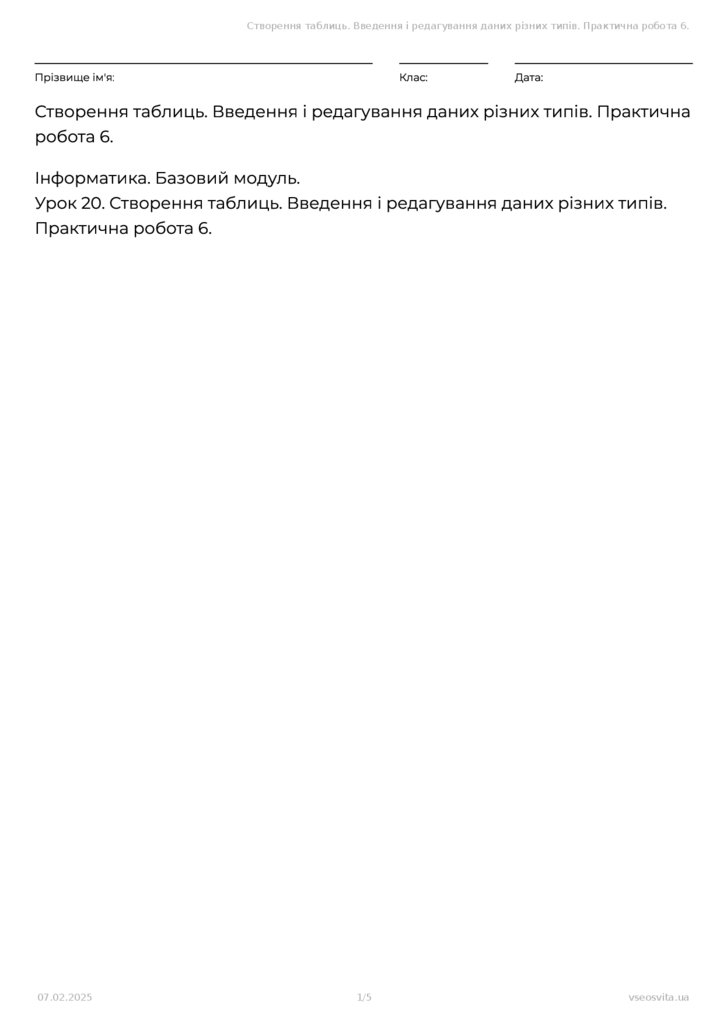
Таблиця Успішність має набути такого вигляду:
8) Установіть автоматичну заміну числових кодів КодКласу таблиці Учні на
відповідні назви класів із таблиці Класи. Ім’я поля КодКласу замініть
на НазваКласу. Збільшіть ширину поля Адреса, вирівняйте по центру
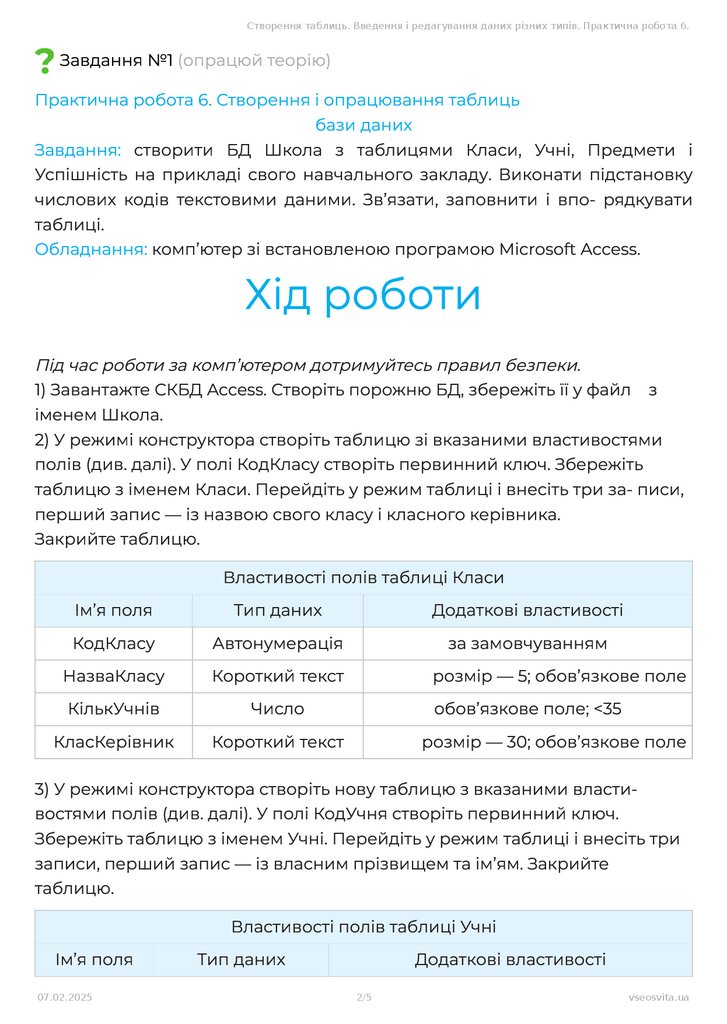
поля Код учня і Назва класу. ТаблицяУчні має набутитакого вигляду:
9) Створіть вікно Зв’язки із зображенням таблиць Класи, Учні, Предмети,
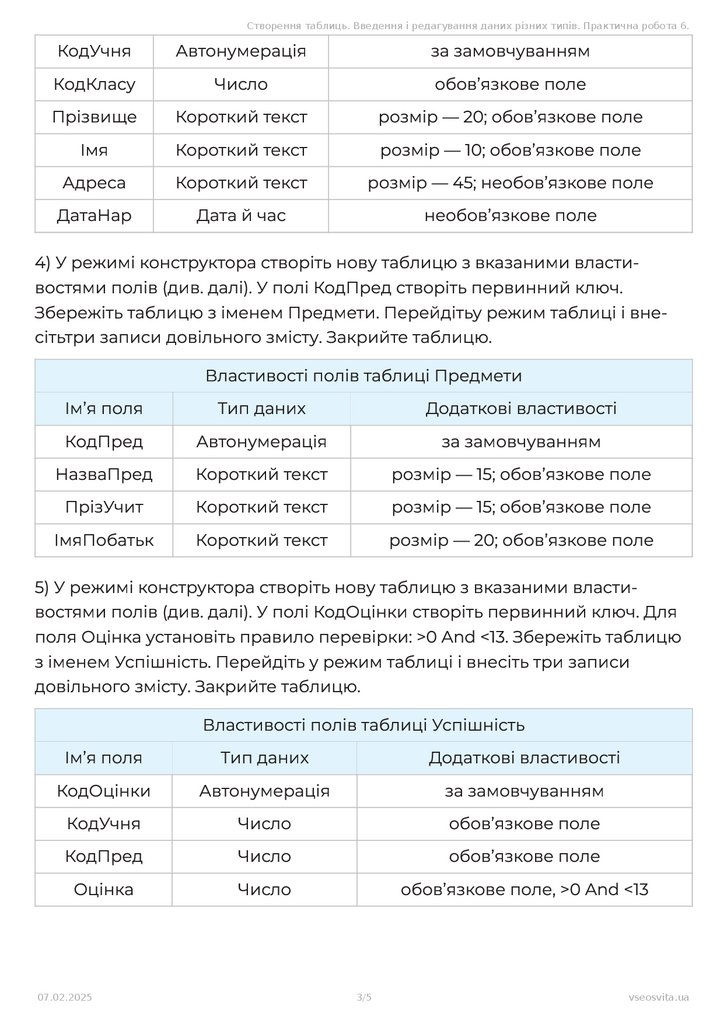
Успішність. Змінітьзв’язок між таблицями на один до багатьох,щоб забезпечувалася цілісність даних і каскадне оновлення та видалення записів.
Схема зв’язків має набути такого вигляду:
10) Закрийте схему зв’язків. Доповніть таблицю Учні до 10 записів, таблиці
Класи і Предмети — до 5. Збережіть зміни в усіх таблицях.
11) У кінці таблиці Учні додайте необов’язкове поле Примітки, введіть у нього дані на зразок «Грає на скрипці»,«Спортсмен», «Гарно співає», «Любить
малювати», «Добре знає комп’ютер». Збережіть зміни в та- блиці Учні.
12) Відкрийте таблицю Учні та додайте нові записи (до 20). Впорядкуйте
таблицю за алфавітом — за прізвищеми та іменами учнів одночасно.
07.02.2025
4/5
vseosvita.ua
5.
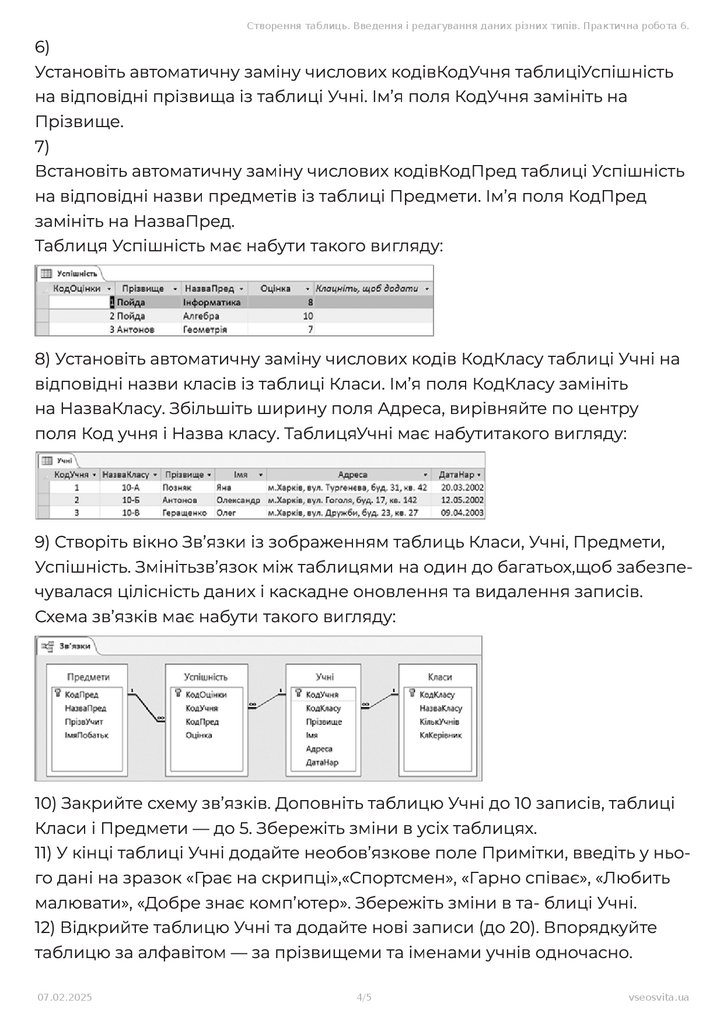
Створення таблиць. Введення і редагування даних різних типів. Практична робота 6.Впорядкована таблиця Учні (на рисунку наведено її фрагмент) має на- бути
такого вигляду:
Збережіть зміни в таблиці Учні. Після захисту практичної роботи закрий- те
програму Access. Завершіть роботу на комп’ютері.
Зробіть висновок: як створити БД із зазначеною структурою в середовищі
Access; як виконати заміну числових кодів на текстові дані; як зв’язати,
заповнити та впорядкувати таблиці; як зберегти створену БД у власній
папці.
? Завдання №2 (прикріпи файл)
Прикріпіть сюди файл бази даних Access із виконаню практичною роботою
№ 6.
Впишіть відповідь:
07.02.2025
5/5
vseosvita.ua