



 software
Similar presentations:








Имитационное моделирование для бизнеса AnyLogic
1.
1AnyLogic
имитационное
моделирование
имитационное моделирование для бизнеса
Наставник:
Одинцева Ксения Андреевна
2.
Имитационноемоделирование
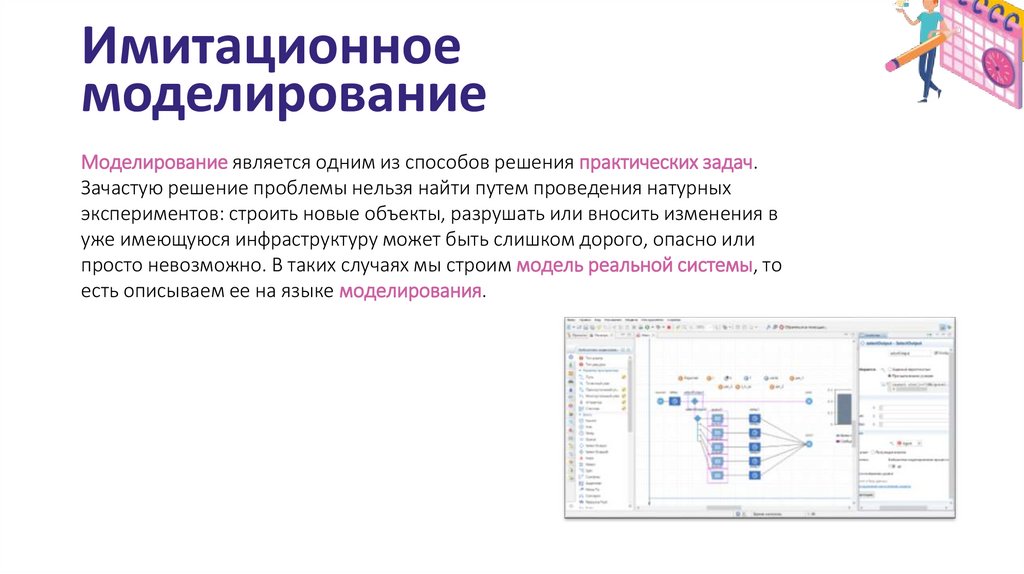
Моделирование является одним из способов решения практических задач.
Зачастую решение проблемы нельзя найти путем проведения натурных
экспериментов: строить новые объекты, разрушать или вносить изменения в
уже имеющуюся инфраструктуру может быть слишком дорого, опасно или
просто невозможно. В таких случаях мы строим модель реальной системы, то
есть описываем ее на языке моделирования.
2
3.
Типы моделей1.Ментальные модели
2.Аналитические
3.Имитационное
3
4.
Преимущества имитационногомоделирования
1. Имитационные модели позволяют анализировать системы и находить
решения в тех случаях, когда такие методы, как аналитические
вычисления и линейное программирование не справляются с задачей.
2. После того, как вы определитесь с уровнем абстракции, разрабатывать
имитационную модель будет гораздо проще, чем аналитическую.
3. Структура имитационной модели естественным образом отображает
структуру моделируемой системы.
4. Имитационная модель позволяет вам отслеживать все объекты системы,
учтенные в выбранном уровне абстракции, добавлять метрики и
проводить статистический анализ.
5. Одним из главных преимуществ имитационного моделирования
является возможность проигрывать модель во времени и анимировать
ее поведение. Анимация будет неоспоримым преимуществом при
демонстрации модели и может оказаться полезной для верификации
модели и нахождения ошибок.
6. Имитационные модели намного убедительнее электронных таблиц.
4
5.
Области примененияимитационного моделирования
Социальные системы Цепочки поставок
Рынок и
Склады
конкуренция
Мультимодальные
Управление
терминалы
проектами
Аэропорты
Экосистемы
Ж/д узлы
Управление
Производство
персоналом
Военные действия
Управление
Движение
транспортным
транспорта
парком
Движение
Перевозки
пешеходов
Системы контроля
Компьютерная
аппаратура
Бизнес-процессы
Колл-центры
Экономика
Больницы
5
6.
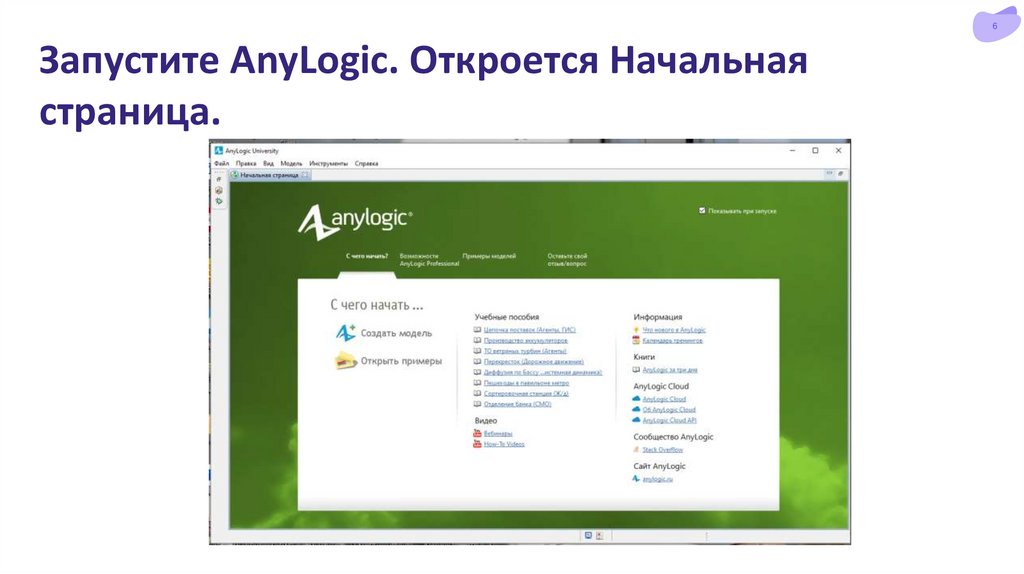
6Запустите AnyLogic. Откроется Начальная
страница.
7.
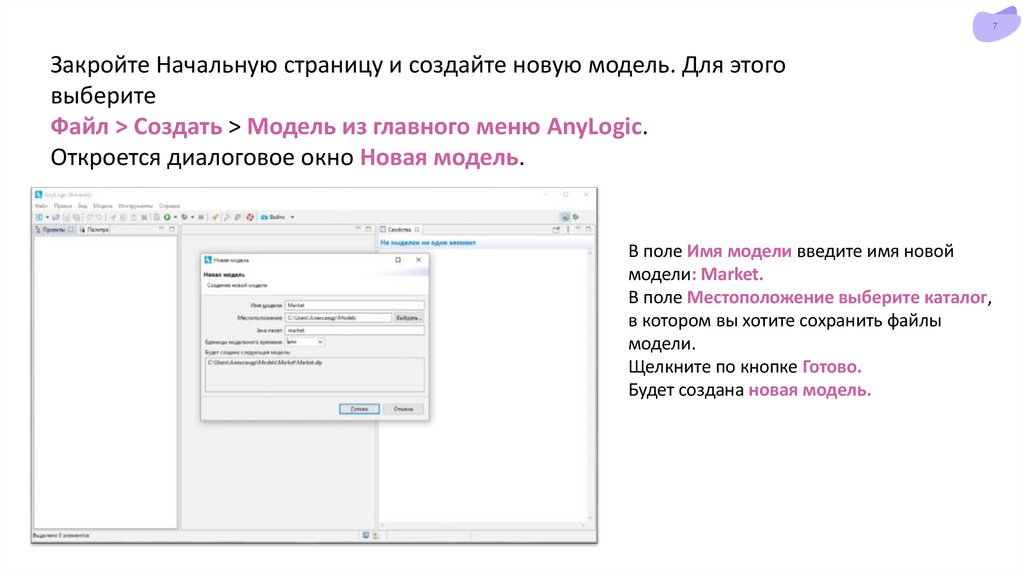
7Закройте Начальную страницу и создайте новую модель. Для этого
выберите
Файл > Создать > Модель из главного меню AnyLogic.
Откроется диалоговое окно Новая модель.
В поле Имя модели введите имя новой
модели: Market.
В поле Местоположение выберите каталог,
в котором вы хотите сохранить файлы
модели.
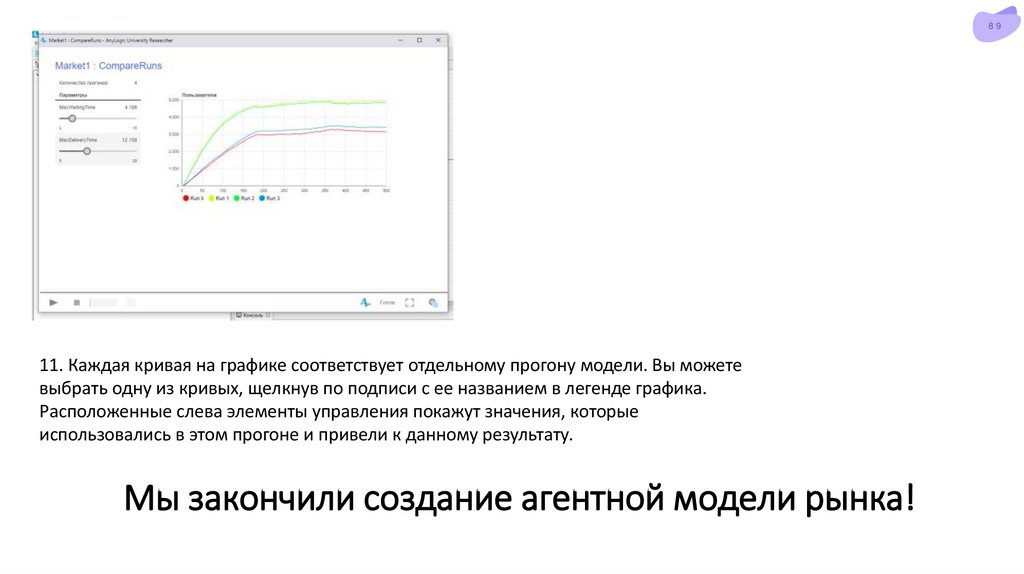
Щелкните по кнопке Готово.
Будет создана новая модель.
8.
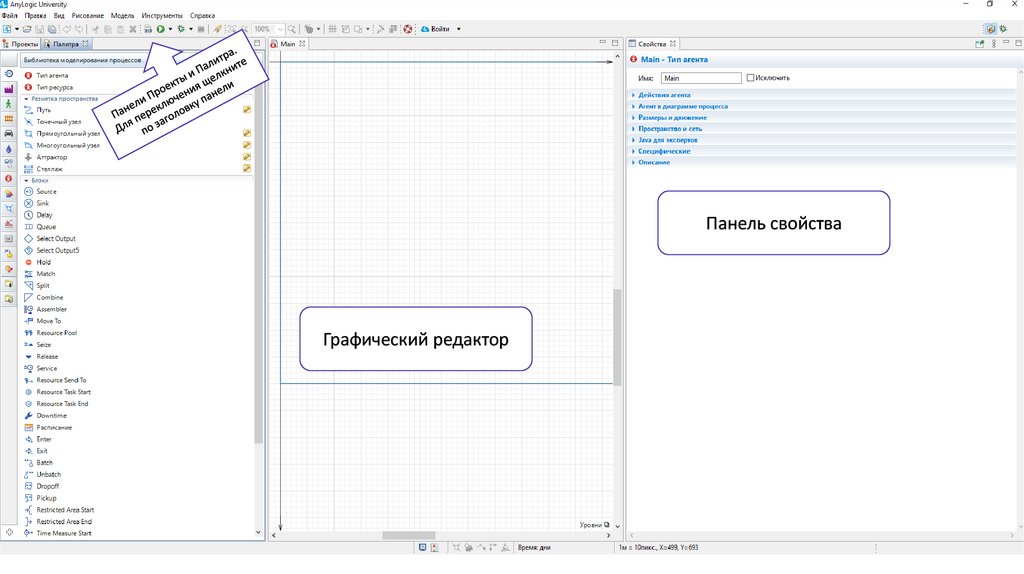
8Панель свойства
Графический редактор
9.
Рабочее пространство AnyLogicГрафический редактор позволяет редактировать диаграмму агента. Вы можете добавлять
элементы на диаграмму, перетаскивая их из Палитры на холст редактора. Синяя
прямоугольная рамка ограничивает ту область холста, которая будет отображаться в окне
модели при ее запуске.
Панель Проекты отображает содержимое моделей AnyLogic, открытых в рабочем
пространстве в текущий момент. Элементы каждой модели отображаются в виде
иерархического дерева, для облегчения навигации.
Панель Палитра содержит все графические элементы AnyLogic, сгруппированные в
отдельные палитры. Чтобы добавить тот или иной элемент в модель, перетащите
соответствующий элемент из палитры в графический редактор.
Панель Свойства позволяет вам просматривать и изменять свойства выделенных в
текущий момент элементов модели.
Чтобы открыть или закрыть панель, выберите в меню Вид соответствующий пункт с
именем панели.
Чтобы изменить размер панели, перетащите мышью ее границу.
Вы всегда можете воспользоваться опцией Восстановить расположение панелей в меню
Инструменты, чтобы вернуть расположение панелей по умолчанию.
9
10.
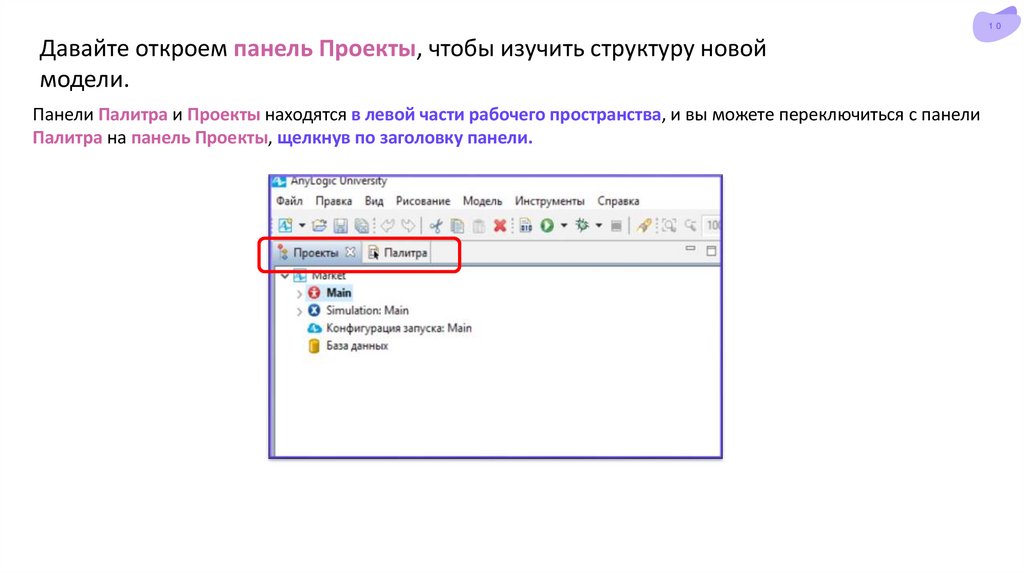
10Давайте откроем панель Проекты, чтобы изучить структуру новой
модели.
Панели Палитра и Проекты находятся в левой части рабочего пространства, и вы можете переключиться с панели
Палитра на панель Проекты, щелкнув по заголовку панели.
11.
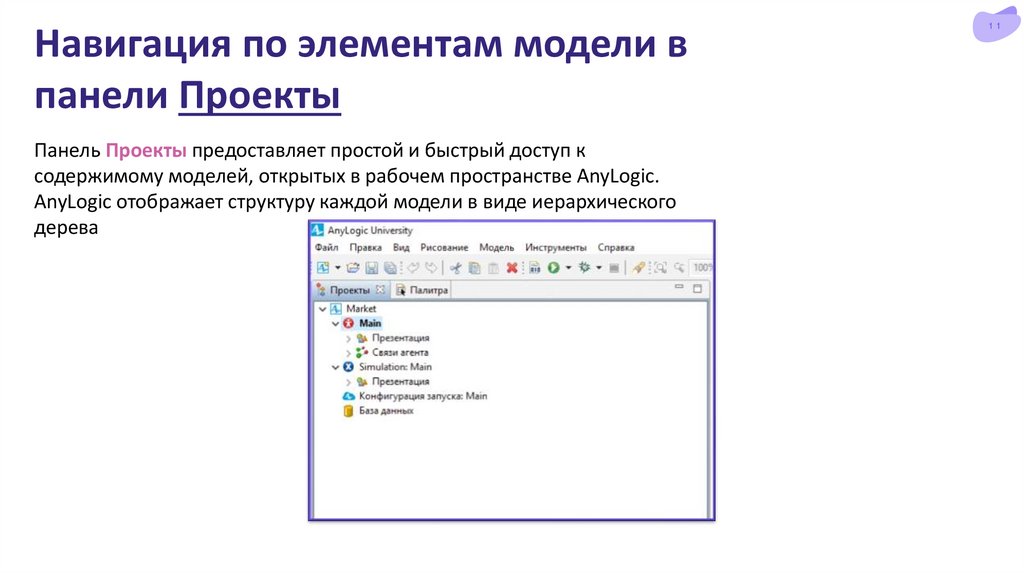
Навигация по элементам модели впанели Проекты
Панель Проекты предоставляет простой и быстрый доступ к
содержимому моделей, открытых в рабочем пространстве AnyLogic.
AnyLogic отображает структуру каждой модели в виде иерархического
дерева
11
12.
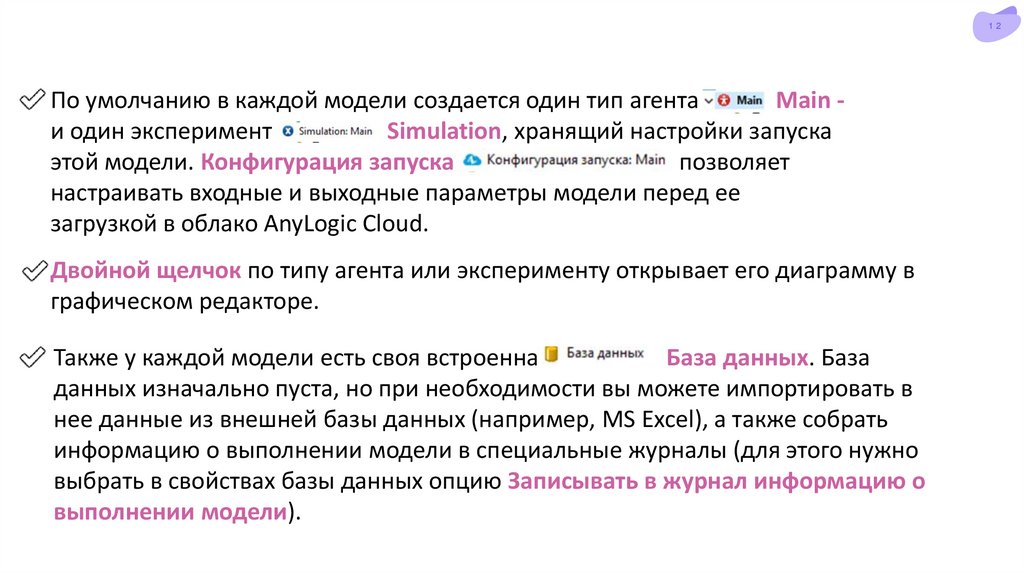
12По умолчанию в каждой модели создается один тип агента –
Main и один эксперимент
Simulation, хранящий настройки запуска
этой модели. Конфигурация запуска
позволяет
настраивать входные и выходные параметры модели перед ее
загрузкой в облако AnyLogic Cloud.
Двойной щелчок по типу агента или эксперименту открывает его диаграмму в
графическом редакторе.
Также у каждой модели есть своя встроенная
База данных. База
данных изначально пуста, но при необходимости вы можете импортировать в
нее данные из внешней базы данных (например, MS Excel), а также собрать
информацию о выполнении модели в специальные журналы (для этого нужно
выбрать в свойствах базы данных опцию Записывать в журнал информацию о
выполнении модели).
13.
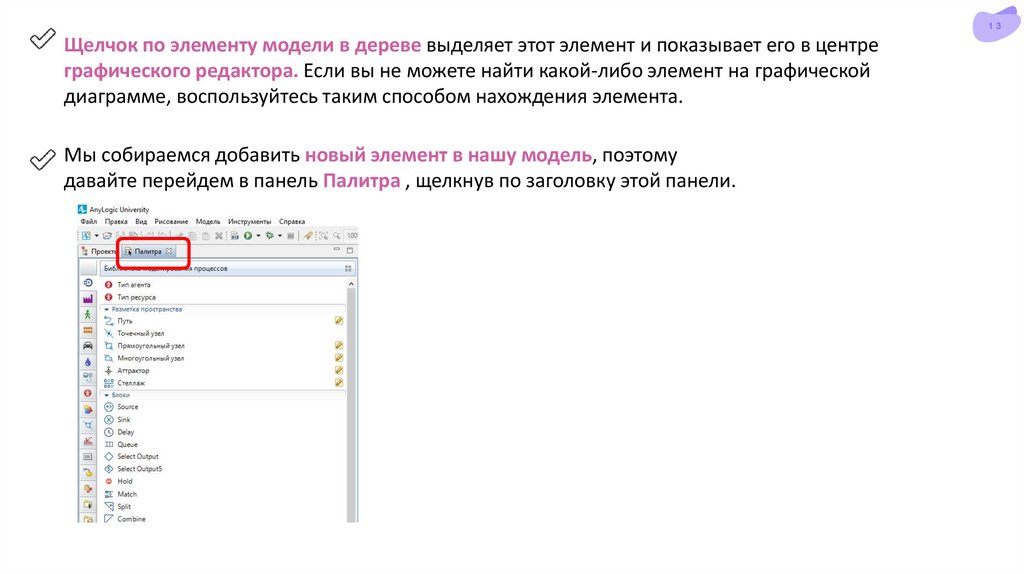
13Щелчок по элементу модели в дереве выделяет этот элемент и показывает его в центре
графического редактора. Если вы не можете найти какой-либо элемент на графической
диаграмме, воспользуйтесь таким способом нахождения элемента.
Мы собираемся добавить новый элемент в нашу модель, поэтому
давайте перейдем в панель Палитра , щелкнув по заголовку этой панели.
14.
14Откройте палитру Агент. Чтобы открыть другую палитру, перейдите
в панель Палитра и наведите курсор мыши на вертикальную
панель навигации.
15.
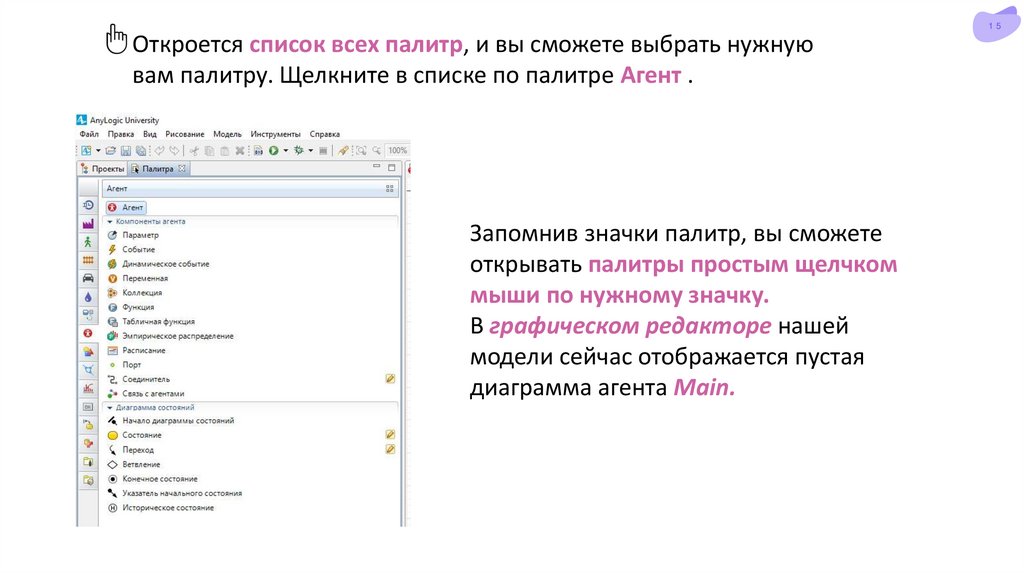
15Откроется список всех палитр, и вы сможете выбрать нужную
вам палитру. Щелкните в списке по палитре Агент .
Запомнив значки палитр, вы сможете
открывать палитры простым щелчком
мыши по нужному значку.
В графическом редакторе нашей
модели сейчас отображается пустая
диаграмма агента Main.
16.
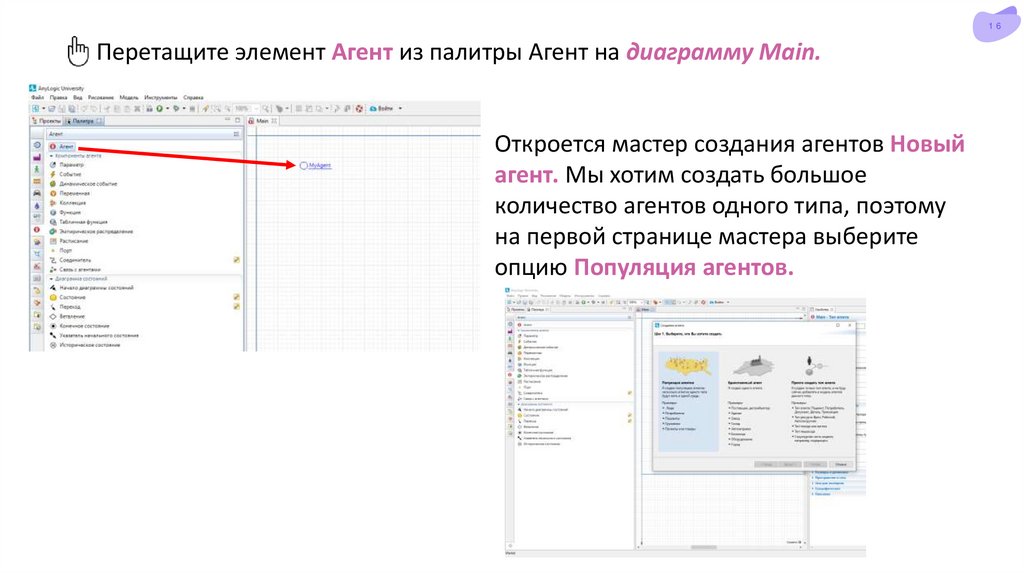
16Перетащите элемент Агент из палитры Агент на диаграмму Main.
Откроется мастер создания агентов Новый
агент. Мы хотим создать большое
количество агентов одного типа, поэтому
на первой странице мастера выберите
опцию Популяция агентов.
17.
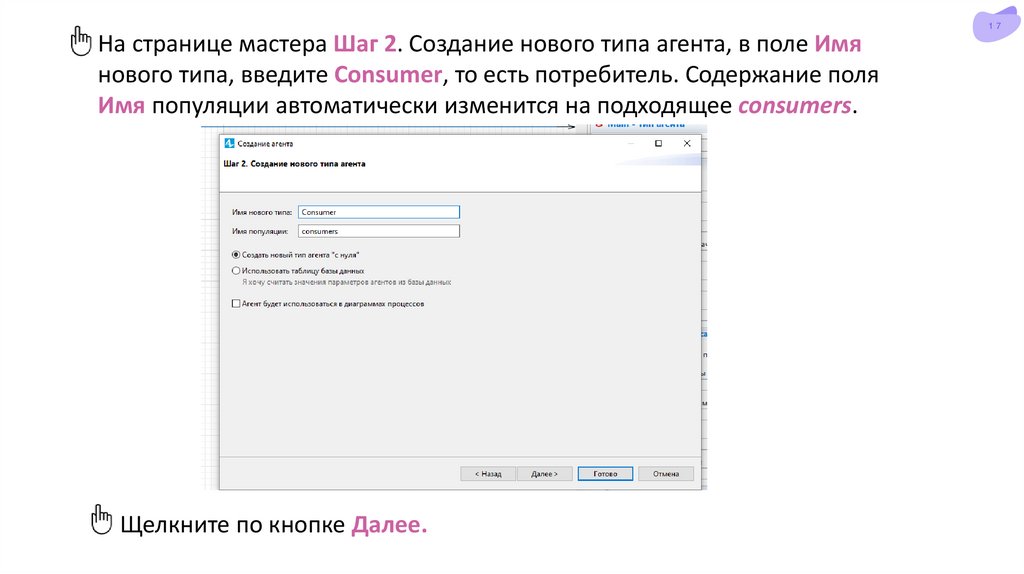
17На странице мастера Шаг 2. Создание нового типа агента, в поле Имя
нового типа, введите Consumer, то есть потребитель. Содержание поля
Имя популяции автоматически изменится на подходящее consumers.
Щелкните по кнопке Далее.
18.
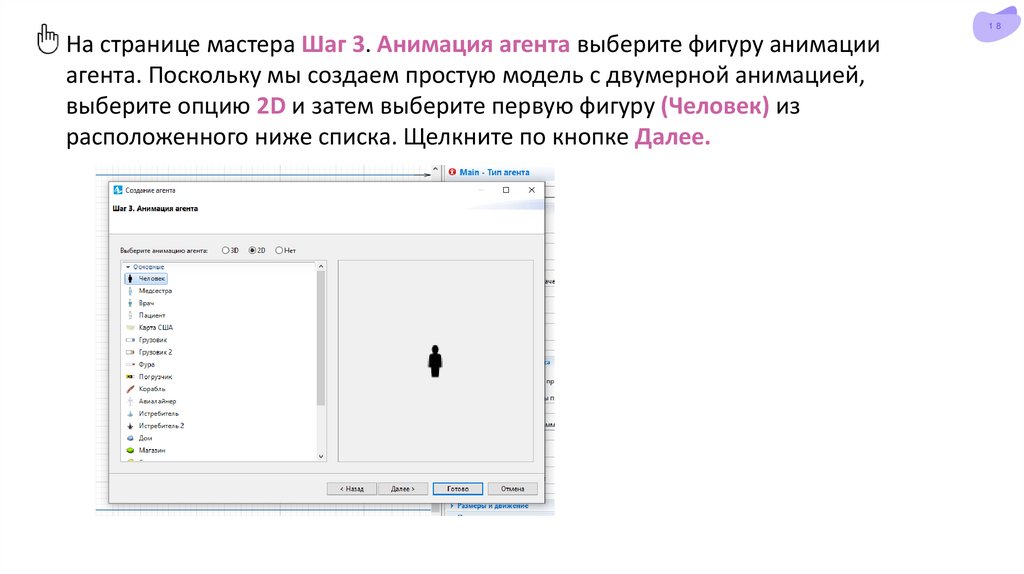
18На странице мастера Шаг 3. Анимация агента выберите фигуру анимации
агента. Поскольку мы создаем простую модель с двумерной анимацией,
выберите опцию 2D и затем выберите первую фигуру (Человек) из
расположенного ниже списка. Щелкните по кнопке Далее.
19.
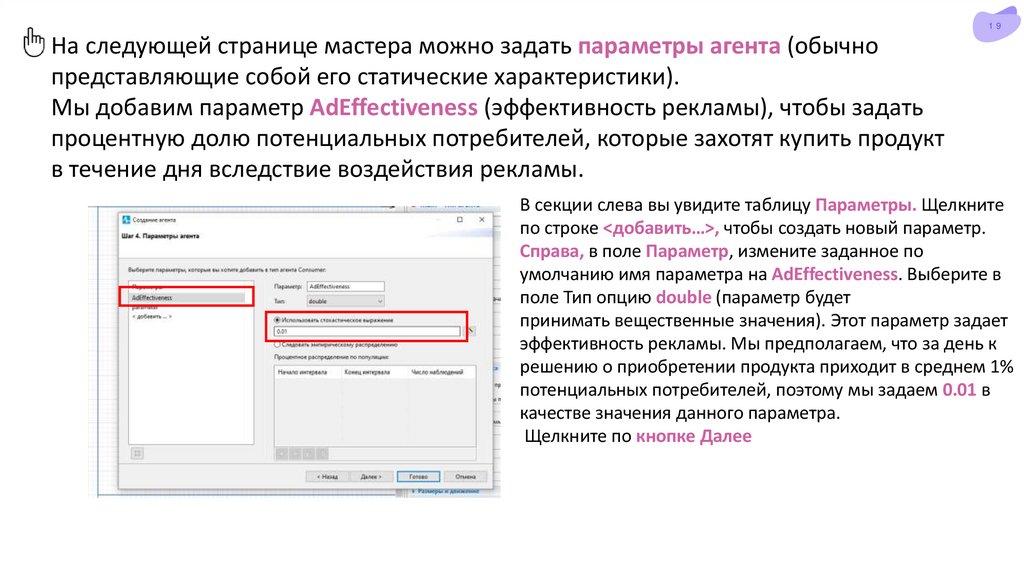
19На следующей странице мастера можно задать параметры агента (обычно
представляющие собой его статические характеристики).
Мы добавим параметр AdEffectiveness (эффективность рекламы), чтобы задать
процентную долю потенциальных потребителей, которые захотят купить продукт
в течение дня вследствие воздействия рекламы.
В секции слева вы увидите таблицу Параметры. Щелкните
по строке <добавить…>, чтобы создать новый параметр.
Справа, в поле Параметр, измените заданное по
умолчанию имя параметра на AdEffectiveness. Выберите в
поле Тип опцию double (параметр будет
принимать вещественные значения). Этот параметр задает
эффективность рекламы. Мы предполагаем, что за день к
решению о приобретении продукта приходит в среднем 1%
потенциальных потребителей, поэтому мы задаем 0.01 в
качестве значения данного параметра.
Щелкните по кнопке Далее
20.
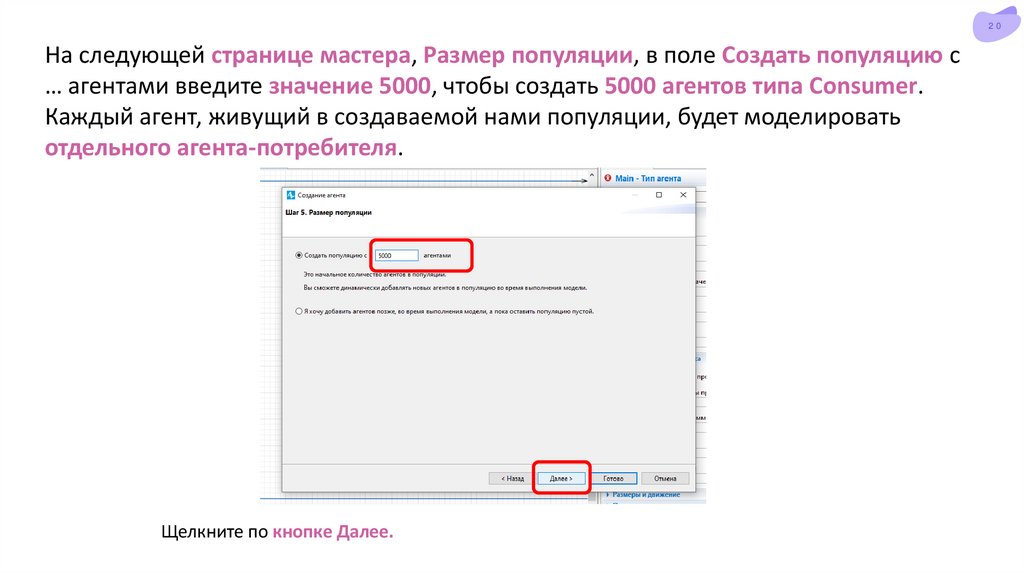
20На следующей странице мастера, Размер популяции, в поле Создать популяцию с
… агентами введите значение 5000, чтобы создать 5000 агентов типа Consumer.
Каждый агент, живущий в создаваемой нами популяции, будет моделировать
отдельного агента-потребителя.
Щелкните по кнопке Далее.
21.
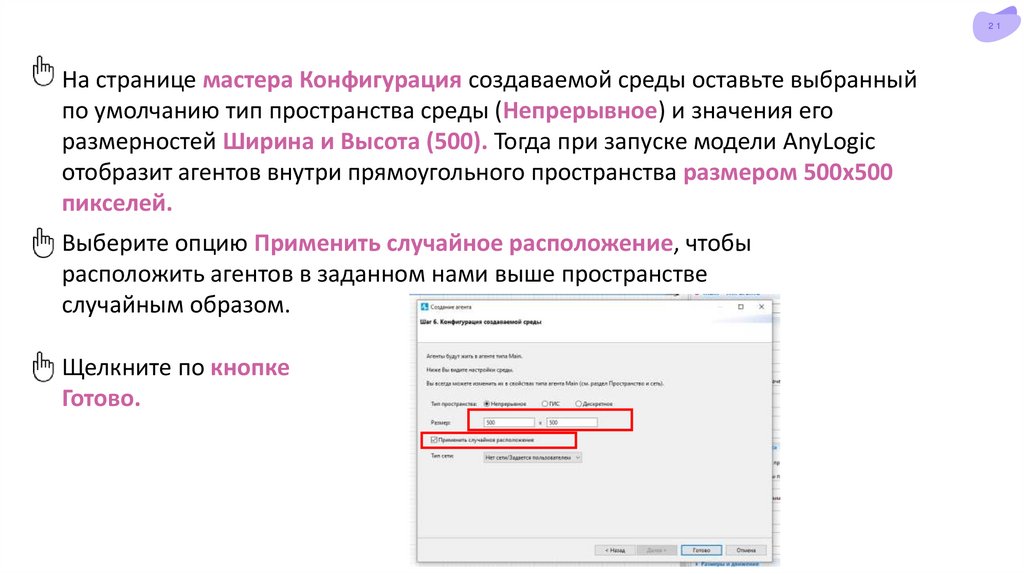
21На странице мастера Конфигурация создаваемой среды оставьте выбранный
по умолчанию тип пространства среды (Непрерывное) и значения его
размерностей Ширина и Высота (500). Тогда при запуске модели AnyLogic
отобразит агентов внутри прямоугольного пространства размером 500x500
пикселей.
Выберите опцию Применить случайное расположение, чтобы
расположить агентов в заданном нами выше пространстве
случайным образом.
Щелкните по кнопке
Готово.
22.
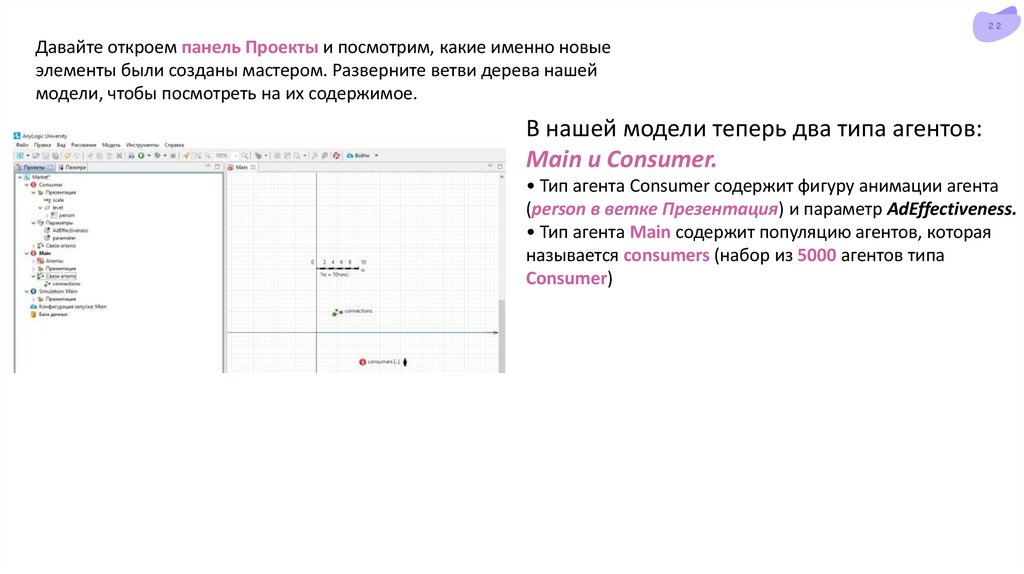
22Давайте откроем панель Проекты и посмотрим, какие именно новые
элементы были созданы мастером. Разверните ветви дерева нашей
модели, чтобы посмотреть на их содержимое.
В нашей модели теперь два типа агентов:
Main и Consumer.
• Тип агента Consumer содержит фигуру анимации агента
(person в ветке Презентация) и параметр AdEffectiveness.
• Тип агента Main содержит популяцию агентов, которая
называется consumers (набор из 5000 агентов типа
Consumer)
23.
Среда обитания агентовТипичная архитектура агентной модели в AnyLogic - агент Main, на диаграмме
которого заданы популяции агентов других типов. В этом случае агент Main
играет роль среды обитания для других агентов. Среда задает тип пространства,
в котором живут агенты, расположение агентов в пространстве и сеть контактов
агентов, которая может использоваться при их общении друг с другом
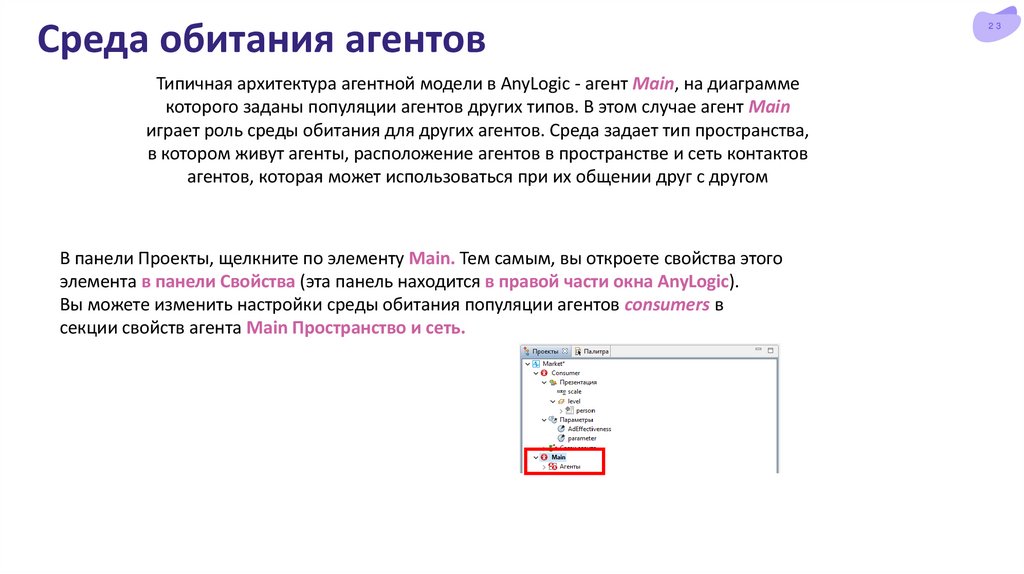
В панели Проекты, щелкните по элементу Main. Тем самым, вы откроете свойства этого
элемента в панели Свойства (эта панель находится в правой части окна AnyLogic).
Вы можете изменить настройки среды обитания популяции агентов consumers в
секции свойств агента Main Пространство и сеть.
23
24.
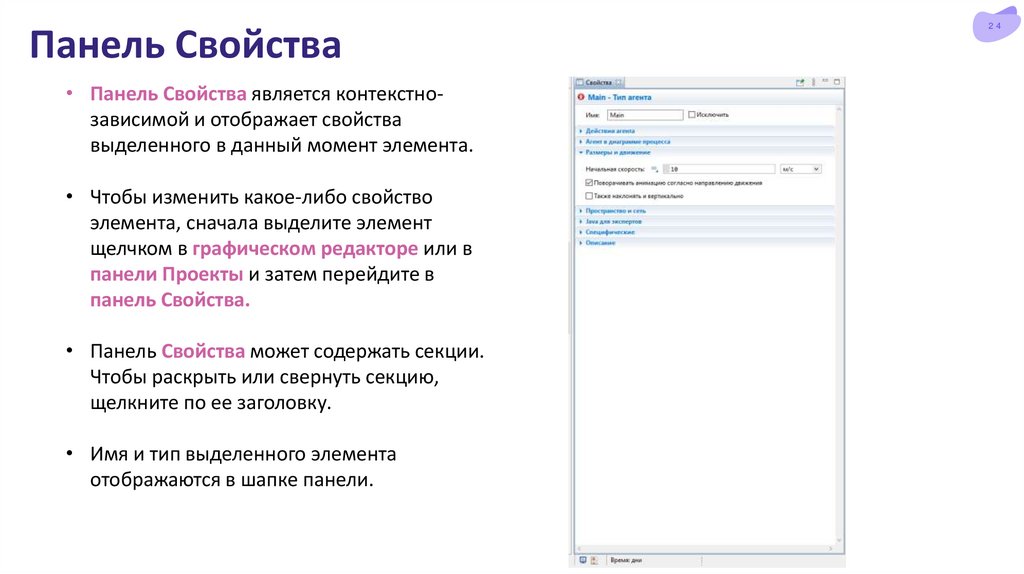
Панель Свойства• Панель Свойства является контекстнозависимой и отображает свойства
выделенного в данный момент элемента.
• Чтобы изменить какое-либо свойство
элемента, сначала выделите элемент
щелчком в графическом редакторе или в
панели Проекты и затем перейдите в
панель Свойства.
• Панель Свойства может содержать секции.
Чтобы раскрыть или свернуть секцию,
щелкните по ее заголовку.
• Имя и тип выделенного элемента
отображаются в шапке панели.
24
25.
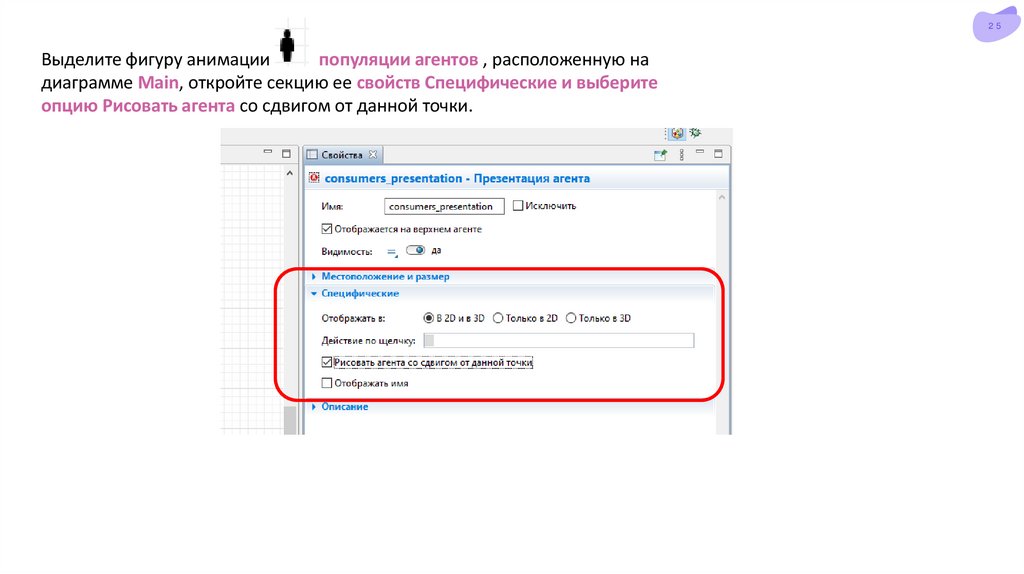
25Выделите фигуру анимации
популяции агентов , расположенную на
диаграмме Main, откройте секцию ее свойств Специфические и выберите
опцию Рисовать агента со сдвигом от данной точки.
26.
26Следующий рисунок показывает, как фигура анимации популяции задает
верхний левый угол прямоугольника (в нашем случае - размером 500x500
пикселей), внутри которого будут располагаться фигуры анимации агентов
данной популяции во время выполнения модели.
Мы закончили создание простейшей агентной модели, и теперь мы можем
запустить ее и понаблюдать за поведением агентов.
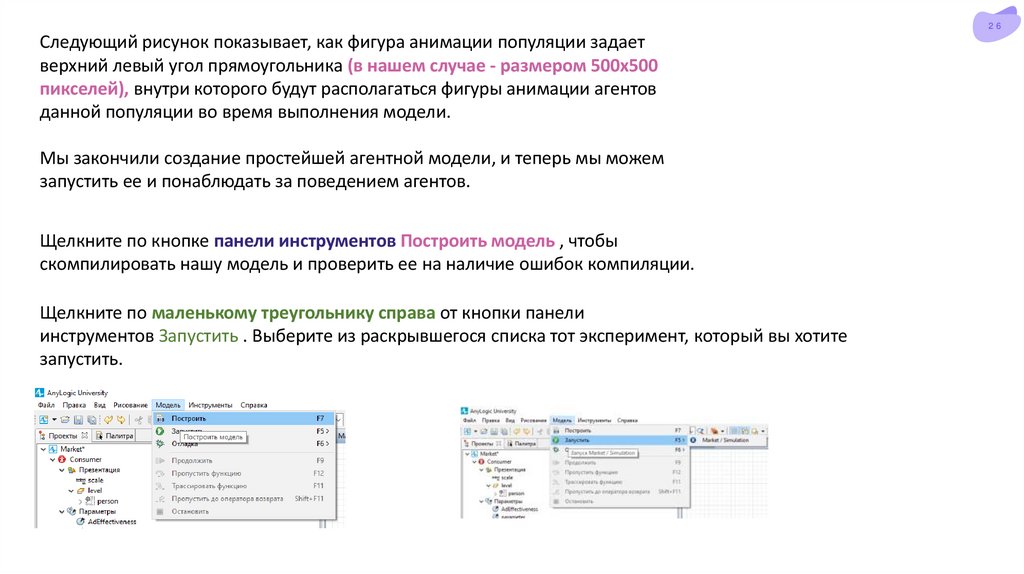
Щелкните по кнопке панели инструментов Построить модель , чтобы
скомпилировать нашу модель и проверить ее на наличие ошибок компиляции.
Щелкните по маленькому треугольнику справа от кнопки панели
инструментов Запустить . Выберите из раскрывшегося списка тот эксперимент, который вы хотите
запустить.
27.
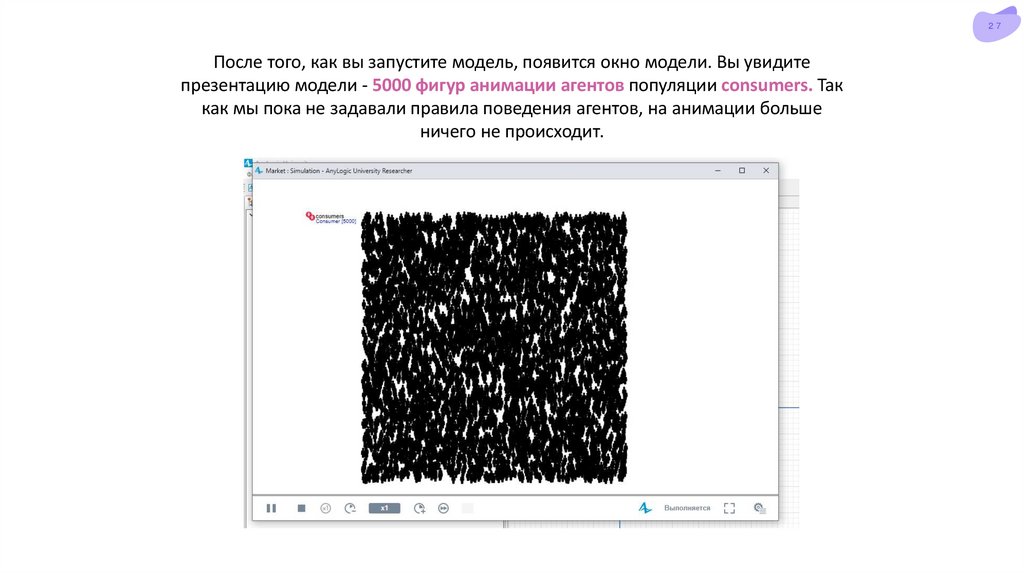
27После того, как вы запустите модель, появится окно модели. Вы увидите
презентацию модели - 5000 фигур анимации агентов популяции consumers. Так
как мы пока не задавали правила поведения агентов, на анимации больше
ничего не происходит.
28.
Фаза 2. Задание поведения потребителейТеперь давайте зададим поведение потребителей. Лучше всего задавать
поведение агента с помощью диаграммы состояний.
Диаграммы состояний
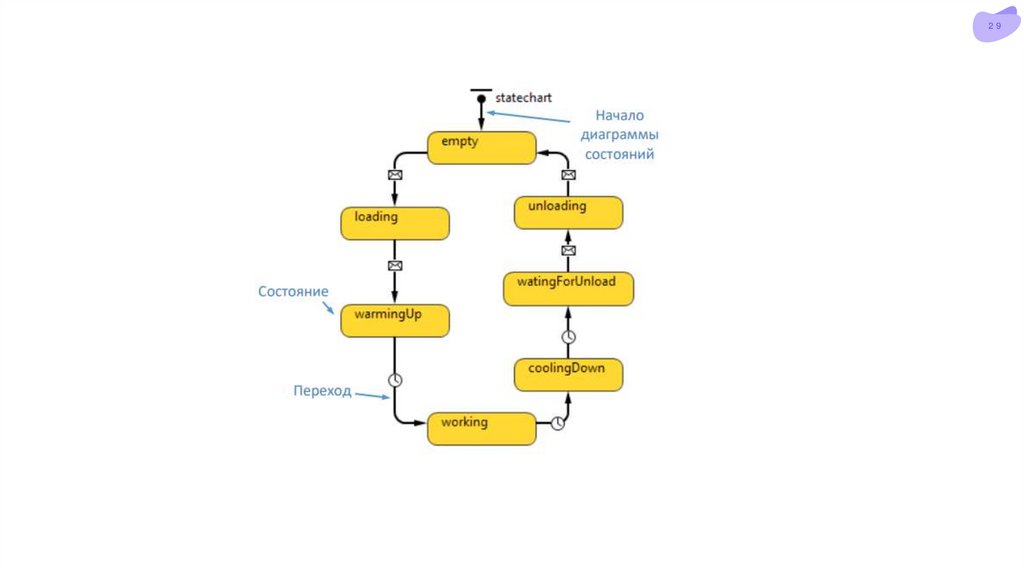
• Диаграммы состояний (карты состояний, стейтчарты) являются самым удобным
средством задания поведения агента. Диаграммы состояний содержат состояния и
переходы. Состояния диаграммы являются взаимоисключающими, то есть в каждый
момент времени агент может находиться только в одном состоянии. Срабатывание
перехода приводит к смене состояния и активации новых переходов. Допускается
создание иерархических состояний, которые содержат внутри себя другие состояния и
переходы.
• У одного агента может быть сразу несколько диаграмм состояний, каждая из которых
описывает независимые аспекты поведения агента.
28
29.
2930.
Мы зададим поведение агента-потребителя как двапоследовательных состояния:
• PotentialUser - находящийся в данном состоянии агент является
потенциальным покупателем и может быть заинтересован в покупке.
• User - потребитель, находящийся в этом состоянии, уже купил продукт.
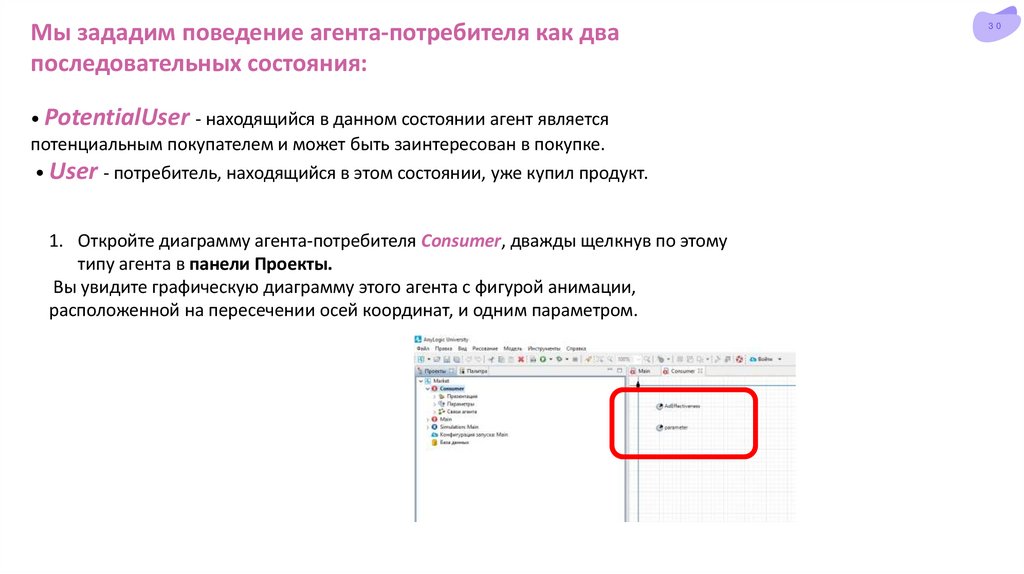
1. Откройте диаграмму агента-потребителя Consumer, дважды щелкнув по этому
типу агента в панели Проекты.
Вы увидите графическую диаграмму этого агента с фигурой анимации,
расположенной на пересечении осей координат, и одним параметром.
30
31.
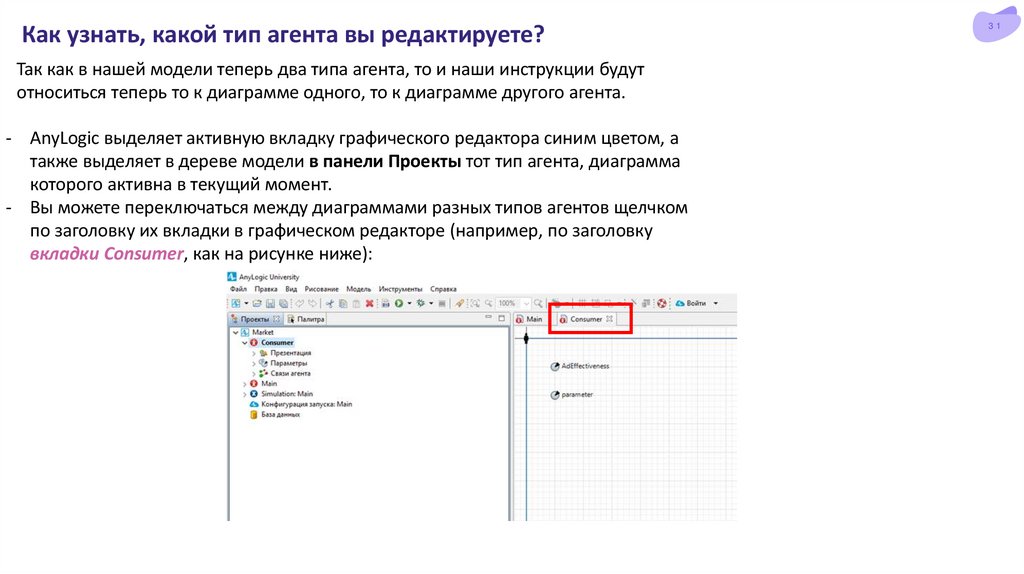
Как узнать, какой тип агента вы редактируете?Так как в нашей модели теперь два типа агента, то и наши инструкции будут
относиться теперь то к диаграмме одного, то к диаграмме другого агента.
- AnyLogic выделяет активную вкладку графического редактора синим цветом, а
также выделяет в дереве модели в панели Проекты тот тип агента, диаграмма
которого активна в текущий момент.
- Вы можете переключаться между диаграммами разных типов агентов щелчком
по заголовку их вкладки в графическом редакторе (например, по заголовку
вкладки Consumer, как на рисунке ниже):
31
32.
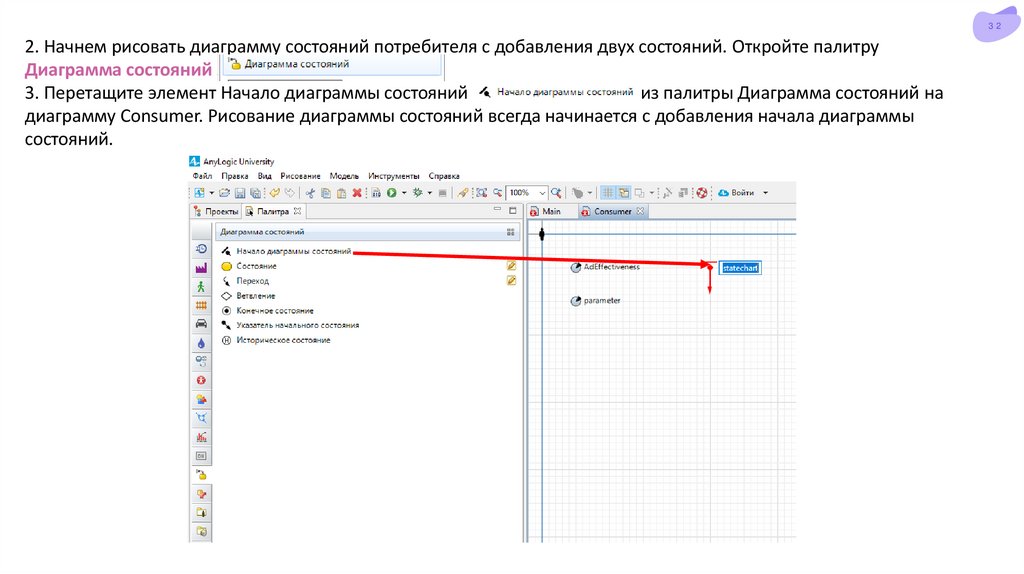
322. Начнем рисовать диаграмму состояний потребителя с добавления двух состояний. Откройте палитру
Диаграмма состояний .
3. Перетащите элемент Начало диаграммы состояний
из палитры Диаграмма состояний на
диаграмму Consumer. Рисование диаграммы состояний всегда начинается с добавления начала диаграммы
состояний.
33.
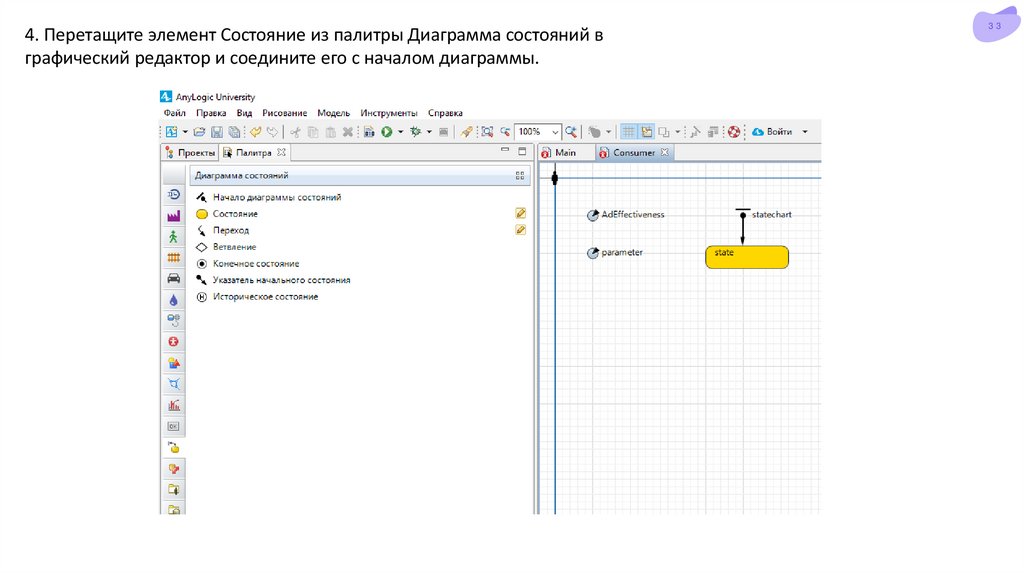
4. Перетащите элемент Состояние из палитры Диаграмма состояний вграфический редактор и соедините его с началом диаграммы.
33
34.
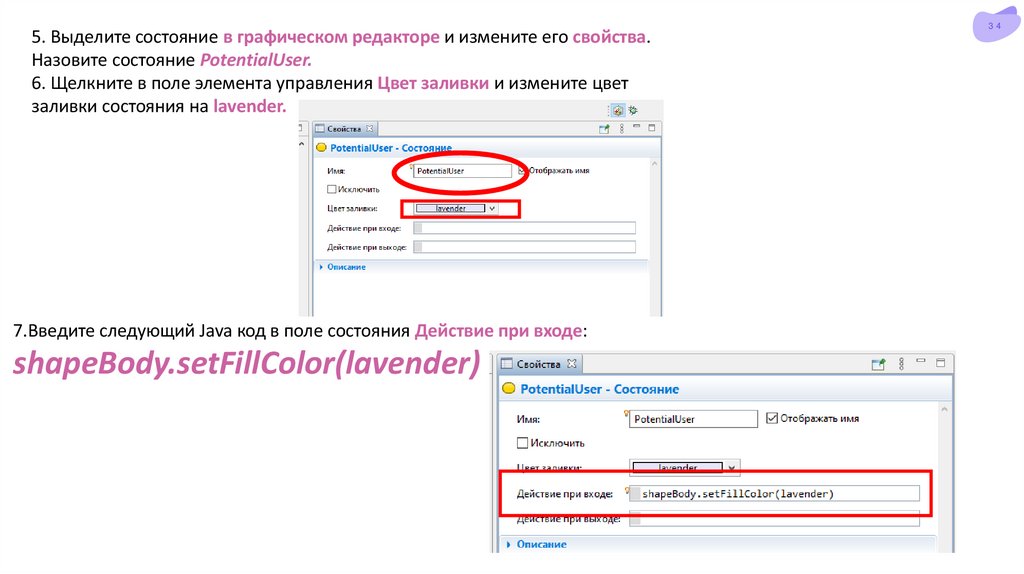
5. Выделите состояние в графическом редакторе и измените его свойства.Назовите состояние PotentialUser.
6. Щелкните в поле элемента управления Цвет заливки и измените цвет
заливки состояния на lavender.
7.Введите следующий Java код в поле состояния Действие при входе:
shapeBody.setFillColor(lavender)
34
35.
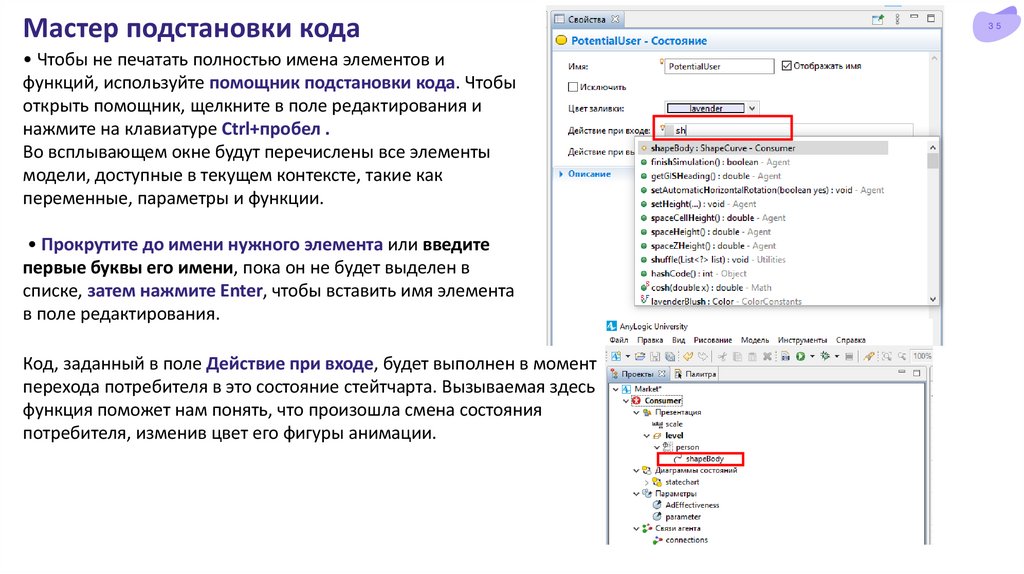
Мастер подстановки кода• Чтобы не печатать полностью имена элементов и
функций, используйте помощник подстановки кода. Чтобы
открыть помощник, щелкните в поле редактирования и
нажмите на клавиатуре Ctrl+пробел .
Во всплывающем окне будут перечислены все элементы
модели, доступные в текущем контексте, такие как
переменные, параметры и функции.
• Прокрутите до имени нужного элемента или введите
первые буквы его имени, пока он не будет выделен в
списке, затем нажмите Enter, чтобы вставить имя элемента
в поле редактирования.
Код, заданный в поле Действие при входе, будет выполнен в момент
перехода потребителя в это состояние стейтчарта. Вызываемая здесь
функция поможет нам понять, что произошла смена состояния
потребителя, изменив цвет его фигуры анимации.
35
36.
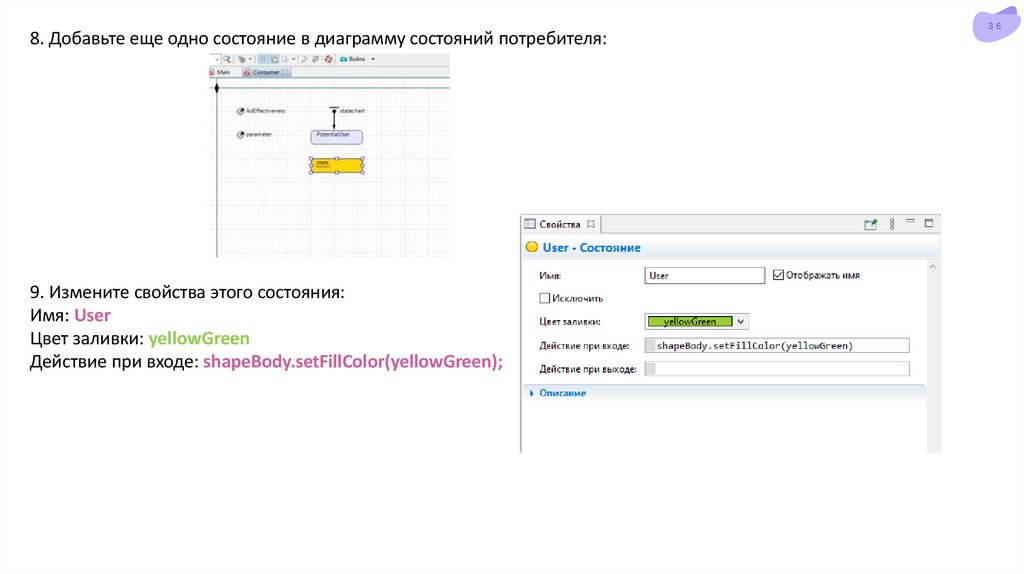
8. Добавьте еще одно состояние в диаграмму состояний потребителя:9. Измените свойства этого состояния:
Имя: User
Цвет заливки: yellowGreen
Действие при входе: shapeBody.setFillColor(yellowGreen);
36
37.
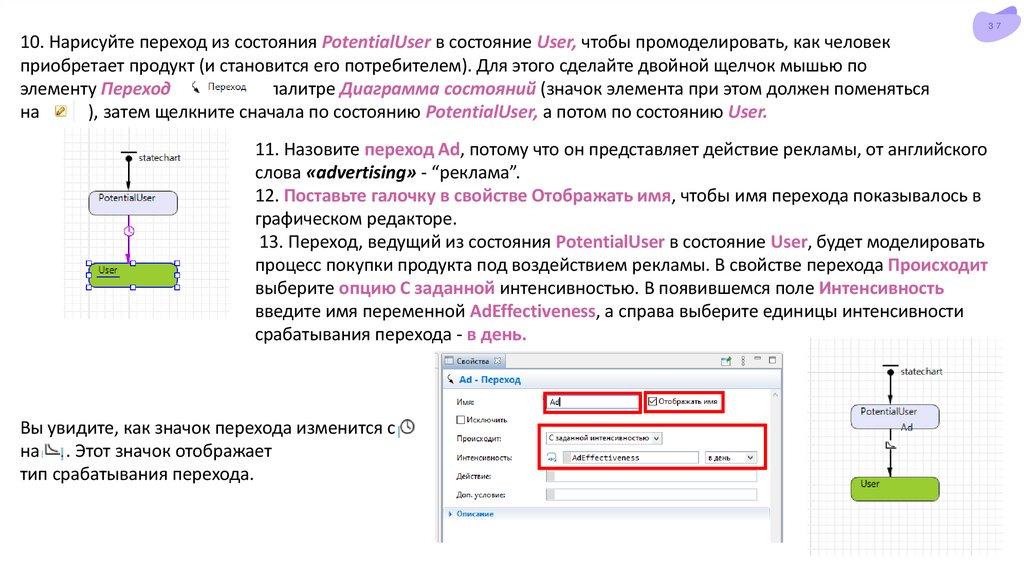
3710. Нарисуйте переход из состояния PotentialUser в состояние User, чтобы промоделировать, как человек
приобретает продукт (и становится его потребителем). Для этого сделайте двойной щелчок мышью по
элементу Переход
в палитре Диаграмма состояний (значок элемента при этом должен поменяться
на
), затем щелкните сначала по состоянию PotentialUser, а потом по состоянию User.
11. Назовите переход Ad, потому что он представляет действие рекламы, от английского
слова «advertising» - “реклама”.
12. Поставьте галочку в свойстве Отображать имя, чтобы имя перехода показывалось в
графическом редакторе.
13. Переход, ведущий из состояния PotentialUser в состояние User, будет моделировать
процесс покупки продукта под воздействием рекламы. В свойстве перехода Происходит
выберите опцию С заданной интенсивностью. В появившемся поле Интенсивность
введите имя переменной AdEffectiveness, а справа выберите единицы интенсивности
срабатывания перехода - в день.
Вы увидите, как значок перехода изменится с
на . Этот значок отображает
тип срабатывания перехода.
38.
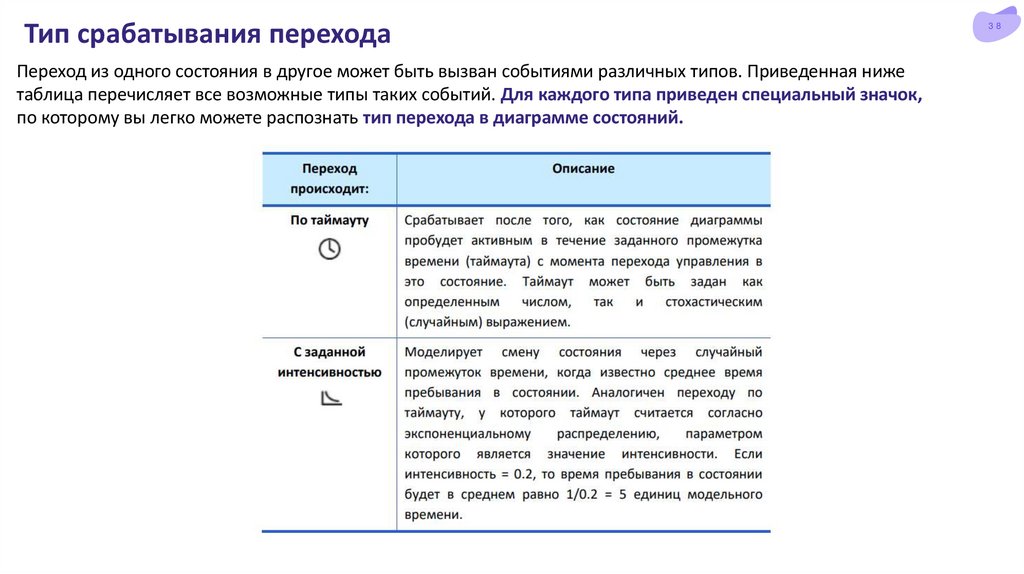
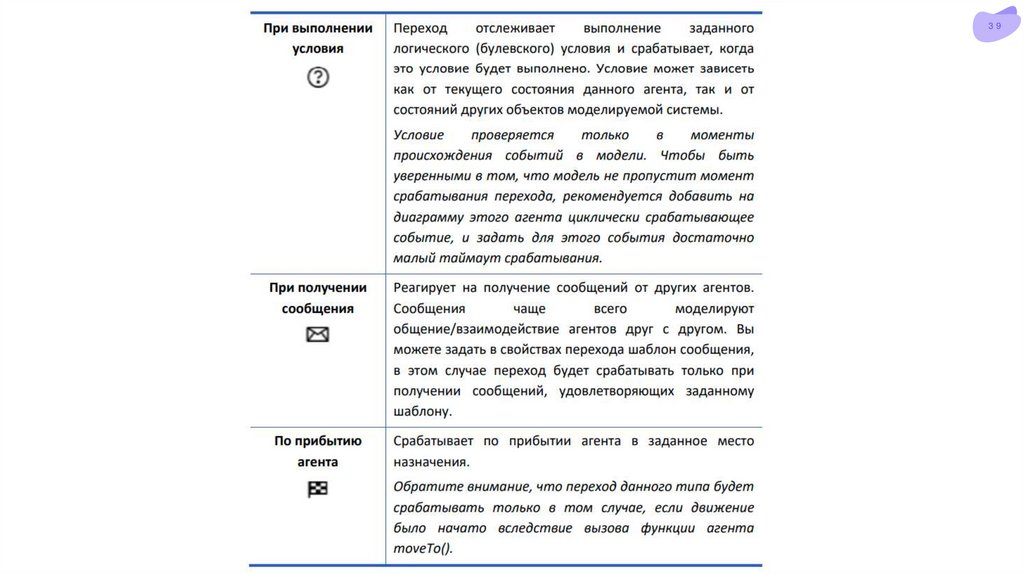
Тип срабатывания переходаПереход из одного состояния в другое может быть вызван событиями различных типов. Приведенная ниже
таблица перечисляет все возможные типы таких событий. Для каждого типа приведен специальный значок,
по которому вы легко можете распознать тип перехода в диаграмме состояний.
38
39.
3940.
Наш переход происходит с заданной интенсивностью. В нашем случае, когда управлениедиаграммы состояний переходит в состояние PotentialUser, происходит вычисление времени
срабатывания перехода согласно экспоненциальному распределению. Время до покупки
продукта для каждого отдельного потребителя будет отличаться, но в среднем продукт будет
приобретать 1% потенциальных потребителей в день.
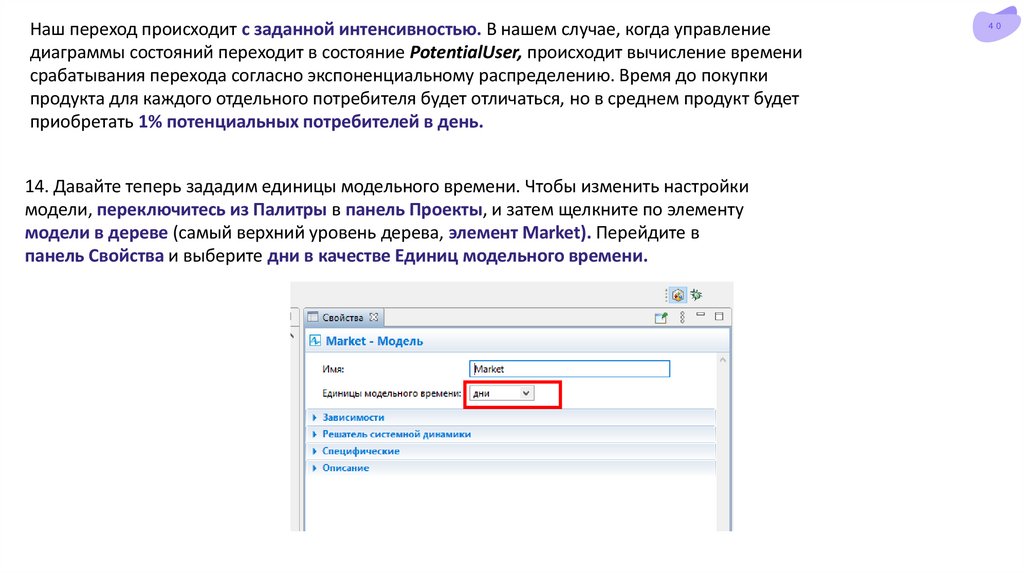
14. Давайте теперь зададим единицы модельного времени. Чтобы изменить настройки
модели, переключитесь из Палитры в панель Проекты, и затем щелкните по элементу
модели в дереве (самый верхний уровень дерева, элемент Market). Перейдите в
панель Свойства и выберите дни в качестве Единиц модельного времени.
40
41.
Модельное время. Единицы модельного времени• Модельное время – это виртуальное (моделируемое) время ("внутреннее" время "движка"
AnyLogic). Модельное время никак не соотносится с реальным временем и часами на компьютере,
хотя вы и можете выполнять модель с привязкой модельного времени к реальному.
• Чтобы определить соотношение модельного времени ко времени реального мира, в котором
существует моделируемая система, вам нужно задать единицы модельного времени. Выберите
наиболее подходящие единицы модельного времени в соответствии с длительностью типичных
операций в вашей модели.
• К примеру, в пешеходных моделях, в качестве единиц модельного времени, как правило,
используются секунды, в моделях производства и системах обслуживания – минуты, а в
глобальных экономических, экологических или социальных моделях - месяцы или даже годы.
41
42.
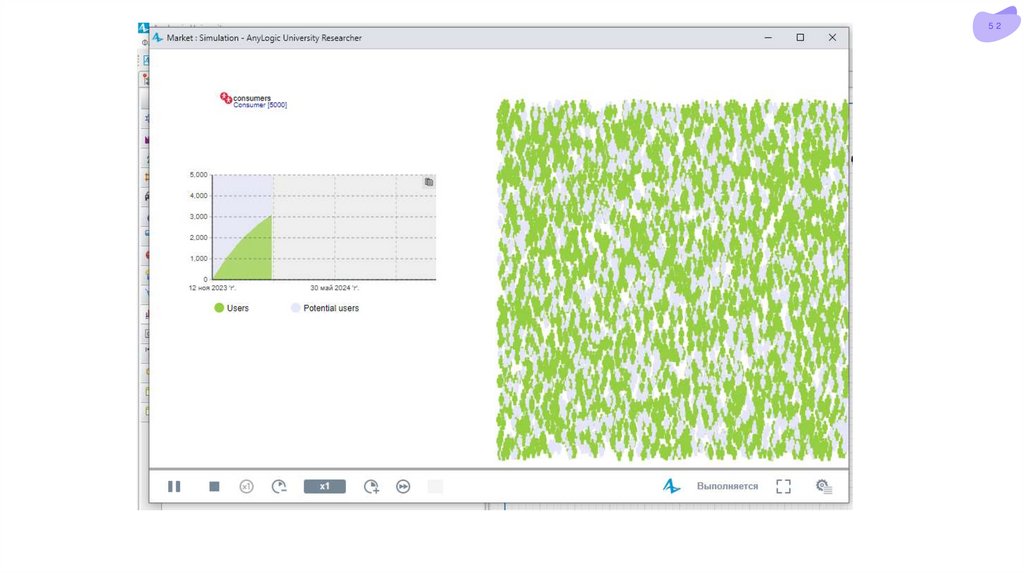
4215. Запустите модель. Популяция агентов постепенно окрашивается в зеленый цвет (изменение, к которому
приводит эффект рекламы), пока каждый потенциальный потребитель не купит продукт.
43.
3. Добавление графика для визуализациирезультатов моделирования
Мы хотим знать, сколько людей приобрело наш продукт в определенный момент времени.
Для этого мы зададим функции, которые будут считать количество потребителей и
потенциальных потребителей продукта соответственно, а затем добавим график, чтобы
наблюдать за динамикой изменения рынка.
1. Сначала зададим функцию, которая будет считать количество потенциальных
потребителей. Чтобы добавить новую функцию подсчета статистики по популяции
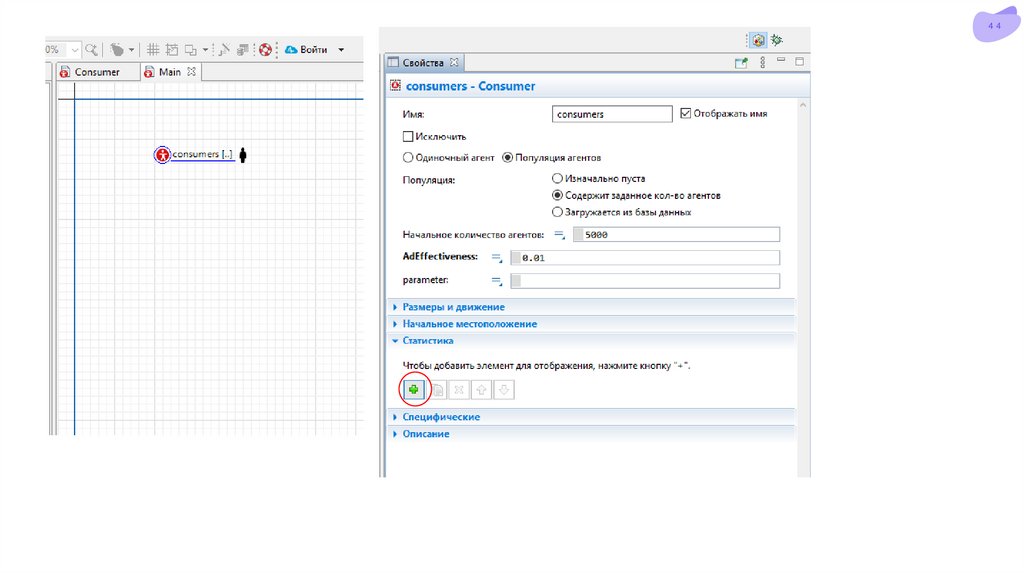
агентов, откройте диаграмму агента Main, выделите популяцию агентов consumers и
перейдите в раздел свойств Статистика.
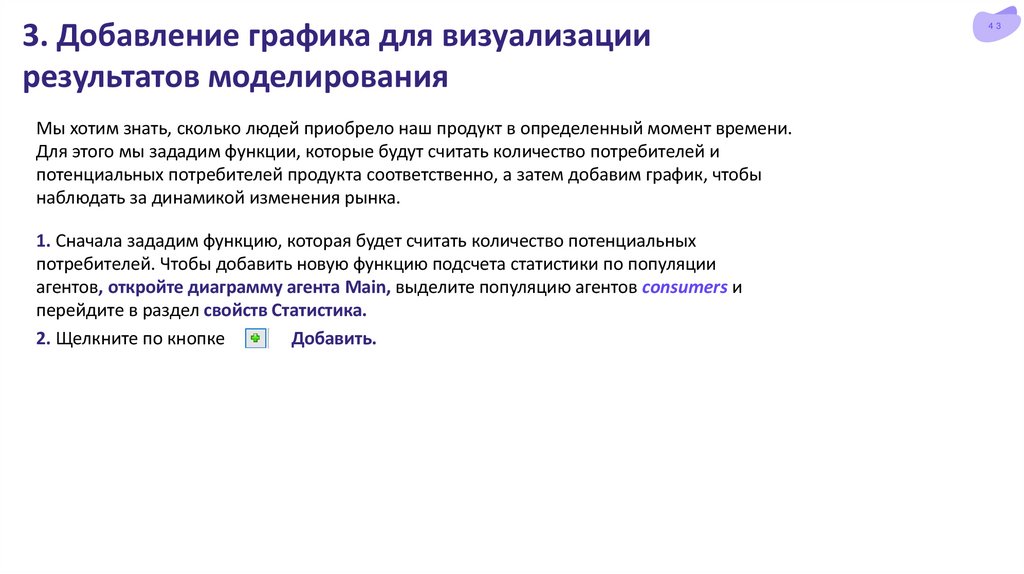
2. Щелкните по кнопке
Добавить.
43
44.
4445.
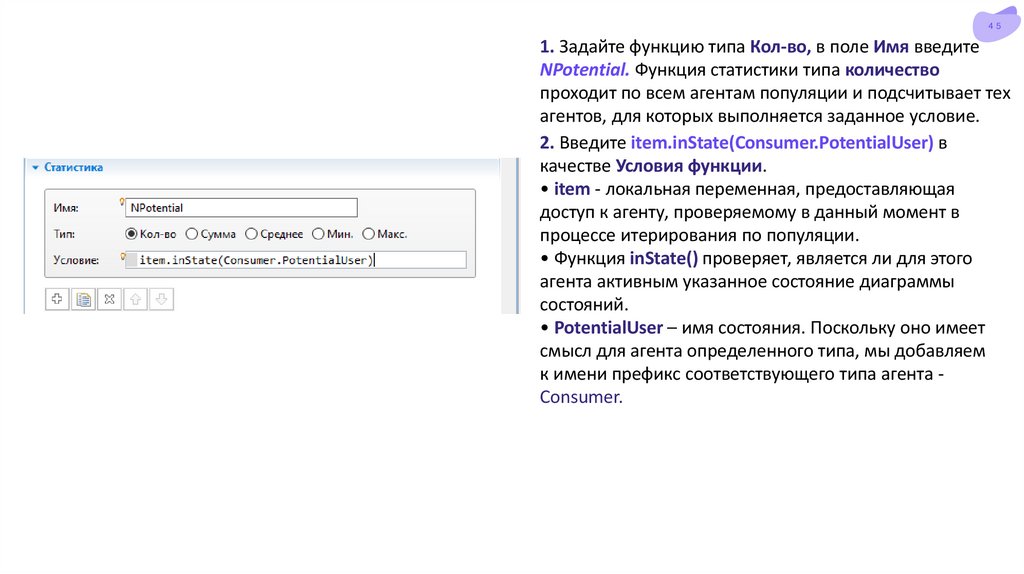
451. Задайте функцию типа Кол-во, в поле Имя введите
NPotential. Функция статистики типа количество
проходит по всем агентам популяции и подсчитывает тех
агентов, для которых выполняется заданное условие.
2. Введите item.inState(Consumer.PotentialUser) в
качестве Условия функции.
• item - локальная переменная, предоставляющая
доступ к агенту, проверяемому в данный момент в
процессе итерирования по популяции.
• Функция inState() проверяет, является ли для этого
агента активным указанное состояние диаграммы
состояний.
• PotentialUser – имя состояния. Поскольку оно имеет
смысл для агента определенного типа, мы добавляем
к имени префикс соответствующего типа агента Consumer.
46.
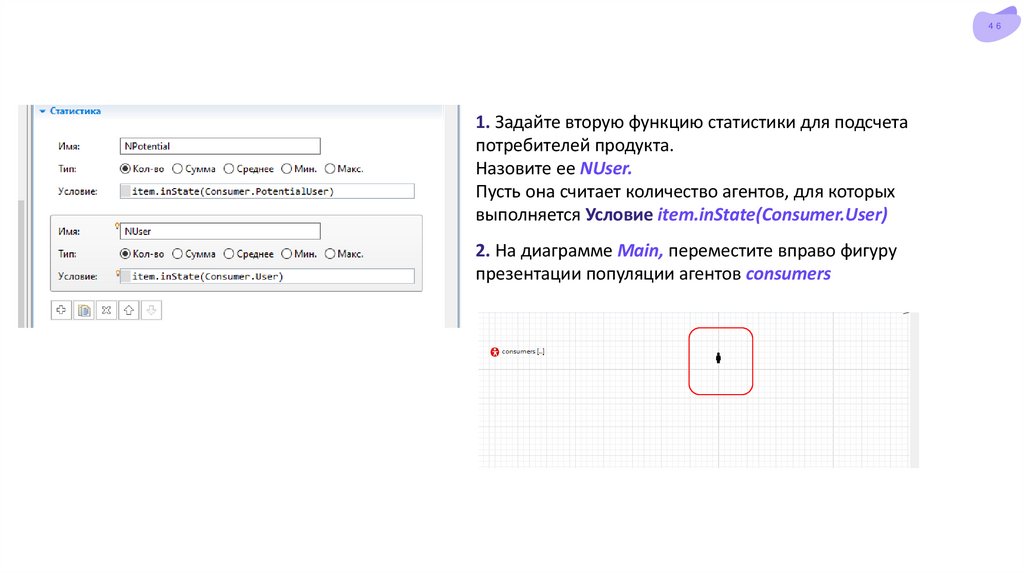
461. Задайте вторую функцию статистики для подсчета
потребителей продукта.
Назовите ее NUser.
Пусть она считает количество агентов, для которых
выполняется Условие item.inState(Consumer.User)
2. На диаграмме Main, переместите вправо фигуру
презентации популяции агентов consumers
47.
Теперь давайте добавим график для визуального отображениястатистики, собираемой заданными только что функциями, и
понаблюдаем за динамикой внедрения нового продукта на
рынок.
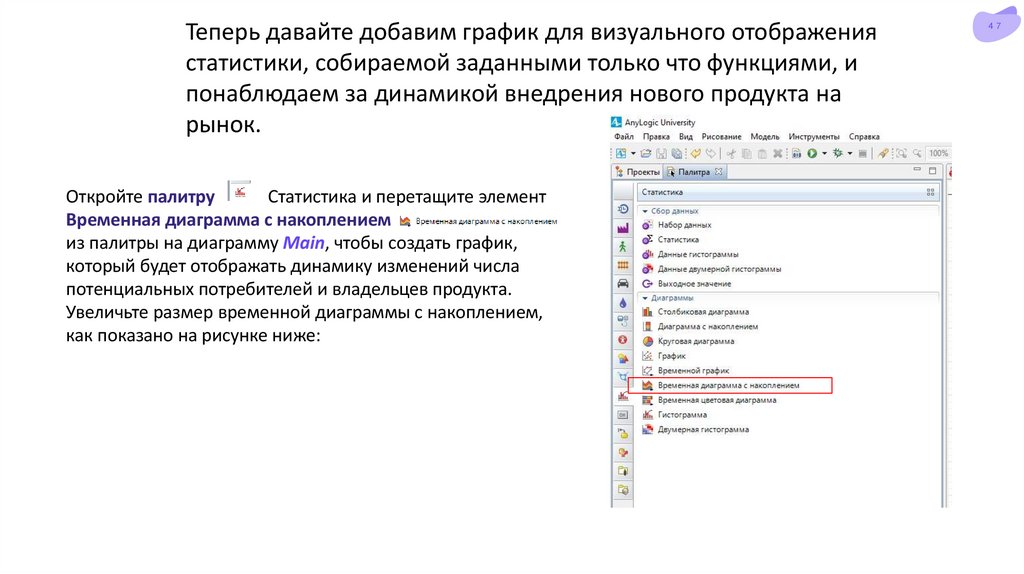
Откройте палитру
Статистика и перетащите элемент
Временная диаграмма с накоплением
из палитры на диаграмму Main, чтобы создать график,
который будет отображать динамику изменений числа
потенциальных потребителей и владельцев продукта.
Увеличьте размер временной диаграммы с накоплением,
как показано на рисунке ниже:
47
48.
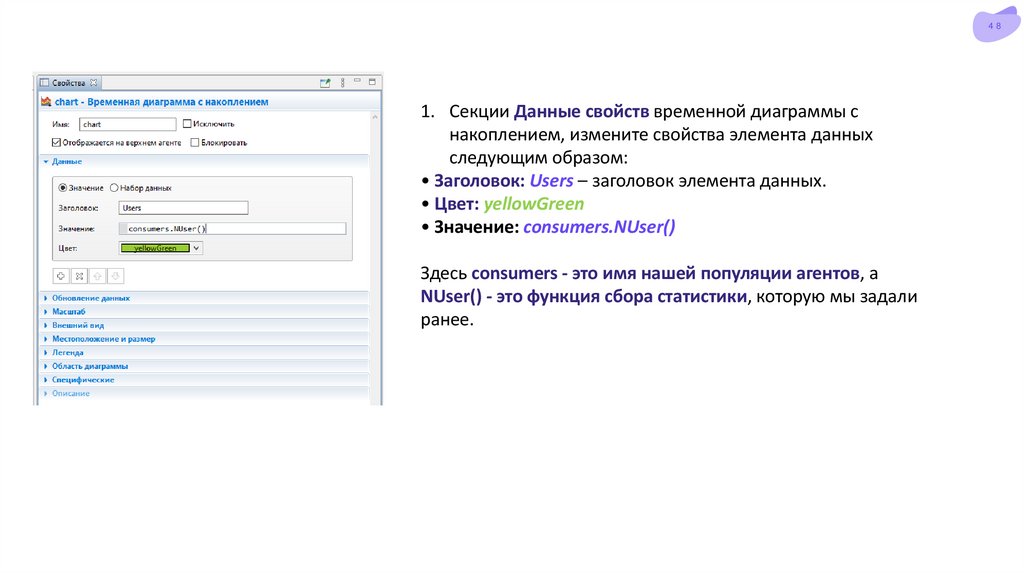
481. Секции Данные свойств временной диаграммы с
накоплением, измените свойства элемента данных
следующим образом:
• Заголовок: Users – заголовок элемента данных.
• Цвет: yellowGreen
• Значение: consumers.NUser()
Здесь consumers - это имя нашей популяции агентов, а
NUser() - это функция сбора статистики, которую мы задали
ранее.
49.
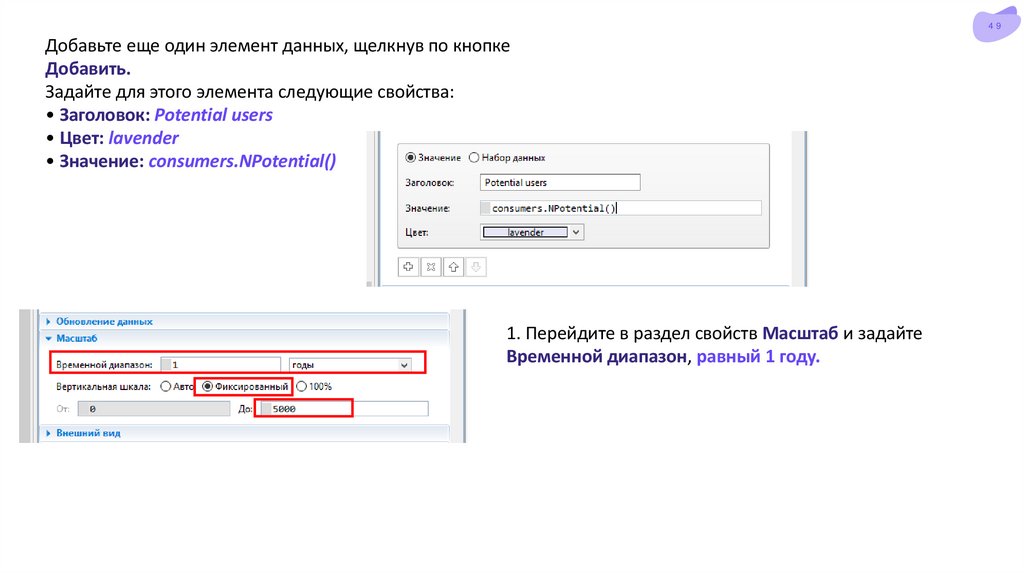
49Добавьте еще один элемент данных, щелкнув по кнопке
Добавить.
Задайте для этого элемента следующие свойства:
• Заголовок: Potential users
• Цвет: lavender
• Значение: consumers.NPotential()
1. Перейдите в раздел свойств Масштаб и задайте
Временной диапазон, равный 1 году.
50.
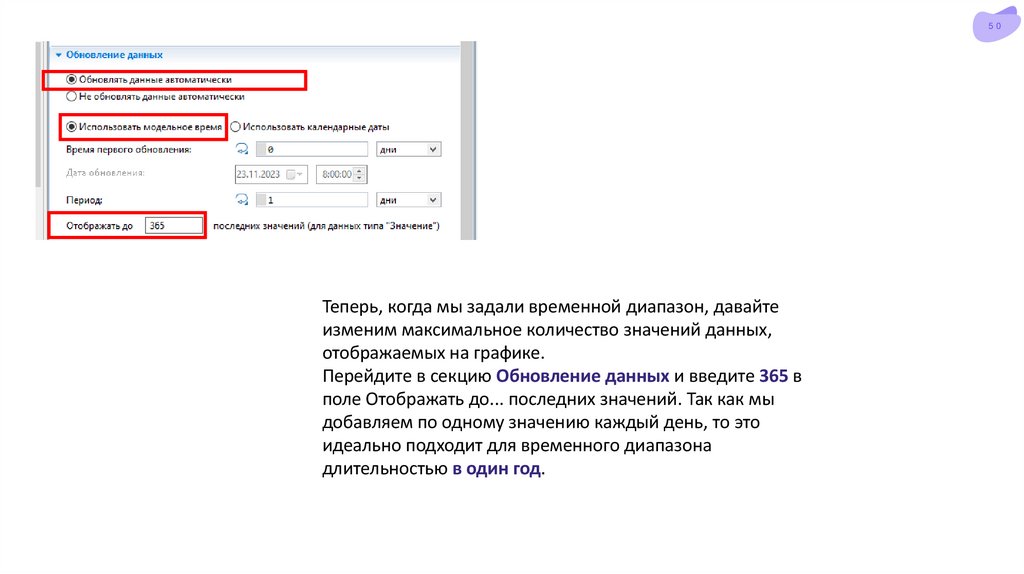
50Теперь, когда мы задали временной диапазон, давайте
изменим максимальное количество значений данных,
отображаемых на графике.
Перейдите в секцию Обновление данных и введите 365 в
поле Отображать до... последних значений. Так как мы
добавляем по одному значению каждый день, то это
идеально подходит для временного диапазона
длительностью в один год.
51.
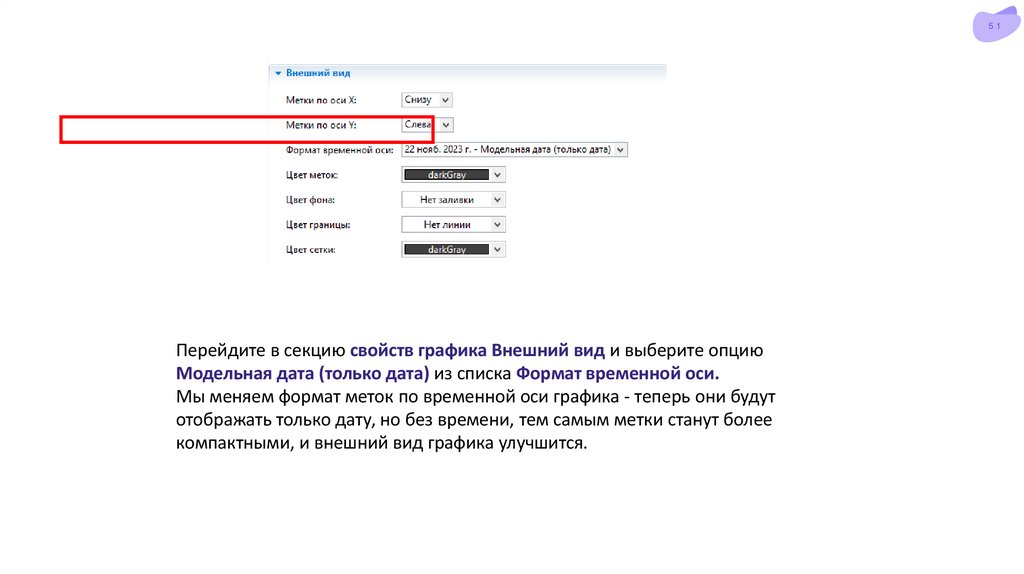
51Перейдите в секцию свойств графика Внешний вид и выберите опцию
Модельная дата (только дата) из списка Формат временной оси.
Мы меняем формат меток по временной оси графика - теперь они будут
отображать только дату, но без времени, тем самым метки станут более
компактными, и внешний вид графика улучшится.
52.
5253.
Добавление эффекта рекомендаций53
Теперь мы промоделируем эффект, который оказывают на потенциальных потребителей положительные отзывы
о продукте его владельцев.
• В нашей модели каждый человек в течение дня будет в среднем общаться с одним своим знакомым.
• Во время общения друг с другом владельцы продукта могут повлиять на потенциальных потребителей.
Мы зададим вероятность приобретения продукта потенциальным потребителем под воздействием общения с
помощью параметра AdoptionFraction = 0.01. Для начала добавим два новых параметра: ContactRate (определяет
интенсивность контактов) и AdoptionFraction (вероятность приобретения продукта в результате общения с
пользователем этого продукта).
54.
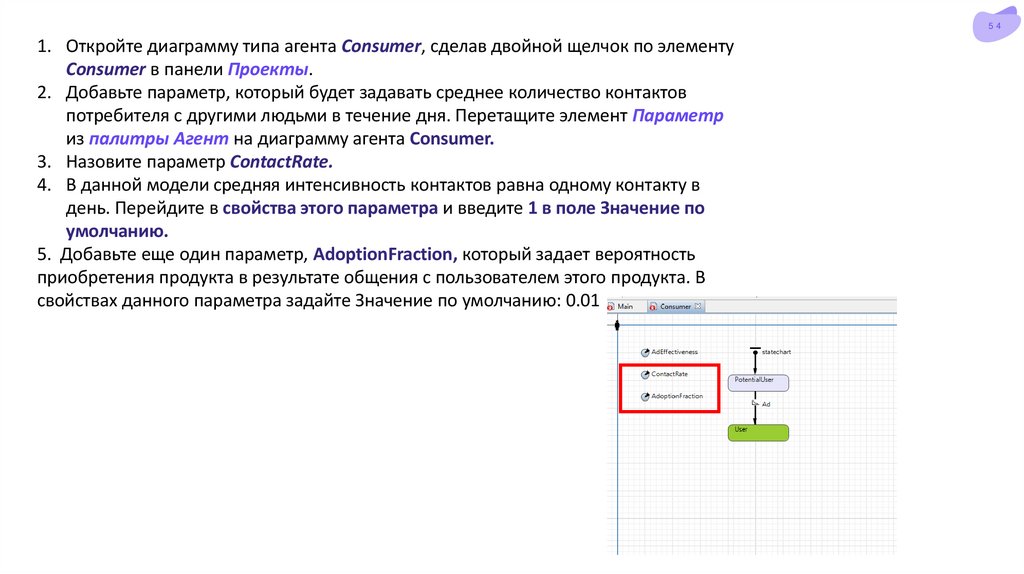
541. Откройте диаграмму типа агента Consumer, сделав двойной щелчок по элементу
Consumer в панели Проекты.
2. Добавьте параметр, который будет задавать среднее количество контактов
потребителя с другими людьми в течение дня. Перетащите элемент Параметр
из палитры Агент на диаграмму агента Consumer.
3. Назовите параметр ContactRate.
4. В данной модели средняя интенсивность контактов равна одному контакту в
день. Перейдите в свойства этого параметра и введите 1 в поле Значение по
умолчанию.
5. Добавьте еще один параметр, AdoptionFraction, который задает вероятность
приобретения продукта в результате общения с пользователем этого продукта. В
свойствах данного параметра задайте Значение по умолчанию: 0.01
55.
Взаимодействие агентовВзаимодействие агентов в AnyLogic чаще всего реализуется с помощью передачи сообщений.
Агент может посылать сообщения какому-то определенному агенту или группе агентов.
Для отправки сообщения вызываются специальные функции агента (самые
популярные из них приведены ниже):
sendToAll( msg ) – агент отправляет сообщение msg всем другим
агентам своей популяции.
sendToRandom( msg ) – агент отправляет сообщение msg одному
случайно выбранному агенту из своей популяции.
send( msg, agent ) – агент отправляет сообщение msg указанному
агенту agent (вы передаете ссылку на агента-получателя с помощью
второго аргумента функции)
В нашей модели сообщения будут посылать только те агенты, которые
находятся в состоянии User
1. Откройте диаграмму агента Consumer и измените размер состояния User
55
56.
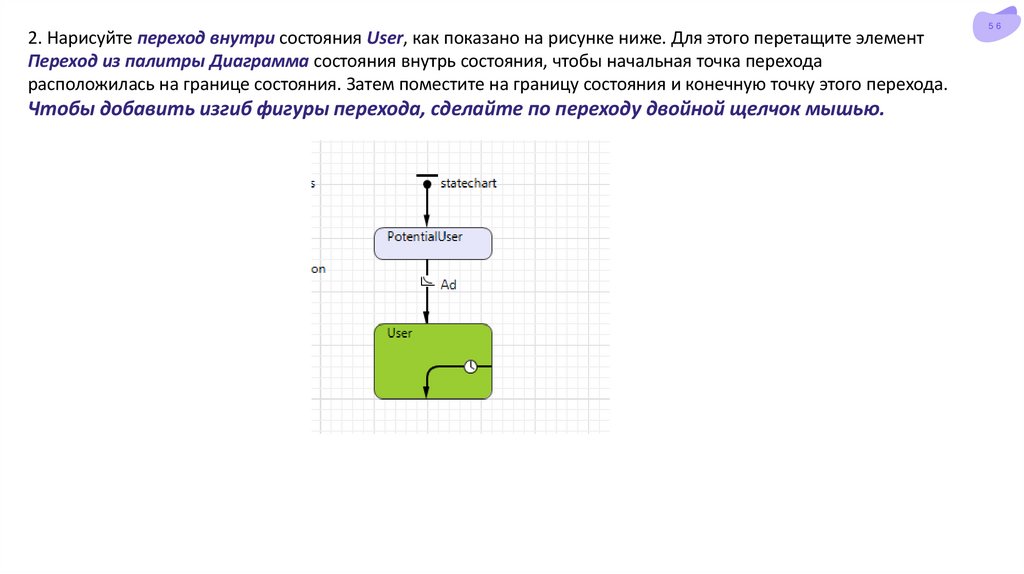
2. Нарисуйте переход внутри состояния User, как показано на рисунке ниже. Для этого перетащите элементПереход из палитры Диаграмма состояния внутрь состояния, чтобы начальная точка перехода
расположилась на границе состояния. Затем поместите на границу состояния и конечную точку этого перехода.
Чтобы добавить изгиб фигуры перехода, сделайте по переходу двойной щелчок мышью.
56
57.
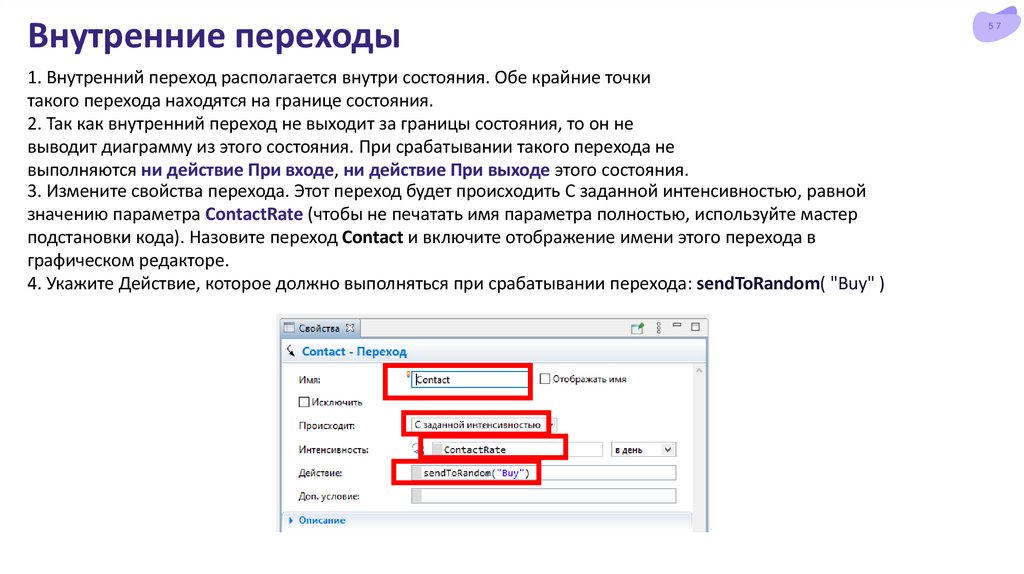
Внутренние переходы1. Внутренний переход располагается внутри состояния. Обе крайние точки
такого перехода находятся на границе состояния.
2. Так как внутренний переход не выходит за границы состояния, то он не
выводит диаграмму из этого состояния. При срабатывании такого перехода не
выполняются ни действие При входе, ни действие При выходе этого состояния.
3. Измените свойства перехода. Этот переход будет происходить С заданной интенсивностью, равной
значению параметра ContactRate (чтобы не печатать имя параметра полностью, используйте мастер
подстановки кода). Назовите переход Contact и включите отображение имени этого перехода в
графическом редакторе.
4. Укажите Действие, которое должно выполняться при срабатывании перехода: sendToRandom( "Buy" )
57
58.
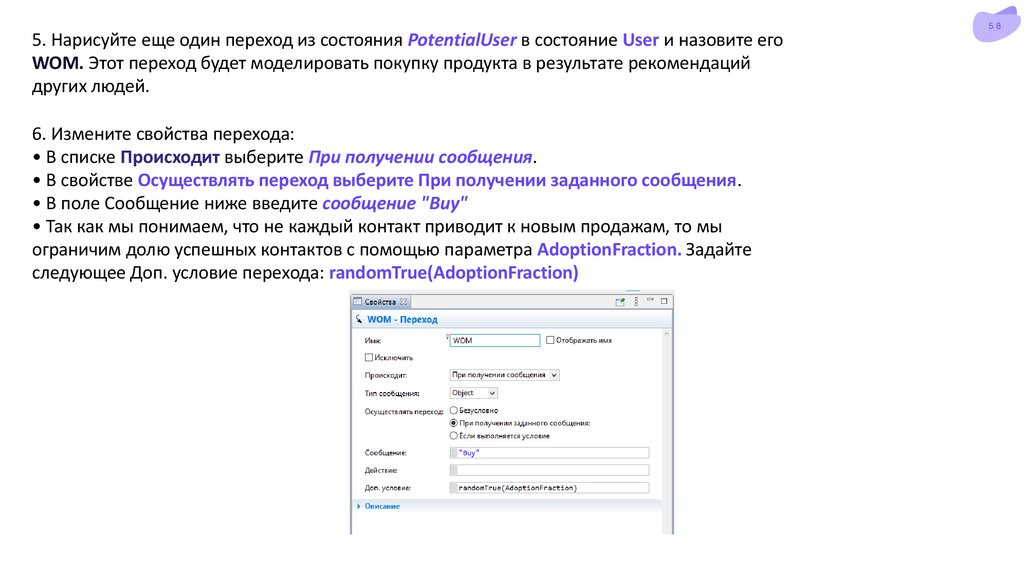
585. Нарисуйте еще один переход из состояния PotentialUser в состояние User и назовите его
WOM. Этот переход будет моделировать покупку продукта в результате рекомендаций
других людей.
6. Измените свойства перехода:
• В списке Происходит выберите При получении сообщения.
• В свойстве Осуществлять переход выберите При получении заданного сообщения.
• В поле Сообщение ниже введите сообщение "Buy"
• Так как мы понимаем, что не каждый контакт приводит к новым продажам, то мы
ограничим долю успешных контактов с помощью параметра AdoptionFraction. Задайте
следующее Доп. условие перехода: randomTrue(AdoptionFraction)
59.
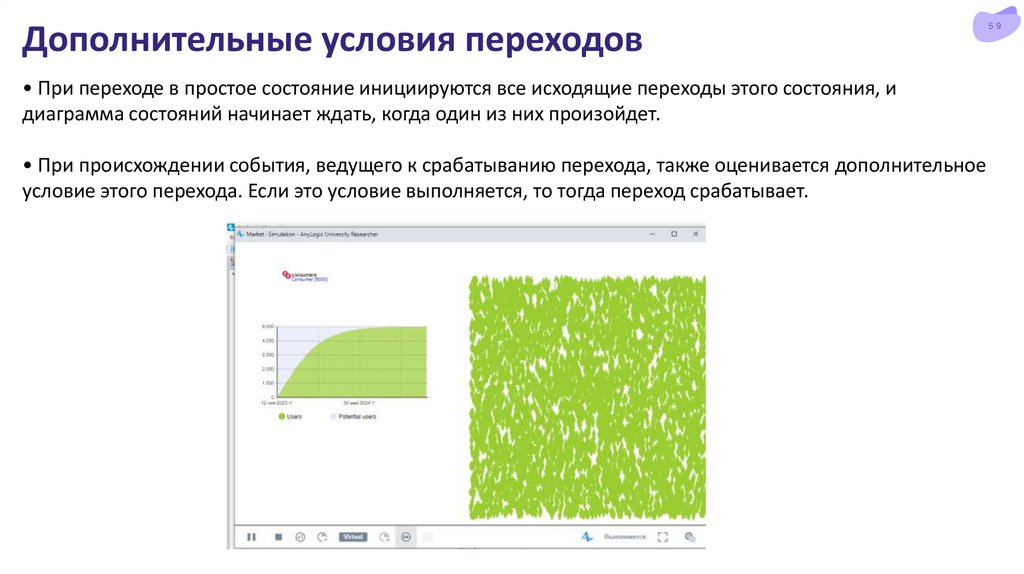
Дополнительные условия переходов• При переходе в простое состояние инициируются все исходящие переходы этого состояния, и
диаграмма состояний начинает ждать, когда один из них произойдет.
• При происхождении события, ведущего к срабатыванию перехода, также оценивается дополнительное
условие этого перехода. Если это условие выполняется, то тогда переход срабатывает.
59
60.
60Учет повторных продаж продукта
Допустим, что у рассматриваемого нами продукта ограниченный срок годности
(или срок эксплуатации), равный шести месяцам.
Когда потребитель больше не сможет пользоваться продуктом, ему понадобится
замена продукта.
Мы смоделируем повторные покупки, предположив, что по истечении срока годности товара
потребители вновь становятся потенциальными потребителями (то есть, агенты переходят из
состояния User обратно в состояние PotentialUser)
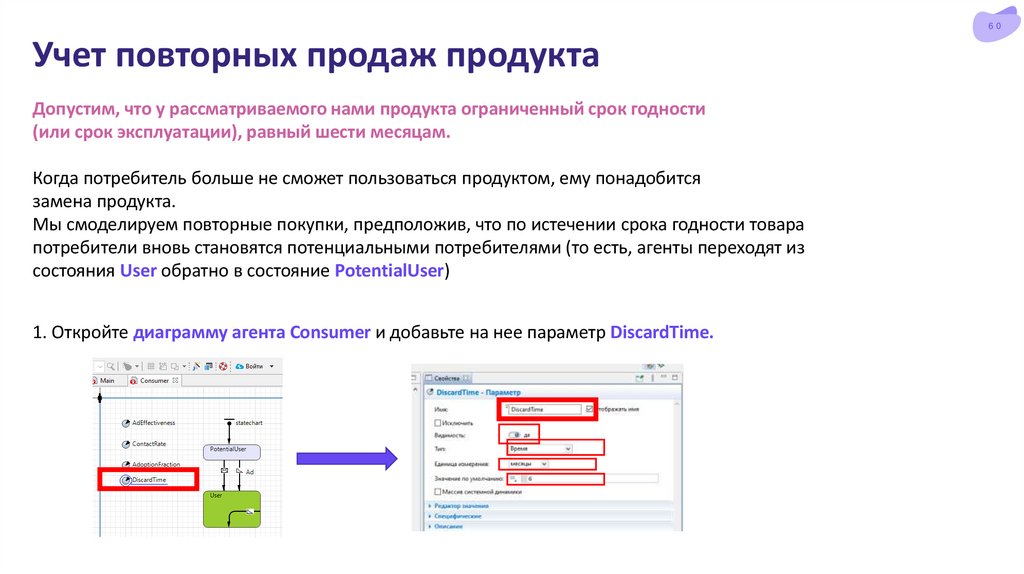
1. Откройте диаграмму агента Consumer и добавьте на нее параметр DiscardTime.
61.
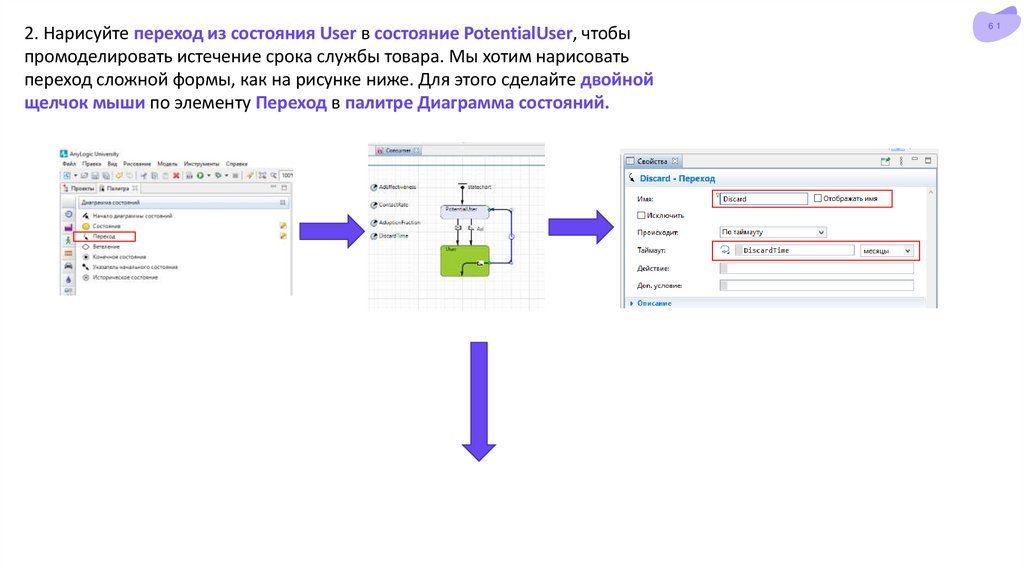
2. Нарисуйте переход из состояния User в состояние PotentialUser, чтобыпромоделировать истечение срока службы товара. Мы хотим нарисовать
переход сложной формы, как на рисунке ниже. Для этого сделайте двойной
щелчок мыши по элементу Переход в палитре Диаграмма состояний.
61
62.
6263.
Учет времени доставки продуктаВ нашей текущей модели предполагается, что продукт всегда есть в наличии, и поэтому
переход из состояния PotentialUser в состояние User происходит моментально. Теперь
мы усовершенствуем модель, добавив у потребителя еще одно состояние, которое
будет соответствовать времени, проходящему с момента принятия решения о покупке
продукта до момента появления товара в продаже и доставки его покупателю.
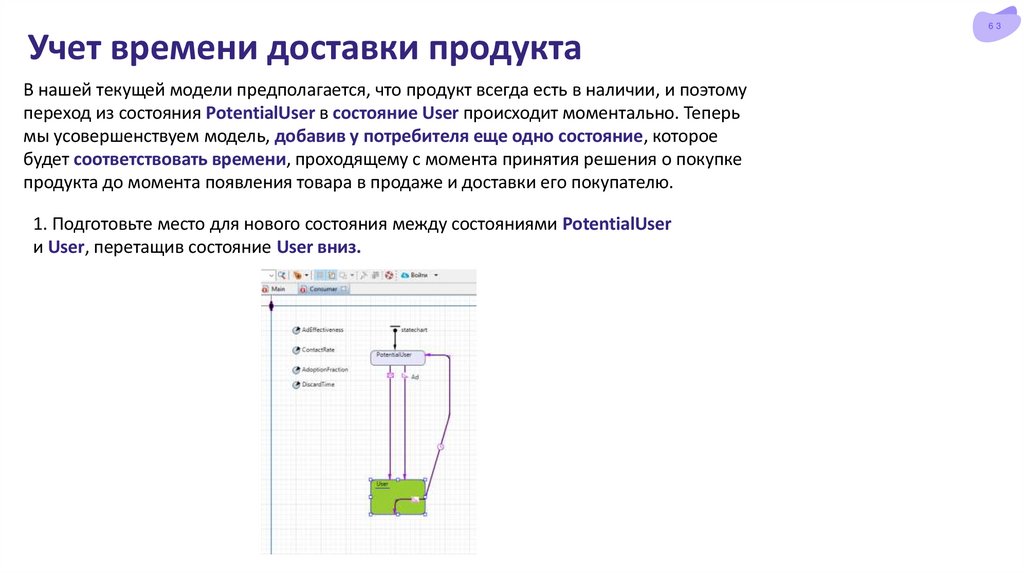
1. Подготовьте место для нового состояния между состояниями PotentialUser
и User, перетащив состояние User вниз.
63
64.
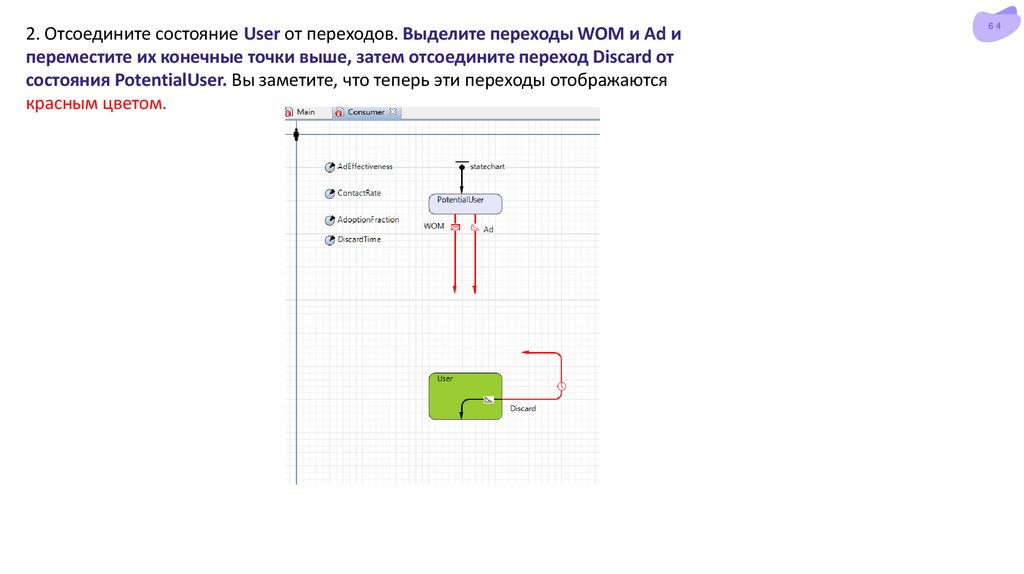
2. Отсоедините состояние User от переходов. Выделите переходы WOM и Ad ипереместите их конечные точки выше, затем отсоедините переход Discard от
состояния PotentialUser. Вы заметите, что теперь эти переходы отображаются
красным цветом.
64
65.
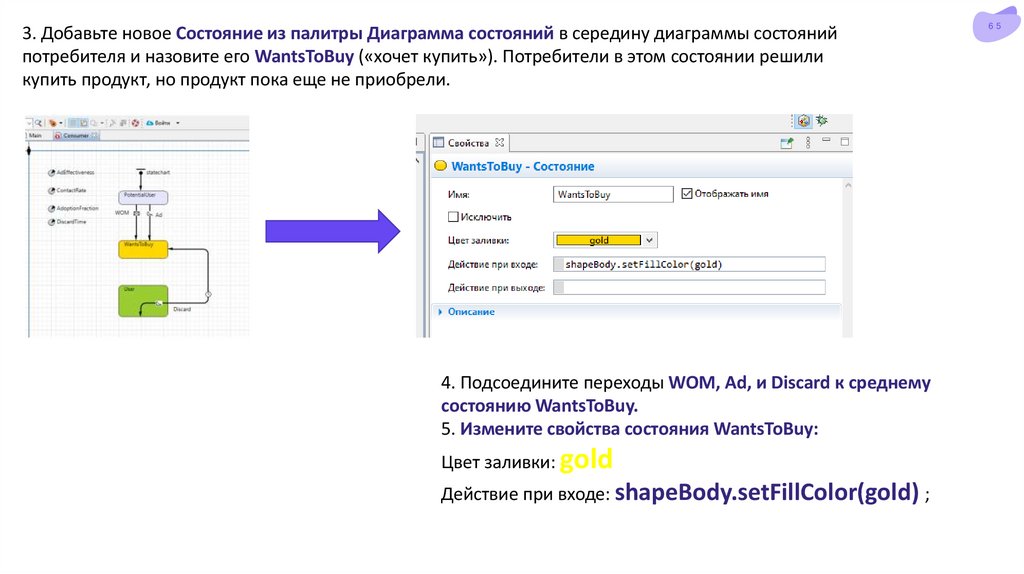
3. Добавьте новое Состояние из палитры Диаграмма состояний в середину диаграммы состоянийпотребителя и назовите его WantsToBuy («хочет купить»). Потребители в этом состоянии решили
купить продукт, но продукт пока еще не приобрели.
4. Подсоедините переходы WOM, Ad, и Discard к среднему
состоянию WantsToBuy.
5. Измените свойства состояния WantsToBuy:
Цвет заливки: gold
Действие при входе: shapeBody.setFillColor(gold) ;
65
66.
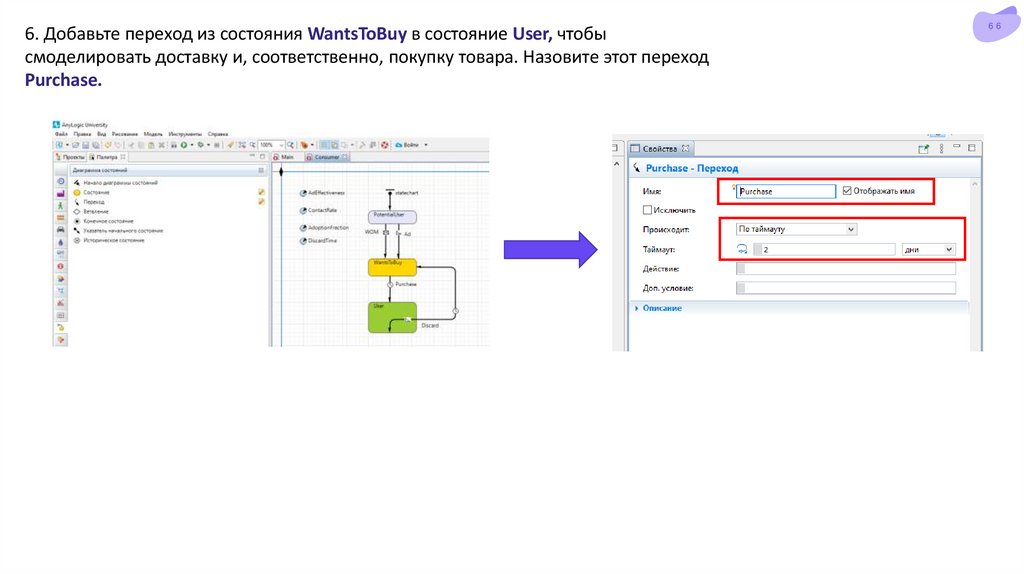
6. Добавьте переход из состояния WantsToBuy в состояние User, чтобысмоделировать доставку и, соответственно, покупку товара. Назовите этот переход
Purchase.
66
67.
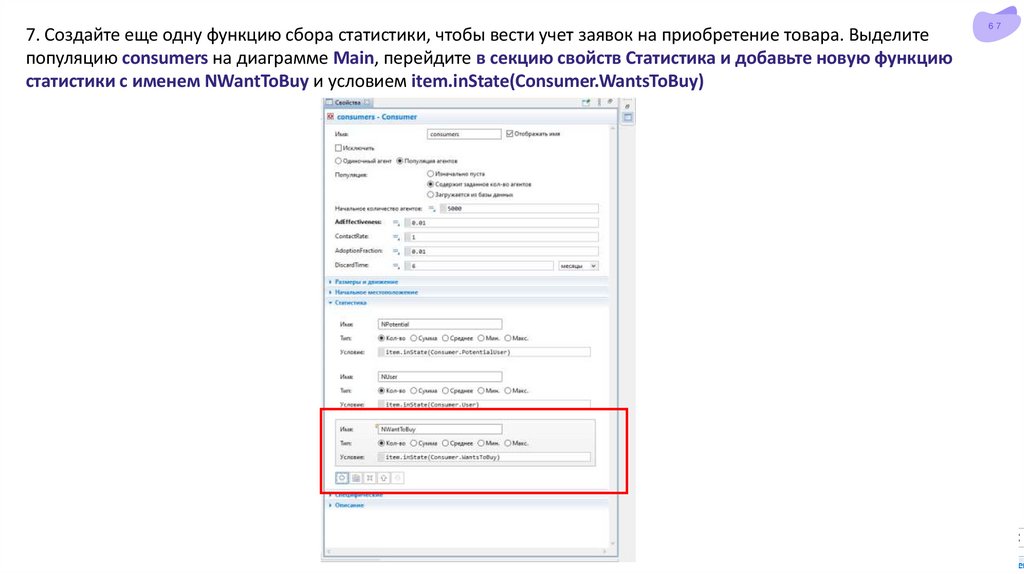
7. Создайте еще одну функцию сбора статистики, чтобы вести учет заявок на приобретение товара. Выделитепопуляцию consumers на диаграмме Main, перейдите в секцию свойств Статистика и добавьте новую функцию
статистики с именем NWantToBuy и условием item.inState(Consumer.WantsToBuy)
67
68.
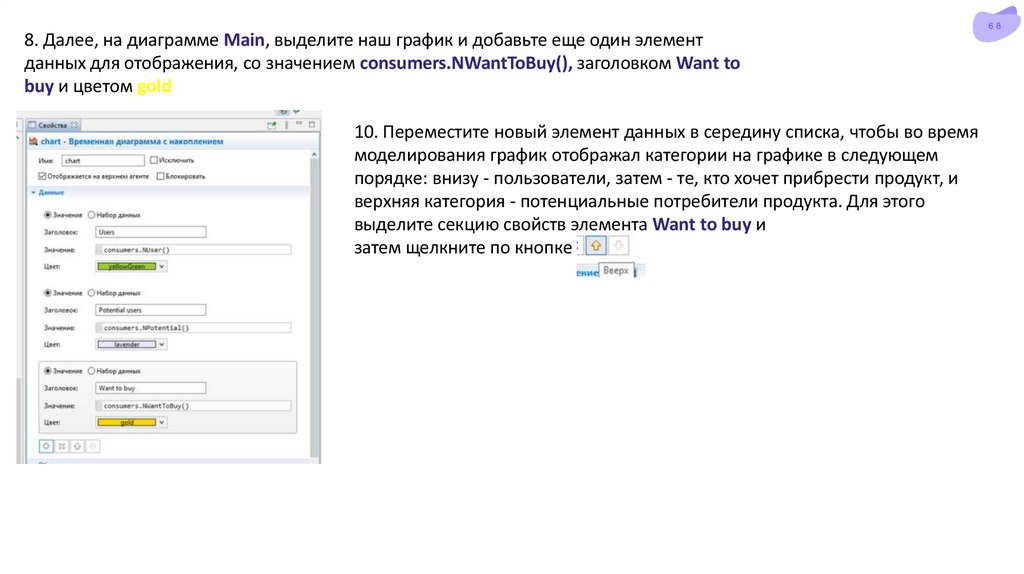
688. Далее, на диаграмме Main, выделите наш график и добавьте еще один элемент
данных для отображения, со значением consumers.NWantToBuy(), заголовком Want to
buy и цветом gold
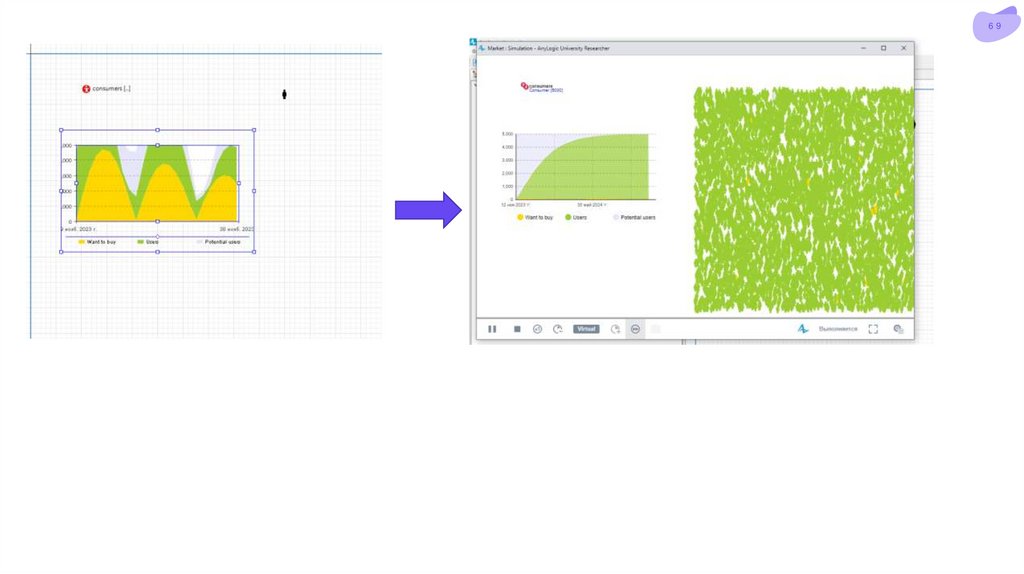
10. Переместите новый элемент данных в середину списка, чтобы во время
моделирования график отображал категории на графике в следующем
порядке: внизу - пользователи, затем - те, кто хочет прибрести продукт, и
верхняя категория - потенциальные потребители продукта. Для этого
выделите секцию свойств элемента Want to buy и
затем щелкните по кнопке
69.
6970.
70Моделирование отказов от покупки товара
Теперь давайте учтем тот факт, что время, которое потребители согласны потратить на ожидание доставки товара,
конечно. Если время доставки превысит предельно допустимое время ожидания, потребитель откажется от
покупки.
Давайте начнем с того, что добавим на диаграмму Main два параметра, задающих максимальное время доставки
товара (25 дней) и максимальное время ожидания доставки (7 дней) соответственно.
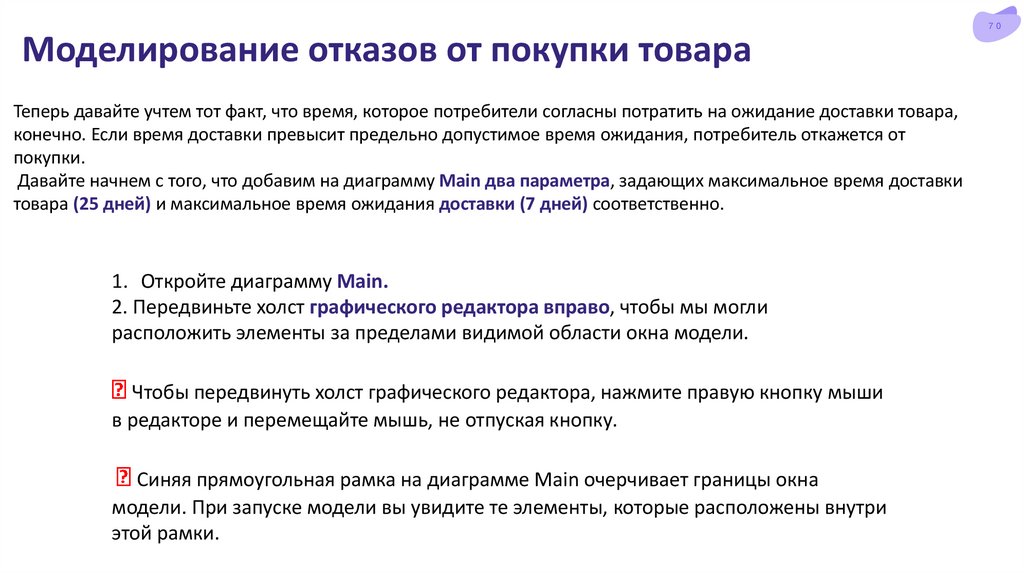
1. Откройте диаграмму Main.
2. Передвиньте холст графического редактора вправо, чтобы мы могли
расположить элементы за пределами видимой области окна модели.
Чтобы передвинуть холст графического редактора, нажмите правую кнопку мыши
в редакторе и перемещайте мышь, не отпуская кнопку.
Синяя прямоугольная рамка на диаграмме Main очерчивает границы окна
модели. При запуске модели вы увидите те элементы, которые расположены внутри
этой рамки.
71.
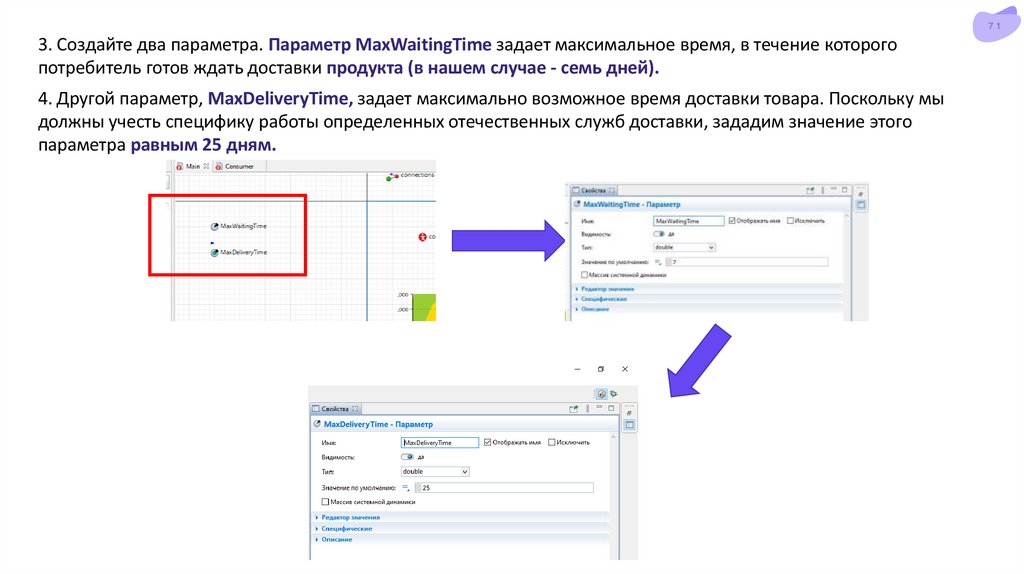
713. Создайте два параметра. Параметр MaxWaitingTime задает максимальное время, в течение которого
потребитель готов ждать доставки продукта (в нашем случае - семь дней).
4. Другой параметр, MaxDeliveryTime, задает максимально возможное время доставки товара. Поскольку мы
должны учесть специфику работы определенных отечественных служб доставки, зададим значение этого
параметра равным 25 дням.
72.
Таким образом, доставка товара может длиться от одного до 25 дней, в среднем же доставка занимает двадня.
Давайте изменим значение времени доставки с фиксированного периода, равного двум дням, на
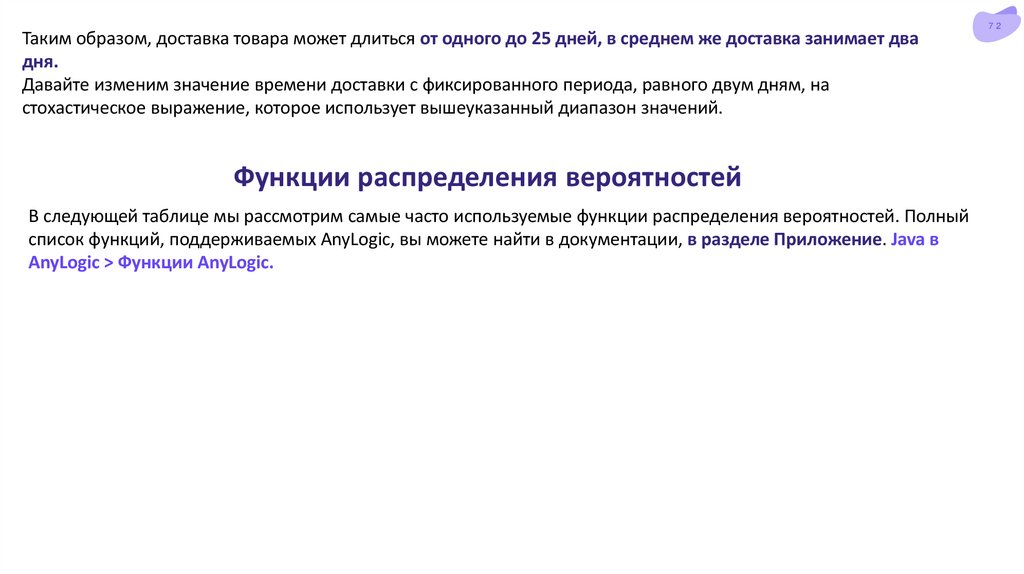
стохастическое выражение, которое использует вышеуказанный диапазон значений.
Функции распределения вероятностей
В следующей таблице мы рассмотрим самые часто используемые функции распределения вероятностей. Полный
список функций, поддерживаемых AnyLogic, вы можете найти в документации, в разделе Приложение. Java в
AnyLogic > Функции AnyLogic.
72
73.
7374.
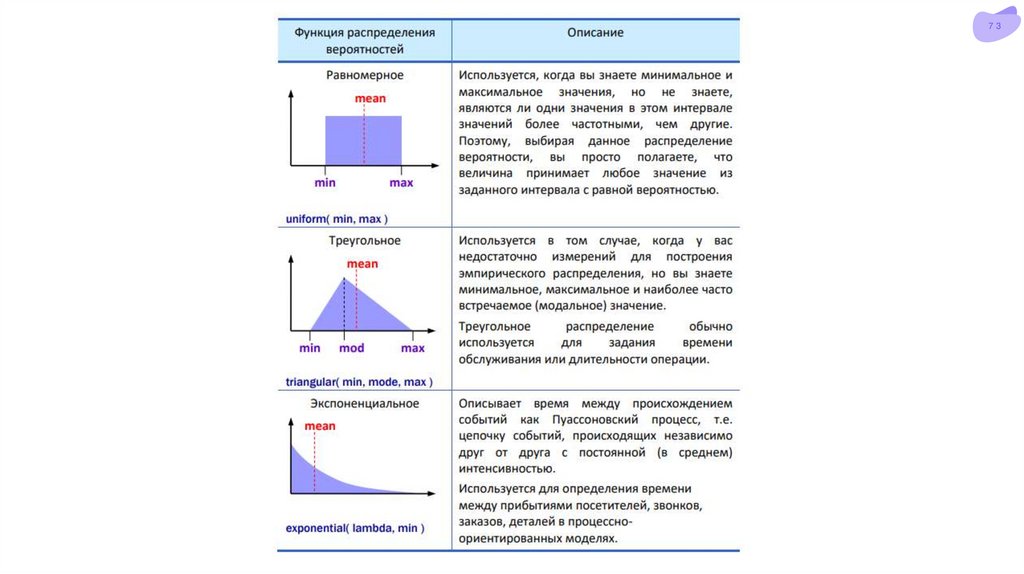
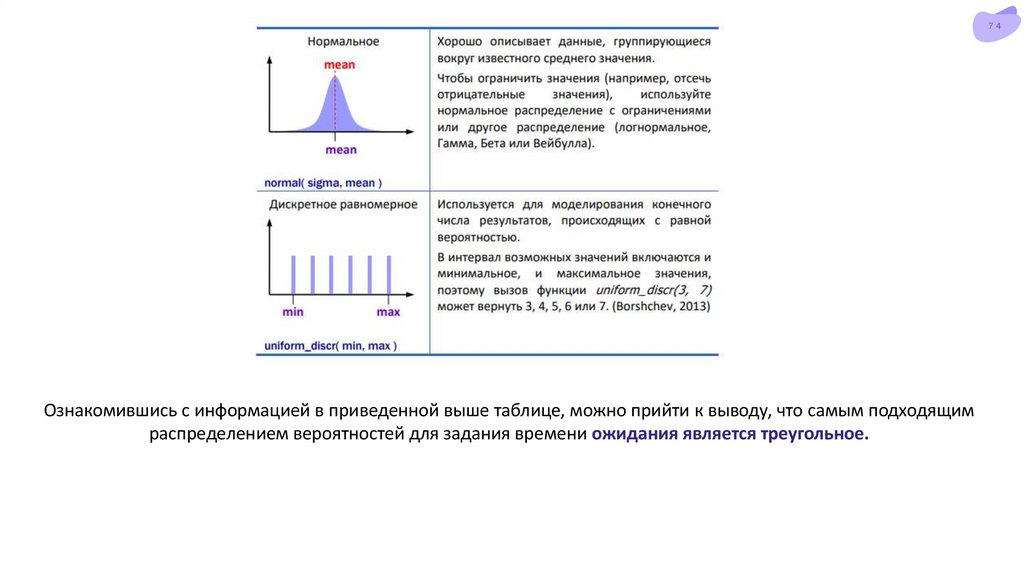
74Ознакомившись с информацией в приведенной выше таблице, можно прийти к выводу, что самым подходящим
распределением вероятностей для задания времени ожидания является треугольное.
75.
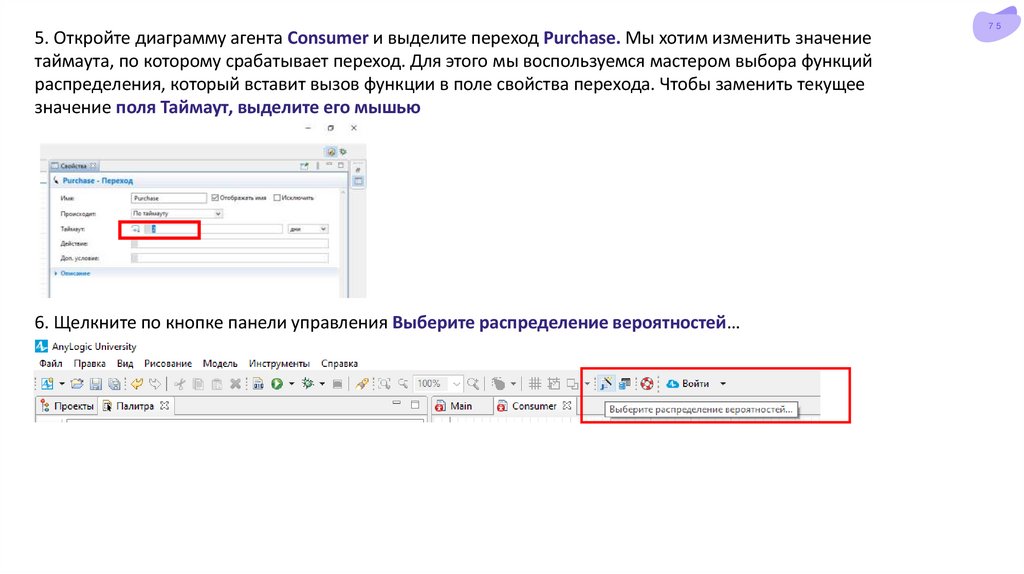
5. Откройте диаграмму агента Consumer и выделите переход Purchase. Мы хотим изменить значениетаймаута, по которому срабатывает переход. Для этого мы воспользуемся мастером выбора функций
распределения, который вставит вызов функции в поле свойства перехода. Чтобы заменить текущее
значение поля Таймаут, выделите его мышью
6. Щелкните по кнопке панели управления Выберите распределение вероятностей…
75
76.
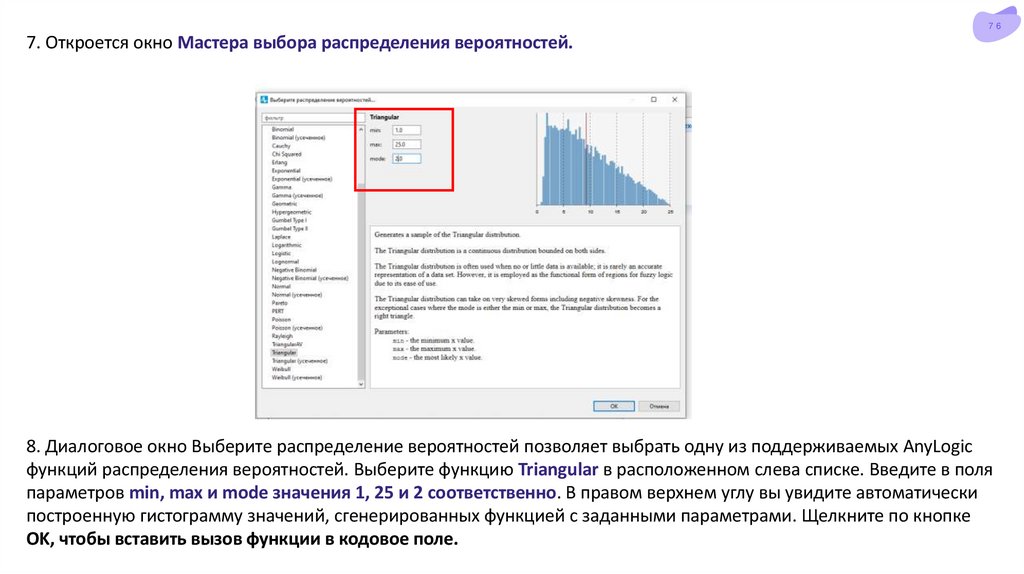
767. Откроется окно Мастера выбора распределения вероятностей.
8. Диалоговое окно Выберите распределение вероятностей позволяет выбрать одну из поддерживаемых AnyLogic
функций распределения вероятностей. Выберите функцию Triangular в расположенном слева списке. Введите в поля
параметров min, max и mode значения 1, 25 и 2 соответственно. В правом верхнем углу вы увидите автоматически
построенную гистограмму значений, сгенерированных функцией с заданными параметрами. Щелкните по кнопке
OK, чтобы вставить вызов функции в кодовое поле.
77.
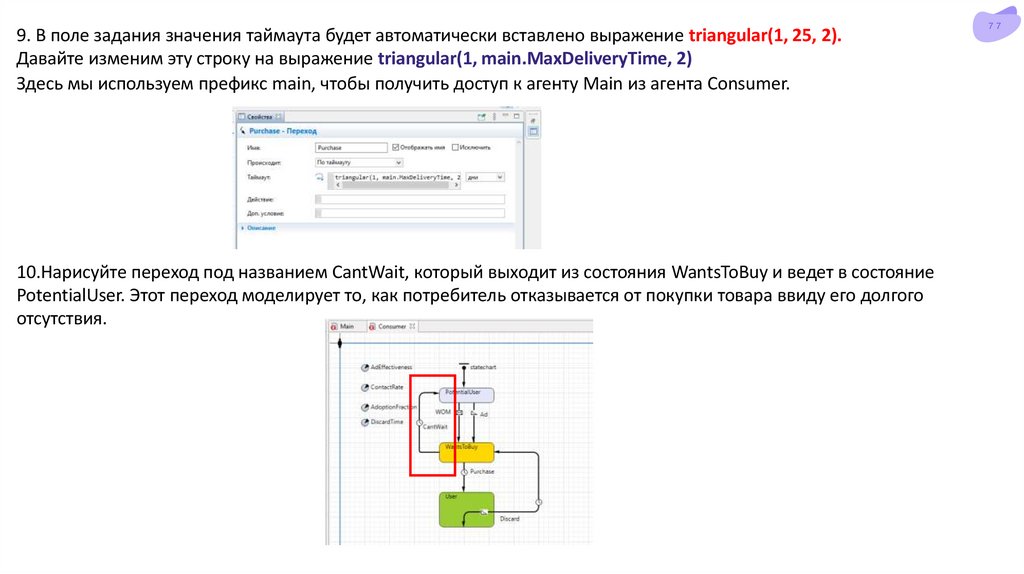
9. В поле задания значения таймаута будет автоматически вставлено выражение triangular(1, 25, 2).Давайте изменим эту строку на выражение triangular(1, main.MaxDeliveryTime, 2)
Здесь мы используем префикс main, чтобы получить доступ к агенту Main из агента Consumer.
10.Нарисуйте переход под названием CantWait, который выходит из состояния WantsToBuy и ведет в состояние
PotentialUser. Этот переход моделирует то, как потребитель отказывается от покупки товара ввиду его долгого
отсутствия.
77
78.
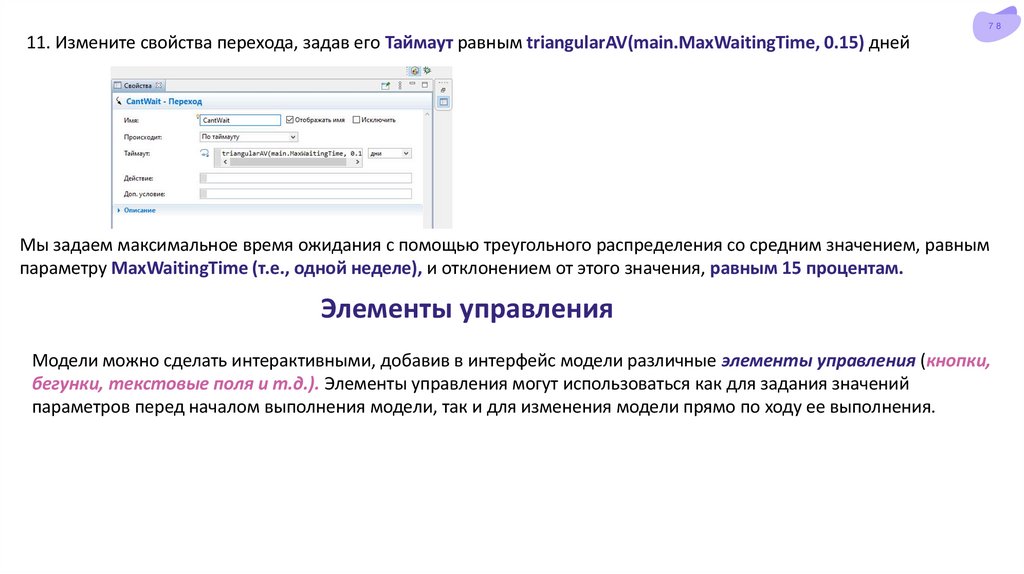
7811. Измените свойства перехода, задав его Таймаут равным triangularAV(main.MaxWaitingTime, 0.15) дней
Мы задаем максимальное время ожидания с помощью треугольного распределения со средним значением, равным
параметру MaxWaitingTime (т.е., одной неделе), и отклонением от этого значения, равным 15 процентам.
Элементы управления
Модели можно сделать интерактивными, добавив в интерфейс модели различные элементы управления (кнопки,
бегунки, текстовые поля и т.д.). Элементы управления могут использоваться как для задания значений
параметров перед началом выполнения модели, так и для изменения модели прямо по ходу ее выполнения.
79.
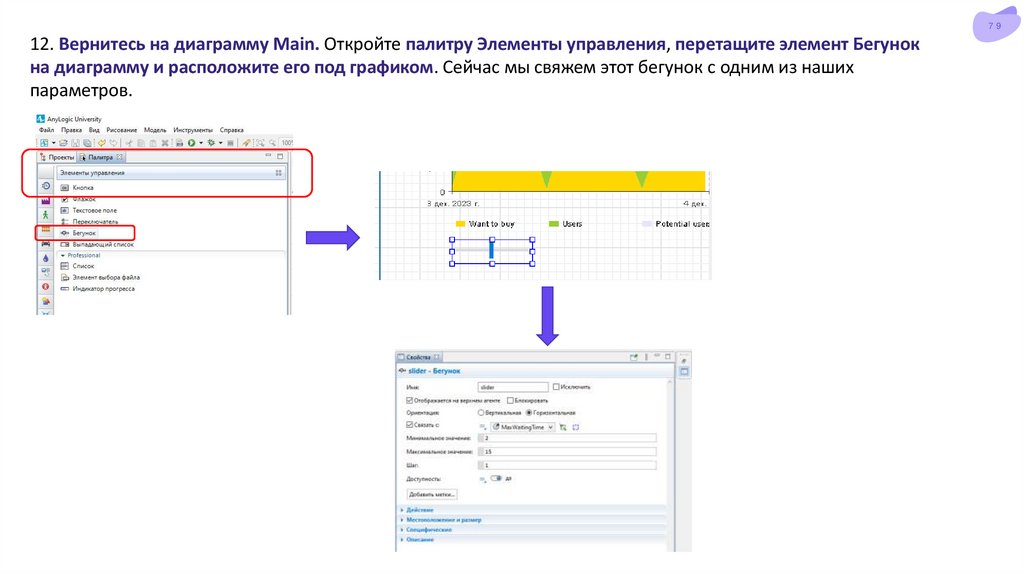
7912. Вернитесь на диаграмму Main. Откройте палитру Элементы управления, перетащите элемент Бегунок
на диаграмму и расположите его под графиком. Сейчас мы свяжем этот бегунок с одним из наших
параметров.
80.
13. Измените свойства бегунка:• Установите флажок Связать с и выберите параметр MaxWaitingTime из
расположенного справа списка.
• Задайте минимальное и максимальное значения бегунка. Вы сможете
варьировать значение параметра в заданном интервале значений.
Введите 2 в поле Минимальное значение и 15 в поле Максимальное
значение.
• Чтобы при работе с бегунком выбирались только целые числа, введите
1 в поле Шаг.
• Затем щелкните по кнопке Добавить метки…, чтобы отображать эти
значения бегунка во время моделирования (при этом под бегунком
появятся текстовые метки min, value и max)
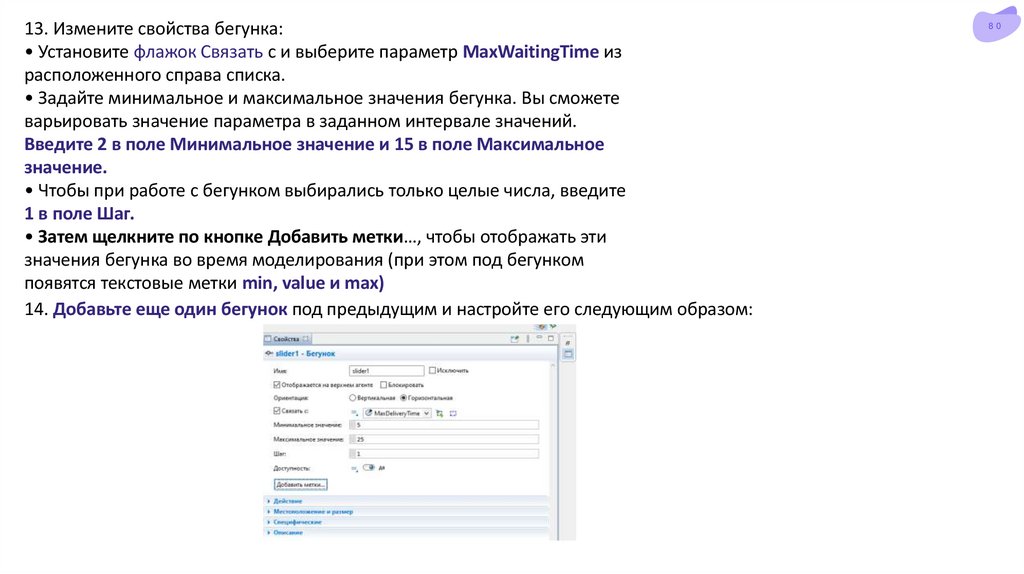
14. Добавьте еще один бегунок под предыдущим и настройте его следующим образом:
80
81.
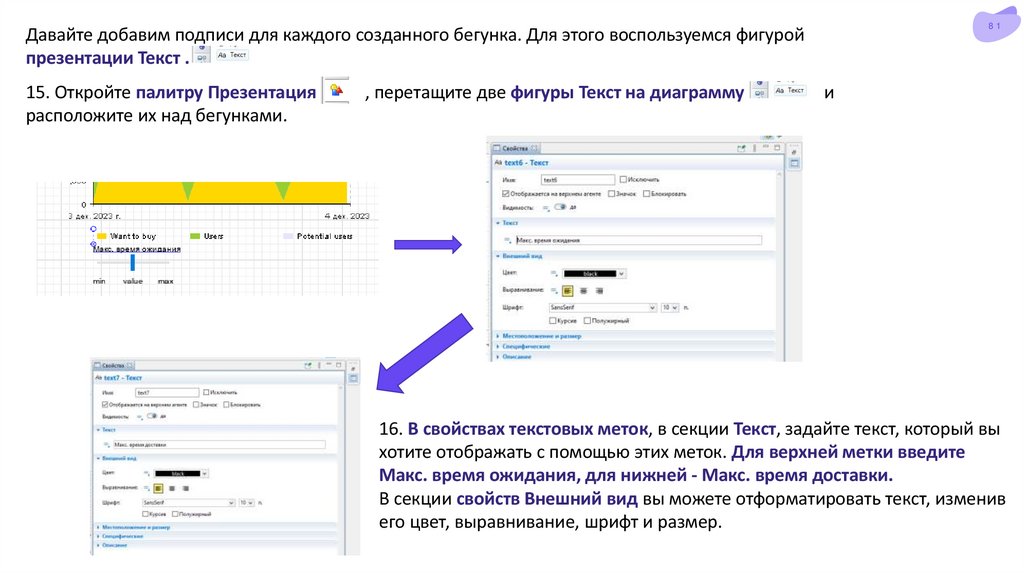
81Давайте добавим подписи для каждого созданного бегунка. Для этого воспользуемся фигурой
презентации Текст .
15. Откройте палитру Презентация
расположите их над бегунками.
, перетащите две фигуры Текст на диаграмму
и
16. В свойствах текстовых меток, в секции Текст, задайте текст, который вы
хотите отображать с помощью этих меток. Для верхней метки введите
Макс. время ожидания, для нижней - Макс. время доставки.
В секции свойств Внешний вид вы можете отформатировать текст, изменив
его цвет, выравнивание, шрифт и размер.
82.
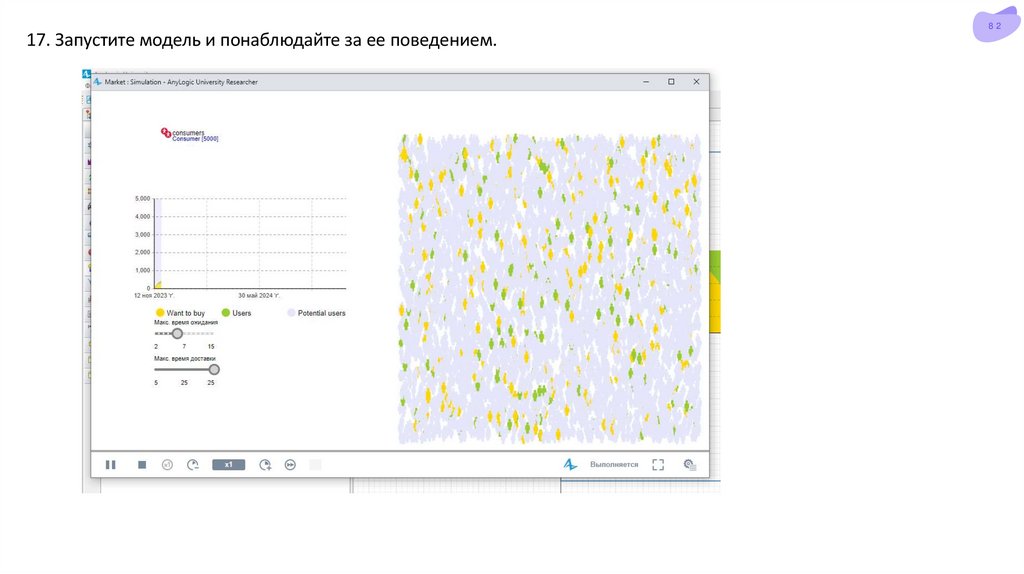
8217. Запустите модель и понаблюдайте за ее поведением.
83.
Сравнение прогонов моделиТеперь давайте сравним поведение модели при различных начальных условиях. Мы могли бы вручную изменять
значения параметров, запускать модель и сохранять результаты моделирования в специализированном
инструменте для их сравнения, но намного проще будет воспользоваться встроенным экспериментом сравнения
"прогонов" AnyLogic.
Эксперимент сравнения «прогонов»
Мы создадим эксперимент, который позволит вручную изменять значение параметра ContactRate и сравнивать
поведение модели, наблюдаемое при различных значениях этого параметра.
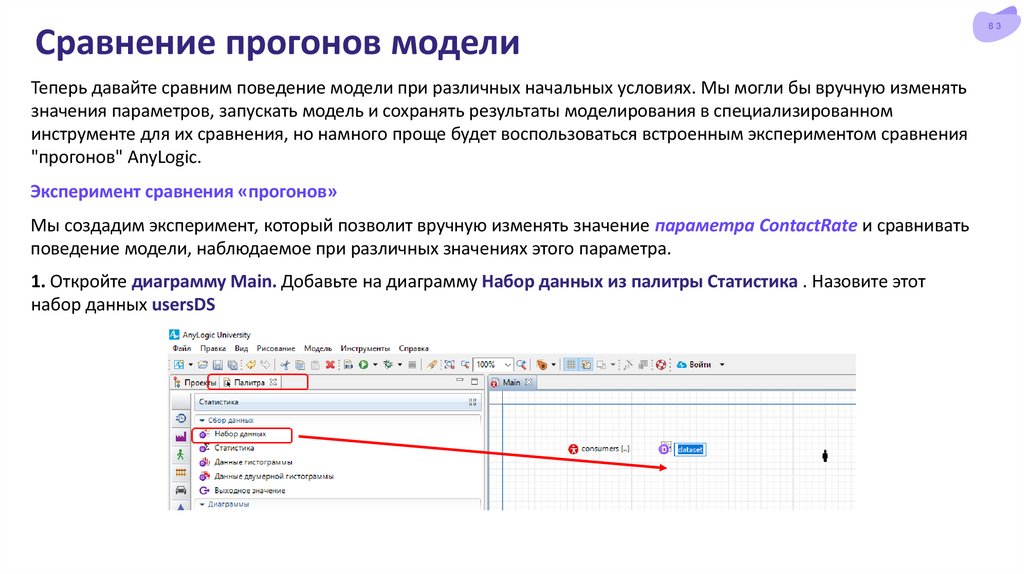
1. Откройте диаграмму Main. Добавьте на диаграмму Набор данных из палитры Статистика . Назовите этот
набор данных usersDS
83
84.
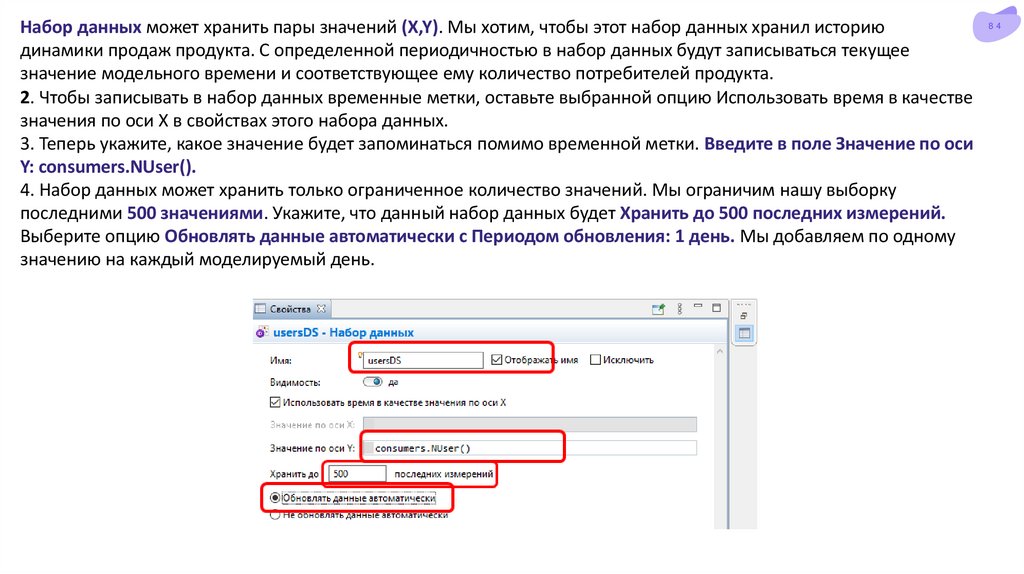
Набор данных может хранить пары значений (X,Y). Мы хотим, чтобы этот набор данных хранил историюдинамики продаж продукта. С определенной периодичностью в набор данных будут записываться текущее
значение модельного времени и соответствующее ему количество потребителей продукта.
2. Чтобы записывать в набор данных временные метки, оставьте выбранной опцию Использовать время в качестве
значения по оси X в свойствах этого набора данных.
3. Теперь укажите, какое значение будет запоминаться помимо временной метки. Введите в поле Значение по оси
Y: consumers.NUser().
4. Набор данных может хранить только ограниченное количество значений. Мы ограничим нашу выборку
последними 500 значениями. Укажите, что данный набор данных будет Хранить до 500 последних измерений.
Выберите опцию Обновлять данные автоматически с Периодом обновления: 1 день. Мы добавляем по одному
значению на каждый моделируемый день.
84
85.
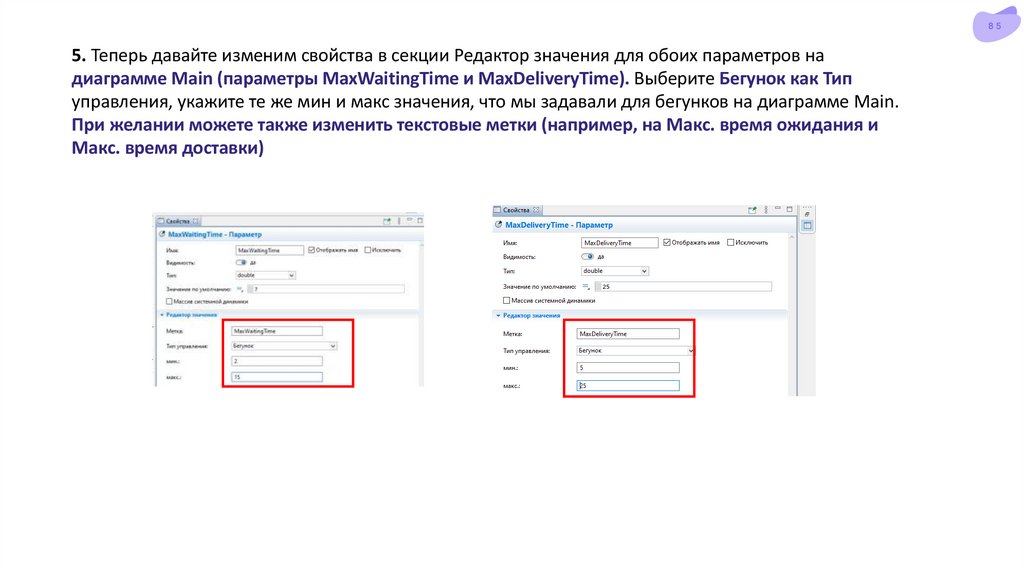
855. Теперь давайте изменим свойства в секции Редактор значения для обоих параметров на
диаграмме Main (параметры MaxWaitingTime и MaxDeliveryTime). Выберите Бегунок как Тип
управления, укажите те же мин и макс значения, что мы задавали для бегунков на диаграмме Main.
При желании можете также изменить текстовые метки (например, на Макс. время ожидания и
Макс. время доставки)
86.
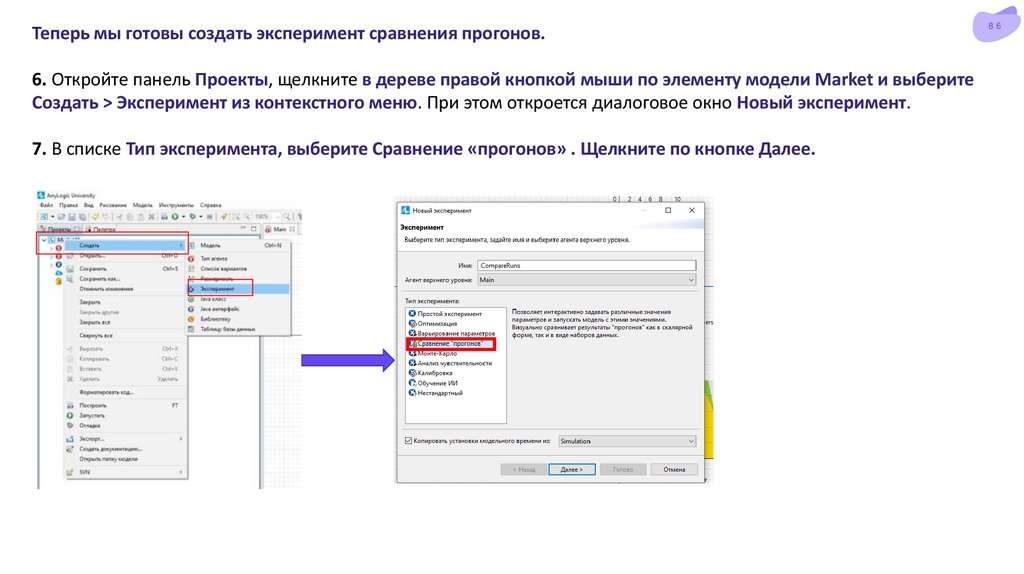
Теперь мы готовы создать эксперимент сравнения прогонов.6. Откройте панель Проекты, щелкните в дереве правой кнопкой мыши по элементу модели Market и выберите
Создать > Эксперимент из контекстного меню. При этом откроется диалоговое окно Новый эксперимент.
7. В списке Тип эксперимента, выберите Сравнение «прогонов» . Щелкните по кнопке Далее.
86
87.
878. На следующей странице мастера вы можете задать, какие графики вы хотите добавить для отображения
результатов эксперимента. Нам будет достаточно одного графика. Задайте его свойства, введя следующие
данные в таблицу Диаграммы:
a. В колонке Тип, выберите опцию набор данных.
b. В колонке Заголовок диаграммы, введите Пользователи.
c. В колонке Выражение, укажите тот набор данных, который мы задали на диаграмме Main. Для этого введите
root.usersDS. Имя root используется здесь для доступа к агенту верхнего уровня модели (в нашем случае это
агент Main). Этот график будет отображать данные, собранные набором данных usersDS.
9. Щелкните по кнопке Готово
88.
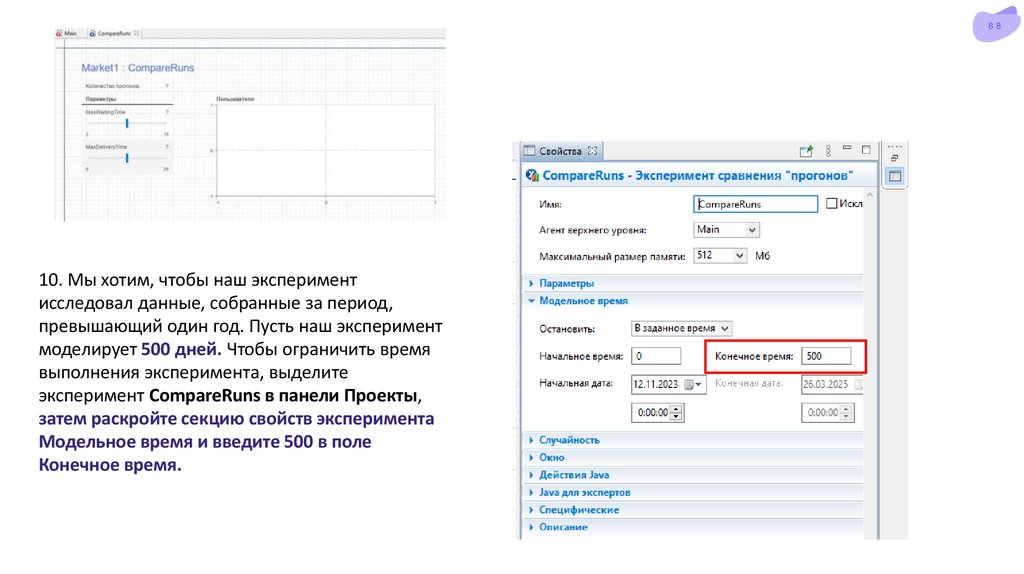
8810. Мы хотим, чтобы наш эксперимент
исследовал данные, собранные за период,
превышающий один год. Пусть наш эксперимент
моделирует 500 дней. Чтобы ограничить время
выполнения эксперимента, выделите
эксперимент CompareRuns в панели Проекты,
затем раскройте секцию свойств эксперимента
Модельное время и введите 500 в поле
Конечное время.
89.
8911. Каждая кривая на графике соответствует отдельному прогону модели. Вы можете
выбрать одну из кривых, щелкнув по подписи с ее названием в легенде графика.
Расположенные слева элементы управления покажут значения, которые
использовались в этом прогоне и привели к данному результату.
Мы закончили создание агентной модели рынка!