























 informatics
Navigation
1.
Navigation2.
Класс NavigatorNavigator— это еще один Widget, управляющий
страницами приложения в формате стека и использует
принцип LIFO.
Полноэкранные страницы называются маршрутами.
3.
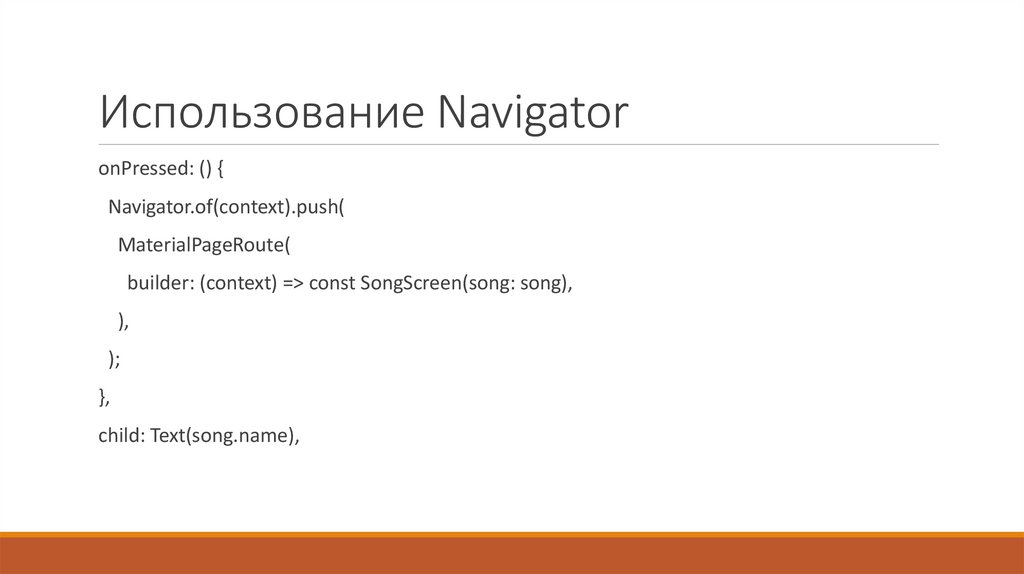
Использование NavigatoronPressed: () {
Navigator.of(context).push(
MaterialPageRoute(
builder: (context) => const SongScreen(song: song),
),
);
},
child: Text(song.name),
4.
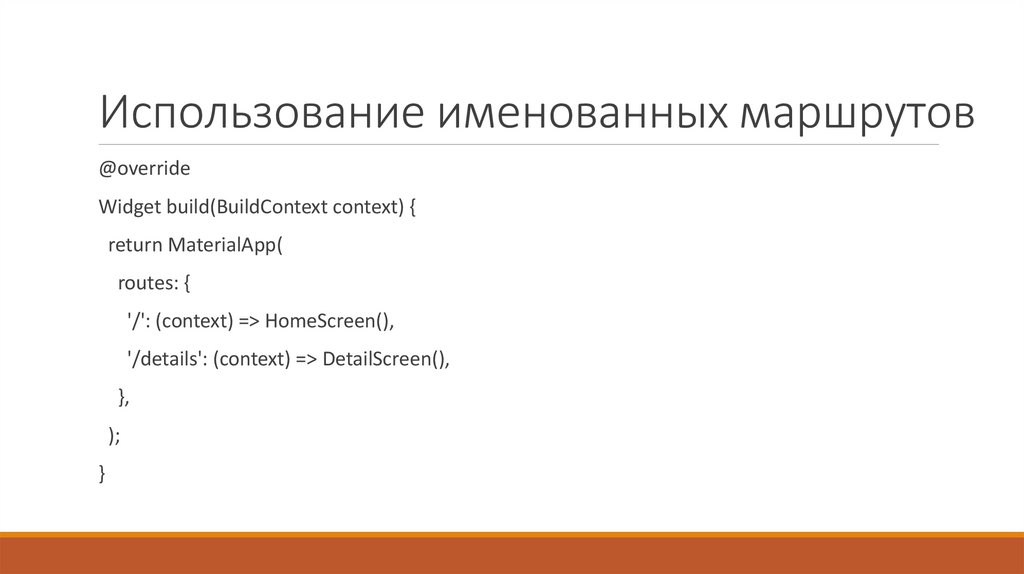
Использование именованных маршрутов@override
Widget build(BuildContext context) {
return MaterialApp(
routes: {
'/': (context) => HomeScreen(),
'/details': (context) => DetailScreen(),
},
);
}
5.
ОграниченийХотя именованные маршруты могут обрабатывать deep
links, поведение всегда одинаковое и не поддается
настройке. Когда платформа получает новую deep links,
Flutter отправляет новый маршрут в навигатор
независимо от того, где в данный момент находится
пользователь.
6.
Использование маршрутизатораПриложения Flutter с расширенными требованиями к
навигации и маршрутизации (например, веб-приложение,
использующее прямые ссылки на каждый экран, или
приложение с несколькими виджетами навигатора) должны
использовать пакет маршрутизации, такой как go_router,
который может анализировать маршрут и настраивать навигатор
всякий раз, когда приложение получает новую глубокую ссылку.
7.
MaterialApp.router(routerConfig: GoRouter(
// …
)
);
8.
Совместное ипользование Router иNavigator
Маршрутизатор и навигатор предназначены для совместной
работы. Вы можете перемещаться с помощью API
маршрутизатора через декларативный пакет маршрутизации,
такой как go_router, или вызывая императивные методы, такие
как push() и pop() в навигаторе
9.
Поддержка браузеромПриложения, использующие класс Router, интегрируются с API
истории браузера, чтобы обеспечить согласованность при
использовании кнопок "Назад" и "вперед" браузера. Всякий раз,
когда вы перемещаетесь с помощью маршрутизатора, запись API
истории добавляется в стек истории браузера
10.
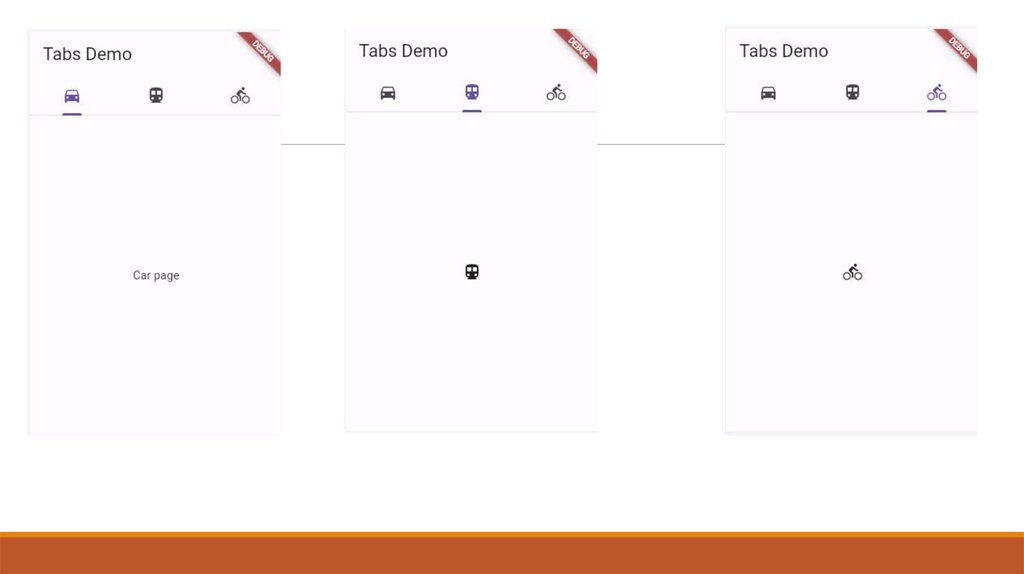
Работа с владкамиДля создании приложения с вкладками должны быть
выполнены следующие действия
Создайте TabController.
Создайте вкладки.
Создайте содержимое для каждой вкладки.
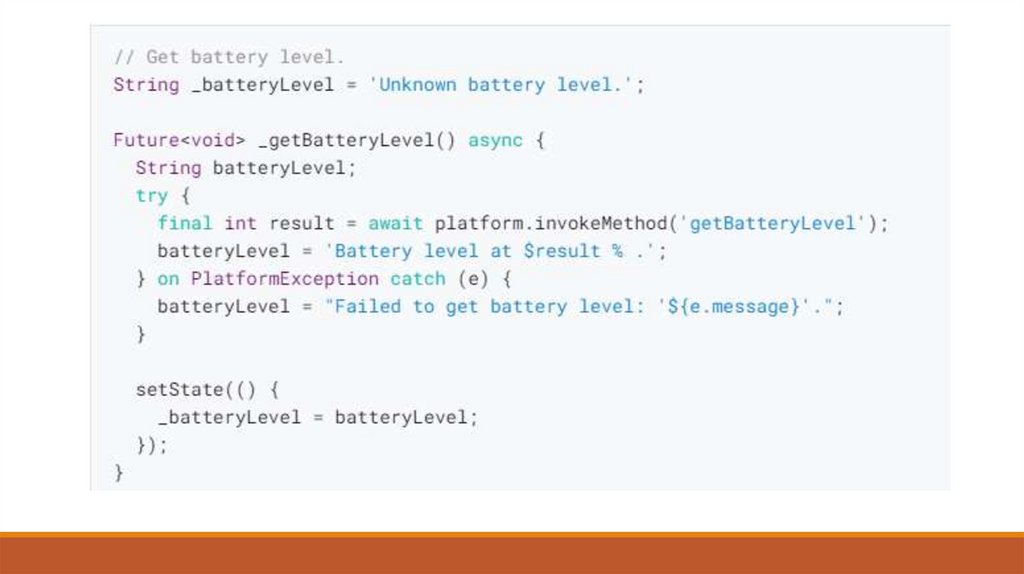
11.
Создание TabControllerreturn MaterialApp(
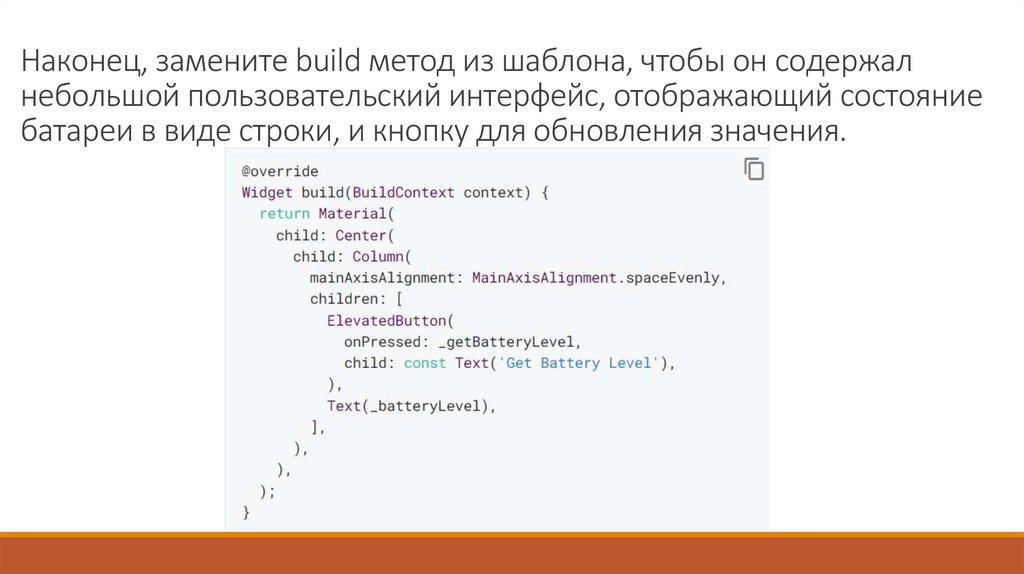
home: DefaultTabController(
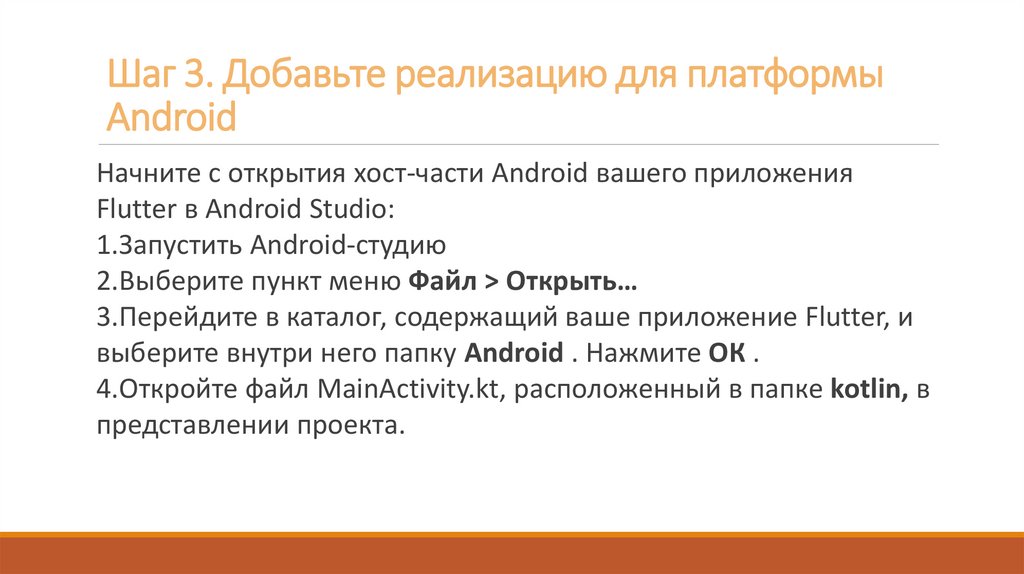
length: 3,
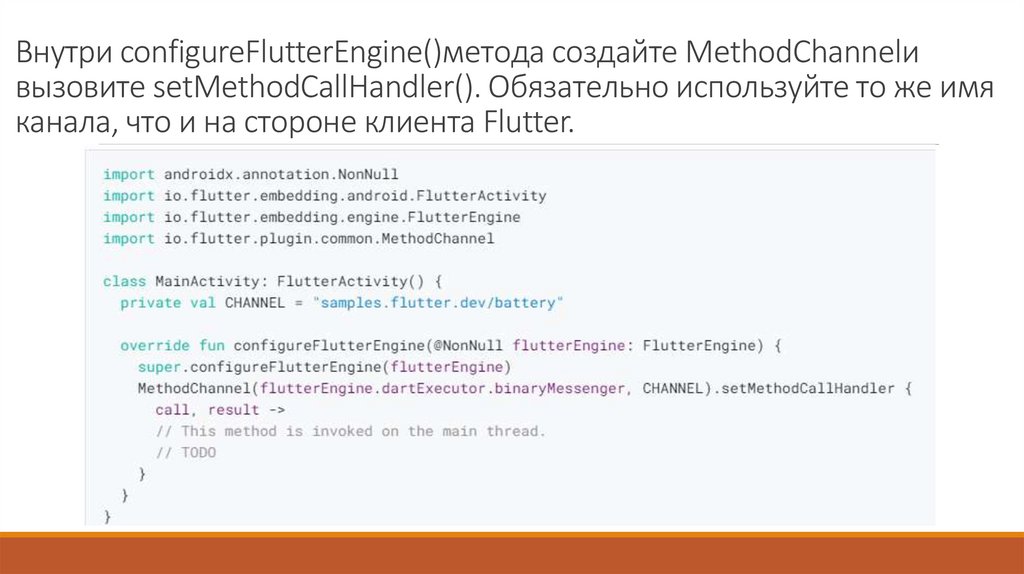
child: Scaffold(),
),
);
12.
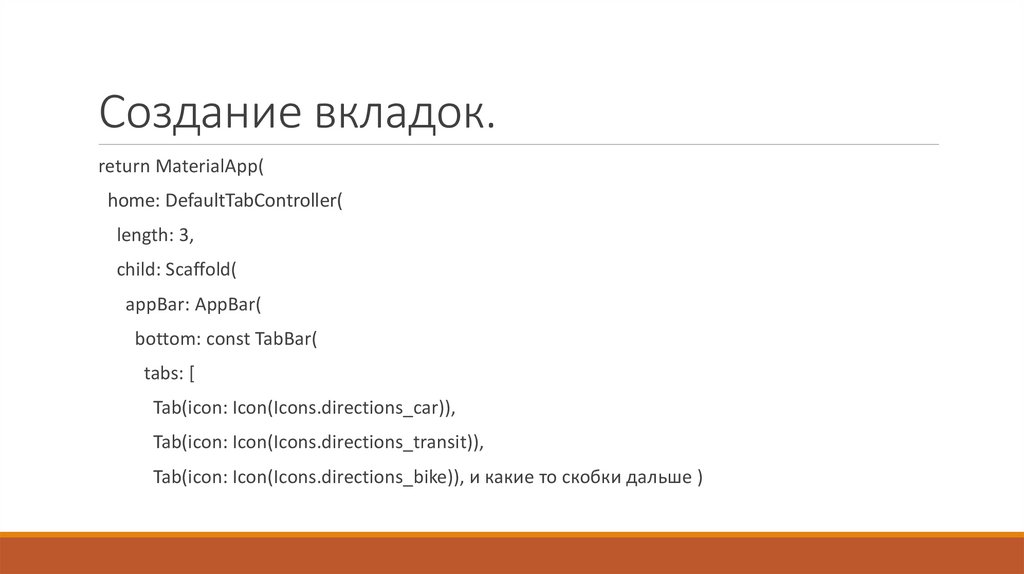
Создание вкладок.return MaterialApp(
home: DefaultTabController(
length: 3,
child: Scaffold(
appBar: AppBar(
bottom: const TabBar(
tabs: [
Tab(icon: Icon(Icons.directions_car)),
Tab(icon: Icon(Icons.directions_transit)),
Tab(icon: Icon(Icons.directions_bike)), и какие то скобки дальше )
13.
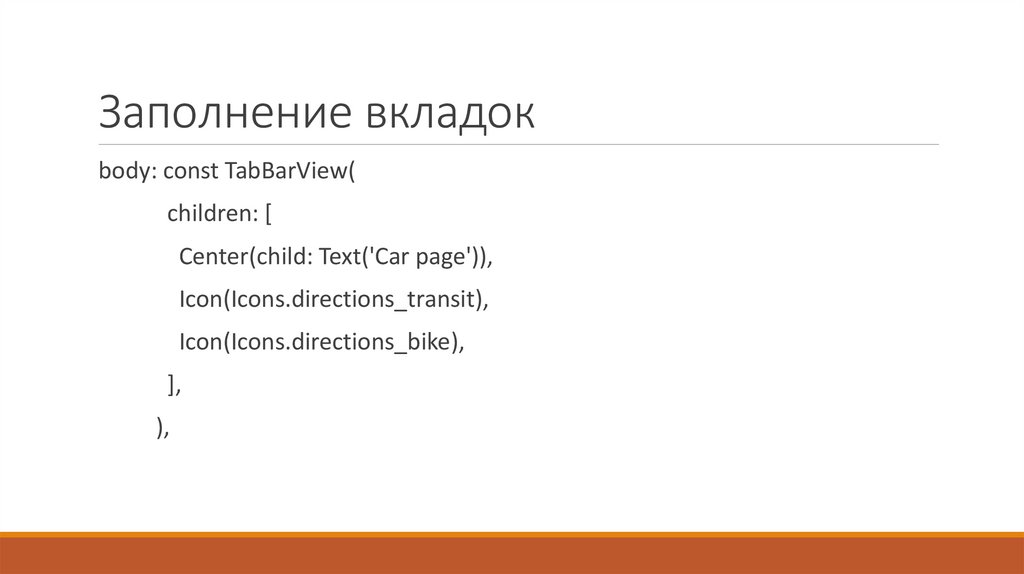
Заполнение вкладокbody: const TabBarView(
children: [
Center(child: Text('Car page')),
Icon(Icons.directions_transit),
Icon(Icons.directions_bike),
],
),
14.
15.
Методы• push() - используется для добавления маршрута на вершину текущего
стека. Новая страница отображается поверх предыдущей.
• pop() - удаляет верхний маршрут из стека, пользователю отображается
предыдущая страница.
•createElement() -> StatefulElement - создает StatefulElement для управления
местоположением этого виджета в дереве.
•createState() -> NavigatorState - создает изменяемое состояние для этого
виджета в заданном местоположении в дереве.
•pushNamed(BuildContextcontext, String routeName, {Object? arguments}) ->
Future<T?> - добавляет именованный маршрут в навигатор, который
наиболее плотно охватывает данный контекст.
•Ссылка для просмотра параметров:
https://api.flutter.dev/flutter/widgets/Navigator-class.html
16.
Переход на новый экран и обратноTerminology: In Flutter, screens and pages are called routes. The remainder of this recipe refers
to routes.
В Android маршрут эквивалентен Activity. В iOS маршрут эквивалентен ViewController. В
Flutter маршрут - это просто виджет.
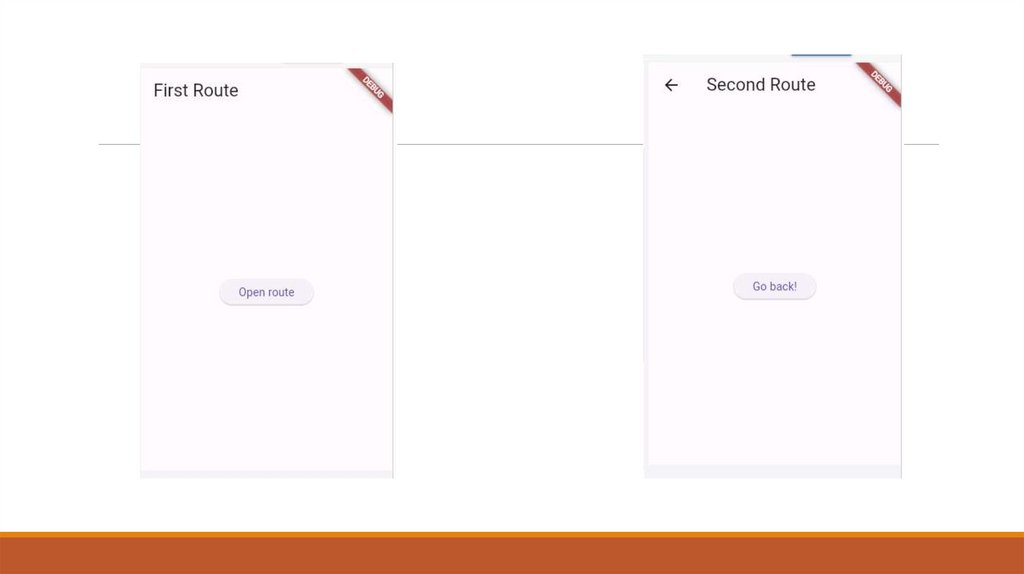
В следующих слайдах показано, как перемещаться между двумя маршрутами, используя
следующие шаги:
Создайте два маршрута.
Перейдите ко второму маршруту с помощью Navigator.push().
Вернитесь к первому маршруту с помощью Navigator.pop().
17.
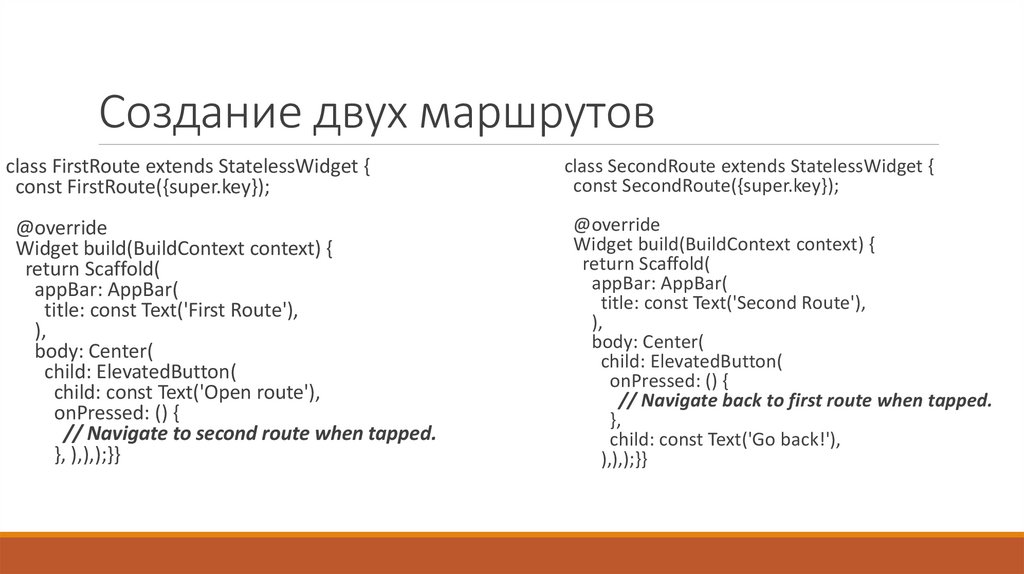
Создание двух маршрутовclass FirstRoute extends StatelessWidget {
const FirstRoute({super.key});
class SecondRoute extends StatelessWidget {
const SecondRoute({super.key});
@override
Widget build(BuildContext context) {
return Scaffold(
appBar: AppBar(
title: const Text('First Route'),
),
body: Center(
child: ElevatedButton(
child: const Text('Open route'),
onPressed: () {
// Navigate to second route when tapped.
}, ),),);}}
@override
Widget build(BuildContext context) {
return Scaffold(
appBar: AppBar(
title: const Text('Second Route'),
),
body: Center(
child: ElevatedButton(
onPressed: () {
// Navigate back to first route when tapped.
},
child: const Text('Go back!'),
),),);}}
18.
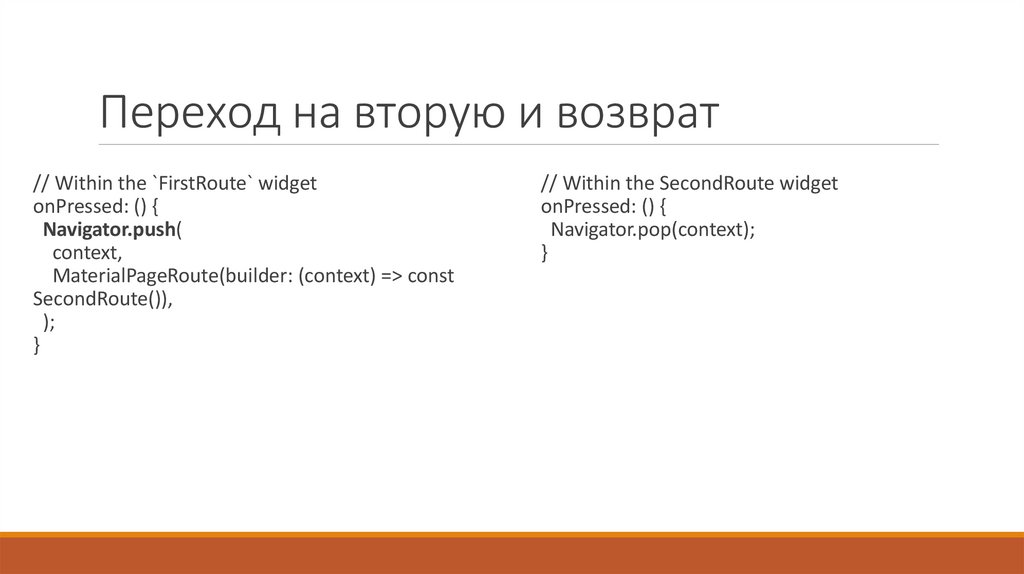
Переход на вторую и возврат// Within the `FirstRoute` widget
onPressed: () {
Navigator.push(
context,
MaterialPageRoute(builder: (context) => const
SecondRoute()),
);
}
// Within the SecondRoute widget
onPressed: () {
Navigator.pop(context);
}
19.
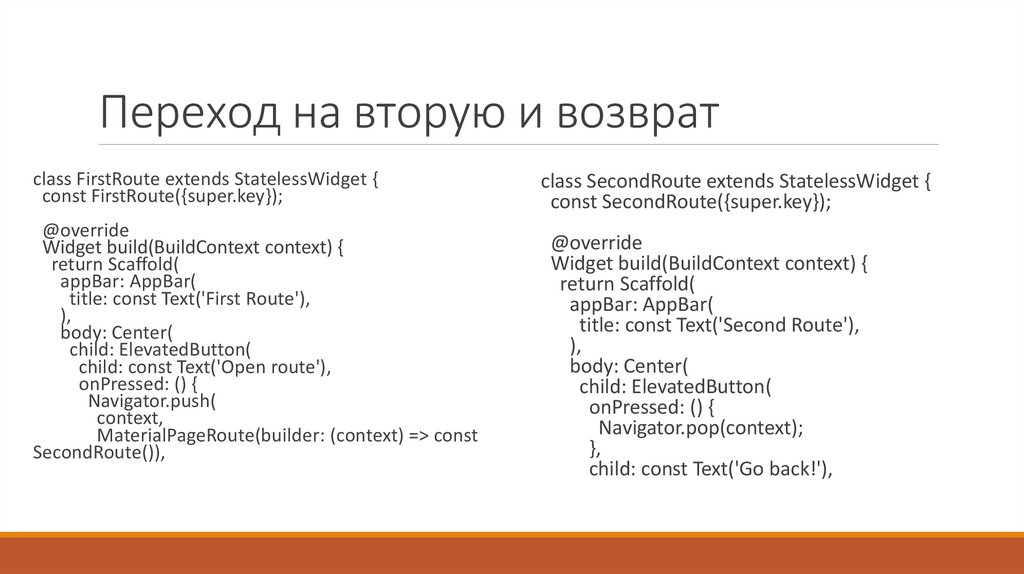
Переход на вторую и возвратclass FirstRoute extends StatelessWidget {
const FirstRoute({super.key});
@override
Widget build(BuildContext context) {
return Scaffold(
appBar: AppBar(
title: const Text('First Route'),
),
body: Center(
child: ElevatedButton(
child: const Text('Open route'),
onPressed: () {
Navigator.push(
context,
MaterialPageRoute(builder: (context) => const
SecondRoute()),
class SecondRoute extends StatelessWidget {
const SecondRoute({super.key});
@override
Widget build(BuildContext context) {
return Scaffold(
appBar: AppBar(
title: const Text('Second Route'),
),
body: Center(
child: ElevatedButton(
onPressed: () {
Navigator.pop(context);
},
child: const Text('Go back!'),
20.
21.
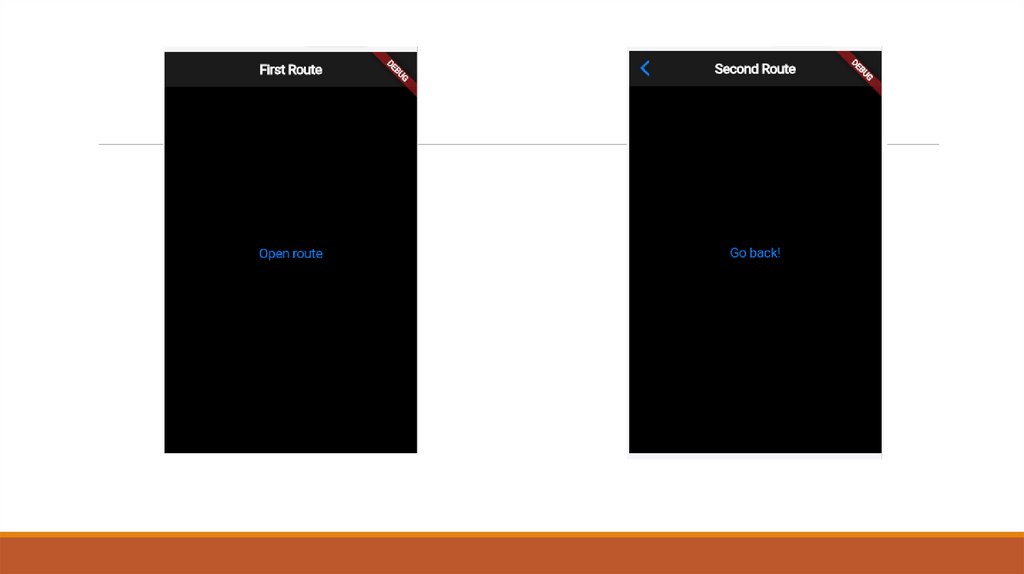
Навигация с CupertinoPageRouteРеализация навигации с помощью виджетов Cupertino выполняется по тем
же шагам, что и при использовании MaterialPageRoute, но вместо этого вы
используете CupertinoPageRoute, который предоставляет анимацию
перехода в стиле iOS.
В следующем примере эти виджеты были заменены:
MaterialApp заменен на CupertinoApp.
Scaffold заменен на CupertinoPageScaffold.
ElevatedButton заменен на CupertinoButton.
22.
Переход на вторую и возвратclass FirstRoute extends StatelessWidget {
const FirstRoute({super.key});
@override
Widget build(BuildContext context) {
return CupertinoPageScaffold(
navigationBar: const CupertinoNavigationBar(
middle: Text('First Route'),
),
child: Center(
child: CupertinoButton(
child: const Text('Open route'),
onPressed: () {
Navigator.push(
context,
CupertinoPageRoute(builder: (context) =>
const SecondRoute()),
Widget build(BuildContext context) {
return CupertinoPageScaffold(
navigationBar: const CupertinoNavigationBar(
middle: Text('Second Route'),
),
child: Center(
child: CupertinoButton(
onPressed: () {
Navigator.pop(context);
},
child: const Text('Go back!'),
23.
24.
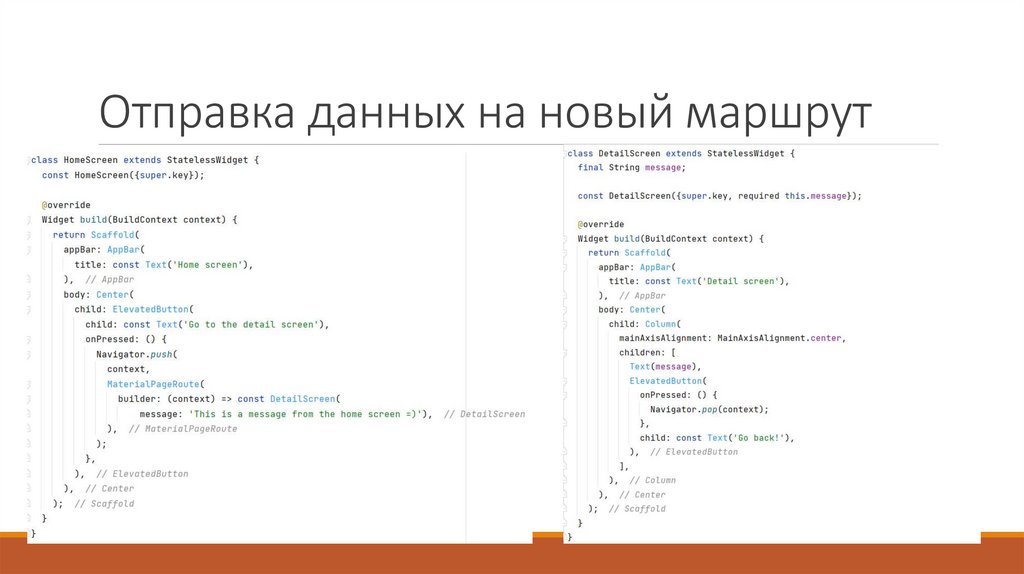
Передача данных на новый экранВ этом примере далее создаеётся список задач. При нажатии на задачу
происходит переход к новому экрану (виджету), на котором отображается
информация о задаче.
Для реализации нужно выполнить следующие шаги
Определить класс задач.
Отобразить список задач.
Создать экран сведений, который может отображать информацию о задаче.
Перейти и передайть данные на экран сведений.
25.
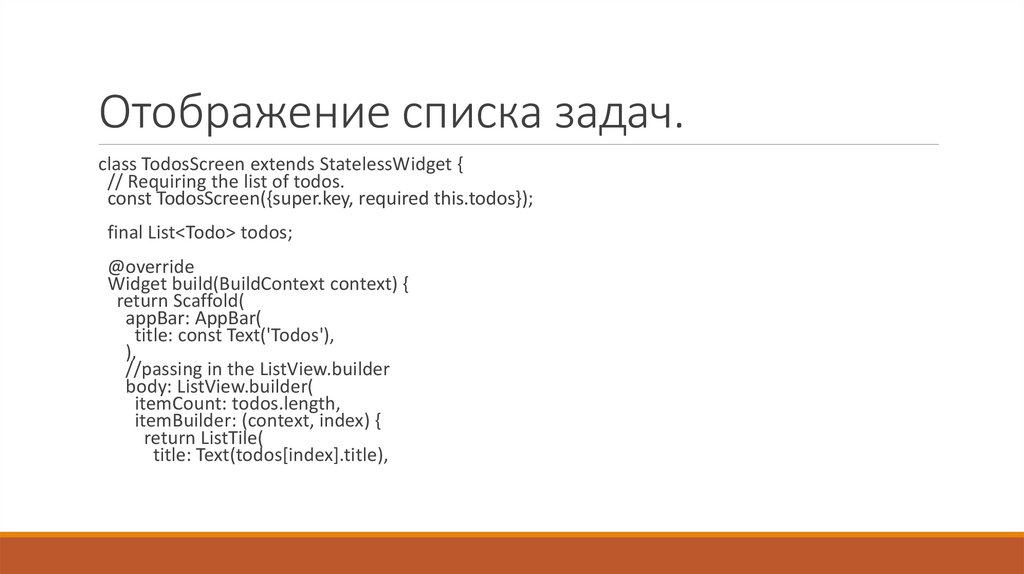
Отображение списка задач.class TodosScreen extends StatelessWidget {
// Requiring the list of todos.
const TodosScreen({super.key, required this.todos});
final List<Todo> todos;
@override
Widget build(BuildContext context) {
return Scaffold(
appBar: AppBar(
title: const Text('Todos'),
),
//passing in the ListView.builder
body: ListView.builder(
itemCount: todos.length,
itemBuilder: (context, index) {
return ListTile(
title: Text(todos[index].title),
26.
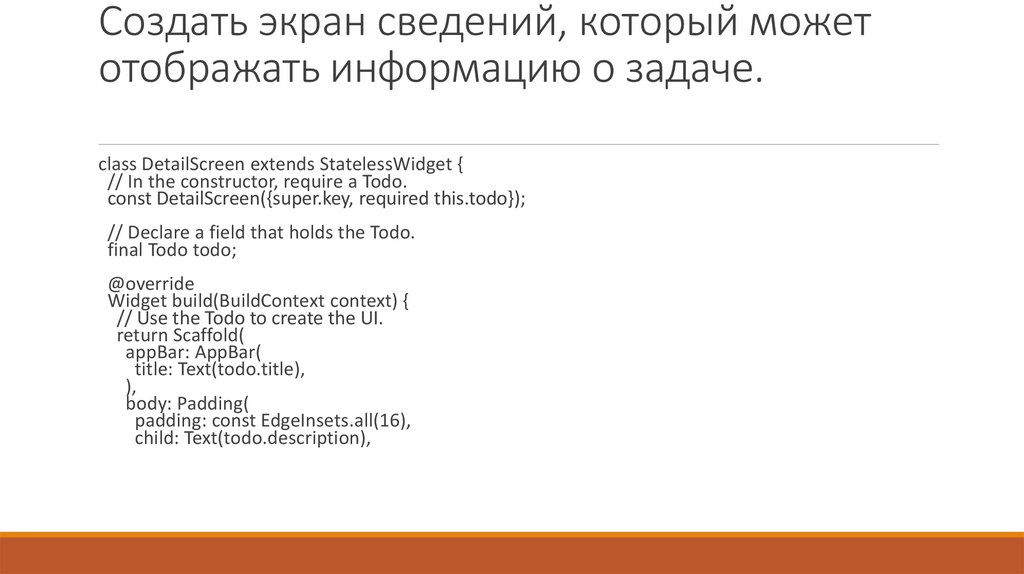
Создать экран сведений, который можетотображать информацию о задаче.
class DetailScreen extends StatelessWidget {
// In the constructor, require a Todo.
const DetailScreen({super.key, required this.todo});
// Declare a field that holds the Todo.
final Todo todo;
@override
Widget build(BuildContext context) {
// Use the Todo to create the UI.
return Scaffold(
appBar: AppBar(
title: Text(todo.title),
),
body: Padding(
padding: const EdgeInsets.all(16),
child: Text(todo.description),
27.
Создать экран сведений, который можетотображать информацию о задаче.
body: ListView.builder(
itemCount: todos.length,
itemBuilder: (context, index) {
return ListTile(
title: Text(todos[index].title),
◦ onTap: () {
Navigator.push(
context,
MaterialPageRoute(
builder: (context) => DetailScreen(todo: todos[index]),
28.
Пример приложения29.
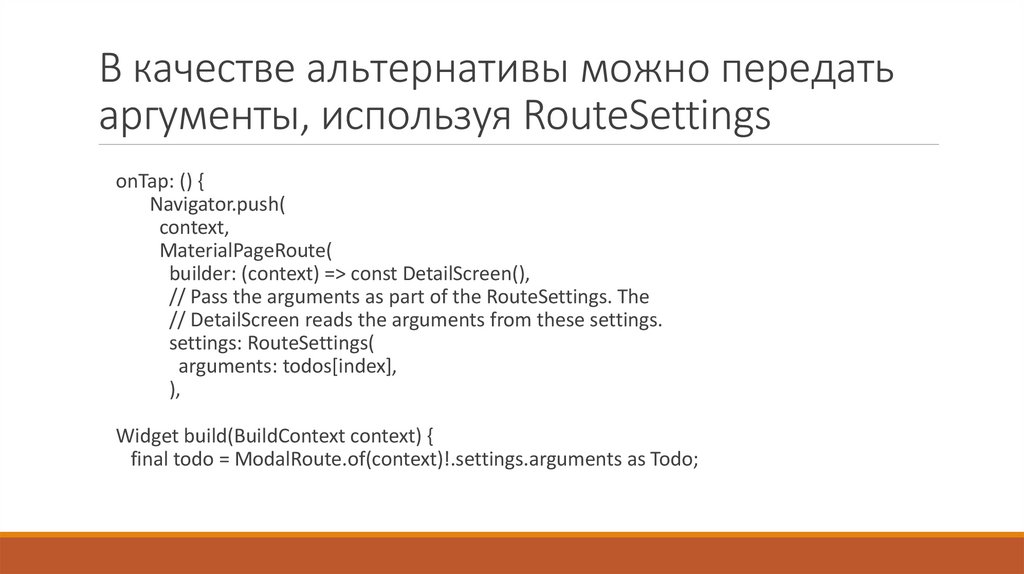
В качестве альтернативы можно передатьаргументы, используя RouteSettings
onTap: () {
Navigator.push(
context,
MaterialPageRoute(
builder: (context) => const DetailScreen(),
// Pass the arguments as part of the RouteSettings. The
// DetailScreen reads the arguments from these settings.
settings: RouteSettings(
arguments: todos[index],
),
Widget build(BuildContext context) {
final todo = ModalRoute.of(context)!.settings.arguments as Todo;
30.
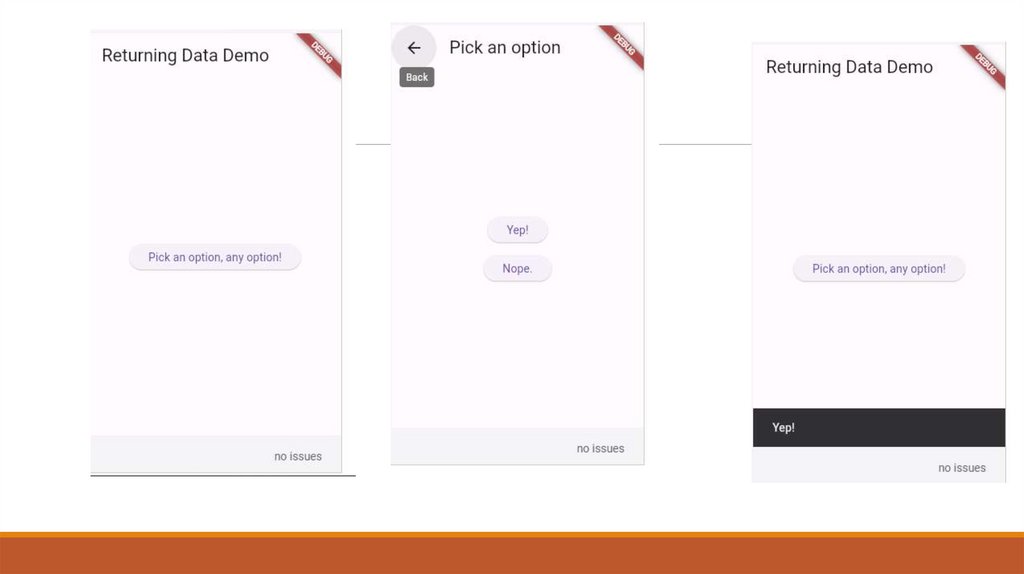
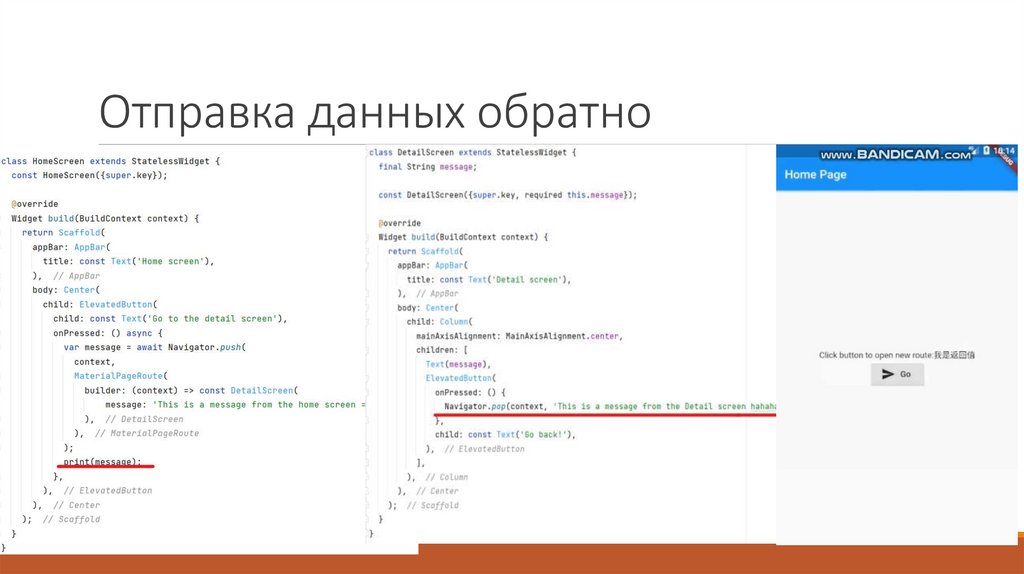
Возврат данных с экранаВы можете сделать это с помощью метода Navigator.pop(),
выполнив следующие действия:
Определить начальный экран
Добавить кнопку, которая запускает экран выбора
Отобразить экран выбора двумя кнопками
При нажатии кнопки закройте экран выбора
Отобразить snackbar на главном экране с выбором
31.
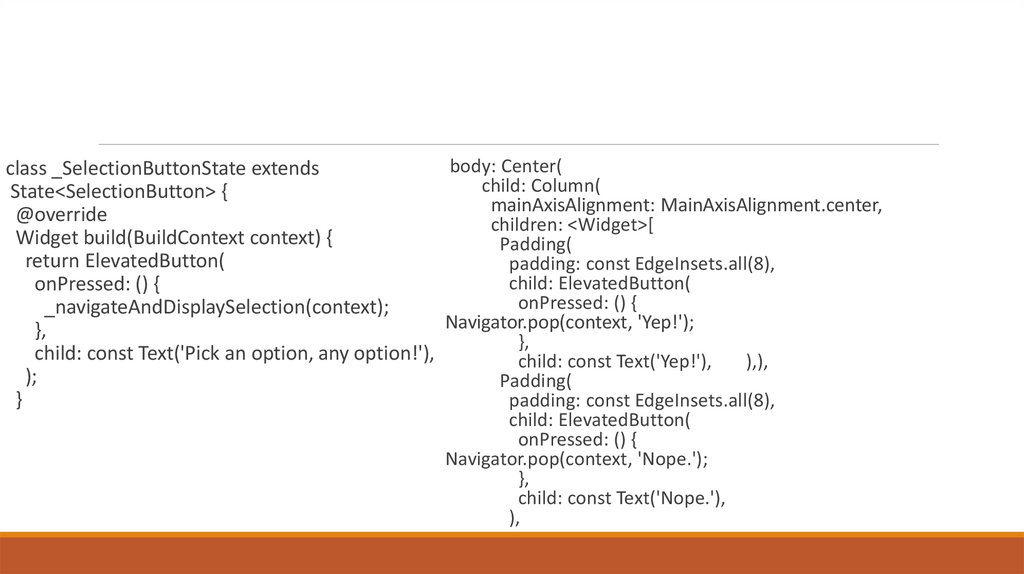
body: Center(class _SelectionButtonState extends
child: Column(
State<SelectionButton> {
mainAxisAlignment: MainAxisAlignment.center,
@override
children: <Widget>[
Widget build(BuildContext context) {
Padding(
return ElevatedButton(
padding: const EdgeInsets.all(8),
child: ElevatedButton(
onPressed: () {
onPressed: () {
_navigateAndDisplaySelection(context);
Navigator.pop(context, 'Yep!');
},
},
child: const Text('Pick an option, any option!'),
child: const Text('Yep!'),
),),
);
Padding(
}
padding: const EdgeInsets.all(8),
child: ElevatedButton(
onPressed: () {
Navigator.pop(context, 'Nope.');
},
child: const Text('Nope.'),
),
32.
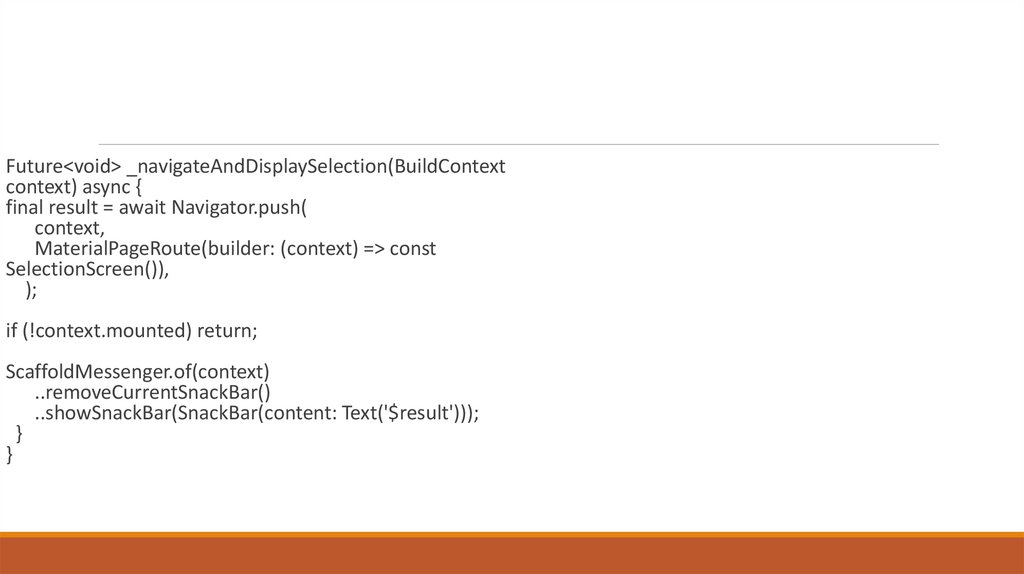
Future<void> _navigateAndDisplaySelection(BuildContextcontext) async {
final result = await Navigator.push(
context,
MaterialPageRoute(builder: (context) => const
SelectionScreen()),
);
if (!context.mounted) return;
ScaffoldMessenger.of(context)
..removeCurrentSnackBar()
..showSnackBar(SnackBar(content: Text('$result')));
}
}
33.
34.
Отправка данных на новый маршрут35.
Отправка данных обратно36.
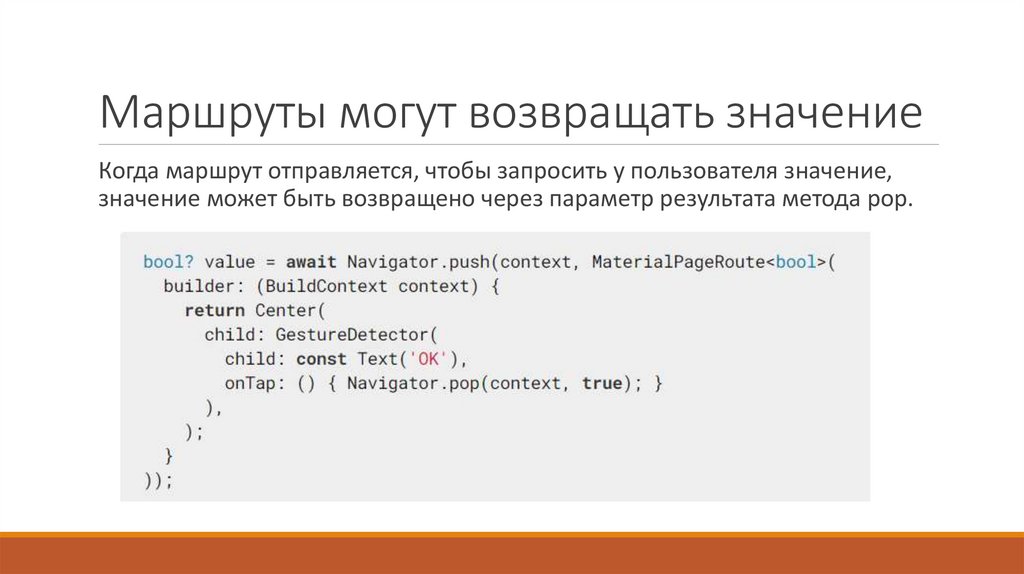
Маршруты могут возвращать значениеКогда маршрут отправляется, чтобы запросить у пользователя значение,
значение может быть возвращено через параметр результата метода pop.
37.
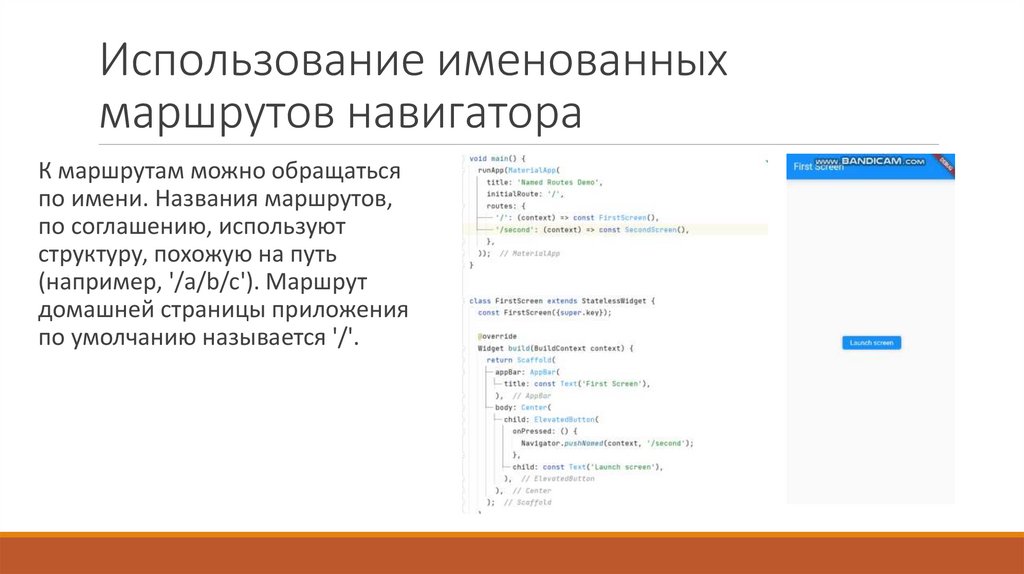
Использование именованныхмаршрутов навигатора
К маршрутам можно обращаться
по имени. Названия маршрутов,
по соглашению, используют
структуру, похожую на путь
(например, '/a/b/c'). Маршрут
домашней страницы приложения
по умолчанию называется '/'.
38.
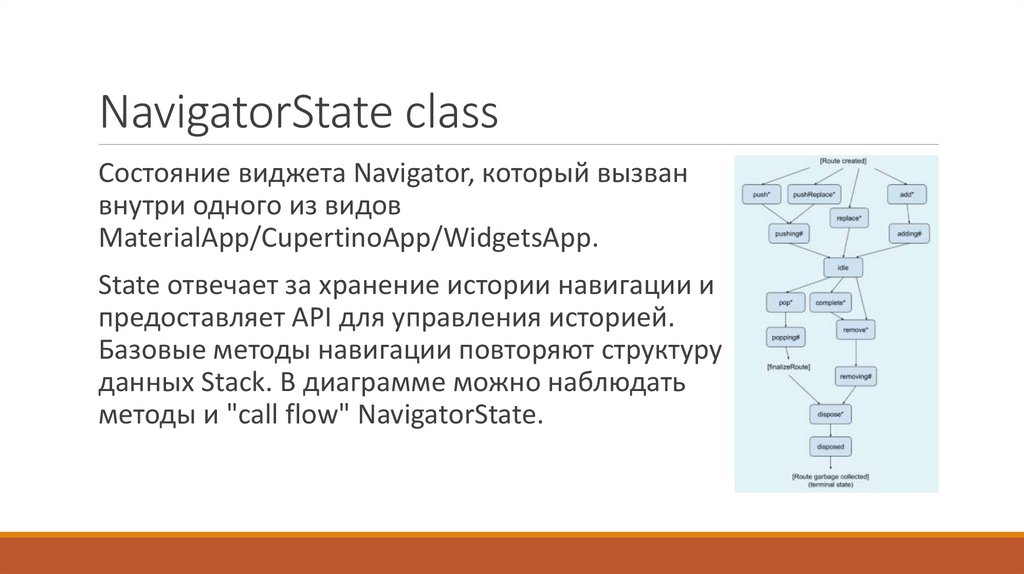
NavigatorState classСостояние виджета Navigator, который вызван
внутри одного из видов
MaterialApp/CupertinoApp/WidgetsApp.
State отвечает за хранение истории навигации и
предоставляет API для управления историей.
Базовые методы навигации повторяют структуру
данных Stack. В диаграмме можно наблюдать
методы и "call flow" NavigatorState.
39.
Методы• activate() -> void - вызывается, когда этот объект повторно вставляется в дерево после удаления
с помощью отключить.
• build(BuildContext context) -> Widget - описывает часть пользовательского интерфейса,
представленную этим виджетом.
• canPop() -> bool - можно ли открыть навигатор.
• createTicker(TikcerCallback onTick) -> Ticker - создает тикер с заданным обратным вызовом.
• deactivate() -> void - вызывается, когда этот объект удаляется из дерева.
• didStartUserGesture() -> void - навигатор управляется жестом пользователя.
• didUpdateWidget(covariant Navigator oldWidget) -> void - вызывается всякий раз, когда
изменяется конфигурация виджета.
• dispose() -> void - вызывается, когда этот объект удаляется из дерева навсегда.
•Ссылочка чтоб посмотреть остальные методы:
https://api.flutter.dev/flutter/widgets/NavigatorState-class.html
40.
Восстановление состоянияЕсли он снабжен идентификатором restorationScopeId и окружен допустимым
RestorationScope, навигатор восстановит свое состояние, воссоздав текущий стек истории
маршрутов во время восстановления состояния и восстановив внутреннее состояние этих
маршрутов. Однако не все маршруты в стеке могут быть восстановлены:
1.
Маршруты на основе страниц не восстанавливают свое состояние, если не указан
Page.restorationId.
2.
Маршруты, добавленные с помощью классического императивного API (push,
pushNamed и friends), никогда не смогут восстановить свое состояние.
3.
Маршрут, добавленный с помощью восстанавливаемого императивного API
(restorablePush, restorablePushNamed и все другие императивные методы с "restorable"
в их названии), восстанавливает свое состояние, если все маршруты под ним вплоть до
первого маршрута на основе страницы под ним восстанавливаются. Если под ним нет
маршрута на основе страницы, он восстанавливает свое состояние только в том случае,
если все маршруты под ним восстанавливают свои.
41.
Восстановление состоянияЕсли маршрут считается подлежащим восстановлению,
навигатор установит для своего Route.restorationScopeId
ненулевое значение. Маршруты могут использовать этот
идентификатор для сохранения и восстановления своего
собственного состояния. В качестве примера, ModalRoute будет
использовать этот идентификатор для создания RestorationScope
для своих виджетов содержимого.
42.
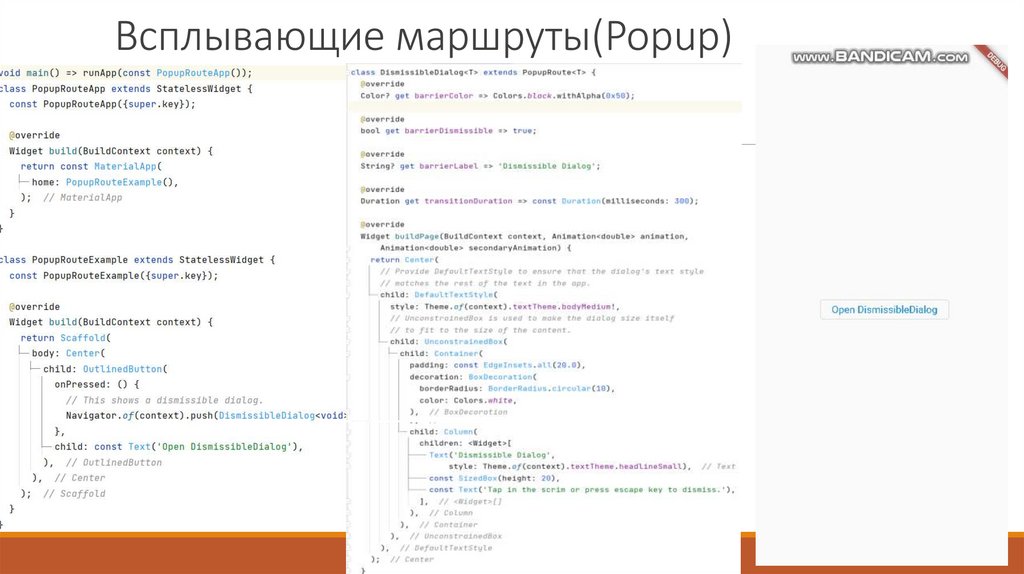
Виды маршрутов43.
Всплывающие маршруты(Popup)44.
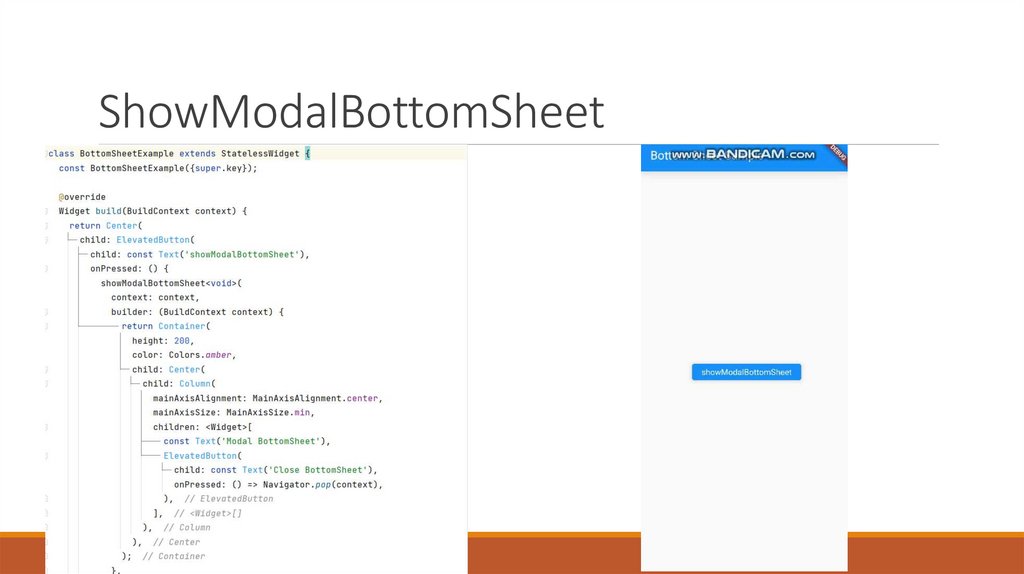
ShowDialog45.
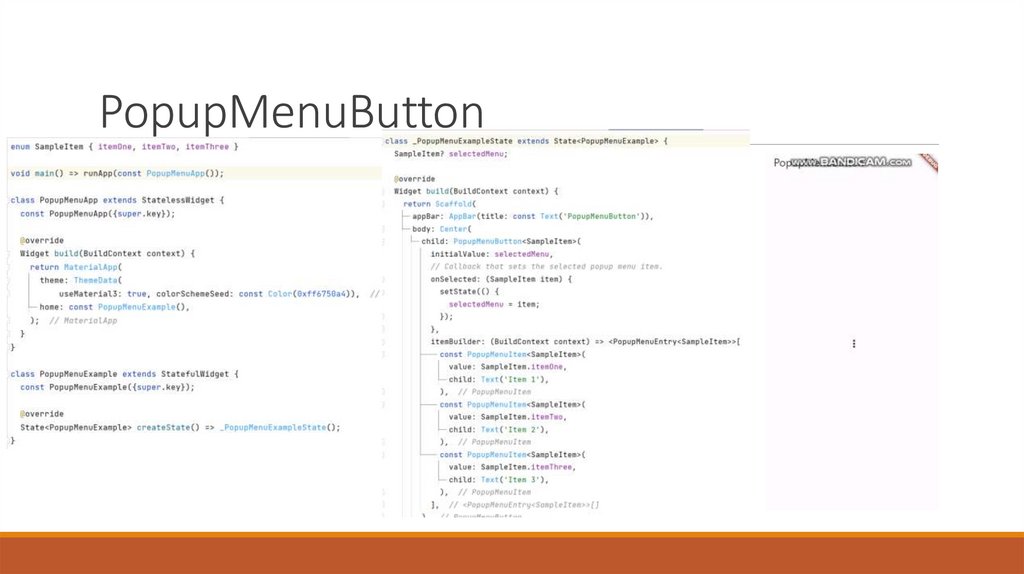
ShowModalBottomSheet46.
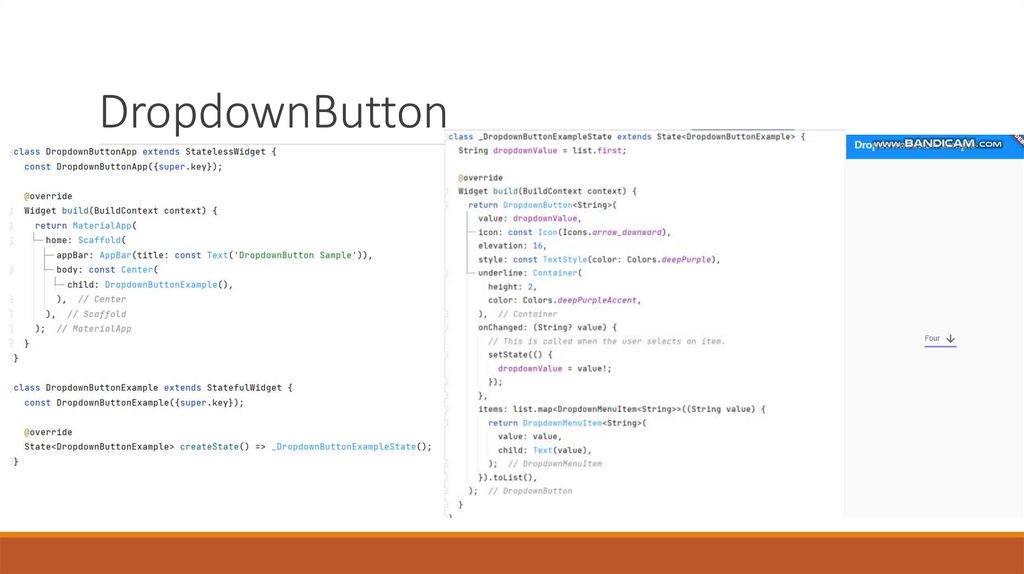
PopupMenuButton47.
DropdownButton48.
Modal Route49.
Пользовательские маршрутыПозволяют создавать свой собственный подкласс одного из классов
маршрутов библиотеки виджетов, таких как PopupRoute, ModalRoute или
PageRoute, для управления анимированным переходом, используемым для
отображения маршрута, цвета и поведения модального барьера маршрута
и других аспектов маршрута.
50.
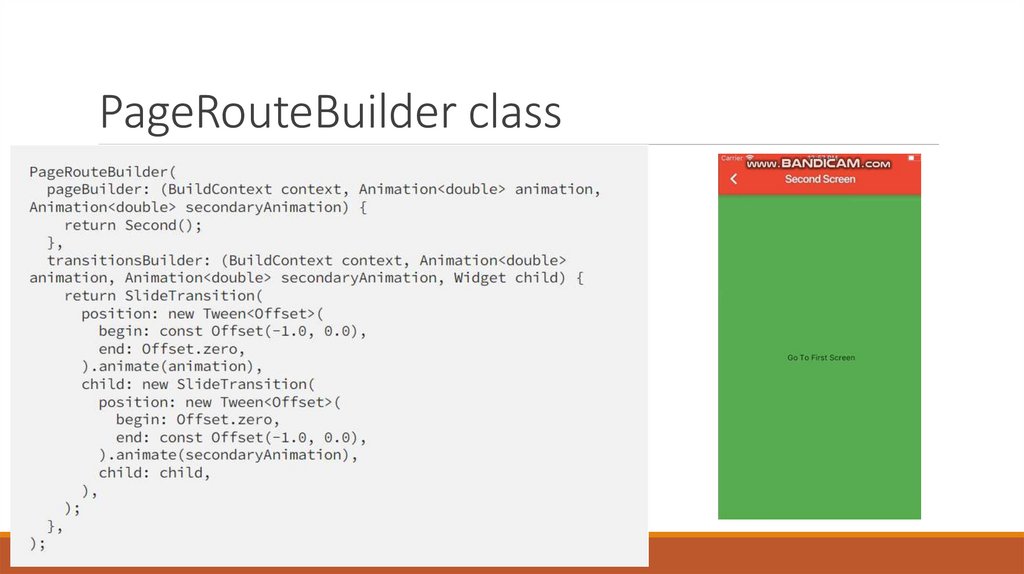
PageRouteBuilder class51.
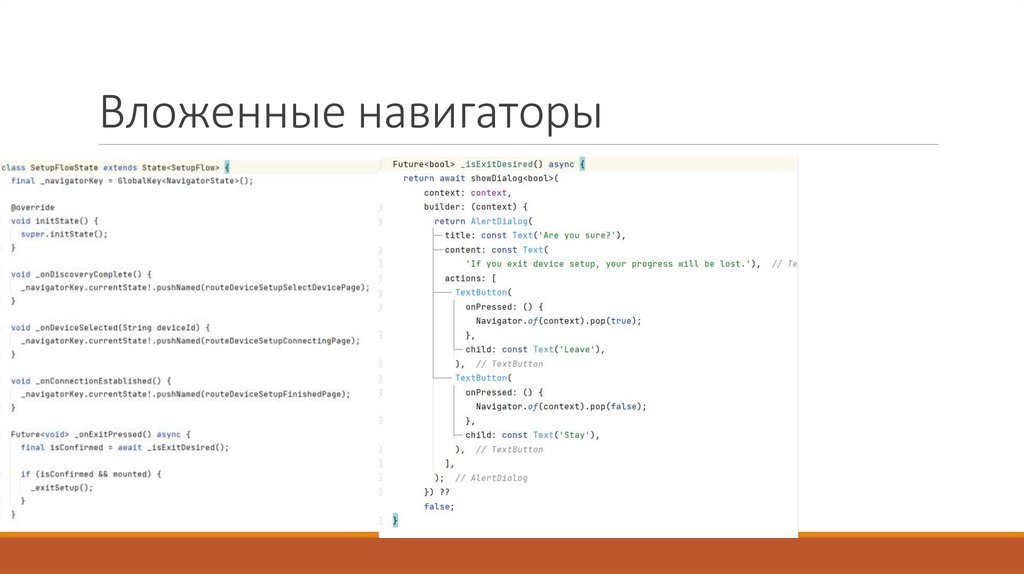
Вложенные навигаторы52.
Вложенные навигаторы53.
54.
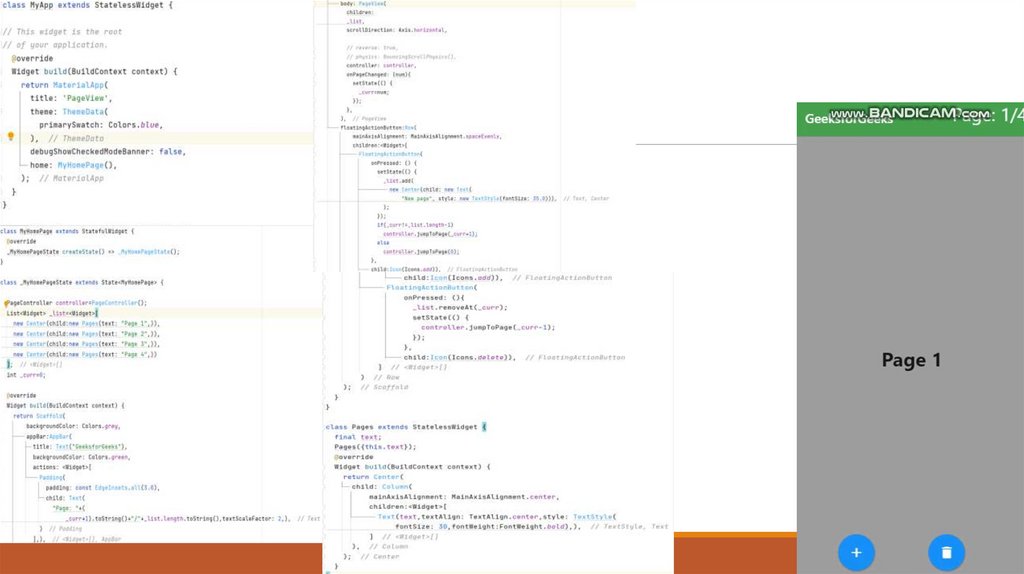
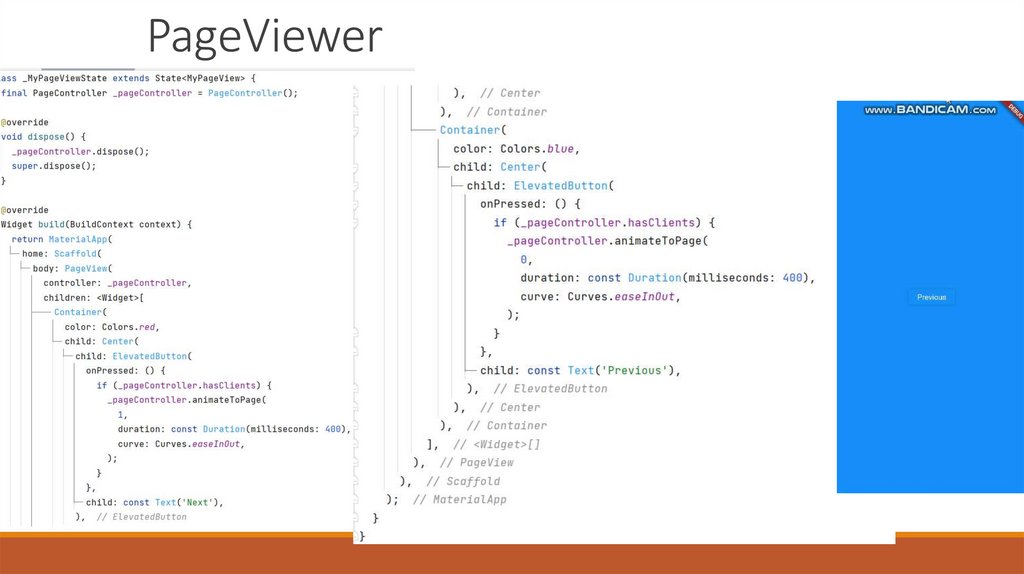
PageViewer55.
Platform channel56.
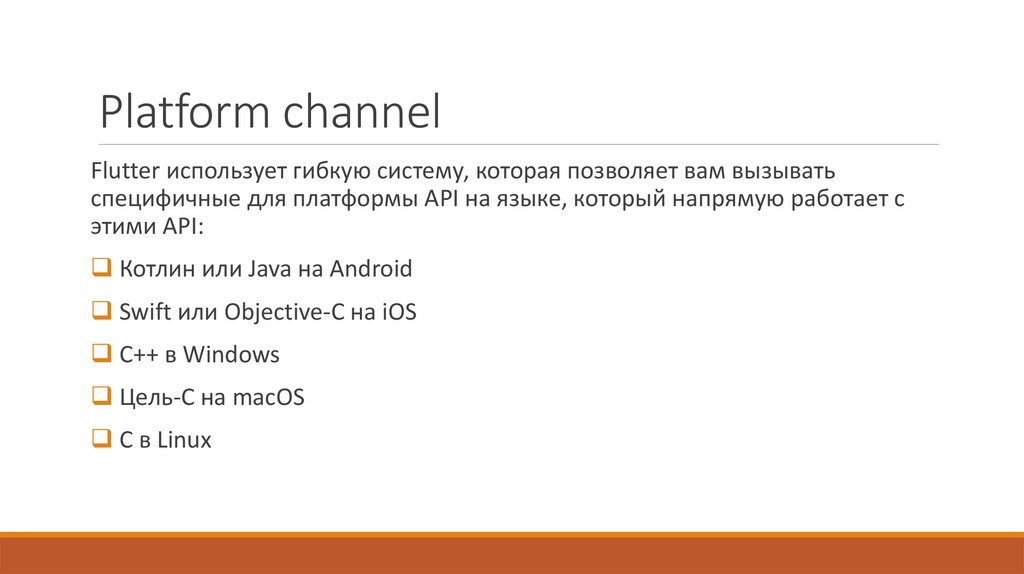
Platform channelFlutter использует гибкую систему, которая позволяет вам вызывать
специфичные для платформы API на языке, который напрямую работает с
этими API:
Котлин или Java на Android
Swift или Objective-C на iOS
С++ в Windows
Цель-C на macOS
C в Linux
57.
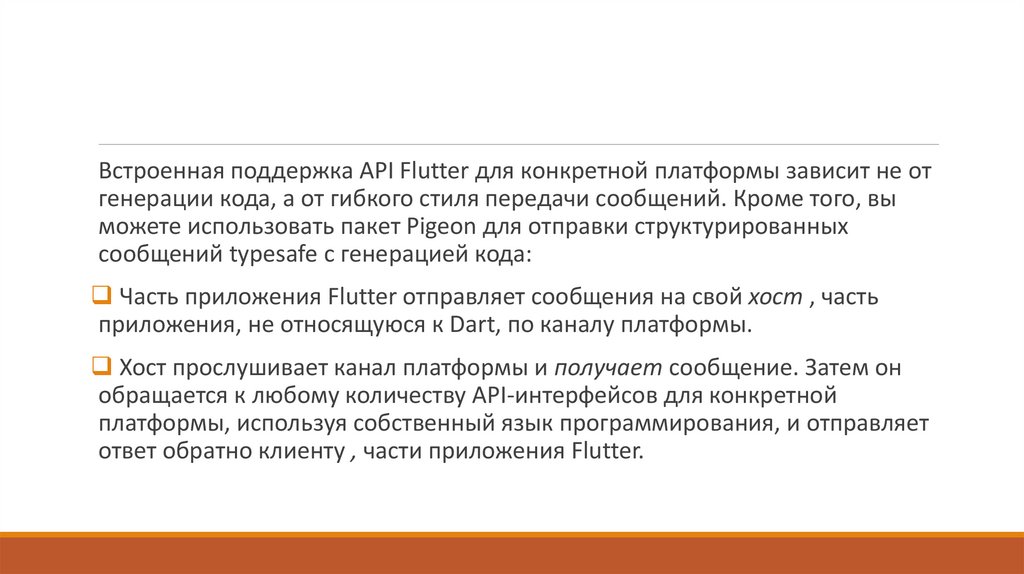
Встроенная поддержка API Flutter для конкретной платформы зависит не отгенерации кода, а от гибкого стиля передачи сообщений. Кроме того, вы
можете использовать пакет Pigeon для отправки структурированных
сообщений typesafe с генерацией кода:
Часть приложения Flutter отправляет сообщения на свой хост , часть
приложения, не относящуюся к Dart, по каналу платформы.
Хост прослушивает канал платформы и получает сообщение. Затем он
обращается к любому количеству API-интерфейсов для конкретной
платформы, используя собственный язык программирования, и отправляет
ответ обратно клиенту , части приложения Flutter.
58.
Обзор архитектуры: каналыплатформы
Сообщения передаются между клиентом (UI) и хостом
(платформой) с использованием каналов платформы, как
показано на диаграмме.
Сообщения и ответы передаются асинхронно, чтобы
пользовательский интерфейс оставался отзывчивым.
На стороне клиента MethodChannel разрешает отправку
сообщений, соответствующих вызовам методов. На
стороне платформы MethodChannel в Android и
FlutterMethodChenel в iOS. Эти классы позволяют вам
разработать плагин платформы с очень небольшим
количеством «шаблонного» кода.
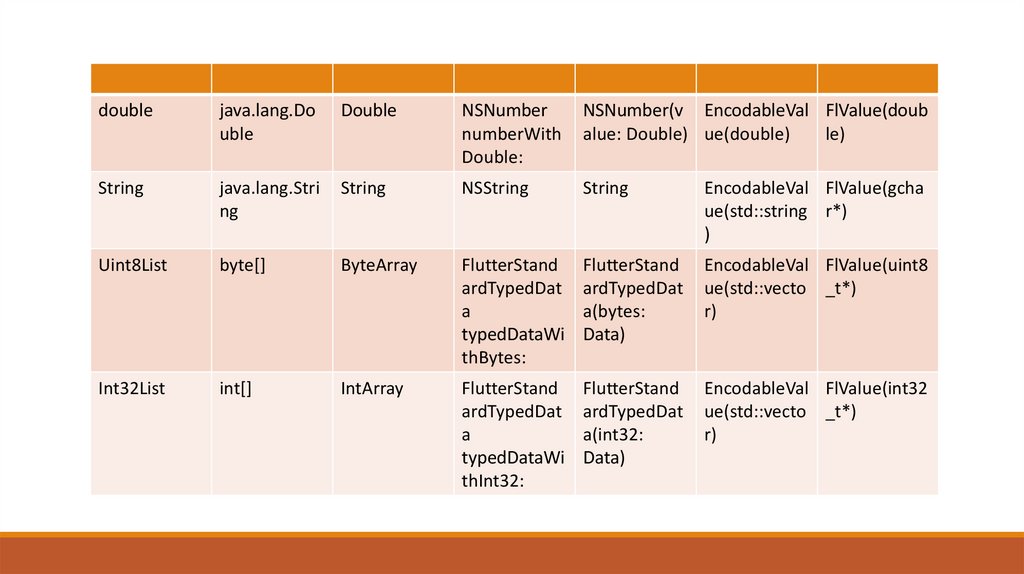
59.
Поддержка типов данных канала платформы икодеки
Dart
Java
Kotlin
Obj-C
Swift
C++
null
null
Null
nil (NSNull
when
nested)
Nil
EncodableVal FlValue()
ue()
bool
java.lang.Boo Boolean
lean
NSNumber
numberWith
Bool:
NSNumber(v
alue: Bool)
EncodableVal FlValue(bool)
ue(bool)
int
java.lang.Inte Int
ger
NSNumber
NSNumber(v
numberWithI alue: Int32)
nt:
FlValue(int64
EncodableVal _t)
ue(int32_t)
int, if 32 bits
not enough
java.lang.Lon Long
g
NSNumber
numberWith
Long:
EncodableVal
ue(int64_t)
NSNumber(v
alue: Int)
C
60.
doublejava.lang.Do
uble
Double
NSNumber
numberWith
Double:
NSNumber(v EncodableVal FlValue(doub
alue: Double) ue(double)
le)
String
java.lang.Stri
ng
String
NSString
String
EncodableVal FlValue(gcha
ue(std::string r*)
)
Uint8List
byte[]
ByteArray
FlutterStand
ardTypedDat
a
typedDataWi
thBytes:
FlutterStand
ardTypedDat
a(bytes:
Data)
EncodableVal FlValue(uint8
ue(std::vecto _t*)
r)
Int32List
int[]
IntArray
FlutterStand
ardTypedDat
a
typedDataWi
thInt32:
FlutterStand
ardTypedDat
a(int32:
Data)
EncodableVal FlValue(int32
ue(std::vecto _t*)
r)
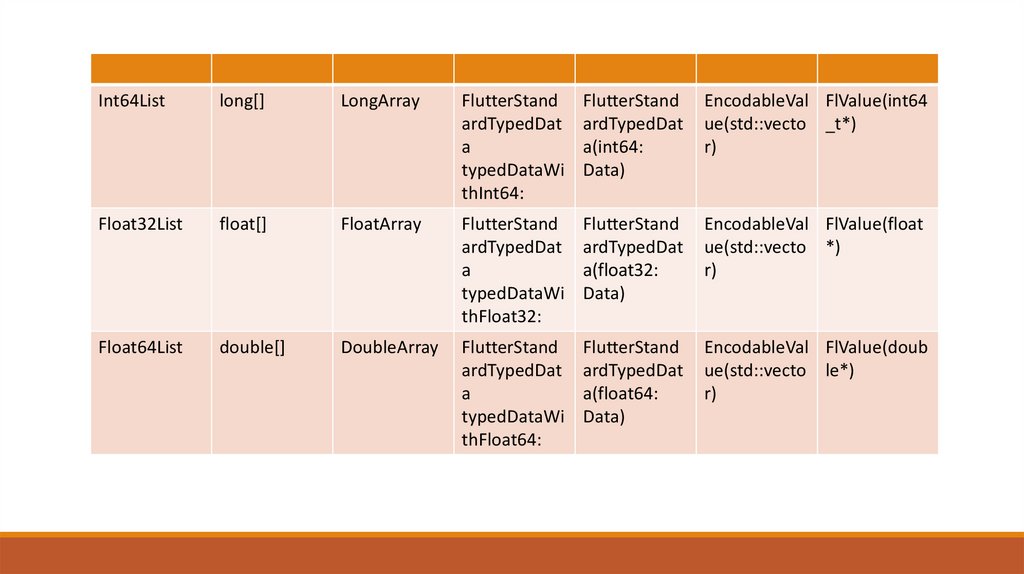
61.
Int64Listlong[]
LongArray
FlutterStand
ardTypedDat
a
typedDataWi
thInt64:
FlutterStand
ardTypedDat
a(int64:
Data)
EncodableVal FlValue(int64
ue(std::vecto _t*)
r)
Float32List
float[]
FloatArray
FlutterStand
ardTypedDat
a
typedDataWi
thFloat32:
FlutterStand
ardTypedDat
a(float32:
Data)
EncodableVal FlValue(float
ue(std::vecto *)
r)
Float64List
double[]
DoubleArray
FlutterStand
ardTypedDat
a
typedDataWi
thFloat64:
FlutterStand
ardTypedDat
a(float64:
Data)
EncodableVal FlValue(doub
ue(std::vecto le*)
r)
62.
Listjava.util.Arra
yList
List
Map
java.util.Hash HashMap
Map
NSArray
Array
EncodableVal FlValue(FlVal
ue(std::vecto ue)
r)
NSDictionary
Dictionary
EncodableVal FlValue(FlVal
ue(std::map< ue, FlValue)
EncodableVal
ue,
EncodableVal
ue>)
63.
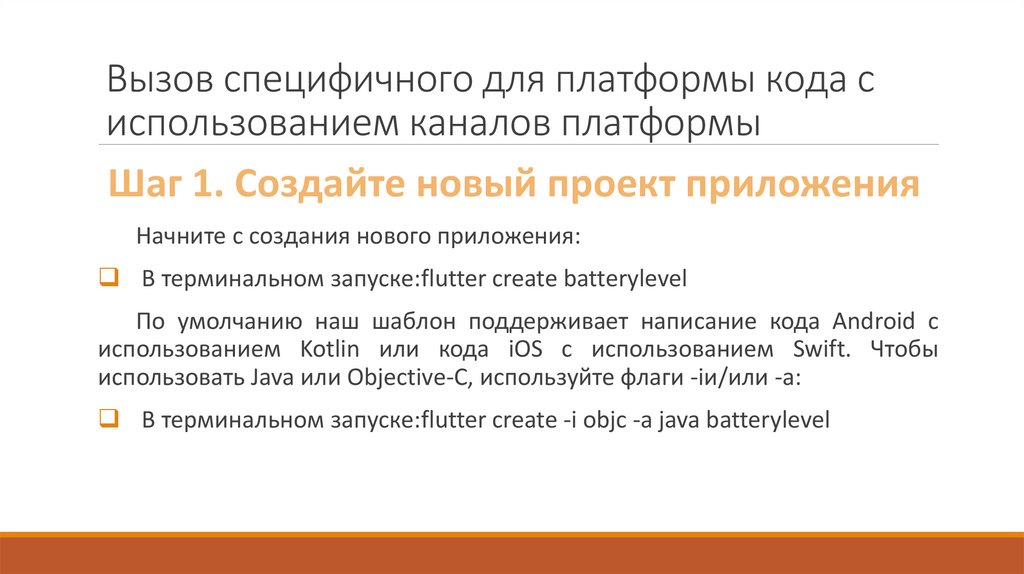
Вызов специфичного для платформы кода сиспользованием каналов платформы
Шаг 1. Создайте новый проект приложения
Начните с создания нового приложения:
В терминальном запуске:flutter create batterylevel
По умолчанию наш шаблон поддерживает написание кода Android с
использованием Kotlin или кода iOS с использованием Swift. Чтобы
использовать Java или Objective-C, используйте флаги -iи/или -a:
В терминальном запуске:flutter create -i objc -a java batterylevel
64.
Шаг 2: Создайте клиент платформы FlutterКласс приложения Stateсодержит текущее состояние приложения.
Расширьте это, чтобы сохранить текущее состояние батареи.
Во-первых, построить канал. Используйте MethodChannelметод с одной
платформой, который возвращает уровень заряда батареи.
Стороны клиента и хоста канала связаны через имя канала, переданное в
конструкторе канала. Все имена каналов, используемые в одном
приложении, должны быть уникальными; добавьте к имени канала
уникальный «префикс домена», например: samples.flutter.dev/battery.
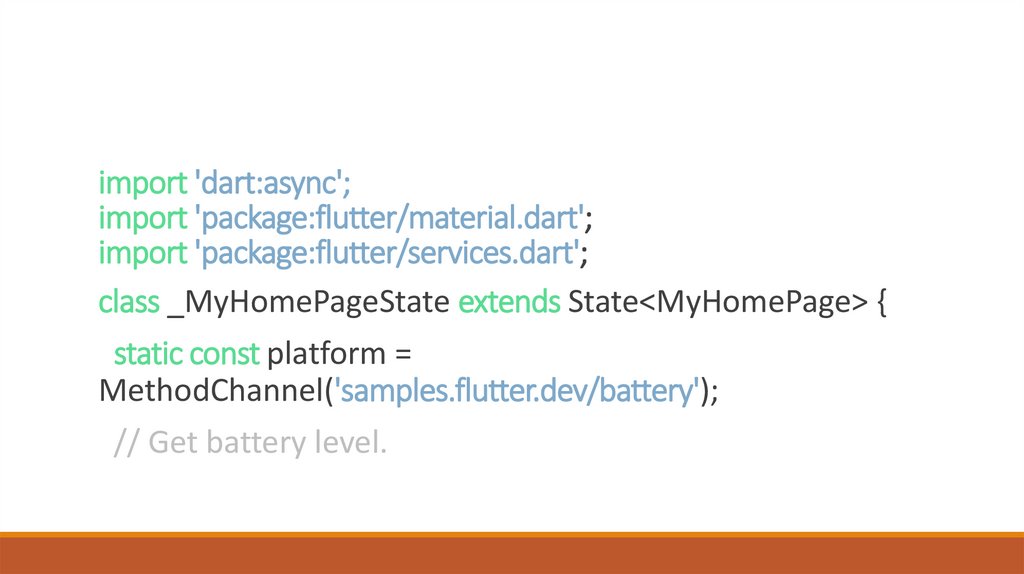
65.
import 'dart:async';import 'package:flutter/material.dart';
import 'package:flutter/services.dart';
class _MyHomePageState extends State<MyHomePage> {
static const platform =
MethodChannel('samples.flutter.dev/battery');
// Get battery level.
66.
Затем вызовите метод в канале методов, указав конкретныйметод для вызова с помощью Stringидентификатора
getBatteryLevel. Вызов может завершиться ошибкой, например,
если платформа не поддерживает API платформы (например,
при работе в симуляторе), поэтому оберните вызов
invokeMethodоператором try-catch.
Используйте возвращенный результат, чтобы обновить
состояние пользовательского интерфейса _batteryLevelвнутри
setState.
67.
68.
Наконец, замените build метод из шаблона, чтобы он содержалнебольшой пользовательский интерфейс, отображающий состояние
батареи в виде строки, и кнопку для обновления значения.
69.
Шаг 3. Добавьте реализацию для платформыAndroid
Начните с открытия хост-части Android вашего приложения
Flutter в Android Studio:
1.Запустить Android-студию
2.Выберите пункт меню Файл > Открыть…
3.Перейдите в каталог, содержащий ваше приложение Flutter, и
выберите внутри него папку Android . Нажмите ОК .
4.Откройте файл MainActivity.kt, расположенный в папке kotlin, в
представлении проекта.
70.
Внутри configureFlutterEngine()метода создайте MethodChannelивызовите setMethodCallHandler(). Обязательно используйте то же имя
канала, что и на стороне клиента Flutter.
71.
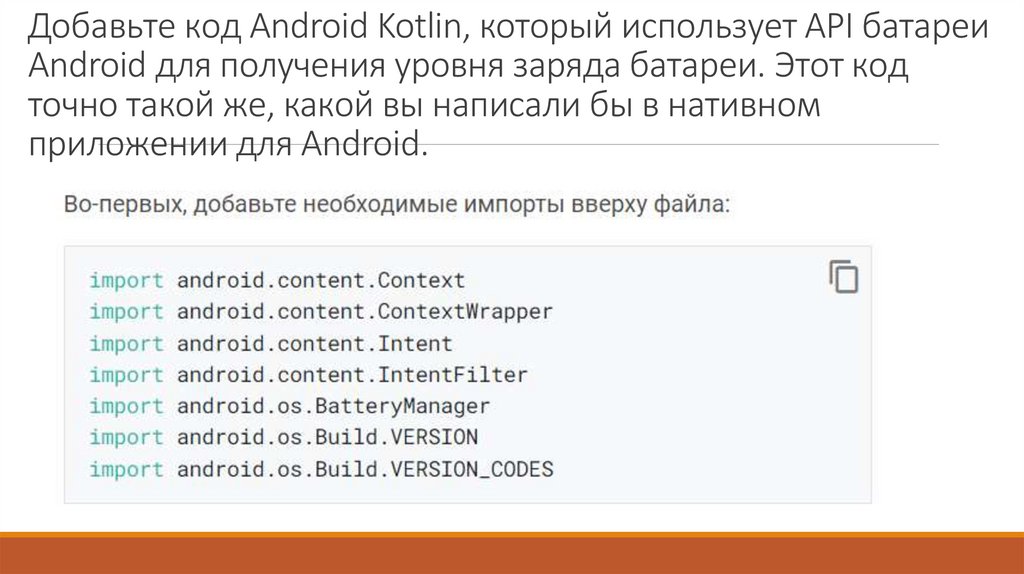
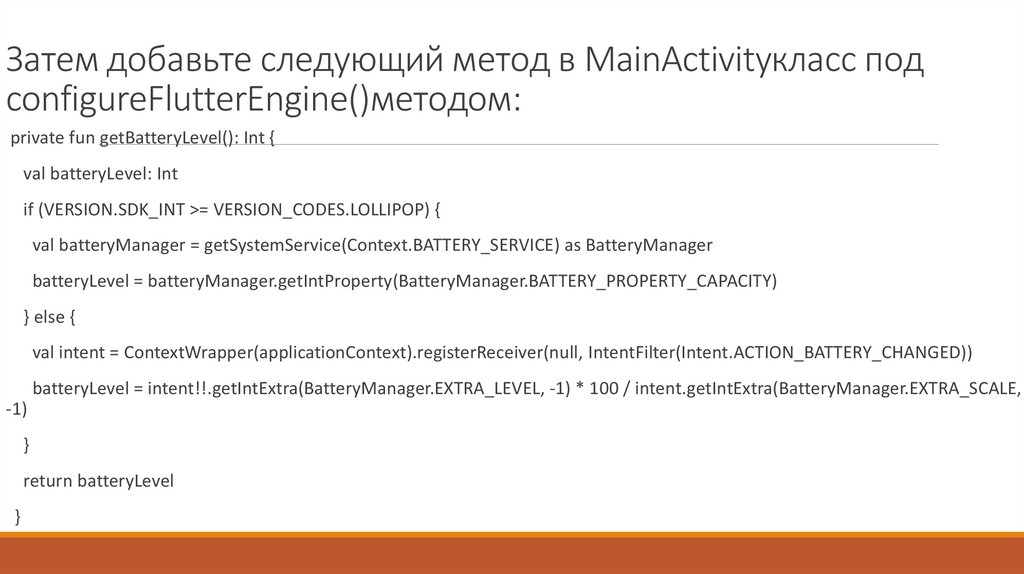
Добавьте код Android Kotlin, который использует API батареиAndroid для получения уровня заряда батареи. Этот код
точно такой же, какой вы написали бы в нативном
приложении для Android.
72.
Затем добавьте следующий метод в MainActivityкласс подconfigureFlutterEngine()методом:
private fun getBatteryLevel(): Int {
val batteryLevel: Int
if (VERSION.SDK_INT >= VERSION_CODES.LOLLIPOP) {
val batteryManager = getSystemService(Context.BATTERY_SERVICE) as BatteryManager
batteryLevel = batteryManager.getIntProperty(BatteryManager.BATTERY_PROPERTY_CAPACITY)
} else {
val intent = ContextWrapper(applicationContext).registerReceiver(null, IntentFilter(Intent.ACTION_BATTERY_CHANGED))
batteryLevel = intent!!.getIntExtra(BatteryManager.EXTRA_LEVEL, -1) * 100 / intent.getIntExtra(BatteryManager.EXTRA_SCALE,
-1)
}
return batteryLevel
}
73.
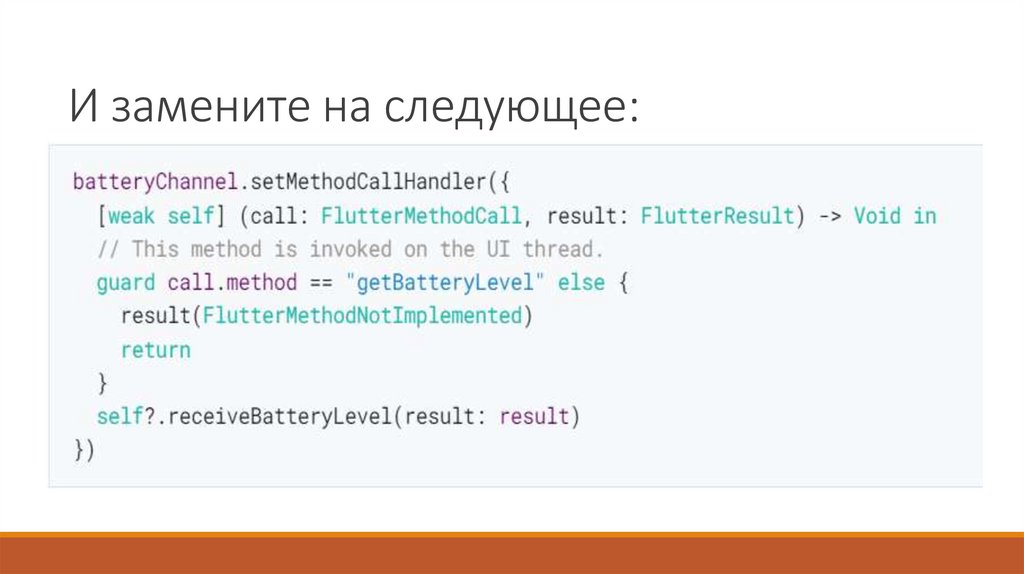
Наконец, завершите setMethodCallHandler()метод, добавленныйранее. Вам нужно обрабатывать один метод платформы,
getBatteryLevel()поэтому проверьте его в callаргументе. Реализация
этого метода платформы вызывает код Android, написанный на
предыдущем шаге, и возвращает ответ как в случае успеха, так и в
случае ошибки, используя аргумент result. Если вызывается
неизвестный метод, сообщите об этом.
74.
И замените на следующее:75.
Теперь вы сможете запустить приложение на iOS. Есливы используете симулятор iOS, обратите внимание, что
он не поддерживает API-интерфейсы батареи, и
приложение отображает «Уровень батареи недоступен».
76.
Ссылки для собственногоознакомления со всем
•Navigator class: https://api.flutter.dev/flutter/widgets/Navigator-class.html
•popup: https://api.flutter.dev/flutter/material/PopupMenuButton-class.html
•showModalBottomSheet: https://api.flutter.dev/flutter/material/showModalBottomSheet.html
•modalRoute: https://api.flutter.dev/flutter/widgets/ModalRoute-class.html
•showDialog: https://api.flutter.dev/flutter/material/showDialog.html