




 programming
Similar presentations:





Виджеты
1.
Виджеты2.
3.
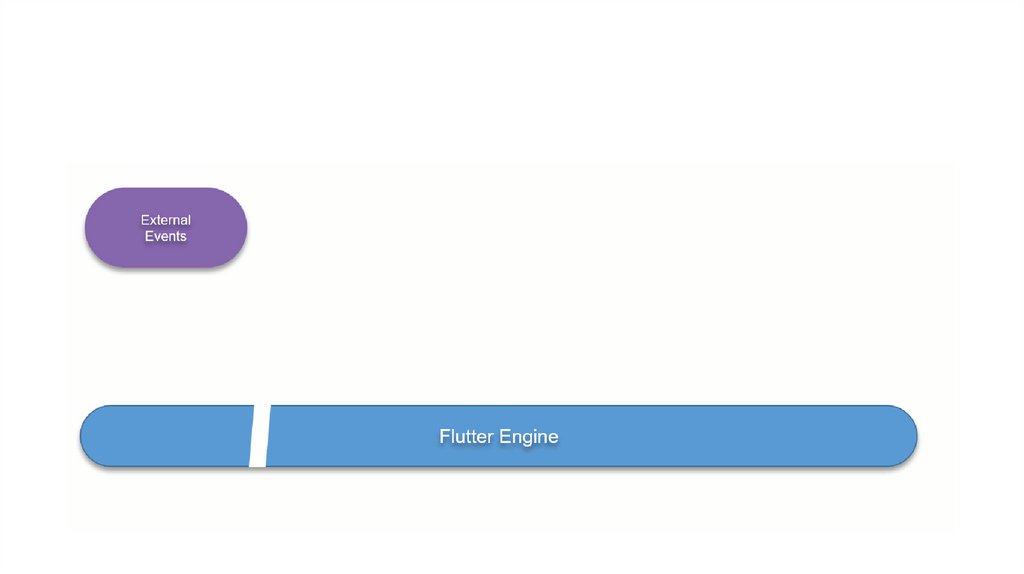
Управление Flutter Frameworkрендерингом Flutter Engine
Исключения:
• Gesture / Жест (= событие на стекле)
• Сообщения платформы (= сообщения, которые создаются
устройством, например, GPS)
• Сообщения устройства (= сообщения, которые относятся к
изменению состояния устройства, например, ориентация,
приложение, отправленное в фоновом режиме, предупреждения
памяти, настройки устройства…)
• Future или http-ответы
4.
5.
6.
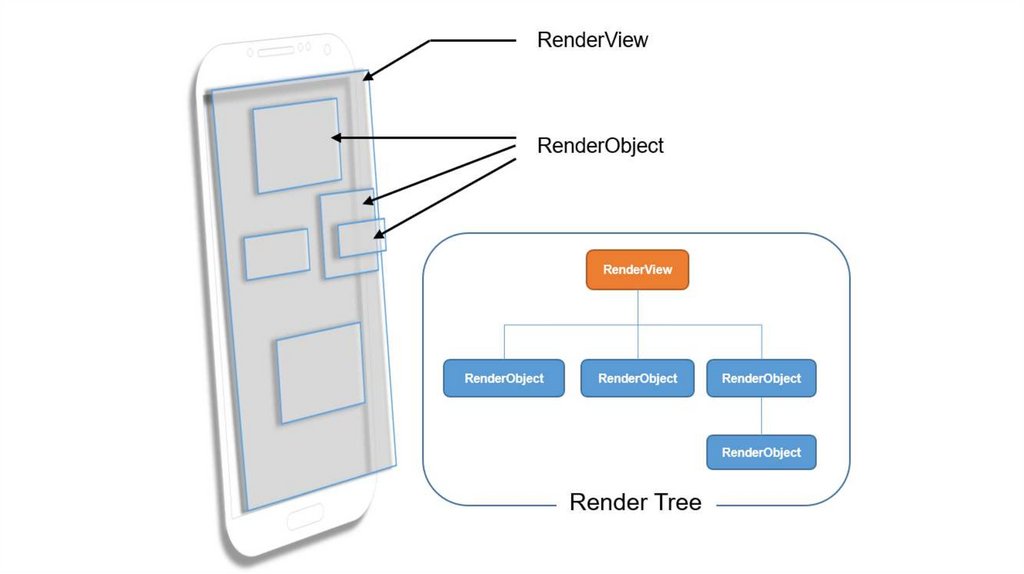
RenderView и RenderObjectКак возможно можно догадатся, всё в конечном
итоге преобразуется в пиксели, которые будут
отображаться на экране, и Flutter
Framework преобразует Widgets, которые мы
используем для разработки приложения, в
визуальные блоки, которые будут отображаться на
экране.
7.
RenderObject,• определения некоторой области экрана с точки
зрения размеров, положения, геометрии, а также с
точки зрения «rendered content»
• определения зон экрана, на которые могут повлиять
жесты (= касания пальцев)
8.
9.
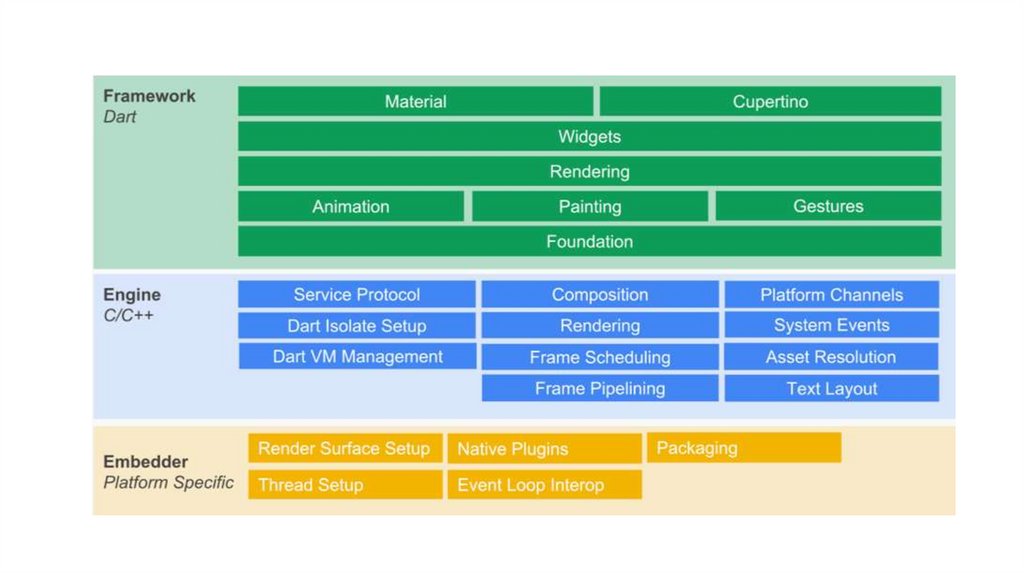
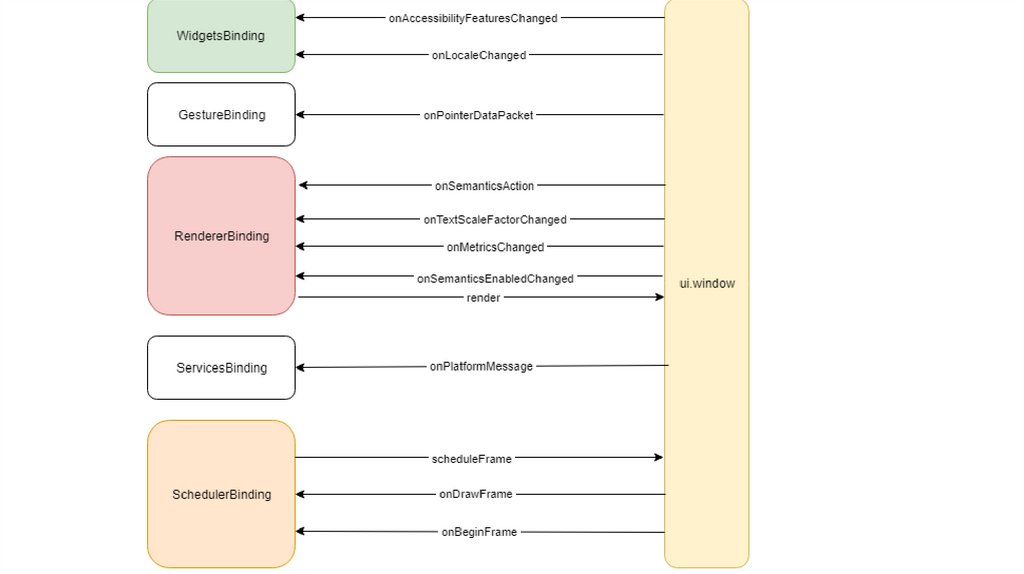
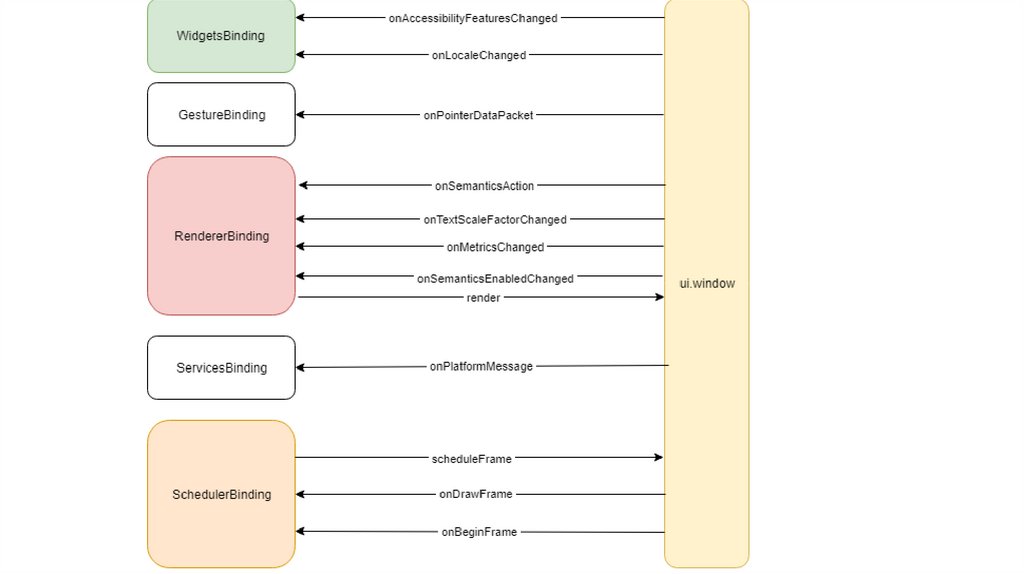
Введение в привязкиПривязки предназначены для того, чтобы быть связующим
звеном между фреймворком и движком Flutter. Только с
помощью привязок можно обмениваться данными
между Flutter Framework и Flutter Engine.
(Есть только одно исключение из этого правила – RenderView, но мы
обсудим это позже).
10.
11.
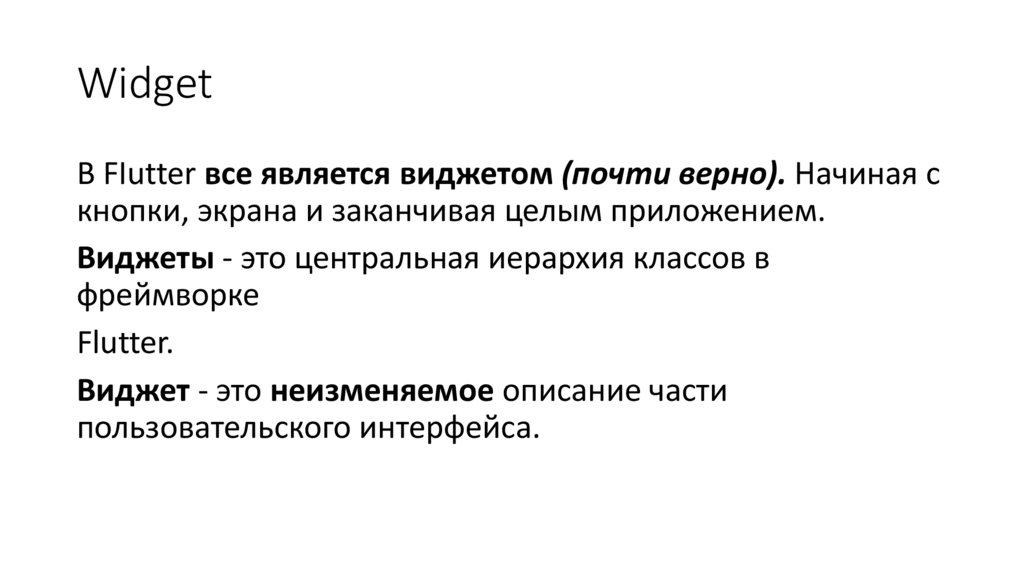
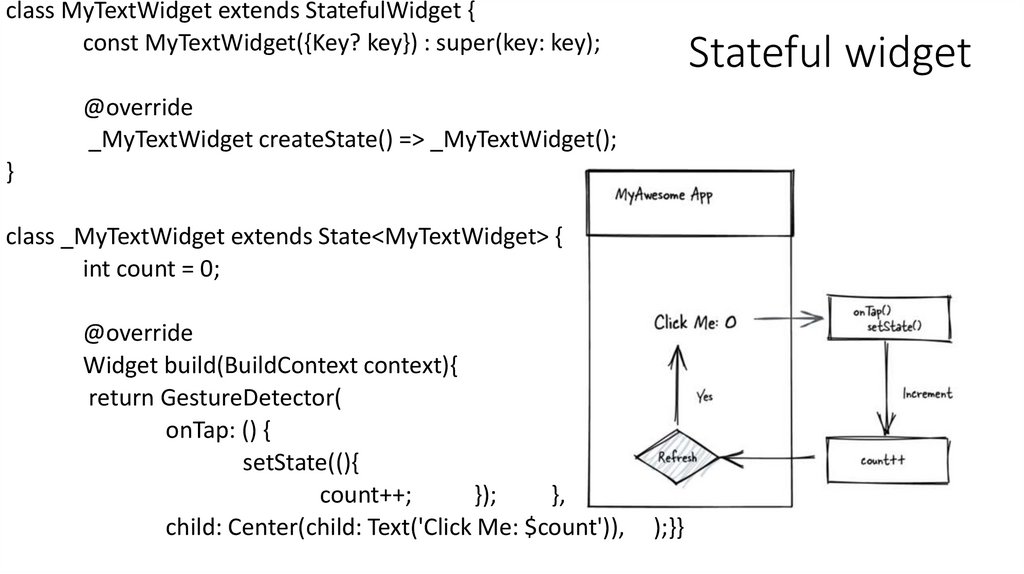
WidgetВ FIutter все является виджетом (почти верно). Начиная с
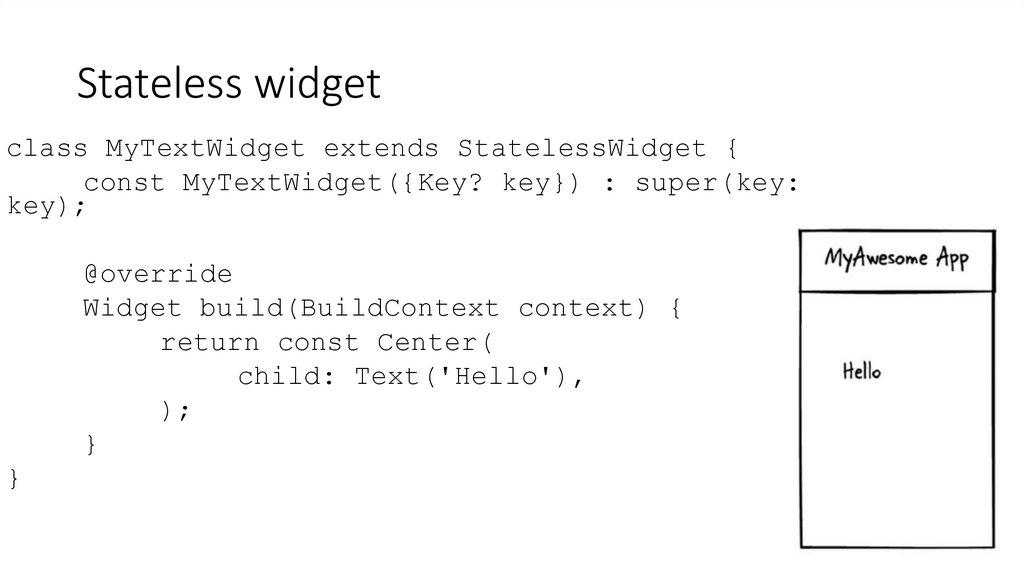
кнопки, экрана и заканчивая целым приложением.
Виджеты - это центральная иерархия классов в
фреймворке
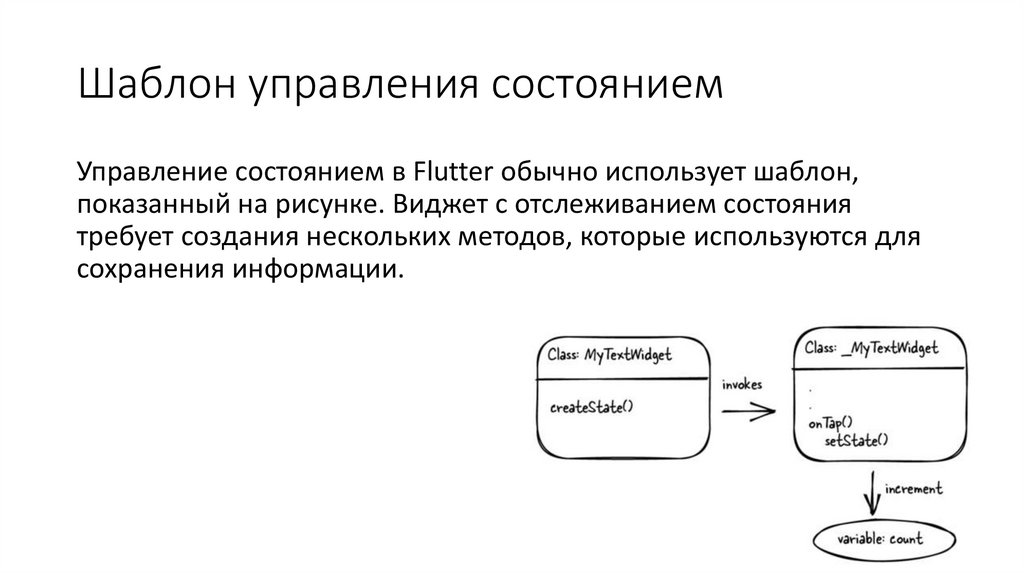
Flutter.
Виджет - это неизменяемое описание части
пользовательского интерфейса.
12.
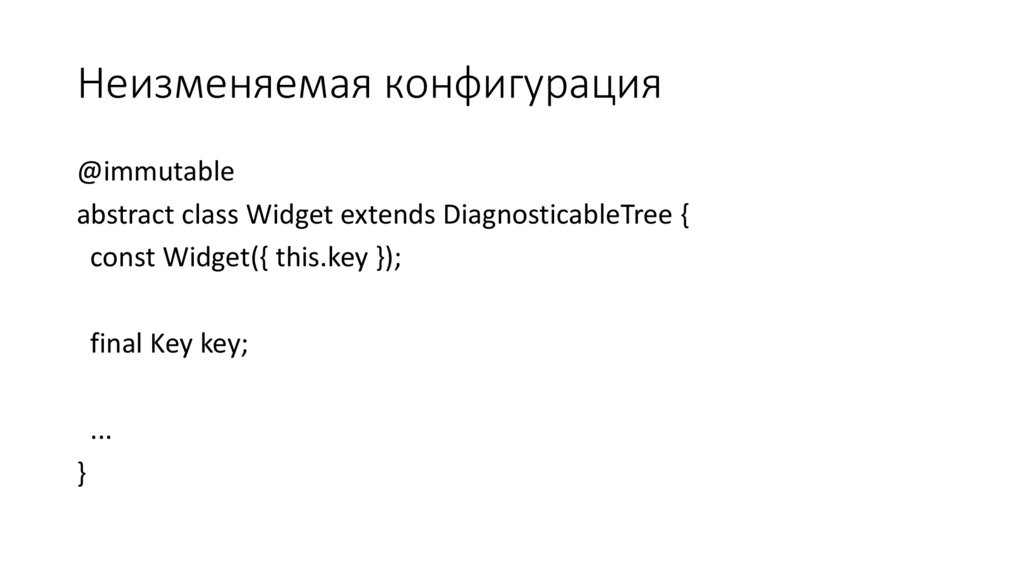
Неизменяемая конфигурация@immutable
abstract class Widget extends DiagnosticableTree {
const Widget({ this.key });
final Key key;
...
}
13.
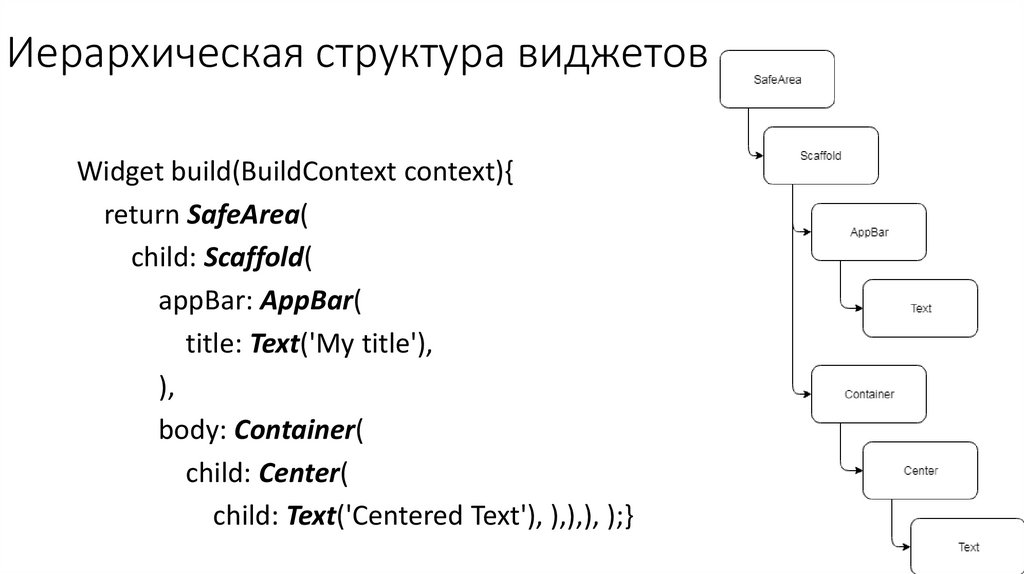
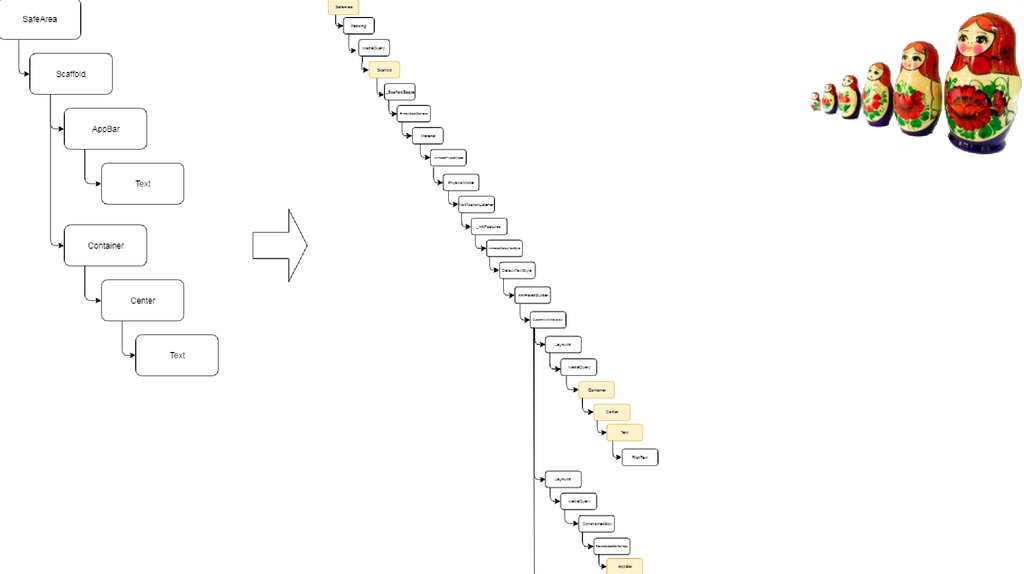
Иерархическая структура виджетовWidget build(BuildContext context){
return SafeArea(
child: Scaffold(
appBar: AppBar(
title: Text('My title'),
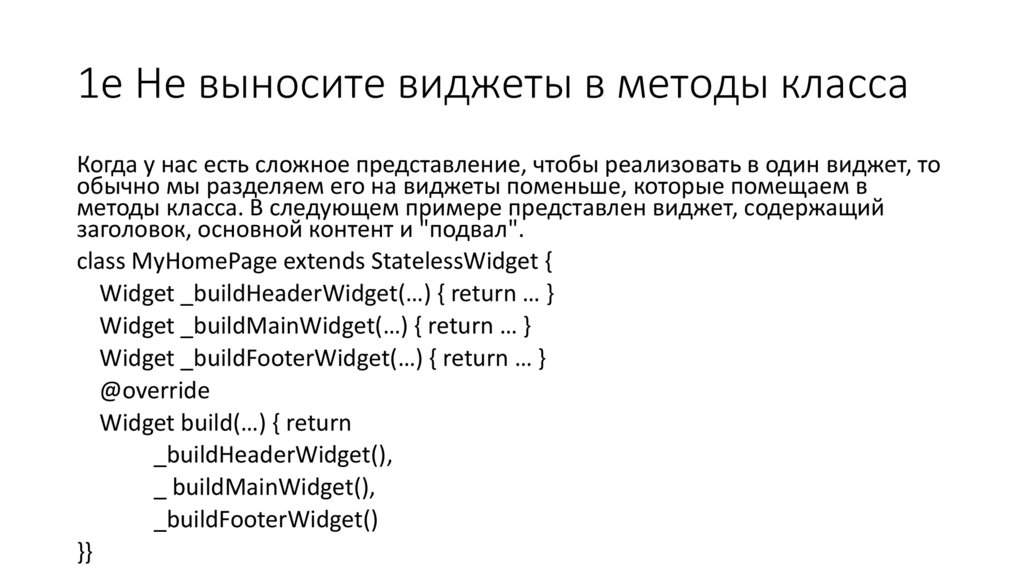
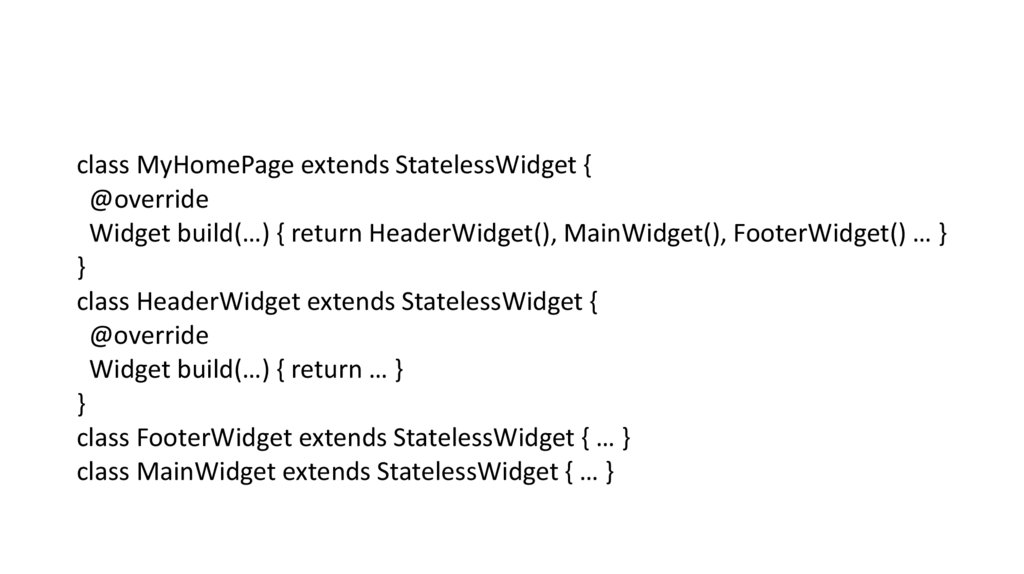
),
body: Container(
child: Center(
child: Text('Centered Text'), ),),), );}
14.
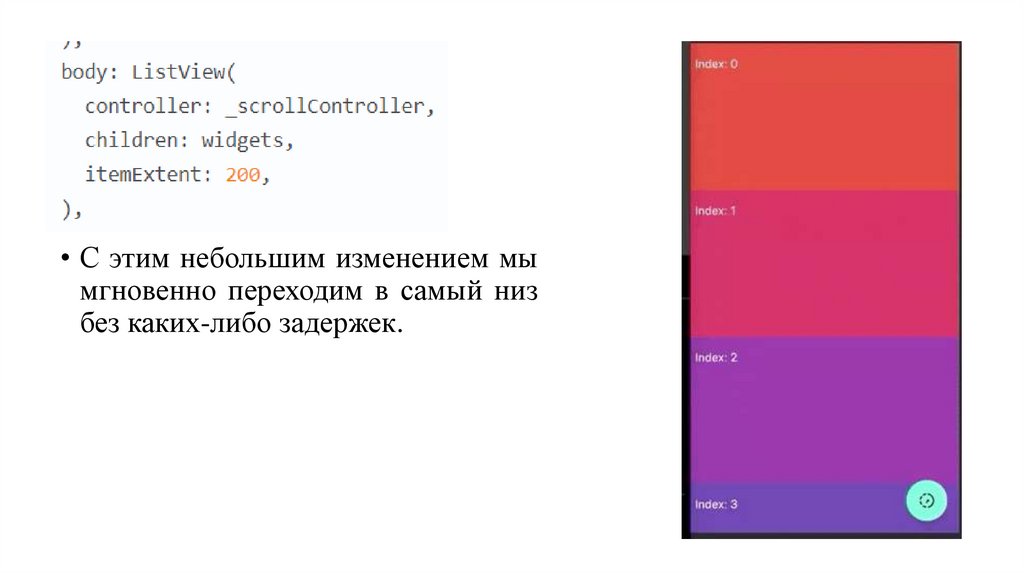
15.
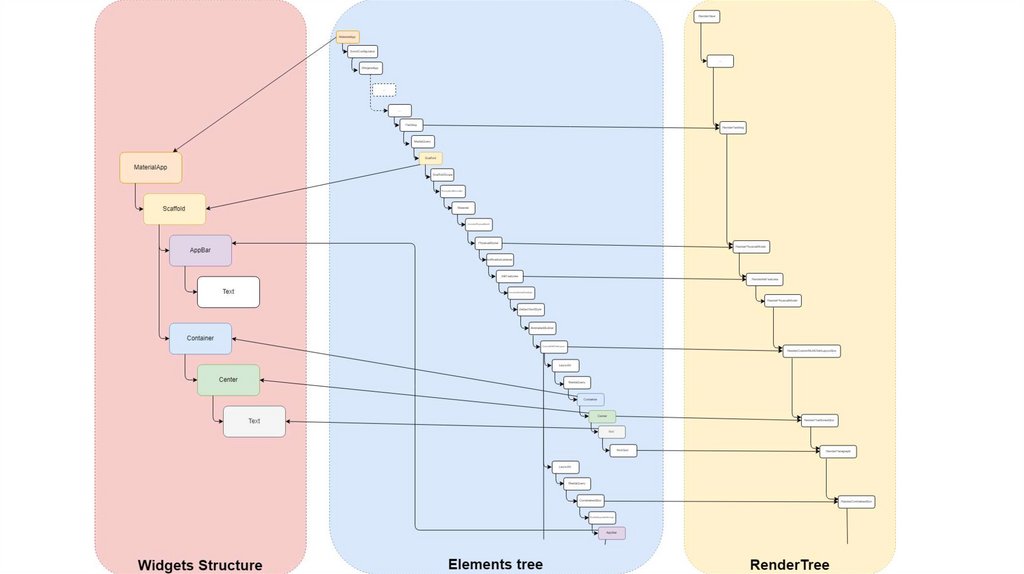
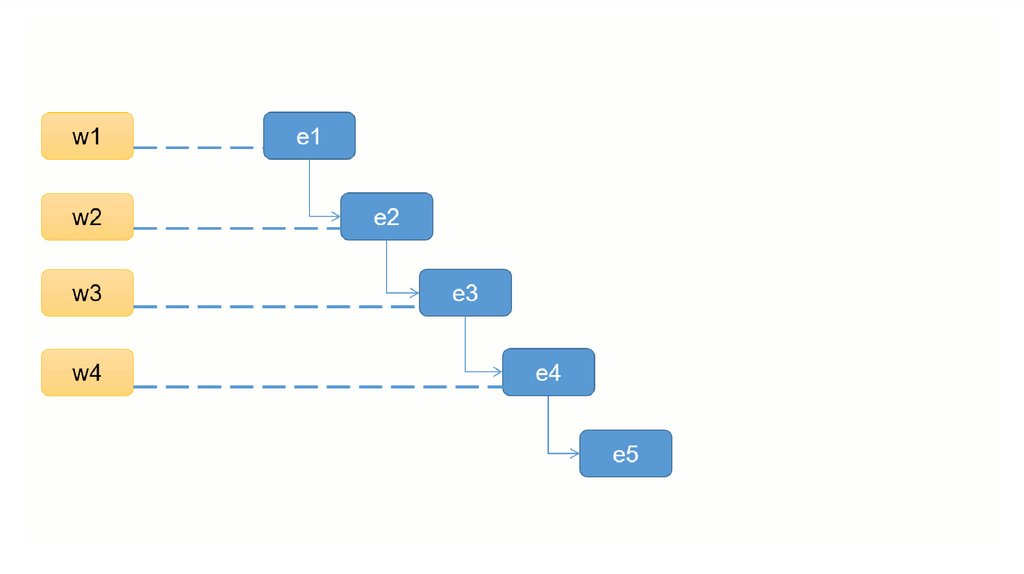
Понятие элементаКаждому виджету соответствует один элемент. Элементы
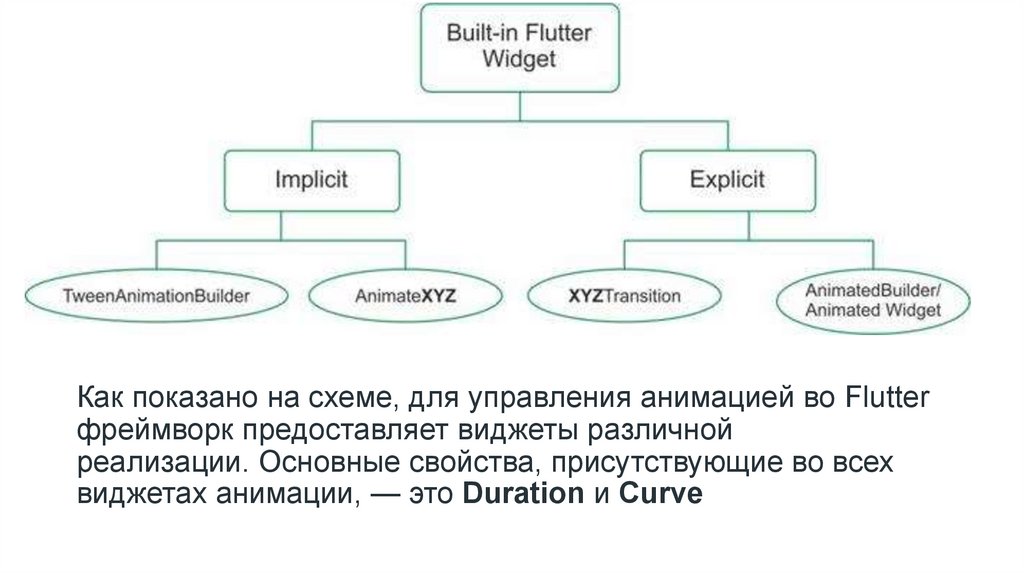
связаны друг с другом и образуют дерево.
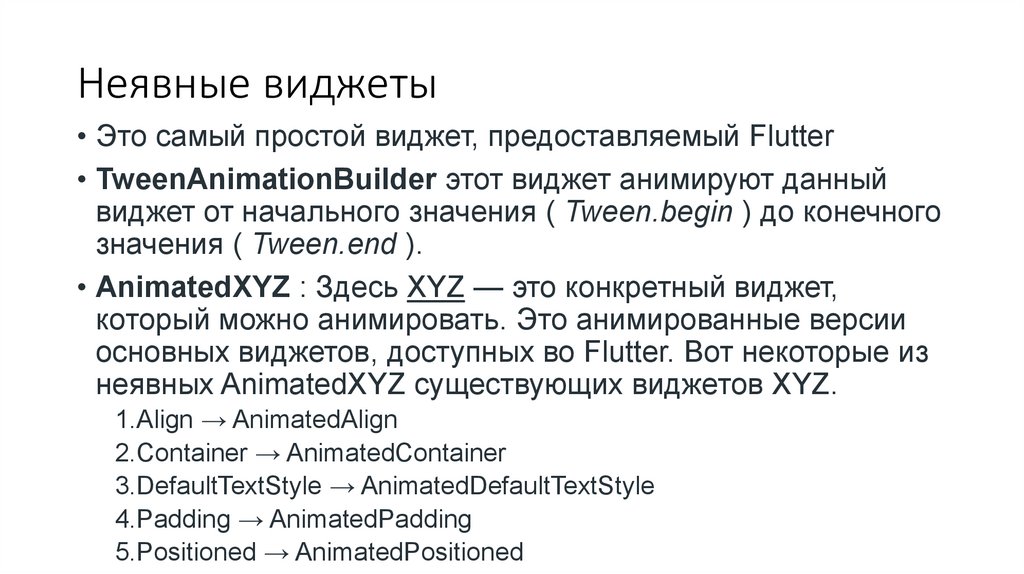
Следовательно элемент является ссылкой на что-то в дереве.
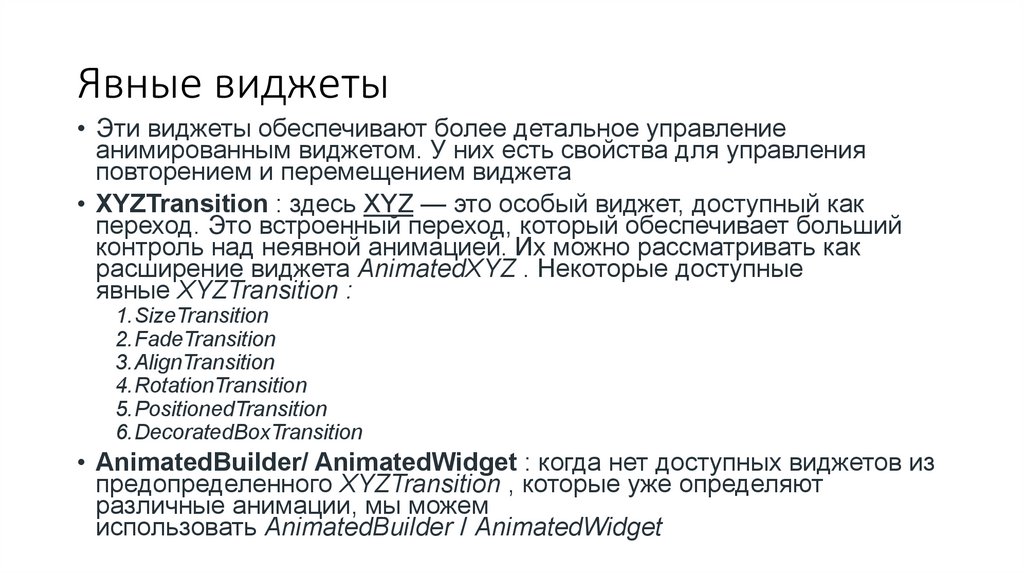
16.
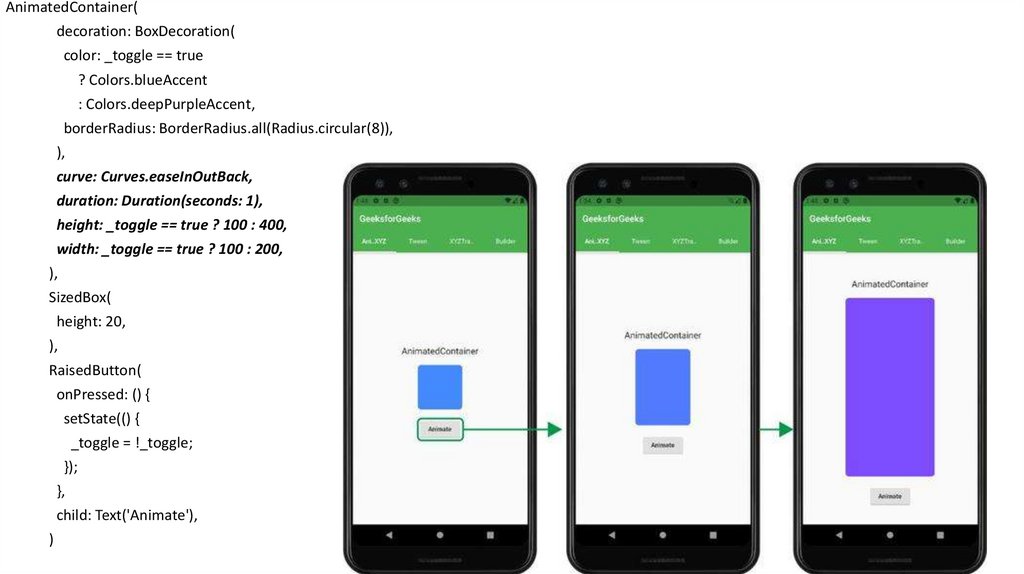
Жизненный цикл элемента:Элемент создаётся посредством вызова метода
Widget.createElement и конфигурируется экземпляром виджета, у
которого был вызван метод.
С помощью метода mount созданный элемент добавляется в
заданную позицию родительского элемента. При вызове данного
метода также ассоциируются дочерние виджеты и элементам
сопоставляются объекты дерева рендеринга.
Виджет становится активным и должен появиться на экране.
В случае изменения виджета, связанного с элементом (например,
если родительский элемент изменился), есть несколько вариантов
развития событий. Если новый виджет имеет такой же runtimeType
и key, то элемент связывается с ним. В противном случае, текущий
элемент удаляется из дерева, а для нового виджета создаётся и
ассоциируется с ним новый элемент.
17.
Под итоги• Нет никакого дерева виджетов, но есть дерево элементов
• Элементы создаются виджетами
• Элемент ссылается на виджет, который его создал
• Элементы связаны вместе с родительскими отношениями
• У элемента может быть "ребёнок"
• Элементы также могут указывать на RenderObject
18.
19.
Build Context• BuildContext — это фундаментальная концепция, которая
представляет расположение виджета в дереве виджетов. Он
обеспечивает доступ к широкому спектру услуг и информации,
такой как размер и положение виджета, текущая тема и данные
медиа-запроса.
• BuildContext передается виджетам в качестве параметра во время
метода сборки и используется для доступа к свойствам виджета и
его родительских виджетов. Он также используется для создания
новых виджетов и навигации по дереву виджетов.
20.
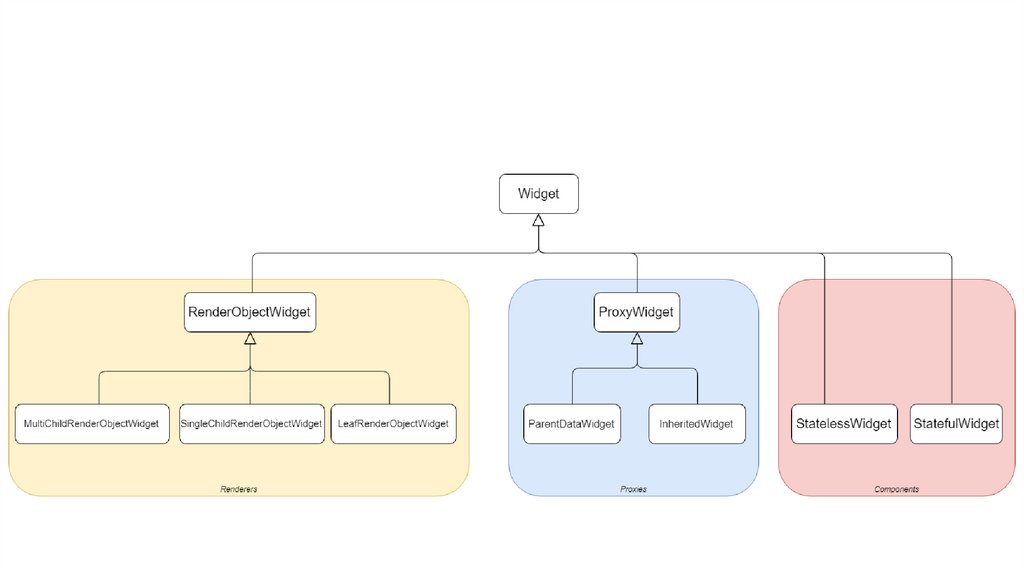
Классификация виджетовВо Flutter виджеты можно разделить на 3 категории, лично я
называю их следующим образом
• Proxy
• Renderer
• Component
21.
ProxyОсновная задача этих виджетов состоит в том, чтобы
хранить некоторую информацию (которая должна быть
доступной для виджетов), части древовидной структуры,
основанной на Proxy. Примером таких виджетов
является InheritedWidget или LayoutId.
Эти виджеты не принимают непосредственного участия в
формировании пользовательского интерфейса, но
используются для получения информации, которую они
могут предоставить.
22.
RendererДанные виджеты имеют непосредственное отношение к
компоновке экрана, поскольку они определяют (или
используются для
определения) размеры, положение, отрисовку.
Типичными примерами являются: Row, Column, Stack, а
также Padding, Align, Opacity, RawImage...
23.
ComponentЭто другие виджеты, которые предоставляют непосредственно не
окончательную информацию, связанную с размерами, позициями,
внешним видом, а скорее данные (или подсказки), которые будут
использоваться для получения той самой финальной информации.
Эти виджеты обычно называются компонентами.
Примеры: RaisedButton, Scaffold, Text, GestureDetector, Container.
..
24.
25.
Типы элементов26.
Типы элементов27.
Типы элементов28.
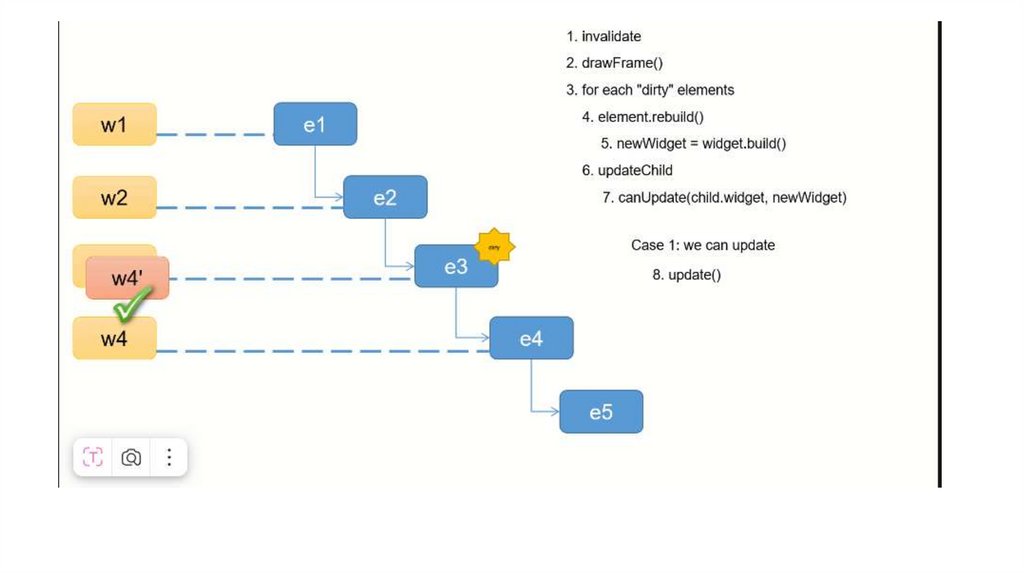
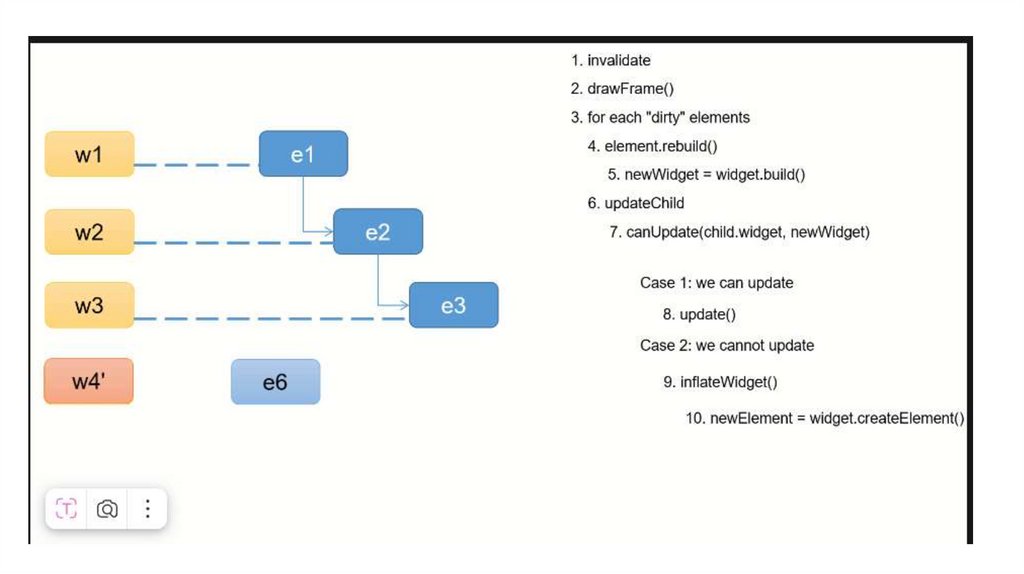
Как виджеты работают всестеИнвалидация элемента может быть сделана следующими
способами:
• используя setState, который инвалидирует весь StatefulElement
(обратите внимание, что я намеренно не говорю StatefulWidget)
• через уведомления, обрабатываемые proxyElement (например,
InheritedWidget), который инвалидирует любой элемент,
зависящий от данного proxyElement
29.
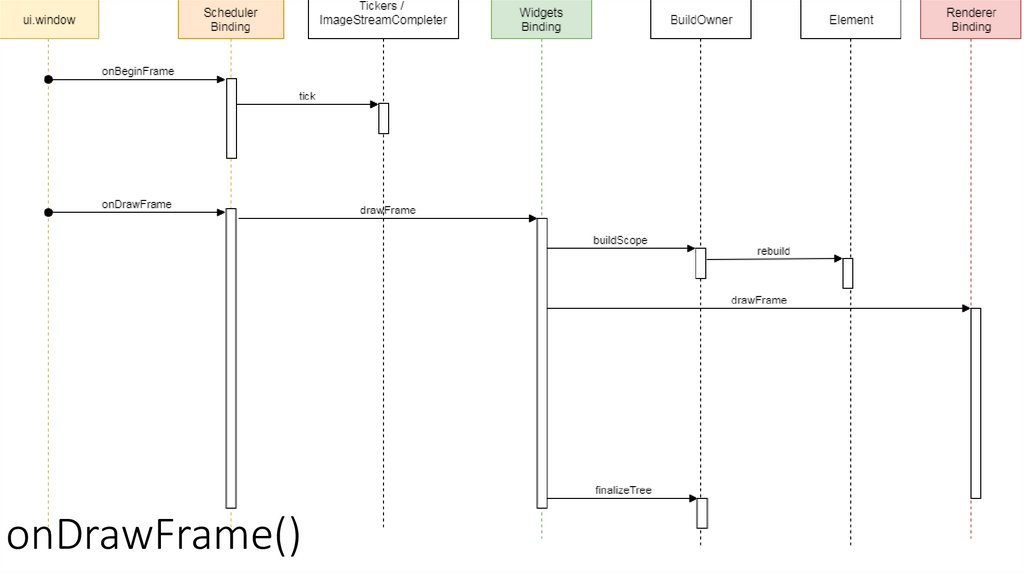
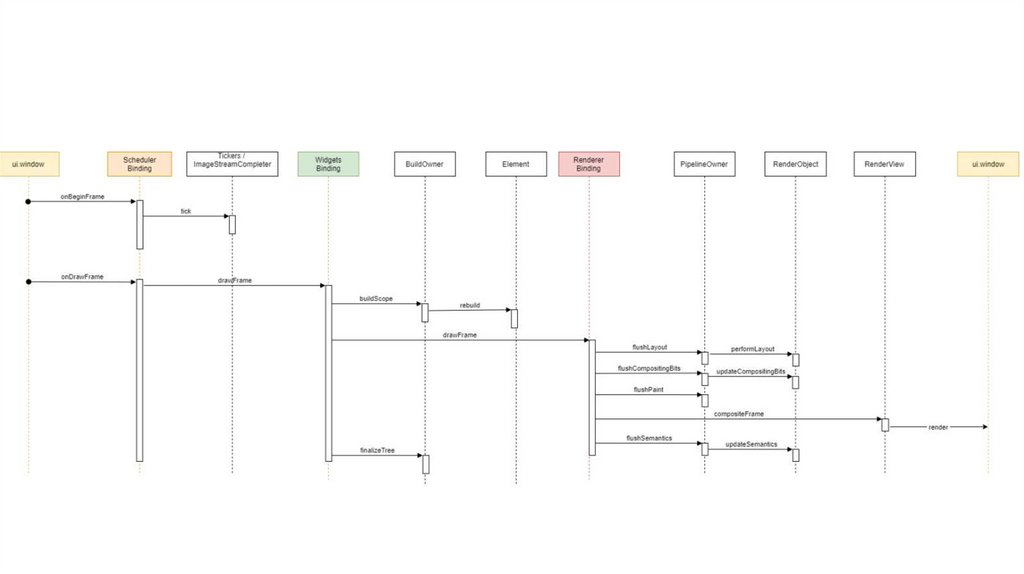
onDrawFrame()30.
Шаг 1Вызывается WidgetsBinding, и данная привязка сначала
рассматривает
изменения,
связанные
с
элементами.
WidgetsBinding
вызывает
метод buildScope объекта buildOwner, так как BuildOwner отвечает
за обработку дерева элементов. Этот метод проходит по
списку dirty элементов и запрашивает их перестроение (rebuild).
31.
32.
33.
34.
35.
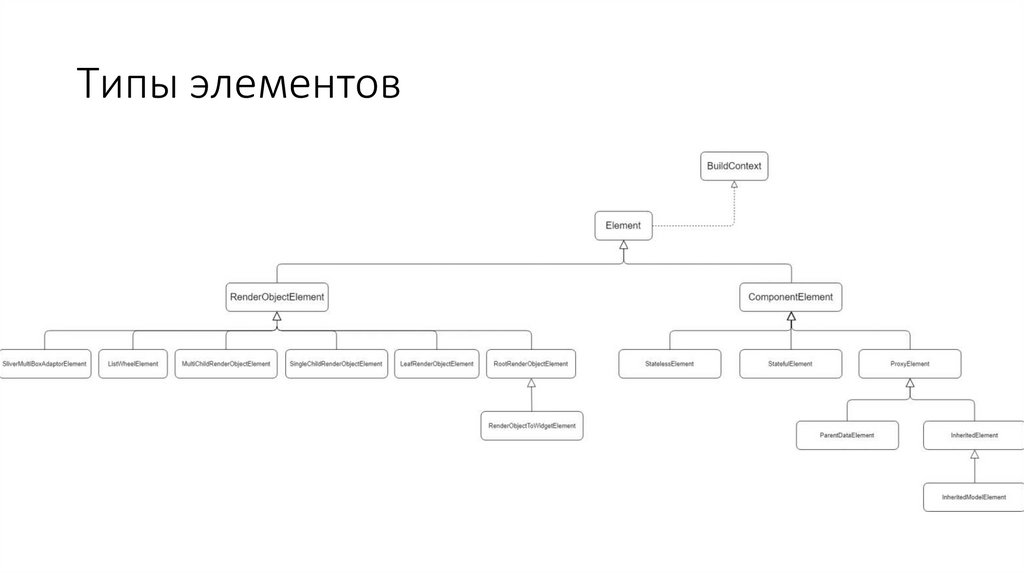
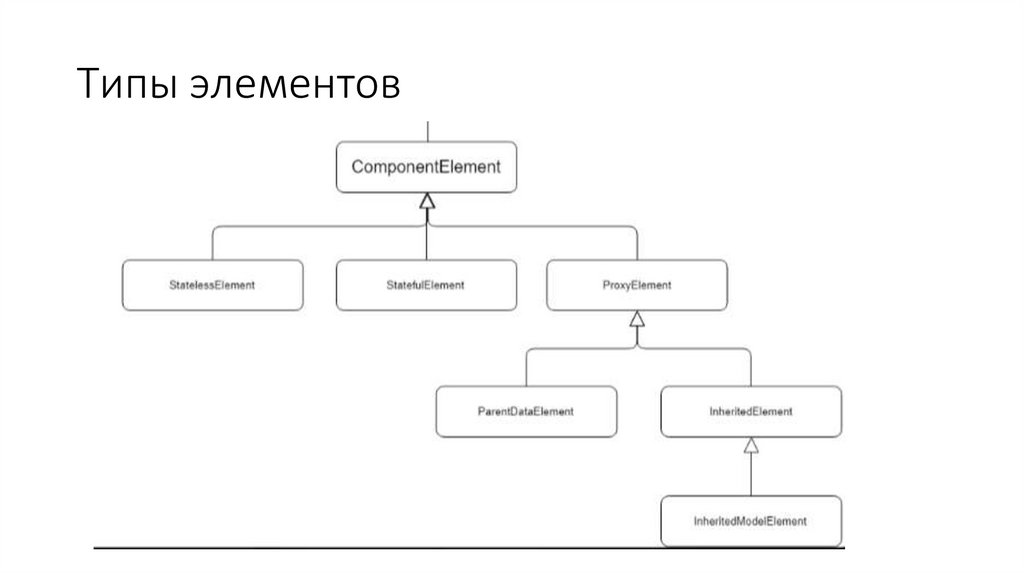
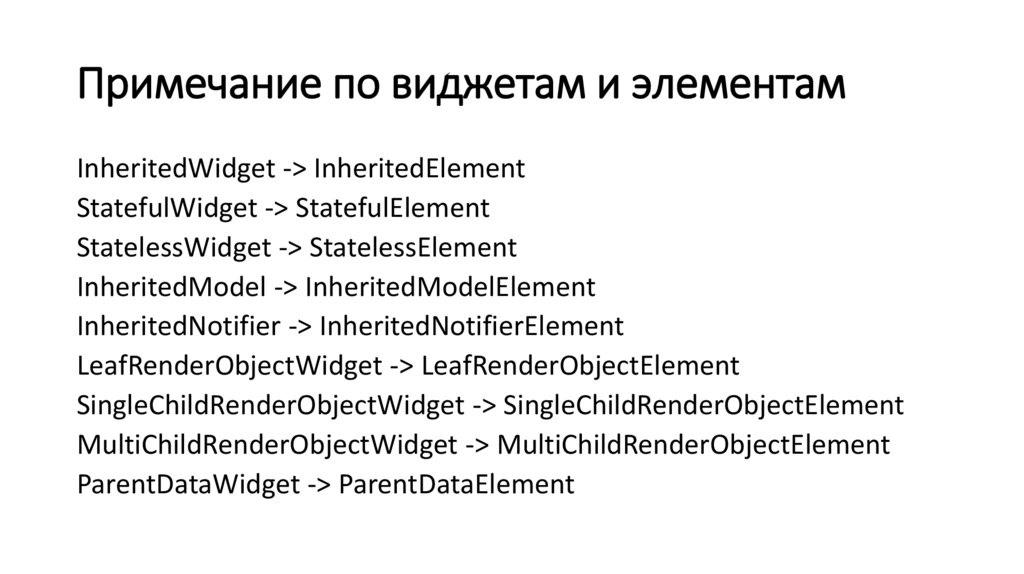
Примечание по виджетам и элементамInheritedWidget -> InheritedElement
StatefulWidget -> StatefulElement
StatelessWidget -> StatelessElement
InheritedModel -> InheritedModelElement
InheritedNotifier -> InheritedNotifierElement
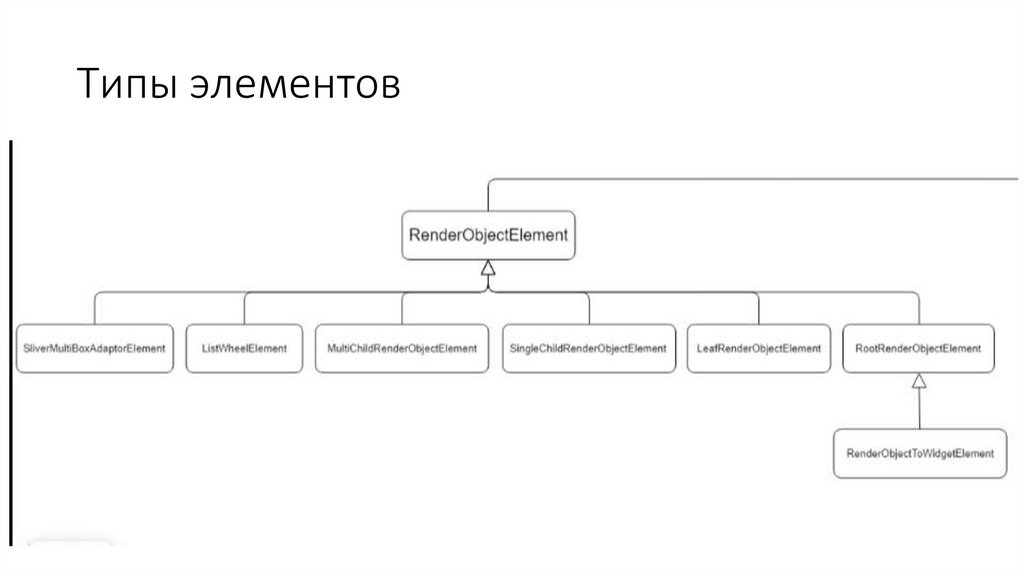
LeafRenderObjectWidget -> LeafRenderObjectElement
SingleChildRenderObjectWidget -> SingleChildRenderObjectElement
MultiChildRenderObjectWidget -> MultiChildRenderObjectElement
ParentDataWidget -> ParentDataElement
36.
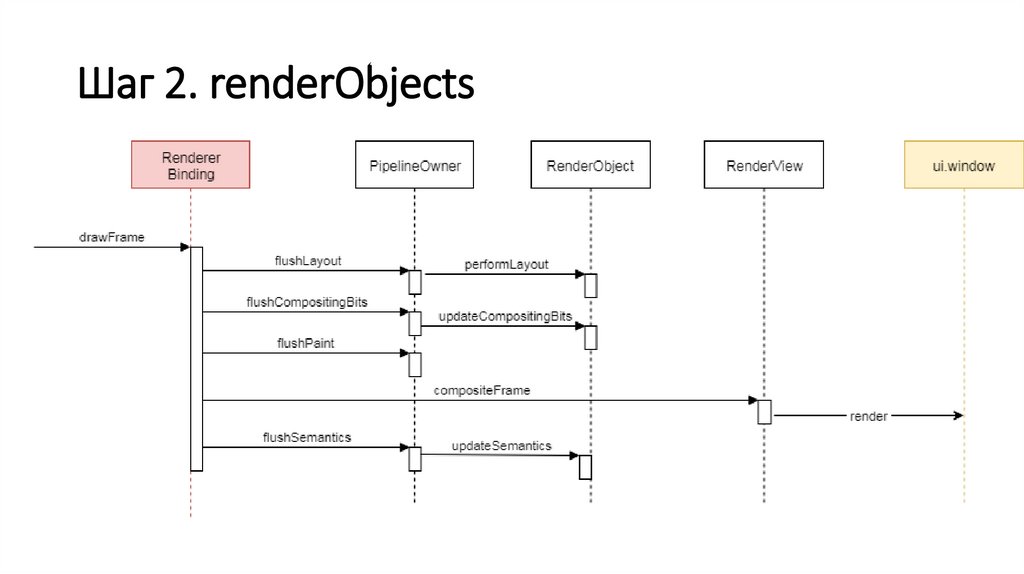
Шаг 2. renderObjects37.
Часть 3: Обработка жестовКогда Flutter Engine отправляет информацию о событии, связанном с жестом,
через window.onPointerDataPacket API, то GestureBinding перехватывает её,
выполняет некоторую буферизацию и:
• преобразует координаты, выдаваемые Flutter Engine, в соответствие с device
pixel ratio, а затем
• запрашивает у renderView список всех RenderObjects, которые находятся в
части экрана, относящейся к координатам события
• затем проходит по полученному списку renderObjects и отправляет
связанное событие каждому из них
• если renderObject "слушает" события такого типа, то он его обрабатывает
38.
Часть 4: АнимацииКогда вы работаете с анимациями, то вы обычно используете
AnimationController или любой виджет для анимаций (прим:
AnimatedCrossFade).
Во Flutter всё, что связано с анимациями, относится к Ticker. У
Ticker, когда он активен, есть только одна задача: "он просит
SchedulerBinding зарегистрировать обратный вызов и сообщить
Flutter Engine, что надо разбудить его, когда появится новый
обратный вызов"
39.
40.
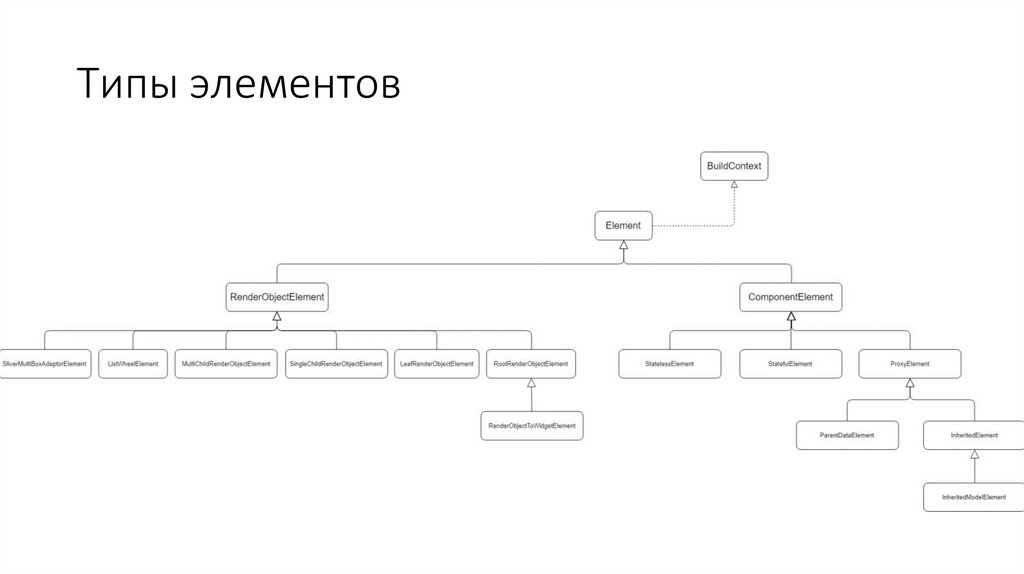
BuildContextНапоследок вернёмся к диаграмме, которая показывает различные
типы элементов, и рассмотрим сигнатуру корневого Element:
abstract class Element extends DiagnosticableTree implements
BuildContext {
...
}
41.
Типы элементов42.
Состояние виджетаСостояние – это «любая информация, необходимая
для отрисовки UI в любой момент времени».
Например, textView.setText («Lorem») или textView.
text=«Lorem». То есть мы меняли внешний вид
виджета напрямую, прямо указывая системе что
надо поменять.
• Поскольку Flutter декларативный,
пользовательский интерфейс строится как
некоторая функция от состояния: UI = f (state)
43.
Типы виджетов• Stateful (Stateful виджеты можно менять во времени исполнения,
то есть они мутабельны. Их следует использовать в случае с
вводом текста, слайдером, чекбоксами и т. п. Чтобы создать
новый мутабельный виджет нужно отнаследоваться от класса
StatefulWidget и создать класс State (состояние) для него)
• Stateless (Stateless виджет не может менять свое состояние, то
есть он иммутабелен. Такой тип виджетов удобно использовать
для статичных элементов экрана, которые надо отрисовать один
раз и не трогать больше)
44.
Stateless widgetclass MyTextWidget extends StatelessWidget {
const MyTextWidget({Key? key}) : super(key:
key);
@override
Widget build(BuildContext context) {
return const Center(
child: Text('Hello'),
);
}
}
45.
class MyTextWidget extends StatefulWidget {const MyTextWidget({Key? key}) : super(key: key);
Stateful widget
@override
_MyTextWidget createState() => _MyTextWidget();
}
class _MyTextWidget extends State<MyTextWidget> {
int count = 0;
@override
Widget build(BuildContext context){
return GestureDetector(
onTap: () {
setState((){
count++;
});
},
child: Center(child: Text('Click Me: $count')),
);}}
46.
Шаблон управления состояниемУправление состоянием в Flutter обычно использует шаблон,
показанный на рисунке. Виджет с отслеживанием состояния
требует создания нескольких методов, которые используются для
сохранения информации.
47.
Рекомендации• используйте StatelessWidget всегда когда можете
обойтись без StatefulWidget
• Минимизируйте количество childs в StatefulWidget
48.
Basic widgets• AppBar
• Column
• Container
• ElevatedButton
• FlutterLogo
• Icon
• Image
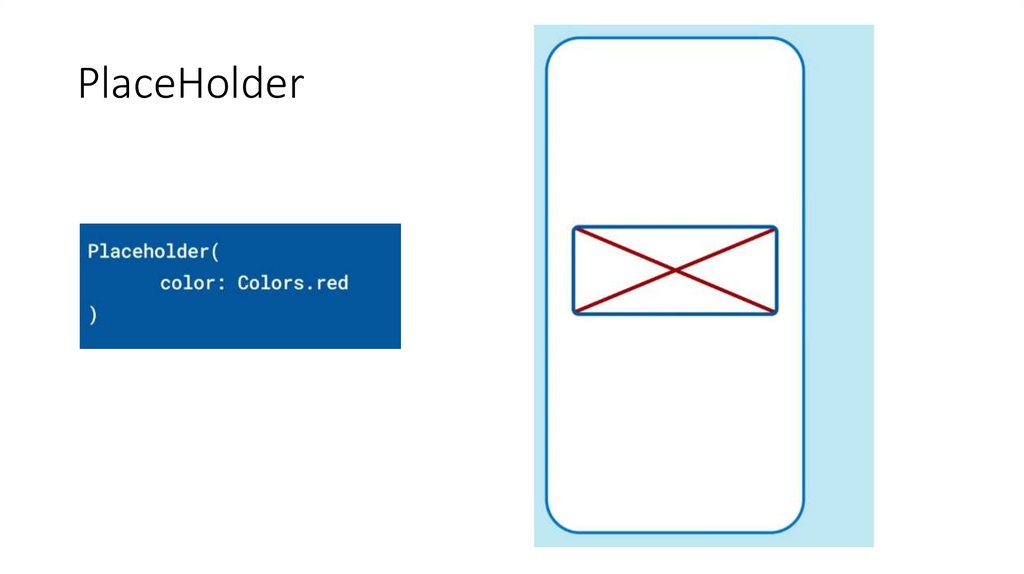
• PlaceHolder
• Row
• Scafford
• Text
49.
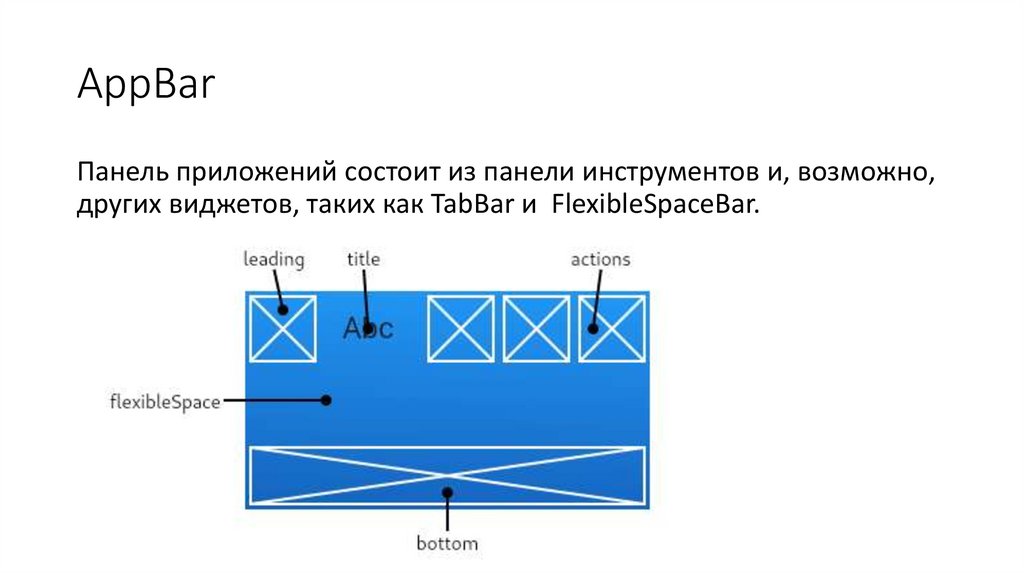
AppBarПанель приложений состоит из панели инструментов и, возможно,
других виджетов, таких как TabBar и FlexibleSpaceBar.
50.
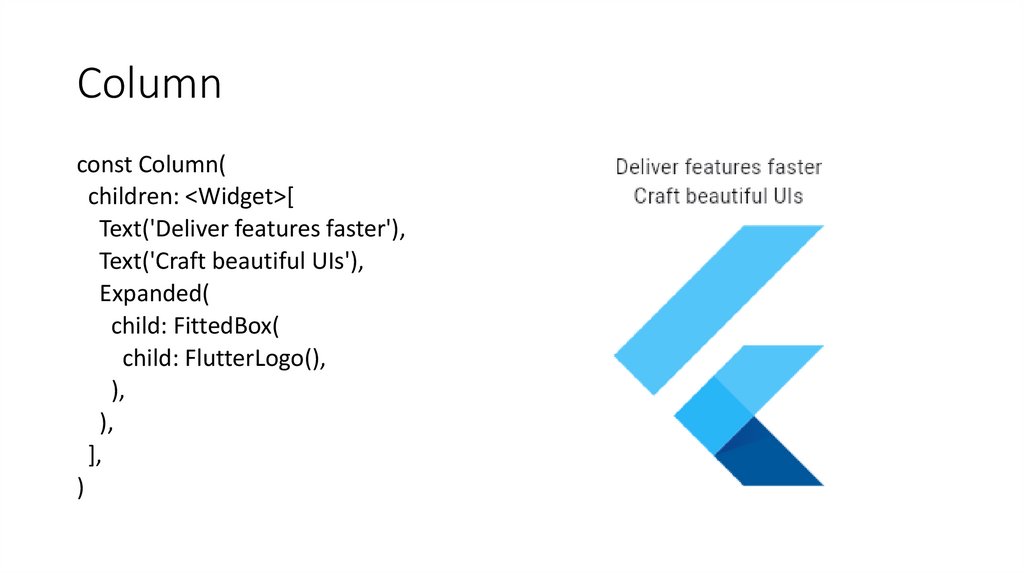
Columnconst Column(
children: <Widget>[
Text('Deliver features faster'),
Text('Craft beautiful UIs'),
Expanded(
child: FittedBox(
child: FlutterLogo(),
),
),
],
)
51.
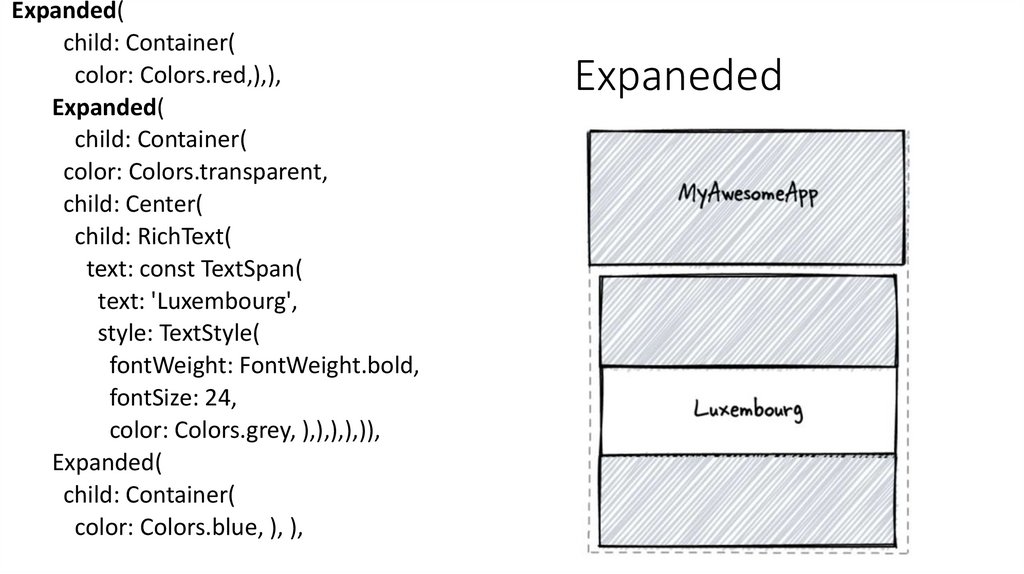
Expanded(child: Container(
color: Colors.red,),),
Expanded(
child: Container(
color: Colors.transparent,
child: Center(
child: RichText(
text: const TextSpan(
text: 'Luxembourg',
style: TextStyle(
fontWeight: FontWeight.bold,
fontSize: 24,
color: Colors.grey, ),),),),)),
Expanded(
child: Container(
color: Colors.blue, ), ),
Expaneded
52.
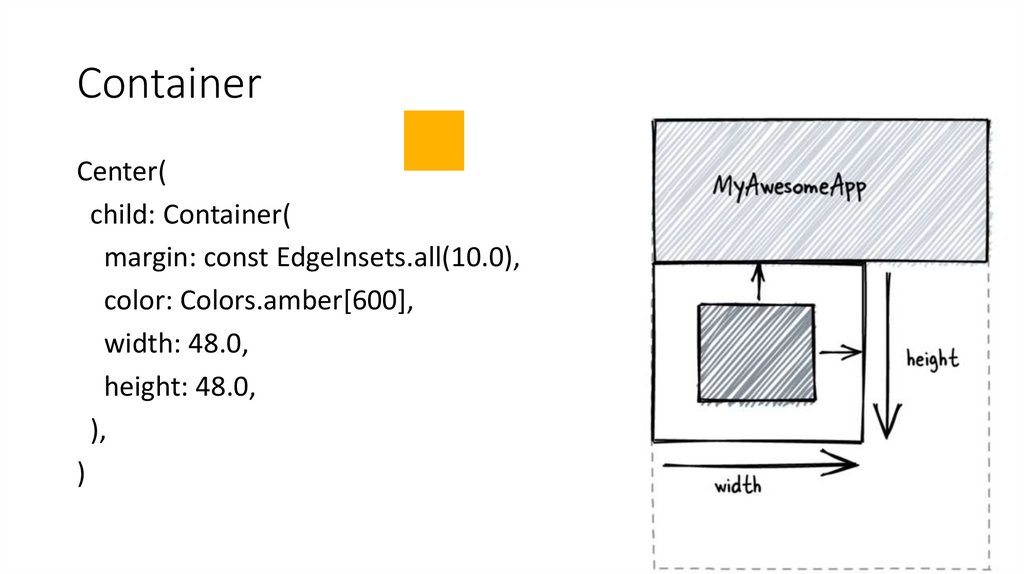
ContainerCenter(
child: Container(
margin: const EdgeInsets.all(10.0),
color: Colors.amber[600],
width: 48.0,
height: 48.0,
),
)
53.
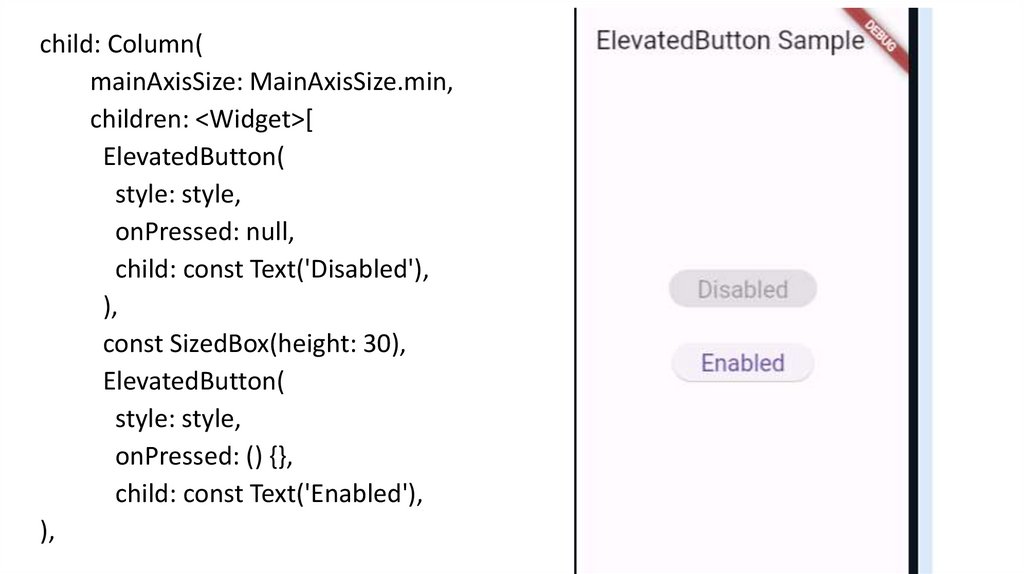
child: Column(mainAxisSize: MainAxisSize.min,
children: <Widget>[
ElevatedButton(
style: style,
onPressed: null,
child: const Text('Disabled'),
),
const SizedBox(height: 30),
ElevatedButton(
style: style,
onPressed: () {},
child: const Text('Enabled'),
),
54.
FlutterLogo55.
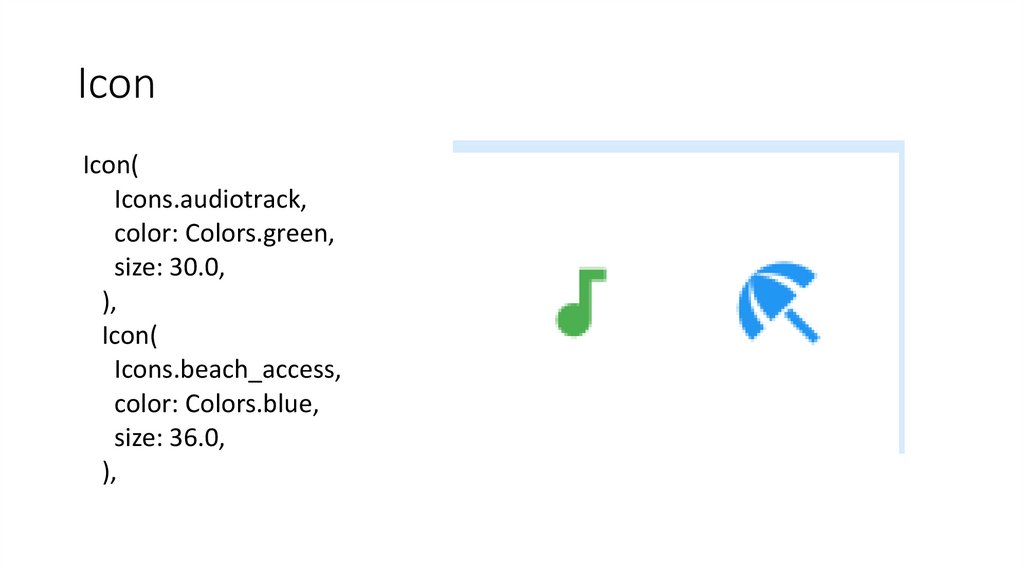
IconIcon(
Icons.audiotrack,
color: Colors.green,
size: 30.0,
),
Icon(
Icons.beach_access,
color: Colors.blue,
size: 36.0,
),
56.
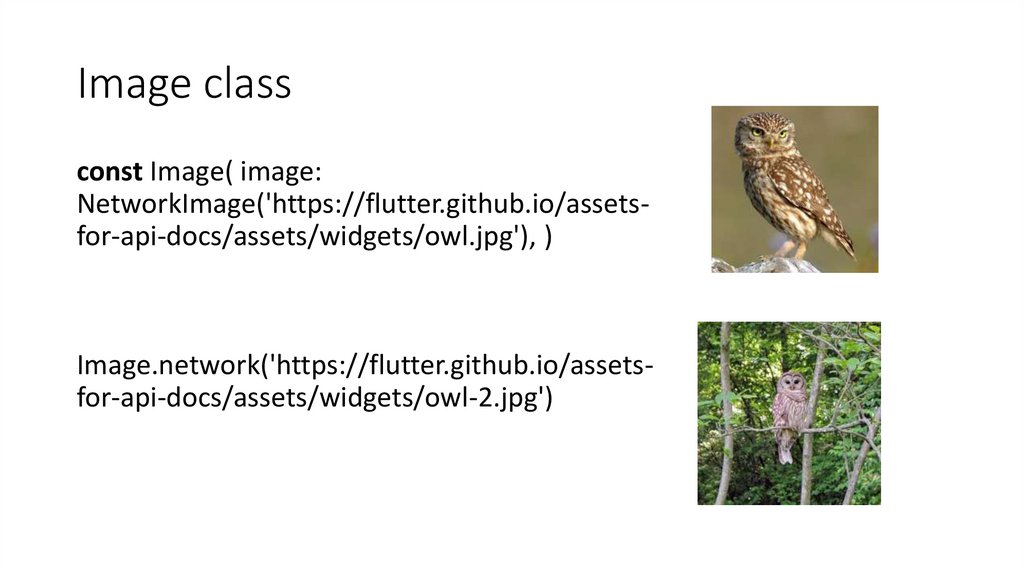
Image classconst Image( image:
NetworkImage('https://flutter.github.io/assetsfor-api-docs/assets/widgets/owl.jpg'), )
Image.network('https://flutter.github.io/assetsfor-api-docs/assets/widgets/owl-2.jpg')
57.
PlaceHolder58.
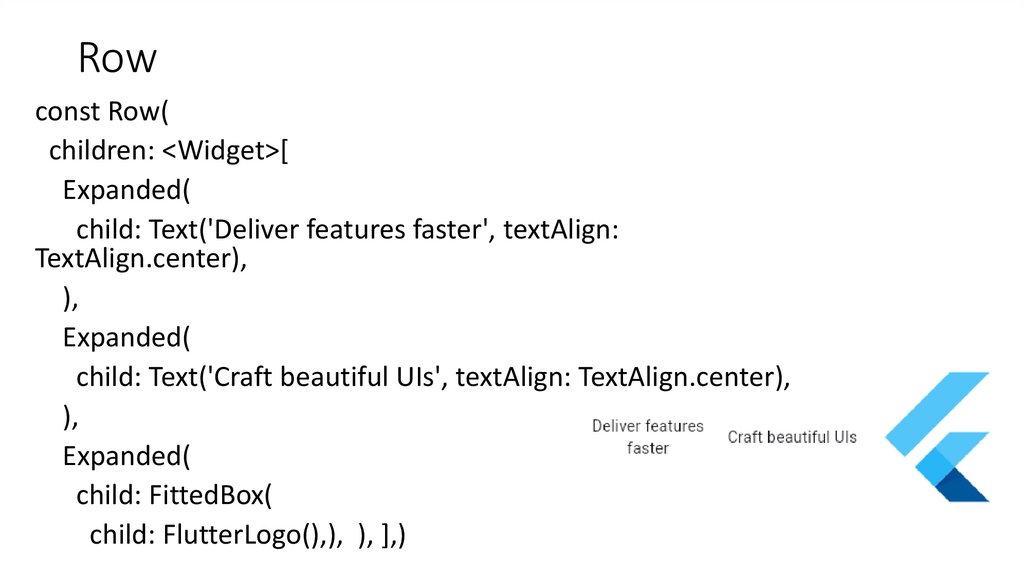
Rowconst Row(
children: <Widget>[
Expanded(
child: Text('Deliver features faster', textAlign:
TextAlign.center),
),
Expanded(
child: Text('Craft beautiful UIs', textAlign: TextAlign.center),
),
Expanded(
child: FittedBox(
child: FlutterLogo(),), ), ],)
59.
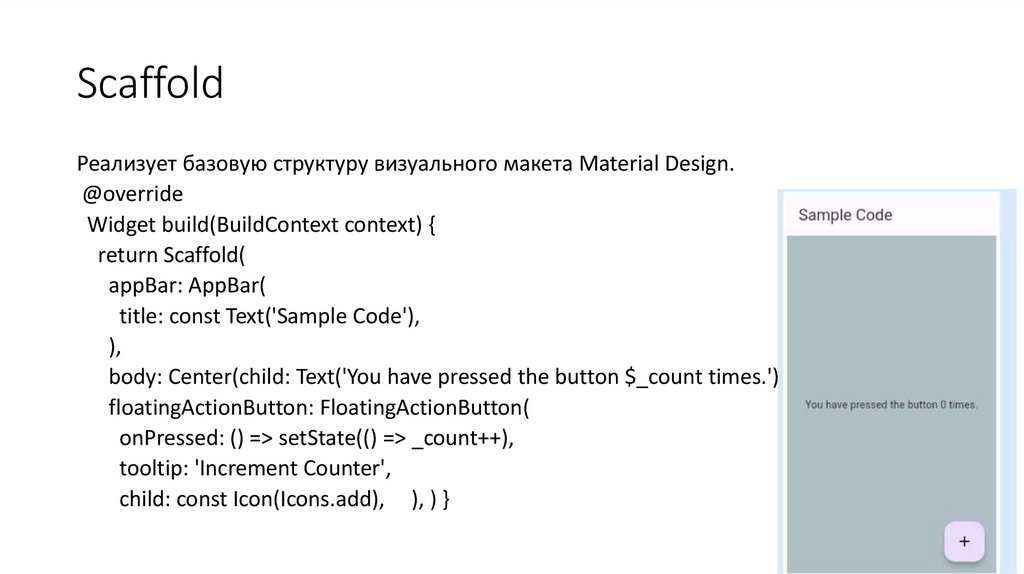
ScaffoldРеализует базовую структуру визуального макета Material Design.
@override
Widget build(BuildContext context) {
return Scaffold(
appBar: AppBar(
title: const Text('Sample Code'),
),
body: Center(child: Text('You have pressed the button $_count times.')),
floatingActionButton: FloatingActionButton(
onPressed: () => setState(() => _count++),
tooltip: 'Increment Counter',
child: const Icon(Icons.add), ), ) }
60.
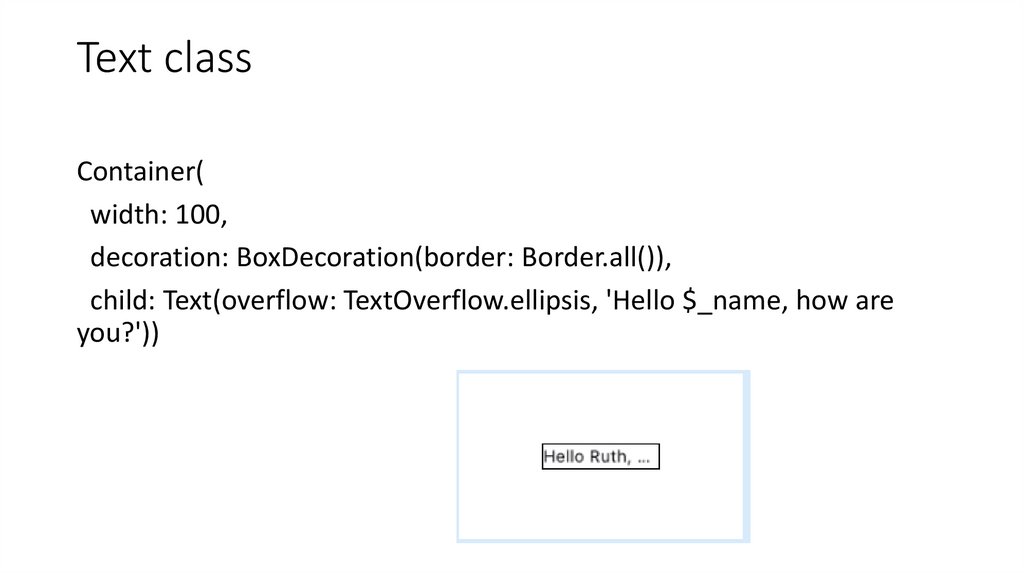
Text classContainer(
width: 100,
decoration: BoxDecoration(border: Border.all()),
child: Text(overflow: TextOverflow.ellipsis, 'Hello $_name, how are
you?'))
61.
Организация виджетов для повышенияпроизводительности
Организация виджетов для повышения производительности во
Flutter относится к процессу структурирования и управления
иерархией виджетов таким образом, чтобы упростить разработку,
отладку и поддержку кодовой базы. Правильная организация
виджетов может помочь повысить производительность, сделав код
более модульным, удобным для чтения и снизив риск ошибок и
багов. Всегда полезно следовать хорошим практикам и
максимально оптимизировать наше приложение.
62.
1е Не выносите виджеты в методы классаКогда у нас есть сложное представление, чтобы реализовать в один виджет, то
обычно мы разделяем его на виджеты поменьше, которые помещаем в
методы класса. В следующем примере представлен виджет, содержащий
заголовок, основной контент и "подвал".
class MyHomePage extends StatelessWidget {
Widget _buildHeaderWidget(…) { return … }
Widget _buildMainWidget(…) { return … }
Widget _buildFooterWidget(…) { return … }
@override
Widget build(…) { return
_buildHeaderWidget(),
_ buildMainWidget(),
_buildFooterWidget()
}}
63.
class MyHomePage extends StatelessWidget {@override
Widget build(…) { return HeaderWidget(), MainWidget(), FooterWidget() … }
}
class HeaderWidget extends StatelessWidget {
@override
Widget build(…) { return … }
}
class FooterWidget extends StatelessWidget { … }
class MainWidget extends StatelessWidget { … }
64.
2е Используйте ‘const’Рекомендуется использовать ключевое слово const для значений,
которые возможно инициализировать во время компиляции, а
также при вызове конструктора виджета (если он поддерживает
const, конечно), что позволяет работать с одним и тем же
каноническим экземпляром, тем самым избегая повторных
вычислений.
65.
3е Используйте ‘itemExtent’ в ‘ListView’ длябольших списков
Иногда, когда у нас есть очень длинный список, и мы хотим быстро
переместиться по нему, например, в самый конец, очень важно
использовать itemExtent. Давайте рассмотрим простой пример. У
нас есть список из 10 тысяч элементов. При нажатии на кнопку мы
перейдем к последнему элементу. В этом примере мы не будем
использовать itemExtent и позволим элементам списка самим
определить свой размер.
66.
• Как можно увидеть на анимации справа,переход происходит очень долго (~10
секунд). Так получается из-за того, что
дочерние элементы сами определяют свой
размер. Это даже блокирует UI!
• Чтобы избежать этого, мы должны
использовать
свойство
itemExtent,
благодаря которому при прокрутке не
совершается лишней работы по расчету
позиции скролла, так как размеры
элементов заранее известны.
67.
• С этим небольшим изменением мымгновенно переходим в самый низ
без каких-либо задержек.
68.
Анимация во FlutterВсякий раз, когда вы создаете приложение, анимация играет
жизненно важную роль в разработке пользовательского
опыта. Людям, как правило, нравятся приложения с плавным
ходом и привлекательным дизайном. Пакет Flutter
предоставляет множество методов для создания и
использования анимации в нашем приложении. Мы обсудим
встроенные виджеты Flutter для управления анимацией.
69.
Как показано на схеме, для управления анимацией во Flutterфреймворк предоставляет виджеты различной
реализации. Основные свойства, присутствующие во всех
виджетах анимации, — это Duration и Curve
70.
Неявные виджеты• Это самый простой виджет, предоставляемый Flutter
• TweenAnimationBuilder этот виджет анимируют данный
виджет от начального значения ( Tween.begin ) до конечного
значения ( Tween.end ).
• AnimatedXYZ : Здесь XYZ — это конкретный виджет,
который можно анимировать. Это анимированные версии
основных виджетов, доступных во Flutter. Вот некоторые из
неявных AnimatedXYZ существующих виджетов XYZ.
1.Align → AnimatedAlign
2.Container → AnimatedContainer
3.DefaultTextStyle → AnimatedDefaultTextStyle
4.Padding → AnimatedPadding
5.Positioned → AnimatedPositioned
71.
Явные виджеты• Эти виджеты обеспечивают более детальное управление
анимированным виджетом. У них есть свойства для управления
повторением и перемещением виджета
• XYZTransition : здесь XYZ — это особый виджет, доступный как
переход. Это встроенный переход, который обеспечивает больший
контроль над неявной анимацией. Их можно рассматривать как
расширение виджета AnimatedXYZ . Некоторые доступные
явные XYZTransition :
1.SizeTransition
2.FadeTransition
3.AlignTransition
4.RotationTransition
5.PositionedTransition
6.DecoratedBoxTransition
• AnimatedBuilder/ AnimatedWidget : когда нет доступных виджетов из
предопределенного XYZTransition , которые уже определяют
различные анимации, мы можем
использовать AnimatedBuilder / AnimatedWidget
72.
AnimatedContainer(decoration: BoxDecoration(
color: _toggle == true
? Colors.blueAccent
: Colors.deepPurpleAccent,
borderRadius: BorderRadius.all(Radius.circular(8)),
),
curve: Curves.easeInOutBack,
duration: Duration(seconds: 1),
height: _toggle == true ? 100 : 400,
width: _toggle == true ? 100 : 200,
),
SizedBox(
height: 20,
),
RaisedButton(
onPressed: () {
setState(() {
_toggle = !_toggle;
});
},
child: Text('Animate'),
)