





 programming
Similar presentations:



Сервисы. Системное программирование. Лекция 10
1.
Системное программированиеЛекция 10
Сервисы
2.
План лекцииЧто такое служба или сервис?
Особенности сервисов
Порядок разработки Windows-сервисов
Что такое процесс «демон»?
Особенности «демонов»
Порядок разработки Linux-«демонов»
3.
Windows-сервисыСервис или служба – это процесс, который выполняет
служебные функции. Сервисы являются аналогами
резидентных программ, которые использовались в
операционных системах, предшествующих операционной
системе Windows NT
То есть сервис это такая программа, которая запускается при
загрузке операционной системы или в процессе ее работы по
специальной команде и заканчивает свою работу при
завершении работы операционной системы или по
специальной команде
НО! Не каждая программа запускаемая со стартом
операционной системы будет сервисом
4.
Windows-сервисыОбычно сервисы выполняют определенные служебные
функции, необходимые для работы приложений или какогото конкретного приложения. Примером сервиса может
служить фоновый процесс, который обеспечивает доступ к
базе данных – такие сервисы также называются серверами
Другой тип сервисов – это программы, обеспечивающие
доступ к внешним устройствам, такие сервисы называются
драйверами
Как сервис также может быть реализован процесс,
отслеживающий работу некоторого приложения, такие
сервисы также называются мониторами
5.
Windows-сервисыХарактеристики сервисов:
Работают только в фоновом режиме
Не имеют собственного управляющего интерфейса (ни GUI,
ни TUI)
Управляются специальной программой ОС – менеджером
служб
Запускаются(останавливаются) со стартом (выключением)
ОС, со входом (выходом) пользователя или по команде (от
менеджера служб)
Предназначены для предоставления услуг другим
программам или ОС, а не пользователям
6.
Windows-сервисыУправляет работой сервисов специальная программа
операционной системы, которая называется менеджер
сервисов (Service Control Manager, SCM)
Функции, которые выполняет менеджер сервисов:
Поддержка базы данных установленных сервисов
Запуск сервисов при загрузке операционной системы
Поддержка информации о состоянии работающих сервисов
Передача управляющих запросов работающим сервисам
Блокировка и разблокирование базы данных сервисов
7.
Windows-сервисыДля того чтобы менеджер сервисов знал о существовании
определенного сервиса – его нужно установить
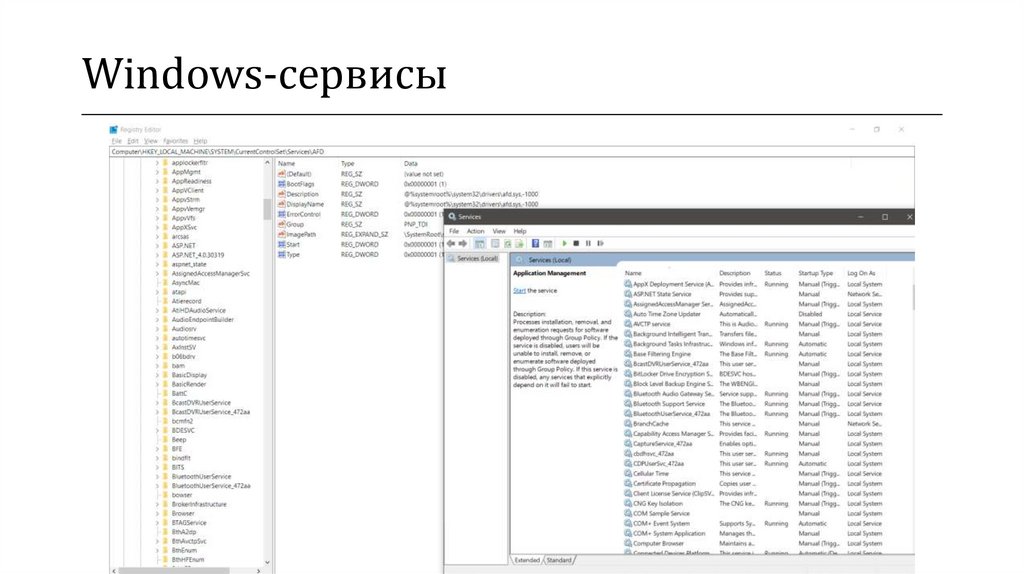
Информация обо всех установленных сервисах хранится в реестре
операционной системы Windows под ключом
HKEY_LOCAL_MACHINE\SYSTEM\CurrentControlSet\Services
Сервис может запускаться как операционной системой при
загрузке, так и программно – из приложения
Если сервис больше не нужен, то его нужно удалить из базы
данных операционной системы
Для работы с сервисами в операционных системах Windows
предназначены специальные функции из WinAPI Service
Управлять работой сервисов можно также и через панель
управления
8.
Windows-сервисы9.
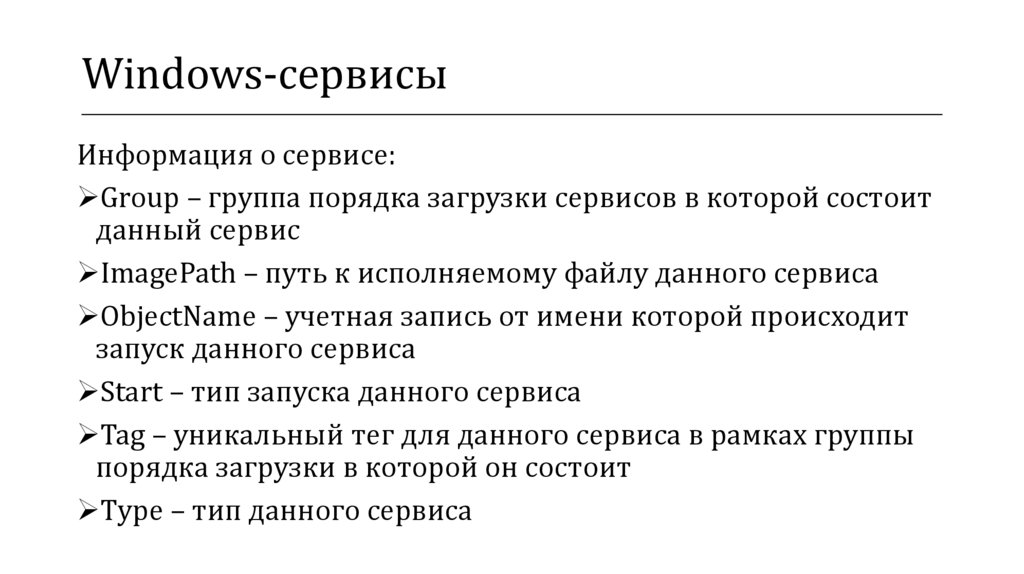
Windows-сервисыИнформация о сервисе:
DependOnGroup – группы порядка загрузки сервисов от
которых зависит данный сервис
DependOnService – сервисы от которых зависит данный
сервис
Description – описание данного сервиса
DisplayName – отображаемое имя данного сервиса
ErrorControl – уровень управления ошибками в рамках
данного сервиса
FailureActions – действия выполняемые при возникновении
ошибки в данном сервисе
10.
Windows-сервисыИнформация о сервисе:
Group – группа порядка загрузки сервисов в которой состоит
данный сервис
ImagePath – путь к исполняемому файлу данного сервиса
ObjectName – учетная запись от имени которой происходит
запуск данного сервиса
Start – тип запуска данного сервиса
Tag – уникальный тег для данного сервиса в рамках группы
порядка загрузки в которой он состоит
Type – тип данного сервиса
11.
Windows-сервисыТак как сервисы работают под управлением менеджера
сервисов, то они должны удовлетворять определенным
соглашениям, которые определяют интерфейс сервиса
Сам сервис может быть как консольным приложением, так и
приложением с графическим интерфейсом. Это не имеет
значения, т. к. сервисы могут взаимодействовать с
пользователем только через рабочий стол или через окно
сообщений
Поэтому обычно сервисы оформляются как консольные
приложения
12.
Windows-сервисыКроме того, каждый сервис должен содержать две функции
обратного вызова, которые вызываются операционной
системой
Функция обратного вызова – это функция которая
передаётся другой функции в качестве аргумента
Одна из этих функций определяет точку входа сервиса, т. е.,
собственно, и является сервисом, а вторая – должна
реагировать на управляющие сигналы от операционной
системы
13.
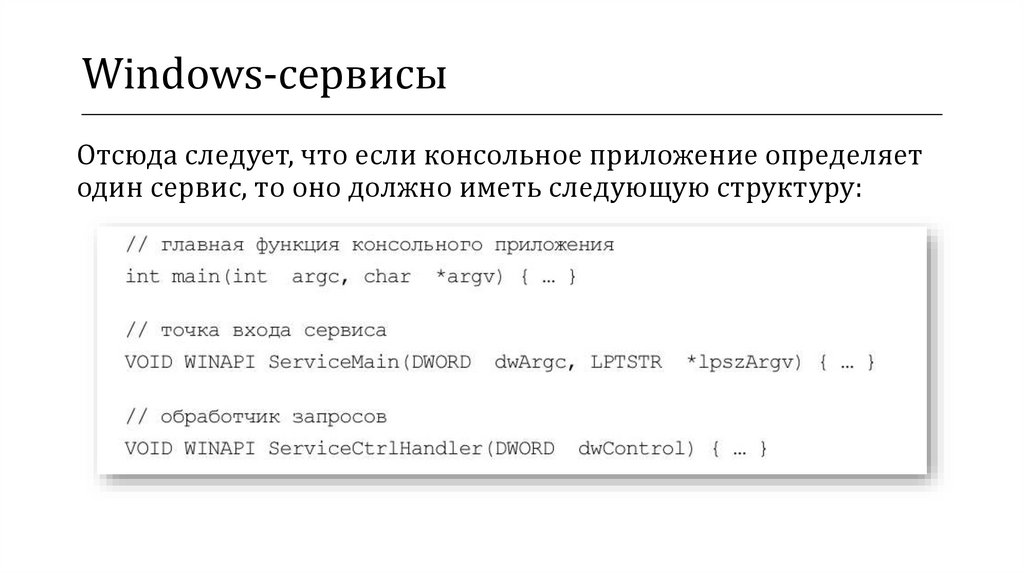
Windows-сервисыОтсюда следует, что если консольное приложение определяет
один сервис, то оно должно иметь следующую структуру:
14.
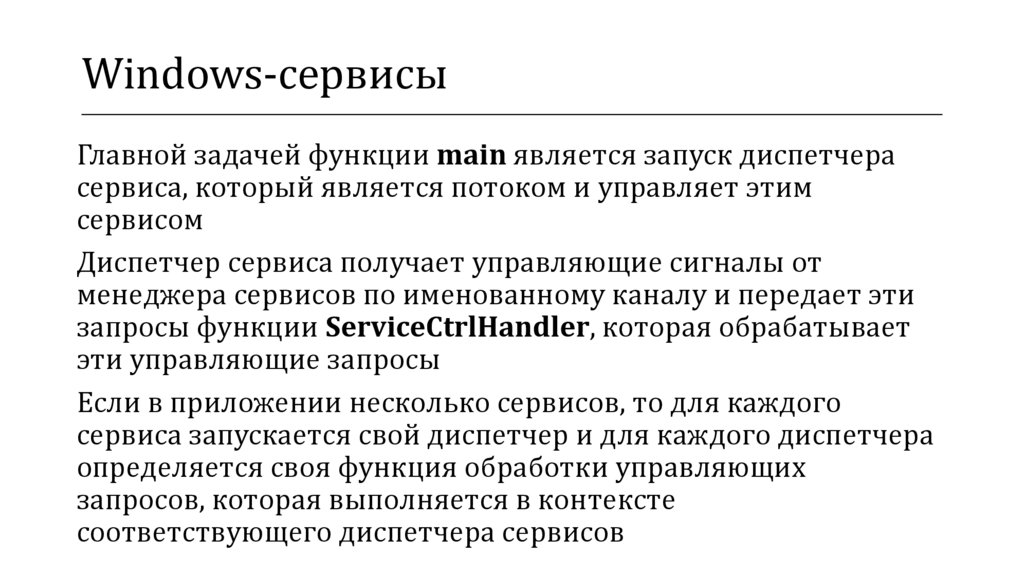
Windows-сервисыГлавной задачей функции main является запуск диспетчера
сервиса, который является потоком и управляет этим
сервисом
Диспетчер сервиса получает управляющие сигналы от
менеджера сервисов по именованному каналу и передает эти
запросы функции ServiceCtrlHandler, которая обрабатывает
эти управляющие запросы
Если в приложении несколько сервисов, то для каждого
сервиса запускается свой диспетчер и для каждого диспетчера
определяется своя функция обработки управляющих
запросов, которая выполняется в контексте
соответствующего диспетчера сервисов
15.
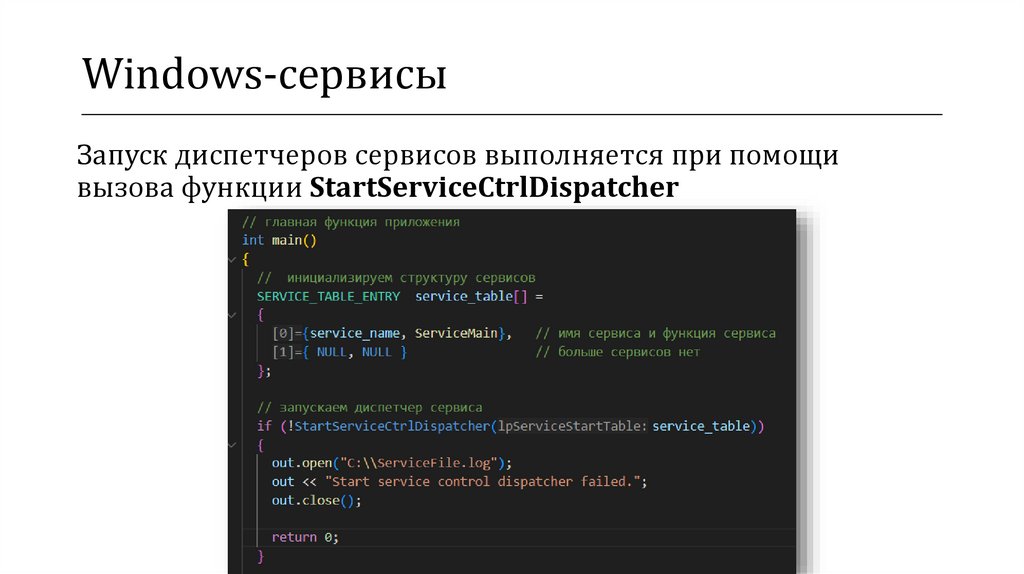
Windows-сервисыЗапуск диспетчеров сервисов выполняется при помощи
вызова функции StartServiceCtrlDispatcher
16.
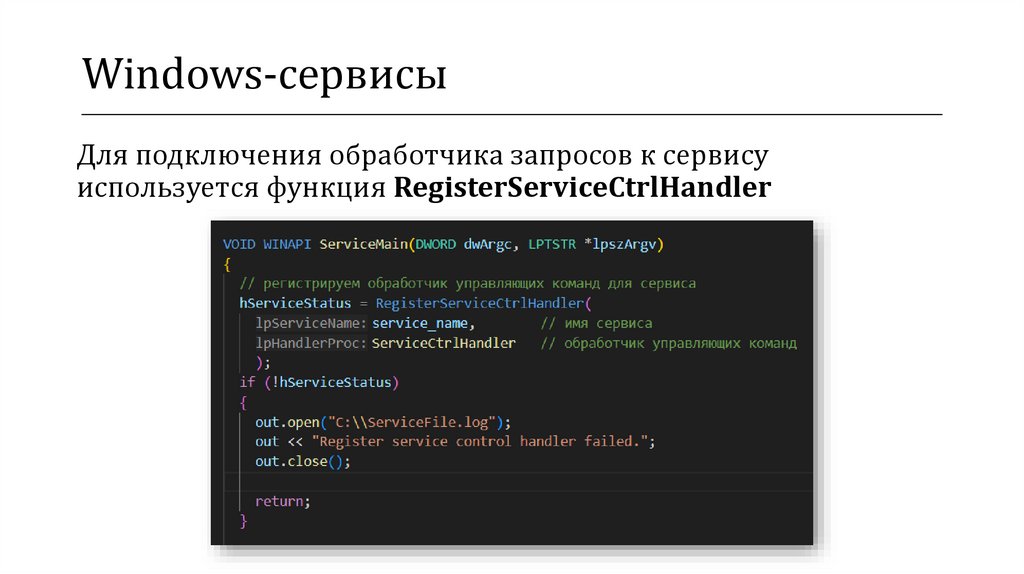
Windows-сервисыДля подключения обработчика запросов к сервису
используется функция RegisterServiceCtrlHandler
17.
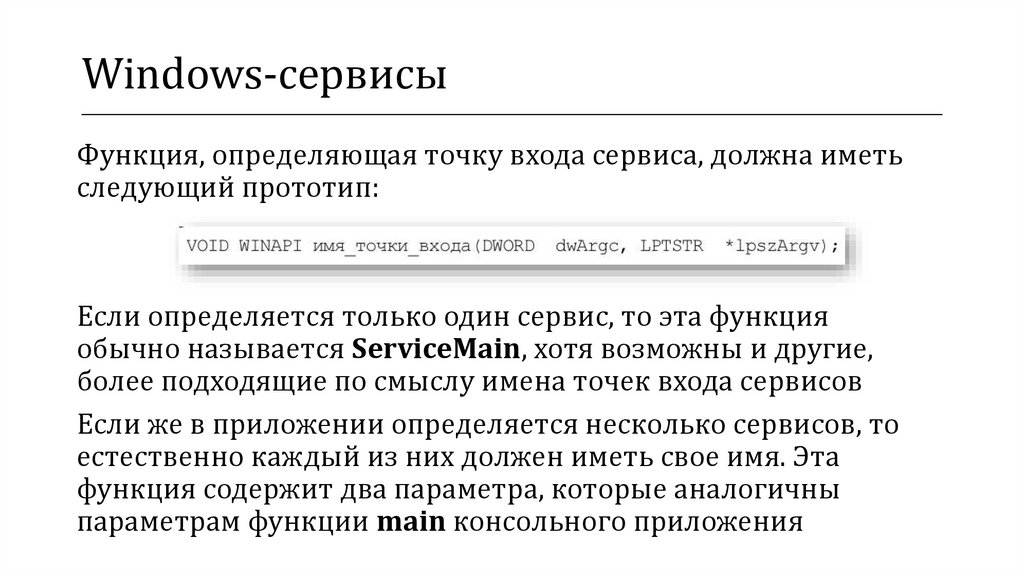
Windows-сервисыФункция, определяющая точку входа сервиса, должна иметь
следующий прототип:
Если определяется только один сервис, то эта функция
обычно называется ServiceMain, хотя возможны и другие,
более подходящие по смыслу имена точек входа сервисов
Если же в приложении определяется несколько сервисов, то
естественно каждый из них должен иметь свое имя. Эта
функция содержит два параметра, которые аналогичны
параметрам функции main консольного приложения
18.
Windows-сервисыКак уже было сказано, главной задачей функции main
является запуск диспетчера сервиса для каждого из сервисов.
Для запуска диспетчера используется функция
StartServiceCtrlDispatcher, которая должна быть вызвана в
течение 30 секунд с момента запуска программы main
Если в течение этого промежутка времени функция
StartServiceCtrlDispatcher вызвана не будет, то последующий
вызов этой функции закончится неудачей
Поэтому всю необходимую инициализацию сервиса нужно
делать в самом сервисе, т. е. в теле функции ServiceMain. Если
же необходимо выполнить инициализацию глобальных
переменных, то для этой цели лучше запустить из функции
main отдельный поток
19.
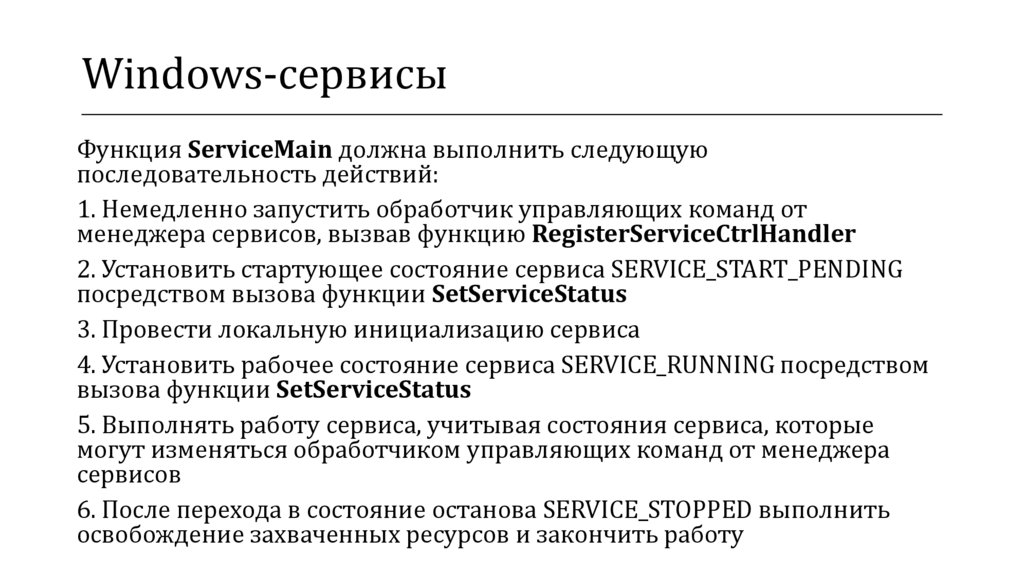
Windows-сервисыФункция ServiceMain должна выполнить следующую
последовательность действий:
1. Немедленно запустить обработчик управляющих команд от
менеджера сервисов, вызвав функцию RegisterServiceCtrlHandler
2. Установить стартующее состояние сервиса SERVICE_START_PENDING
посредством вызова функции SetServiceStatus
3. Провести локальную инициализацию сервиса
4. Установить рабочее состояние сервиса SERVICE_RUNNING посредством
вызова функции SetServiceStatus
5. Выполнять работу сервиса, учитывая состояния сервиса, которые
могут изменяться обработчиком управляющих команд от менеджера
сервисов
6. После перехода в состояние останова SERVICE_STOPPED выполнить
освобождение захваченных ресурсов и закончить работу
20.
Windows-сервисы21.
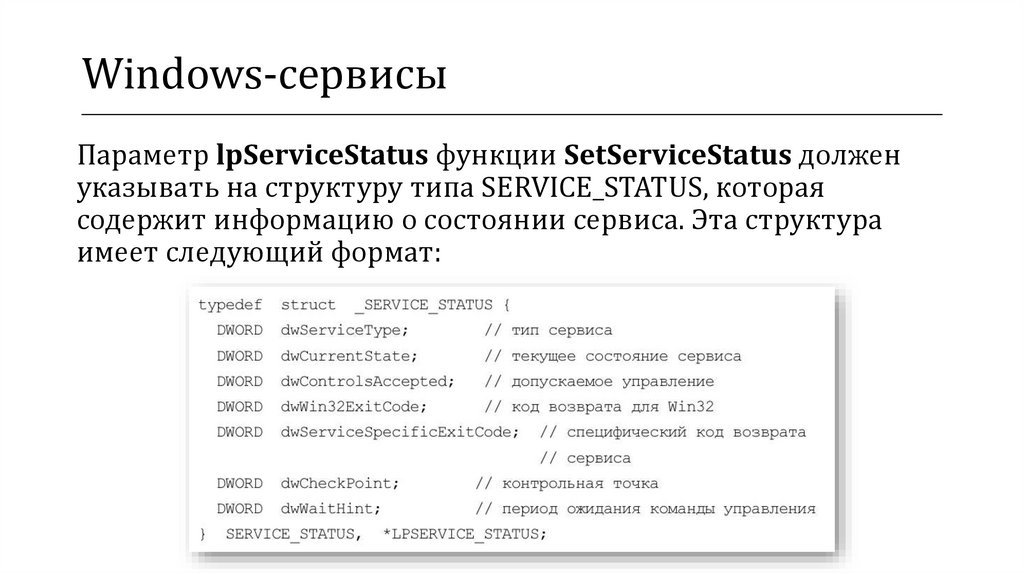
Windows-сервисыПараметр lpServiceStatus функции SetServiceStatus должен
указывать на структуру типа SERVICE_STATUS, которая
содержит информацию о состоянии сервиса. Эта структура
имеет следующий формат:
22.
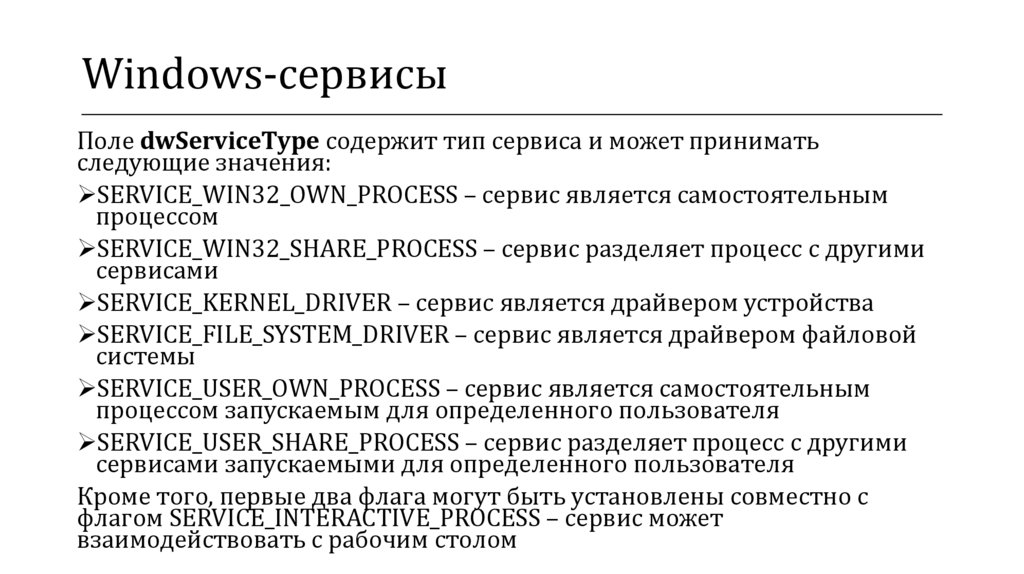
Windows-сервисыПоле dwServiceType содержит тип сервиса и может принимать
следующие значения:
SERVICE_WIN32_OWN_PROCESS – сервис является самостоятельным
процессом
SERVICE_WIN32_SHARE_PROCESS – сервис разделяет процесс с другими
сервисами
SERVICE_KERNEL_DRIVER – сервис является драйвером устройства
SERVICE_FILE_SYSTEM_DRIVER – сервис является драйвером файловой
системы
SERVICE_USER_OWN_PROCESS – сервис является самостоятельным
процессом запускаемым для определенного пользователя
SERVICE_USER_SHARE_PROCESS – сервис разделяет процесс с другими
сервисами запускаемыми для определенного пользователя
Кроме того, первые два флага могут быть установлены совместно с
флагом SERVICE_INTERACTIVE_PROCESS – сервис может
взаимодействовать с рабочим столом
23.
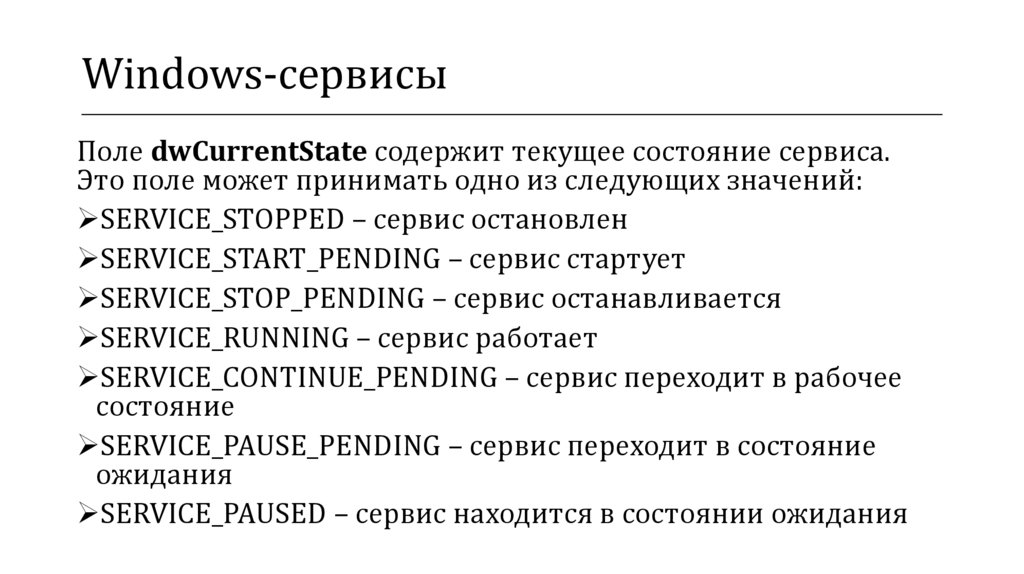
Windows-сервисыПоле dwCurrentState содержит текущее состояние сервиса.
Это поле может принимать одно из следующих значений:
SERVICE_STOPPED – сервис остановлен
SERVICE_START_PENDING – сервис стартует
SERVICE_STOP_PENDING – сервис останавливается
SERVICE_RUNNING – сервис работает
SERVICE_CONTINUE_PENDING – сервис переходит в рабочее
состояние
SERVICE_PAUSE_PENDING – сервис переходит в состояние
ожидания
SERVICE_PAUSED – сервис находится в состоянии ожидания
24.
Windows-сервисыПоле dwControlsAccepted содержит коды управляющих команд,
которые могут быть переданы обработчику этих команд,
определенному в приложении. В этом поле может быть
установлена любая комбинация следующих флагов:
SERVICE_ACCEPT_STOP – можно остановить сервис
SERVICE_ACCEPT_PAUSE_CONTINUE – можно приостановить и
возобновить сервис
SERVICE_ACCEPT_SHUTDOWN – сервис информируется о
выключении системы
SERVICE_ACCEPT_PRESHUTDOWN – сервис может выполнить
действия перед выключением системы
SERVICE_ACCEPT_PARAMCHANGE - сервис может вновь прочитать
свои стартовые параметры без перезагрузки
SERVICE_ACCEPT_NETBINDCHANGE - сервис является сетевой
компонентой
25.
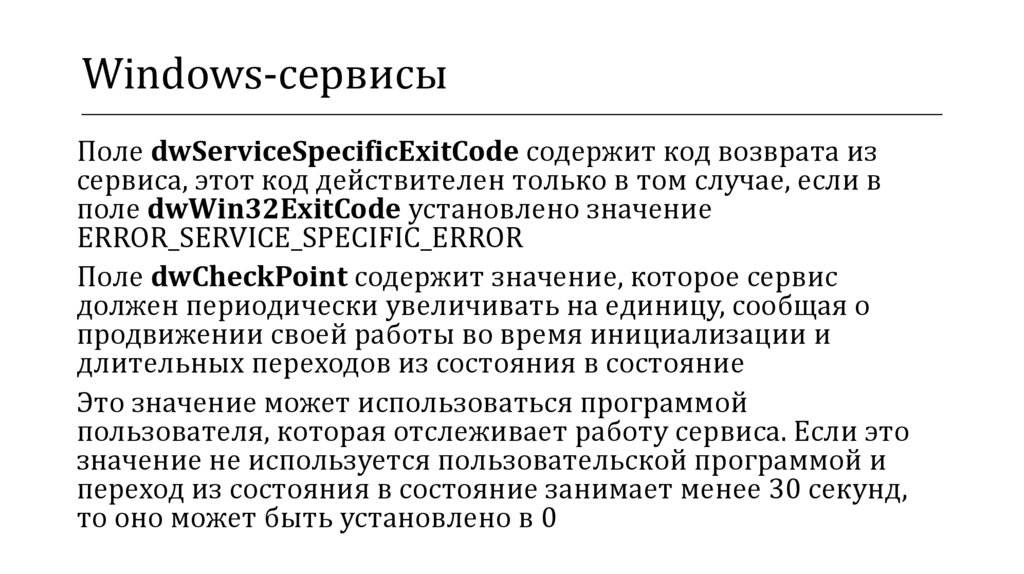
Windows-сервисыПоле dwServiceSpecificExitCode содержит код возврата из
сервиса, этот код действителен только в том случае, если в
поле dwWin32ExitCode установлено значение
ERROR_SERVICE_SPECIFIC_ERROR
Поле dwCheckPoint содержит значение, которое сервис
должен периодически увеличивать на единицу, сообщая о
продвижении своей работы во время инициализации и
длительных переходов из состояния в состояние
Это значение может использоваться программой
пользователя, которая отслеживает работу сервиса. Если это
значение не используется пользовательской программой и
переход из состояния в состояние занимает менее 30 секунд,
то оно может быть установлено в 0
26.
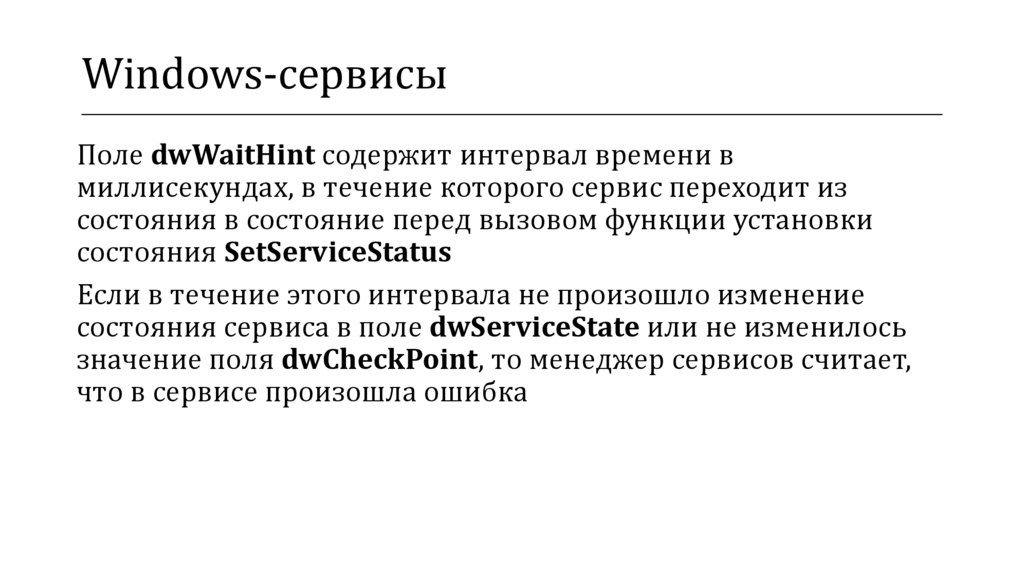
Windows-сервисыПоле dwWaitHint содержит интервал времени в
миллисекундах, в течение которого сервис переходит из
состояния в состояние перед вызовом функции установки
состояния SetServiceStatus
Если в течение этого интервала не произошло изменение
состояния сервиса в поле dwServiceState или не изменилось
значение поля dwCheckPoint, то менеджер сервисов считает,
что в сервисе произошла ошибка
27.
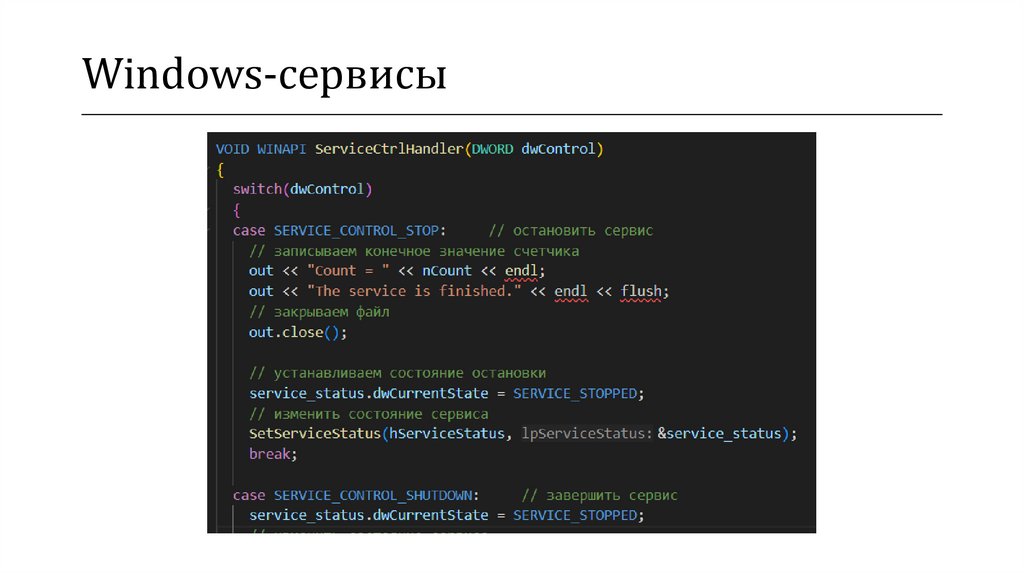
Windows-сервисыФункция, определяющая обработчик управляющих запросов,
должна иметь следующий прототип:
Если определяется только один сервис, то эта функция обычно
называется ServiceCtrlHandler
Если же в приложении определяется несколько сервисов, то
естественно, что обработчик запросов для каждого сервиса должен
иметь свое имя. Эта функция содержит только один параметр,
который содержит код управляющего сигнала
Так как обработчик запросов вызывается диспетчером сервиса, то
и коды управляющих сигналов он получает от своего диспетчера
28.
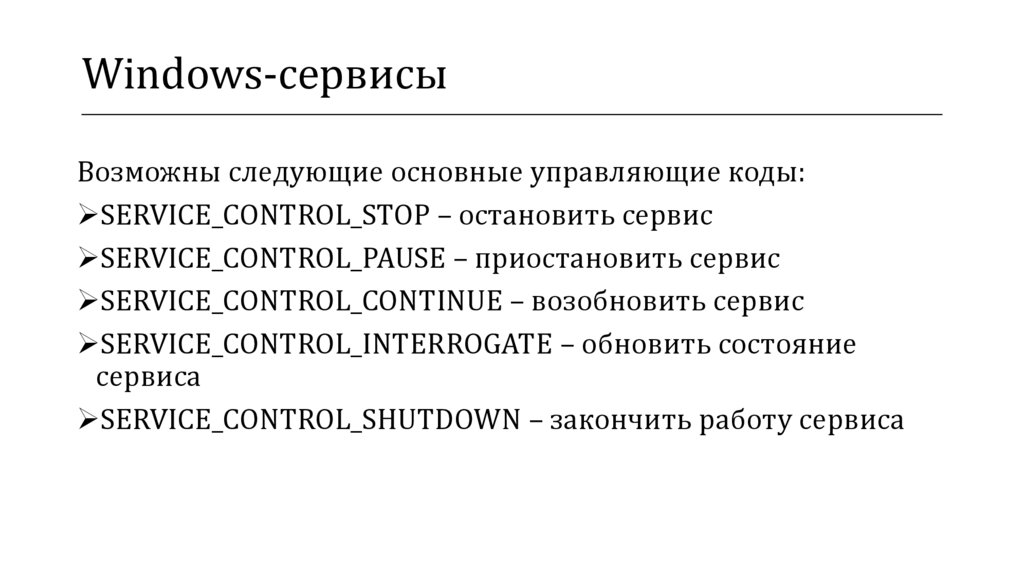
Windows-сервисыВозможны следующие основные управляющие коды:
SERVICE_CONTROL_STOP – остановить сервис
SERVICE_CONTROL_PAUSE – приостановить сервис
SERVICE_CONTROL_CONTINUE – возобновить сервис
SERVICE_CONTROL_INTERROGATE – обновить состояние
сервиса
SERVICE_CONTROL_SHUTDOWN – закончить работу сервиса
29.
Windows-сервисыНо обработчик должен обрабатывать только те команды,
которые допускаются в поле dwControlsAccepted структуры
типа SERVICE_STATUS, рассмотренной ранее
По соглашению обработчик всегда получает сигнал с кодом
SERVICE_CONTROL_INTERROGATE, по которому он должен
немедленно обновить состояние сервиса
Для обновления состояния сервиса используется функция
SetServiceStatus, которая была рассмотрена в предыдущем
разделе. Кроме того, обработчик может получать коды,
определенные пользователем. Для кодов пользователя
зарезервирован диапазон от 128 до 255
30.
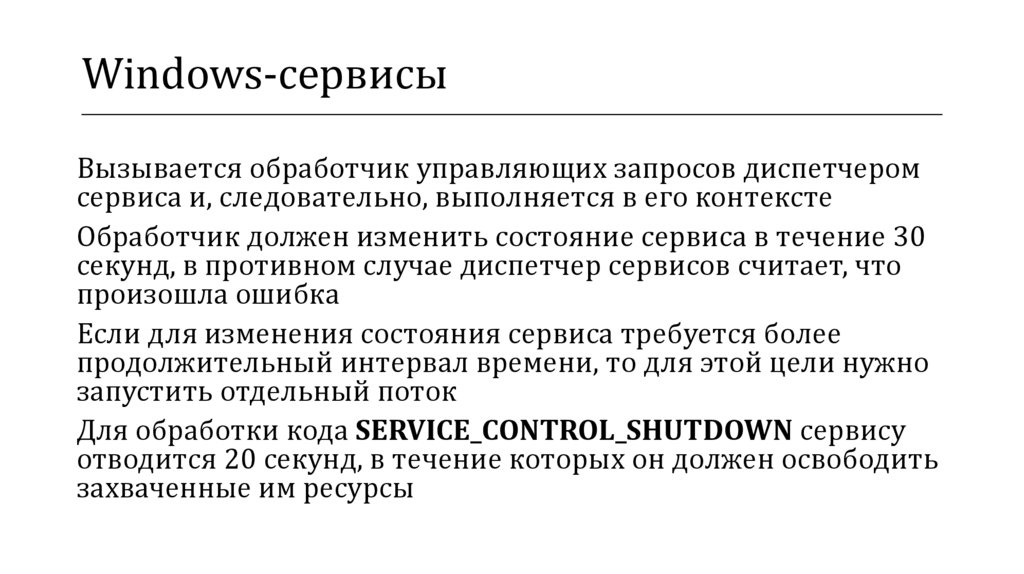
Windows-сервисыВызывается обработчик управляющих запросов диспетчером
сервиса и, следовательно, выполняется в его контексте
Обработчик должен изменить состояние сервиса в течение 30
секунд, в противном случае диспетчер сервисов считает, что
произошла ошибка
Если для изменения состояния сервиса требуется более
продолжительный интервал времени, то для этой цели нужно
запустить отдельный поток
Для обработки кода SERVICE_CONTROL_SHUTDOWN сервису
отводится 20 секунд, в течение которых он должен освободить
захваченные им ресурсы
31.
Windows-сервисы32.
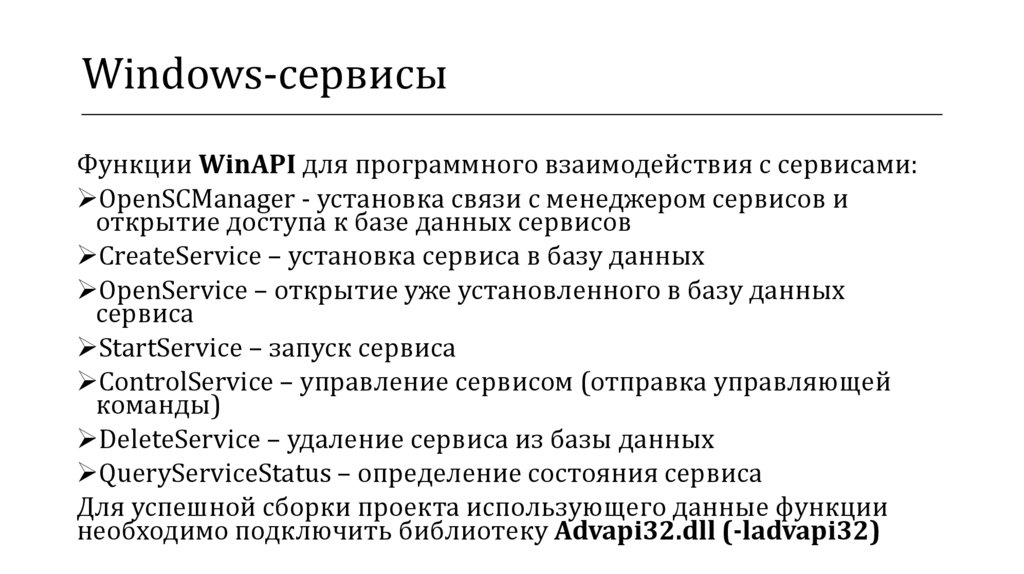
Windows-сервисыФункции WinAPI для программного взаимодействия с сервисами:
OpenSCManager - установка связи с менеджером сервисов и
открытие доступа к базе данных сервисов
CreateService – установка сервиса в базу данных
OpenService – открытие уже установленного в базу данных
сервиса
StartService – запуск сервиса
ControlService – управление сервисом (отправка управляющей
команды)
DeleteService – удаление сервиса из базы данных
QueryServiceStatus – определение состояния сервиса
Для успешной сборки проекта использующего данные функции
необходимо подключить библиотеку Advapi32.dll (-ladvapi32)
33.
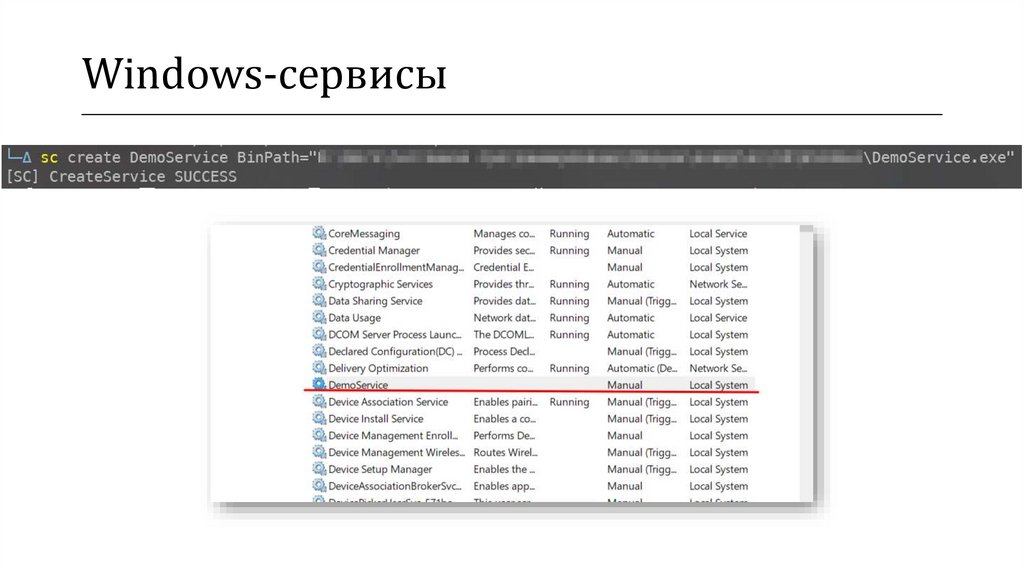
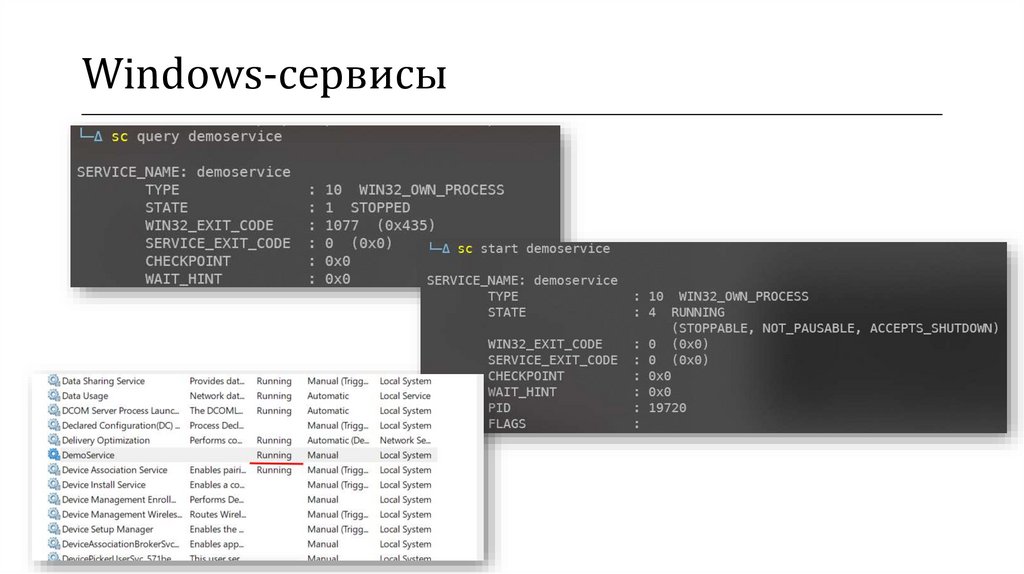
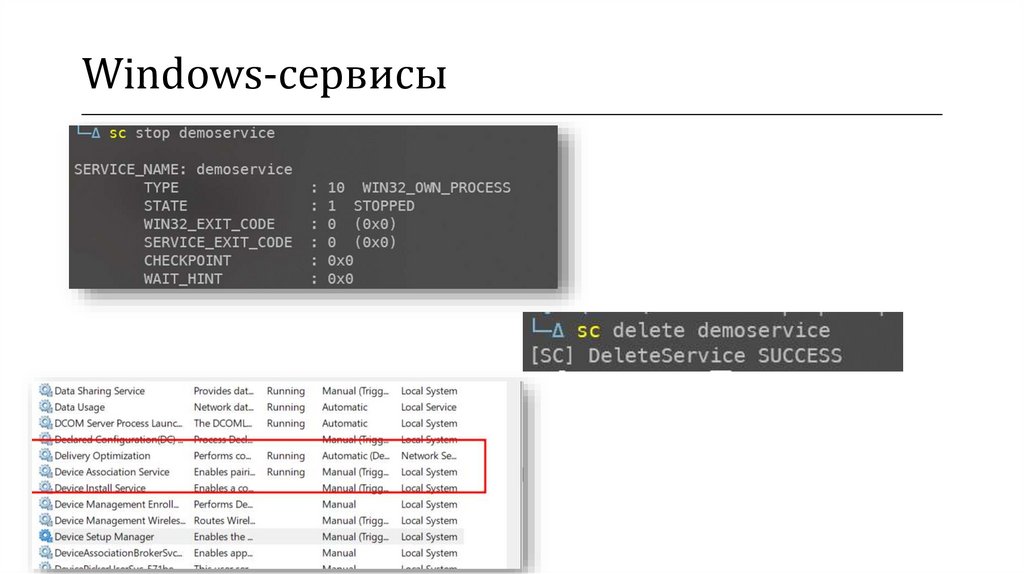
Windows-сервисыТакже существует консольная утилита для работы с сервисами
sc.exe
Основные команды:
sc create – установка сервиса в базу данных
sc start – запуск сервиса
sc control – управление сервисом (отправка управляющей
команды)
sc stop – остановка сервиса
sc delete – удаление сервиса из базы данных
sc query – определение состояния сервиса
34.
Windows-сервисы35.
Windows-сервисы36.
Windows-сервисы37.
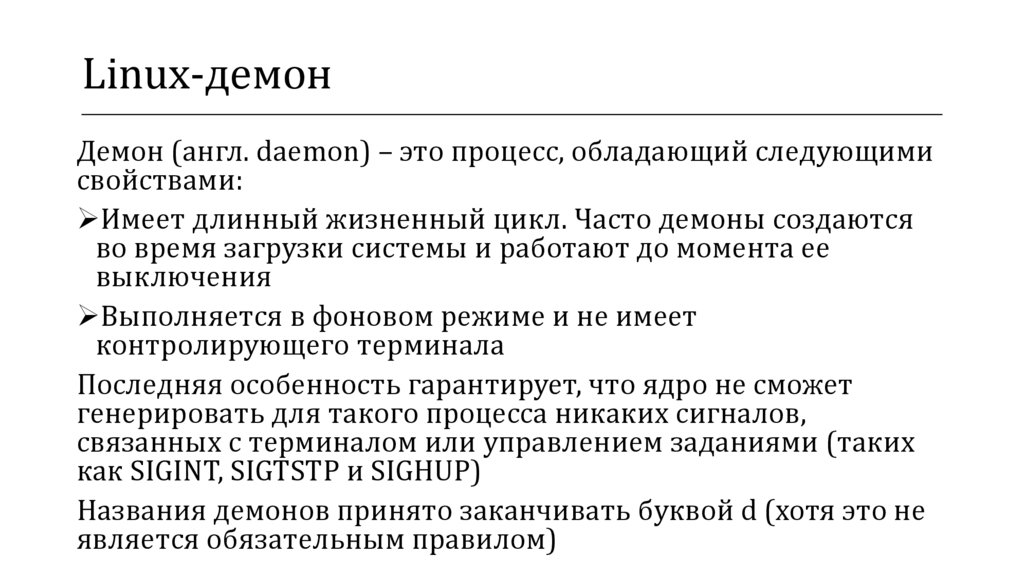
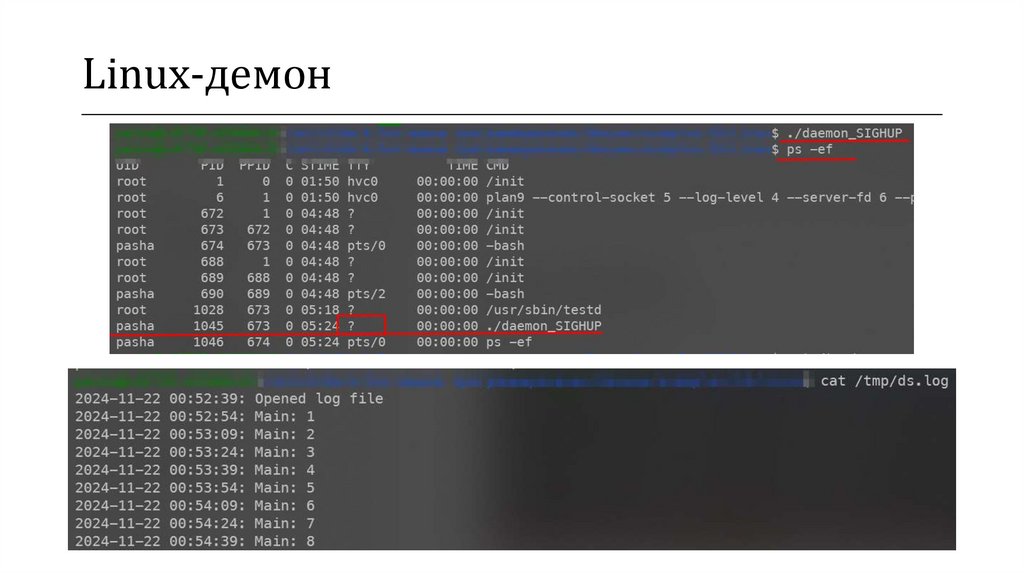
Linux-демонДемон (англ. daemon) – это процесс, обладающий следующими
свойствами:
Имеет длинный жизненный цикл. Часто демоны создаются
во время загрузки системы и работают до момента ее
выключения
Выполняется в фоновом режиме и не имеет
контролирующего терминала
Последняя особенность гарантирует, что ядро не сможет
генерировать для такого процесса никаких сигналов,
связанных с терминалом или управлением заданиями (таких
как SIGINT, SIGTSTP и SIGHUP)
Названия демонов принято заканчивать буквой d (хотя это не
является обязательным правилом)
38.
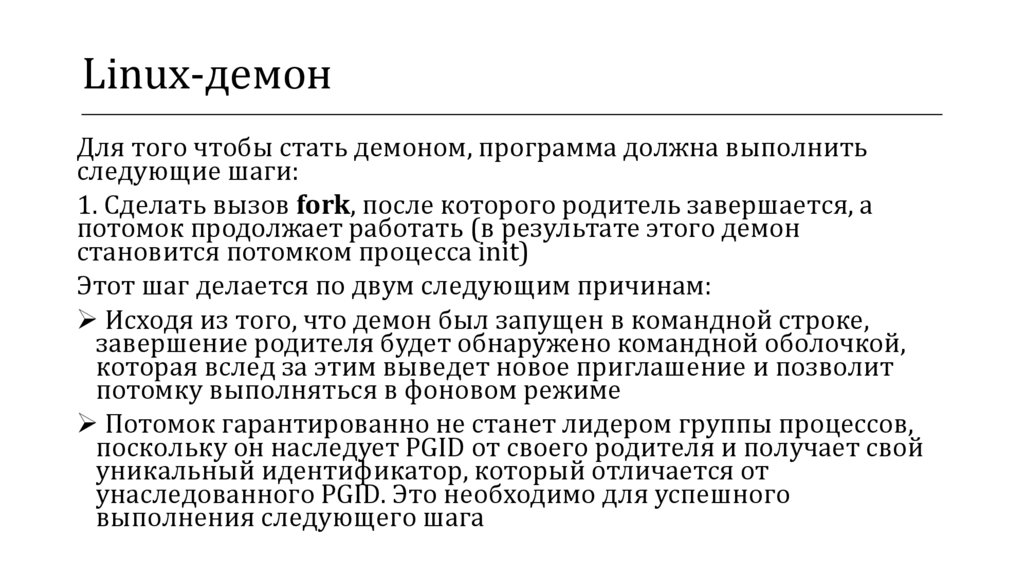
Linux-демонДля того чтобы стать демоном, программа должна выполнить
следующие шаги:
1. Сделать вызов fork, после которого родитель завершается, а
потомок продолжает работать (в результате этого демон
становится потомком процесса init)
Этот шаг делается по двум следующим причинам:
Исходя из того, что демон был запущен в командной строке,
завершение родителя будет обнаружено командной оболочкой,
которая вслед за этим выведет новое приглашение и позволит
потомку выполняться в фоновом режиме
Потомок гарантированно не станет лидером группы процессов,
поскольку он наследует PGID от своего родителя и получает свой
уникальный идентификатор, который отличается от
унаследованного PGID. Это необходимо для успешного
выполнения следующего шага
39.
Linux-демонДля того чтобы стать демоном, программа должна выполнить
следующие шаги:
2. Дочерний процесс вызывает setsid, чтобы начать новую сессию и
разорвать любые связи с контролирующим терминалом
3. Если после этого демон больше не открывает никаких терминальных
устройств, мы можем не волноваться о том, что он восстановит
соединение с контролирующим терминалом. В противном случае нам
необходимо сделать так, чтобы терминальное устройство не стало
контролирующим
Это можно сделать двумя способами:
Указывать флаг O_NOCTTY для любых вызовов open, которые могут
открыть терминальное устройство.
Есть более простой вариант: после setsid можно еще раз сделать
вызов fork, опять позволив родителю завершиться, а потомку
(правнуку) – продолжить работу. Это гарантирует, что потомок не
станет лидером сессии, что делает невозможным повторное
соединение с контролирующим терминалом
40.
Linux-демонДля того чтобы стать демоном, программа должна выполнить
следующие шаги:
4. Очистить атрибут umask процесса, чтобы файлы и каталоги,
созданные демоном, имели запрашиваемые права доступа
5. Поменять текущий рабочий каталог процесса (обычно на
корневой – /)
Это необходимо, поскольку демон обычно выполняется вплоть до
выключения системы. Если файловая система, на которой
находится его текущий рабочий каталог, не является корневой, она
не может быть отключена. Как вариант, в качестве рабочего
каталога демон может задействовать то место, где он выполняет
свою работу, или воспользоваться значением в конфигурационном
файле; главное, чтобы файловая система, в которой находится этот
каталог, никогда не нуждалась в отключении
41.
Linux-демонДля того чтобы стать демоном, программа должна выполнить
следующие шаги:
6. Закрыть все открытые файловые дескрипторы, которые демон
унаследовал от своего родителя (возможно, некоторые из них
необходимо оставить открытыми, поэтому данный шаг является
необязательным и может быть откорректирован)
Это делается по целому ряду причин. Поскольку демон потерял
свой контролирующий терминал и работает в фоновом режиме,
ему больше не нужно хранить дескрипторы с номерами 0, 1 и 2
(если они ссылаются на терминал)
Кроме того, мы не можем отключить файловую систему, на
которой долгоживущий демон удерживает открытыми какие либо
файлы. И, следуя обычным правилам, мы должны закрывать
неиспользуемые файловые дескрипторы, поскольку их число
ограничено
42.
Linux-демонДля того чтобы стать демоном, программа должна выполнить
следующие шаги:
7. Закрыв дескрипторы с номерами 0, 1 и 2, демон обычно
перенаправляет их в предварительно открытый файл /dev/null,
используя вызов dup2 (или похожий)
Это делается по двум причинам:
Это позволяет избежать ошибки при вызове библиотечных
функций, которые выполняют операции ввода/вывода с этими
дескрипторами
Это исключает возможность повторного открытия демоном
файлов с помощью дескрипторов 1 или 2, так как библиотечные
функции, которые записывают в них данные, ожидают, что эти
дескрипторы указывают на потоки stdout (стандартный вывод) и
stderr (стандартный вывод ошибок)
43.
Linux-демон44.
Linux-демон45.
Linux-демонРекомендации:
Как уже отмечалось выше, процесс-демон обычно завершается во время
выключения системы. Для многих стандартных демонов предусмотрены
специальные скрипты, которые выполняются, когда система завершает
работу
Остальные демоны просто получают сигнал SIGTERM, который при
выключении компьютера отправляется процессом init всем своим
потомкам. По умолчанию этот сигнал приводит к завершению процесса.
Если демону перед этим необходимо освободить какие-либо ресурсы, он
должен делать это в обработчике данного сигнала
Эту процедуру следует выполнять как можно быстрее, поскольку через 5
секунд после SIGTERM процесс init отправляет сигнал SIGKILL (это
вовсе не означает, что у демона есть 5 секунд процессорного времени на
освобождение ресурсов; init шлет эти сигналы всем процессам в системе
одновременно, поэтому процедуру очистки в этот момент может
выполнять каждый из них)
46.
Linux-демонРекомендации:
Так как демоны имеют длинный жизненный цикл, нам следует
особенно тщательно следить не только за потенциальными
утечками памяти, но и за файловыми дескрипторами (когда
приложению не удается закрыть все файловые дескрипторы,
которые оно открыло). Для временного исправления подобных
ошибок демон приходится перезапускать заново
Часто демону необходимо убедиться в том, что только один его
экземпляр активен в любой заданный момент времени
Обычно это достигается следующим образом: демон создает файл
в стандартном каталоге и применяет к нему блокировку для
записи. Он удерживает ее на протяжении всего своего
существования и удаляет прямо перед завершением. Если
попытаться запустить другой экземпляр того же демона, то он не
сможет получить блокировку для соответствующего файла и
автоматически завершится, понимая: один его экземпляр уже
выполняется в системе
47.
Linux-демонКонфигурацию принято хранить в каталоге /etc или в одном
из его подкаталогов, а журнал часто находится в /var/log
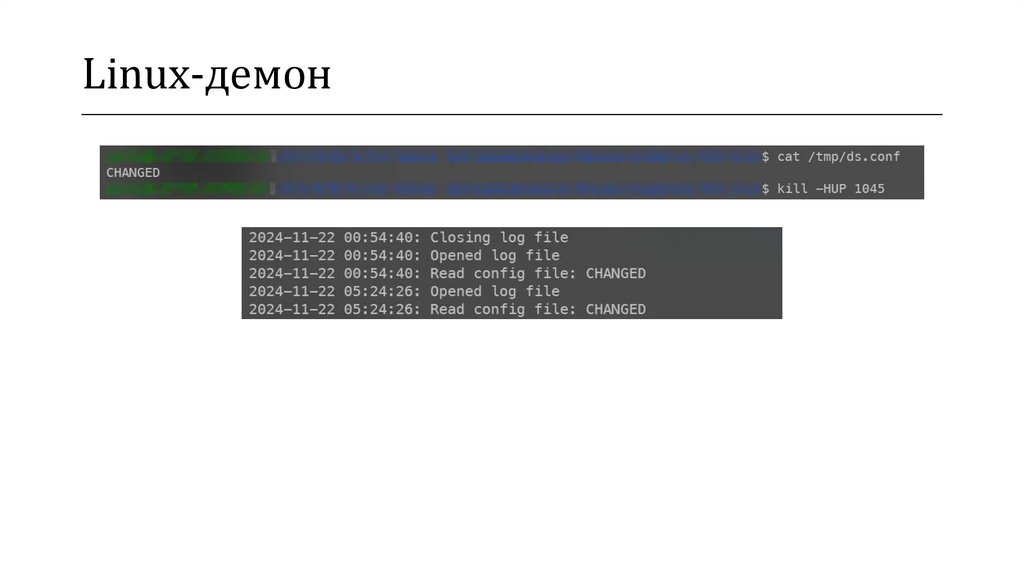
Для работы с демонами в Linux также как и в Windows
существует менеджер сервисов: init (считается устаревшим)
или systemd (является более новым)
Они позволяют настроить автозапуск демонов вместе с
запуском операционной системы
В рамках подсистемы Linux для Windows используется более
старый вариант – init
Программы-демоны обычно предоставляют параметры
командной строки, которые позволяют указать
альтернативные пути вместо стандартных
48.
Linux-демонПри использовании менеджера init:
Каталог с конфигурационными файлами сервиса должен
располагаться по пути /etc/<имя демона>
Каталог приложения расположить по пути /sbin/<имя
демона>
Файлы со значениями по умолчанию для скрипта
Скрипт с настройками управления демоном должны
располагаться в каталоге /etc/init.d/<имя демона>
Файлы журналов должны находиться в каталоге /var/log
Первый и последний пункты не являются требованиями, а
скорее общепринятыми практиками при создании системных
служб
49.
Linux-демонINIT скрипт может иметь следующие состояния:
start – служит командой для запуска службы
stop – выполняет остановку службы
restart – перезапуск службы, а по факту – остановка и затем
запуск сервиса
reload – перезагрузка службы, т.е. команда для перечитывания
конфигурации без перезапуска или остановки службы
force-reload – перезагрузка конфигурации (перечитать конфиг),
если служба поддерживает это. в противном случае – выполнит
перезапуск службы
status – покажет состояние службы
Также существует консольная утилита для работы с сервисами
service (systemctl в случае systemd)
50.
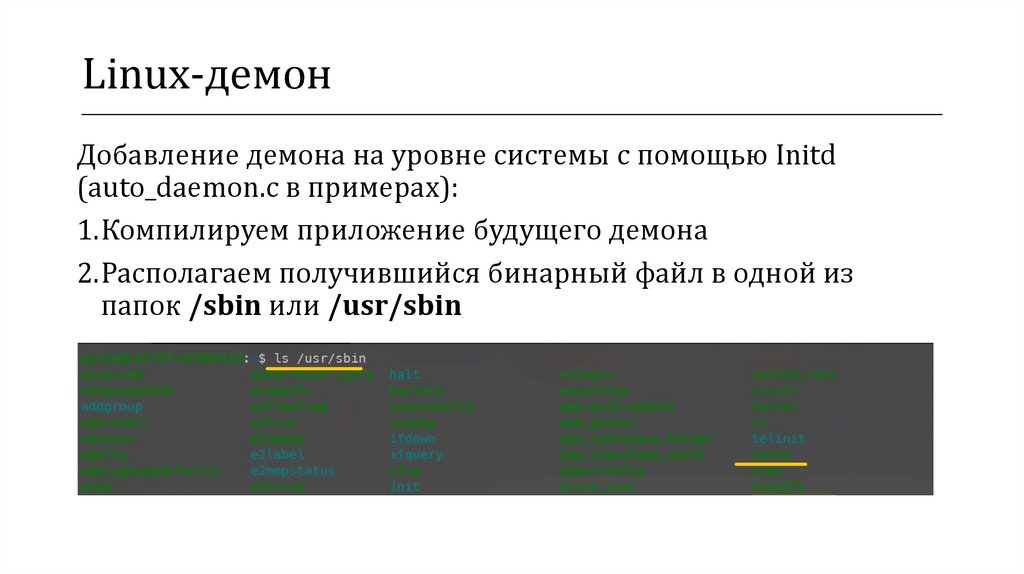
Linux-демонДобавление демона на уровне системы с помощью Initd
(auto_daemon.c в примерах):
1.Компилируем приложение будущего демона
2.Располагаем получившийся бинарный файл в одной из
папок /sbin или /usr/sbin
51.
Linux-демонДобавление демона на уровне системы с помощью Initd
(auto_daemon.c в примерах):
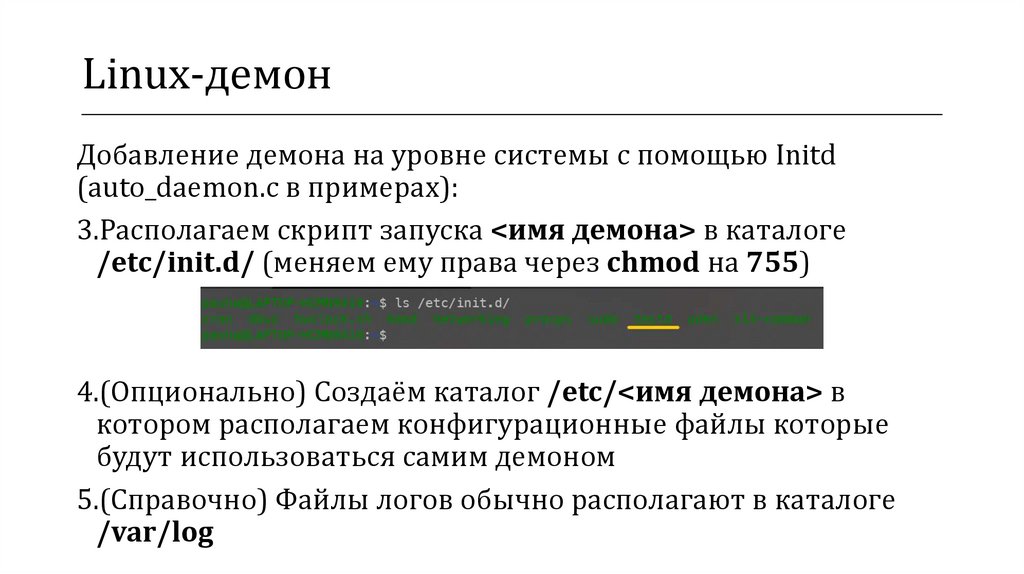
3.Располагаем скрипт запуска <имя демона> в каталоге
/etc/init.d/ (меняем ему права через chmod на 755)
4.(Опционально) Создаём каталог /etc/<имя демона> в
котором располагаем конфигурационные файлы которые
будут использоваться самим демоном
5.(Справочно) Файлы логов обычно располагают в каталоге
/var/log
52.
Linux-демонДобавление демона на уровне системы с помощью Initd
(auto_daemon.c в примерах):
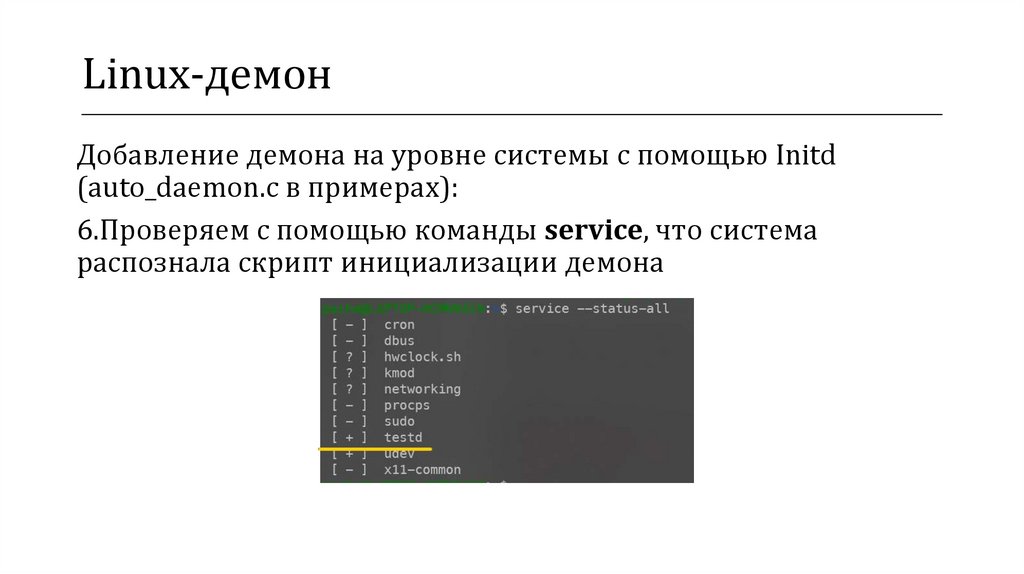
6.Проверяем с помощью команды service, что система
распознала скрипт инициализации демона
53.
Linux-демонДобавление демона на уровне системы с помощью Initd
(auto_daemon.c в примерах):
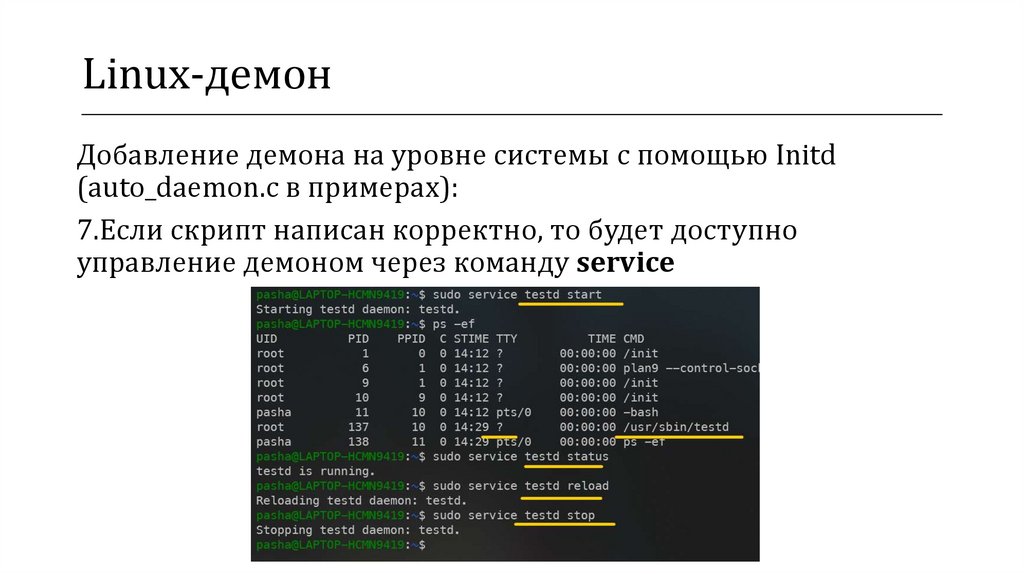
7.Если скрипт написан корректно, то будет доступно
управление демоном через команду service
54.
Linux-демонДобавление демона на уровне системы с помощью Initd
(auto_daemon.c в примерах):
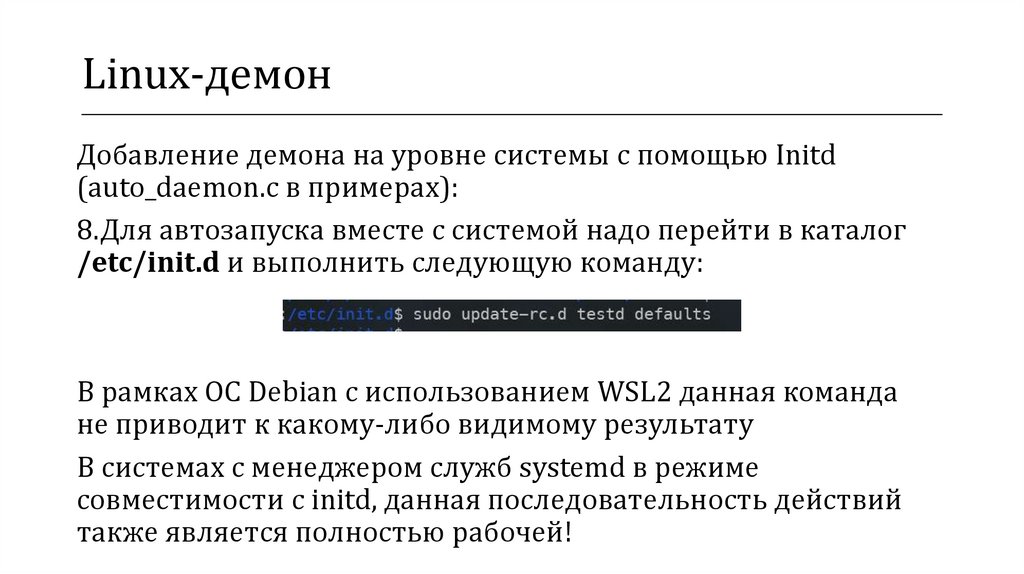
8.Для автозапуска вместе с системой надо перейти в каталог
/etc/init.d и выполнить следующую команду:
В рамках ОС Debian с использованием WSL2 данная команда
не приводит к какому-либо видимому результату
В системах с менеджером служб systemd в режиме
совместимости с initd, данная последовательность действий
также является полностью рабочей!
55.
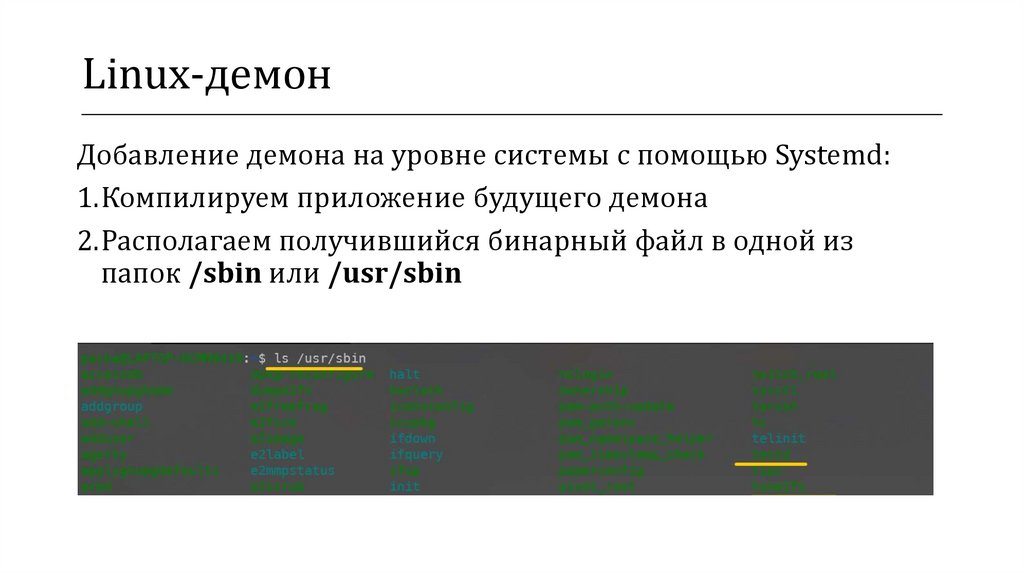
Linux-демонДобавление демона на уровне системы с помощью Systemd:
1.Компилируем приложение будущего демона
2.Располагаем получившийся бинарный файл в одной из
папок /sbin или /usr/sbin
56.
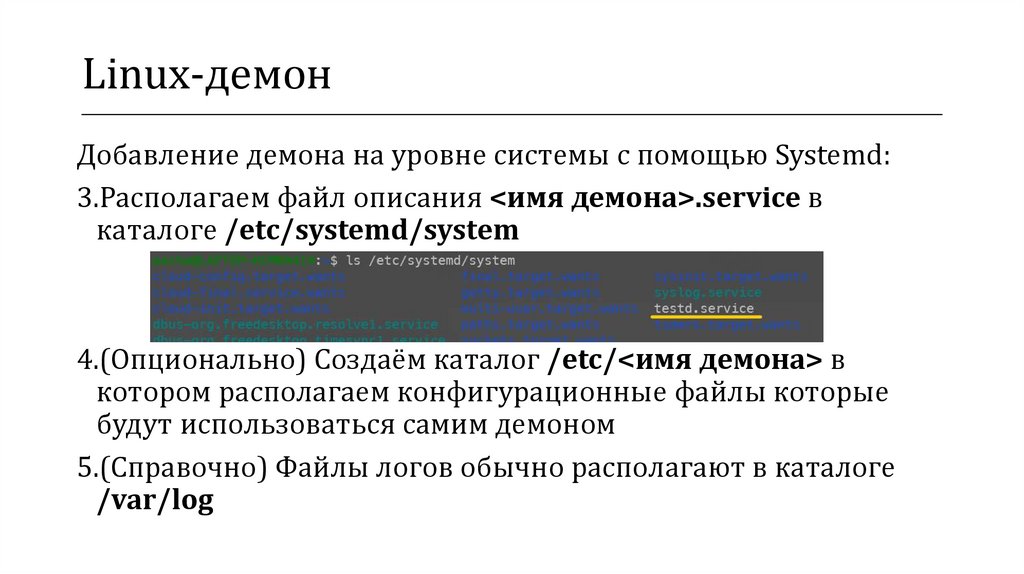
Linux-демонДобавление демона на уровне системы с помощью Systemd:
3.Располагаем файл описания <имя демона>.service в
каталоге /etc/systemd/system
4.(Опционально) Создаём каталог /etc/<имя демона> в
котором располагаем конфигурационные файлы которые
будут использоваться самим демоном
5.(Справочно) Файлы логов обычно располагают в каталоге
/var/log
57.
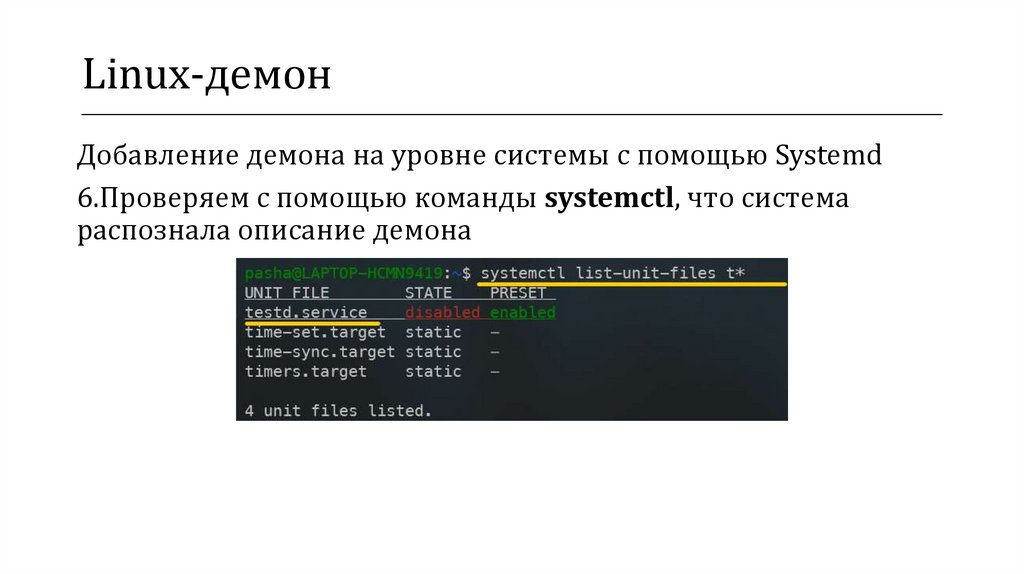
Linux-демонДобавление демона на уровне системы с помощью Systemd
6.Проверяем с помощью команды systemctl, что система
распознала описание демона
58.
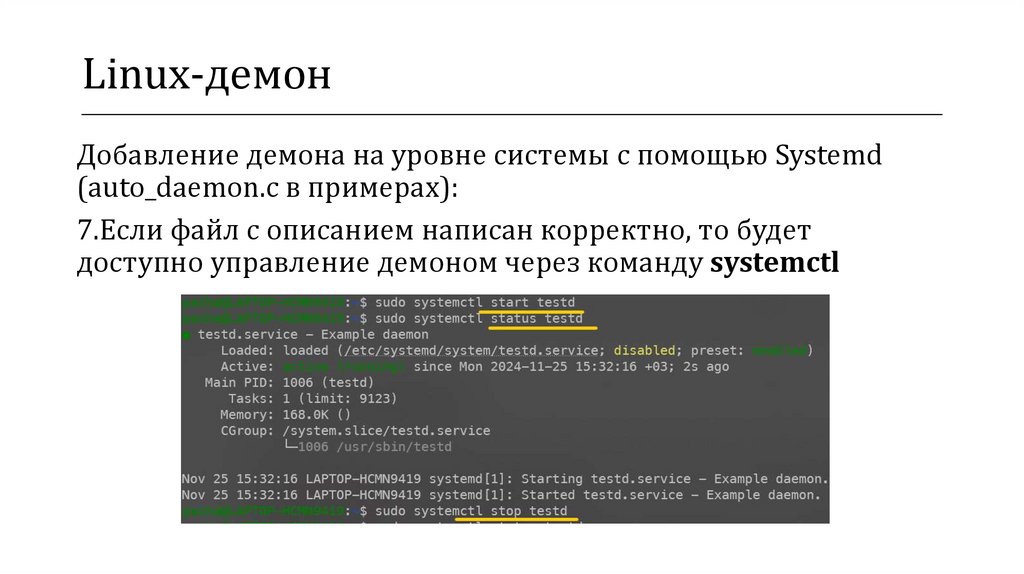
Linux-демонДобавление демона на уровне системы с помощью Systemd
(auto_daemon.c в примерах):
7.Если файл с описанием написан корректно, то будет
доступно управление демоном через команду systemctl
59.
Linux-демонДобавление демона на уровне системы с помощью Systemd
(auto_daemon.c в примерах):
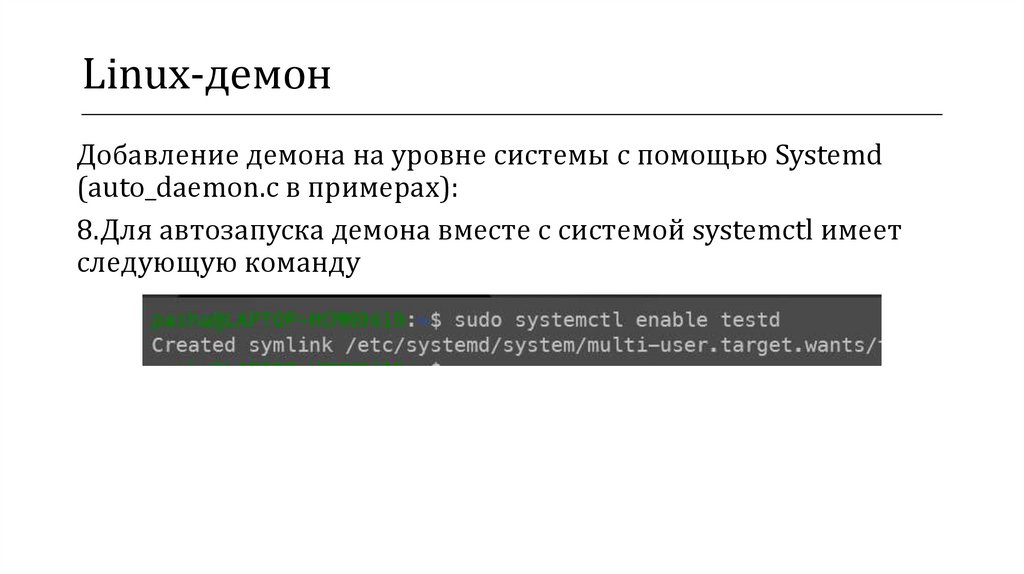
8.Для автозапуска демона вместе с системой systemctl имеет
следующую команду
60.
Системное программированиеЛекция 10
Сервисы