




 electronics
Similar presentations:










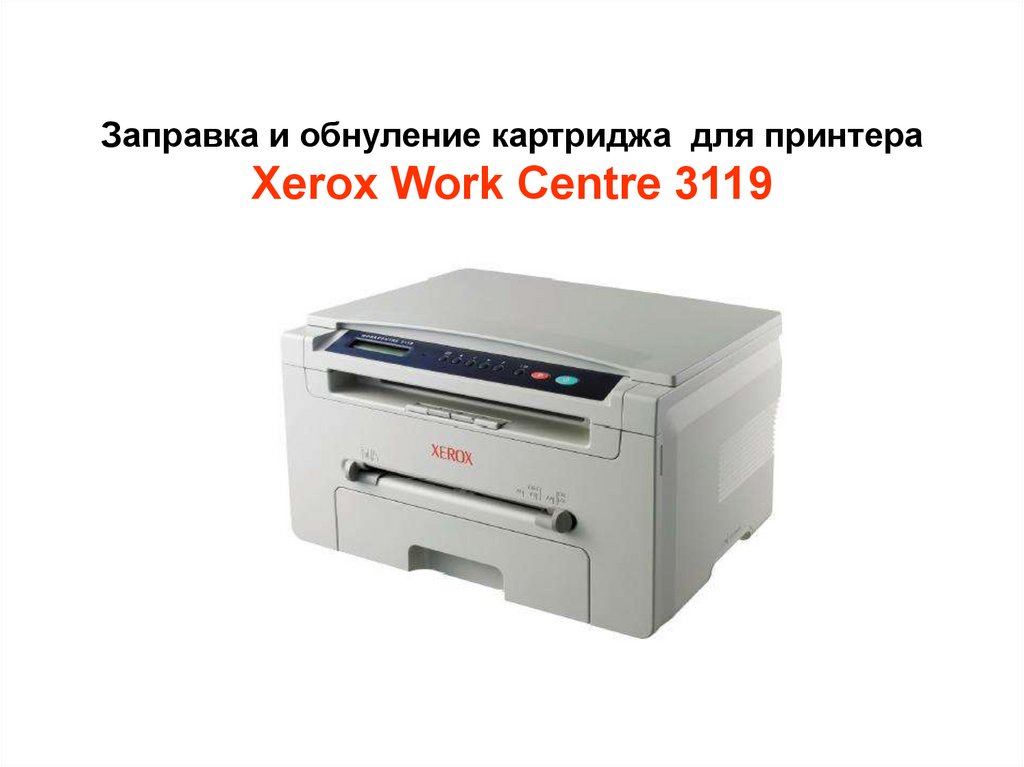
Заправка и обнуление картриджа для принтера Xerox Work Centre 3119
1.
Заправка и обнуление картриджа для принтераXerox Work Centre 3119
2.
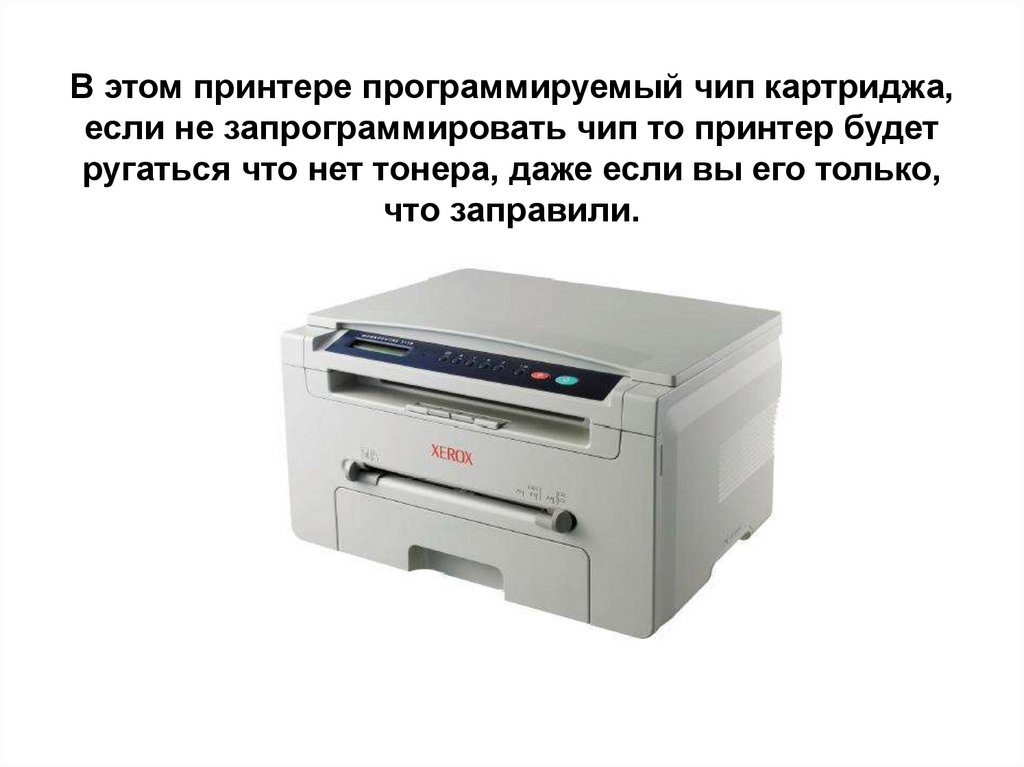
В этом принтере программируемый чип картриджа,если не запрограммировать чип то принтер будет
ругаться что нет тонера, даже если вы его только,
что заправили.
3.
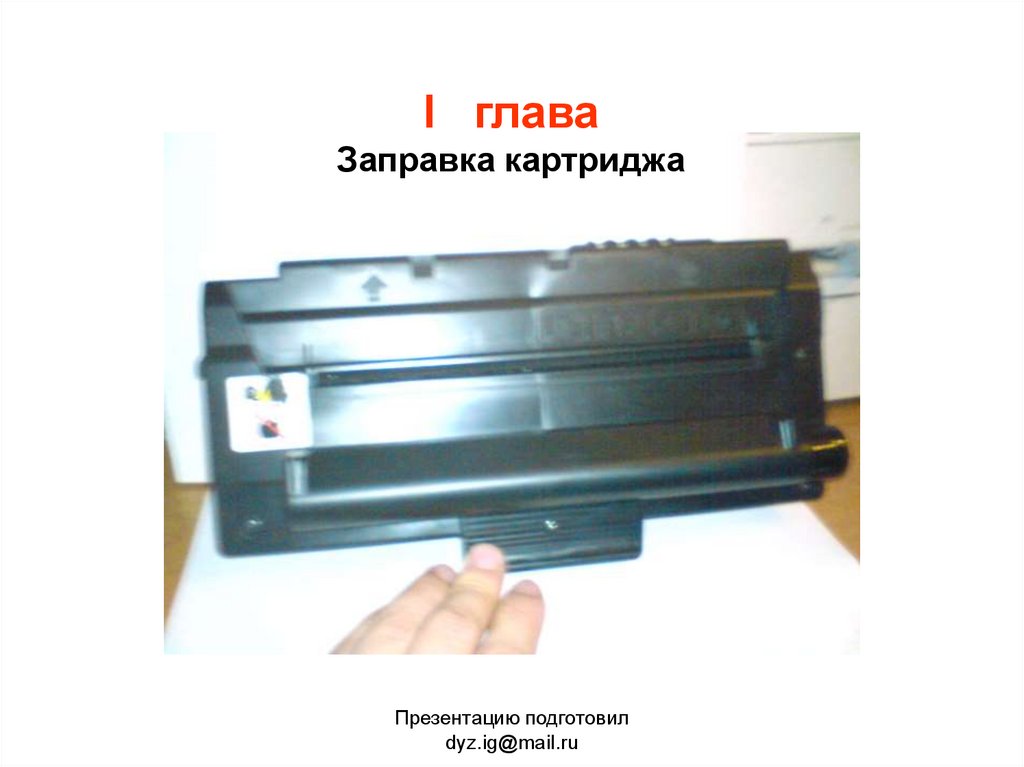
I главаЗаправка картриджа
Презентацию подготовил
dyz.ig@mail.ru
4.
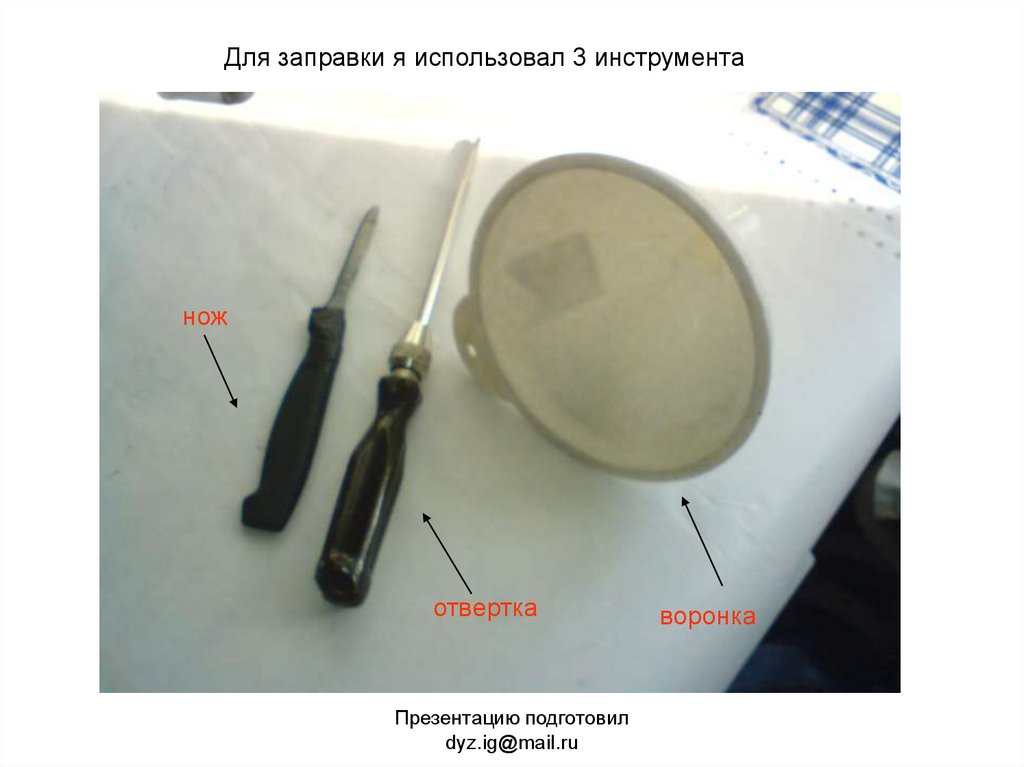
Для заправки я использовал 3 инструментанож
отвертка
Презентацию подготовил
dyz.ig@mail.ru
воронка
5.
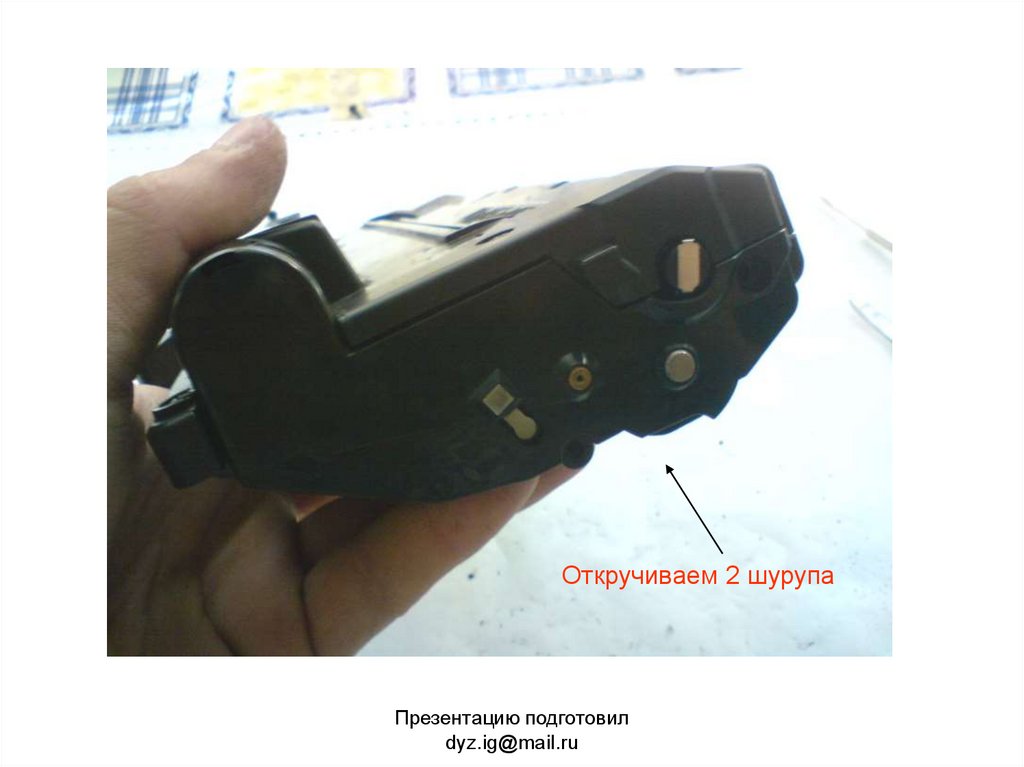
Откручиваем 2 шурупаПрезентацию подготовил
dyz.ig@mail.ru
6.
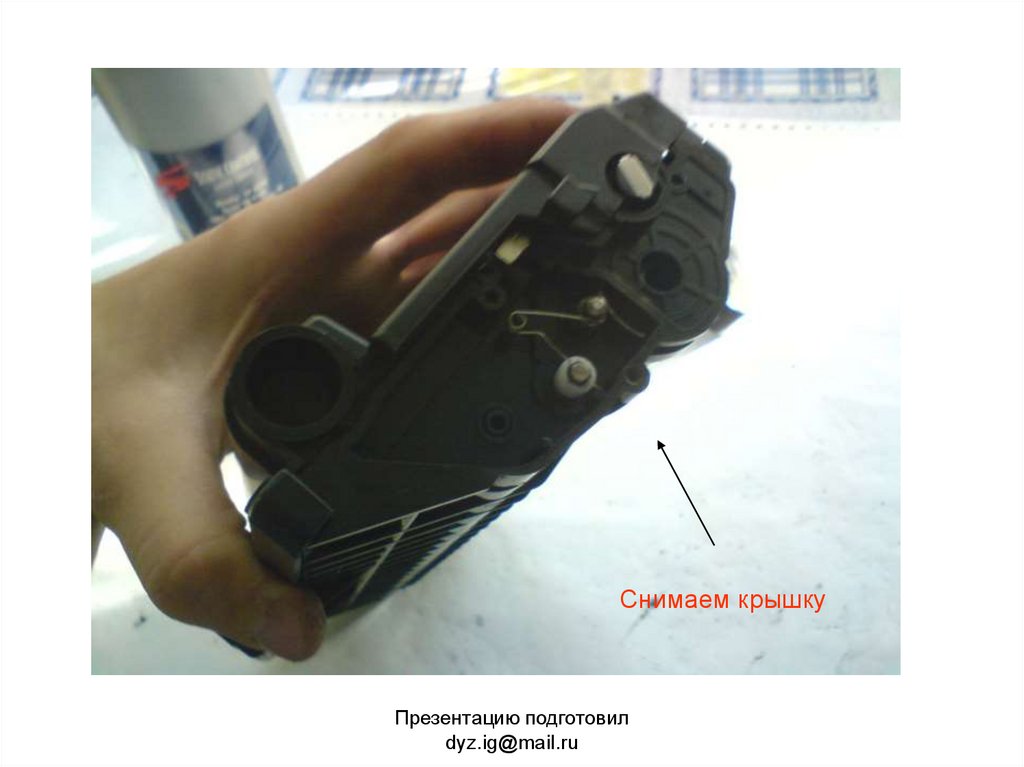
Снимаем крышкуПрезентацию подготовил
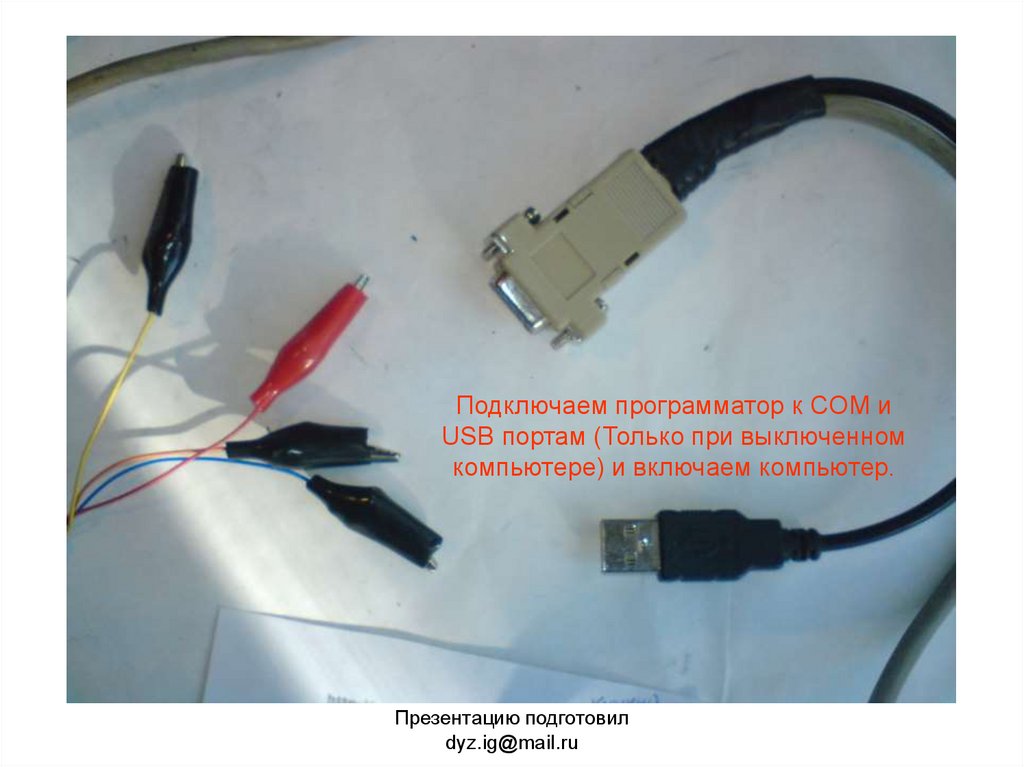
dyz.ig@mail.ru
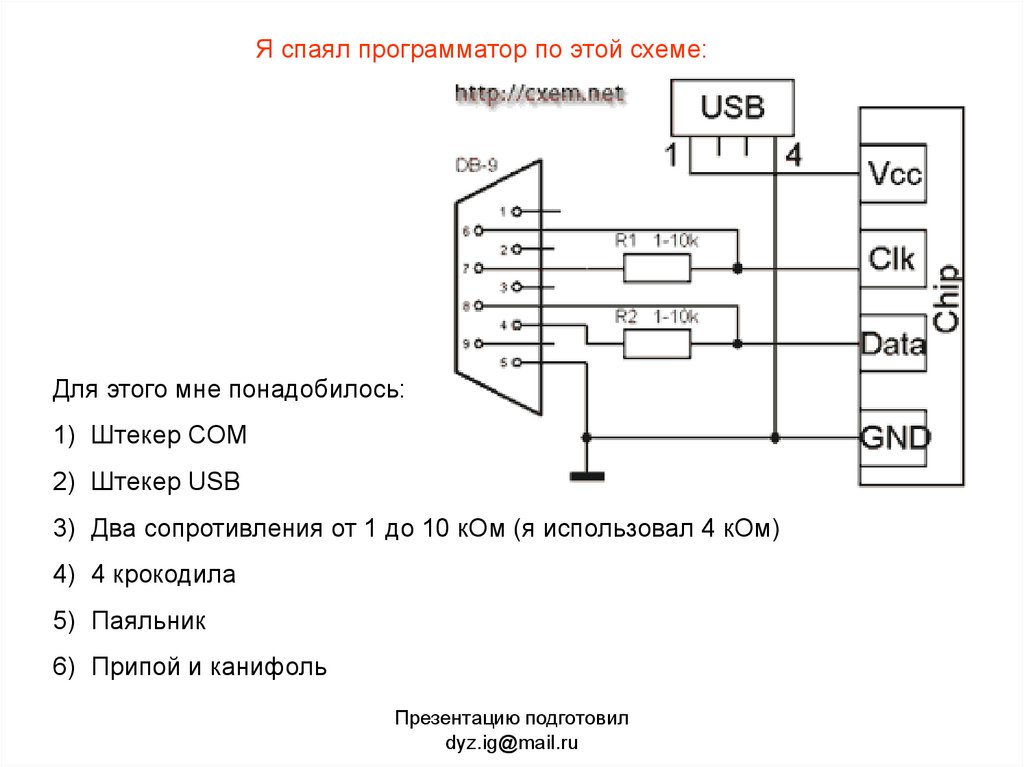
7.
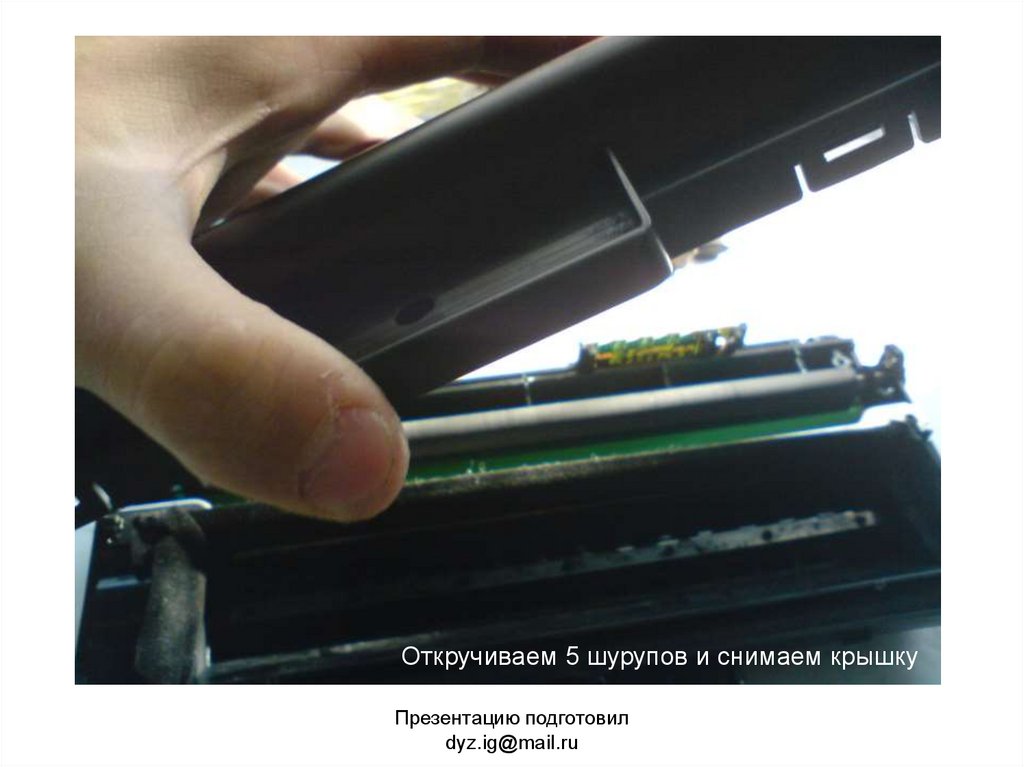
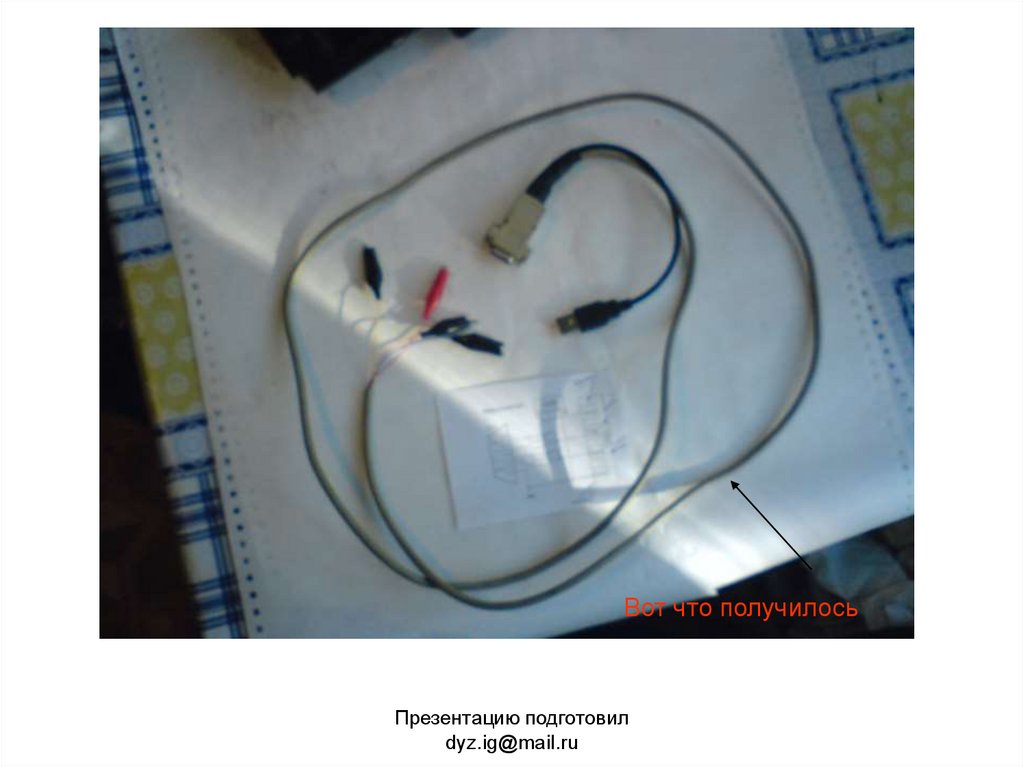
Откручиваем 5 шурупов и снимаем крышкуПрезентацию подготовил
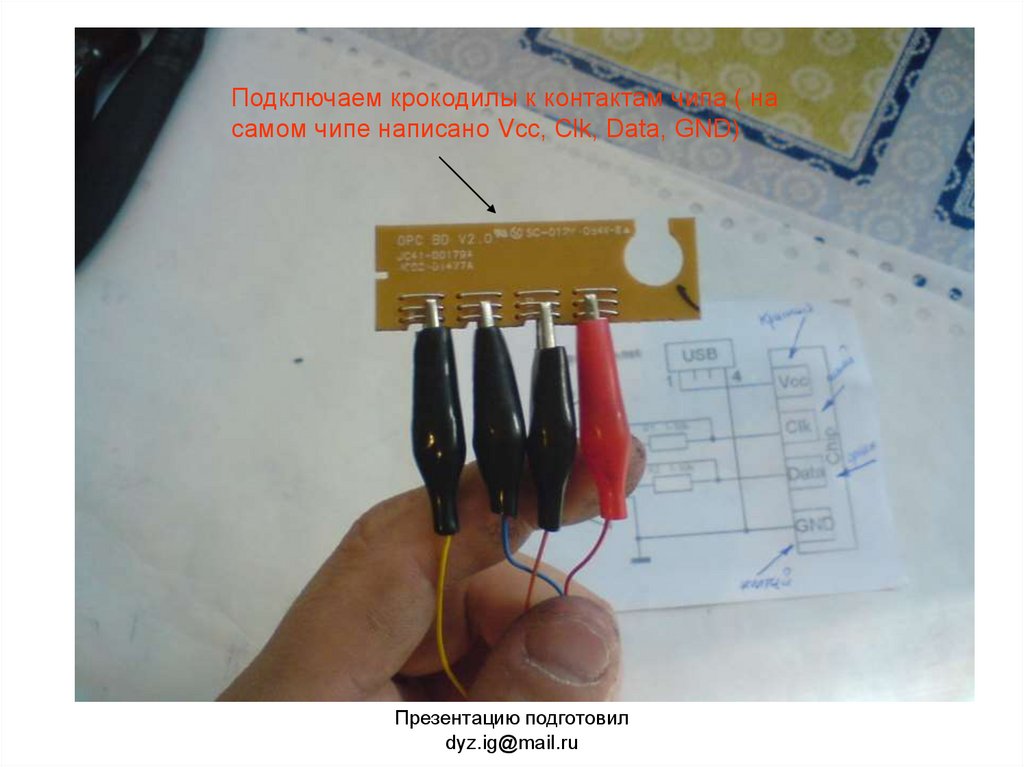
dyz.ig@mail.ru
8.
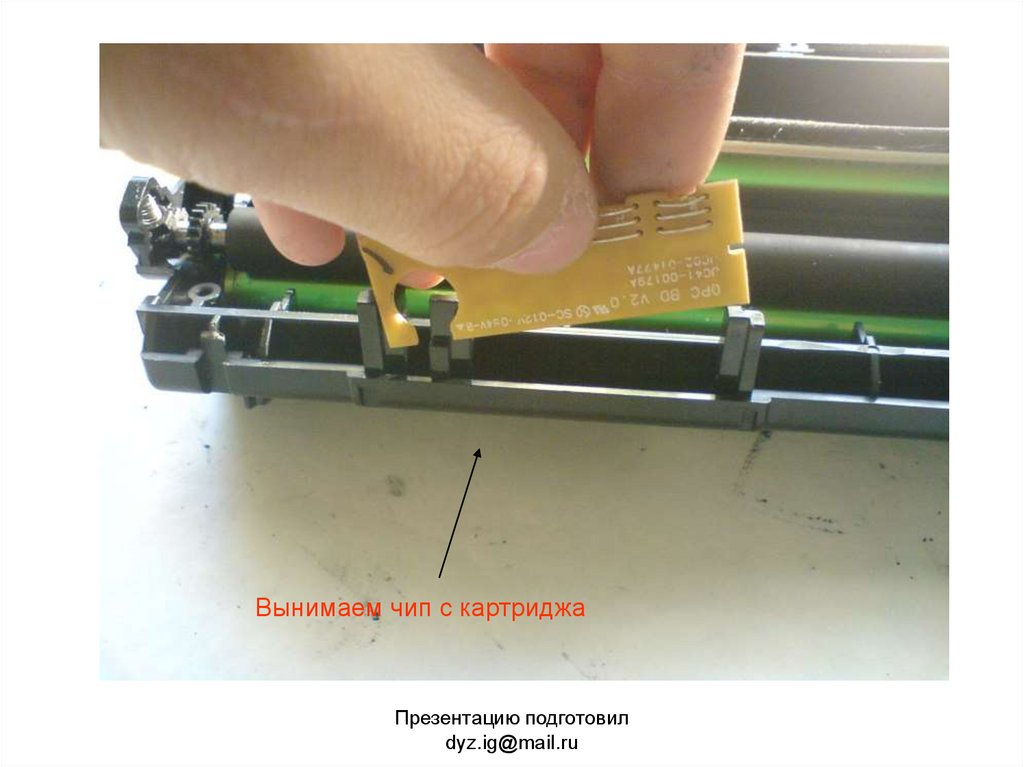
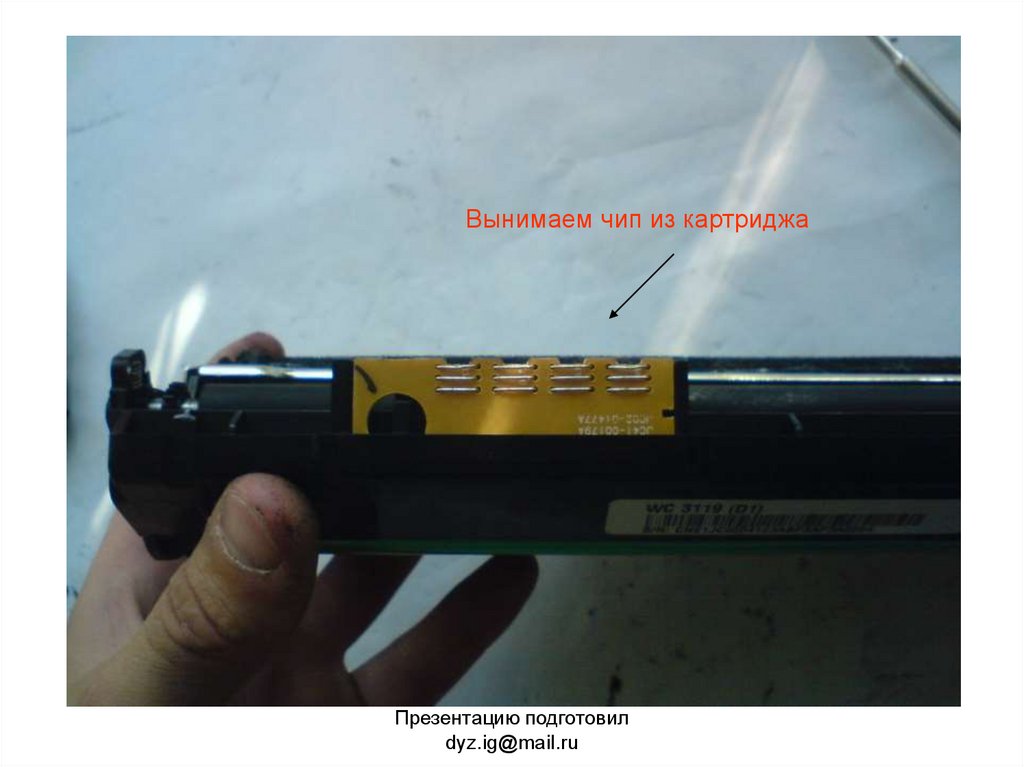
Вынимаем чип с картриджаПрезентацию подготовил
dyz.ig@mail.ru
9.
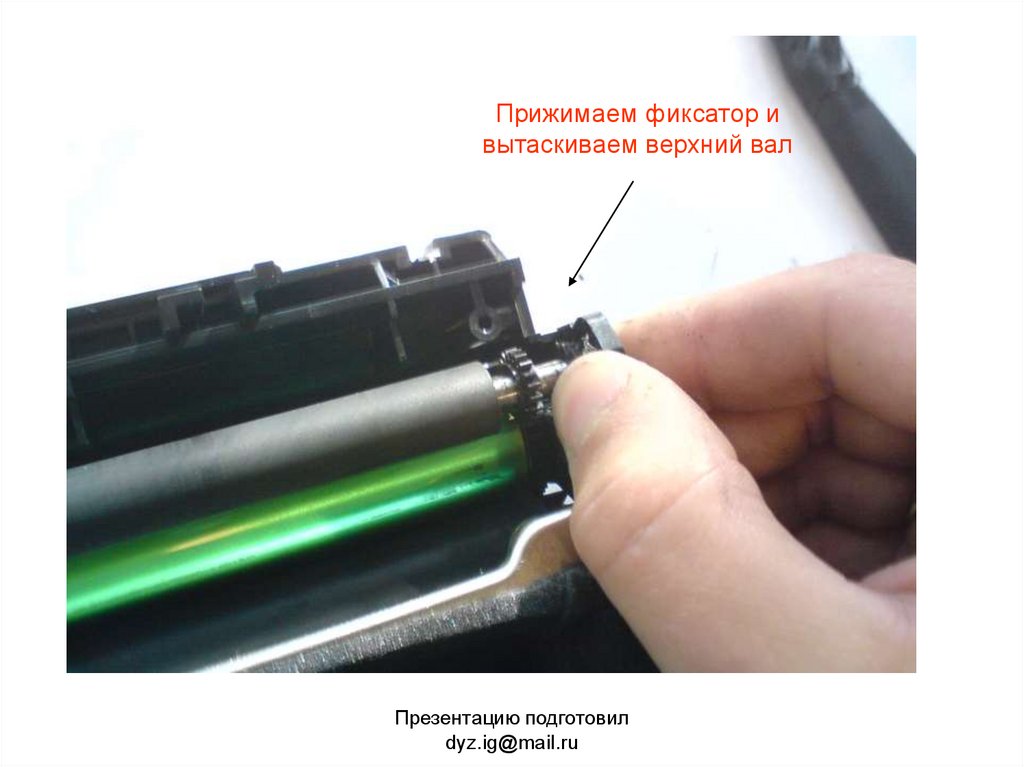
Прижимаем фиксатор ивытаскиваем верхний вал
Презентацию подготовил
dyz.ig@mail.ru
10.
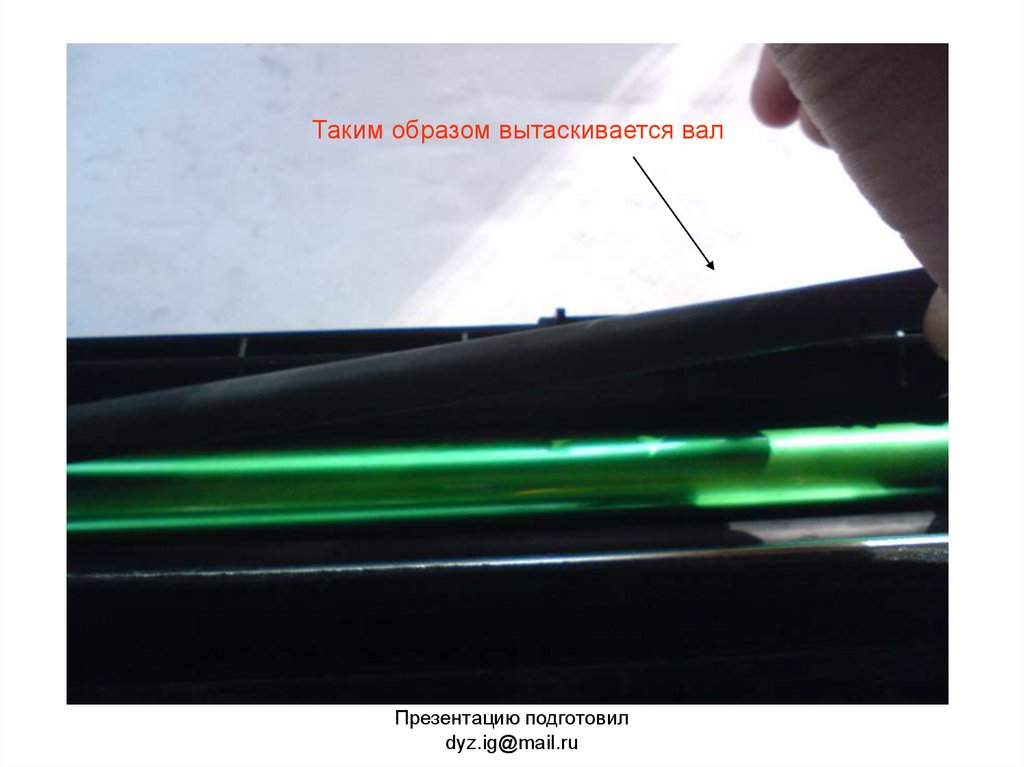
Таким образом вытаскивается валПрезентацию подготовил
dyz.ig@mail.ru
11.
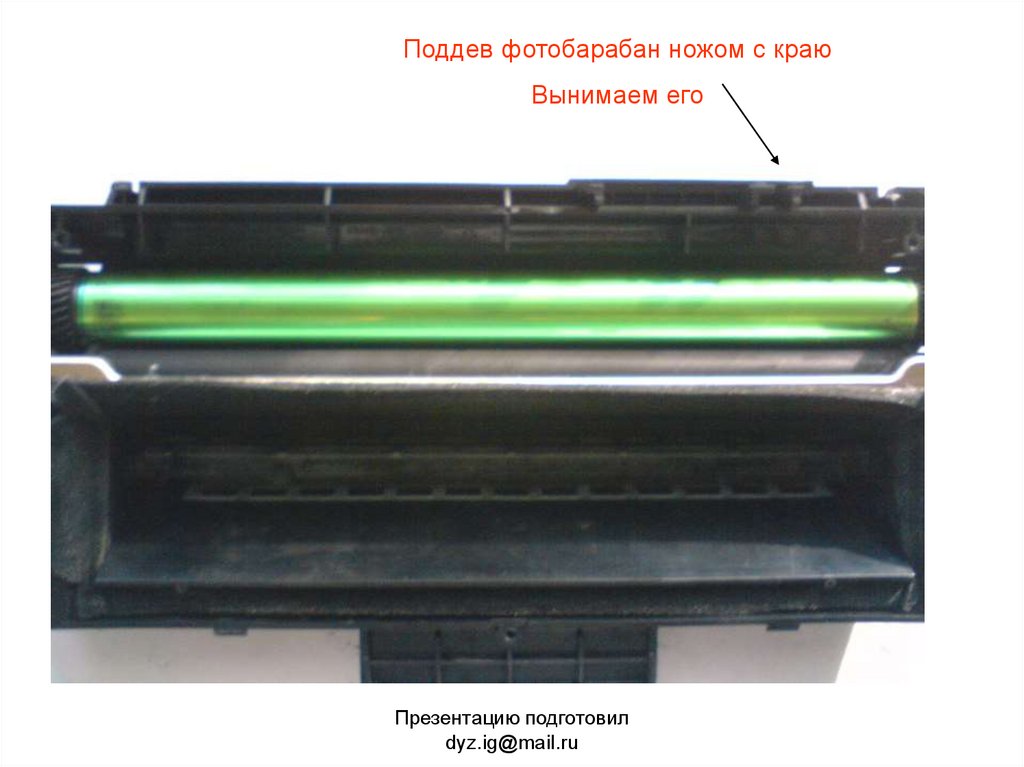
Поддев фотобарабан ножом с краюВынимаем его
Презентацию подготовил
dyz.ig@mail.ru
12.
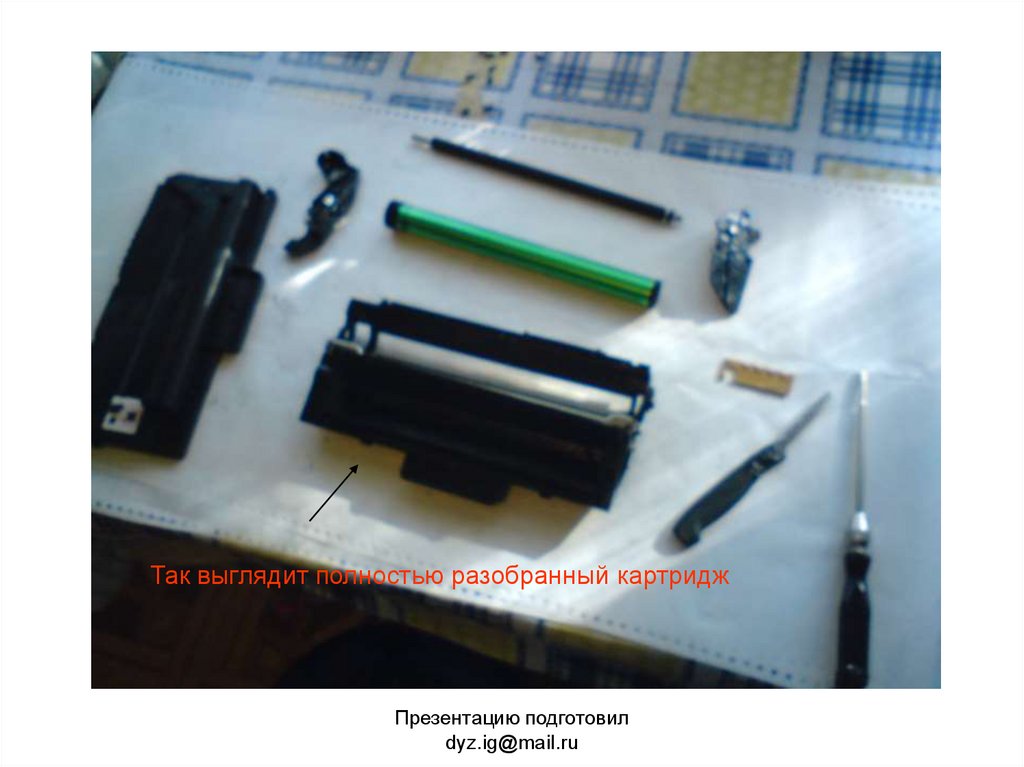
Так выглядит полностью разобранный картриджПрезентацию подготовил
dyz.ig@mail.ru
13.
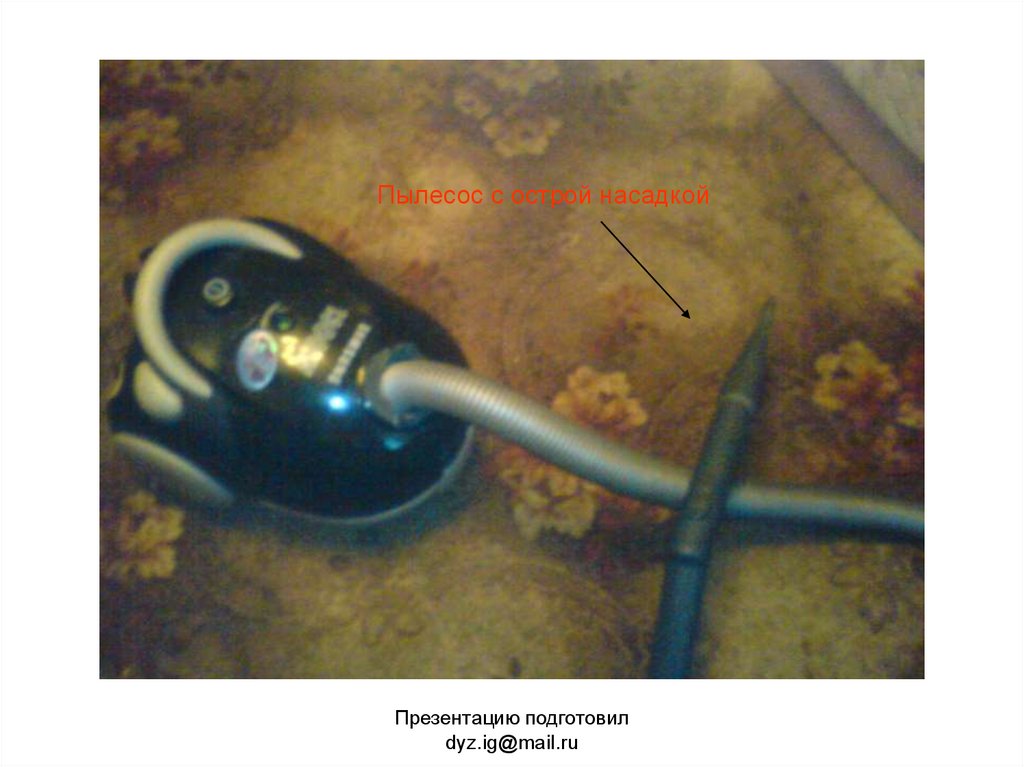
Пылесос с острой насадкойПрезентацию подготовил
dyz.ig@mail.ru
14.
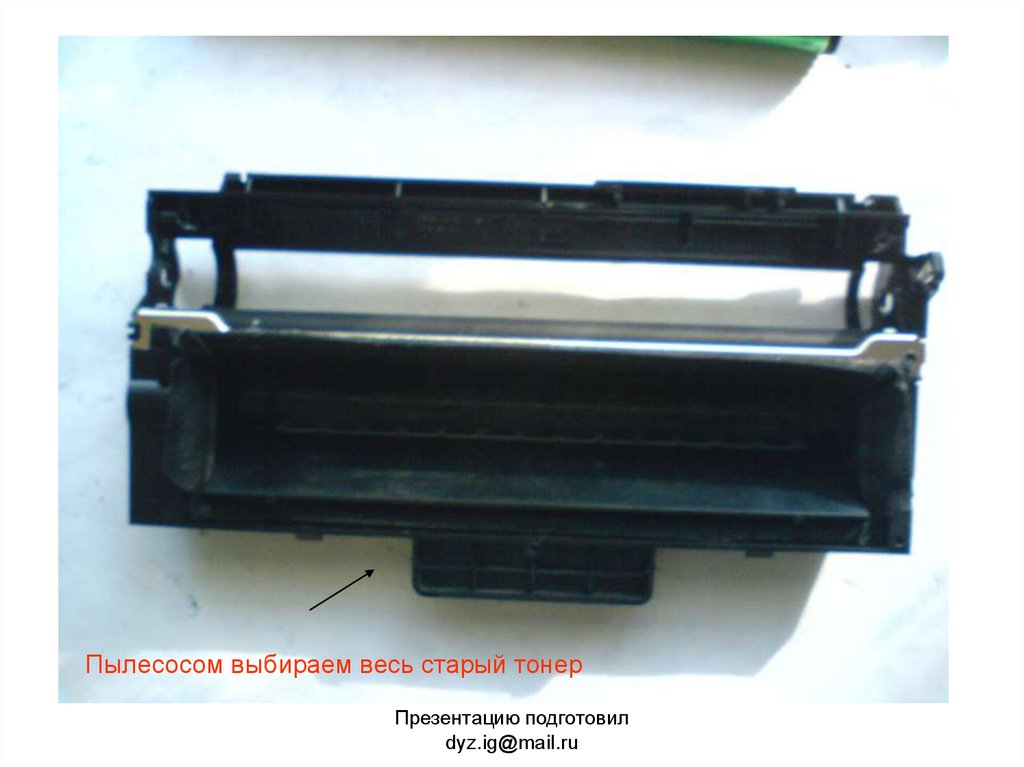
Пылесосом выбираем весь старый тонерПрезентацию подготовил
dyz.ig@mail.ru
15.
Эта крышка устанавливаетсястрого после заправки тонером
Презентацию подготовил
dyz.ig@mail.ru
16.
После полной очистки картриджа от староготонера собираем его таким же способом как и
разбирали
Внимание !!!
Верхняя крышка устанавливается только после обнуления и
установки чипа картриджа
Презентацию подготовил
dyz.ig@mail.ru
17.
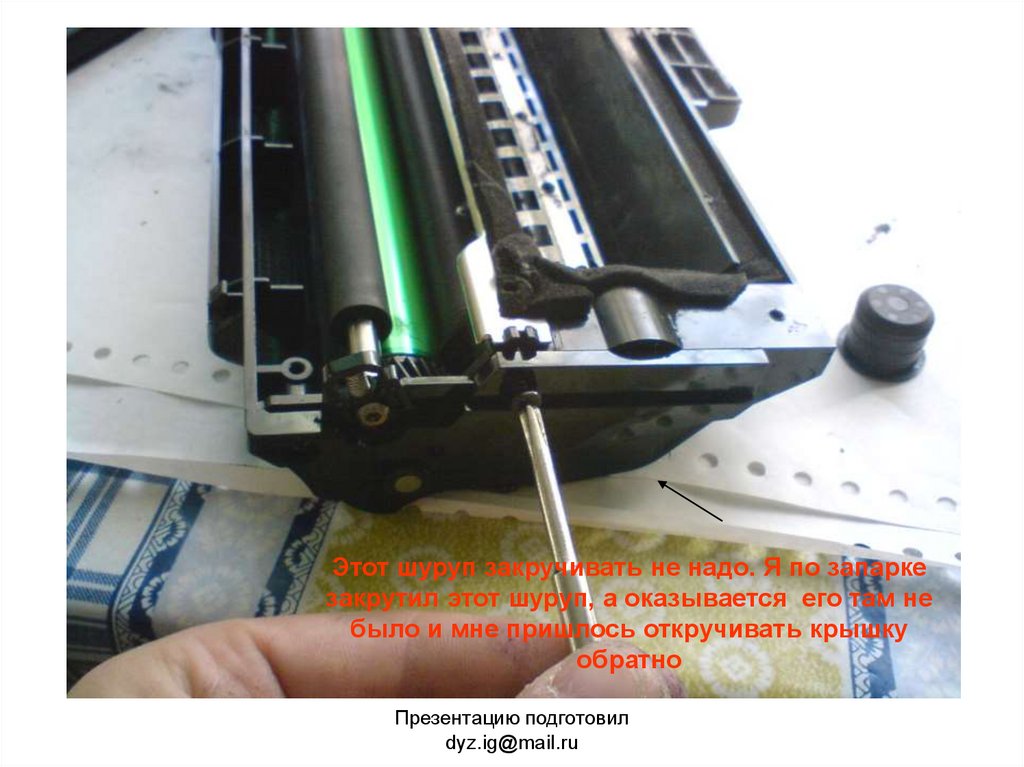
Этот шуруп закручивать не надо. Я по запаркезакрутил этот шуруп, а оказывается его там не
было и мне пришлось откручивать крышку
обратно
Презентацию подготовил
dyz.ig@mail.ru
18.
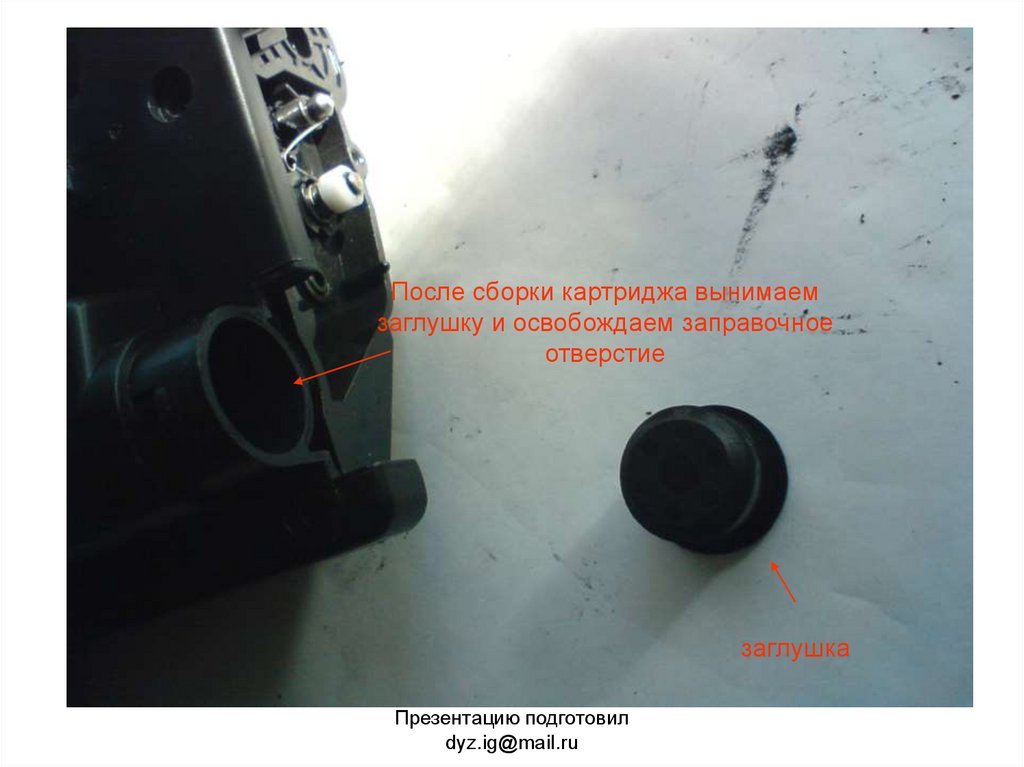
После сборки картриджа вынимаемзаглушку и освобождаем заправочное
отверстие
заглушка
Презентацию подготовил
dyz.ig@mail.ru
19.
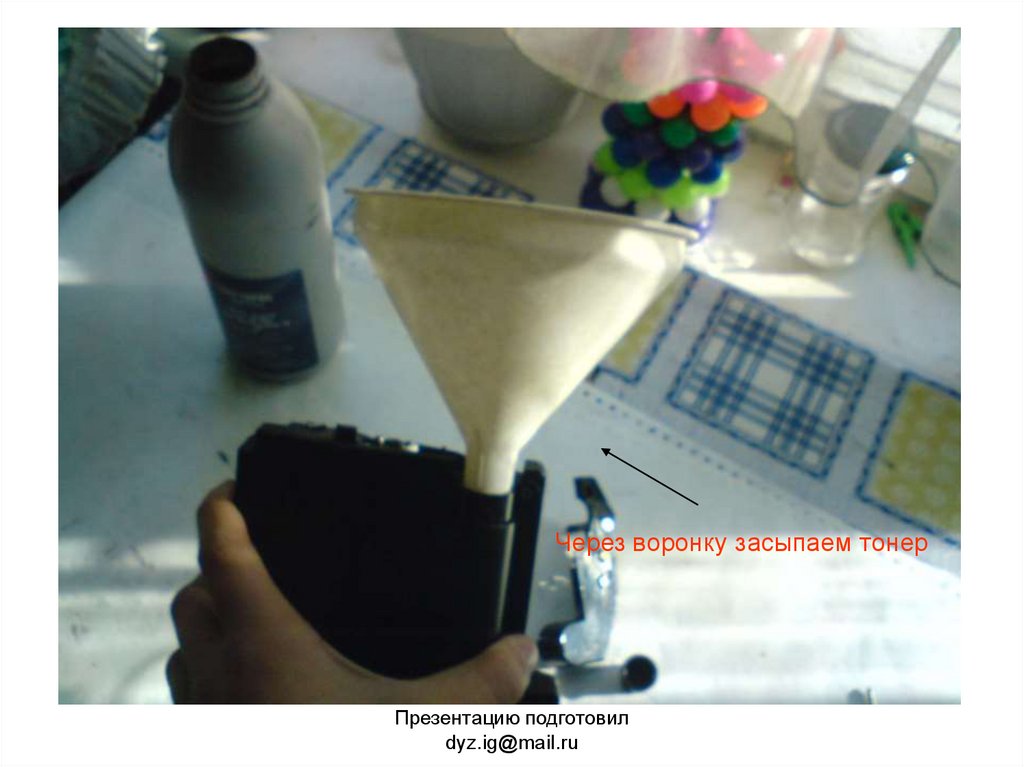
Через воронку засыпаем тонерПрезентацию подготовил
dyz.ig@mail.ru
20.
Внимание!!!В составе тонера есть свинец который
может оседать на стенки легких и привести
к заболеваниям дыхательной системы и
поэтому помещение должно быть
проветриваемое и работать надо в
респираторе. После заправки протереть
рабочее место влажной салфеткой.
Презентацию подготовил
dyz.ig@mail.ru
21.
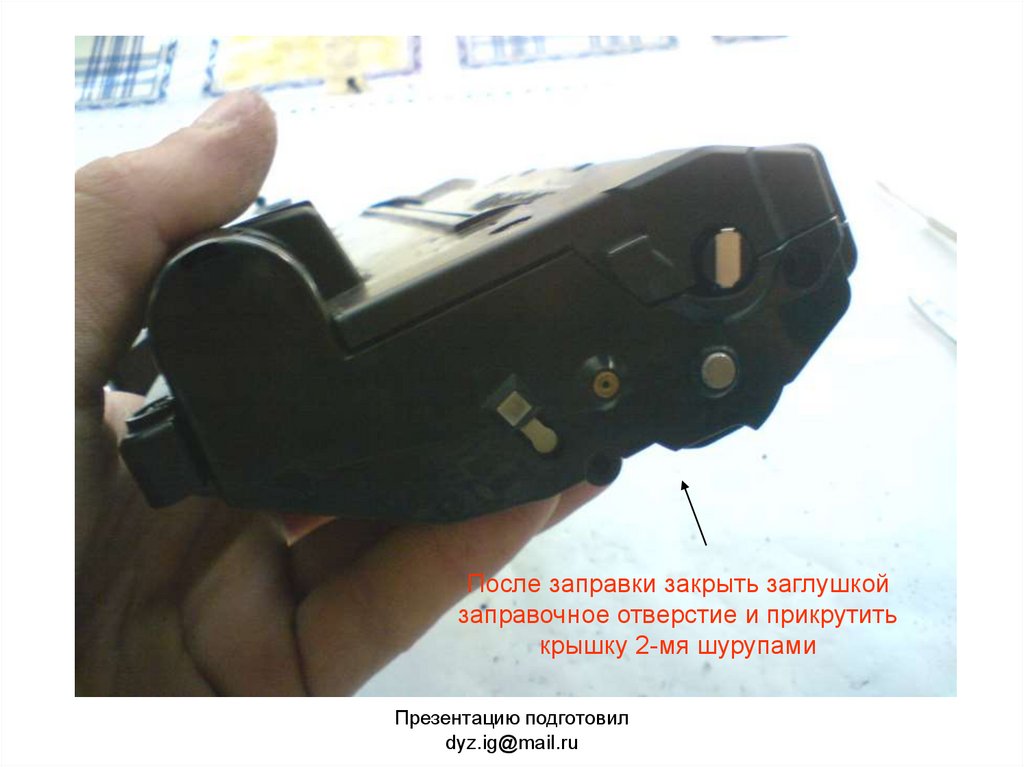
После заправки закрыть заглушкойзаправочное отверстие и прикрутить
крышку 2-мя шурупами
Презентацию подготовил
dyz.ig@mail.ru
22.
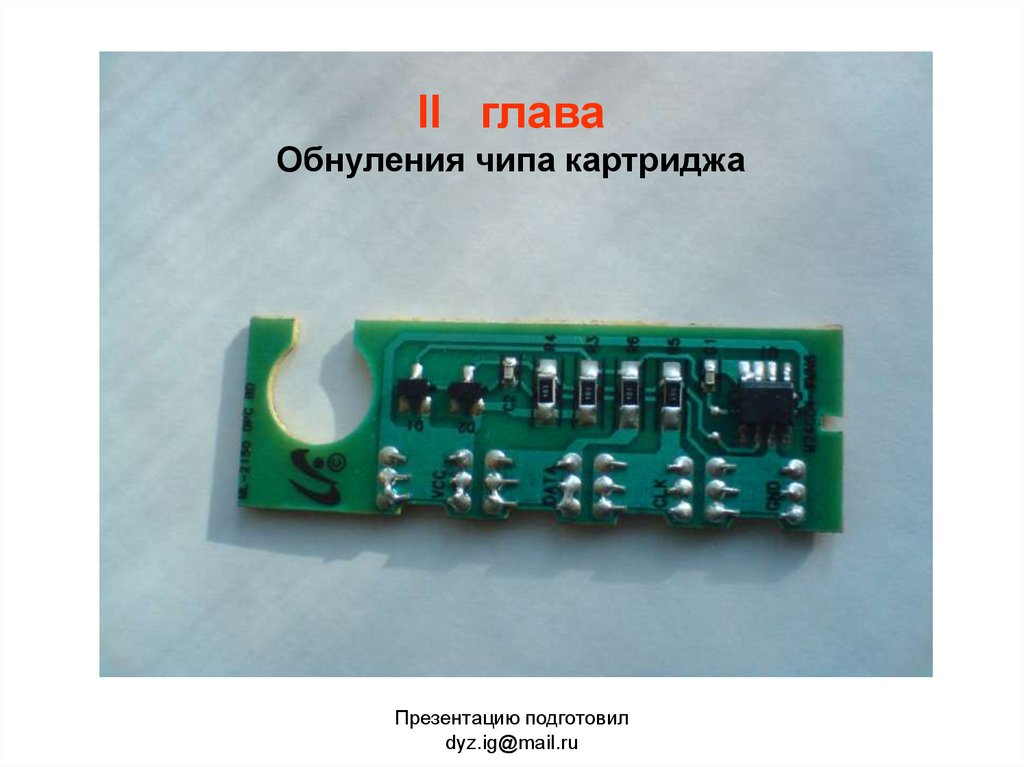
II главаОбнуления чипа картриджа
Презентацию подготовил
dyz.ig@mail.ru
23.
Вынимаем чип из картриджаПрезентацию подготовил
dyz.ig@mail.ru
24.
Подключаем программатор к COM иUSB портам (Только при выключенном
компьютере) и включаем компьютер.
Презентацию подготовил
dyz.ig@mail.ru
25.
Я спаял программатор по этой схеме:Для этого мне понадобилось:
1) Штекер COM
2) Штекер USB
3) Два сопротивления от 1 до 10 кОм (я использовал 4 кОм)
4) 4 крокодила
5) Паяльник
6) Припой и канифоль
Презентацию подготовил
dyz.ig@mail.ru
26.
Вот что получилосьПрезентацию подготовил
dyz.ig@mail.ru
27.
Подключаем крокодилы к контактам чипа ( насамом чипе написано Vcc, Clk, Data, GND)
Презентацию подготовил
dyz.ig@mail.ru
28.
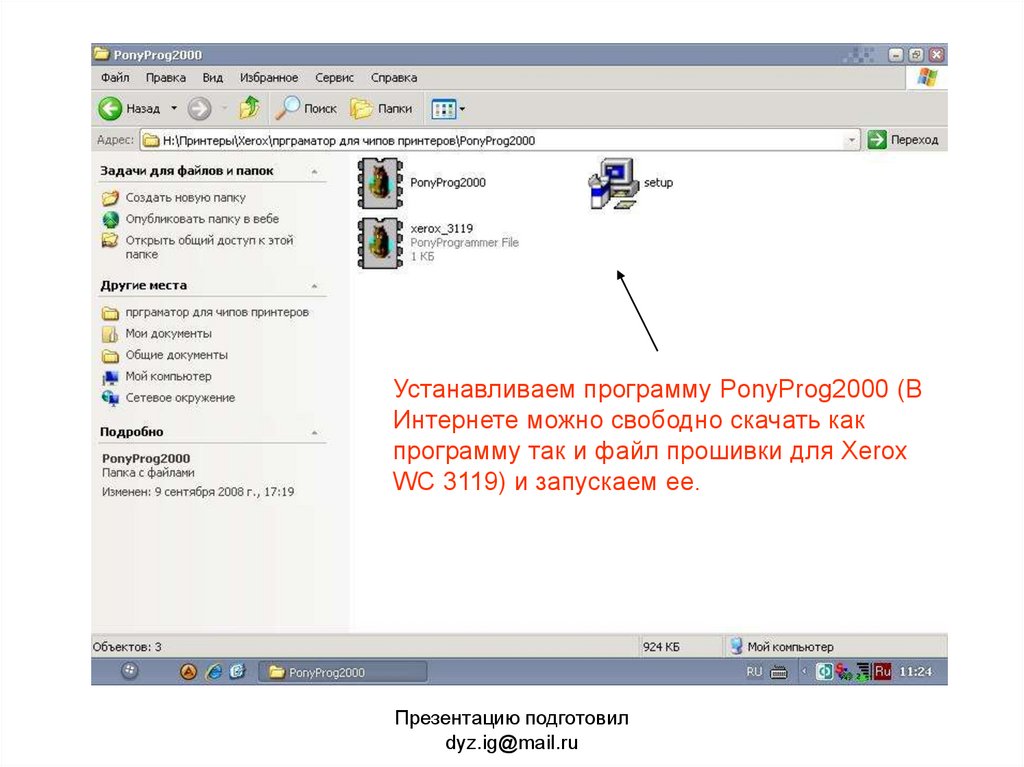
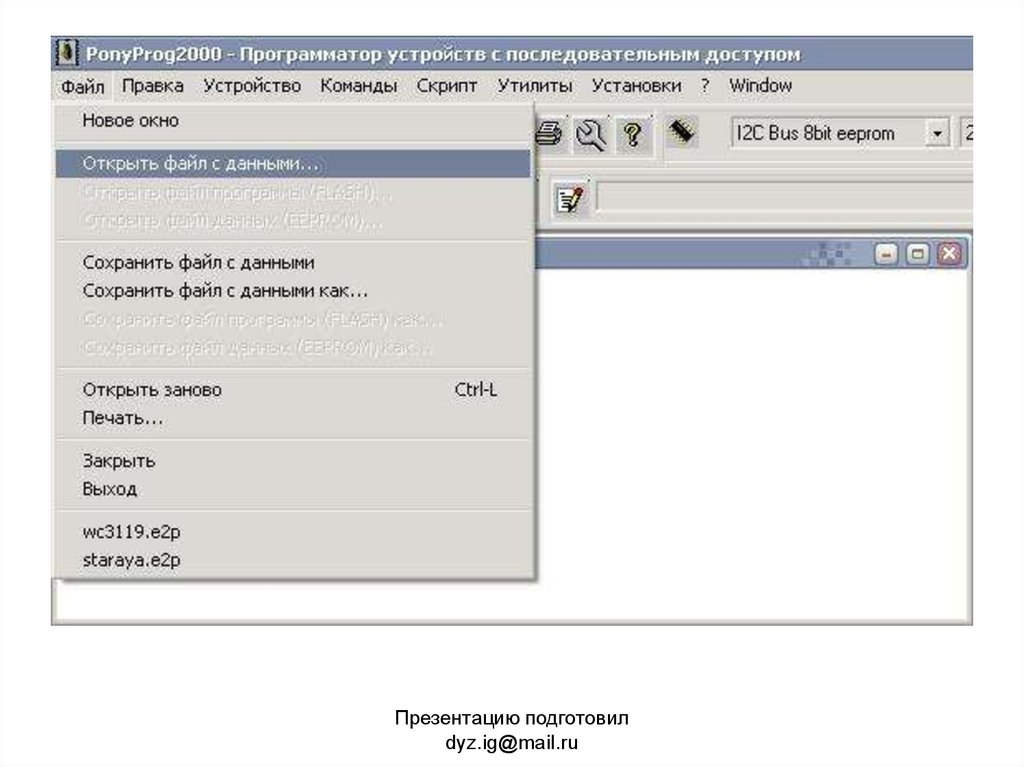
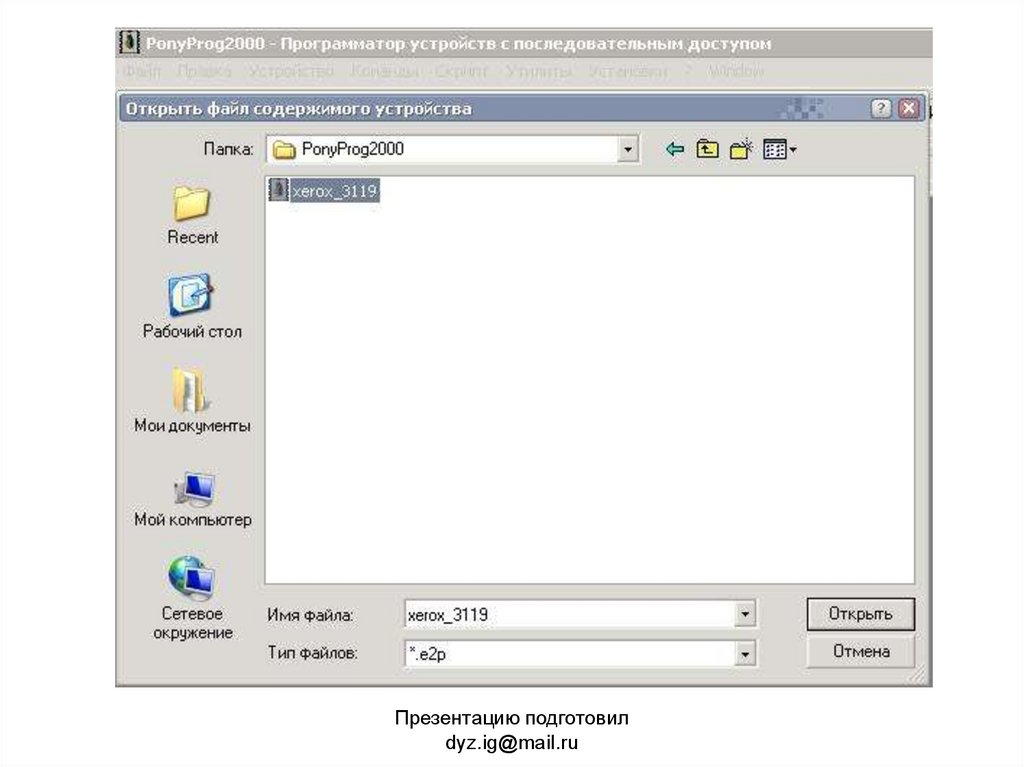
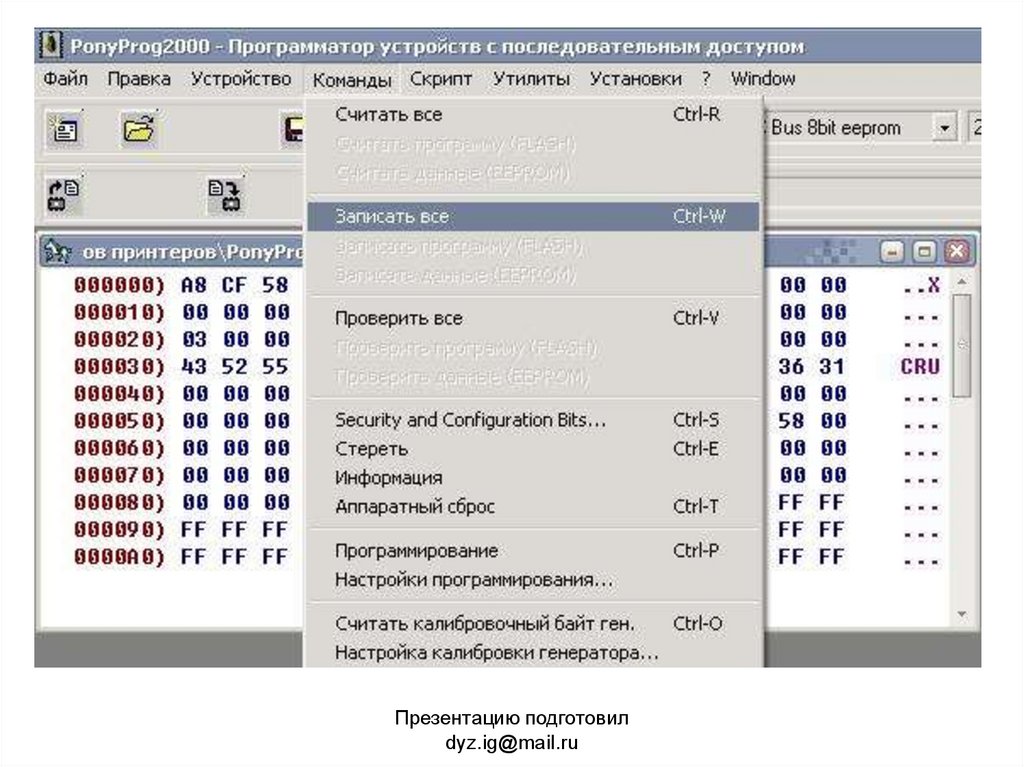
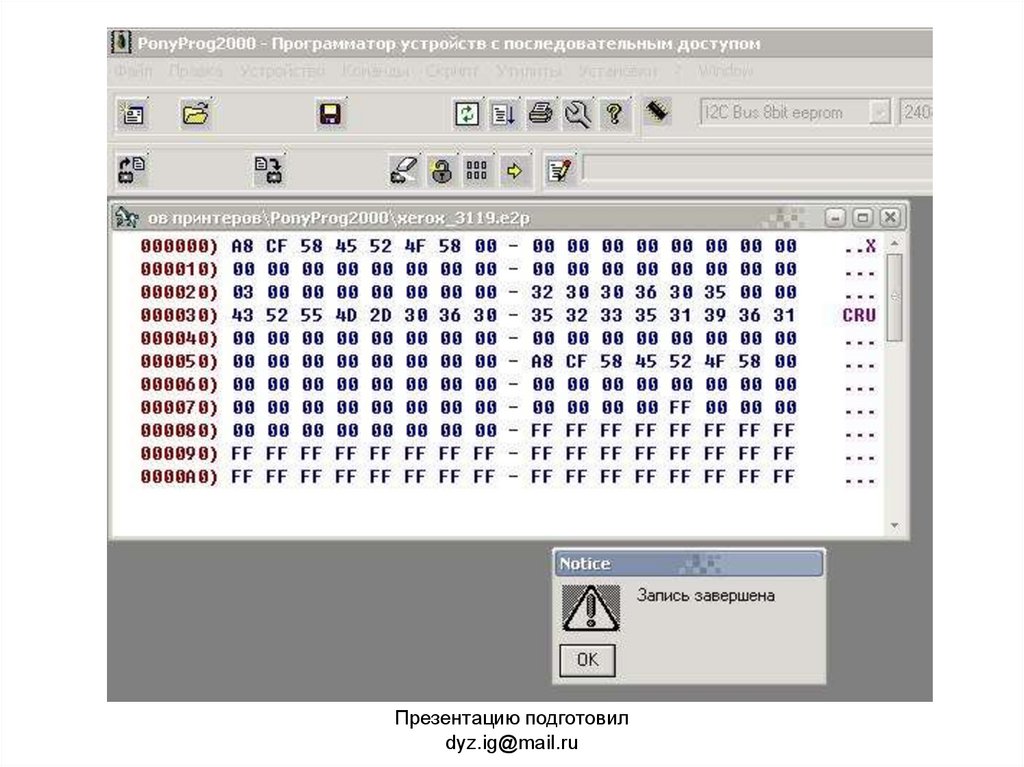
Устанавливаем программу PonyProg2000 (ВИнтернете можно свободно скачать как
программу так и файл прошивки для Xerox
WC 3119) и запускаем ее.
Презентацию подготовил
dyz.ig@mail.ru
29.
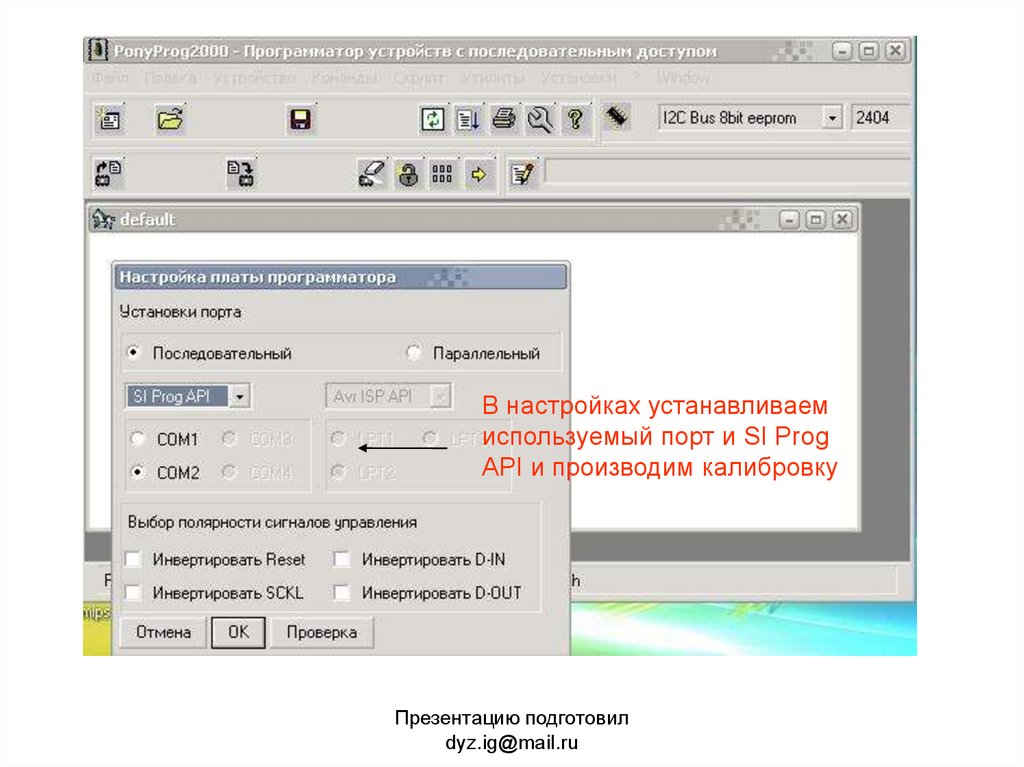
В настройках устанавливаемиспользуемый порт и SI Prog
API и производим калибровку
Презентацию подготовил
dyz.ig@mail.ru
30.
Презентацию подготовилdyz.ig@mail.ru
31.
Презентацию подготовилdyz.ig@mail.ru
32.
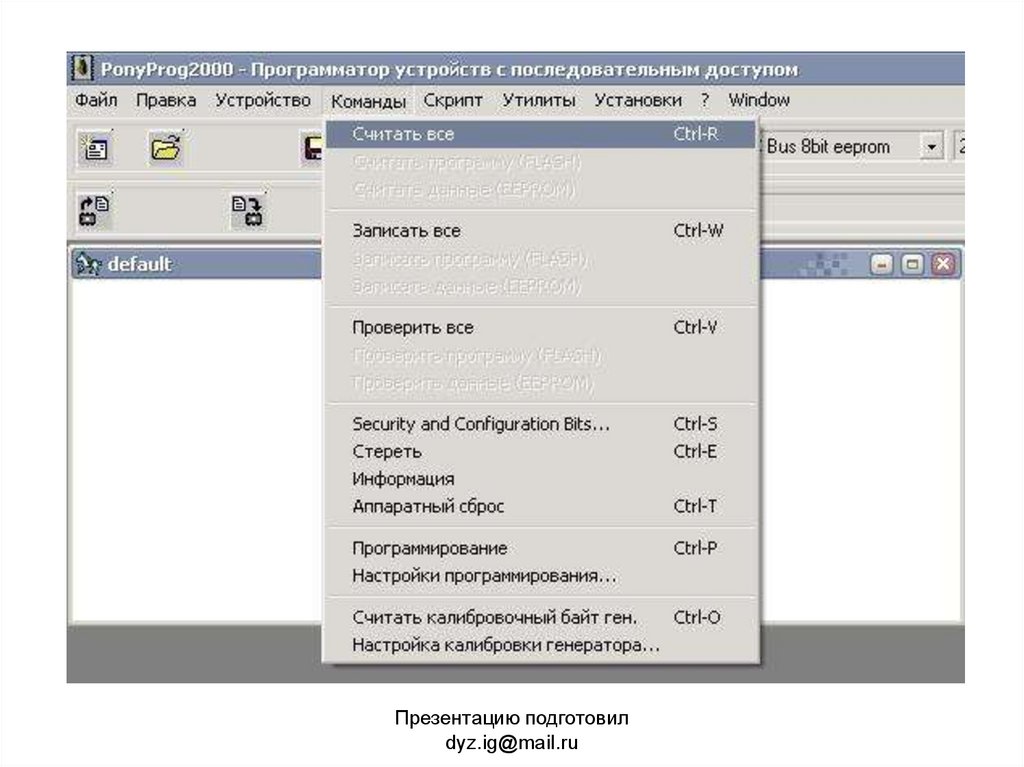
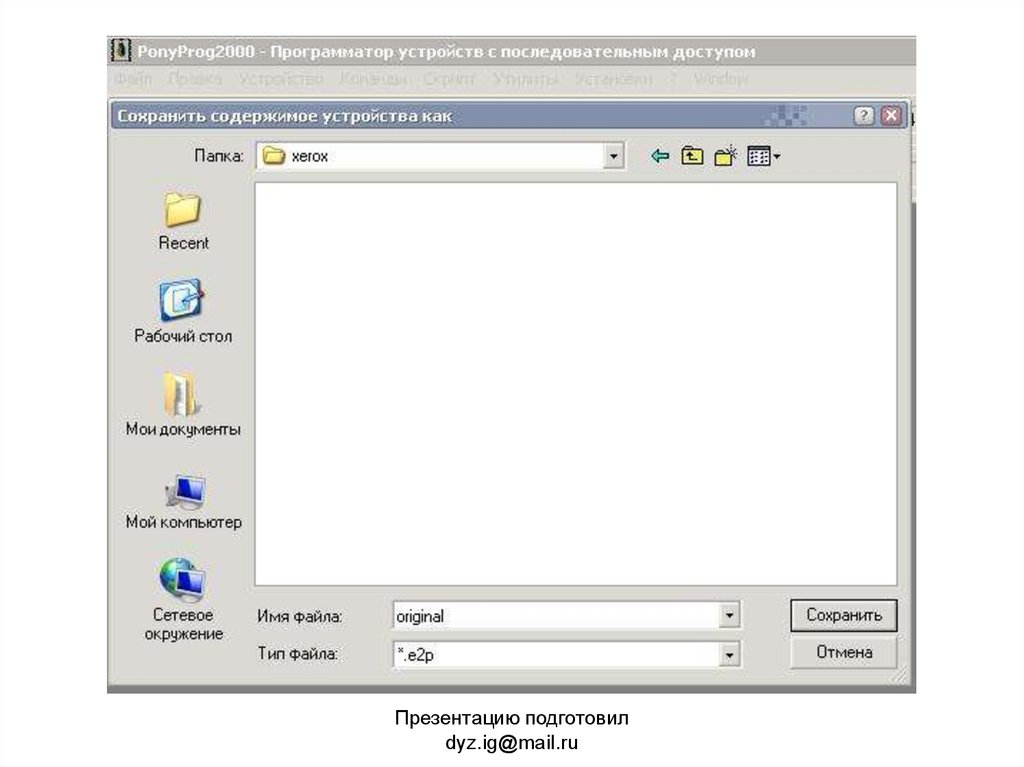
Это нужно для того, чтобы в случае чего можно было вернуть все обратноПрезентацию подготовил
dyz.ig@mail.ru
33.
Презентацию подготовилdyz.ig@mail.ru
34.
Презентацию подготовилdyz.ig@mail.ru
35.
Презентацию подготовилdyz.ig@mail.ru
36.
Презентацию подготовилdyz.ig@mail.ru
37.
Презентацию подготовилdyz.ig@mail.ru
38.
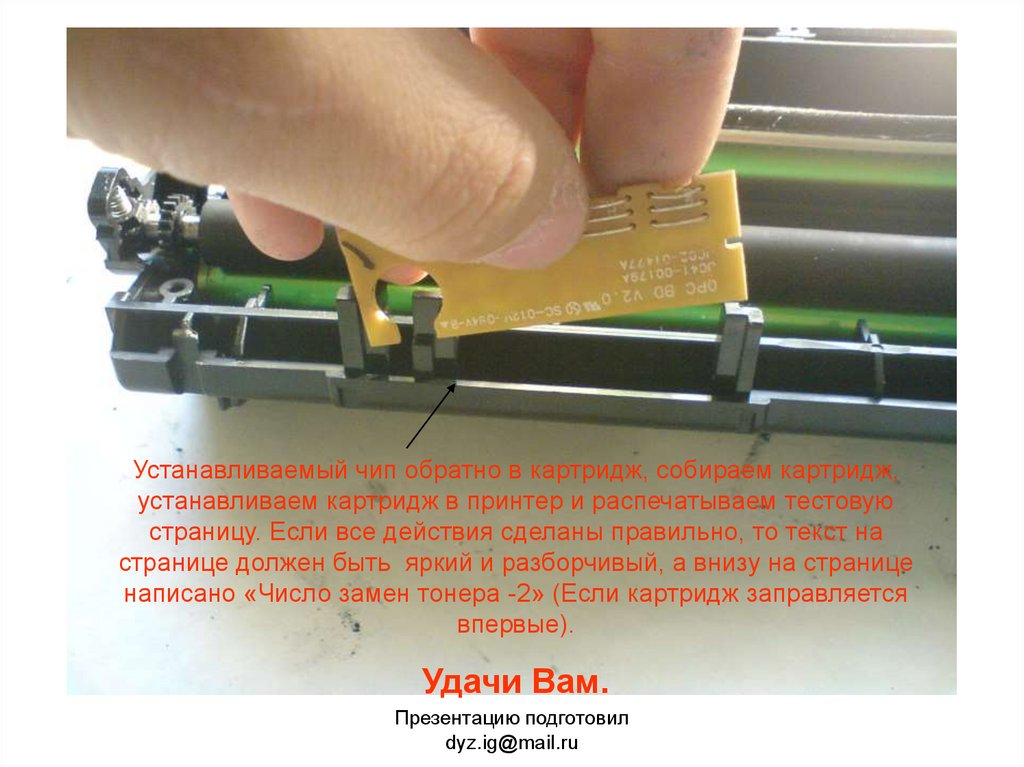
Устанавливаемый чип обратно в картридж, собираем картридж,устанавливаем картридж в принтер и распечатываем тестовую
страницу. Если все действия сделаны правильно, то текст на
странице должен быть яркий и разборчивый, а внизу на странице
написано «Число замен тонера -2» (Если картридж заправляется
впервые).
Удачи Вам.
Презентацию подготовил
dyz.ig@mail.ru