
 software
Similar presentations:



Инструкция по проверке личного устройства перед вступительными экзаменам
1.
Инструкция по проверке личногоустройства перед вступительными
экзаменами
2.
Уважаемые студенты, мы рекомендуем провестиописанную ниже процедуру незамедлительно после
получения данной инструкции!
1) Установите ЯндексБраузер https://browser.yandex.ru/
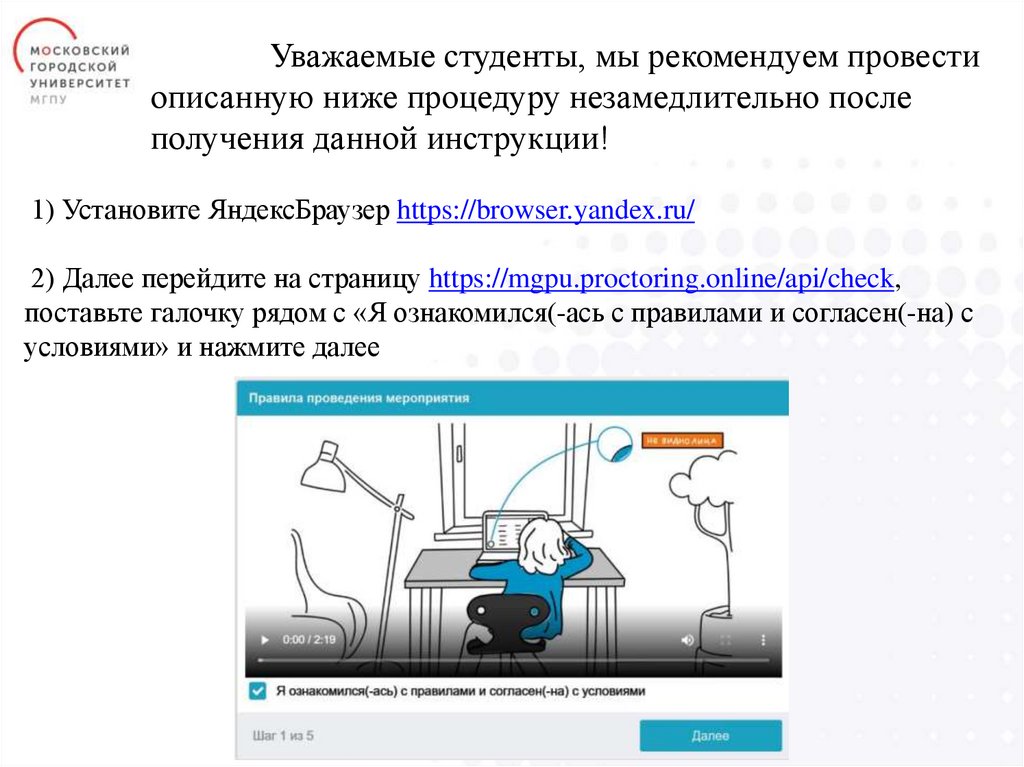
2) Далее перейдите на страницу https://mgpu.proctoring.online/api/check,
поставьте галочку рядом с «Я ознакомился(-ась с правилами и согласен(-на) с
условиями» и нажмите далее
3.
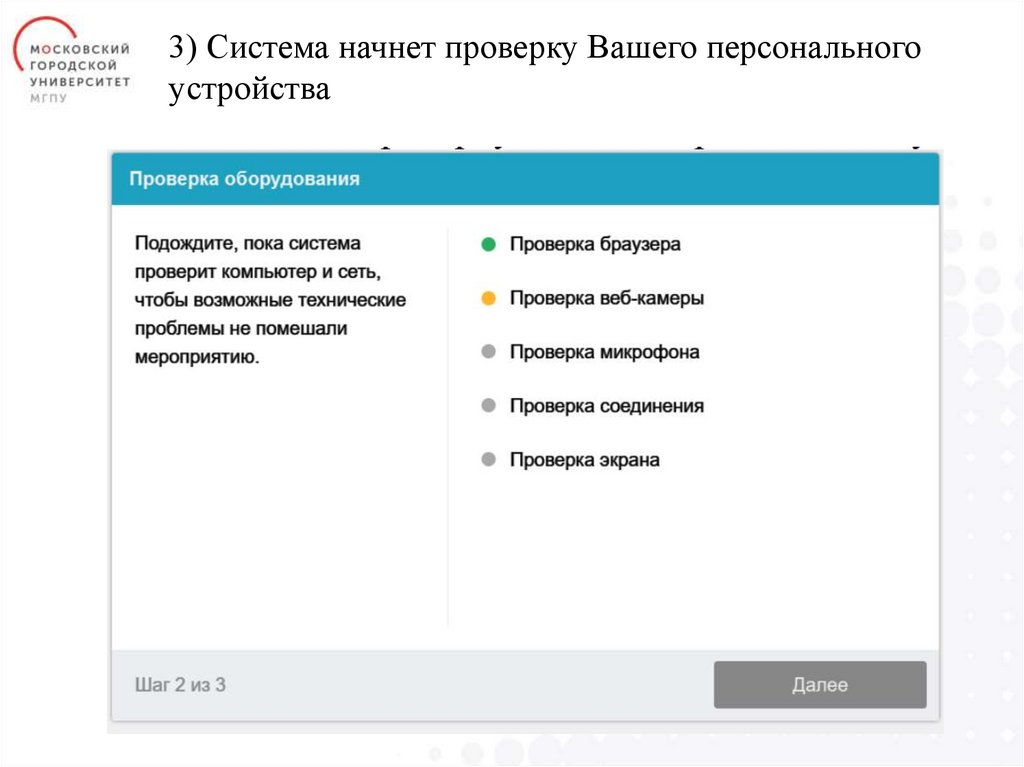
3) Система начнет проверку Вашего персональногоустройства
4.
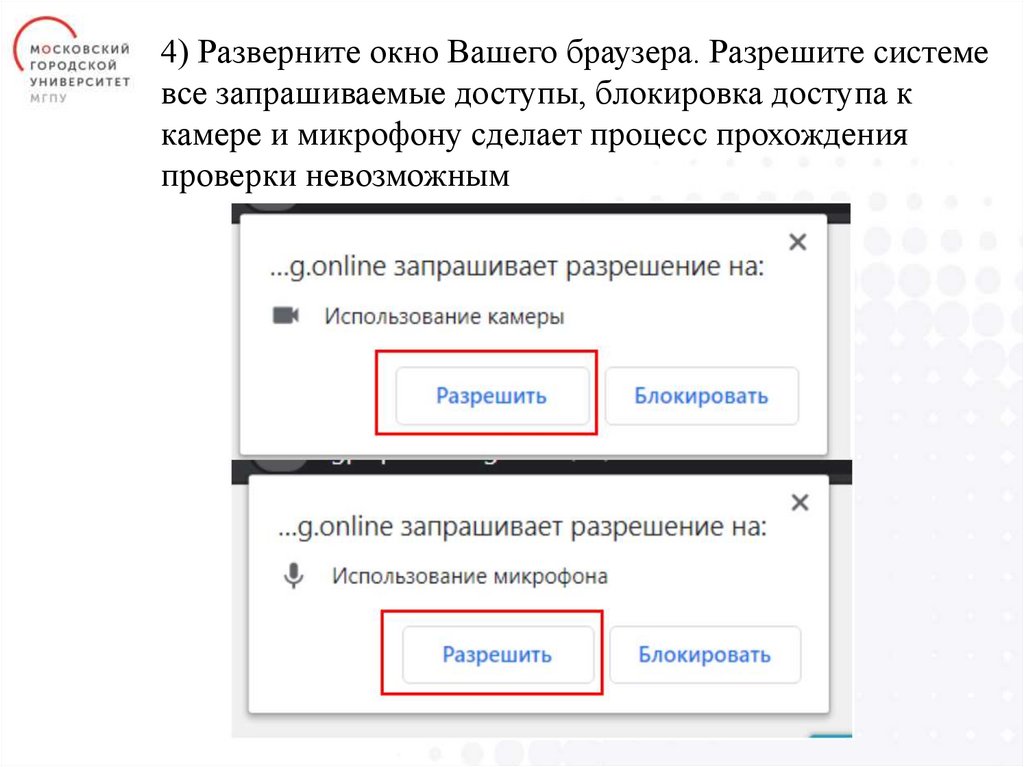
4) Разверните окно Вашего браузера. Разрешите системевсе запрашиваемые доступы, блокировка доступа к
камере и микрофону сделает процесс прохождения
проверки невозможным
5.
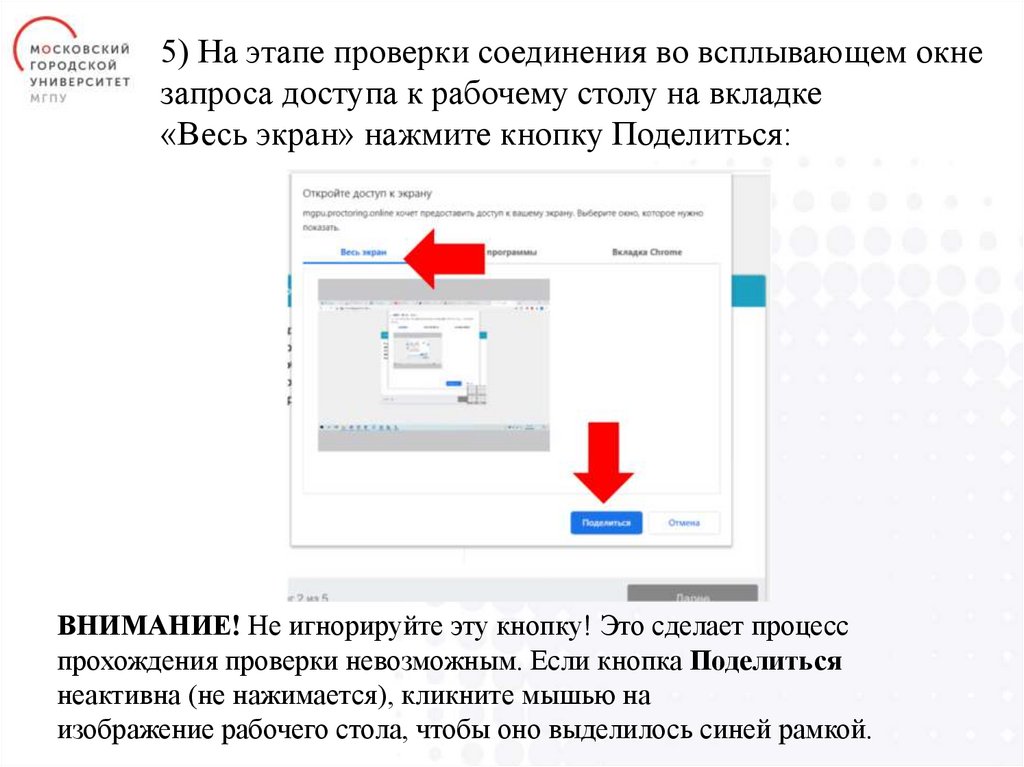
5) На этапе проверки соединения во всплывающем окнезапроса доступа к рабочему столу на вкладке
«Весь экран» нажмите кнопку Поделиться:
ВНИМАНИЕ! Не игнорируйте эту кнопку! Это сделает процесс
прохождения проверки невозможным. Если кнопка Поделиться
неактивна (не нажимается), кликните мышью на
изображение рабочего стола, чтобы оно выделилось синей рамкой.
6.
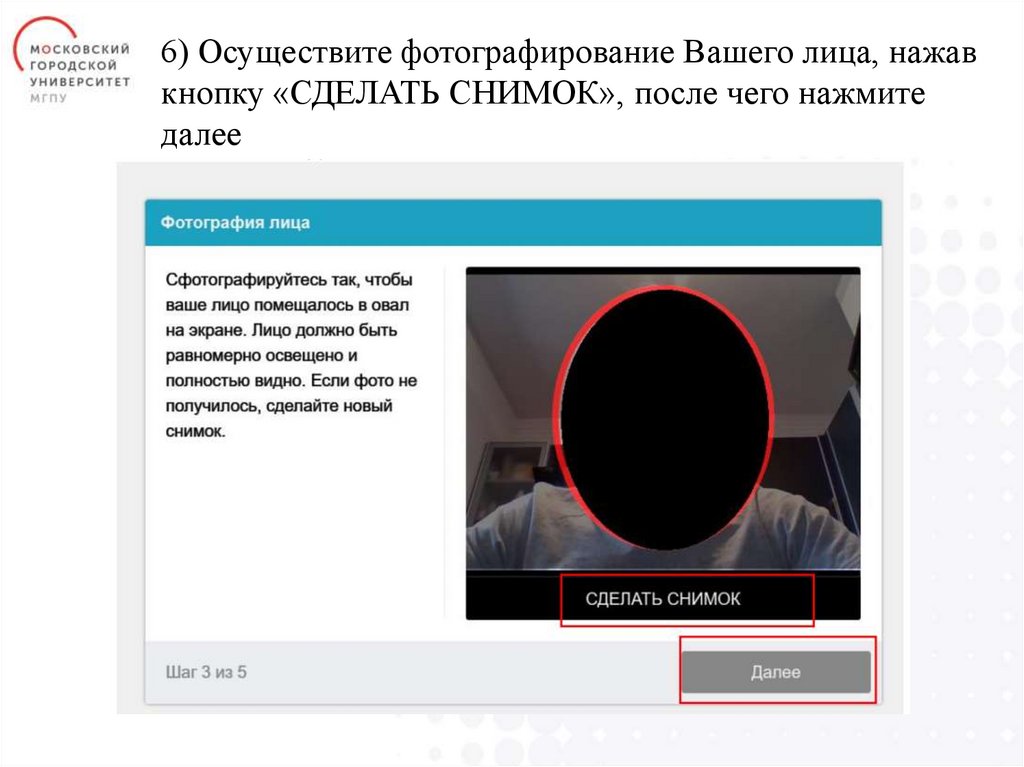
6) Осуществите фотографирование Вашего лица, нажавкнопку «СДЕЛАТЬ СНИМОК», после чего нажмите
далее
7.
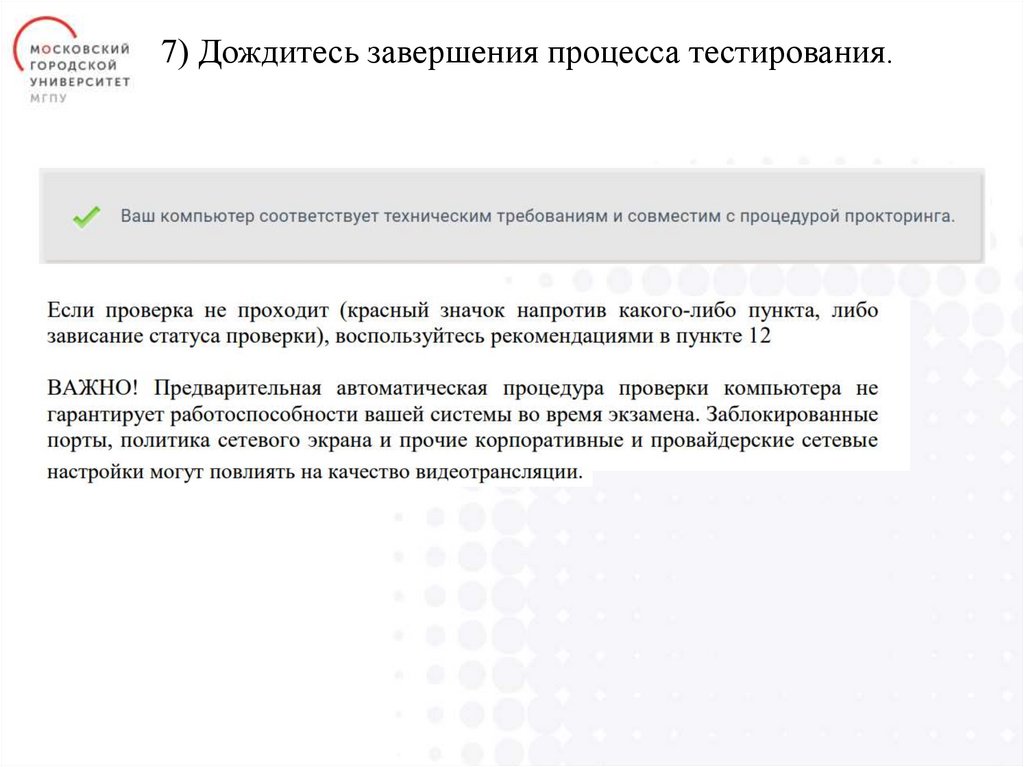
7) Дождитесь завершения процесса тестирования.8.
Не проходит проверка● Проверьте, что Вы используете самую актуальную версию браузера;
● Очистите кэш браузера (Ctrl + Shift + R для Windows, Command + Shift + R для
MacOS) и перезагрузите браузер (введите в новой вкладке chrome://restart для
Google Chrome или browser://restart для ЯндексБраузера и нажмите Enter),
после чего повторите вход;
● Несколько раз нажмите кнопку Повторить проверку, иногда проверка может
проходить со второго или третьего раза;
● Проверка может не пройти, если в помещении недостаточная
освещенность или объектив камеры закрыт заглушкой;
● Для Google Chrome: Убедитесь, что в начале проверки Вы нажимаете во
всплывающем окне "Открыть доступ к экрану" кнопку Поделиться;