 informatics
Similar presentations:

Creation and calculation in the spreadsheet
1.
INFORMATION AND COMMUNICATION TECHNOLOGIESTASK 4
Creation and calculation in the spreadsheet
Teacher: Maratova Tolganay Fharkhatkyzy, senior lecturer of «IT-engineering» department
E-mail: t.maratova@aues.kz
2.
Task 11.
2.
3.
4.
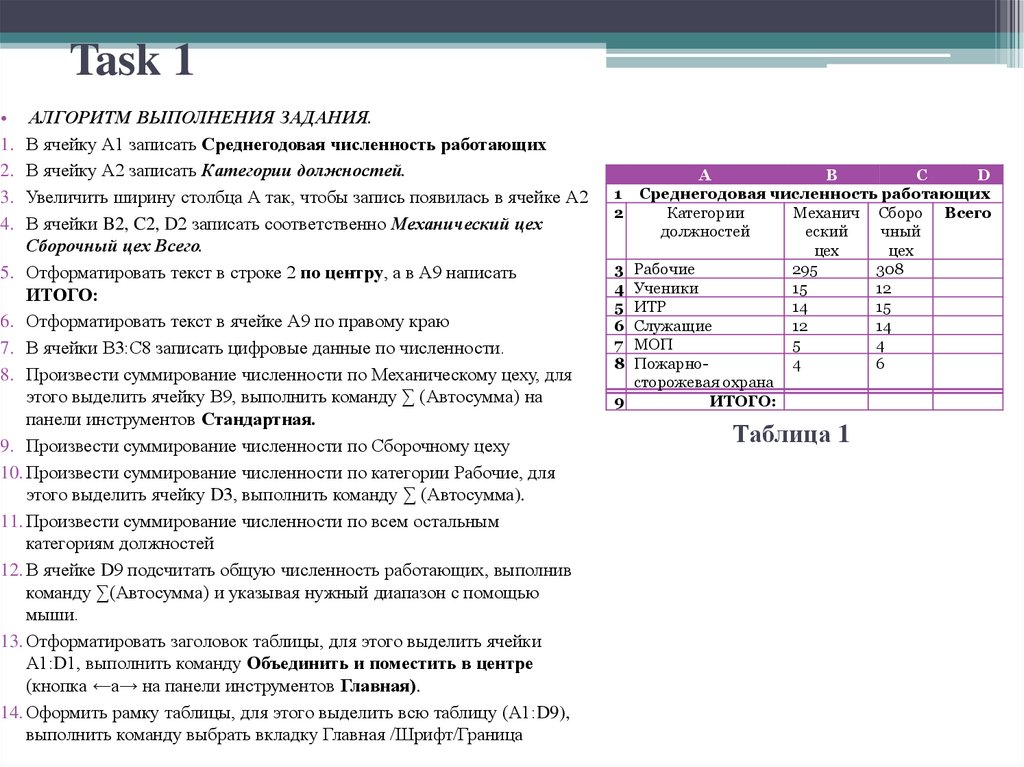
АЛГОРИТМ ВЫПОЛНЕНИЯ ЗАДАНИЯ.
В ячейку А1 записать Среднегодовая численность работающих
В ячейку А2 записать Категории должностей.
Увеличить ширину столбца А так, чтобы запись появилась в ячейке А2
В ячейки B2, C2, D2 записать соответственно Механический цех
Сборочный цех Всего.
5. Отформатировать текст в строке 2 по центру, а в А9 написать
ИТОГО:
6. Отформатировать текст в ячейке А9 по правому краю
7. В ячейки В3:С8 записать цифровые данные по численности.
8. Произвести суммирование численности по Механическому цеху, для
этого выделить ячейку В9, выполнить команду ∑ (Автосумма) на
панели инструментов Стандартная.
9. Произвести суммирование численности по Сборочному цеху
10. Произвести суммирование численности по категории Рабочие, для
этого выделить ячейку D3, выполнить команду ∑ (Автосумма).
11. Произвести суммирование численности по всем остальным
категориям должностей
12. В ячейке D9 подсчитать общую численность работающих, выполнив
команду ∑(Автосумма) и указывая нужный диапазон с помощью
мыши.
13. Отформатировать заголовок таблицы, для этого выделить ячейки
А1:D1, выполнить команду Объединить и поместить в центре
(кнопка ←а→ на панели инструментов Главная).
14. Оформить рамку таблицы, для этого выделить всю таблицу (А1:D9),
выполнить команду выбрать вкладку Главная /Шрифт/Граница
1
2
3
4
5
6
7
8
9
A
B
C
D
Среднегодовая численность работающих
Категории
Механич Сборо Всего
должностей
еский
чный
цех
цех
Рабочие
295
308
Ученики
15
12
ИТР
14
15
Служащие
12
14
МОП
5
4
Пожарно4
6
сторожевая охрана
ИТОГО:
Таблица 1
3.
Task 21. Запустите MS Excel.
2. Заполните таблицу.
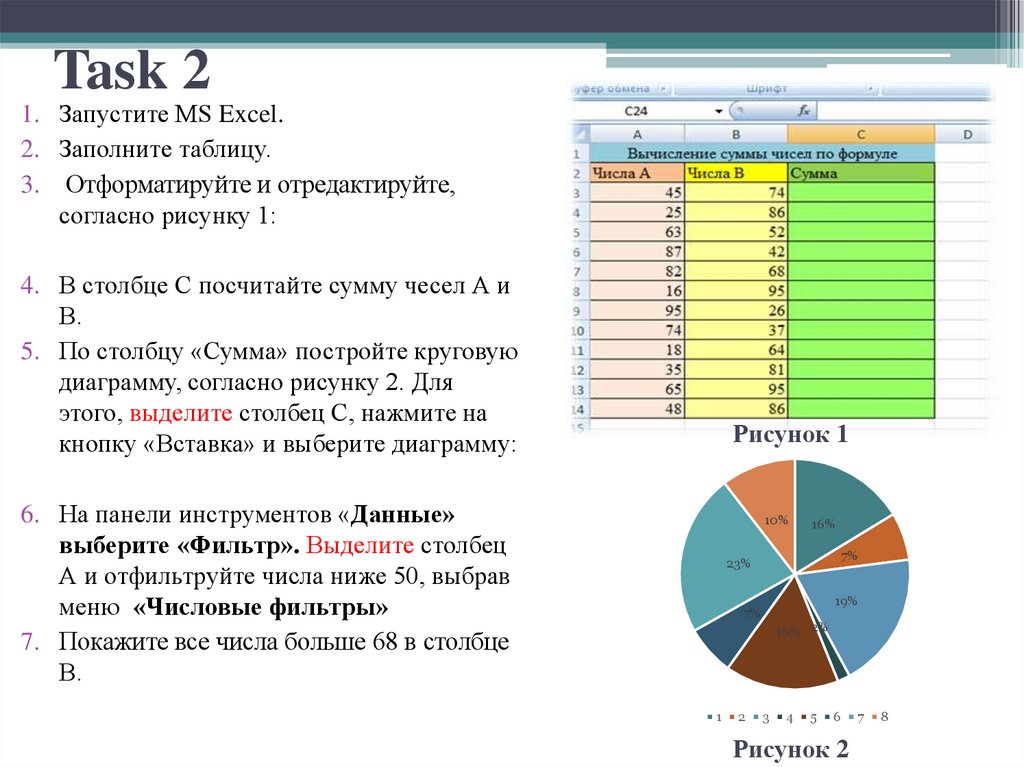
3. Отформатируйте и отредактируйте,
согласно рисунку 1:
4. В столбце С посчитайте сумму чесел А и
В.
5. По столбцу «Сумма» постройте круговую
диаграмму, согласно рисунку 2. Для
этого, выделите столбец С, нажмите на
кнопку «Вставка» и выберите диаграмму:
Рисунок 1
6. На панели инструментов «Данные»
выберите «Фильтр». Выделите столбец
А и отфильтруйте числа ниже 50, выбрав
меню «Числовые фильтры»
7. Покажите все числа больше 68 в столбце
В.
10%
16%
7%
23%
19%
7%
1
2
16% 2%
3
4
5
6
Рисунок 2
7
8
4.
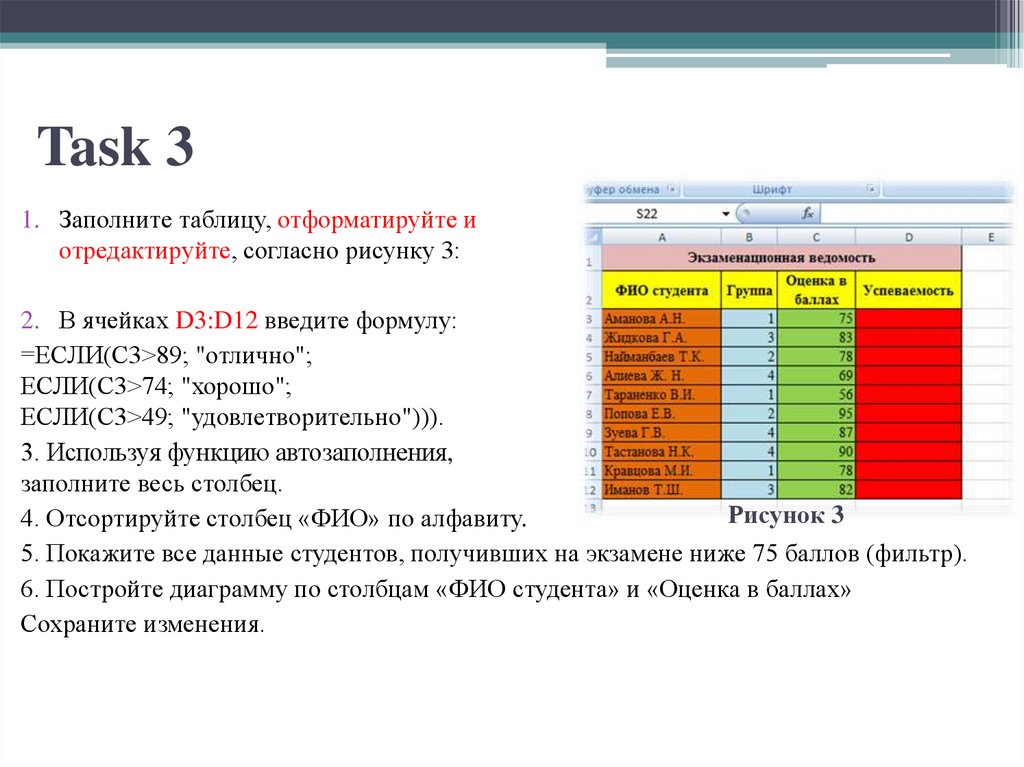
Task 31. Заполните таблицу, отформатируйте и
отредактируйте, согласно рисунку 3:
2. В ячейках D3:D12 введите формулу:
=ЕСЛИ(C3>89; "отлично";
ЕСЛИ(C3>74; "хорошо";
ЕСЛИ(C3>49; "удовлетворительно"))).
3. Используя функцию автозаполнения,
заполните весь столбец.
Рисунок 3
4. Отсортируйте столбец «ФИО» по алфавиту.
5. Покажите все данные студентов, получивших на экзамене ниже 75 баллов (фильтр).
6. Постройте диаграмму по столбцам «ФИО студента» и «Оценка в баллах»
Сохраните изменения.